Comparativa dei browser per Android 2015: scegli il più adatto a te!

Qual è il miglior browser Android? Abbiamo messo a confronto quelli più popolari per eleggere quale meglio soddisfa le tue necessità.

Il browser è sicuramente l’app più interessante di un dispositivo Android. Lo usiamo per leggere notizie, cercare informazioni, giocare o scaricare file. Essendo una delle app che usiamo più spesso, è importante che abbia determinate caratteristiche. Un browser lento o poco efficiente, infatti, potrebbe cambiare notevolmente la nostra esperienza d’uso di smartphone o tablet. Trovare il browser più adatto a noi, però, non è di certo semplice.

Nel Google Play vi sono decine di browser; alcuni coprono il 30% del mercato, mentre altri passano quasi inosservati. Con test incentrati sull’uso quotidiano, ti aiutiamo a scegliere il navigatore più adatto a te.

Nove browser, nove stili diversi

I browser che abbiamo scelto di includere in questa comparativa sono i più popolari del momento in Google Play. Oltre ai grandi nomi (Chrome, Firefox, Opera e Opera Mini), vi partecipano altri browser indipendenti: UC Browser, Dolphin, Puffin, CM e Javelin. Questi ultimi usano tecnologie già esistenti, ma con funzioni e migliorie differenti.

Chrome browser: l’obiettivo da neutralizzare

Chrome è il browser ufficiale di Google, ma non necessariamente di Android, i cui dispositivi a volte vengono di default con altri browser installati. La popolarità di Chrome è innegabile: è presente in quasi tutti gli smartphone e tablet, ma solo a partire da Android 4.0 in su. Il suo punto forte: la sincronizzazione dei dati tra le varie versioni.

Chrome può contare sul vantaggio (ingiusto?) di essere un prodotto Google

Versione analizzata: 41.0.2272

Compatibile con: Android 4.0 o superiore

Spazio utilizzato: 73 megabytes

Download su Google Play: 500.000.000 – 1.000.000.000

Opera e Opera Mini: i più veterani

Opera è stato uno dei primi browser per mobile e la sua esperienza si nota nella qualità delle sue funzioni. Ha diverse funzioni per Android, però la più recente è il rinnovato Opera Mini. In questa comparativa abbiamo analizzato sia la normale sia la mini e rispondono a bisogni differenti.

Opera e Opera Mini hanno un aspetto praticamente identico

Versione analizzata: 28.0.1764 (normale) y 8.0.1807 (mini)

Compatibile con: Android 4.0 o superiore (normale) e Android 2.3 o superiore (mini)

Spazio utilizzato: 24,9 megabytes (normale) e 12,8 megabytes (mini)

Download su Google Play: 50.000.000 – 100.000.000

Firefox Browser: l’opzione veramente libera

Il browser firmato Mozilla è arrivato su Android da relativamente poco, ma ha già molti fan. La sua tecnologia è diversa, in bene e in male. Con le estensioni e gli strumenti offerti, Firefox ha tutto quello di cui ha bisogno per sfidare i veterani Chrome e Opera.

Se c’è un browser che può competere con Chrome e simili, quello è Firefox

Versione analizzata: 37.0.1

Compatibile con: Android 2.3 o superiore

Spazio utilizzato: 44,7 megabytes

Download su Google Play: 100.000.000 – 500.000.000

UC Browser: il navigatore indipendente più famoso

Lasciando da parte i grandi nomi, il browser per Android più scaricato è UC Browser, disponibile in diverse versioni. Qui analizziamo la versione standard che include interessanti funzioni, come una modalità di lettura notturna e i temi. È uno dei pochi con supporto Flash.

Ben disegnato e pieno di strumenti, così è UC Browser

Versione analizzata: 10.3.0

Compatibile con: Android 2.2 o superiore

Spazio utilizzato: 47,4 megabytes

Download su Google Play: 100.000.000 – 500.000.000

Dolphin Browser: quello che Chrome poteva essere, ma non è stato

Il classico Dolphin, uno dei primi browser alternativi per Android, è stabile, attraente, si può ampliare mediante estensioni e personalizzare con temi. Con l’installazione del motore Jetpack (opzionale) è possibile giocare online con la massima qualità possibile.

Estensioni, sincronizzazione, supporto Flash… a Dolphin Browser non manca nulla

Versione analizzata: 11.4.4

Compatibile con: Android 4.0 o superiore

Spazio utilizzato: 43,6 megabytes

Download su Google Play: 50.000.000 – 100.000.000

Puffin Web Browser: per i fan di Adobe Flash

Più popolare tra gli utenti iOS, per aprire pagine che usano Flash, Puffin per Android è un browser veloce e ottimizzato per aprire giochi web. Simula persino un pad per giocare. La versione gratuita ha qualche annuncio pubblicitario, ma in cambio si può usare quasi senza restrizioni.

Puffin apre le pagine web come sul PC, animazioni flash incluse

Versione analizzata: 4.1.4

Compatibile con: Android 2.3 o superiore

Spazio utilizzato: 24 megabytes

Download su Google Play: 5.000.000 – 10.000.000

CM Browser: il browser Android più sicuro

Gli autori di Clean Master hanno creato il loro proprio browser, anzi la loro propria versione di Chrome, basandosi praticamente sulla stessa tecnologia. Si chiama CM Browser-Fast e mette l’accento sulla sicurezza e la privacy nella navigazione: scansiona i download con un eccellente antivirus integrato e blocca i siti pericolosi.

La specialità di CM Browser è la sicurezza: l’antivirus integrato è uno dei migliori

Versione analizzata: 5.1.80

Compatibile con: Android 4.0 o superiore

Spazio utilizzato: 7,2 megabytes

Download su Google Play: 5.000.000 – 10.000.000

Javelin Browser: il più promettente e originale

Javelin è un browser diverso da tutti gli altri. Il nostro collega Sam lo aveva scelto l’anno scorso come il browser web rivelazione del 2014 per il design poco convenzionale e la modalità lettura, una feature che troviamo in pochi concorrenti. Provarlo è entrare in un mondo parallelo.

Javelin è diverso da tutti gli altri browser provati

Versione analizzata: 4.1.10

Compatibile con: Android 4.0 o superiore

Spazio utilizzato: 16,5 megabytes

Download su Google Play: 100.000 – 500.000

Performance e consumo di memoria

Abbiamo provato i browser appena descritti su un Nexus 5 con Android 5.1. Le versioni installate sono state le più recenti in data 14 aprile 2015.

Per le prove di misurazione del consumo di memoria abbiamo usato il pannello Apps che si trova nelle impostazioni di Android. Le cinque schede di prova sono state: Google.com, Yahoo!, Weather, eBay, Reddit e Softonic. I benchmark SunSpider e Browsermark sono stati caricati una volta eliminati i dati dai browser con il Nexus collegato alla presa.

memory-usage.png - Latest 16/Apr/15 11:50 - Fabrizio Ferri-Benedetti

Il browser più leggero in quanto a consumo di memoria è Opera Mini. La nuova versione ha superato a mala pena i 100 mega con 5 schede aperte. È stato seguito da UC e Firefox. All’ultimo posto Puffin, che di default apre le pagine in versione per PC. Il consumo di memoria dei browser con motore Webkit (Chrome, Opera, Dolphin, CM) è simile.

I benchmark per la misurazione delle prestazioni, invece, hanno prodotto risultati discordanti, e alcune prove sono state ripetute più volte per alcuni blocchi non previsti (è stato il caso di Dolphin e Puffin). Opera Mini non ha partecipato a questo test a causa della sua tecnologia di compressione che ce lo ha impedito.

In verde scuro i migliori (Sunspider: più basso è meglio, Browsermark: più alto è meglio)

Per quanto riguarda la performance, come si vede dalla tabella, i browser che usano il motore Webkit, Chrome in prima linea, vincono l’oro secondo Browsermark. Con SunSpider, invece, vincono Puffin e Firefox. Se consideriamo tutte e quattro le prove, i browser migliori per performance e consumo sono UC Browser, Firefox e Opera.

Funzionalità: cosa sono in grado di fare?

Le funzioni di un browser sono molto importanti e tale importanza può variare a seconda dell’uso che ne fai: leggi molto? Visiti soprattutto pagine che usano Flash? E così via.

Ogni browser ha la sua specialità.

Dolphin e UC Browser sono i browser più completi della comparativa. Dolphin in particolare racchiude tutto quello che puoi trovare in un browser per Windows. Lo segue nella classifica Firefox, l’unico browser che supporta estensioni e temi. Chrome, invece, non regge il paragone in quanto al ventaglio di opzioni che ci può offrire.

E i vincitori sono…

Non è stato facile arrivare ad una conclusione. Alla fine abbiamo deciso di premiare la completezza e la leggerezza. Pertanto per noi il browser vincitore è quello che mantiene un equilibrio tra questi due aspetti.

Il più completo: Dolphin Browser

Dolphin non solo ha tutto, ma lo integra anche in maniera elegante. Al supporto per Flash si aggiunge una sincronizzazione impeccabile, una lista di addon curata e uno store di applicazioni web. È vero, non dà le migliori prestazioni, ma è il miglior navigatore per un tablet potente (e i giochi si vedono una meraviglia con il motore Jetpack).

Il più leggero: Opera Mini

Tantissime persone navigano con connessioni lente e smartphone poco potenti. Opera è l’unica azienda che ha pensato a questa maggioranza silenziosa. Opera Mini ha funzioni moderne, ma è leggero e risparmia nel consumo di dati.

Il migliore del 2015: Firefox

Il miglior browser per Android del 2015 è per noi Firefox. E per svariati motivi. Innanzitutto la sua integrazione con Firefox per Desktop è impeccabile.

Tra i browser analizzati quello che ha il miglior layout è Firefox. Il design è pulito e risulta familiare a chi usa già il browser su PC e Mac. Non è sovraccarico, né estremamente vuoto.

Per quanto riguarda le prestazioni, nonostante Mozilla non eccella nel test di Browsermark, sí che invece lo fa nel classico Sunspider. Firefox ha inoltre il terzo miglior consumo di memoria, superato solo da UC e Opera Mini.

Infine Firefox significa indipendenza. Indipendenza dai grandi ecosistemi internet (Google, Microsoft, Apple) e da aziende patrocinanti (che abbondano nei browser alternativi).

In poche parole… vuoi un’alternativa solida ed elegante a Chrome? Scegli Firefox, senza dimenticare Opera Mini e Dolphin, che soddisfano dei bisogni in concreto.

Leggi anche:

Comparativa sulla privacy delle app di chat 2014

Comparativa 2015: ecco i migliori antivirus per Windows

La comparativa dei browser per PC luglio 2014: Chrome, Firefox, IE e Opera

Come catturare lo schermo del PC e convertirlo in GIF animata

Chi non ama le GIF animate? C’è a chi piacciono le GIF divertenti , quelle natalizie, le GIF musicali o chi si diverte a crearle a partire da una foto o da un video.

Se esistono molte app per convertire video in GIF, non ne esistono così tante per registrare direttamente in GIF. Screen to GIF è una di quelle. È facile da usare, non richiede installazione e il risultato è di buonissima qualità.

In quest’articolo ti presentiamo come usare Screen to GIF per registrare il video dello schermo del tuo Windows.

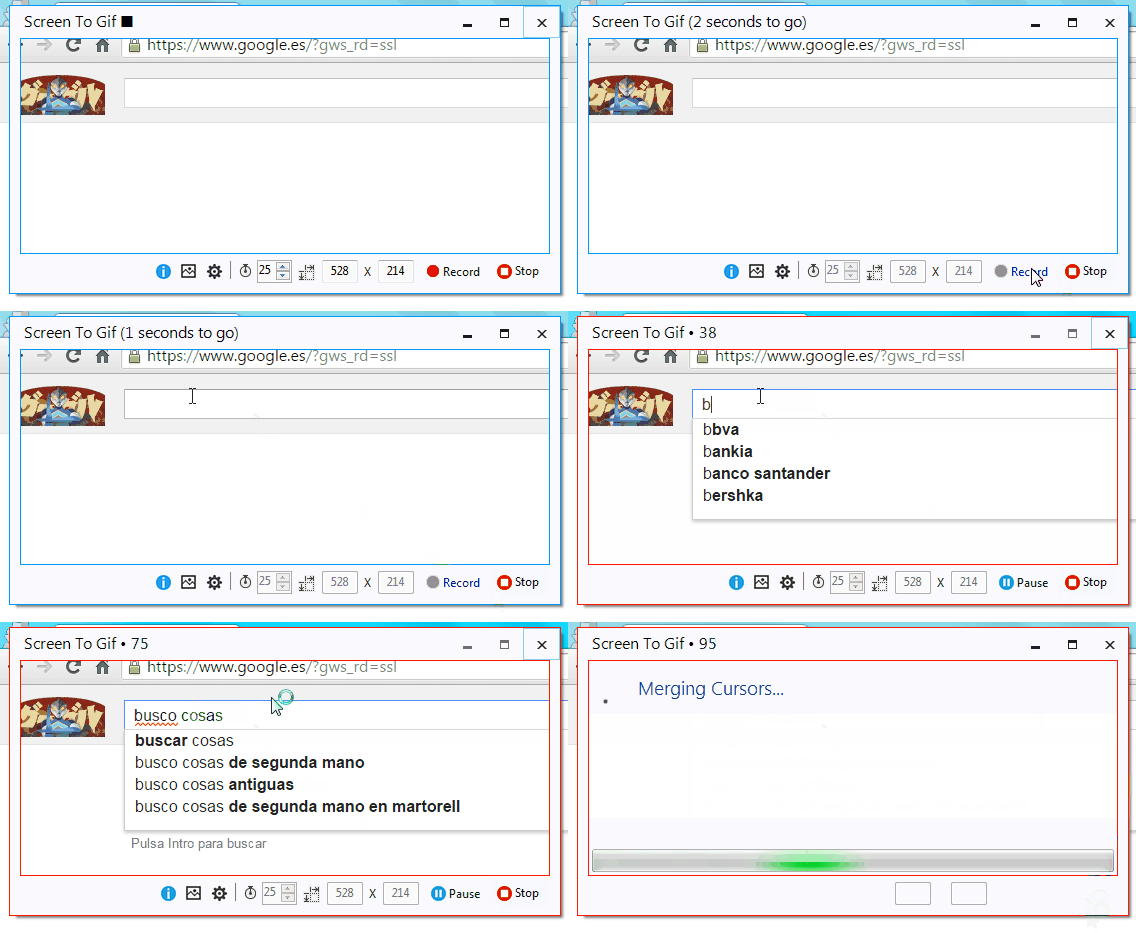
1. Scarica e apri Screen to GIF

La prima cosa da fare è scaricare Screen to GIF. Non necessita di nessuna installazione, devi semplicemente decomprimere lo ZIP e aprire il file contenuto in esso.

La finestra del programma si aprirà immediatamente.

2. Ridimensiona la finestra

Tutto avviene in un’unica finestra trasparente. Screen to GIF registrerà tutto quello che è visibile all’interno della finestra.

Cambia le dimensioni manualmente a seconda delle tue necessità di cattura o digitando altezza e larghezza nel riquadro posto nella parte inferiore della finestra.

In basso puoi anche scegliere i fotogrammi per secondo. Il numero predefinito è 15, che è più che accettabile, ma puoi anche aumentarlo a 25 o a 30 per una riproduzione più lenta.

3. Inizia a registrare

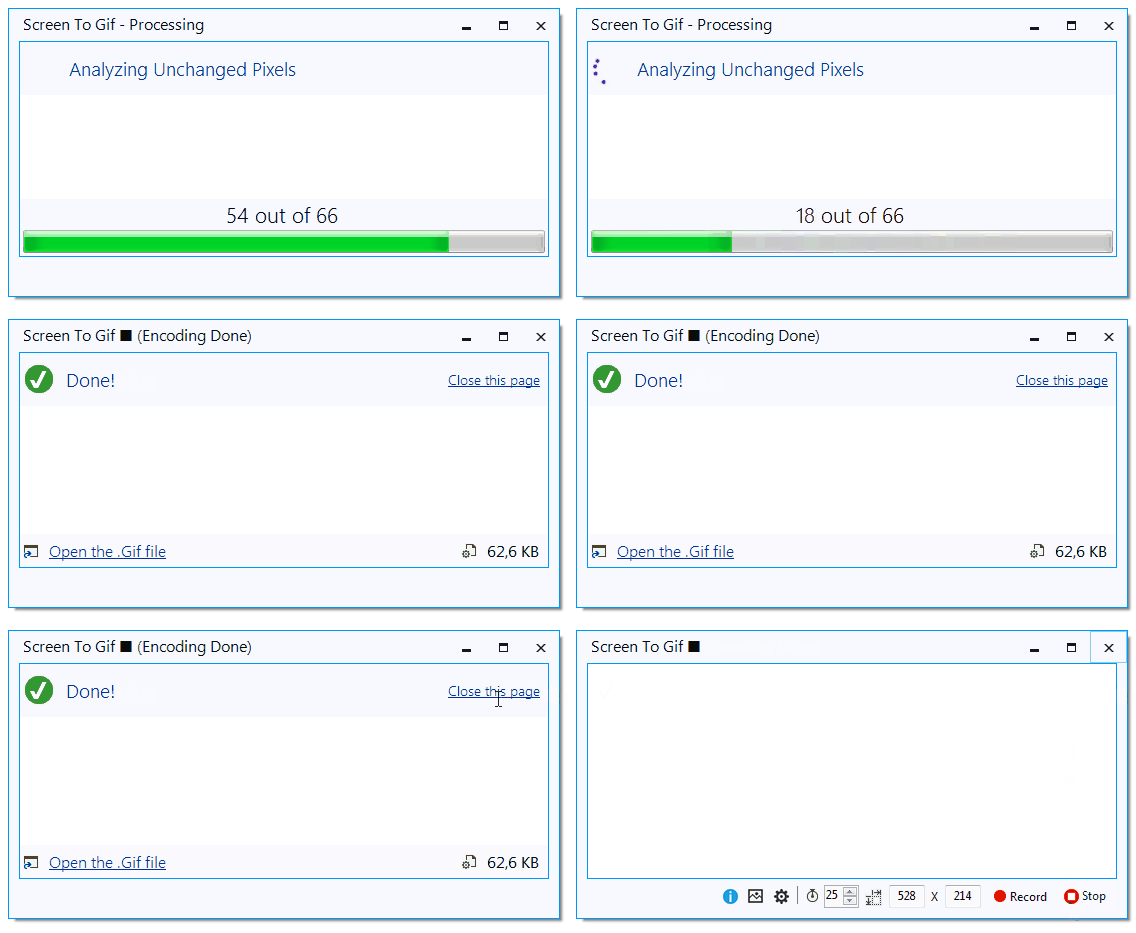
Premi Record e comincia a catturare lo schermo. Screen to GIF ti dà 3 secondi per prepararti.

Quando hai finito, premi Stop, quindi il tasto F8.

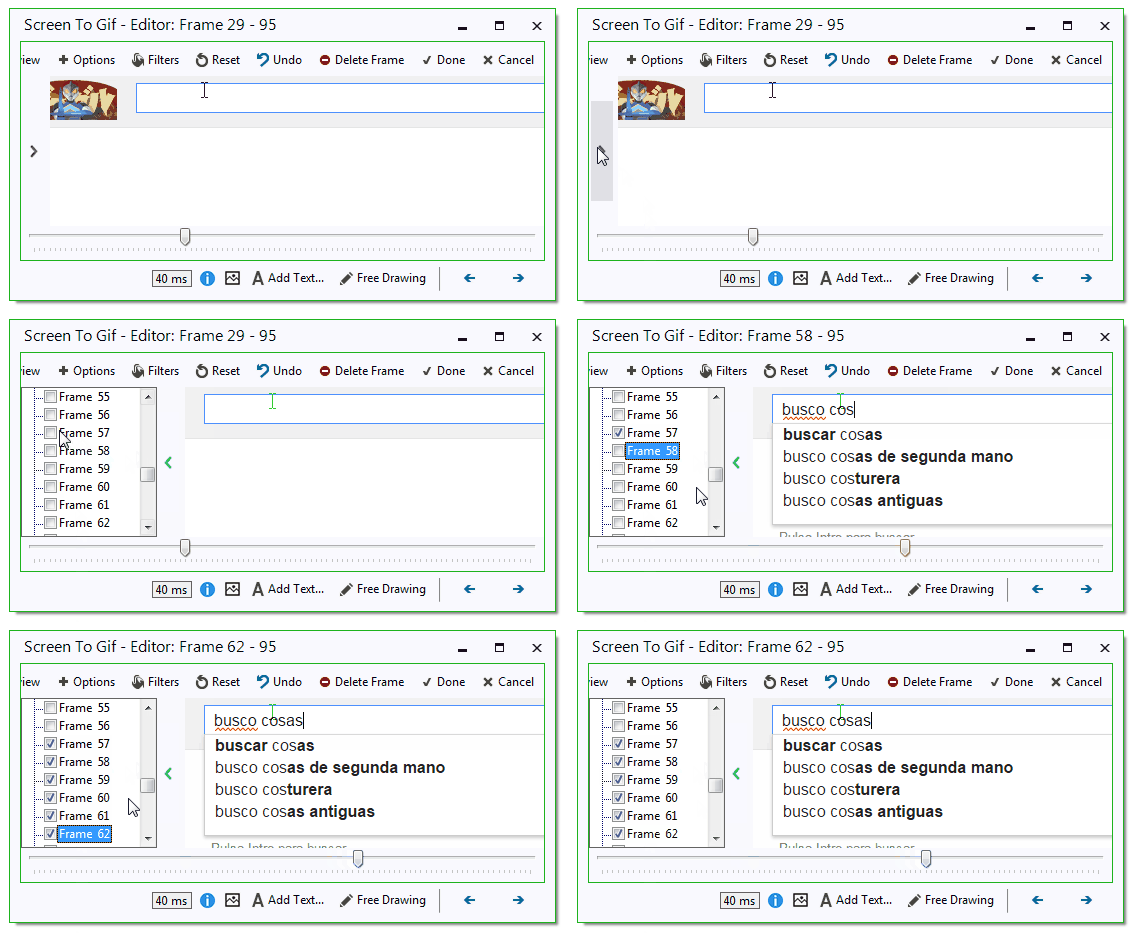
4. Modifica i fotogrammi

Screen to GIF ha un editor abbastanza accettabile per un’applicazione così piccola e leggera. Puoi previsualizzare e modificare i fotogrammi. Per esempio puoi cancellare quei fotogrammi che non ti interessano.

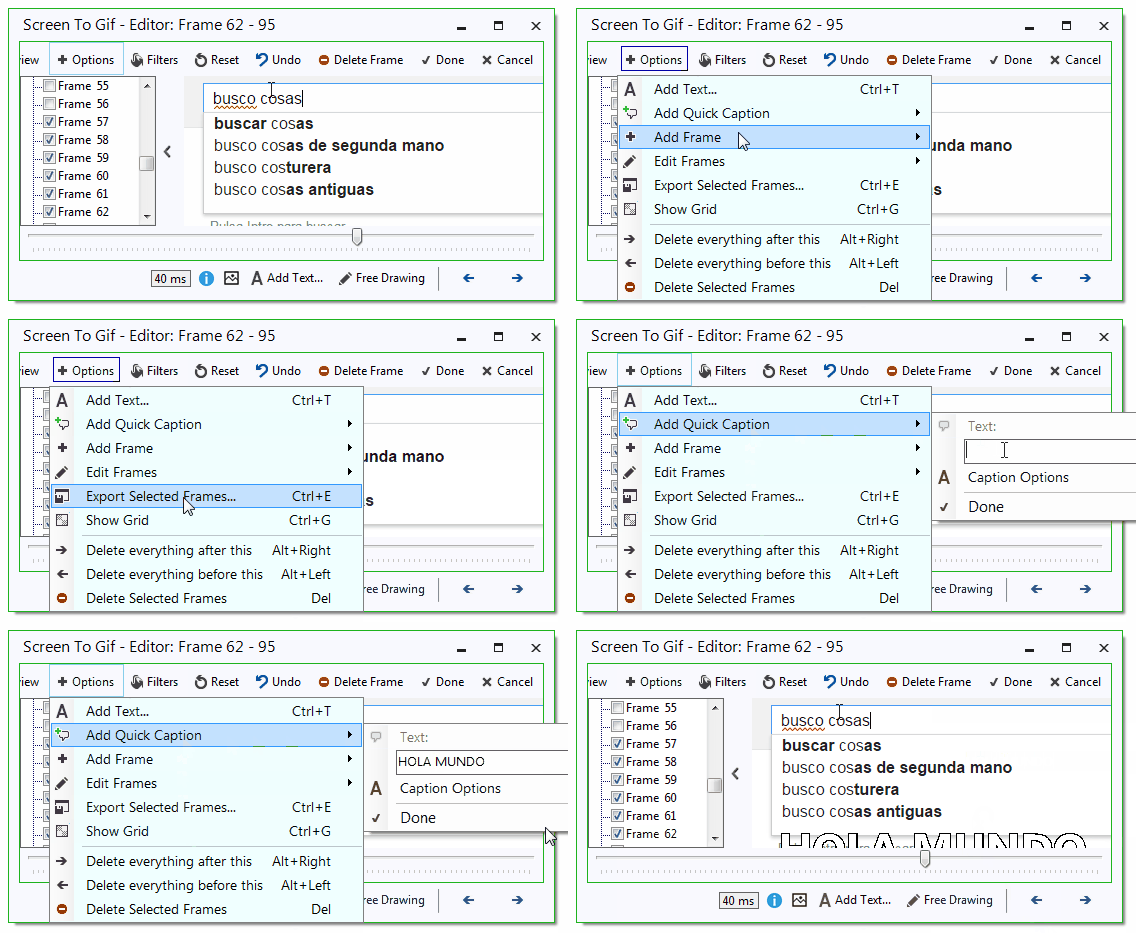
Se lo desideri, puoi anche aggiungere testi e disegni. Il trucco è selezionare prima vari fotogrammi perché l’inserimento del testo venga applicato in ognuno di essi.

Quindi usa il menu Options > Add Text per scrivere il testo.

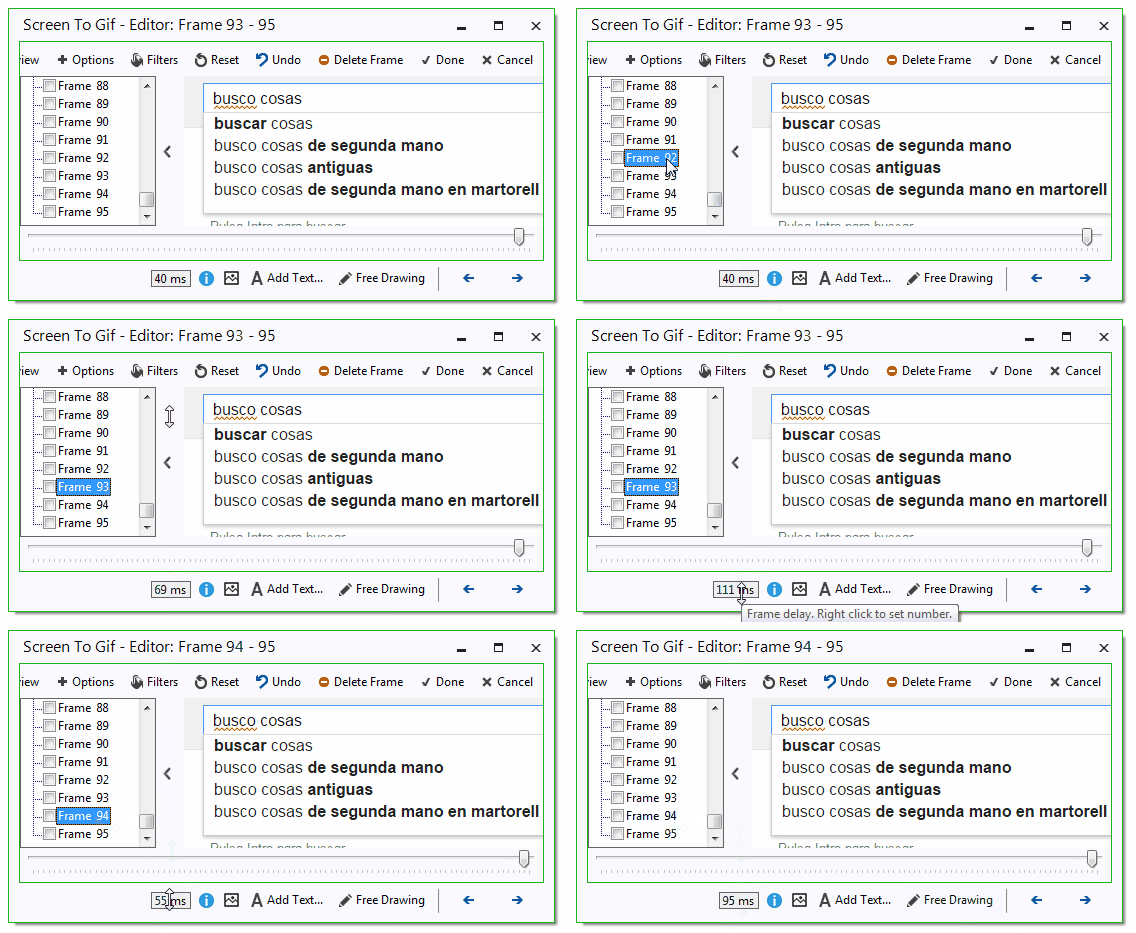
5. Cambia (se vuoi) la durata del fotogramma

Puoi anche cambiare la durata di un fotogramma sullo schermo. Screen to GIF lo configura automaticamente secondo quanti fotogrammi per secondo hai impostato precedentemente. Ma puoi cambiare questo valore manualmente trascinando il mouse sull’indicatore del tempo in millesimi di secondo.

6. Imposta la qualità e le ripetizioni

Con un click sull’icona delle immagini accedi alle opzioni della registrazione. La configurazione di default è buona, ma puoi sempre aumentare la qualità per un’immagine più chiara o ridurla perché il file GIF sia più leggero.

Puoi anche impostare la ripetizione di un’animazione e quante volte dalla sezione Loop.

7. Crea il tuo GIF

Tutto è pronto per la creazione del video dello schermo in formato GIF. Vai di nuovo alle opzioni per impostare la modalità di edizione normale e premi Done per generare la tua GIF animata.

Come hai visto, il processo è veloce e le GIF sono di buona qualità e ben ottimizzate.

Ti serve:

Screen to GIF per Windows

Leggi anche:

Salva i video di YouTube in formato GIF

PES 2016: ti presentiamo le 7 squadre e i giocatori della demo

PES 2016 è in vendita. Ma se non vuoi lanciarti subito nell’acquisto, è disponibile anche la demo per PC. L’abbiamo provata e grazie ad essa abbiamo potuto giocare con 5 squadre e 2 selezioni nazionali. Tutte grandi squadre.

Tra queste sorprende la mancanza del Barcellona, i campioni attuali della Champions League, ma non per questo non potremo vestire i panni di grandi squadre internazionali: Juventus, AS Roma e Bayern Munich, tra le europee, e Corinthians e Palmeiras, rappresentanti delle formazioni oltreoceano. Oltre a queste potrai giocare con due nazionali, Brasile e Francia.

Grazie alla squadra di PES Vision, esperti in Pro Evolution, possiamo già conoscere i punteggi delle squadre e la media dei punteggi degli attaccanti, dei centrocampisti e dei difensori. Inoltre ci offrono dei video in cui, oltre a vedere le statistiche e le abilità delle squadre, potrai ammirare i visi dei giocatori. Come ti sembrano Neymar, Vidal o Ribéry? Somigliano ai quelli veri?

Ora non ti resta che goderti i video e, ricorda, su Softonic abbiamo anche la recensione di PES 2016, da dove puoi anche accedere al download della versione completa per PC.

Juventus

Numero di stelle della squadra: 4.5

Punteggio medio dei giocatori:

Attaccanti > 86

Centrocampisti > 85

Difensori > 83

AS Roma

Numero di stelle della squadra: 4

Punteggio medio dei giocatori:

Attaccanti > 81

Centrocampisti > 81

Difensori > 78

Bayern Monaco

Numero di stelle della squadra: 5

Punteggio medio dei giocatori:

Attaccanti > 91

Centrocampisti > 87

Difensori > 86

Corynthians

Numero di stelle della squadra: 3

Punteggio medio dei giocatori:

Attaccanti > 68

Centrocampisti > 75

Difensori > 72

Palmeiras

Numero di stelle della squadra: 3

Punteggio medio dei giocatori:

Attaccanti > 68

Centrocampisti > 71

Difensori > 69

Brasile

Numero di stelle della squadra: 4.5

Punteggio medio dei giocatori:

Attaccanti > 86

Centrocampisti > 83

Difensori > 84

Francia

Numero di stelle della squadra: 4.5

Punteggio medio dei giocatori:

Attaccanti > 86

Centrocampisti > 85

Difensori > 83

The Sims 4 compie un anno: ecco un po’ di numeri e curiosità

Qual è la caratteristica fisica più popolare nei personaggi di The Sims 4? Quanti milioni di relazioni hanno avuto luogo tra i membri della comunità del gioco? Quanti bambini sono nati da queste relazioni? Quanti download sono stati realizzati dalla Galleria?

In occasione del primo anno di vita di The Sims 4 per PC, EA ha lanciato una fantastica infografía dove mette in evidenza i dati più curiosi del gioco. Continua a leggere per scoprirli e, se arrivi fino alla fine, ti toccherà un bel premio.

Ti è piaciuta l’infografìa?

Allora non perderti:

The Sims 4: la guida completa per i fan della serie… e non solo!

Come disattivare l’abbonamento a Apple Music dopo il periodo di prova

Apple Music, il servizio di musica in streaming di Apple, offre 3 mesi gratuiti di prova. Ebbene, quando questo periodo finirà, dovrai pagare la quota di 9,99 euro mensili, a meno che non annulli la sottoscrizione automatica. Disattivarla è semplice, ma l’opzione in iOS è un po’ nascosta.

Segui questi passaggi e non dovrai preoccuparti di pagamenti indesiderati con il tuo ID Apple.

1. Accedi all’App Store

2. Accedi al tuo ID Apple

Lo troverete nel menu principale dello store, in basso a sinistra.

Tocca il pulsante Apple ID, quindi Vedi ID Apple.

3. Accedi alla gestione degli abbonamenti

Vai al menu Abbonamenti > Gestisci

4. Accedi all’abbonamento a Apple Music

In questo menu, troverai tutti i tuoi abbonamenti, compreso quello a Apple Music. Selezionalo.

5. Disattiva il rinnovo automatico

Vedrai la data in cui termina la tua prova gratuita. Tocca l’interruttore dell’opzione di rinnovo automatico in modo che si ponga in Off.

Conferma questo passaggio selezionando Disattiva. In questo modo la tua sottoscrizione scadrà al termine del periodo di prova e Apple non ti addebiterà nulla sulla tua carta di credito.

6. Riattiva l’abbonamento quando vuoi

Se ci dovessi ripensare e volessi riattivare la sottoscrizione a Apple Music, torna a effettuare i precedenti passaggi e attiva la modalità di abbonamento che preferisci. Questa quota non verrà addebitata sulla carta di credito fino alla data indicata.

Passaggi validi per qualunque programma

Ti abbiamo spiegato in questo esempio come disattivare il rinnovo automatico di Apple Music, ma questo metodo è valido per qualsiasi app iOS basata su un modello di abbonamento. La maggior parte dei programmi con sottoscrizione in iOS attivano un abbonamento automatico, di modo che ti raccomandiamo di realizzare questi semplici passaggi ogni volta che sottoscrivi un abbonamento, soprattutto se non sei sicuro di proseguire nei mesi a venire.

Se sei un fan di Apple Music, in quest’articolo l’analizziamo nel dettaglio

iOS 9 arriva il 16 settembre: ecco le principali novità su iPhone e iPad

Quando aggiornerai l’iPhone o l’iPad ad iOS 9 a partire dal 16 settembre, il tuo dispositivo vanterà tante nuove caratteristiche. Tra queste ce ne sono 5 che lo renderanno di gran lunga migliore rispetto ad iOS 8. Ti sveliamo quali!

1. SIRI e Spotlight

Siri è l’assistente virtuale firmato Apple, che in iOS 9 riveste un ruolo cruciale assieme a Spotlight, il motore di ricerca dell’iPhone. Potremo fare a Siri domande molto più umane e, grazie a Spotlight, riceveremo suggerimenti di applicazioni, contatti (per chiamare, mandare messaggi o fare videoconferenze) e notizie. In aggiunta, potrà cercare nella nostra posta elettronica e, se è indicata la nostra geolocalizzazione, grazie a Maps ci mostrerà luoghi da visitare vicini a noi.

2. Mappe e Notizie

News è una nuova applicazione che ti ricorderà Flipboard. Come accade con Apple Music, avrai a tua disposizione tutte le informazioni disponibili, ma solo quelle che realmente ti interessano. Se sei un avido lettore di notizie sportive, questo giornale personalizzato ti offrirà info sulla tua squadra da diverse fonti. Come accade con Apple Music, anche News si arricchirà gradualmente secondo le tue preferenze. Nella versione beta che abbiamo testato, News ci ha sorpreso positivamente.

Maps continua a migliorare e questa volta si avvicina più che mai a Google Maps, o quello che ora è Foursquare. Ordinati per diverse attività come ristoranti, viaggi, vita notturna, ecc., ora potremo conoscere posti interessanti nei nostri paraggi.

Ciò che deve ancora migliorare è l’uso come GPS in auto. È una funzione che ha già migliorato di molto, ma che ancora non raggiunge gli standard di Google Maps.

3. iCloud Drive e Amici

iCloud Drive è sempre stato lì, ma non come un’app separata. Questa è la più grande differenza a partire da iOS 8. Ora sarà un’applicazione a sé stante che ci permetterà di accedere ai nostri contenuti memorizzati nella nuvola di Apple.

D’altra parte, l’applicazione Amici, la cui installazione fino ad ora era opzionale, è diventata una di quelle applicazioni obbligatorie per Apple. A che serve? Se vogliamo, possiamo sapere in ogni momento dove sono gli amici che ci hanno autorizzato a vedere il loro stato.

4. Memoria nell’iPhone e ottimizzazione della batteria

Apple ha lavorato per ottimizzare lo spazio occupato dal sistema operativo (diventa quasi la metà). Nel caso della batteria, durante queste settimane di prova della versione beta di iOS 9, abbiamo notato una maggiore durata della batteria, in generale, ma è difficile dire di quanto è stata ottimizzata.

5. Vero multitasking su iPad, con un “ma”

Uno degli aspetti più discussi di iOS 9 è la versione per iPad. A questo proposito non si può non menzionare il multitasking, che funziona in ogni momento ma solo con programmi Apple: Orologio, Safari, Cerca Amici, Calendario, ecc.

Inoltre, ancora una volta, Apple ha limitato questa funzione solo all’ultima versione dell’iPad. Cioè, solo se abbiamo un iPad Air 2, sarà possibile avere a disposizione Multitasking.

Un’ultima cosa…

iOS 9 arriva anche su Apple TV? Più o meno. Questo è uno dei grandi annunci che ha soddisfatto alcune aspettative, ma non tutte. Ci ritroveremo un nuovo sistema operativo chiamato tVOS e con una Apple TV che non solo offrirà un videoclub virtuale, bensì un intero store di app, soprattutto orientato a giochi.

Compatibilità con ciò che hai già acquistato su App o Mac Store? Lo dubitiamo.

Vuoi provare iOS 9 e vuoi spostare i tuoi dati da un Android a un iPhone o iPad? Prova Move to iOS, l’app firmata Apple che ti consentirà di effettuare l’operazione in pochi click!

5 alternative al menu Start di Windows 10

Dopo le ferie prese con Windows 8, il menu Start torna su Windows 10. È una buona notizia! Ma lo Start di Windows 10 è a dir poco… insipido. Molti ne vorranno uno molto più potente.

Queste app che ti proponiamo sono delle valide alternative.

1. Classic Shell, un classico

Classic Shell è un veterano. Iniziò già con Windows 7, quando ti consentiva di avere un menu Start come quello di Windows XP. Da allora non si è più fermato, aggiornandosi ripetutamente per essere compatibile con Windows 8, 8.1 e Windows 10.

Nonostante il nome lasci intendere il contrario, Classic Shell ha molte opzioni di configurazione e stili differenti con i quali puoi usare su Windows 10 un menu uguale a quello di Windows 7. Inoltre ha alcune opzioni aggiuntive come il File Explorer e Internet Explorer.

E come se non bastasse è totalmente gratuito. Se vuoi provarne uno, prova Classic Shell.

Scarica Classic Shell

2. Startisback

Startisback è un buon sostituto del menu Start ed ha varie versioni per Windows 8, Windows 8.1 e Windows 10.

Il menu si integra alla perfezione con il sistema e vanta varie opzioni di personalizzazione, con stili moderni o più simili a Windows 7. L’unico difetto è che è a pagamento, anche se è prezzo è accessibilissimo: 3 dollari.

Scarica Startisback

3. Start10

Start10 è un programma di Stardock, un riferimento dei software di personalizzazione per Windows. Start10 è un’alternativa valida, anche se carente di opzioni extra.

Una feature interessante è quella di poter impostare un’immagine di sfondo per il menu. Puoi provarlo per 30 giorni, poi costerà 5 dollari.

Scarica Start10

4. Start Menu 10

Chi l’ha detto che il menu Start deve essere per forza come quello di Windows 7? Start Menu 10 è un po’ più originale, con una griglia più grande contenente le app frequenti e alcuni pulsanti che la distinguono dalle app simili.

Purtroppo questo sostituto gratuito non riesce a mimetizzarsi troppo nel sistema, almeno per il momento. Speriamo che migliori e sia molto più rifinito nelle versioni successive.

Scarica Start Menu 10

5. Start Menu Reviver

Abbiamo parlato di menu Start alternativi originali. Beh, difficilmente troverai uno più originale del gratuito Start Menu Reviver. Nonostante sia una app pensata per Windows 8, funziona perfettamente anche su Windows 10.

Ha una marea di griglie per le app che usi di più e accessi diretti a funzioni di Windows. Racchiude lo stesso concept del menu originale di Windows 10: combinare le app Desktop con le Modern, ma con in più un maggior grado di personalizzazione.

Scarica Start Menu Reviver

Scopri il resto degli articoli del nostro speciale su Windows 10!

I 10 dubbi più ricorrenti su WhatsApp

Il mio messaggio è stato letto? Appaio nella lista dei contatti di Pinco Pallino? Pinco Pallino mi ha bloccato? Tantissimi sono i dubbi che ci assalgono ogni giorno su WhatsApp e tantissime sono le risposte che vorremmo ricevere in un batter d’occhio. Siamo qui per aiutare!

Oltre la doppia spunta blu, WhatsApp ci dice molto poco sul destino dei nostri messaggi, e preferisce che sia così.

Noi però abbiamo deciso di risolvere alcuni di questi misteri una volta per tutte, abbiamo ricercato a fondo le domande più frequenti e più assillanti su WhatsApp e abbiamo cercato di dare loro una risposta.

Ecco le nostre faqs:

1. Voglio che un contatto non sappia che ho WhatsApp. È possibile?

2. Posso nascondere l’ultimo accesso effettuato a WhatsApp?

3. Se assegnano il mio vecchio numero a un nuovo utente, potrà scaricare i miei messaggi e vedere i miei contatti?

4. WhatsApp è gratis o a pagamento?

5. Esiste un modo per eliminare un contatto per sempre?

6. Esiste un modo per sapere se qualcuno ha letto i miei messaggi?

7. Se blocco una persona, può accorgersene?

8. Quando invito qualcuno ad un gruppo, questi potrà leggere i messaggi precedenti?

9. Posso chattare con WhatsApp per PC senza avere lo smartphone acceso?

10. Se cancello un messaggio o una foto nel mio telefono, si cancellerà anche in quello dell’altra persona?

Prima di cominciare la lettura, ricorda che WhatsApp è ormai disponibile su una miriade di sistemi operativi e dispositivi: Android, iPhone, Windows Phone, BlackBerry e Nokia.

1. Voglio che un contatto non sappia che ho WhatsApp. È possibile?

No.

Persino quando blocchi un contatto, questo continuerà ad averti nel suo elenco. E questo succede perché ti ha nella sua rubrica. L’unica maniera per non apparire più nella sua lista di contatti è che elimini il tuo numero dalla sua rubrica o che all’improvviso non abbia più WhatsApp.

La rubrica di WhatsApp è il riflesso di quella dello smartphone

Quindi, attenzione! Il fatto che tu non veda quella persona fra i tuoi contatti non vuol dire che lui/lei non veda te e viceversa. Ovviamente non si può manomettere in remoto la rubrica di un altro.

2. Posso nascondere l’ultimo accesso effettuato a WhatsApp?

Sì.

Per farlo basta andare su Impostazioni > Account > Privacy e selezionare Nessuno nella sezione Ultimo accesso.

Bisogna ricordare che questo non impedisce all’altra persona di vedere quando sei online, bensì solamente quand’è stata l’ultima volta in cui lo sei stato. Facendo questa scelta, neanche tu potrai vedere l’ora in cui gli altri hanno effettuato l’ultimo accesso.

3. Se assegnano il mio vecchio numero a un nuovo utente, potrà scaricare i miei messaggi e vedere i miei contatti?

No.

Non vedrà i tuoi contatti né potrà accedere a conversazioni precedenti. Tutto questo è salvato sul tuo telefono. Potrà però ricevere messaggi indirizzati al vecchio numero (senza sapere ovviamente chi li sta inviando).

Per evitare che un tuo contatto continui a scrivere sul tuo vecchio numero, consigliamo di fare questo:

1. Aggiungi un messaggio nel tuo stato con il tuo nuovo numero.

2. Informa del cambio di numero con un messaggio broadcast.

3. Cancella l’account. Questa è la procedura:

– Android: Impostazioni > Account > Elimina account

– iPhone: Impostazioni > Impostazioni chat > Avanzate > Elimina account

– Blackberry: Impostazioni > Account > Elimina account

– Nokia: Opzioni > About > Account > Opzioni > Elimina account

– Windows Phone: Impostazioni > Account > Elimina account

Eliminare l’account consente di eliminare tutto lo storico delle conversazioni dal tuo cellulare, i dati di pagamento e la partecipazione ai gruppi.

4. WhatsApp è gratis o a pagamento?

A pagamento.

Lo è stato e sempre lo sarà. È l’unico modo per poter godere di un’app senza pubblicità. Qui spieghiamo come pagare WhatsApp su Android.

È vero che i periodi di prova hanno una lunghezza abbastanza variabile, ma prima o poi finirai per pagare, anche se una cifra quasi irrisoria.

5. Esiste un modo per eliminare un contatto per sempre?

Sì.

Basta eliminarlo dalla tua rubrica del telefono. Se in più desideri che questa persona non ti contatti, puoi bloccarla.

Hai cancellato questi contatti, ma ancora ti appaiono nella lista? È perché hai attivata l’opzione Mostra tutti i contatti. Cambiala da Impostazioni > Contatti, dove puoi disattivare l’opzione Mostra tutti i contatti (Attiva l’utilizzo di contatti nascosti).

In questo modo non visualizzerai definitivamente i contatti bloccati. Ciò nonostante l’altra persona ti continuerà a vedere nel suo elenco, se non effettua la stessa tua operazione. La cosa positiva è che non vedrà se sei collegato o meno.

6. Esiste un modo per sapere se qualcuno ha letto i miei messaggi?

Sì.

Se vedi la doppia spunta blu accanto al messaggio, vuol dire che l’ha letto.

Ecco il significato di ogni simbolo:

: il messaggio è in uscita, ma non è stato ancora inviato. A volte succede per una mancanza di connessione stabile. Sei ancora in tempo a eliminare il messaggio prima che venga inviato.

: messaggio consegnato al server di WhatsApp. È stato inviato dal tuo telefono, ma ancora non è stato ricevuto dal telefono dell’altra persona (o perché non prende bene o perché spento. Oppure ti avrà bloccato, potrebbe anche succedere).

: messaggio consegnato al destinatario. Il messaggio è nel telefono della persona a cui l’hai inviato. Non devi preoccuparti di null’altro.

: messaggio letto dal destinatario. Il tuo contatto è entrato nella chat e ha letto il messaggio. Nelle chat di gruppo la doppia spunta blu appare solo quando tutti i partecipanti hanno letto il messaggio.

7. Se blocco una persona, può accorgersene?

No.

Esistono segnali del fatto che un contatto ti abbia bloccato. Ad esempio non vedrai più quando è online o l’ultimo accesso effettuato. Un altro sintomo è la mancata consegna dei messaggi, cioè quando rimangono con una sola spunta.

Ricordiamo che questi segnali non dimostrano al 100% che tu sia stato bloccato. L’ultimo accesso può essere stato volontariamente disabilitato, così come i messaggi possono non arrivare per problemi alla connessione.

Se tutti i segnali sopra descritti coincidono, allora la probabilità è alta, ma non assoluta.

8. Quando invito qualcuno ad un gruppo, potrà leggere i messaggi precedenti?

No.

Solo potrà leggere i messaggi che verranno scambiati a partire dal momento in cui viene aggregato. Non avrà accesso allo storico della conversazione precedente.

9. Posso chattare con WhatsApp per PC senza avere lo smartphone acceso?

No.

La versione web di WhatsApp si nutre del tuo telefono e solo funziona se WhatsApp è installato sul tuo smartphone e provvisto di connessione dati. Per conoscere tutti i dettagli, leggi il nostro tutorial.

10. Se cancello un messaggio o una foto nel mio telefono, si cancellerà anche in quello dell’altra persona?

No.

Magari fosse così semplice! Non appena appare la prima spunta, il messaggio è partito dal tuo telefono, quindi da quel momento perdi il controllo su di esso.

Sei ancora in tempo ad annullare l’azione quando appare il simbolo dell’orologio. In quel caso spegni la connessione dati ed eliminalo. Ancora non è stato consegnato ai server di WhatsApp.

Se ti risulta utile piuttosto un’app in cui i messaggi si eliminano anche dal cellulare del tuo interlocutore, prova Snapchat!

Leggi la Guida su WhatsApp