Il browser Opera ti offre il meglio su internet

Il browser Opera è in circolazione fin dagli albori di internet. Ha sempre spinto Google Chrome e Mozilla Firefox a rinnovarsi e a migliorare continuamente le proprie performance.
Nella sua versione attuale – la 53esima – Opera continua a offrire velocità, sicurezza e affidabilità. Sta sviluppando alcune fantastiche caratteristiche che non troverai in nessun altro browser. Diamo un’occhiata ad alcune di queste funzioni uniche che potrai utilizzare scaricando Opera gratuitamente oggi stesso.

Integrazione completa di Facebook e Whatsapp
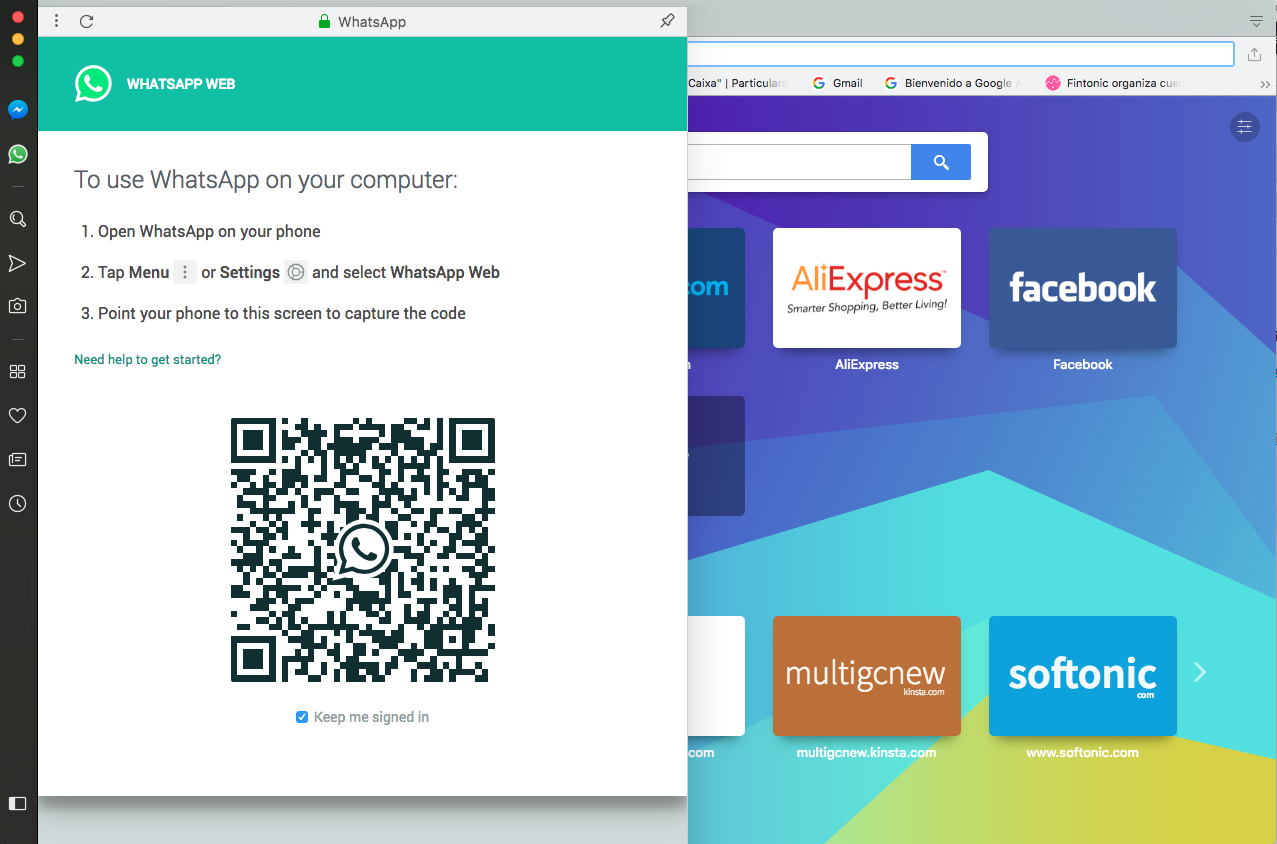
Una delle innovazioni chiave di Opera è la barra laterale, assolutamente non invasiva, che ti consente di avere il World Wide Web a portata di mano ora più che mai. La barra laterale non intralcia la visualizzazione, piuttosto offre con un rapido click l’accesso alle classiche funzionalità del browser come i preferiti, download, impostazioni e altro. Nell’ultima versione di Opera, la barra laterale viene implementata come bonus extra che non troverai da nessun’altra parte. Versioni web complete di Facebook, Messenger e WhatsApp.
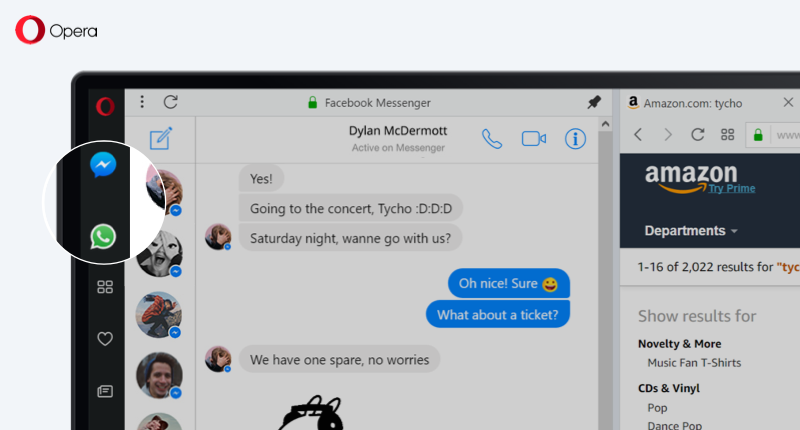

L’interfaccia pulita offerta dalla barra laterale diventa il luogo perfetto per ospitare le tue chat e i messaggi privati. Opera ha fatto davvero un bel lavoro inserendo le tue conversazioni in corso proprio qui, permettendoti di accedere rapidamente senza perderle nelle varie schede aperte.

Le caratteristiche previste dai due servizi di messaggistica includono la possibilità di evidenziare le chat importanti, attivare notifiche quando ricevi messaggi, e la possibilità di togliere l’audio alle conversazioni o semplicemente abbandonarle.

L’integrazione con Messenger e WhatsApp rende più facile che mai restare in contatto con i tuoi amici mentre stai navigando in Internet. Ti consente inoltre di visualizzare e rispondere ai messaggi senza interferire minimamente con quello che stai facendo su Internet.

Ricerca istantanea – Perché non ce l’hanno tutti gli altri browser?

Opera è molto innovativo quando si parla di accessibilità. A partire dallo sviluppo di un browser web adattabile a mobile che può essere facilmente utilizzato con una sola mano fino all’introduzione della barra laterale sul desktop, Opera è sempre alla ricerca di modi per rendere più semplici le tue attività su internet. Su questa scia, Opera ha introdotto un paio di shortcode di accesso rapido, talmente comodi da farti chiedere come mai non siano presenti sugli altri browser.

Premendo semplicemente ALT + Spazio contemporaneamente apparirà il modulo di ricerca istantanea di Opera. Da qui potrai effettuare una ricerca senza dover navigare su un’altra pagina. Dai un’occhiata alla tua tastiera per un secondo. Alt + Spazio sono due tasti vicini e non potrebbe essere più facile di così premerli contemporaneamente. Considerando quante ricerche effettuiamo su internet oggi, poterlo fare in maniera rapida senza dover usare il mouse ci rende la vita parecchio più facile.

Esiste inoltre un’altra opzione una volta che il modulo di ricerca è aperto. Basta premere CTRL e SPAZIO, o TAB dal modulo di ricerca per scorrere tra le ricerche e le schede aperte. La cosa interessante è che puoi cercare tra le tue schede usando i termini di ricerca. Se stai cercando un viaggio, ma stai leggendo anche una rivista online, per esempio, premi semplicemente ALT + Spazio per aprire il modulo di ricerca, digita la parola “viaggio”, quindi premi CTRL + Spazio per effettuare la ricerca tra le tue schede anziché in internet.

C’è qualcos’altro che merita un po’ della tua attenzione?

Oltre a tutto quello che abbiamo già visto, il browser Opera viene fornito con molte altre funzionalità. Le caratteristiche punti chiave comprendono un blocco annunci di default, una VPN integrata per la crittografia del traffico, uno strumento di istantanea per catturare velocemente schermate personalizzabili da pagine Web e un convertitore di valuta estera.

C’è davvero troppo da dire. Per ottenere tutte le ultime novità su quello che ti abbiamo presentato e per conoscere il resto delle fantastiche funzionalità di Opera, dovresti scaricare il browser oggi stesso. È completamente gratuito, quindi non ti costerà un soldo e siamo convinti che rivoluzionerà il tuo modo di navigare su Internet.

Scarica subito Opera per un accesso più semplice a Internet e molto altro.

Clickfix (Fissa clic) istantaneo per la tua connessione Internet

Internet è la spina dorsale della società. Mai prima d’ora è penetrato così ampiamente e profondamente nelle nostre vite. Facciamo praticamente tutto tramite Internet, dallo shopping al noleggio di un taxi.

Facciamo così tanto affidamento su Internet che è facile sentirsi frustrati quando non funziona. Spesso ci sediamo al laptop, giocherellando con le impostazioni Wi-Fi, gli indirizzi IP e i server DNS per aumentare la velocità o correggere le connessioni difettose. Il problema è che spesso finiamo per peggiorare le cose.

Quando le cose vanno bene, tendiamo a trascorrere il tempo godendo i frutti del world wide web invece di imparare a farli crescere. Ma quando le cose vanno male, la risoluzione dei problemi può essere un’esperienza pesante, confusa e fastidiosa.

Anche se dipendiamo quasi completamente da Internet, pochi di noi capiscono davvero come funziona. Forum e tutorial di YouTube possono aiutare con le basi, ma niente di di più. Le connessioni Internet falliscono in mille modi diversi e comprendere la causa scatenante e i mezzi per risolverlo spesso richiede conoscenze specialistiche che molti di noi non hanno.

Tuttavia, quando Netflix si vede sgranato o Spotify non si connette, non ci va di perdere ore al telefono con il nostro ISP (Internet Service Provider). Passare in rassegna le azioni proposte dal supporto tecnico può essere estenuante, soprattutto se non sei sicuro di aver spiegato bene il problema, che poi il più delle volte è molto semplice. Se solo potessi avere un esperto a portata di mano per analizzare e ottimizzare la tua connessione internet, tutto andrebbe meglio …

Bene, ora puoi! Ashampoo Internet Accelerator 3 risolverà la maggior parte dei problemi di connessione Internet con un solo click. Ashampoo valuta molti dei problemi più comuni di connettività Internet e Internet Accelerator 3 è programmato per identificarli e correggerli automaticamente, senza il tuo intervento. Non solo questo ti farà risparmiare tempo, evitando di leggere post sui forum tecnici o chiamare il supporto IT, ma previene anche una diagnosi errata, che andrebbe solo a peggiorare un problema semplice.

Internet Accelerator 3 funziona analizzando le impostazioni Internet del tuo computer. Configura quindi queste impostazioni per aumentare la velocità e la stabilità della connessione. Tutto avviene automaticamente attraverso un’interfaccia utente semplice e pulita, in modo che tu possa scegliere esattamente quanto vuoi essere coinvolto. Gli utenti avanzati possono scegliere di visualizzare e modificare le impostazioni.

Oltre a risolvere i problemi più comuni di Internet e aumentare le prestazioni, Internet Accelerator 3 accelera anche i browser come Internet Explorer e Firefox. Pulirà anche vecchi file e cookie temporanei di Internet, liberando spazio sul disco rigido per contenuti più importanti.

Ashampoo Internet Accelerator 3 ti garantisce una connessione più veloce e stabile senza aprire una pagina di aiuto o chiamare una linea di supporto.

Come sapere se sei stato bloccato su Facebook

Le reti sociali hanno un doppio filo che non va affatto sottovalutato. Se da un lato ci permettono di rimanere in contatto con amici, familiari, colleghi di lavoro e chi più ne ha più ne metta, dall’altro ci espongono alle stesse persone, come quando si verificano cambi nella nostra vita.

Sì, sai di cosa stiamo parlando: tutti sanno che hai una ragazza che ami tanto o un amico con cui esci sempre a far festa, ma poi, all’improvviso, i rapporti finiscono e si portano dietro il famoso blocco nel social network.

Facebook Vai al sitio
9

Magari ci metterai giorni a rendertene conto o magari non te ne accorgerai mai. Per questo motivo, nel post di oggi ti spieghiamo come sapere se qualcuno dei tuoi amici ti ha bloccato su Facebook.

Intuito, non magia

Anche se non è facile da credere, non esiste un programma in cui inserire i nostri dati e scoprire chi ci ha bloccato. Anzi, se mai dovessi trovarti davanti un’applicazione di questo tipo, il nostro consiglio è di fuggire a gambe levate, perché è molto probabile che questa piattaforma stia cercando di farti inserire i tuoi dati per impossessarsi del tuo account.

Facebook DOWNLOAD
9

Detto questo, i metodi per sapere se sei stato bloccato sono molto vari. Ecco il primo: accedi alla cronologia della chat con la persona in questione. È una delle prove più efficaci per sapere se un utente ci ha bloccato su Facebook. Apri una conversazione passata con l’amico o amica che sospetti ti abbia bloccato: se il sistema non ti permette di inviare un nuovo messaggio, sei stato bloccato, semplice; se, invece, il contatto compare come “Utente di Facebook”, allora vuol dire che quella persona ha cancellato il proprio account.

Un altro trucco per sapere se una persona ti ha bloccato è cercarla su Google. Digita il suo nome e cognome nel famoso motore di ricerca ed entra nei profili che hai ottenuto come risultato. Se facendo clic su uno di questi accedi a una pagina di errore, vuol dire che sei stato bloccato.

Per finire, un altro metodo infallibile è il tag delle foto oppure la ricerca in comune. Nel primo caso, basta semplicemente cercare un’immagine in cui siamo stati taggati insieme alla persona in questione. Se il suo nome è visibile ma non cliccabile, molto probabilmente ti ha bloccato. Nel secondo caso, chiedi a un amico di cercare il nome della persona che credi ti abbia bloccato. Se al tuo amico compare il suo account ma a te no, è chiaro che ti ha eliminato.

Conosci qualche altro metodo per scoprire se qualcuno ti ha bloccato? Indicalo nei commenti per condividerlo anche con gli altri utenti. Ogni aiuto è ben accetto alla comunità.


Le 5 applicazioni da non perdere per il tuo PC

Come di certo saprai, possedere un PC spesso significa molto più che premere un semplice pulsante d’accensione. Capita spesso di dover rimuovere virus, navigare su internet, aprire file e scrivere contenuti.

Tenendo presente tutto questo, abbiamo elencato i 5 software più importanti per il tuo PC. Questi strumenti sono stati selezionati basandoci sui download più frequenti dei prodotti da parte degli utenti di Softonic.  Così se hai un computer, ti raccomandiamo di prendere in considerazione questi strumenti proprio come hanno fatto i nostri utenti.

Microsoft Office DOWNLOAD
6
La nuova versione di Microsoft Office segue ora un modello di abbonamento mensile, quindi non c’è più l’ingente costo iniziale necessario per possedere l’accesso a tutti i classici applicativi come Word, Power Point, Excel, Outlook, Publisher, Access e One Note – tutti con nuove e potenti caratteristiche.
CCleaner DOWNLOAD
8
CCleaner è l’ultimo strumento per trovare e rimuovere file spazzatura ed errori sul tuo PC. Il tuo PC è lento? Bene, con pochi click, CCleaner ti aiuta a recuperare spazio sui dischi rendendo il tuo PC più veloce ed efficiente.
Hotspot Shield DOWNLOAD
7
Hotspot Shield è un software gratuito sviluppato in network virtuali privati che ti permette di tenere al sicuro la tua connessione mentre navighi utilizzato HotSpot WiFi. Ti permette inoltre di cambiare locazione in modo da ottenere l’accesso ai tuoi siti preferiti come Pandora e Hulu quando non ti trovi negli Stati Uniti. Esiste inoltre una versione a pagamento che rimuove le pubblicità!
OPERA DOWNLOAD
8
Opera è un browser di navigazione sul web gratuito che lavora in modo simile a Edge, Chrome o Firefox. In ogni caso, il grosso vantaggio di Opera è quello di essere sviluppato in network virtuali privati, utile per una navigazione sicura sul web.
WinRar DOWNLOAD
8
WinRAR è un programma che può essere usato per aprire, creare e decomprimere file RAR, ZIP e altri formati. L’ultima versione supporta inoltre i RAR5, il nuovo algoritmo di compressione. Puoi aprire qualsiasi tipo di file con WinRAR!


I migliori giochi nascosti su Facebook Messenger

Utilizzi Facebook Messenger? Il popolare sistema di messaggistica del social network ha sempre più follower in tutto il mondo, al punto che lo scorso anno i suoi numeri sono saliti alle stelle.

Perché questa impennata? Beh, Facebook gli ha dato più importanza che mai, in combinazione con accattivanti cambiamenti copiati da WhatsApp (che, alla fine, fa sempre parte dello stesso Gruppo Facebook).

Facebook DOWNLOAD
9

Con questi cambiamenti, Facebook Messenger è diventato un’app davvero completa. Sapevi che ha dei mini-giochi segreti sulla sua schermata di chat? Oggi ti presentiamo i migliori giochi nascosti su Facebook Messenger. Potrai così perdere un po’ di tempo mentre parli con i tuoi amici.

Basket

Questo mini-gioco è uno dei nostri preferiti, poiché la sua interfaccia è semplice. Come ci si accede? Per prima cosa devi scaricare la versione mobile di Facebook Messenger. Ebbene sì, non funziona per la versione web, quindi vai avanti e scarica la versione mobile per il tuo telefono. Una volta collegato il tuo account, il passaggio successivo è semplicissimo e consiste nell’inviare l’emoticon della palla da basket a un contatto. Basterà poi toccarla e comparirà una nuova finestra.

L’obiettivo di questo mini-gioco è quello di segnare più canestri possibili. Per farlo, fai scorrere il dito nella direzione del canestro e il gioco è fatto. Il sistema touch è molto simile a quello di Pokémon GO in cui devi lanciare una Pokeball al Pokémon situato al centro dello schermo.

Ti anticipiamo che dopo dieci punti, il canestro inizia a muoversi a sinistra e a destra. Non poteva essere troppo facile.

Facebook DOWNLOAD
9

Calcio

Se l’invio di un pallone da basket fa apparire un canestro, possiamo immaginare che succederà qualcosa anche inviando un pallone da calcio. Se invii l’emoji del pallone da calcio a qualcuno e poi ci clic sopra, darai il via ad un mini-gioco. Ovviamente, proprio come per il basket, questa app è esclusiva per gli smartphone, quindi non provarla dal tuo browser.

Una volta aperta la schermata, è facile giocare: devi calciare la palla il maggior numero di volte possibile. Metti il dito su di esso e buona fortuna! Questo mini-gioco è complesso e stimolante, quindi avrai bisogno di tutta la fortuna possibile.

Scacchi

Concludiamo questo elenco di giochi nascosti su Facebook Messenger con il più divertente di tutti poiché prevede un altro giocatore: gli scacchi. Nella schermata della chat, digita @FBCHESS PLAY e improvvisamente apparirà una scacchiera davanti a te.

Non aspettarti un mini-gioco intuitivo, in cui puoi spostare i pezzi su un touchscreen. Per questo mini-gioco dovrai utilizzare le lettere il che non lo rende proprio facilissimo. Certo possiamo garantirti, per esperienza, che non appena ci avrai preso la mano ci perderai un sacco di tempo.


Come funziona la chat di YouTube e quali azioni si possono effettuare

YouTube ha previsto continui aggiornamenti nel 2017. La famosa piattaforma di streaming video sa che la concorrenza nel settore è feroce, quindi l’anno scorso ha lanciato molte novità e sviluppato alcune funzionalità che erano già disponibili ma difficili da notare.

È qui che entra in gioco la chat di YouTube. Sebbene sia difficile da credere, il sistema possiede un servizio di messaggistica proprio come WhatsApp o Facebook Messenger. Oggi Softonic ti spiegherà come funziona la chat di YouTube e cosa ci si può fare.

Youtube Go Android DOWNLOAD
9
Passo dopo passo

La chat di YouTube non è diversa da quella che vedi nei principali servizi di messaggistica. In altre parole, puoi scrivere messaggi, inviare emoji e mantenere una normale conversazione. Tuttavia, la più grande differenza è che tutto è incentrato su YouTube. Invece di allegare video o immagini, il modello prevede la condivisione di una clip di YouTube. È una chat progettata per navigare sulla piattaforma.

Per svariati motivi, Google ha nascosto la funzione di chat in un posto difficilmente visibile. Per chattare devi selezionare un video e cliccare su “Condividi”. Si apre così il menu dal quale puoi selezionare l’utente a cui desideri inviare il video. Non appena effettuata la scelta si aprirà la chat.

Questa schermata è l’interfaccia di conversazione principale, che nasconde alcuni segreti. Se fai clic sui tre punti che appaiono in alto, l’app visualizzerà un menu in cui appaiono alcune opzioni, come “Visualizza partecipanti” della chat, “Aggiungi partecipanti”, “Elimina chat” e “Disattiva le notifiche”. E naturalmente sotto ciascun nome viene indicato cosa si può fare.

Se vuoi vedere la chat che hai aperto in precedenza, ti basterà cliccare su “Attività” e poi su “Visualizza contatti”. Verranno visualizzate tutte le conversazioni precedenti e tutte le tue possibili chat.

Ricorda che devi avere un nome confermato su YouTube o nessuna di queste funzioni sarà disponibile. Abbiamo dedicato circa un’ora alla ricerca di queste opzioni e non siamo riusciti a trovarle nell’app, probabilmente perché non volevamo utilizzare il nostro vero nome sul sito.


Come sapere se qualcuno ti ha bloccato su Facebook

Dear users, be careful: social media are double-edged weapons. On the one hand they give you the chance to connect with friends, family, colleagues and so on, but on the other they leave you exposed when changes occur in your life. Come on, you know what we’re talking about: everyone comes to know if you love a girl or if you have a friend with whom you spend most of your free time, but all of a sudden  the relationships end and on the social media comes into play the famous function of block.

You may not notice it for a few days or you may never find out. That’s why in today’s post we’ll explain how to know if someone has blocked you on Facebook .

No magic, only instinct

It’s hard to believe, but there’s no program that can tell you if someone has blocked you. In fact, if you find one, our advice is to give it to you because it is likely that such a platform asks you to enter your details and then take control of your account.

With that said, there are several ways to know if someone has blocked you. Here’s the first one: check your chat history with that person . It is one of the most effective tests to know if a user has blocked you on Facebook. To do this, just look for a conversation you had with the person in question and see what it looks like. If you can not send a message it means that you have been blocked … clear and simple! On the other hand, if the same person appears as a Facebook user you can understand that he has not deleted his account.

Another tip to know if someone has blocked you is to search for it on Google . Enter the name and surname of the person in the famous search engine and look at the profiles present in the results. If after clicking on one of them you are notified of an error , then you have been blocked.

Finally, another infallible method is the tag of the photos or the comparison of the searches . The first is as easy as looking for a snapshot in which you are both tagged. If his name appears, but the link to see his profile is not, it’s likely because he blocked you. The second is to ask a friend to look up the name of the person you want to avoid. If your friend can see your account, but you do not, it’s clear that you’ve been blocked.

Do you know another way to find out if someone has blocked you? Let us know by writing it in the comments so that other users can also use it. The community is always happy to receive help.

Find out more about Facebook by reading this article:


Come evitare che Google ascolti e registri sullo smartphone le tue conversazioni

Sì, il tuo dispositivo mobile Android ascolta e registra le tue conversazioni… a volte. E sì, Google conserva le registrazioni. Dove le memorizza? È possibile eliminarle? Come puoi impedire che Google ti ascolti e ti registri? In quest’articolo rispondiamo a tutte queste domande, e non solo.

“Google ascolta le tue conversazioni”: mito vs. realtà

Quando dici “OK Google”, l’Assistente di Google installato sul tuo smartphone si attiverà per soddisfare le tue richieste. Pertanto, è necessario che l’assistente “ascolti” costantemente, letteralmente in attesa del tuo “OK” per attivarsi.

Google Chrome DOWNLOAD
7

In questo senso si potrebbe dire che “Google ti sta ascoltando”. Ma questo non vuol dire che sta registrando tutte le tue conversazioni. Immagina che Google lo facesse davvero. Immagina che stia sempre a registrare tutto ciò che rilevano i microfoni di milioni e milioni di proprietari di smartphone Android, ogni giorno. Non esiste server o tecnologia in grado di immagazzinare tante informazioni, né tantomeno elaborarle e analizzarle.



Detto questo: è vero che l’assistente di Google registra i tuoi comandi vocali. Se dici “OK Google, che tempo fa a Milano?”, l’assistente lo registrerà e lo memorizzerà. In questo articolo, ti aiuteremo a disattivare ed eliminare questo tipo di registrazioni.

Perché Google registra le tue interazioni con il suo assistente?

Nella sua pagina di assistenza all’utente, Google spiega che registra i tuoi comandi vocali per migliorare la tua esperienza con l’assistente.

“Per aiutarti a ottenere migliori risultati usando la tua voce, Google usa questi dati per: apprendere il suono della tua voce, come pronunci le parole e le frasi, riconoscere quando dici “OK Google”, migliorare il riconoscimento della voce di altri prodotti di Google”.

Tuttavia, ciascuno è libero di temere che, per esempio, Google possa creare un algoritmo che analizzi queste registrazioni per determinare cosa ti piace e cosa non ti piace per alterare la tua esperienza di navigazione.

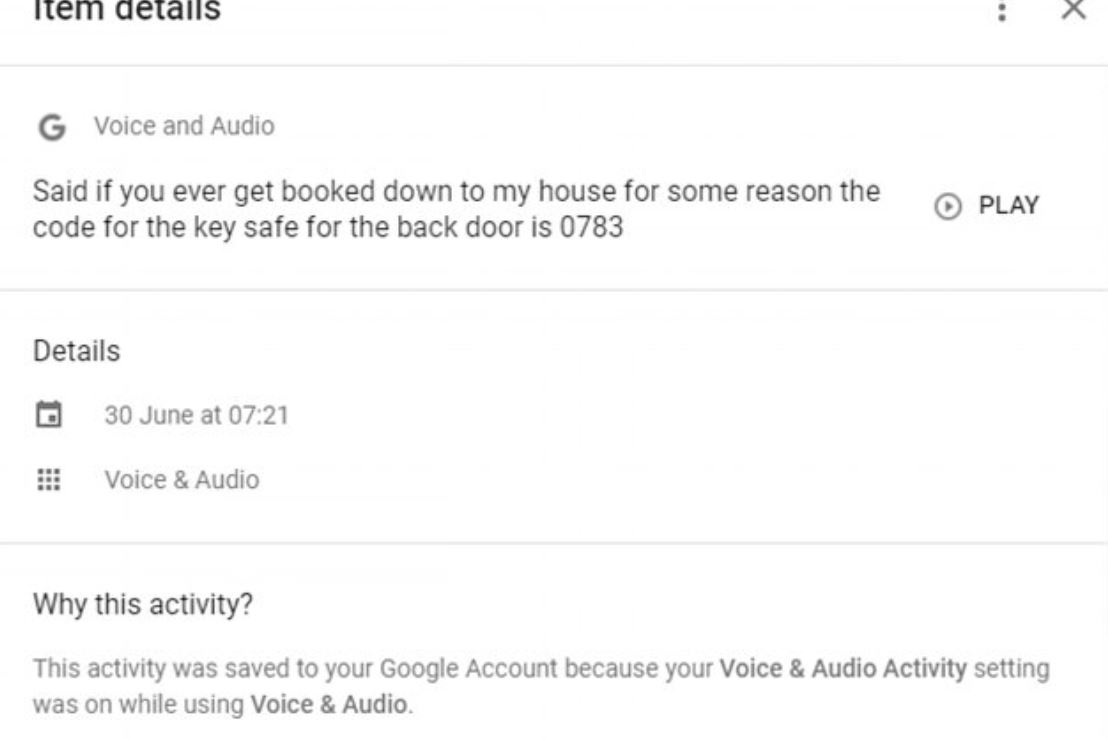
Inoltre, negli ultimi mesi sono insorte polemiche di utenti che, dopo aver curiosato un poco all’interno della sezione Le mie attività, hanno scoperto che Google aveva registrato conversazioni private. Ecco qui di seguito un esempio di Google che registra una frase di un utente che contiene un codice importante.

È possibile che questi episodi siano casuali. Ma, come abbiamo già detto, è lecito sentirsi preoccupato dalla situazione.

Google Chrome DOWNLOAD
7

Dove puoi ascoltare le registrazioni che Google ha su di te?

Google ha un portale in cui puoi consultare tutto ciò che Google conserva su di te, comprese le registrazioni connesse con OK Google.

Il portale si chiama Google – Le mie attività. Se ne hai voglia, puoi curiosare un poco all’interno di questa sezione e magari disattivare altre opzioni, come il registro che ha Google sui video che guardi su Youtube.

Quando sei pronto ad andare avanti, fai clic su “Filtra per data e prodotto”. Fai clic su “Tutti i prodotti” e seleziona solo “Attività vocale e audio”. Fai clic su “Applica”.

Vedrai a questo punto tutte le registrazioni che Google conserva su di te, a cominciare dalla più recente. Se vuoi, puoi riascoltarle.

Metodo 1 per disattivare le registrazioni: disattiva OK Google dal tuo dispositivo

Apri “Impostazioni” sul tuo telefono, poi “Google”.

Nella sezione “Servizi”, seleziona “Ricerca”.

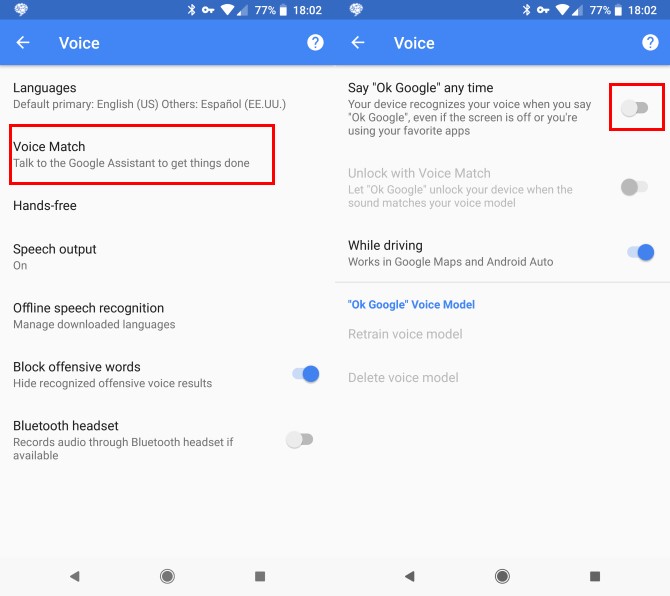
Nella sezione “Ricerca”, seleziona “Voce”.

Seleziona “Rilevamento `OK Google´”.

Disattiva l’opzione “Dì `OK Google´ in qualsiasi momento”.

Facoltativo: disattiva l’opzione “Durante la guida” per disattivare il riconoscimento vocale su Google Maps o su Android Auto.

Così, il Riconoscimento vocale si attiverà solo quando stai usando un’applicazione di Google. Se il tuo dispositivo è un Pixel o un Nexus, si attiverà anche nella schermata di avvio. In altre parole: Google non ti ascolterà più, sempre in attesa che pronunci “OK Google”.

Metodo 2 per disattivare le registrazioni: vietare l’accesso di Google al tuo microfono

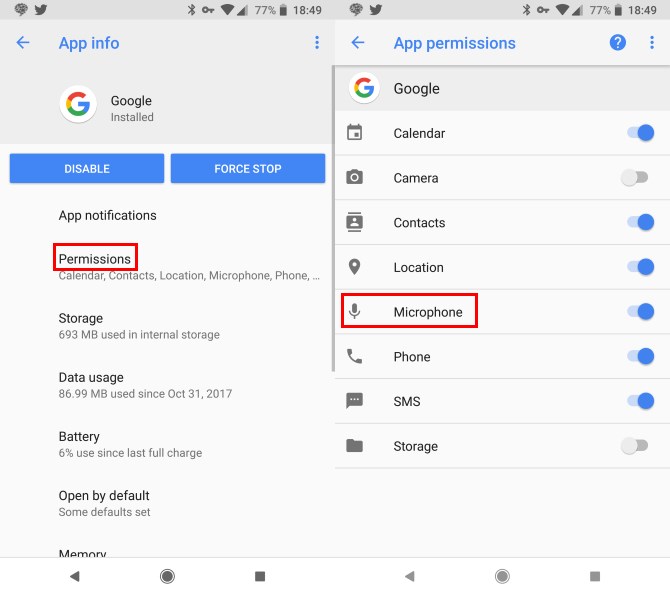
Apri “Impostazioni” e poi “Applicazioni”.

Seleziona “Google”.

Seleziona “Autorizzazioni”.

Disattiva “Microfono”.

Così, Google non può usare il tuo microfono. Non potrà registrare più niente.

Metodo 3 per disattivare le registrazioni: disattivare l’Assistente di Google

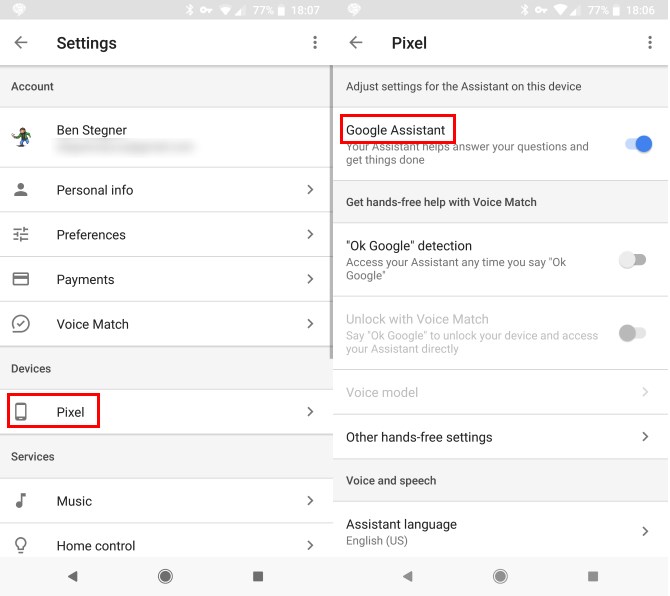
Apri “Impostazioni” sul tuo dispositivo e poi “Google”.

Nella sezione “Servizi”, seleziona “Ricerca”.

Nella sezione “Assistente di Google”, seleziona “Impostazioni”.

Seleziona il tuo telefono su “Dispositivo”.

Disattiva “Assistente di Google”.

Metodo 4 per disattivare le registrazioni: disattivare la Cronologia delle registrazioni vocali

Disattivare OK Google sul tuo telefono non disattiva l’assistente su altri dispositivi Android. Inoltre, Google continua a registrare i comandi vocali che dai via Chrome. Un metodo più generale per impedire tutto questo è disattivare la memorizzazione di tutte le tue registrazioni.

Vai a “Le mie attività”.

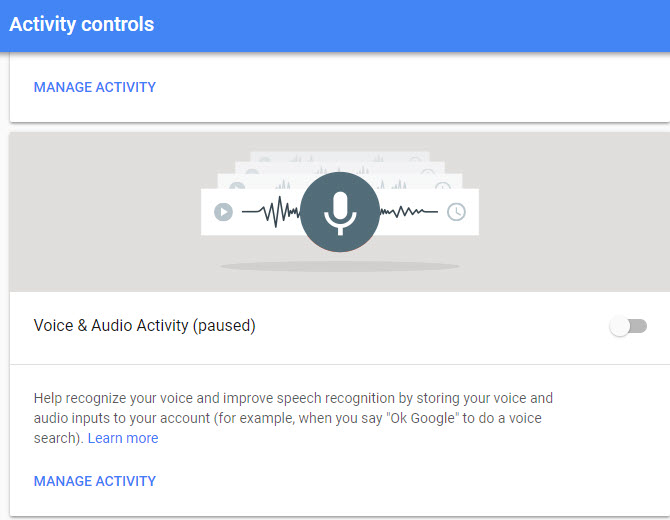
Vai a “Attività vocale e audio”.

Disattiva “Voce e audio”.

È il momento adesso di eliminare le registrazioni precedenti.

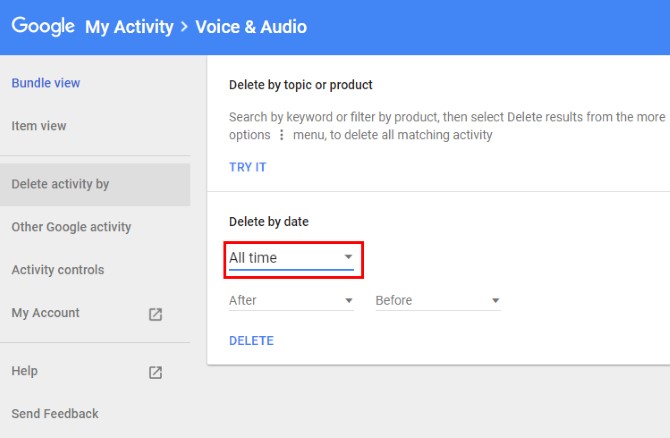
Sempre su “Attività vocale e audio” vai a “Gestione attività”.

Seleziona “Elimina attività per”, nel pannello di sinistra.

Google Chrome DOWNLOAD
7

Come continuare a usare l’Assistente di Google dopo aver disattivato le registrazioni

Questo sistema non funziona se hai usato il metodo 3, cioè se hai disattivato l’Assistente di Google.

Dopo aver sbloccato il telefono, mantieni premuto il pulsante principale del telefono. Questo ti consentirà di attivare l’Assistente di Google e scrivere il comando desiderato. Ti risponderà come se lo avessi dato un comando vocale.

Altri articoli correlati

Se in generale ti preoccupa che gradi aziende conservino dati personali, o se ti preoccupa che Internet riveli troppi dettagli della tua vita, ecco articoli simili a questo per sentirti più sicuro.


Oltre Google Assistant: i migliori assistenti vocali per Android

Gli assistenti vocali sono diventati sempre più importanti per i telefoni cellulari. È il motivo per il quale Siri è diventata così popolare, anche se non è stato il primo, ovviamente. Ora, questa funzione è comune a quasi tutti i dispositivi. Perché? Beh, visto che Google ha Google Assistant molti smartphone hanno già come dotazione di default questo assistente.

Sebbene Siri e Assistant guidino il mercato, ci sono altre opzioni. Noi di Softonic ci concentreremo sul sistema operativo di Google: i tre migliori assistenti vocali per Android.

Bixby

Android ha i suoi lati positivi e i suoi lati negativi: ha un sacco di aggiornamenti, ma d’altra parte questo rende terribile la sua frammentazione. Milioni di dispositivi Android hanno versioni diverse, mentre per iOS è comune che tutti i dispositivi si aggiornino all’ultima versione, se possibile.

Ecco dove entra in gioco la personalizzazione di Android, così come quella di Samsung. Queste aziende coreane hanno un sistema operativo molto dinamico per i loro smartphone e uno dei loro aggiornamenti è Bixby, l’assistente vocale di Samsung.

Bixby +INFO
6

Al momento, Bixby è esclusivo per Samsung Galaxy S8, S8 + e Note 8. Tuttavia, è previsto anche per altri dispositivi Android nel 2018, in particolare i dispositivi Samsung (che dominano il mercato). Non perdere la speranza: il lancio globale è più vicino di quanto pensi.

Cortana

Hai mai giocato a Halo? Se sì, il nome Cortana ti farà tornare alla mente bei ricordi. In caso contrario, potresti conoscere Cortana per un altro motivo: è l’assistente vocale predefinito per Windows.

Cortana è disponibile per PC e sistemi operativi mobili oltre che per quasi tutti i dispositivi Android degli ultimi anni. L’unico inconveniente è che questa versione per smartphone non riconosce altre lingue (il che è assurdo visto Windows per PC lo fa).

Cortana +INFO
7

Aspettiamo con impazienza un aggiornamento per più lingue. Dopotutto, è solo questione di tempo prima che sul nostro dispositivo mobile ci sia tutto ciò che facciamo sul nostro PC (o almeno è quello che pensiamo).

Sherpa

Avremmo potuto elencare altri assistenti vocali migliori, ma sono tutti in inglese, e abbiamo già inserito Cortana. Quindi, abbiamo deciso di aggiungere un’altra opzione altamente raccomandata: Sherpa.

Per molti utenti Android, Sherpa è il miglior assistente vocale attualmente disponibile. Questo per via degli algoritmi di ricerca dell’app: ad esempio, quando cerchi qualcosa, Sherpa impara a restituire risultati più accurati per te. Questo tipo di intelligenza artificiale riesce a creare un sistema di feedback chiuso. E questa è un’ottima notizia per tutti noi.

Sherpa +INFO
7

Ti consigliamo vivamente di provarlo. Anche se all’inizio è un po’ approssimativo, vedrai come col tempo imparerà dalle tue ricerche.