Firefox 22: ancora niente blocco dei cookies. Per questa funzione dovremo aspettare la versione 24. Per il momento, quindi, gli inserzionisti possono ancora monitorare ciò che fai nel web. La lista delle novità della nuova release include invece prestazioni molto migliorate grazie ai passi avanti fatti con Javascript e WebRTC. E tra le altre cose, adesso puoi anche modificare la velocità di riproduzione dell’audio e dei video in HTML 5.
BlackBerry Messenger: pronte le versioni per Android e iPhone. Attento però! Un’applicazione maligna è stata fatta passare per quella ufficiale, e 100.000 persone l’hanno installata sui loro smartphone. I controlli del Google Play hanno di nuovo fallito. Se vuoi essere il primo ad installare l’applicazione originale appena sarà a disposizione, ed evitare errori pericolosi, iscriviti alla lista d’attesa.
Minecraft 1.6 confermato per il 1 di luglio. La pre-release è già disponibile. Le novità sono molte, tra cui cavalli, muli, argilla, fieno e blocchi di carbone. Il popolare gioco di costruzioni si aggiorna dopo aver venduto più di 11 milioni di copie della versione per PC, e dopo aver coperto praticamente tutte le altre piattaforme. E ora ci giochi anche da Xbox One!
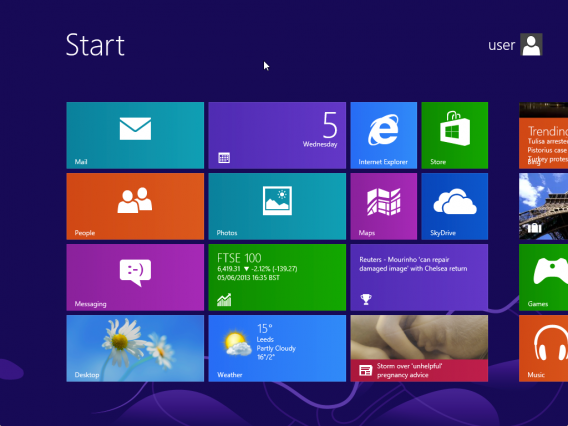
Windows 8.1: download disponibile. La sua prima versione è pronta per essere installata, ma non è per tutti. Prima di procedere, controlla i requisiti richiesti. E se il tuo PC li rispetta, sei pronto a goderti la nuova gestione dello schermo, il ritorno del pulsante Start e le tante personalizzazioni e migliorie introdotte da Microsoft.
Leo Messi del Barça, campione argentino quattro volte pallone d’oro, sarà il testimonial indiscusso della cover di FIFA 14.
Già nell’ormai lontano novembre 2011, Electronic Arts fece firmare un contratto a Lionel Messi per convertirlo nel rappresentante globale del marchio EA. Questo accordo si concretizzò per la prima volta a marzo 2012 quando Lionel comparve come testimonial nella cover del nuovissimo FIFA Street.
Messi fu anche la stella di PES 2009, PES 2010 e PES 2011. Nel gioco, risultava uno dei giocatori con il punteggio maggiore. Ora, il suo storico rivale del Real Madrid, Cristiano Ronaldo, lo ha sostituito. Probabilmente sarà proprio lo stesso Ronaldo il protagonista della cover di PES 2014.
La rivalità dei due campioni sembra andare ben oltre il campo da gioco, insomma.
Nonostante le polemiche scatenate in rete per questa decisione, Google è stato irremovibile. E ora è tempo di fare i conti con la realtà.
Google Reader ci abbandona e bisogna trovare un sostituto. La buona notizia è che le alternative non mancano. E con qualche trucco si possono esportare e riordinare tutti i feed RSS in un altro servizio per continuare a ricevere le notizie sul proprio browser, smartphone o tablet che sia.
Insomma, ecco un piccolo prontuario di soccorso per vivere, bene, anche senza Google Reader:
Solo qualche giorno fa anche AOL, uno dei più grandi internet service provider al mondo, ha rilasciato un nuovissimo reader, AOL Reader, che, nonostante sia ancora in fase beta, promette davvero bene. Inoltre anchele indiscrezioni sul Facebook Readersi stanno facendo più insistenti.
Sembra proprio che ne vedremo delle belle durante i prossimi mesi…
E tu, con quale programma pensi di sostituire Google Reader?
Buone notizie per gli utenti di Windows 7. Durante la Build 2013 alcune fonti hanno confermato ai giornalisti che Internet Explorer 11 sarà disponibile anche per Windows 7.
IE11 arriverà prima su Windows 8.1 e, in un secondo momento, anche su Windows 7.
Niente di sorprendente, dunque. Questo atteggiamento è in linea con ciò che Microsoft ha già fatto in passato lanciando Internet Explorer 10 prima per Windows 8 e poi per Windows 7.
Le novità di IE11 sono già state anticipate durante il Build 2013. Il browser supporterà WebGl e il MPEG dash, cosa che ne migliorerà le prestazioni e renderà la riproduzione dei contenuti multimediali più fluida.
Non solo. Il nuovo browser di casa Microsoft sarà più veloce e permetterà un risparmio di energia notevole, il che si traduce in una vita più longeva per la batteria del dispositivo.
Chi prova Evernote non lo lascia più. Perché è una delle poche applicazioni che davvero rendono la vita più semplice, a chiunque.
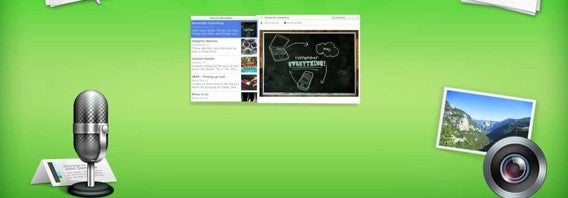
Vuoi scrivere un appunto rapido sul PC e ritrovarlo sul cellulare? Con Evernote puoi. Vuoi fotografare una pagina di libro e trasformarla automaticamente in un file di testo modificabile? Con Evernote puoi. Vuoi prendere con lo smartphone un memo vocale accompagnato da alcune foto e un link ad un sito web, e poi rileggere e riascoltare tutto col tuo Mac? Con Evernote puoi!
Insomma, qualunque vita tu faccia, quest’app può fare qualcosa per te. Non ci credi? Allora ecco 7 cose che non immaginavi di poter fare con Evernote!
Lista della spesa condivisa
È domenica mattina, ti sei appena svegliato e non c’è più caffè. Un’esperienza orribile. Puoi cercare di dare la colpa a un familiare o a un coinquilino negligente, ma questo non riempirà la tua triste tazzina vuota.
Che tu viva da solo, con mamma e papà, con la fidanzata o con i compagni di università, Evernote è la soluzione per liste della spesa a prova di bomba. Crea un taccuino condiviso con tutte le persone con cui vivi, segnate le cose che servono mano a mano che vi vengono in mente e cancellatele quando le avete comprate.
Le feste con formula “ognuno porta qualcosa” sono fantastiche: qualcuno mette casa o giardino a disposizione e ognuno contribuisce con vettovaglie o bevande. Il rischio però è trovarsi con 25 bottiglie di Chianti classico e neanche un salatino da mangiare o, peggio ancora, il contrario.
Ma con Evernote, il padrone di casa può creare un bel taccuino condiviso con gli ospiti e scriverci sopra tutto quello che serve. In questo modo ognuno può scrivere il proprio nome accanto a ciò che intende portare e si evitano sbronze colossali o abbuffate “a secco”.
Cerco casa
Trovare una casa da affittare o da comprare è un vero e proprio lavoro, perché di esso, a parte lo stipendio, ha tutte le caratteristiche: prende almeno 8 ore al giorno tutti i giorni, è stressante e non puoi sbagliare se non vuoi metterti nei guai.
Ma con Evernote puoi facilitarti la vita. Crea un taccuino apposito, incollaci i link delle pagine in cui ci sono le case che vuoi andare a vedere e poi aggiungi foto, commenti e i tuoi appunti alla fine di ogni visita.
Alla fine sarà facilissimo ricordare tutto con esattezza, e fare la scelta giusta.
Il tuo archivio digitale
Grazie alla funzione di riconoscimento del testo (OCR) e alla possibilità di creare note con foto, Evernote è il modo più rapido e più efficace di archiviare qualunque cosa.
Per esempio potresti creare un taccuino per raccogliere tutte le bollette dell’elettricità, fare una foto ad ogni fattura e applicare anche il riconoscimento del testo. Facendo lo stesso per tutte le utenze (ci vuole un attimo!) e aggiungendo come tag il mese dell’emissione, potrai usare la ricerca di Evernote per trovare tutti i pagamenti fatti in un periodo, senza fatica e senza occupare spazio!
La tesina facile facile
Chi studia lo sa: prima o poi, la tesina tocca. Internet è una fonte inesauribile di materiale, ma spesso è necessaria anche la biblioteca, dove puoi trovare riviste e libri che nel Web non ci sono.
E allora? E allora Evernote! Crea un bel taccuino, aggiungici i link delle pagine in cui trovi materiale interessante, scansiona con l’OCR le pagine dei volumi e dei giornali in biblioteca (col cellulare), aggiungi qualche commento vocale estemporaneo e voilà! Tutte le tue fonti sono sul PC, pronte per essere copiate, incollate e lavorate.
Oh, no! Ho dimenticato la password!
Codici PIN, username, parole-chiave, numeri di carte di credito, codici di software acquistati: come si fa a ricordare tutto questo? La risposta è semplice: è impossibile.
A meno che… a meno che tu non utilizzi la memoria da elefante di Evernote! Basta creare un bel taccuino protetto da password (che sarà la sola che dovrai ricordare!) e metterci dentro tutto il resto!
In questo modo, ovunque tu sia potrai accedere alla tua raccolta completa di password e numeri vari, e aggiungerne di nuovi. In questo modo potrai anche permetterti di usare, finalmente, password sicure (e quindi complicate): tanto poi se le ricorda Evernote!
Ricordi di viaggio
Un oggetto di fascino ottocentesco che, grazie ad Evernote, ritrova nuovo vigore nel terzo millennio: il diario di viaggio!
Grazie a questa incredibile app, la vacanza in Andalusia sta tutta in un taccuino. Foto di luoghi e di persone, qualche appunto rapido, la scansione delle pagine di una guida turistica, la registrazione del chitarrista flamenco che suona dietro la cattedrale, tutto rimarrà immortalato per sempre nella memoria di Evernote!
E se viaggi con amici, potete anche separarvi e appuntare tutto su un taccuino condiviso. All’elefantino verde, non sfugge niente!
La nuova release del sistema operativo unisce ancor più l’universo dei PC con quello dei tablet, e connette strettamente entrambi a Windows Phone e Xbox One, creando così un unico ecosistema coerente.
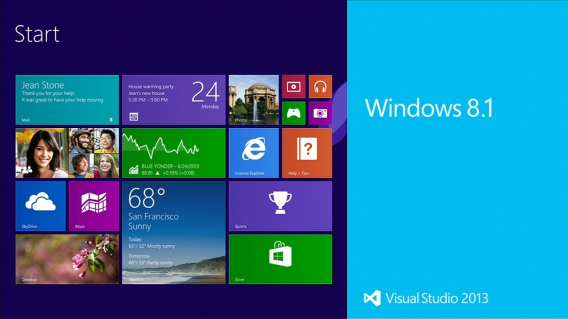
Molte delle novità di Windows 8.1 erano già trapelate nel corso dell’ultimo mese. Come promesso vi è un ritorno del pulsante Start, nuove applicazioni, e l’integrazione con Bing. Microsoft ha anche mostrato come la nuova release del sistema operativo faciliti la vita agli sviluppatori e anche agli utenti, che troveranno più facilmente nuove app.
Congiuntamente all’annuncio è stata anche messa a disposizione l’anteprima in beta di Windows 8.1, che contiene la maggior parte delle feature che troveremo nella versione finale completa.
brightcove.createExperiences();
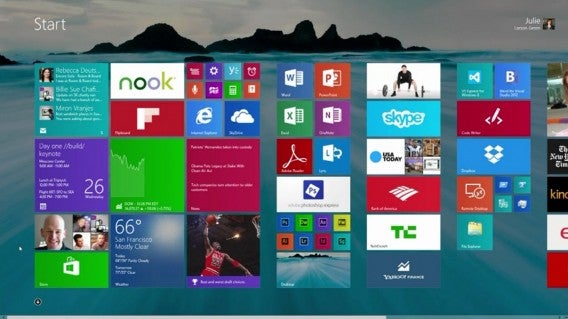
Schermata Home (Start Screen) e desktop
È ora possibile accedere al desktop direttamente all’avvio del PC, senza passare per la schermata Home.
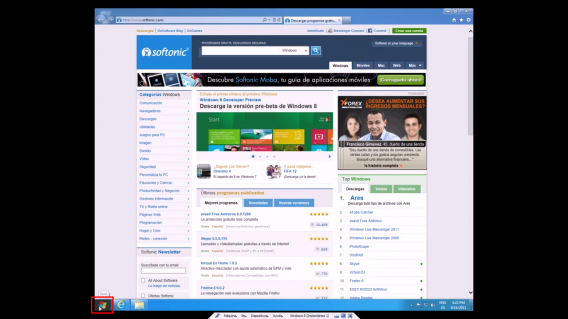
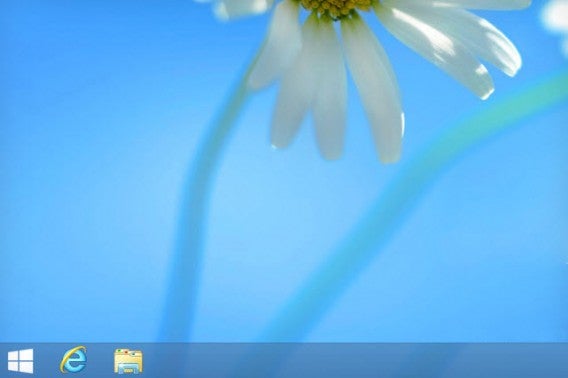
Questo è positivo, perché il desktop di Windows 8.1 contiene l’elemento che più sta a cuore agli utenti: il pulsante Start. Il menu a cui tramite esso accedi, però, non è come quello di Windows 7, ma permette solo di collegarsi alla schermata Home.
Se però si imposta lo stesso sfondo sia nello Start Screen che sul desktop, la transizione tra i due ambienti apparirà molto naturale, e sembrerà che le piastrelle emergano improvvisamente dal desktop. In realtà è semplicemente un trucchetto per rendere meno evidente il passaggio da una visualizzazione all’altra, ma è comunque una possibilità suggestiva, da considerare.
Come abbiamo detto, è possibile impostare lo sfondo della schermata Home. Noi preferiamo omogeneizzarlo graficamente con il desktop, ma le opzioni sono anche altre.
Ci sono, ad esempio, sfondi dinamici che si animano mentre scorri l’interfaccia. L’anteprima di Windows 8.1 non include tutti quelli mostrate durante il Build 2013 (per esempio manca il bellissimo sfondo con il dragone rosso!), ma ce ne sono comunque per tutti i gusti. In generale, la schermata di avvio è molto più personalizzabile di quanto non lo fosse in precedenza.
Lo Start Screen adesso offre, oltre alle consuete, piastrelle di formati nuovi, grandi ed extra small.
Le prime sono quattro volte più grandi delle piastrelle di dimensioni normali, il che le rende ideali per le applicazioni che si aggiornano costantemente con nuovi dati, come le app meteo o e-mail.
Quelle extra small sono grandi un quarto delle piastrelle normali, un formato adatto alle applicazioni che possono essere raggruppate, come quelle del pacchetto Office o le suite di editing come Adobe Creative Suite.
La procedura perspostare le Live Tiles è ora più elaborata: è necessario premere e tenere premuto il touchscreen e fare clic destro con il mouse. Questo serve ad evitare spostamenti accidentali di piastrelle, uno dei problemi di cui gli utenti si lamentavano in Windows 8.
È anche più facile organizzare le applicazioni accedendo rapidamente alla vista All Apps direttamente dal desktop. La visualizzazione in sé non è nuova, ma ora ha nuove funzioni per consentire l’ordinamento per categoria, data di installazione, app più usate, e per ordine alfabetico.
Questo rende molto più veloce trovare l’applicazione specifica che stai cercando. È anche possibile utilizzare questa visualizzazione per creare rapidamente collegamenti alle applicazioni sulla schermata di avvio: basta cliccare col tasto destro su un’app, tenere premuto e selezionare l’opzione Pin. È possibile farlo anche con più applicazioni in una volta.
Lock screen
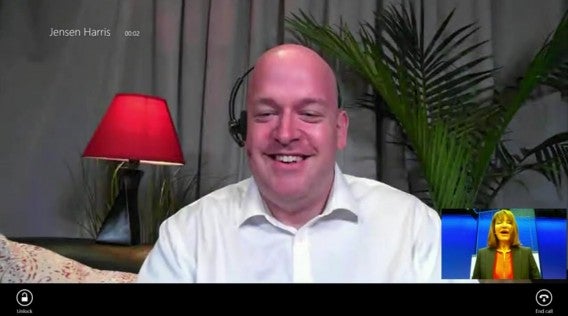
In Windows 8.1 la schermata di blocco è stata migliorata, e offre molte funzionalità in più anche se non sei loggato nel tuo account.
È infatti possibile accettare chiamate Skype, e può anche scattare foto. Non è possibile invece aprire la libreria di immagini senza inserire i dati di login (giustamente!), quindi non c’è modo di navigare e modificare gli scatti che hai appena fatto. Tuttavia verrà creato automaticamente uno slideshow, accessibile dai tuoi dispositivi connessi a SkyDrive.
Windows 8.1: le principali novità
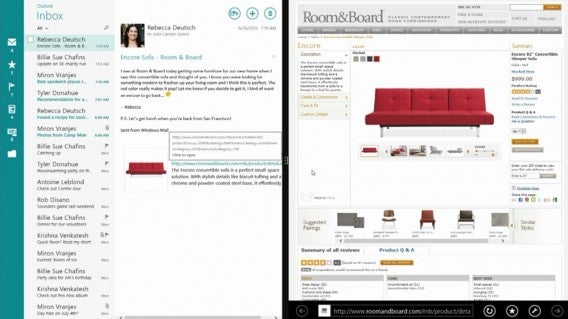
Windows 8.1 si focalizza sul multitasking grazie alla funzione windowing. In Windows 8 era possibile dividere lo schermo tra due app Modern, una che occupava il 70% dello schermo e l’altra il restante 30%. Adesso potrai dividerlo anche al 50/50 o includere fino a quattro app contemporaneamente.
Ci sono anche delle migliorie interessanti per chi usa monitor multipli, ad esempio lo spostamento di app da uno schermo a un altro, ma anche dello Start screen, che si sposta automaticamente al monitor inattivo.
La funzione miracast, invece, ti permette di mandare in streaming quello che vedi sul tuo monitor su schermi più grandi: una funzione che può essere utilissima durante riunioni di lavoro o presentazioni.
Integrazione con Bing
Bing è adesso profondamente radicato in Windows 8, ben oltre la semplice ricerca online. Adesso, puoi digitare direttamente sullo Start Screen per cercare tra i documenti, settaggi di sistema, app, su Internet e tante altre informazioni aggiuntive. Se cerchi un gruppo o un musicista, ad esempio, verrai immediatamente portato allo streaming gratuito di Xbox Music o nella tua collezione personale.
Un’altra funzione è Bing Heroes, che ti permette di visualizzare informazioni approfondite su personaggi famosi. Queste includono link, files, immagini e video, tanto su Internet e Wikipedia quanto sul tuo PC, ma si limitano a personaggi selezionati da Microsoft e che quindi potrebbero essere interessanti principalmente per il pubblico statunitense.
App integrate
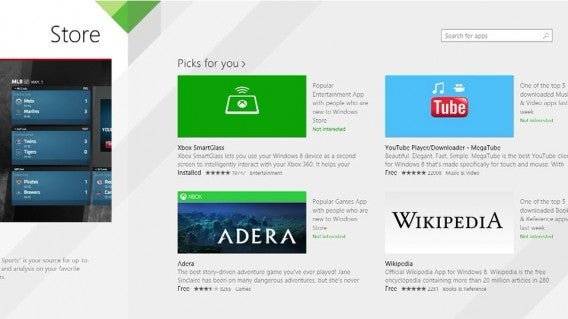
Il Windows Store è stato migliorato con liste di app più dettagliate e piastrelle più grandi. È più facile e veloce trovare applicazioni top, gratis e consigliate. Nella pagina di download vengono visualizzate le app relazionate. Microsoft assicura che il restyling aiuterà gli utenti a scoprire le ultime e migliori app rilasciate dagli sviluppatori.
Le applicazioni incluse in Windows 8.1 sono state aggiornate. Tra quelle mostrate al Build 2013 ci sono la nuova Outlook Mail, Bing Food and Drink, e una Xbox Music ridisegnata. Le app installate di default in Windows 8.1 saranno comunque molte di più.
Nell’attesa che la funzione Mail sia pronta, Microsoft ha deciso di darci un assaggio durante la conferenza e vedere in anteprima come funziona. Una delle caratteristiche più sorprendenti è la possibilità di eliminare le email spam o dei gruppi di email proveniente da uno stesso contatto in un colpo solo.
Inoltre il client mail smista automaticamente i messaggi proveniente dai social network o dalle newsletter (funzione già introdotta recentemente anche in Gmail) ed è possibile spostarsi e muoversi tra i differenti tab con delle semplici funzioni di drag and drop.
Queste nuove caratteristiche saranno disponibili però solo nella versione finale.
Microsoft ha proseguito la conferenza presentando il Modern PowerPoint per tablet con Windows 8.1. È ancora una versione alpha, perciò le informazioni su come funzionerà sono davvero frammentarie. Microsoft ne parlerà nel dettaglio più avanti, quando introdurrà Office 365.
PowerPoint e le altre applicazioni del pacchetto Office saranno incluse in bundle in tutti i tablet con Windows 8.1.
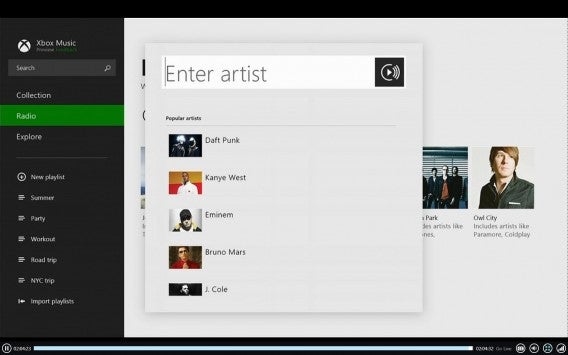
L’app Xbox Music è stata completamente ridisegnata ed ora ha un nuovo layout che si focalizza più sull’ascolto dei brani piuttosto che sulla scoperta di nuova musica.
Una funzione davvero interessante è la possibilità di usare la Share charm, che consente di trasformare qualunque sito che tratti di musica in una playlist, automaticamente. Se ad esempio una pagina contiene una classifica dei migliori 20 pezzi rock della storia, Xbox Music crea una playlist di quelle 20 canzoni. Questa funzione sarà però disponibile solo nella versione definitiva di Windows 8.1, e non nella beta.
Xbox music include anche una radio che permette di consigliare la musica che vuoi a chiunque tu voglia, anche se non è utente Xbox music. Questa caratteristica rende questa nuova versione dell’applicazione all’altezza della concorrenza. Un nome su tutti? Spotify!
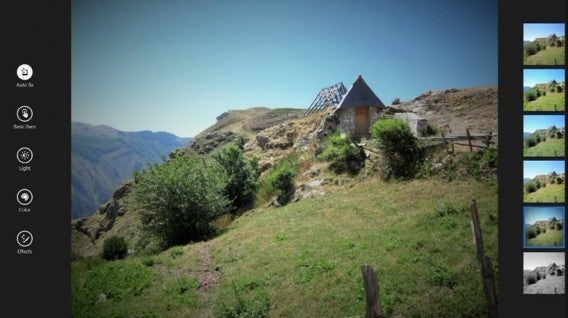
L’app Camera introduce ora una nuova funzione chiamata Photosynth (nata da una nostra vecchia conoscenza…),che permette di scattare delle foto ancora più grandi muovendo il tablet intorno a una zona specifica e scansionando, così, tutto quello che c’è attorno. L’app include nuovi controlli per modificare il livello di saturazione e strumenti di editing fotografico.
L’app Bing Food and Drink ti propone anche delle ricette e la possibilità di creare una lista della spesa personalizzata per pianificare i tuoi pasti.
Pensata proprio per tablet, l’app include anche una modalità vivavoce per non sporcare il dispositivo durante la preparazione dei piatti! Invece di usare il touch screen puoi controllare il menu tramite webcam.
Per finire, Internet Explorer 11 potrebbe sembrare molto simile a IE 10, ma le funzioni che lo contraddistinguono ci sono eccome!
Nell’aggiornamento, le schede del browser vengono spostate vicino alla barra degli indirizzi. Si possono aprire un numero illimitato di schede che permette a IE di competere finalmente con gli altri browser. Le schede si possono sincronizzare tra Windows 8.1 e Windows Phone per accedervi velocemente in ogni dispositivo.
IE 11 ha anche una lista di lettura che permette di vedere e accedere ai segnalibri in un secondo momento.
Quelle viste sinora sono le principali app incluse nel sistema, ma ce ne sono molte altre in arrivo. Sono previste una calcolatrice, una sveglia e un registratore in stile Modern, per cominciare. Le mappe di Windows 8.1 avranno una modalità di visualizzazione in 3D per competere con le mappe di Apple e Google. Facebook e Flipboard hanno già espresso l’intenzione di creare delle applicazioni ottimizzate per l’interfaccia Modern per i loro servizi.
Sarà sufficiente?
Microsoft ha presentato molte altre caratteristiche di Windows 8.1 al Microsoft Build 2013, ma la maggior parte sono interessanti per chi sviluppa applicazioni e per gli specialisti del settore. Di sicuro, una delle funzionalità che non vediamo l’ora di provare è quella che permetterà di sincronizzare i video su Xbox One.
È bello notare che Microsoft ha ascoltato i consumatori e apportato molti cambiamenti al suo ultimo ambizioso sistema operativo. Sembra chiaro che Windows 8.1 è stato pensato soprattutto per i tablet e i dispositivi touchscreen, anche se la tastiera non è stata completamente abbandonata.
Il ritorno del pulsante Start è solo una piccola correzione all’usabilità e forse non sarà sufficiente per far cambiare idea agli scettici. Insomma, chi usa ancora Windows 7 (o persino Vista o XP) probabilmente non avrà trovato ancora abbastanza ragioni valide per passare a Windows 8.1. Prima di prendere una decisione però, ti consigliamo di provare la beta preview di Windows 8.1 e valutare una ad una tutte le funzionalità.
E continua a seguirci, per scoprire le prossime novità che emergeranno dalla conferenza Microsoft Build 2013!
Cifre da capogiro per Evernote, che ha raggiunto i 65 milioni di utenti in 5 anni. Cinque anni di successi per la start up che ha rivoluzionato il nostro modo di prendere appunti.
Se già conosci il programma oggi hai un motivo per brindare anche tu. Se invece non sai cos’è Evernote è l’occasione ideale per provarlo!
Ma il team di Evernote ci tiene a precisare che questo è solo l’inizio del viaggio e che i 5 anni rappresentano solo un principio glorioso! E allora auguri Evernote anche da tutti noi.
Vuoi scoprire altri modi per usare Evernote? Leggi i nostri articoli!
Windows 8.1 Preview è stato presentato e rilasciato ieri al Build 2013, la conferenza di Microsoft per sviluppatori. Non appena l’aggiornamento è stato reso disponibile a tutti sono iniziati i problemi: “perché non posso installarlo?”, si sono chiesti in molti.
La causa principale sembra sia dovuta a un problema con i pacchetti delle lingue e, se hai Windows 8 in italiano, non potrai installare l’update, a meno che non installi il file ISO. Il problema è maggiore se hai un tablet con Windows RT, dato che non è possibile effettuare l’aggiornamento tramite questo tipo di file. L’unica soluzione è aspettare che Microsoft risolva il problema.
Le lingue supportate dall’aggiornamento sono 13: arabo, inglese (statunitense), cinese (tradizionale e semplificato), francese, tedesco, giapponese, coreano, portoghese (brasiliano), russo, spagnolo, svedese e turco. E se hai l’OS in inglese del Regno Unito o in portoghese del Portogallo, la regola non fa eccezioni.
Come se non bastasse, neanche gli utenti che hanno installato Windows 8 Enterprise possono fare l’update a Windows 8.1. I possessori di alcuni specifici tablet con i processori Atom 32 bit devono invece aggiornare la scheda grafica prima di poter installare l’aggiornamento.
In ogni caso, i requisiti minimi per installare Windows 8.1 Preview sono:
1 GHz
RAM: 1 GB (32 bit) o 2 GB (64 bit)
Spazio: 16 GB (32 bit) o 20 GB (64 bit)
Grafica: MicrosoftDirectX 9 con driver WDDM
In ogni caso assicurati di aver fatto un backup completo prima di installare Windows 8.1 Preview. In primo luogo perché tutte le app saranno cancellate, in secondo perché è ancora una preview, e in quanto tale instabile.
La verità è che Windows 8 ha dato problemi con gli idiomi fin dall’inizio. Ti abbiamo spiegato qualche mese fa come cambiare la lingua di Windows 8 in italiano, ma molti utenti notavano che parti del sistema operativo rimanevano in inglese. Adesso i pacchetti delle lingue impediscono di installare l’aggiornamento… che Windows non sia poi così poliglotta e universale come vuole farci credere?
Windows 8.1 è finalmente realtà. Dopo mesi di leak e indiscrezioni, Microsoft ci ha finalmente presentato alla conferenza Microsoft Build Developer Conference 2013 l’aggiornamento gratuito per Windows 8.
Durante il keynote, la presentazione del Build, sono state introdotte le novità di Windows 8.1 (precedentemente noto come Windows Blue) molte delle quali erano semplici conferme di caratteristiche che abbiamo visto nel video di presentazione di qualche settimana fa.
brightcove.createExperiences();
Steve Balmer ha parlato di una nuova integrazione di desktop e mobile per Windows 8, e ha anche annunciato che la nuova norma sarà quella di avere cicli di release più corti in modo da rilasciare più aggiornamenti in un minor tempo. In questo senso Windows 8.1 sarà la norma.
Tra le novità più attese dell’update dell’ultimo sistema operativo di Microsoft, è il ritorno del pulsante Start a tenere banco. La ricomparsa del bottone della barra sulle applicazioni era una delle richieste più pressanti della community di utenti di Windows 8. Per molti è stata una delusione sapere che il nuovo design del pulsante non ne modifica solamente l’estetica, ma anche le funzioni.
Ma, se in un primo momento sembrava che funzionasse come quello sulla Charms Bar, ovvero solo per tornare all’interfaccia Modern, oltre alla funzione anticipata ieri che ti permette di spegnere o riavviare il PC, al keynote del Build hanno mostrato altre funzioni del pulsante Start, come quella che farà apparire le app della Modern UI sul desktop, unendo le due interfacce in maniera più fluida.
Windows 8.1 potrà anche essere avviato direttamente in modalità desktop bypassando la Modern UI, una caratteristica che farà particolarmente piacere agli utenti desktop. La Modern UI è stato ritoccata per adattarsi anche ai dispositivi più piccoli. Scorrendo poi il dito verso l’alto, apparirà la lista delle app, ordinabile per nome, data di installazione, più utilizzate e categoria.
Tra le alte novità c’è quella che ti permette di aprire Skype direttamete dal lock screen senza doverti loggare o sbloccare lo schermo. In questo modo rispondere alle chiamate sarà immediato, senza dove inserire password e codici, proprio come fai con lo smartphone.
La funzione Windowing(finestre affiancate) ti permette di avere più app in simultanea sullo schermo e non più limitate in dimensioni. Nella demo sono state mostrate 8 app attive su due schermi.
Molte novità anche tra le app. In primo piano c’è la nuova funzione di smistamento della posta di Outlook che filtra i messaggi secondo la tipologia e li suddivide per cartelle, in maniera molto simile alla nuova versione di Gmail.
Xbox music avrà streaming gratuito su Internet. Inoltre, puoi cercare un festival e l’app ti mostrerà la line up dell’evento e ti creerà automaticamente la playlist con gli artisti del festival.
L’editing di immagini sarà integrato nell’app Foto. Nell’evento hanno mostrato, tra gli altri, l’effetto saturazione. Ma anche la nuova app di cucina ha novità interessanti come un hands free mode che ti permette di controllare l’applicazione con la webcam. Inoltre, ci sarà una connessione diretta tra Windows 8 e l’Xbox One per, ad esempio, fare lo streaming dal tablet alla console.
Una versione esclusiva di Powerpoint è stata mostra al Build. Ci sono nuove transizioni più fluide, senza tempo di caricamento tra immagini e video.
Il restyling del Windows Store è stato fondato su liste applicazioni per scorre più velocemente nel contenuto del negozio virtuale. Anche la navigazione è stata semplificata con un menu trascinabile dall’alto verso il basso.
Bing sarà incluso di default in Windows 8 con questo aggiornamento. Un altro utile strumento che abbiamo visto è quello che, dopo aver digitato una parola, ti suggerisce quella successiva o che ti permette di trascinare i caratteri dalla tastiera sullo schermo.
Ecco le principali novità di Windows 8.1:
Sfondo Start screen modificabile con immagini (che scorrono)
Nuova visualizzazione delle app
Funzione “Windowing” con più app per schermo e non più limitate in dimensioni
Miglioramenti della funzione ricerca
Miglior sincronizzazione con SkyDrive
Nuovo design per il Windows Store
Nuove funzioni delle applicazioni (Xbox music, Foto, Outlook, etc)
Il ritorno del pulsante Start con funzione per visualizzare le app
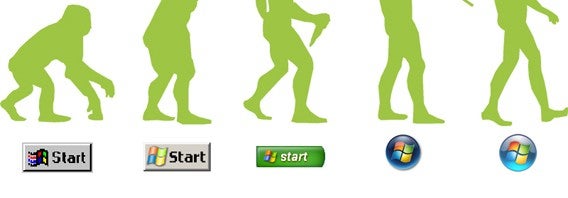
Che ci si creda o no, ci furono tempi bui in cui Windows non aveva il pulsante Start.
Nessuno ne sentiva la mancanza, perché non era mai esistito. Eppure il suo avvento era in qualche modo scritto tra i meandri del codice binario di Windows 3.1, l’ultimo sistema operativo di vecchia concezione prima della rivoluzione di casa Microsoft chiamata Windows 95.
Quest’anno il tasto Start compie 18 anni. Un’età di tutto rispetto, nel mondo dell’informatica, in cui tutto invecchia e scompare in tempi rapidissimi. E la prova dell’affetto che ancora lo circonda è la battaglia che gli utenti di mezzo mondo hanno intrapreso per riaverlo anche in Windows 8. Una battaglia, almeno parzialmente, vinta.
Ma per capire bene questa vicenda di amore e bit, ripercorriamo la storia del bottone più famoso della storia dei computer.
brightcove.createExperiences();
Windows 95
Windows 95 uscì il 24 agosto del 1995, e a scaldare quella lunga estate non fu solamente il solleone, ma anche quel bottone che comparve sui nostri PC, un rettangolo grigio con il logo Microsoft stile 8 bit che, come una chiave magica, apriva le porte ad un modo nuovo di rapportarsi al computer.
Dal misterioso bottone potevi accedere ai programmi installati nel PC, alla cartella Documenti, alle preferenze di sistema, alle funzioni Trova ed Esegui, al menu Aiuto e al tasto di spegnimento.
I detrattori di Windows hanno fatto spesso ironia sul fatto che, per spegnere il computer, si dovesse cliccare sul tasto Start. Ma questo dettaglio non ha impedito a milioni di utenti di affezionarsi al nuovo bottone.
Windows 98
Il tasto Start regge perfettamente il passaggio a Windows 98, restando quasi identico. C’è qualche aggiunta di default (l’accesso alla cartella Preferiti e il pulsante di log off dall’utente, ad esempio), ma l’aspetto è identico. La bandierina Microsoft, che col tempo si abbellirà un po’, continua a sventolare, e la brezza che la gonfia sembra ben lontana dall’affievolirsi.
Windows XP
Qui le cose si fanno serie. L’interfaccia di Windows, in questa versione dell’OS, cambia radicalmente. Tutto si arrotonda, compreso il nostro amato pulsante Start. Ora i bordi sono ingentiliti rispetto allo spigoloso pulsante grigio e puntuto delle origini. Anche il logo Windows viene catapultato nel nuovo millennio, con i suoi colori, le luci e le ombre.
Il nuovo menu è ovviamente molto più ricco e bello, a cominciare dall’immagine dell’utente (personalizzabile) e dalle icone, che finalmente evocano un mondo festoso e non funereo.
Windows Vista
Nonostante sia stato il sistema operativo meno amato della storia dell’informatica, Vista era esteticamente molto bello.
La razionalizzazione del menu Start, che ora vanta un’eleganza sobria, segna chiaramente il passaggio dal mondo cartoon di XP all’era di Windows Aero, che sfrutta la capacità di elaborazione delle moderne schede video per offrire un’interfaccia moderna e suggestiva.
Il pulsante Start è ora circolare, un logo Windows che sembra racchiuso in una sfera di vetro trasparente, quasi come fosse la palla di vetro di un indovino.
Windows 7
Il passaggio alla UI Aero è compiuto, e l’immarcescibile menu Start mostra con orgoglio la maturità dei suoi quasi 14 anni. Il menu Cerca è scomparso, sostituito da una molto più pratica search bar posizionata comodamente in basso a sinistra.
Il pulsante è uguale a quello di Windows Vista.
Windows 8
L’era nuova delle interfacce touch è al suo apice. Smartphone e tablet hanno abituato gli utenti ad interagire con le macchine in modo non mediato. E il mondo dei PC si adegua.
Così Microsoft, il 26 ottobre del 2012, dona (si fa per dire) al mondo un OS totalmente rivoluzionato, con un’interfaccia a piastrelle che fatica a trovare un nome ufficiale (interfaccia Metro, poi interfaccia Modern) ma che si può usare sia con mouse e tastiera, sia con i comandi tattili.
Questo matrimonio tra tablet e computer, per molti aspetti positivo e proficuo, causa però la morte improvvisa ed inattesa del nostro amato pulsante Start, che era presente nella preview che Microsoft aveva messo a disposizione degli sviluppatori per poi venire fatto fuori nella versione definitiva.
Ma gli utenti lo vogliono, lo cercano. Cominciano a fioccare suppliche, idee, soluzioni più o meno fai da te per riaverlo, gli utenti protestano a gran voce, il mondo intero è scosso da questa improvvisa dipartita.
Tanto che l’avvicinarsi della commercializzazione di Windows 8.1 è dominato da una domanda: ci ridaranno il pulsante Start? Redmond promette di sì, ma è una promessa che, per ora, sembra verrà mantenuta a metà. Il tasto, infatti, ci sarà, ma probabilmente servirà solo a tornare alla schermata di inizio di Windows e poco più. Insomma, l’antico splendore è diventato un lumicino tenue.
Lo sguardo del vecchio leone, ormai reso opaco dalla vecchiaia, è solo il ricordo di un passato di vigore. Qualcuno potrebbe dire che il tramonto del re della foresta segna il passaggio all’era delle iene. Ma in realtà è solo il mondo che gira e che cambia.
Però, diciamolo, questa consapevolezza non riesce a fermare la nostalgia, che ogni tanto, alla vista di quel bottone che ciascuno di noi ha cliccato decine di migliaia di volte, ci fa fermare un istante, e ci fa pensare ad un passato che, come sempre accade con i ricordi, sembra più bello e perfetto di quanto in realtà non sia stato. Lacrimuccia.



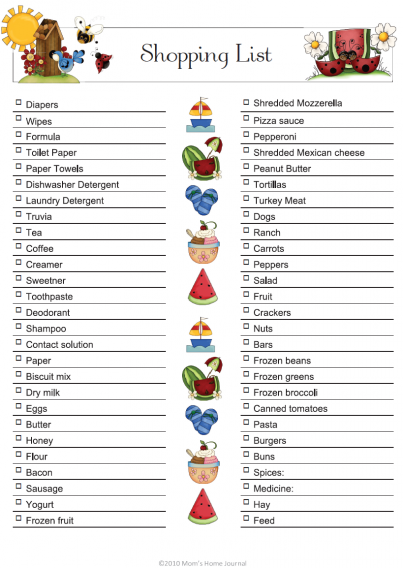 È domenica mattina, ti sei appena svegliato e non c’è più caffè. Un’esperienza orribile. Puoi cercare di dare la colpa a un familiare o a un coinquilino negligente, ma questo non riempirà la tua triste tazzina vuota.
 Le feste con formula “ognuno porta qualcosa” sono fantastiche: qualcuno mette casa o giardino a disposizione e ognuno contribuisce con vettovaglie o bevande. Il rischio però è trovarsi con 25 bottiglie di Chianti classico e neanche un salatino da mangiare o, peggio ancora, il contrario.
 Trovare una casa da affittare o da comprare è un vero e proprio lavoro, perché di esso, a parte lo stipendio, ha tutte le caratteristiche: prende almeno 8 ore al giorno tutti i giorni, è stressante e non puoi sbagliare se non vuoi metterti nei guai.
 Grazie alla funzione di riconoscimento del testo (OCR) e alla possibilità di creare note con foto, Evernote è il modo più rapido e più efficace di archiviare qualunque cosa.
 Chi studia lo sa: prima o poi, la tesina tocca. Internet è una fonte inesauribile di materiale, ma spesso è necessaria anche la biblioteca, dove puoi trovare riviste e libri che nel Web non ci sono.
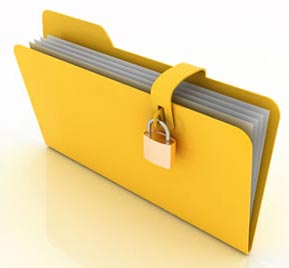 i PIN, username, parole-chiave, numeri di carte di credito, codici di software acquistati: come si fa a ricordare tutto questo? La risposta è semplice: è impossibile.
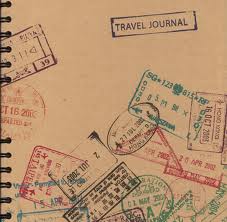 Un oggetto di fascino ottocentesco che, grazie ad Evernote, ritrova nuovo vigore nel terzo millennio: il diario di viaggio!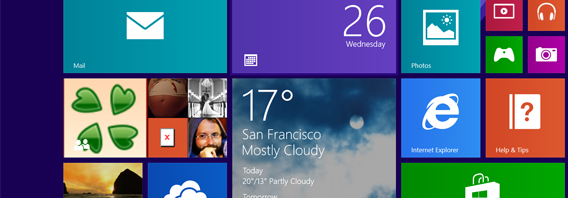



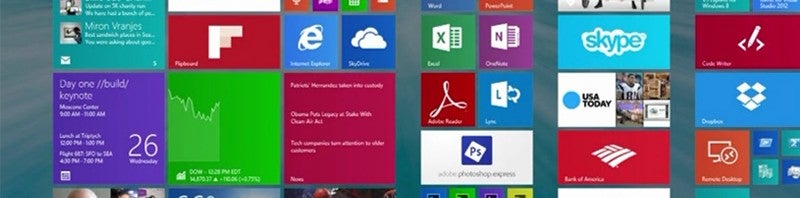
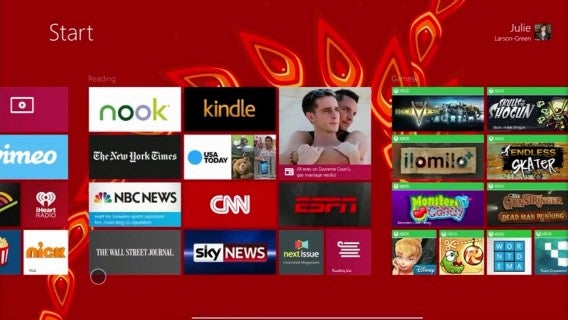
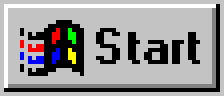 Windows 95 uscì il 24 agosto del 1995, e a scaldare quella lunga estate non fu solamente il solleone, ma anche quel bottone che comparve sui nostri PC, un rettangolo grigio con il logo Microsoft stile 8 bit che, come una chiave magica, apriva le porte ad un modo nuovo di rapportarsi al computer.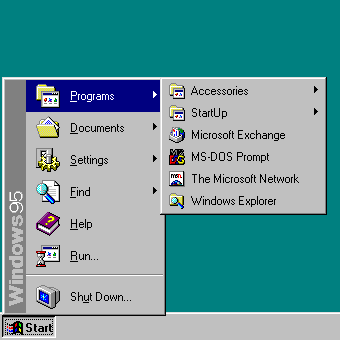
 Il tasto Start regge perfettamente il passaggio a Windows 98, restando quasi identico. C’è qualche aggiunta di default (l’accesso alla cartella Preferiti e il pulsante di log off dall’utente, ad esempio), ma l’aspetto è identico. La bandierina Microsoft, che col tempo si abbellirà un po’, continua a sventolare, e la brezza che la gonfia sembra ben lontana dall’affievolirsi.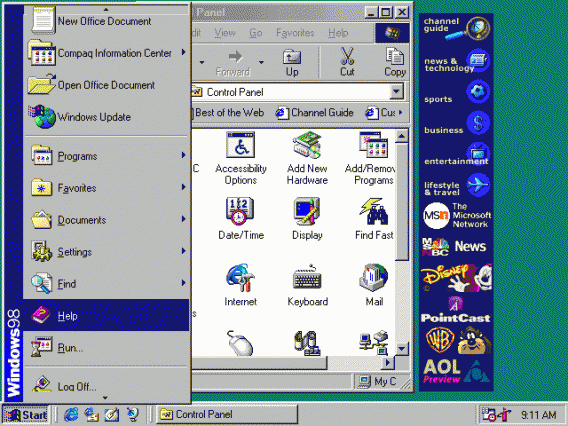
 Qui le cose si fanno serie. L’interfaccia di Windows, in questa versione dell’OS, cambia radicalmente. Tutto si arrotonda, compreso il nostro amato pulsante Start. Ora i bordi sono ingentiliti rispetto allo spigoloso pulsante grigio e puntuto delle origini. Anche il logo Windows viene catapultato nel nuovo millennio, con i suoi colori, le luci e le ombre.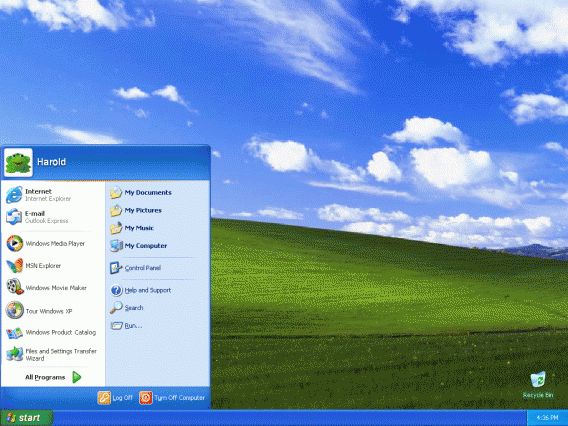
 Nonostante sia stato il sistema operativo meno amato della storia dell’informatica, Vista era esteticamente molto bello.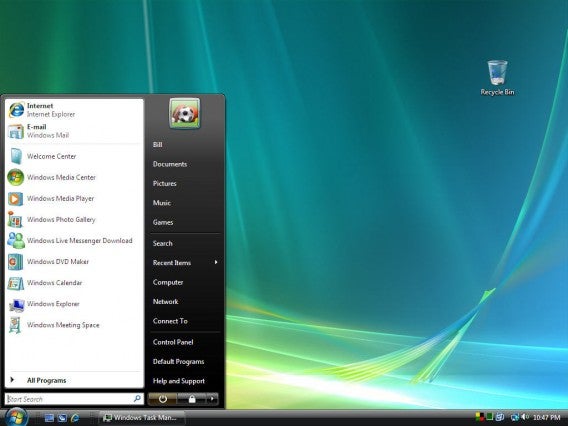
 Il passaggio alla UI Aero è compiuto, e l’immarcescibile menu Start mostra con orgoglio la maturità dei suoi quasi 14 anni. Il menu Cerca è scomparso, sostituito da una molto più pratica search bar posizionata comodamente in basso a sinistra.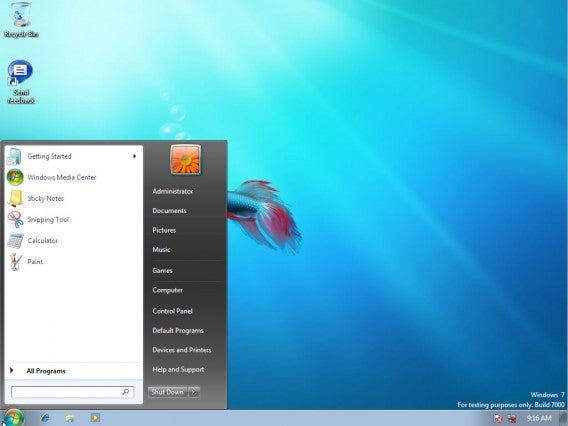
 L’era nuova delle interfacce touch è al suo apice. Smartphone e tablet hanno abituato gli utenti ad interagire con le macchine in modo non mediato. E il mondo dei PC si adegua.