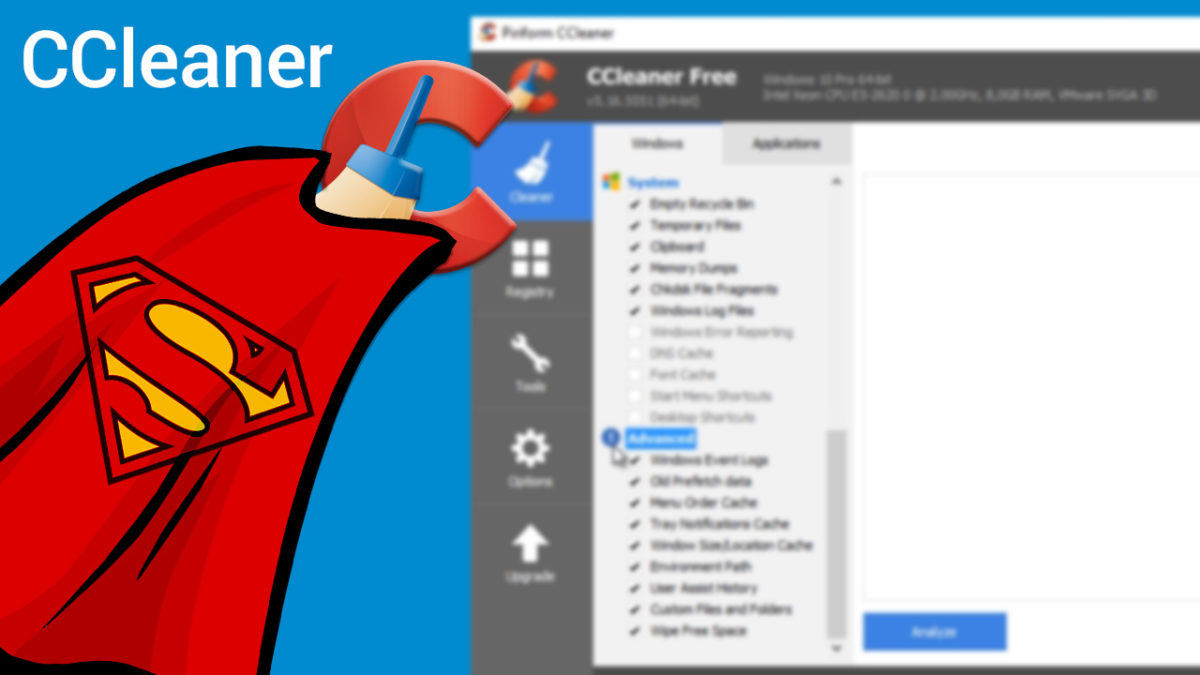
Per usare CCleaner più comodamente e velocemente crea un avvio della pulizia dal desktop o tramite una combinazione di tasti. Ti spieghiamo come fare.
CCleaner è uno dei programmi più famosi e affidabili per pulire e ottimizzare il PC. Puoi avviarlo tutte le volte che vuoi o, più facile e comodo, configurarlo perché avvi la pulizia del computer quando vuoi tu e con un solo click.
Per farlo, dovrai creare un accesso diretto sul desktop. Ecco come crearlo.
1. Scegli cosa includere nella pulizia
Apri CCleaner e abilita tutti gli elementi che vuoi attivare per la pulizia del computer.
Quindi, vai su Opzioni > Avanzate e fai in modo che sia spuntata l’opzione Salva tutte le impostazioni in un file INI. In questo modo le tue impostazioni rimarranno salvate in modo permanente.
2. Crea una scorciatoia sul desktop
Fai click con il tasto destro sul desktop e scegli l’opzione Nuovo > Accesso diretto. Nell’apposito spazio in bianco devi introdurre il percorso dove si trova il file .exe di CCleaner. Per esempio: C:\Archivos de Programa\CCleaner\CCleaner.exe.
Inoltre, aggiungi le virgolette al percorso e il comando /AUTO alla fine con uno spazio in più, così come è indicato di seguito:
“C:\Archivos de Programa\CCleaner\CCleaner.exe” /AUTO
In questo modo avrai creato un’icona sul desktop che avvierà in automatico la pulizia. Questa verrà eseguita senza aprire l’interfaccia di CCleaner.
3. Crea uno shortcut di tasti (opzionale)
Si può applicare lo stesso procedimento per una combinazione rapida di tasti.
Fai click con il tasto destro sull’icona che hai appena creato sul desktop nei passaggi 1 e 2, ed accedi alle Proprietà. Dalla scheda Shortcut, inserisci nell’apposito spazio lo shortcut di tasti che vuoi utilizzare per avviare la scansione.
Il gioco è fatto. Potrai avviare una pulizia del PC con CCleaner senza nemmeno un click!
Se pensi di sapere tutto su CCleaner e sei convinto che il programma faccia tutto da sé, potresti incorrere in dei problemi. Per migliorare le prestazioni del tuo PC, ecco 9 trucchi su CCleaner.
Usare CCleaner in “modalità automatica”, cioè premendo semplicemente il tasto per avviare la pulizia, e credere così che il programma faccia il suo dovere è un errore commesso da molti.
Non tutti sanno, infatti, che così facendo puoi eliminare dati necessari al corretto funzionamento del tuo PC o star perdendo solo del tempo prezioso. Pochi sanno come usare CCleaner correttamente. E qui te lo spieghiamo.
Perché CCleaner non è così semplice come sembra
Molti credono che CCleaner sia uno strumento di manutenzione che migliora la performance del tuo PC. In realtà quello che fa CCleaner è pulire il tuo disco. Eliminando i file temporanei e individuando quelli che occupano molto spazio, libera memoria del tuo hardisk e, di rimbalzo, migliora il rendimento del PC.
Questa è una breve premessa per avvertirti che se pensi di velocizzare il tuo PC usando CCleaner tutti i giorni, purtroppo sei sulla cattiva strada. Potresti persino provocarne un ulteriore rallentamento.
Cosa fare prima di avviare la pulizia con CCleaner
Prima di eseguire la pulizia di CCleaner, pensa bene a cosa vuoi pulire esattamente. Se non ti interessa ripulire cookies e cache, ricorda di deselezionare le corrispettive opzioni. Se non vuoi che terzi spiino la tua navigazione, allora lascia la spunta e ripuliscili più spesso.
Ciò nonostante, cosa succede se “ti metti” a ripulire questi dati ogni due per tre? Avrai il risultato contrario! Tutto andrà più lento. Il tuo PC ha bisogno di avere alcuni file sempre a disposizione pronti per essere usati, per poter funzionare con maggiore agilità. Se elimini questi file con CCleaner, la performance potrebbe essere compromessa. Se, ad esempio, hai delle pagine preferite che consulti ogni giorno ed elimini di continuo la cache, queste tarderanno molti di più ad aprirsi.
Chiarito ciò, leggi il punto che segue.
Proteggi i cookies più importanti
CCleaner eliminerà di default tutti i cookies, ma è possibile che tu ne voglia mantenere qualcuno (di quelli che ti permettono di navigare più velocemente).
Hai due opzioni che ti risulteranno particolarmente utili a questo proposito. Da un lato puoi usare la scansione intelligente che ti aiuta a rilevare i cookies che usi di più, di modo da escluderli dalla pulizia più frequente. Dall’altro, puoi selezionare manualmente quei cookies che non vuoi eliminare.
Fai lo stesso con i programmi
Puoi applicare lo stesso filtro anche a programmi e file. Questa funzione è utilissima quando CCleaner pretende di eliminare un file che non vuoi toccare. Puoi escludere dalla pulizia dischi interi, cartelle, file o registri. Puoi anche proteggere estensioni di file concrete.
Pulizia del registro di CCleaner: non abusarne
Non raccomando l’esecuzione troppo frequente del Registry Cleaner. Questo tipo di pulizia può aiutare quando il sistema è danneggiato, ma in condizioni normali non migliorerà la performance. Lascia da parte questa funzione, a meno che tu non abbia problemi nell’eseguire un programma in concreto.
Una funzione che fa più di ciò che promette
La funzione Startup (Avvio) è uno strumento opzionale che ti consente di disattivare l’esecuzione automatica di programmi all’avvio del PC. In questo modo puoi velocizzare l’accensione del computer.
Quello che non tutti sanno è che Avvio ti consente di disattivare o eliminare anche task programmate, estensioni del browser, e così via. Tutte queste opzioni sono già incluse in Windows, ma puoi darci uno sguardo anche durante le tue operazioni di pulizia tramite CCleaner.
Pulizia del disco: un mito da sfatare
Uno dei grandi miti sull’opzione Drive Wiper è la necessità di realizzare diverse pulizie per poter pulire in modo completo un hardisk. Fortunatamente non è così. Uno dei vantaggi di CCleaner rispetto ai programmi concorrenti, infatti, consiste proprio nella sua efficacia alla prima operazione di pulizia. Con una sola passata, il tuo disco sarà pulito.
Tieni conto che, in generale, quando elimini un file su Windows o un altro sistema operativo in realtà rimangono sempre delle tracce che permettono di ripristinarlo a posteriori. Il sistema ti assicura che è stato liberato dello spazio su disco, quando non è proprio così.
Questo non succede con CCleaner! Da un lato bene, ma dall’altro usalo con cautela!
Un’opzione da dimenticare. Salta questo punto
CCleaner ha molti strumenti secondari che vanno oltre le opzioni di pulizia. La più utile è quella per disinstallare programmi. Si tratta di uno strumento abbastanza inutile, già presente in Windows.
A tal proposito esistono sul mercato migliori programmi di disinstallazione come Revo, che puoi scaricare qui.
E, infine, la regola d’oro!
Un ultimo consiglio: non usare mai la pulizia del registro di CCleaner senza aver fatto prima un backup di questa pulizia. Se il programma cancella ciò che non deve, le conseguenze potrebbero essere catastrofiche. Meno male che potrai ripristinare il PC in un paio di click.
Ci sono delle app, abbastanza famose, colpevoli di consumare troppi dati internet sui nostri smartphone. Ti spieghiamo quali sono e come risolvere il problema.
I mega di connessione internet disponibili sul tuo telefono ti permettono di arrivare a malapena a fine mese? Beh, ti consolerà sapere che non sei il solo ad avere questo problema.
Ho fatto una piccola ricerca per capire cosa stesse consumando la maggior parte della mia connessione dati e ho scoperto che ben 7 applicazioni, tra le più popolari, consumano molti più dati di quello che pensassi.
Ti spiego quali sono le app colpevoli e come mettere a fine a questo consumo inutile e smisurato.
1. Elimina l’app di Facebook
Sembra una soluzione un po’ drastica, vero? Ma secondo il portale AndroidPit, l’app di Facebook consuma una quantità incredibile di traffico dati e, come se non bastasse, esaurisce velocemente la tua batteria.
Potresti sostituire Facebook con Facebook Lite, la versione più leggera dell’applicazione ufficiale… ma anch’essa purtroppo esaurirà i tuoi mega a velocità folle. Succede lo stesso anche con altre app sostitutive non ufficiali.
Qual ‘è la soluzione? Ti suggeriamo di creare una scorciatoia dal tuo browser per aprire Facebook direttamente da lì o utilizzare la web app Tinfoil for Facebook per Android. Questa non solo consumerà meno dati ma ti aiuterà anche a proteggere la tua privacy.
D’altro canto, se decidi di mantenere l’app ufficiale, si raccomanda anche di disattivare la riproduzione automatica dei video. È molto semplice:
Apri l’applicazione, vai su Impostazioni dell’applicazione.
Scorri l’elenco e fai tap su Riproduzione Automatica.
Quindi scegli una delle due opzioni: Solo con connessioni Wifi o Non riprodurre mai i video automaticamente.
2. Usa la modalità offline di Google Maps
L’app di Google Maps ti consente di salvare le mappe per usarle in un secondo momento offline. Il download di queste ti farà perdere un po’ di tempo (e di dati internet) ma, una volta scaricate, le mappe potranno essere consultate tutte le volte che vorrai senza sprecare connessione internet.
Per utilizzare questa funzione, scegli l’area della mappa che vuoi salvare e scrivi “Ok mappe” nello spazio di ricerca.
In occasione di viaggi, ricorda questa funzione. Ti sarà molto utile!
3. La funzione di Skype che ti salverà la vita (solo Android)
Sai che puoi ridurre la qualità della videochiamata con Skype? Basta entrare nella configurazione del tuo account e spostare la qualità video da Alta a Bassa. Questo trucco si deve al fatto che a una maggiore qualità corrisponde un consumo più alto di traffico dati.
4. Netflix esaudisce i tuoi desideri
Netflix ha introdotto una funzione molto interessante chiamata Uso dei dati. Grazie ad essa potrai lasciare l’uso in automatico o decidere quanti dati vuoi consumare. Se lo disattivi, potrai vedere video solo con Wifi.
Queste sono le opzioni disponibili per impostare il consumo dati di Netflix:
Basso: vedere 4 ore per GB
Medio: vedere 2 ore per GB
Alto: vedere 1 ora per GB
Illimitato: sconsigliato a meno che non si abbia un piano dati illimitato.
5.Attento anche a WhatsApp
WhatsApp comprende un sacco di opzioni per ridurre il consumo di dati internet, ma sono un po’ nascoste.
Chiami spesso con WhatsApp? Vai in Impostazioni, quindi in Chat e Chiamate. Qui attiva Consumo dati ridotto (che si trova in basso tra le Impostazioni chiamate).
I tuoi amici ti inviano molti video e immagini nelle loro chat? Vai alla sezione Download automatico che si trova in Impostazioni chat e attiva il download automatico per immagini e video solo con wifi. In questo modo non si scaricheranno in automatico quando sei connesso alla rete dati.
Hai un iPhone e salvi le tue conversazioni sul cloud? Disattiva i dati in Uso dati di iCloud, di modo che WhatsApp realizzi quest’operazione solo se collegato al wifi.
Infine, se sei preoccupato per il salvataggio dei video sul cloud, escludi i video dalla sezione Chat backup della configurazione di Chat e Chiamate.
6.Comprimi i dati di navigazione
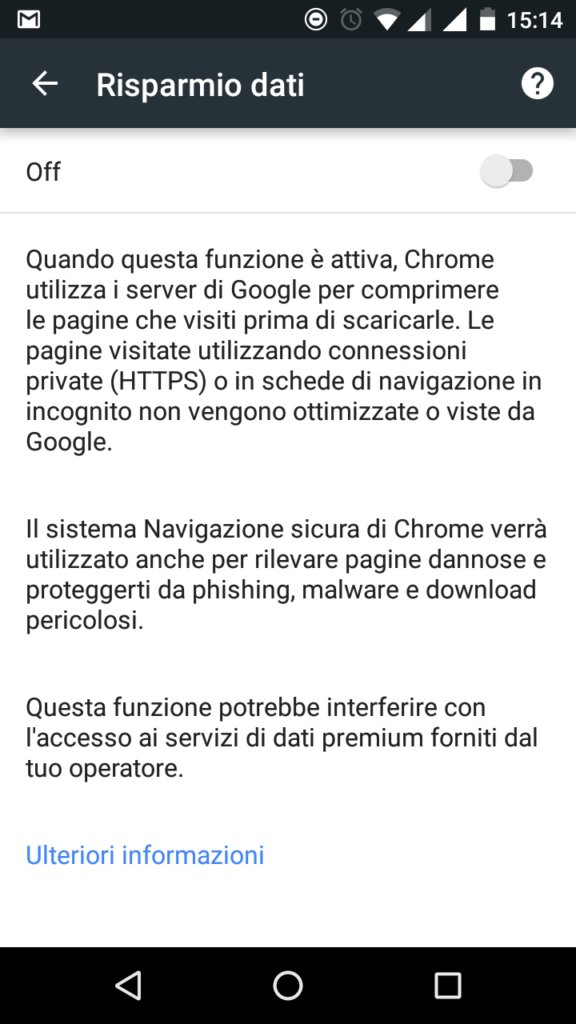
Molti browser, come Chrome o Opera, sono dotati di un’opzione di compressione dei dati nelle loro corrispettive versioni per mobile. Quando l’avrai attivata, il browser si servirà dei server della propria compagnia per comprimere le pagine che visiti. Evidentemente, ciò significa che la qualità della navigazione diminuirà, ma ne varrà la pena se hai bisogno di risparmiare.
7.Spotify ama la musica… ma anche i tuoi dati internet
Hai poco spazio sul telefono e hai un abbonamento a Spotify Premium? Allora puoi scaricare album e brani per ascoltarli offline.
Scegli il disco o la playlist che ti interessa e fai tap sull'”interruttore” per attivare l’opzione che te li rende disponibili offline.
Se invece non hai spazio sullo smartphone per scaricare i brani, puoi abbassare la qualità di trasmissione in streaming della musica. Vai a Configurazione, quindi in Qualità dello streaming. Puoi scegliere fra Automatico, Normale, Alto e Estremo. Maggiore è la qualità, più saranno i dati consumati.
I consigli su come affrontare un colloquio via Skype non sono mai superflui. Ecco delle raccomandazioni fondamentali per una call Skype di successo.
Usiamo le videochiamate per moltissimi motivi, tra i quali uno sempre più in auge è il colloquio conoscitivo di potenziali candidati da parte delle aziende. Ecco 3 suggerimenti per evitare spiacevoli inconvenienti ed avere ottime probabilità di successo in una call Skype.
Durante una call conoscitiva di lavoro è importante dare il meglio di sé e questo non dipende solo dalle nostre risposte. Possono infatti interferire anche fattori esterni che sono anch’essi di grande importanza per l’esito del nostro colloquio.
Per evitare spiacevoli inconvenienti, quindi, prepara il tuo colloquio Skype!
1. Controlla in anticipo che tutto funzioni alla perfezione
Prima di iniziare la chiamata Skype, controlla che a livello tecnico sia tutto ok e funzionante. Sarebbe davvero un peccato, e non giocherebbe a tuo favore, dover interrompere la videochiamata o che essa sia disturbata da problemi come una connessione instabile, problemi al microfono o alla webcam. La maggior parte dei software di videochiamata, tra cui Skype, danno la possibilità di realizzare questi check in pochi click.
2. Elimina i “corpi estranei” dallo sfondo
Può sembrare assurdo, ma elementi visibili sullo sfondo durante una videocall possono disturbare e distrarre il tuo interlocutore. Quello che vuoi è che l’attenzione sia tutta rivolta su di te, giusto?
Se stai realizzando il colloquio con lo smartphone o il tablet, a maggior ragione, cerca un angolo tutto per te che non sia di passaggio e che favorisca la concentrazione.
3. Instaura il contatto visivo
In generale il contatto visivo è un valido elemento della comunicazione, e lo è anche in una videochiamata. La tendenza, invece, è che si guardi piuttosto lo schermo, il che risulta in un contatto visivo pari a zero con il tuo interlocutore. Pensi di star guardando la persona di fronte a te, ma in realtà il tuo sguardo è rivolto verso il basso.
Per evitarlo, guarda l’obiettivo della webcam. Non è facile e all’inizio parlare ad un obiettivo sembrerà alquanto strano, quando invece il tuo interlocutore è sullo schermo poco più giù, ma vedrai che questo piccolo accorgimento sortirà i suoi effetti.
Non di minore importanza sono altri fattori, come la postura. In qualunque colloquio, sia esso presenziale che via Skype, la postura dice molto su di noi. Fai una prova con amici per chiedere un loro parere sulla tua postura, gestualità e tono della voce. L’impressione che fai sugli altri potrebbe stupirti e ti permetterebbe di migliorare.
Instagram presenta delle funzioni che non tutti conoscono e che sono lì a nostra disposizione da un po’. Scopriamole assieme.
Sei un Instagramer sfegatato e pensi di sapere tutto, ma proprio tutto, su Instagram? Se è così, scommettiamo che ti sbagli? Ti sfidiamo! Leggi queste 10 cose che puoi fare con Instagram e siamo certi che scoprirai qualcosa di nuovo!
1. Ricevere notifiche dai tuoi profili preferiti
Hai degli utenti Instagram favoriti e vuoi vedere all’istante quello che pubblicano? Allora questa è la funzione che fa per te. Attiva le notifiche per utenti specifici. Basta andare sul loro profilo e selezionare Attiva le notifiche relative ai post. Se vuoi disattivarle, segui lo stesso procedimento.
2. Eliminare o nascondere i tag delle foto
Se non vuoi che i tuoi amici ti tagghino nelle foto, esiste un modo per evitarlo. Vai sul tuo profilo ed entra nella finestra Foto in cui ci sei tu. Seleziona dal menù Opzione per i tag. Qui troverai due opzioni.
Se fai click su Nascondi foto, potrai selezionare una per una le foto da cui vuoi togliere il tag. Se vai su Opzione per i tag, potrai configurare l’approvazione obbligatoria da parte tua dei tag aggiunti dai tuoi amici, aggiungendo la spunta su Aggiungi manualmente.
3.Nascondere i filtri che non usi e ordinare i favoriti
Instagram ha dei filtri bellissimi, ma ce ne sono anche alcuni davvero brutti che probabilmente non usi mai. Ebbene, puoi organizzare i tuoi filtri per avere sempre a portata di mano i tuoi preferiti.
Accedi all’opzione Organizza quando sei nella pagina dei filtri nel momento in cui stai per ritoccare una foto. Se tocchi la spunta a destra, farai in modo che quel filtro scompaia. Oltre a nascondere un filtro, puoi anche ordinarli a seconda delle tue necessità trascinandoli nella posizione desiderata dal simbolo a sinistra.
4.Togliere i tag geografici
Ogni volta che carichi una foto con geolocalizzazione, questa verrà aggiunta ad una mappa sul tuo profilo. Se vuoi che alcune di queste foto non si vedano sulla mappa, fai zoom sulla zona in cui appaiono queste foto e scegli Modifica. Da qui potrai decidere quali foto mostrare e quali no.
Quest’opzione elimina definitivamente i geotag dalle foto, quindi non appariranno più tra le foto con quel tag geografico.
5.Condividere post interessanti con i tuoi amici
Se qualcuno ha pubblicato una foto bellissima e vuoi condividerla con un altro amico, fai tap sulla freccia che si trova accanto al like e al commento. Così facendo si apre un menù dal quale puoi selezionare a chi vuoi inviarla mediante messaggio privato.
Allo stesso modo puoi condividere con un amico il profilo di un altro utente. Per farlo entra nel profilo che vuoi inviare e, dal menù in alto, seleziona l’opzione Invia il profilo come messaggio.
Il tuo amico riceverà una notifica alla ricezione del tuo messaggio. Divertiti quanto vuoi con l’inbox di Instagram. Puoi scambiarti foto, chiacchierare, inviare altri profili ai tuoi amici.
6.Ripulire lo storico delle ricerche
A volte su Instagram vogliamo cercare qualcosa di personale e non vogliamo che ne rimanga traccia. Vai alle opzioni del tuo profilo, scendi giù fino alla fine della pagina e seleziona Cancella la cronologia delle ricerche.
7.Riguardare i tuoi like
Molte volte diamo un like a foto e video che vorremmo rivedere nei giorni, settimane o mesi a seguire. Questo è possibile grazie all’opzione Post che ti piacciono. Qui troverai in ordine tutti i post a cui hai fatto like.
8.Sbirciare tra le attività dei tuoi amici
Sei un curiosone? Vuoi conoscere i gusti e le passioni dei tuoi amici? Allora sei particolarmente interessato nella vignetta che contiene un cuore, accanto al simbolo della fotocamera. Dalla finestra Segui già, potrai vedere infatti tutti i video e le foto a cui i profili che segui hanno fatto like, così come tutti i profili che hai iniziato a seguire.
9.Usare Instagram come editor multimediale
I filtri di Instagram sono migliori talvolta di quelli di altre app di fotoritocco. Perché non usare quindi Instagram come app di fotoritocco? Per farlo devi fare in modo che le seguenti opzioni siano abilitate all’interno del menù del profilo: Salva foto originali e Salva i video dopo la pubblicazione.
Una volta fatto, attiva la modalità Aereo sul tuo telefono. Torna quindi su Instagram, scegli la foto o il video, modificalo, quindi pubblicalo. In realtà non stai pubblicando nulla perché il dispositivo non è connesso alla rete, ciò nonostante la tua foto verrà salvata nella cartella di Instagram nella galleria fotografica.
10.Migliorare foto e video con le app aggiuntive di Instagram
Se inveci Instagram ti risulta un po’ stretto per ciò che riguarda l’editing fotografico e video, esistono tre interessanti app complementari firmate Instagram:
Layout – Serve a creare collage fotografici. Scarica Layout per iOS o Android.
Boomerang – Con questa puoi creare dei brevi video in loop. Scarica Boomerang per iOS o Android.
Hyperlapse – Ti aiuta a fare video in time lapse (accelerati). Scarica Hyperlapse per iOS (per Android non è ancora disponibile).
Una volta installate queste app, per usarle non dovrai uscire da Instagram: quando ti accingi a pubblicare una foto o un video basta selezionare le icone corrispondenti.
L’uscita di WhatsApp per PC ci consentirà finalmente di usare la famosa app comodamente dal nostro computer, senza trucchi e senza inganni. Scopri come funziona.
WhatsApp per PC è finalmente una realtà. Dopo aver vagliato una marea di metodi alternativi che ci permettessero di usare WhatsApp sul computer, dal trucco di YouWave, a quello di BlueStacks, o ancora all’uso di WhatsApp Web, è finalmente giunta l’ora di dire addio a qualsiasi trucco, perché l’app di chat più famosa può contare finalmente su una versione installabile per Windows e Mac.
Ti spieghiamo in pochi e semplici passaggi come attivare WhatsApp per PC, come si usa e cosa puoi farci con esso.
Come attivare WhatsApp per Windows e Mac
1. Scarica e installa WhatsApp sul PC
Scarica WhatsApp per PC. Installa il programma e avvialo sul tuo computer.
2. Crea un vincolo tra lo smartphone e il PC
Apri WhatsApp sul telefono e accedi alla sezione WhatsApp Web, che si trova nel menu di configurazione dell’app.
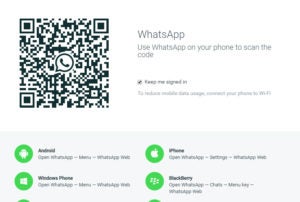
A questo punto ti si aprirà la fotocamera del telefono. Avvicinala al codice QR che vedi sullo schermo del PC. Questa è la schermata che ti verrà proposta:
3. Goditi l’esperienza WhatsApp sul tuo computer! Ma…
Complimenti! Hai attivato WhatsApp sul PC. Ma attenzione: questo non vuol dire che potrai usarlo indipendentemente dal telefono, come succede per altri programmi simili come LINE o Telegram. L’app di WhatsApp per Windows e Mac è semplicemente una versione installabile di WhatsApp Web, di cui ti abbiamo parlato ampiamente qui.
Cosa vuol dire? In poche parole che per usarlo devi avere sempre lo smartphone collegato alla rete internet (wifi o connessioni dati).
I vantaggi di usare WhatsApp sul PC
Nonostante questa piccola limitazione nell’usare WhatsApp Desktop, tanti sono comunque i vantaggi rispetto al semplice fatto di usarlo sul cellulare.
È utile per inviare ai tuoi contatti documenti che hai sul PC. Inoltre, le connessioni internet di rete fissa sono di solito più veloci, quindi di conseguenza i file verranno inviati più velocemente.
È più semplice scrivere chat più lunghe (e senza errori) dal PC. Ed eviterai lo stress dell’autocorrettore del telefonino.
È anche più pratico gestire e ripulire le tue chat. Quante volte hai voluto rileggere e cancellare conversazioni, e per farlo hai perso un sacco di tempo? Con tastiera e mouse sarà sicuramente più veloce.
Al di là di questi vantaggi, WhatsApp per Windows e Mac ha le stesse funzioni del suo fratellino maggiore per mobile: creazione e gestione di gruppi, configurazione e modifica del profilo, possibilità di inviare note vocali e/o foto (sempre se sei provvisto di microfono e fotocamera sul PC).
Per altri trucchi, consigli e tutorial su WhatsApp leggi la nostra guida completa.
Un trucco facile facile per inviare messaggi che si autodistruggono con WhatsApp.
WhatsApp non consente, ufficialmente, di fare quello che Snapchat offre sin dagli esordi: inviare messaggi effimeri che si autodistruggono dopo pochi minuti. Esiste, però, un piccolo trucco!
Basta installare un’app, si chiama Kaboom. Grazie a Kaboom potrai inviare messaggi, foto, link su WhatsApp che si elimineranno in automatico dopo che il tuo contatto li avrà letti. Semplice, no?
Leggi il procedimento da seguire!
Come inviare messaggi che si autodistruggono su WhatsApp
Apri l’app e scrivi il messaggio, aggiungi una foto dalla galleria o scattane una con il telefono.
3. Seleziona tempo e disponibilità
Quindi scegli quanto tempo vuoi che il messaggio rimanga disponibile e quante volte vuoi che sia accessibile (per esempio, puoi fare in modo che sia visibile due volte per inviarlo a due persone).
4.Condividi il messaggio dove e con chi vuoi
In realtà, tramite Kaboom non stai inviando direttamente una chat, bensì crei un link che poi manderai tramite WhatsApp. Questo link conterrà tutte le informazioni che hai selezionato.
Può essere usato, pertanto, anche per inviare messaggi che si autodistruggono su Facebook Messenger, Twitter, Telegram ed altri servizi di chat e reti sociali.
5. Gestisci i tuoi “kaboom” (opzionale)
Kaboom ha un’altra info interessante che consiste nel tenere traccia di tutto quello che hai condiviso: tempi “di autodistruzione”, permessi, ecc.
Per altri trucchi, consigli e tutorial su WhatsApp leggi la nostra guida completa.
Skypenon offreun modo ufficiale e immediato perutilizzare più accountcontemporaneamente su PC. La buona notizia è che non c’è bisogno di disconnettersi per riaccedere ad un altro account; è possibile fare il login a tutti gli account Skype che vuoi tramite la web app e le versioni dell’applicazione per Windows. Non sarà possibile farlo, invece, con le app mobile di Skype per Android,iPhoneo iPad. Meglio di nulla, no?
Il trucco che ti presentiamo oggi può essere utile se disponi di account Skype separati per uso personale e di lavoro, proprio come può accadere con WhatsApp.
1. Fai il login dal sito
Un trucco molto semplice e immediato consiste nell’usare la versione web di Skype per collegarsi ad un secondo account. Infatti, se sul tuo PC hai già un fatto il login nel programma che hai scaricato, puoi aprire il browser ed effettuare l’accesso in parallelo tramite web app ad un altro account.
Se addirittura hai bisogno di collegarti a due o più account, apri la modalità di navigazione in incognito del browser. Da qui infatti avrai la possibilità di accedere ad un terzo account, se hai aperto il secondo nella modalità di navigazione standard.
Lo stesso vale qualora avessi la possibilità di usare browser web diversi. Ognuno ti permetterebbe di fare il login a un account Skype differente.
2. Apri “due Skype” sul PC
Se invece preferisci avere due applicazioni Skype aperte contemporaneamente in locale, premi Windows Key + R. Si aprirà la finestra per eseguire un comando.
Per versioni di Windows a 64 bit inserisci il comando “C:\Program Files (x86)\Skype\Phone\Skype.exe” /secondary.
Per versioni di Windows a 32 bit, invece, inserisci quest’altro: “C:\Program Files\Skype\Phone\Skype.exe” /secondary.
Una volta premuto Invio, si aprirà una nuova finestra per fare il login con il “secondo Skype”.
Questi comandi indicano il percorso per arrivare al file eseguibile con cui hai installato Skype la prima volta. Se il file è stato salvato in una cartella diversa da quella di default, ovviamente bisognerà indicare tale percorso.
Ti consideri un esperto di Angry Birds? Se così fosse, sicuramente ricorderai tutti i giochi che elenchiamo in questo articolo. In caso contrario, questo è un buon momento per scoprire e scaricare quelli che ti sei perso.
La saga Angry Birds è diventata negli anni sempre più estesa. E lo sarà sempre di più con l’imminente uscita del film di Angry Birds, prevista per metà giugno 2016. Conosci tutti i giochi? Ripassiamoli insieme e inizia a giocare!
Ti consideri un esperto di Angry Birds? Se così fosse, sicuramente ricorderai tutti i giochi che elenchiamo in questo articolo. In caso contrario, questo è un buon momento per scoprire e scaricare quelli che ti sei perso.
Angry Birds
Angry Birds è stato il tormentone del 2009. Un successo che ha sicuramente colto di sorpresa i suoi creatori, i finlandesi Rovio, i cui oltre 30 titoli precedenti erano passati inosservati.
L’Angry Birds originale è stato scaricato più di 1.000 milioni di volte nelle sue diverse versioni, un record se si considera che circa il 25% di questi download sono a pagamento.
Sebbene Angry Birds fosse nato come un gioco per cellulare, non ci mise molto ad arrivare anche sui PC, cosa che successivamente avrebbe fatto la maggior parte dei sequel del gioco.
Le ambientazioni di Angry Birds avrebbero potuto essere ripetitive e per questo Rovio ha iniziato a pubblicare la serie Seasons. In essa, i nostri uccellini preferiti continuavano a fare la stessa cosa, ma in livelli basati sulle festività più popolari: Natale, Pasqua, Halloween…
Qual è la tua “stagione” di Angry Birds preferita?
Approfittando del lancio del divertente film d’animazione Rio, Rovio ha firmato una collaborazione con la 20th Century Fox per creare un gioco basato sul film. Situato a Rio de Janeiro, in questa nuova versione gli uccellini non attaccavano i loro terribili nemici, i maiali, bensì dovevano salvare i loro amici, degli uccelli, che erano stati rinchiusi in gabbia.
Sebbene il gameplay di Angry Birds Rio fosse uguale a quello delle puntate precedenti, il gioco ha fatto un grande salto grafico che ha consentito alla saga di non arenarsi.
Se Angry Birds Rio ha segnato un significativo miglioramento grafico, Angry Birds Space ha dato impulso al gameplay della serie: l’infinita lotta tra maiali e uccelli era sempre presente, ma con la particolarità che avveniva nello spazio, in cui comparivano elementi come i campi gravitazionali.
Con chiari riferimenti all’esilarante Mario Galaxy di Wii, Angry Birds Space è stata una prova generale per il prossimo gioco della serie, che avrebbe accontentato milioni di fan della famosa serie galattica.
Milioni di persone che forse non avevano ancora giocato ad Angry Birds hanno iniziato a farlo con il quarto titolo della serie. Il motivo? Il gioco era ambientato nell’universo di Star Wars, i cui fan consumano quasi tutti i prodotti correlati senza fare obiezioni.
Sebbene Angry Birds Star Wars non fosse molto diverso dai giochi precedenti, ha saputo continuare molto bene l’idea avviata da Space e, ancora meglio, ha saputo adattare un universo così complesso come quello di Star Wars al mondo degli uccellini colorati sviluppato da Rovio.
Gli uccellini di Angry Birds sono molto carismatici, ma non possiamo negare che i loro acerrimi nemici, i maiali, sono irresistibili. Per tutti gli appassionati dei maialini verdi, Rovio ha lanciato Bad Piggies, l’altra faccia della medaglia.
Bad Piggies cambia il gameplaydella serie, trasformandola in un gioco d’ingegno in cui dovrai usare tutte le risorse mentali e gli oggetti disponibili per aiutare i maiali verdi a raggiungere le uova degli uccelli.
Angry Birds Friends è l’evoluzione naturale della serie di Rovio: un ritorno alle origini, ma con le esigenze del giocatore attuale, vale a dire, maggiore interazione sociale.
Con Angry Birds Friends giocherai al videogame classico, ma con la particolarità che puoi sfidare i tuoi amici.
Il successo di Angry Birds Star Wars ha dato vita a un sequel. Se il primo gioco offriva i personaggi della trilogia originale (Luke, Leia, Han Solo, Darth Vader…), qui troverai i protagonisti della trilogia moderna. Così scoprirai le versioni “volatili” di Anakin, Darth Maul, Mace Windu e molti altri.
Sono iniziate da poco le riprese di una nuova trilogia di Star Wars, quindi non stupirti se a breve uscirà Angry Birds Star Wars III.
Sebbene Bad Piggies sia stato il primo gioco della serie con un gameplay differente, è con Angry Birds Go! che abbiamo potuto vedere un gioco diverso dai precedenti e i cui protagonisti sono i nostri cari uccellini. In esso, l’uccello rosso e i suoi alleati si dimenticano per un po’ della guerra e sfidano i loro acerrimi nemici in un circuito di kart.
Angry Birds Go! è un grande gioco di kart in stileMario Kart, che non richiede alcuna conoscenza tecnica per giocare. Vincere è solo una questione di ingenio, fortuna e saper utilizzare i poteri dei personaggi al momento giusto.
Dalle corse passiamo al gioco di ruolo. Con Angry Birds Epic i nostri amati uccellini viaggiano al medioevo (beh, si fa per dire) per continuare i loro eterni litigi con i maiali, questa volta in vari campi di battaglia.
Se la grande ispirazione di Go! è stato Mario Kart, qui il gioco prende come riferimento i videogame RPG a turni, in stile Final Fantasy. Anche in questo caso, il gameplay è stato semplificato, ma questo non significa che non dovrai ripetere le fasi più e più volte per battere i nemici e divertirti con la creazione di oggetti, qualcosa di molto comune nel genere RPG.
In base al cammino intrapreso da Rovio, sembrava che lo sviluppatore finlandese si fosse dimenticato delle origini di Angry Birds. Nulla di più sbagliato perché in questa nuova puntata gli uccellini tornano armati di fionda.
La grande novità di questa versione è che ora il potere è in mano alle ragazze, le amiche dell’uccellino rosa, Stella. Dotato di poteri incredibili, questo dream team si troverà ad affrontare nuove missioni contro i maiali verdi, ora guidati da una vecchia amica di Stella che è passata al lato oscuro.
La serie Angry Birds non finisce con i suoi giochi canonici. All’inizio sono stati i peluche, poi le bibite e le cover dei cellulari dedicati agli uccellini furiosi, più tardi sono arrivate le campagne pubblicitarie a dimensione naturale (come quella che puoi vedere nel video qui sotto), le serie TV e anche un parco divertimenti già provato dai fan finlandesi.
Gli uccellini furiosi hanno inoltre fatto il salto nel mondo reale con Telepods, dei pupazzi che, utilizzando la tecnologia, entrano nel gioco proprio come fanno i famosi Skylanders o i personaggi di Disney Infinity.
Se ti è piaciuto questo articolo, potrebbe interessarti anche…
Quando acquisti un nuovo PC, il dispositivo è veloce come un fulmine. Programmi che si aprono in un lampo, e giocare o navigare in Internet è come stare seduti ai comandi del Millennium Falcon.
Poi, in poco più di un anno o giù di lì, comincia a divenire sempre più lento. Le applicazioni non si aprono più velocemente come una volta. Internet è un po’ lentino e, per quanto riguarda i giochi, vostro figlio, di 8 anni, dice che il movimento del suo dito va più veloce del computer.
Ebbene, ci sono un sacco di programmi utility gratuiti in grado di ripulire la “spazzatura” che sta causando il rallentamento del tuo PC, rendendo la macchina nuovamente funzionale, come nuova.
Ecco cinque fra i più popolari programmi di utility per il miglioramento delle prestazioni e la pulizia del PC.
1. PC Speed Up
PC Speed Up effettua delle ricerche nel sistema, scansionando importazioni, file, processi e programmi, in cui può giacere la causa del rallentamento del tuo PC.
Questa utility si serve di diversi strumenti per ottimizzare la tua esperienza d’uso. Dopo il rilevamento dei problemi, ti verrà chiesto se si desidera o no che il software risolvi i problemi riscontrati.
Baidu PC Faster è un altro strumento di pulizia per il PC tremendamente popolare. Questa utility utilizza tecnologie d’avanguardia, tra cui quattro modalità di pulizia separate e oltre 300 vari checkpoint di pulizia durante la scansione completa.
È inoltre costantemente aggiornato per migliorare pulizia del computer, tecniche di ottimizzazione e tecnologie. Baidu offre anche una potente soluzione antivirus.
SystemCare è un’altra opzione popolare fra gli utenti, che viene fornita con un booster per accelerare il processo di avvio del computer, così come un gestore di avvio, che aiuta a proteggere il tuo browser.
Il SystemCare Toolbox, Performance Monitor, e altre caratteristiche lo rendono uno dei più potenti strumenti gratuiti di pulizia per PC sul mercato. Gli strumenti a disposizione sono puliti, facili da usare e intuitivi, di modo che anche l’utente medio possa usufruire delle sue caratteristiche più potenti. Questo prodotto offre anche utili funzioni per la privacy e la sicurezza che possono rivelarsi molto interessanti.
Creato da Google, Chrome Cleanup Tool è stato progettato per eseguire la scansione del browser Chrome e rimuovere qualsiasi software che potrebbe entrare in conflitto con il browser.
Questi conflitti a volte possono portare a crash del software, apertura di una diversa pagina d’inizio, toolbar indesiderate ed estenuanti annunci pop-up. Quest’utility consente di rimuovere e risolvere tutti questi problemi e molto altro ancora.
SpeedFan si distingue dal resto della lista. Mentre gli altri, infatti, si concentrano principalmente sulla ricerca e la risoluzione di problemi che causano la latenza (come deframmentazione del computer e rimozione di software indesiderato), questo strumento funziona con l’hardware.
SpeedFan tiene traccia delle statistiche di sistema vitali, come la temperatura, la velocità della ventola, ecc., e si assicura che il sistema sia in esecuzione in modo ottimale dal punto di vista hardware.
Oltre al monitoraggio di base, SpeedFan controlla il voltaggio, accede alle informazioni SMART sul disco rigido, e tiene anche traccia della temperatura del disco. Si riduce la quantità di energia consumata dal sistema, ma anche del rumore e aiuta a ottenere una durata ottimale dell’hardware.







 Angry Birds è stato il tormentone del 2009. Un successo che ha sicuramente colto di sorpresa i suoi creatori, i finlandesi Rovio, i cui oltre 30 titoli precedenti erano passati inosservati.
 Le ambientazioni di Angry Birds avrebbero potuto essere ripetitive e per questo Rovio ha iniziato a pubblicare la serie Seasons. In essa, i nostri uccellini preferiti continuavano a fare la stessa cosa, ma in livelli basati sulle festività più popolari: Natale, Pasqua, Halloween…
 Approfittando del lancio del divertente film d’animazione Rio, Rovio ha firmato una collaborazione con la 20th Century Fox per creare un gioco basato sul film. Situato a Rio de Janeiro, in questa nuova versione gli uccellini non attaccavano i loro terribili nemici, i maiali, bensì dovevano salvare i loro amici, degli uccelli, che erano stati rinchiusi in gabbia.
 Se Angry Birds Rio ha segnato un significativo miglioramento grafico, Angry Birds Space ha dato impulso al gameplay della serie: l’infinita lotta tra maiali e uccelli era sempre presente, ma con la particolarità che avveniva nello spazio, in cui comparivano elementi come i campi gravitazionali.
 Milioni di persone che forse non avevano ancora giocato ad Angry Birds hanno iniziato a farlo con il quarto titolo della serie. Il motivo? Il gioco era ambientato nell’universo di Star Wars, i cui fan consumano quasi tutti i prodotti correlati senza fare obiezioni.
 Gli uccellini di Angry Birds sono molto carismatici, ma non possiamo negare che i loro acerrimi nemici, i maiali, sono irresistibili. Per tutti gli appassionati dei maialini verdi, Rovio ha lanciato Bad Piggies, l’altra faccia della medaglia.
 Angry Birds Friends è l’evoluzione naturale della serie di Rovio: un ritorno alle origini, ma con le esigenze del giocatore attuale, vale a dire, maggiore interazione sociale.
 Il successo di Angry Birds Star Wars ha dato vita a un sequel. Se il primo gioco offriva i personaggi della trilogia originale (Luke, Leia, Han Solo, Darth Vader…), qui troverai i protagonisti della trilogia moderna. Così scoprirai le versioni “volatili” di Anakin, Darth Maul, Mace Windu e molti altri.
 Sebbene Bad Piggies sia stato il primo gioco della serie con un gameplay differente, è con Angry Birds Go! che abbiamo potuto vedere un gioco diverso dai precedenti e i cui protagonisti sono i nostri cari uccellini. In esso, l’uccello rosso e i suoi alleati si dimenticano per un po’ della guerra e sfidano i loro acerrimi nemici in un circuito di kart.
 Dalle corse passiamo al gioco di ruolo. Con Angry Birds Epic i nostri amati uccellini viaggiano al medioevo (beh, si fa per dire) per continuare i loro eterni litigi con i maiali, questa volta in vari campi di battaglia.
 In base al cammino intrapreso da Rovio, sembrava che lo sviluppatore finlandese si fosse dimenticato delle origini di Angry Birds. Nulla di più sbagliato perché in questa nuova puntata gli uccellini tornano armati di fionda.