Come installare mod in Minecraft: ecco il metodo più semplice

Non c’è limite a quello che si può ottenere grazie alle mod in Minecraft. Ti spiego il modo più semplice per installare mod senza problemi.

Le mod sono modifiche che estendono o cambiano alcuni aspetti di Minecraft. Gli autori di queste modifiche sono giocatori che sentono la mancanza nel gioco standard di qualche caratteristica. I pacchetti di risorse, invece, sono delle immagini che sostituiscono quelle di Minecraft per farle apparire completamente differenti.

Un esempio di ciò che può essere raggiunto con le modifiche puoi vederlo in questa immagine, che mette a confronto il Minecraft classico senza mod con il Minecraft che usa una mod grafica. La differenza è incredibile.
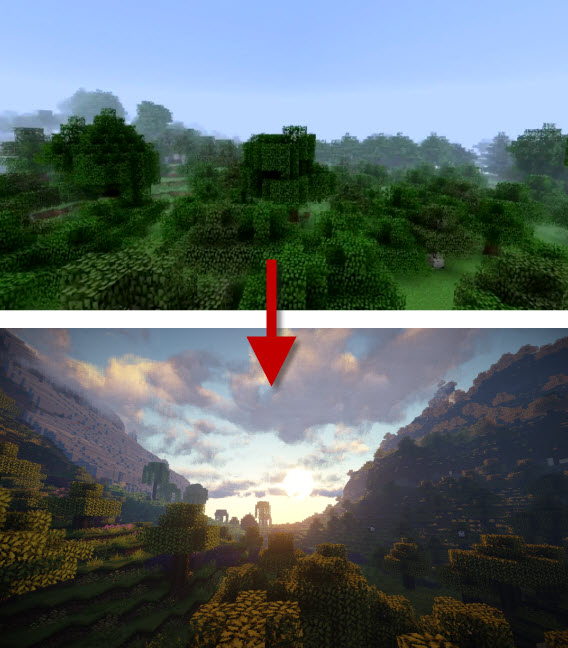
Minecraft prima e dopo l’uso della mod SEUS e del pacchetto Chroma Hills (fonte)

Ma come vengono installate le mod? Minecraft non ha nessun menu apposito per questo: si deve ricorrere a strumenti non ufficiali che facilitano il processo.

Per questo motivo, ti spiego in quest’articolo il sistema più semplice per installare mod in Minecraft.

Minecraft Forge, il sistema all-in-one delle mod

Una volta le mod di Minecraft bisognava installarle manualmente: dovevi aprire i file originali del gioco (che stanno dentro minecraft.jar), copiare la mod e cancellare una cartella chiamata META-INF. Ciò non è più consentito nelle ultime versioni di Minecraft.

Minecraft Forge è un complemento che si aggiunge a Minecraft e facilita la creazione e l’installazione di tutti i tipi di mod. Si aggiorna regolarmente e ti evita la necessità di modificare i file originali.
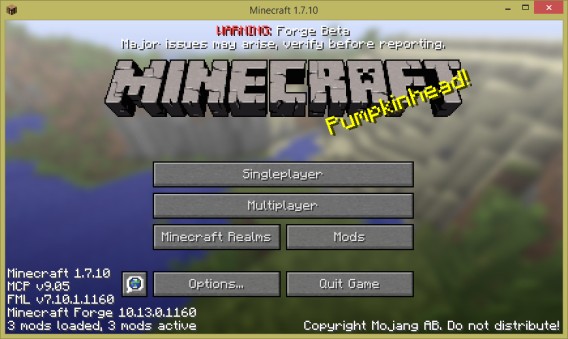
Il menu principale di Minecraft dopo l’installazione di Minecraft Forge

1. Fai un backup dei file

Prima di fare qualsiasi cosa, esegui un backup dei tuoi mondi di Minecraft. Apri il browser, digita % appdata%, premi Invio e poi entra in /Roaming/.minecraft/saves

Si aprirà una cartella con le sottocartelle corrispondenti ai tuoi mondi. Copiali in un’altra cartella: se qualcosa va storto, è sufficiente riportarli nella cartella originale.

2. Scarica e installa l’ultima versione di Minecraft Forge

Scarica l’ultima versione di Minecraft Forge cliccando qui. Dopo aver scaricato il file, fai doppio click per aprirlo e cominciare l’installazione.
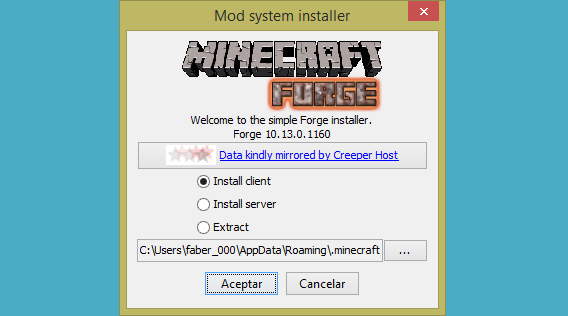
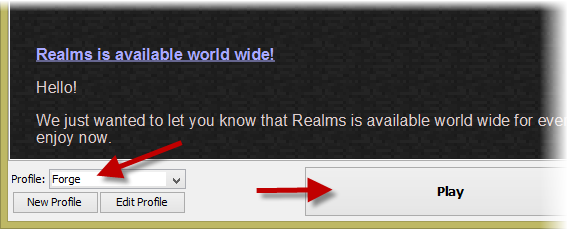
Seleziona la prima opzione (Install client) e clicca su OK. Dopo pochi minuti, l’installazione sarà completa. Per verificare che sia avvenuta correttamente, apri Minecraft, seleziona il profilo Forge e avvia il gioco.
3. Scarica e installa le mod e i pacchetti di risorse

Trovare le mod può essere difficile. Devi prestare attenzione ai virus e alle truffe. Per di più, molte mod sono obsolete o non funzionano su Minecraft e alcune entrano in conflitto con altre mod, bloccando il gioco. Se scarichi le mod solo per Forge, eviterai molti di questi problemi.
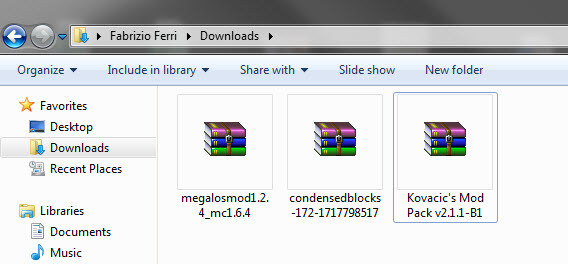
Tre mod appena scaricate. Con Forge non hai bisogno di decomprimere i file

siti migliori che conosco per scaricare mod e pacchetti di risorse per Minecraft Forge sono la lista della wiki ufficiale e le pagine PlanetMinecraftResourcePack. Tutti le mod e i pacchetti di risorse vengono archiviati in ZIP, RAR o in formato JAR.

4. Copia i file compressi in /mods/

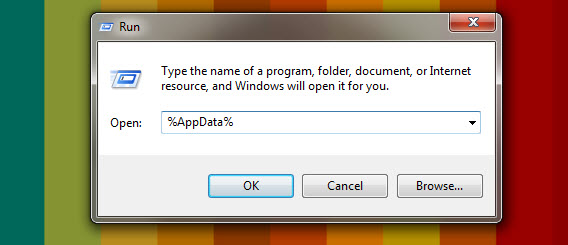
Digita Windows+R per aprire la finestra Run (Eseguire), scrivi %appdata%\.minecraft\ e premi OK. Adesso ti apparirà la cartella mods.
Copia i file che hai scaricato nella cartella mods. Quando aprirai nuovamente Minecraft, Forge esaminerà tale cartella per le modifiche.

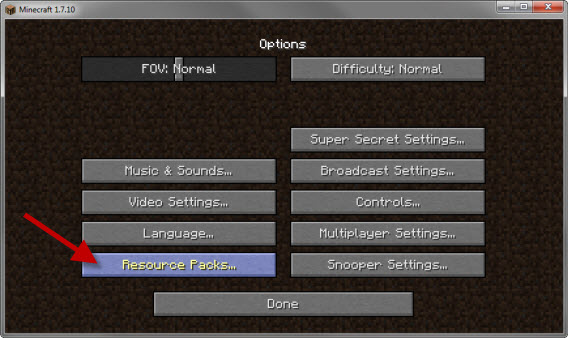
Per quanto riguarda i pacchetti di risorse, questi vengono aperti dal menu Options > Resource Packs (Opzioni> Pacchetti di risorse) di Minecraft. Alcune mod richiedono pacchetti specifici.
5. Avvia Minecraft e goditi le mod

Adesso puoi finalmente goderti le mod. Da notare che ogni mod ha controlli e interfacce diversi: leggi sempre le istruzioni che le accompagnano, spesso le trovi nel sito originale della mod o nei file di testo che vengono inclusi.

6. E se qualcosa va storto? Fortunatamente ci sono i profili

Uno dei punti di forza di Minecraft è che esistono i profili. Ciò che accade in ogni profilo non influenza l’altro, in modo che puoi avere un profilo con Forge e uno indipendente. Se quello di Forge si danneggia, è possibile crearne facilmente un altro.

Un metodo semplice e poco rischioso

Ci sono altri installer e gestori di mods come ModLoaderBukkit, che sono molto popolari, ma il più semplice da usare mi è sembrato Forge. Ecco perché l’ho scelto e te lo consiglio.

Se vuoi sapere di più su Minecraft:

Come trovare miniere di diamanti in Minecraft

Come trasmettere le tue partite Minecraft in diretta

Minecraft: le 8 migliori mod che puoi installare in un minuto

Come cambiare la skin in Minecraft

Quali sono le migliori mappe per Minecraft?

Fonte dell’immagine header: Numerical (Imgur)
30 utili shortcut per Excel

Tra gli shortcut per Excel, ne abbiamo selezionato 30 imprescindibili. Le abbreviazioni da tastiera sono un aiuto efficace per utilizzare al meglio i famosi fogli di calcolo. Scoprili!

Microsoft Excel è un male necessario di cui soffriamo in molti, sia sul lavoro che all’università. Per fortuna ci sono vari modi per usare senza fatica questo famoso foglio di calcolo, e senza necessariamente dover perdersi per strada. Uno di essi è l’uso delle principali abbreviazioni da tastiera, grazie alle quali guadagnerai tempo e minimizzerai gli sforzi.

Prima di continuare, ricorda che un altro modo per sfruttare al massimo Excel sono le sue magiche formule. Qui ti avevamo proposto 10 utilissime formule per Excel.

Ora tocca scoprire le 30 combinazioni di tasti per Microsoft Excel che ognuno di noi dovrebbe assolutamente conoscere!

Nota: alcuni di questi shortcut potrebbero variare a seconda della lingua impostata per la tastiera.

excel-pcF2 Modificare cella selezionata

F4 Ripetere l’ultima modifica

F11 Nuovo grafico

ALT Accesso a ribbon per formule

ALT + = Somma automatica delle celle selezionate

ALT + Enter A capo nella stessa cella

CTRL+PGGIÙ / CTRL+PGSU Passare al foglio di calcolo precedente/successivo

CTRL + ` Mostra formule

CTRL + Backspace Mostra cella attiva

CTRL + MAIUSC + & Applica un bordo alle celle selezionate

CTRL + B Grassetto

CTRL + K Corsivo

CTRL + MAIUSC + $ Formato della valuta

CTRL + MAIUSC + % Formato della percentuale

CTRL + MAIUSC + ^  Formato del numero esponenziale

CTRL + MAIUSC + @ Formato della data

CTRL + MAIUSC + ! Formato del numero

CTRL + F12 Apri…

CTRL + Barra spaziatrice Seleziona l’intera colonna

MAIUSC + Barra spaziatrice Seleziona l’intera fila

CTRL + [ Seleziona tutte le celle direttamente relazionate alle formule in una selezione

CTRL + D Copiare equazione

CTRL + F Cerca

CTRL + H Cerca e sostituisci

CTRL + Freccia sinistra Muovi a sinistra

CTRL + Freccia destra Muovi a destra

CTRL + Freccia su Muovi verso su

CTRL + Freccia giù Muovi verso giù

CTRL + Enter Stessi dati in più celle

MAIUSC + F3 Inserisci una funzione

Conosci altre combinazioni di tasti utili per Excel?

*Grazie al contributo di voi utenti, possiamo aggiungere a quest’elenco un’altra utile abbreviazione di tasti: CTRL* (per selezionare un’area di celle automaticamente senza trascinare il mouse).

Utilizza il riproduttore VLC Media Player per catturare lo schermo del PC

Fare uno screenshot dello schermo per poi salvarlo come file immagine può essere un procedimento tedioso se non disponi del software giusto. A questo proposito l’uso di VLC Player può semplificare tantissimo l’operazione, rendendo la cattura dello schermo un’azione veloce, comoda e semplice. Non è necessario infatti installare alcuna applicazione aggiuntiva!

Questa feature di VLC Player è realmente utile per catturare un’immagine di un determinato video e condividerla con i tuoi amici sui social network; oppure per creare tutorial e guide su un determinato argomento; o ancora per mostrare a un esperto di tecnologia quali problemi stai avendo con il tuo PC, perché possa aiutarti a risolverli.

Ecco come fare screenshot dello schermo in tutta comodità e in poco tempo con VLC Player.

Passaggi per fare screenshot su Windows e Mac con VLC Player

1. Innanzitutto, assicurati di avere attivati i tasti di scelta rapida, indispensabili per questo procedimento.

Su Windows, puoi verificarlo premendo Shift + S. Se invece hai un Mac, premi Command + Alt + S. Allo stesso modo, puoi servirti anche del menu video proprio dei Mac, facendo click sulla scheda Video posizionata sulla parte superiore dello schermo; quindi scegliendo l’opzione Cattura.

(Per cambiare i tasti di scelta rapida: Preferences > Interface > Hotkeys)

Seleziona la cartella nella quale vuoi salvare lo screenshot dello schermo. Se vuoi risparmiare un po’ di tempo, scegli un’ubicazione di salvataggio di default (vai su Strumenti > Preferenze, l’opzione Video è sulla sinistra; o su VLC > Preferenze se hai la versione Mac). Altrimenti potrai definire la cartella di destinazione apposita per le operazioni di cattura che realizzerai.

2. Se non hai ancora installato VLC (Windows | Mac), questo è il momento giusto per farlo.

3. Imposta la cattura: apri VLC, seleziona Media, quindi Streaming. Quindi fai click su Dispositivo di cattura e su Desktop. Premi su Successivo, quindi controlla che l’indirizzo di cattura corrisponde al tuo schermo. Se la finestra di dialogo è vuota, scrivici screen://.

4. Seleziona dove vuoi salvare il file una volta creato. Controlla che il file in questione sia selezionato, quindi fai click su Aggiungi (a destra dello schermo). A questo punto puoi anche cambiare il formato del file con cui salvarlo. Quindi, usa il menu a tendina per portare a termine l’operazione e fai click su Scream. VLC Player procederà a catturare lo schermo.

Una volta fatto lo screenshot dello schermo, puoi inviarlo a chi desideri, come faresti con qualsiasi altro file multimediale. Puoi caricarlo sui social, condividerlo sul blog, inviarlo per posta elettronica o persino incollarlo in un messaggio di testo.

Se non conoscevi questa possibilità, prova subito a usare VLC Player per i tuoi screenshot su PC! Quindi, raccontaci come è andata!

Leggi anche:

Utilizza VLC media player come convertitore di file video da MP4, WMV e DIVX

Come eliminare ricerche, interessi e spostamenti salvati da Google

Google salva una miriade di informazioni su di noi. In questo post scoprirai come eliminare tutto quello che Google salva su di te in 7 passaggi.

Google sa di te più di ciò che pensi e non ne sei consapevole. Sa quello che cerchi, quello che ti interessa (per passare le informazioni alle aziende), sa i posti in cui sei stato…

Credi che stia esagerando? Possiamo fare una scommessa. Dai uno sguardo a questi 7 link, che ti aiuteranno a scoprire tutto quello che Google sa su di te. Se non accennerai a una minima espressione di sorpresa o non deciderai di eliminare almeno una parte dei dati che scoprirai, allora l’avrò persa.

Nota bene: per accedere a questi link devi essere collegato al tuo account Google.

1. Questi sono i primi dati che dovresti eliminare

Google salva ogni ricerca che fai. Non gliene scappa nemmeno una. La pagina in cui viene registrata la tua attività su Google si chiama Le mie attività ed è un po’ nascosta. Ecco il link.

Fai click su Vista di gruppo (dove di default vi è Oggi). Apparirà un elenco estensivo con tutte le pagine che hai cercato. Potrai cancellarle una per una, ma l’operazione potrebbe risultarti lunga e tediosa.

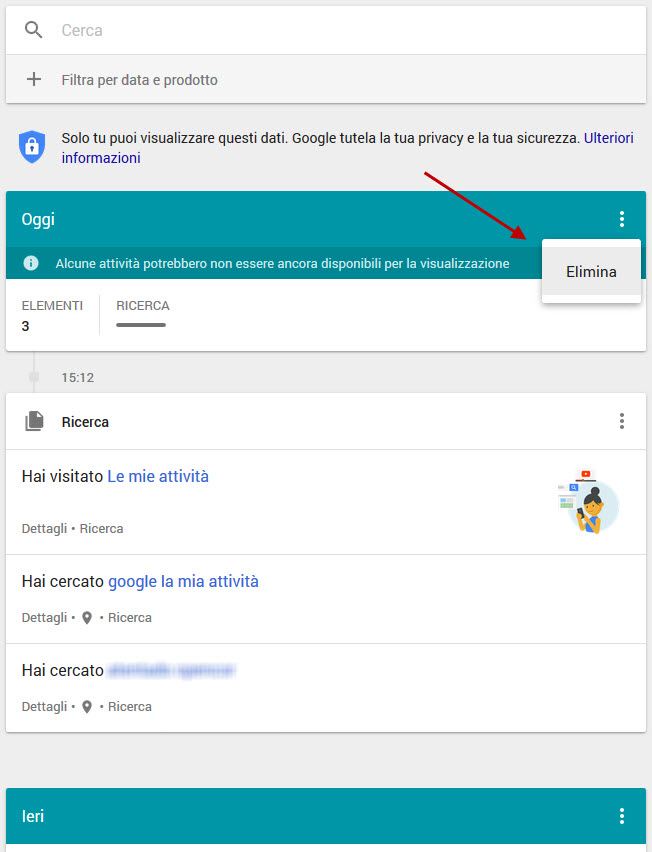
Se solo vuoi eliminare le ricerche di un giorno, seleziona semplicemente Oggi, quindi clicca su su Elimina (in alto a destra).

Google le mie attivita

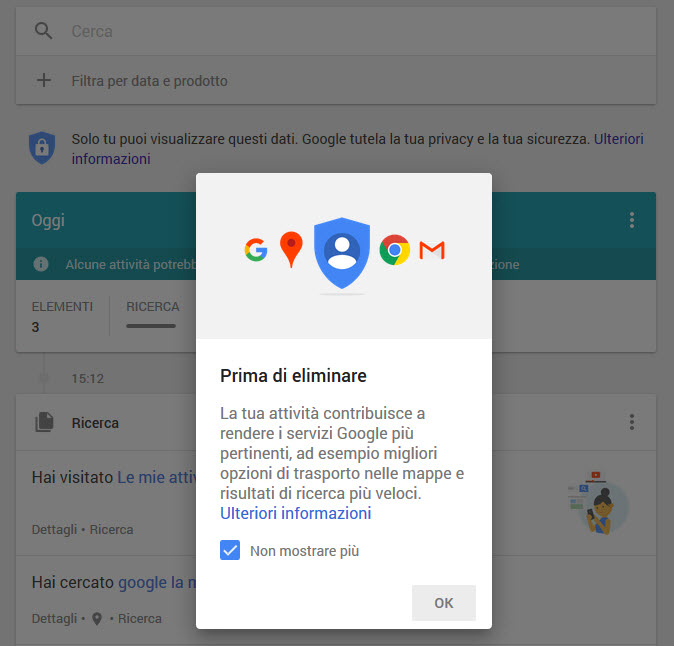
Una volta cliccato su Elimina, ti apparirà un avviso che ti metterà in guardia dall’eseguire l’operazione. Ovviamente a Google non interessa che tu la compia. Prosegui senza timori, non succederà nulla di catastrofico.

Prima di eliminare

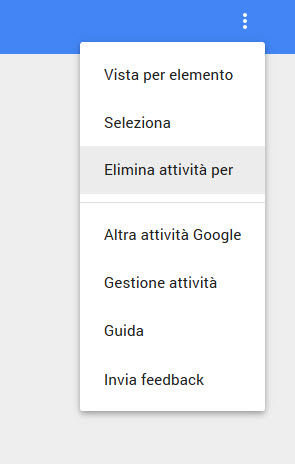
Vuoi eliminare invece tutte le ricerche dalla prima fino all’ultima? Clicca sui tre puntini in alto a destra, quindi su Elimina attività per.

Elimina attività per

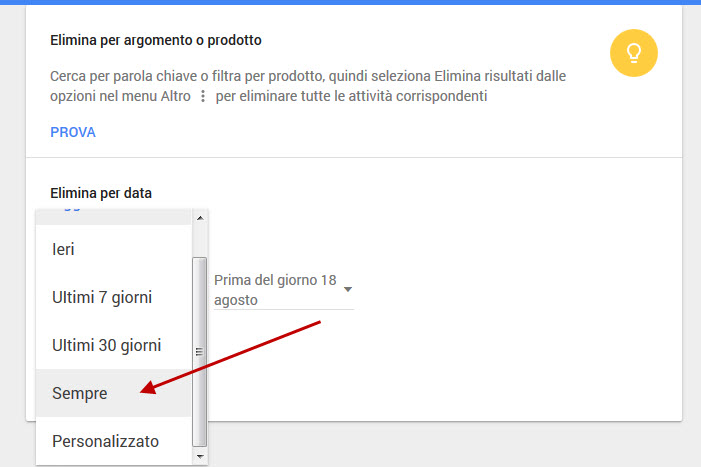
Ti appariranno dunque le opzioni per eliminare le tue attività per data. Seleziona Sempre, quindi Elimina.

sempre

Ecco fatto!

C’è un altro tipo di dati di ricerca, però, che in questo modo non vengono eliminati. Quelli di YouTube.

2. Elimina tutta la tua attività di YouTube

Google mantiene anche il registro di tutte le ricerche fatte su YouTube. Questo è il link per accedervi.

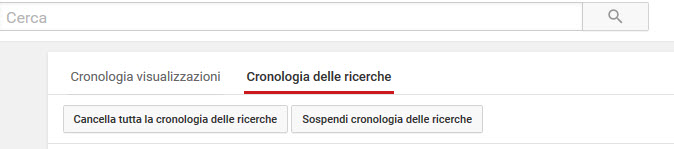
L’opzione per cancellare tutto lo storico delle ricerche YouTube è abbastanza in vista.

Cronologia ricerche Youtube

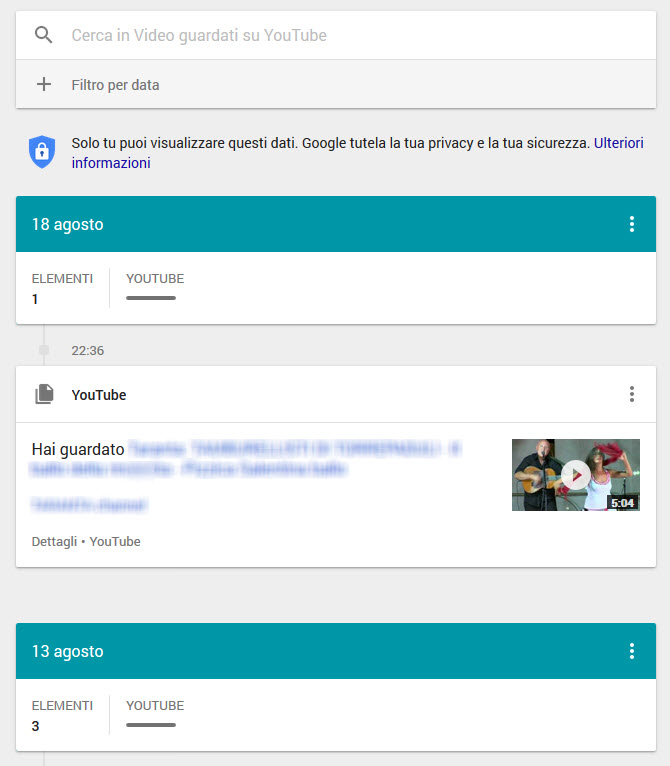
Dopo quest’operazione, non dimenticare di passare anche da questa pagina, per eliminare il registro di tutti i video che hai guardato su YouTube.

Hai guardato

3. Google passa alle aziende i tuoi dati. Eliminali!

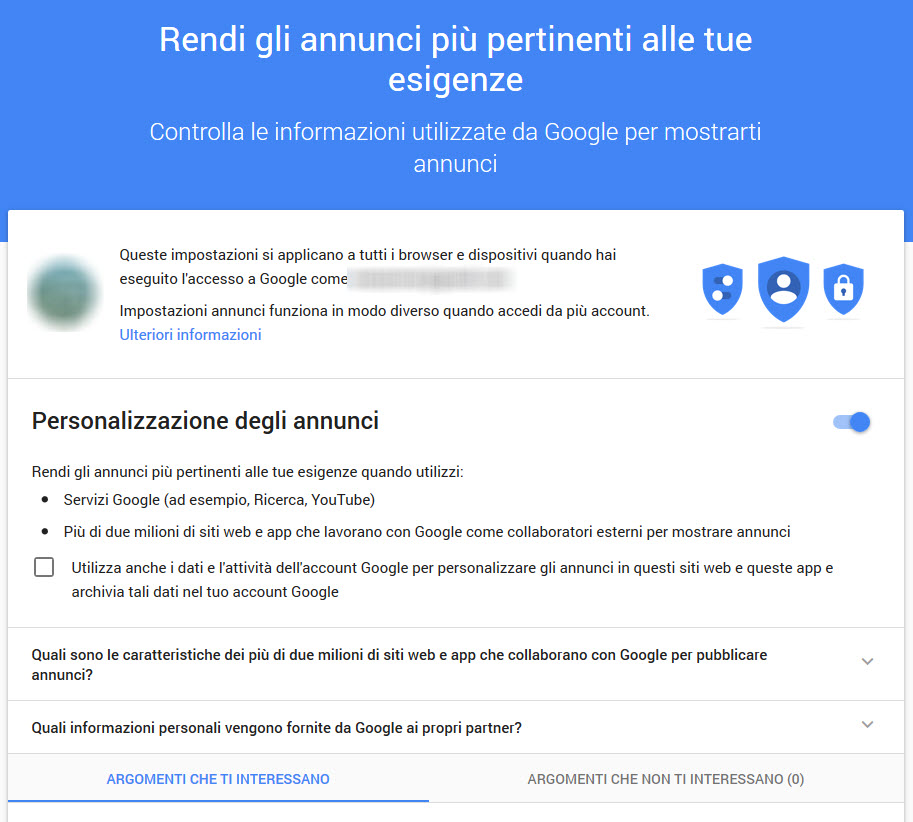
Sai che puoi controllare gli annunci che ti si propongono quando usi Google e i suoi prodotti? Anche in questo caso il link da cui puoi farlo è un po’ nascosto. Troverai qui il pannello di controllo degli annunci.

Annunci più pertinenti

Come puoi facilmente vedere, Google sa che mi piacciono i manga, i videogiochi e i musical… anche se non so da dove sia uscita la mia passione per la musica brasiliana.

Fai scroll down fino all’opzione Controlla gli annunci dopo essere uscito dall’account. Con quest’opzione puoi chiedere a Google che smetta di inviare tutti i dati che ha sui tuoi interessi alle aziende. Anche in questo caso Google ti consiglierà di non procedere all’eliminazione poiché contro i tuoi interessi. Prendi la decisione che reputi più opportuna.

4. Google sa dove sei stato

Se usi un dispositivo Android, Google mantiene un registro dei luoghi che hai visitato tramite la Cronologia delle posizioni. Puoi accedere ad essa da questo link.

Google-Your-Timeline-01

Se vuoi eliminare i luoghi in cui sei stato, basta cliccare sul simbolo del cestino. Anche qui ti apparirà un avviso che ti consiglia di non procedere all’eliminazione.

5. Alcune app ti controllano

La pagina delle attività di Google ti offre anche un elenco di tutte le applicazioni che accedono ai tuoi dati, parziali o totali. Vuoi sapere chi è che ti controlla? E fino a che punto e come configurare quello che possono sapere su di te? Ecco il link utile a questo proposito.

apps

6. Vuoi sapere tutto ciò che Google salva su di te?

Quest’esercizio ti permetterà di conoscere tutte le info private che stai fornendo a Google senza che te ne sia mai accorto. A questo link, Google ti consente di esportare tutti i dati che hai salvato nei suoi servizi: favoriti, email, contatti, file di Google Drive…

Innanzitutto seleziona i servizi che vuoi includere in questa mega-esportazione di dati:

10

E poi il tipo di file risultante.

11

Questo strumento ti aiuta a recuperare tutto quello che è in mano di Google, e derivati, e ti aiuta ad avere più consapevolezza di quello che sa di te Big G.

7. Crea il tuo report mensile sulla privacy

Puoi configurare il tuo account Google perché ogni mese tu possa ricevere un report su tutte le informazioni che vengono registrate nei suoi servizi. Per esempio, quanti contatti hai salvato su Gmail o quanti video hai caricato su YouTube. Vai a questo link.

Devi solo attivare la prima e unica opzione dell’elenco e Google ti manderà un promemoria ogni mese. Saprai, in questo modo, tutto quello che si sta salvando in Google e potrai agire di conseguenza.

privi

Se ti è sembrato utile, condividi questo post su Facebook!

Leggi anche:

Google tiene traccia di ogni tua mossa, ma tu potresti anche volerlo

Come usare 2 account WhatsApp diversi sullo stesso dispositivo Android

Che il tuo terminale sia dual SIM o no, è possibile usare su uno stesso dispositivo due account diversi di WhatsApp, cioè due account associati a due numeri differenti. Esistono almeno due maniere per farlo, e  qui ti spieghiamo in cosa consistono.

Molti di noi hanno più di un numero di cellulare, alcuni per motivi di lavoro, altri perché, residenti all’estero, hanno doppio numero, uno italiano e uno straniero. Questi sono solo due esempi di casi in cui potremmo aver bisogno di accedere contemporaneamente a due account WhatsApp che sono stati creati con due numeri diversi.

Ufficialmente non esiste ancora un modo per farlo. WhatsApp migliora in continuazione e aggiunge nuove funzionalità, prevede anche la possibilità di cambiare il numero assegnato all’account, ma dell’opzione di usarne due allo stesso tempo non se ne vede l’ombra.

Abbiamo fatto una piccola ricerca e abbiamo scoperto con immenso piacere che esistono almeno due modi per farlo, uno avvalendosi di un’app speciale, l’altro ricorrendo a un piccolo trucco. Cominciamo proprio da quest’ultimo.

1. Il trucco della modalità Ospite

Se ti piacciono i trucchetti e ti diverti a metterli in atto, questo ti piacerà. Per usare due account di WhatsApp sullo stesso smartphone, infatti, basterà ricorrere alla modalità Ospite, disponibile su Android da Lollipop in poi (se hai uno smartphone Samsung, l’opzione potrebbe non essere disponibile. In tal caso, vai al metodo nº2).

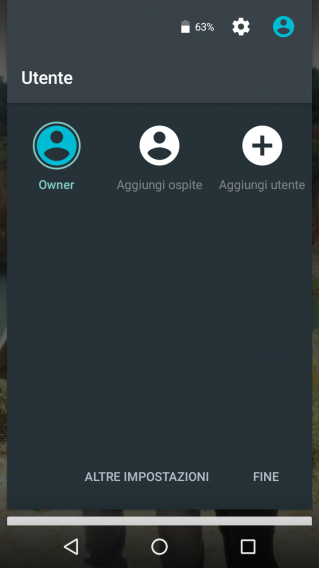
Aggiungendo un utente ospite, potrai avvalerti di uno spazio parallelo sullo stesso dispositivo, come se fossi un altro utente connesso allo stesso dispositivo con le sue proprie esigenze (app diverse da quelle installate sul profilo principale, un account WhatsApp differente, ecc.).

1. Entra nel profilo ospite che hai appena creato. Come creare un utente ospite? Scorri il menu a tendina e clicca sulla foto di profilo in alto a destra. Quindi clicca su Aggiungi ospite.

2. Una volta entrato nel profilo ospite, scarica WhatsApp dal Play Store.

3. Segui il procedimento di impostazione dell’account WhatsApp e, quando ti chiederà il numero di telefono, inserisci l’altro numero. Se lo smartphone non è dual sim, riceverai il messaggio con il codice di conferma sull’altro terminale in cui hai inserito la SIM corrispondente.

Una volta ultimata la configurazione, anche il secondo account WhatsApp sarà pronto per l’uso!

2. Uso dell’app Parallel Space

L’alternativa è usare un’app che si chiama Parallel Space. Questa ti consente di configurare un account doppio sullo stesso dispositivo per quasi tutte le app (social network e giochi compresi!). In generale ti consente di avere “una doppia identità” sullo stesso telefono qualora avessi due account Twitter differenti, ad esempio, o uno personale e uno di lavoro.

Lo stesso vale per WhatsApp!


1. Installa Parallel Space per Android.

2. Una volta effettuato l’accesso, l’app carica le tue applicazioni. Quindi, scegli WhatsApp.

3. Verrà avviato il processo di configurazione di WhatsApp da zero all’interno di Parallel Space.

4. Segui il procedimento di impostazione del secondo account WhatsApp. Quando ti chiederà il numero di telefono, inserisci il secondo numero. Se lo smartphone non è dual sim, riceverai il messaggio con il codice di conferma sull’altro terminale in cui hai inserito la SIM corrispondente.

5. Scegli se vuoi importare il backup delle precedenti conversazioni realizzate con questo numero.

Il secondo account di WhatsApp è quindi pronto per l’uso!

N.B.: sulla barra delle notifiche, se ne ricevi una da un’app che ha l’account parallelo configurato su Parallel Space, non apparirà il simbolo dell’app, ma quello di Parallel Space (una P). Scoprirai di quale app si tratta, una volta trascinato e aperto il menu a tendina.

Leggi anche:

WhatsApp, la guida completa

5 alternative gratis a WhatsApp