Google Chrome heeft iets nieuws: apps voor op je bureaublad. Het gaat om een verzameling lichte en handige applicaties. Wij vertellen je wat je er precies aan hebt.
Wat zijn Chrome Apps voor je desktop?
Chrome Apps zijn applicaties die draaien alsof het losse programma’s zijn buiten je Google Chrome-browser. Hiervoor heb je ook geen permanente internetverbinding nodig.
Om Chrome Apps te installeren heb je niets meer nodig dan de meest recente versie van Chrome en een Google-account. De apps worden direct geïnstalleerd vanuit de Chrome Web Store nadat je erop hebt geklikt en toegang hebt gegeven.
Installeer je Chrome Apps voor je desktop voor het eerst, dan zie je een nieuw icoon in je Windows-taakbalk: de launcher vanuit waar je de applicaties start.

De launcher voor de verschillende Chrome Apps op je Windows-taakbalk
Je deïnstalleert Chrome Apps uiteraard wanneer je maar wilt. Klik met je rechtermuisknop op een pictogram en de app is binnen een paar seconden verdwenen van je systeem.
Onze ervaring met Chrome Apps
De voordelen van Chrome Apps volgens Google zijn de mogelijkheid om offline te werken, weinig afleiding (de browser hoef je niet geopend te hebben) en integratie met Google Drive, de cloud-dienst van Google.
Onze eerste indruk is vooral een beetje vreemd. De meeste apps zijn gemakkelijk te gebruiken, maar ook erg beperkt qua functionaliteit. Belangrijke reden voor dit mankement is hoe relatief jong Chrome Apps zijn: nog weinig ontwikkelaars hebben de tijd gehad om volledige desktopapplicaties te ontwikkelen voor het platform.
Laten we even verschillende interessante apps langslopen om je een beeld te geven van wat je allemaal kan met Chrome Apps:
Pixlr Touch up: fotobewerker met basisfuncties
We zijn fan van Pixlr en nu is de software ook beschikbaar als Chrome App. De simpele foto-editor helpt je foto’s knippen, klonen, verbeteren en veranderen. Zie het als een extreem eenvoudige versie van Photoshop, perfect geïntegreerd met de fotogalerij van je Google +-account.
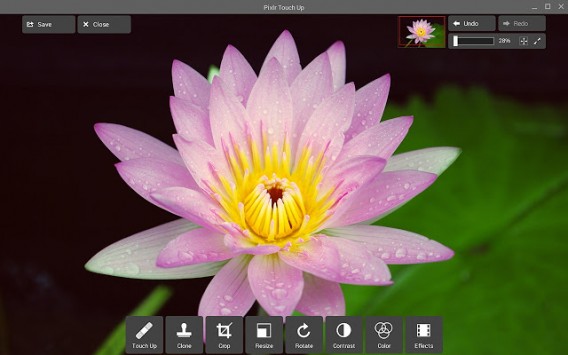
Het klinkt misschien als iets heel simpels, maar het feit dat Pixlr Touch up niet wordt geopend in een browser-venster maakt het echt makkelijker om je goed te concentreren. Eenmaal omringd door tabbladen vol verraderlijke Facebook- en Twitter-feeds is het moeilijk om je te focussen op dat ene ding: foto’s bewerken.
De grootste kwaliteit van Pixlr Touch up is uiteindelijk de integratie met Google Drive. Afbeeldingen sla je tegelijkertijd op naar je harde schijf én de Google-cloud, op dezelfde plek als waar je je online documenten terugvindt.
Google Keep: je kleefnotities in de cloud
Google Keep is een handig notitieblok à la Google Keep. Al je goede ideeën, interessante links en, nou ja, praktisch alles wat je handig vindt om te onthouden, sla je op via een venster zo klein als het scherm van een mobiele telefoon.

De app blinkt uit in eenvoud en een minimalistisch uiterlijk. Je notities worden lokaal én in de cloud opgeslagen, zodat je altijd en overal toegang hebt tot je aantekeningen. Het uiterlijk is een verademing vergeleken bij de droge brei van de webversie van Google Keep (zie screenshot hieronder).

VNC Viewer: bedien andere computer vanaf de jouwe
Met VNC Viewer krijg je de controle over een andere computer in je netwerk. Dat kon al via de Chrome-browser, maar nu is het mogelijkheid via een losse app.

Die stap is niets minder dan logisch. Om in te grijpen op het scherm van een andere pc, is het handig om daadwerkelijk een volledig scherm tot je beschikking te hebben. De browser-interface stond hierbij tot nog toe in de weg, maar dat probleem is dus nu verholpen.
Plex, Until.AM en andere media-apps
Plex profiteert op dezelfde manier van de stap naar je bureaublad. Films streamen komt gewoonweg beter tot zijn recht buiten de browser, via een losse app dus.

Hetzelfde geldt voor Until.AM, een applicatie voor de DJ’s onder ons. De gratis mixer werkt zonder internetverbinding en is daarmee een uitstekend alternatief voor de web-applicatie Partycloud.

Het bureaubladformaat is dus logisch voor bepaalde applicaties, vooral degene die een hoop ruimte in beeld nodig hebben en/of geen online functies vereisen. Het is echter niet altijd een must: als een app in de browser goed werkt, hoeft de stap niet gemaakt te worden.
Voor Windows-, Mac- of Linux-gebruikers is het gebruik van Chrome Apps voor je desktop geen grote toevoeging. Op dit moment is het meer een interessante dan een noodzakelijke ontwikkeling, die we pas echt serieus kunnen nemen wanneer er complexere applicaties de stap van browser naar desktop maken. Denk hierbij aan 3D-games en zware programma’s.
Het grote voordeel ten opzichte van apps in je browser blijft overigens de onafhankelijkheid: je hoeft niet door talloze openstaande tabs te bladeren om de applicatie terug te vinden.
Voor wie is het bedoeld?
Het aantal Chrome Apps voor je desktop is nog niet enorm – een stuk of vijftig in totaal – en veel ervan zijn heel basic. Denk aan de bureauaccessoires op je Windows-systeem: een calculator, notitieblok, een simpele fotobewerker…
Voor Chrome OS, Google’s eigen besturingssysteem dat je terugvindt op Chromebooks, zijn deze apps een geschenk uit de hemel. Chrome Apps voor je desktop breiden het assortiment beschikbare apps flink uit, met als voordeel dat je niet altijd online hoeft te zijn om ze te gebruiken.
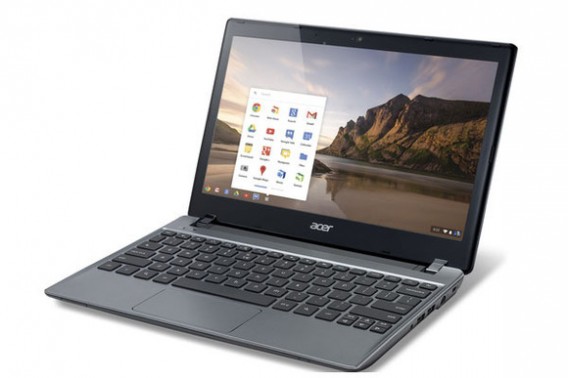
Chrome Apps zijn ideaal voor Chrome OS (foto via Robert Cardin )
Het pad dat Google heeft ingeslagen met het combineren van browser en besturingssysteem in één lijkt hiermee toe aan een nieuwe stap. De verkoop van Chrome OS-laptops stijgt gestaag in bijvoorbeeld de Verenigde Staten; een ontwikkeling die zich gaat doorzetten naarmate Google meer functionaliteit aan het systeem toevoegt.
Voor ontwikkelaars is het tevens een mooie kans om hun kunsten te tonen. Op dit moment ontbreken belangrijke namen als Spotify, Outlook, Facebook en Twitter, maar met de toenemende populariteit is de kans groot dat ook deze in app-vorm naar Chrome OS komen.
Chrome Apps: interessant of niet?
Oorspronkelijke artikel geschreven door Fabrizio Ferri-Benedetti.