WhatsApp vs Facebook Messenger: welke chat-app moet je kiezen?

Facebook Messenger en WhatsApp slapen sinds kort onder hetzelfde Facebook-dak. Maar welke van de twee apps is beter? Dat hangt af van hóe je het liefste wilt chatten.

WhatsApp en Facebook Messenger zijn de twee populairste chat-apps ter wereld, met respectievelijk 500 en 200 miljoen gebruikers. En sinds de overname van WhatsApp door Facebook leven de twee apps voorlopig in vrede.

Facebook lijkt niet de intentie te hebben om de twee diensten te fuseren. Facebook Messenger heeft zich nadrukkelijk afgescheiden van de Facebook-app en bouwt aan een eigen identiteit. WhatsApp blijft trouw aan zijn minimalistische stijl en introduceert binnenkort de mogelijkheid om gratis te bellen.

Dus zijn er twee apps van hetzelfde bedrijf met overeenkomstige functie, maar een andere benadering voor gebruik. Wat is het verschil? Wanneer gebruik je WhatsApp en wanneer Facebook Messenger?

WhatsApp: gericht op mobiel, niet voor pc

Zowel Facebook Messenger als WhatsApp zijn beschikbaar voor Android, iOS (iPhone) en Windows Phone, de drie meest gebruikte mobiele besturingssystemen van dit moment.
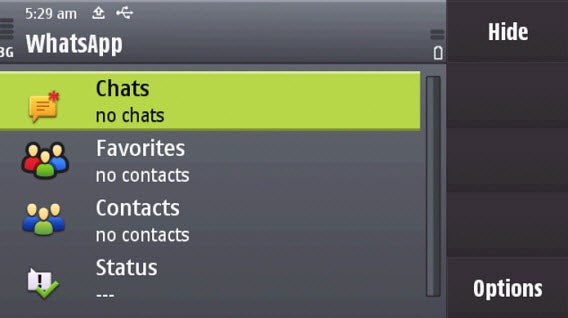
Met WhatsApp chat je nog altijd met vrienden met een Symbian- of Java-telefoon.

WhasApp is daarnaast ook nog te downloaden voor BlackBerry en Symbian; Facebook Messenger is echter ook te gebruiken vanuit de browser, of op je Windows-bureaublad dankzij Pidgin of Trillian.
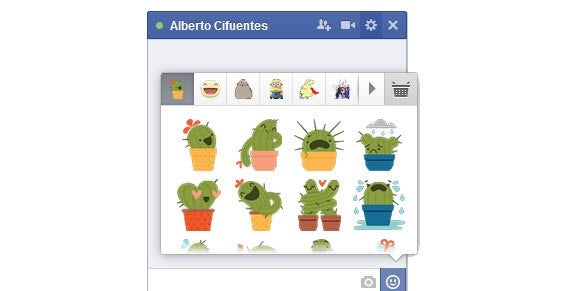
Facebook-gesprekken zet je gewoon weer voort op de pc.

Facebook Messenger: je telefoonnummer opgeven is optioneel

WhatsApp maakt gebruik van je mobiele adresboek om contacten toe te voegen. Staat jouw nummer in iemand anders’ telefoon, dan verschijn jij ook in zijn/haar WhatsApp-lijst met contacten.

In WhatsApp blijf je zichtbaar, ook al blokkeer je iemand.

Facebook Messenger maakt daarentegen gebruik van je vriendenlijst op het bijbehorende sociale network. Je telefoonnummer invoeren is slechts een optionele extra om andere vrienden te vinden.  
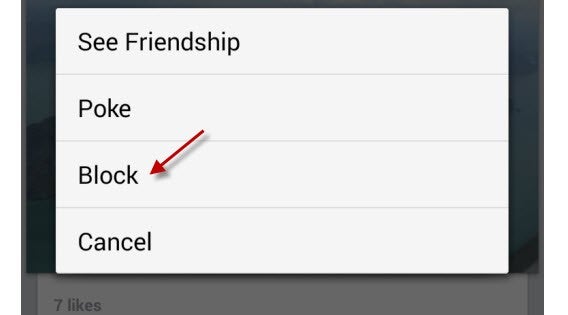
Blokkeer een Facebook-contact en je wordt onzichtbaar voor hem/haar.

WhatsApp is simpel, Facebook Messenger is leuk

Van begin af aan staat WhatsApp voor eenvoud. Het is een applicatie zonder toeters en bellen, en met weinig visuele
aankleding. Resultaat is dat WhatsApp een snelle lichtgewicht-app is die gemakkelijk is te gebruiken.
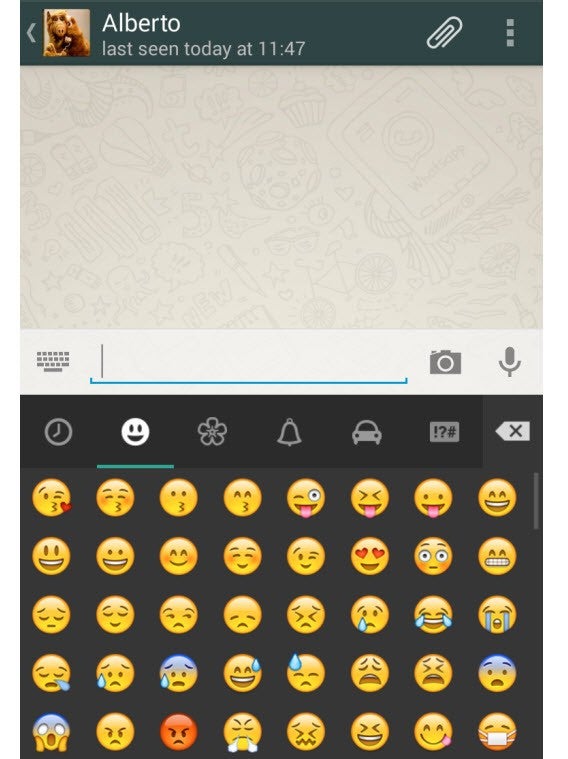
WhatsApp is simpel, kaal en lichtgewicht.

Facebook Messenger oogt aantrekkelijker. Pluspunt zijn de grappige stickers, waarmee je jouw gesprekken net even wat meer persoonlijkheid geeft dan met een emoticon.
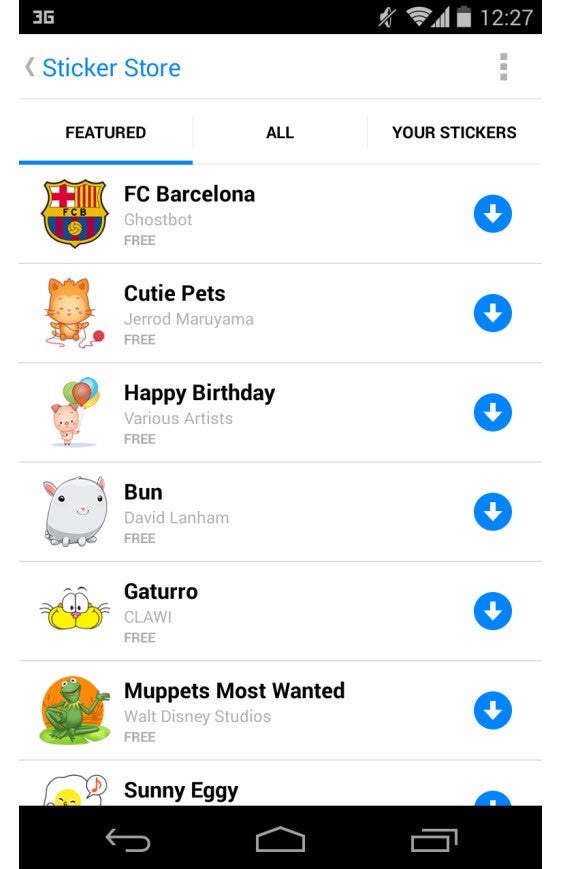
Stickers shoppen in de immense stickershop van Facebook Messenger.

Ook handig zijn de chat headsvan Facebook Messenger: kleine profielfoto’s van de personen met wie je in gesprek bent, die ook buiten de app zichtbaar zijn.
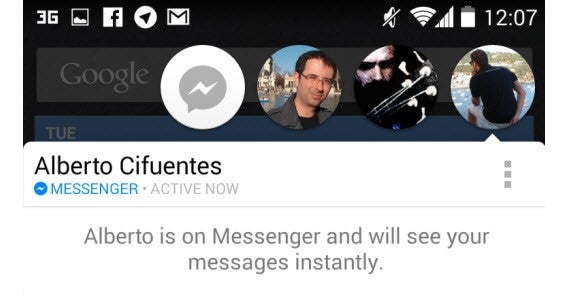
Chatten zonder Facebook Messenger te hebben geopend.

Facebook Messenger is gratis, WhatsApp niet

Minder dan één euro betalen om te chatten en bellen met WhatsApp is natuurlijk verwaarloosbaar, maar sommige gebruikers vinden het irritant om überhaupt de digitale portemonnee te trekken.
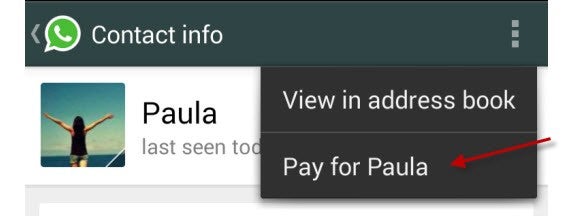
WhatsApp is betaald, of je betaalt voor iemand anders.

Facebook Messenger is daarentegen gratis, maar vereist dat je een Facebook-account hebt. Op dat sociale netwerk nemen
advertenties steeds meer ruimte in beslag, als lijkt Facebook Messenger voorlopig de reclamedans nog te ontspringen.

Jij kiest: toeters en bellen versus eenvoud en snelheid

WhatsApp en Facebook Messenger zijn beide prima apps. Beide laten je gemakkelijk en goedkoop/gratis communiceren met je vrienden en familie, via tekstberichten, telefoongesprekken en met groepchats en emoticons. Het verschil zit ‘m in de manier waarop je communiceert met je contacten.
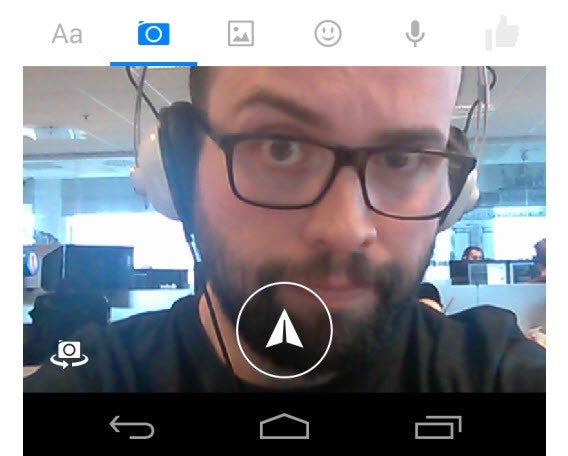
Facebook Messenger laat je selfies nemen zonder de chat te sluiten.

Beide apps zijn beter voor bepaalde types chat-gesprekken, dus kunnen wij niet zomaar een van de twee aanraden boven de ander. Wil je toch kiezen? Bedenk dan goed wat jij verwacht van een chat-applicatie.

Gebruik WhatsApp als:

  • Je korte berichten naar je telefooncontacten wilt sturen
  • Je wilt communiceren met vreemden via tekstberichtjes
  • Je wilt communiceren met vrienden die geen Facebook hebben
  • Je een snelle, eenvoudige en betrouwbare chat-app zoekt

Gebruik Facebook Messenger als:

  • Je wilt chatten met stickers
  • Je wilt chatten zonder je telefoonnummer te delen
  • Je wilt chatten terwijl je andere apps gebruikt (Android)
  • Je een mooi vormgegeven chat-app zoekt

Lees ook:

Office Online: gratis Microsoft Office vanuit je browser

Office Online is een verzameling gratis web-apps op basis van Microsoft Office. Aan het oppervlak doet Office Online sterk denken aan de desktopversie van het kantoorpakket, maar vertoont het inhoudelijk dezelfde overeenkomsten? Wij nemen Office Online onder de loep.

In het Office Online-pakket vind je browser-versies van WordExcelPowerPoint en Outlook. Voor online opslag van bestanden is de clouddienst OneDrive toegevoegd aan het pakket. Agenda en Personen (bekend van Windows 8) vullen de collectie aan.

Het startscherm

De individuele apps start je met een klik op de betreffende tegel. Vervolgens open je een bestaand bestand via OneDrive of maak je een nieuw document aan.

Let’s get started

Uniforme interface

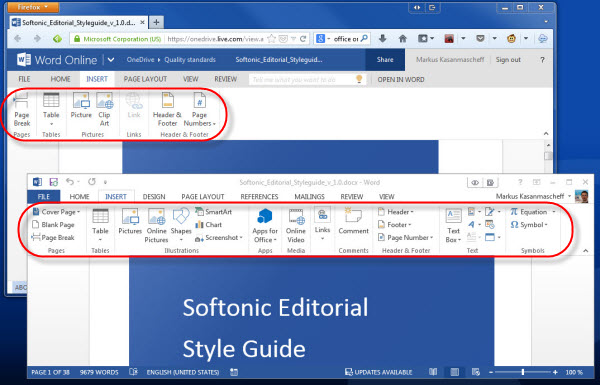
De apps van Office Online zijn uiterlijk vergelijkbaar met de desktopversie van Office 2013, tot in het kleinste detail. De zogenaamde ribbon-interface is volledig overgenomen, ware het niet dat de gratis webversies hier en daar enkele geavanceerde opties missen. Met de beschikbare functionaliteit is het overigens nog altijd prima werken voor de gemiddelde gebruiker.

Word Online en Word 2013 vergeleken

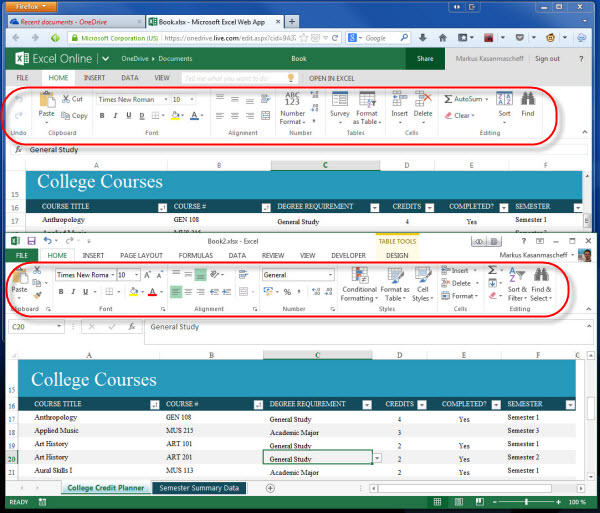
Gegevensacrobaten zullen hun meeste tijd doorbrengen in Excel Online, dat vooral met het maken van tabellen erg intuïtief werkt en ook zonder de geavanceerde opties zeer nuttig blijkt.

Excel ​Online en Excel 2013 vergeleken

Interactie met Windows en Office voor desktop

Staat er een volledige versie van Office op je computer geïnstalleerd, dan schakel je zonder aarzelen van Office Online naar het bijbehorende programma. Het bestand dat je bijvoorbeeld in Word Online aan het bewerken bent wordt in je browser gesloten en direct geopend in Word voor desktop.

Van web- naar desktopversie

Het is ook mogelijk om bestanden op hetzelfde moment te openen in Office Online en de desktopversie, maar voor de veiligheid worden enkel de wijzigingen in de als tweede geopende toepassing opgeslagen.

Geopend in Read-only modus

Net als in de desktopversie van Office, worden items gekopieerd met opmaak en al. Ook foto’s knip en plak je eenvoudig via het Windows-klembord naar je documenten. Handmatig uploaden is dus niet nodig.

De opmaak gaat automatisch mee

Ingebouwde multi-messenger

Heel handig is de zijbalk aan de rechterkant, via waar je snel een praatje maakt met collega’s of vrienden. Naar Skype Messenger, ondersteunt Office Online ook de chat-protocollen van Facebook en Google. Via een gezamenlijke lijst met contactpersonen heb je snel toegang tot al je contacten.

Lekker kwebbelen vanuit de zijbalk

Terwijl je aan een document werkt, chat je dus tegelijkertijd met vrienden of collega’s, zonder daarvoor een los venster te hoeven openen.

Een leuk gesprek terwijl je aan het werk bent

Agenda

De agenda is expres eenvoudig gehouden, maar biedt een leuke extra: via Facebook en Skype importeert Office Online automatisch verjaardagen van je contacten naar de kalender. Ook feestdagen en het weerbericht (via Bing) worden automatisch weergegeven.

Automatische integratie van je contacten

Conclusie: comfortabele gratis web-versie van Office

Office Online is op en top Office, met een bijna identiek uiterlijk en overeenkomstige functionaliteit. Heb je geen behoefte aan een berg professionele opties die je toch (bijna) nooit gebruikt, dan is Office Online een prima kantoorpakket om al je documenten, presentaties en tabellen mee te maken en te bewerken. De kennismaking met Office Online is verre van ingewikkeld, zeker wanneer je gewend bent aan Office voor desktop.

Er kleeft echter één nadeel aan Office Online: het vertrouwt al je gegevens toe aan de cloudopslag van Microsoft OneDrive. Gaat daar iets mis of heb je geen internetverbinding, dan raak je ook (tijdelijk) je gegevens kwijt. Daarnaast is er altijd het gevaar van pottenkijkers en hackers.

Wat vind jij: is Office Online een goed alternatief voor de betaalde versie van Microsoft Office?

Gerucht: Volgende Windows 8.1 update start op naar bureaublad

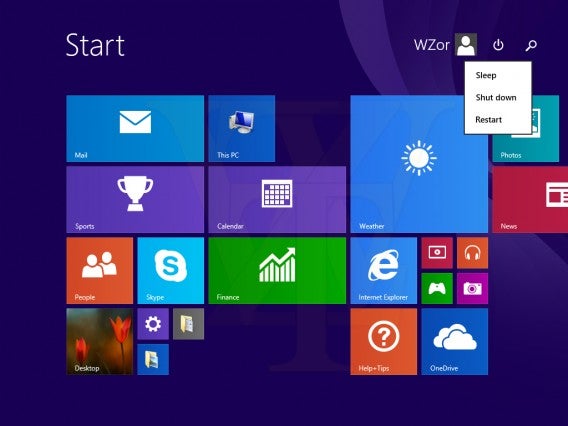
Russische ontwikkelaar WZor heeft Windows 8.1 2014 update details gelekt. Hij legt uit hoe de laatste versie die hij heeft ontvangen direct het bureaublad toont zodra hij zijn pc opstart. Als dit daadwerkelijk de standaard wordt, dan lijkt het er op dat Microsoft zijn verlies toegeeft aangaande de tegels in de Modern UI.

Volgens WZor moet je in Windows build 9600.16606.WINBLUES14_GDR_LEAN.140126-2042 de Windows-knop gebruiken om naar de Modern UI te gaan. Tevens is dit tegelscherm aangepast zodat het eenvoudiger te gebruiken is met een muis. Er waren klachten dat de Modern UI alleen geschikt was voor touchscreens of voor systemen met een Kinect.

Er is nog steeds veel onbekend omtrent de nieuwe versie van Windows 8.1, dus we trekken nog geen conclusies. Zo is het mogelijk dat het direct opstarten naar het bureaublad alleen op pc’s zonder touchscreen gebeurt. Tot de Microsoft Build Developer Conferentie in maart, wanneer we verwachten dat de update uitkomt, weten we niet exact wat Microsoft van plan is het de Modern UI. Op die conferentie verwachten we ook meer te weten te komen over Windows 9.

VZor deelde verder mee dat er een uit-knop aan de Modern UI is toegevoegd, waardoor je minder handelingen hoeft te verrichten om je systeem uit te schakelen.

Volg Softonic op Twitter en Facebook voor meer nieuws over Windows 8.1.

WhatsRemote: Whatsapp op je pc, Mac of tablet

Met WhatsRemote open je WhatsApp in je browser. De Android-app maakt het zo mogelijk om WhatsApp ook op je pc, Mac of tablet te gebruiken!

De populaire chatapplicatie WhatsApp is uitsluitend beschikbaar voor smartphones. Alleen met emulators als BlueStacks was het vooralsnog mogelijk om de applicatie ook op je computer te gebruiken en berichtjes naar je vrienden te sturen. Met WhatsRemote komt daar een eenvoudig alternatief bij. Wij leggen uit hoe je precies WhatsApp op je pc gebruikt met deze handige app.

Wat heb je nodig?

  • Root-rechten voor Android
  • De app WhatsRemote voor Android
  • WhatsApp moet zijn opgestart en ingelogd op je Android-toestel
  • Actieve internetverbinding op je Android-toestel
  • Een webbrowser op je pc, Mac of tablet
  • Actieve Google-account (zorg dat je bent ingelogd op bijvoorbeeld Gmail of YouTube in je browser)

1.  Installatie WhatsRemote

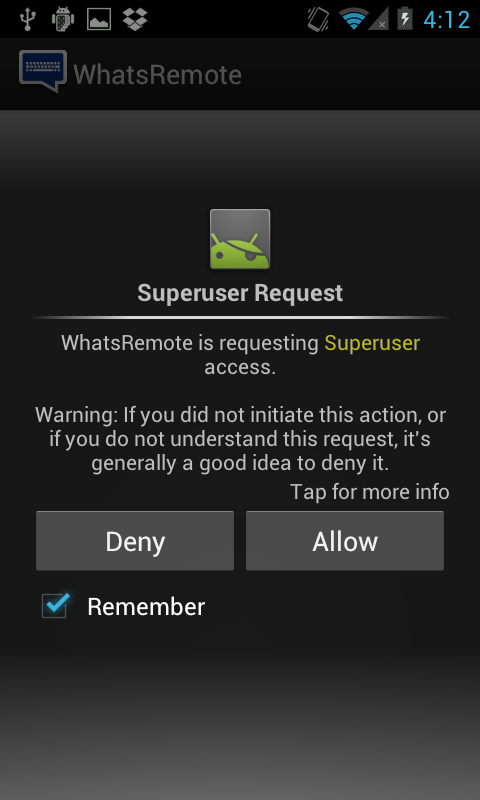
Download WhatsRemote en open de applicatie vervolgens. Android vraagt om superuser-privileges, wat zoveel betekent als rechten om in te grijpen in je systeem. Bevestig.

2. Registratie WhatsRemote

Open je WhatsRemote voor het eerst, dan moet je een account aanmaken. Tik op Register account. Hiervoor heb je een Google-account nodig.

Vervolgens verschijnt een bericht ter bevestiging. Tik op OK.

3. Abonnement of gratis testperiode

Om WhatsRemote te gebruiken betaal je 99 eurocent voor een half jaar. Wil je dat niet? Negeer de melding en kies de optie om de app drie dagen gratis uit te proberen. Een abonnement kun je later altijd nog afsluiten.

4. Instellingen

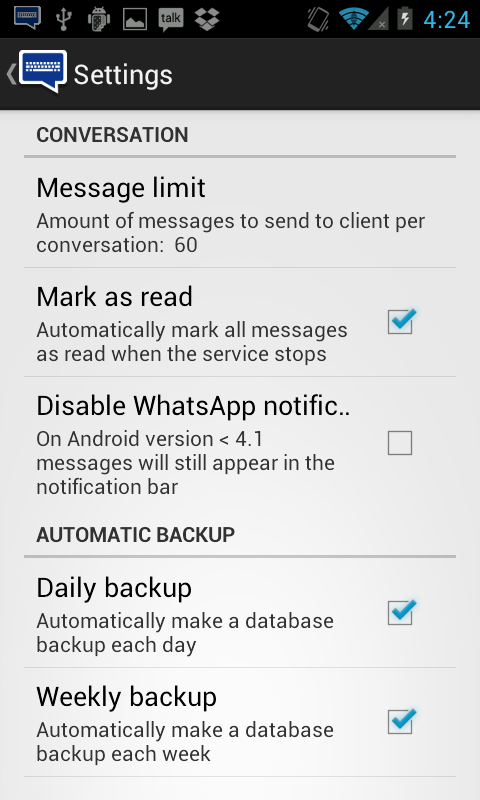
WhatsRemote heeft zelf geen gebruikersinterface; die vind je in je browser. Wel heeft de applicatie een instellingenmenu, waar je de basisconfiguratie van de app instelt.

5. WhatsRemote in je browser laden

Open de browser op je pc, Mac of tablet en log in bij Google (via Gmail, YouTube, Google Drive, Google+ of een van de andere diensten). Surf vervolgens in een ander tabblad naar whatsremote.com. Klik daar op Login with you Google account.

6. WhatsRemote met je Google-account verbinden

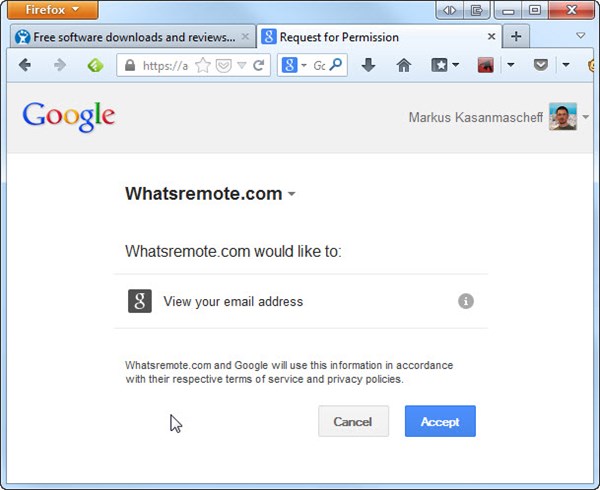
Google vraagt of je Whatsremote.com de benodigde rechten wil geven. Klik op Accept.

Is het gelukt, dan krijg je een bevestiging te zien. Klik op OK en je bent klaar voor gebruik!

7. Chatten in je browser met WhatsRemote

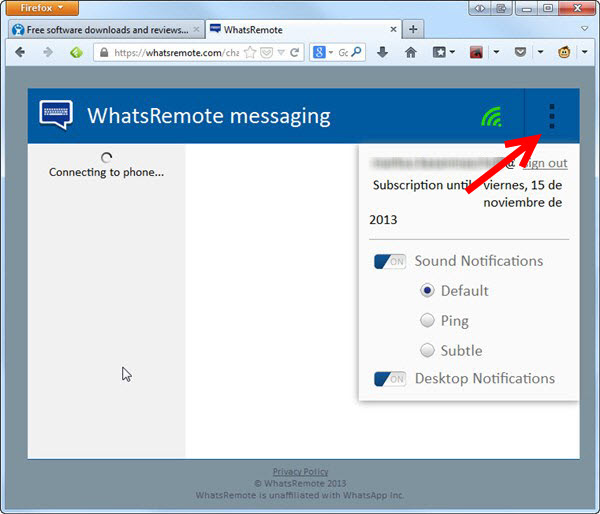
In het browservenster zie je nu de interface van WhatsRemote. Is het ontvangsticoontje groen gekleurd, dan heb je verbinding met WhatsApp op je smartphone. Klik op de knop rechts ernaast om de status van je abonnement te checken en verschillende aanpassingen te doen.

WhatsRemote toont actieve chats en een lijst met contactpersonen. Nu kun je gewoon chatten met je toetsenbord, in plaats van het kleine touchscreen op je telefoon!

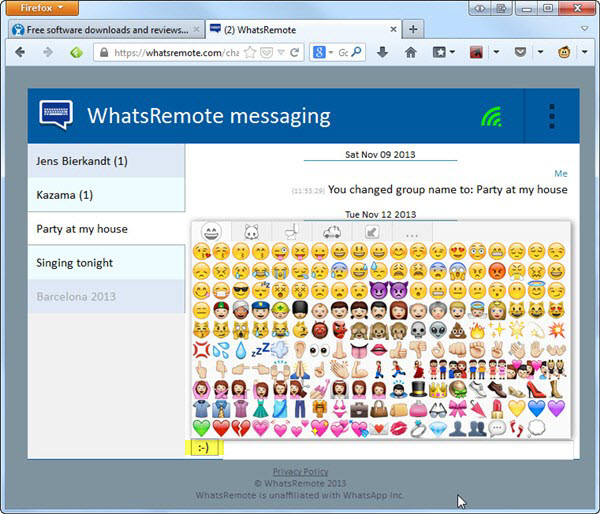
Ook smileys mogen niet ontbreken bij WhatsRemote. Klik op de emoticon-knop naast de chatbalk en selecteer een smiley naar keuze.

WhatsRemote is een praktische oplossing voor een bekend probleem. De app biedt geen volledige WhatsApp-ervaring buiten de smartphone, maar geeft je in ieder geval de optie om af en toe gewoon vanaf je computer met vrienden te chatten.

Wil je een andere manier proberen? Lees dan eens ons artikel over hoe je WhatsApp op pc gebruikt met het programma BlueStacks.

WhatsApp op je pc: handig of niet?

Chrome Apps voor je desktop: handig, maar niet voor iedereen

Google Chrome heeft iets nieuws: apps voor op je bureaublad. Het gaat om een verzameling lichte en handige applicaties. Wij vertellen je wat je er precies aan hebt.

Wat zijn Chrome Apps voor je desktop?

Chrome Apps zijn applicaties die draaien alsof het losse programma’s zijn buiten je Google Chrome-browser. Hiervoor heb je ook geen permanente internetverbinding nodig.

Om Chrome Apps te installeren heb je niets meer nodig dan de meest recente versie van Chrome en een Google-account. De apps worden direct geïnstalleerd vanuit de Chrome Web Store nadat je erop hebt geklikt en toegang hebt gegeven.

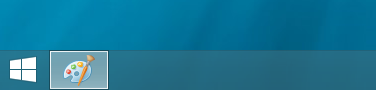
Installeer je Chrome Apps voor je desktop voor het eerst, dan zie je een nieuw icoon in je Windows-taakbalk: de launcher vanuit waar je de applicaties start.

De launcher voor de verschillende Chrome Apps op je Windows-taakbalk

Je deïnstalleert Chrome Apps uiteraard wanneer je maar wilt. Klik met je rechtermuisknop op een pictogram en de app is binnen een paar seconden verdwenen van je systeem.

Onze ervaring met Chrome Apps

De voordelen van Chrome Apps volgens Google zijn de mogelijkheid om offline te werken, weinig afleiding (de browser hoef je niet geopend te hebben) en integratie met Google Drive, de cloud-dienst van Google.

Onze eerste indruk is vooral een beetje vreemd. De meeste apps zijn gemakkelijk te gebruiken, maar ook erg beperkt qua functionaliteit. Belangrijke reden voor dit mankement is hoe relatief jong Chrome Apps zijn: nog weinig ontwikkelaars hebben de tijd gehad om volledige desktopapplicaties te ontwikkelen voor het platform.

Laten we even verschillende interessante apps langslopen om je een beeld te geven van wat je allemaal kan met Chrome Apps:

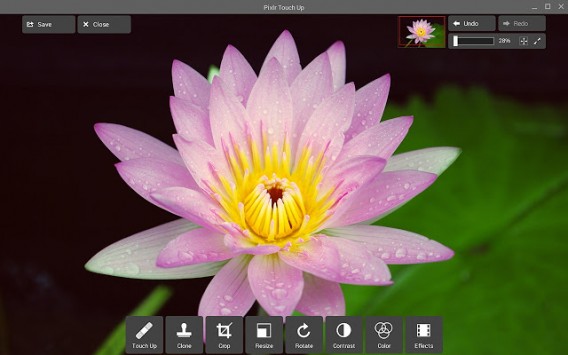
Pixlr Touch up: fotobewerker met basisfuncties

We zijn fan van Pixlr en nu is de software ook beschikbaar als Chrome App. De simpele foto-editor helpt je foto’s knippen, klonen, verbeteren en veranderen. Zie het als een extreem eenvoudige versie van Photoshop, perfect geïntegreerd met de fotogalerij van je Google +-account.

Het klinkt misschien als iets heel simpels, maar het feit dat Pixlr Touch up niet wordt geopend in een browser-venster maakt het echt makkelijker om je goed te concentreren. Eenmaal omringd door tabbladen vol verraderlijke Facebook- en Twitter-feeds is het moeilijk om je te focussen op dat ene ding: foto’s bewerken.

De grootste kwaliteit van Pixlr Touch up is uiteindelijk de integratie met Google Drive. Afbeeldingen sla je tegelijkertijd op naar je harde schijf én de Google-cloud, op dezelfde plek als waar je je online documenten terugvindt.

Google Keep: je kleefnotities in de cloud

Google Keep is een handig notitieblok à la Google Keep. Al je goede ideeën, interessante links en, nou ja, praktisch alles wat je handig vindt om te onthouden, sla je op via een venster zo klein als het scherm van een mobiele telefoon.

De app blinkt uit in eenvoud en een minimalistisch uiterlijk. Je notities worden lokaal én in de cloud opgeslagen, zodat je altijd en overal toegang hebt tot je aantekeningen. Het uiterlijk is een verademing vergeleken bij de droge brei van de webversie van Google Keep (zie screenshot hieronder).

VNC Viewer: bedien andere computer vanaf de jouwe

Met VNC Viewer krijg je de controle over een andere computer in je netwerk. Dat kon al via de Chrome-browser, maar nu is het mogelijkheid via een losse app.

Die stap is niets minder dan logisch. Om in te grijpen op het scherm van een andere pc, is het handig om daadwerkelijk een volledig scherm tot je beschikking te hebben. De browser-interface stond hierbij tot nog toe in de weg, maar dat probleem is dus nu verholpen.

Plex, Until.AM en andere media-apps

Plex profiteert op dezelfde manier van de stap naar je bureaublad. Films streamen komt gewoonweg beter tot zijn recht buiten de browser, via een losse app dus.

Hetzelfde geldt voor Until.AM, een applicatie voor de DJ’s onder ons. De gratis mixer werkt zonder internetverbinding en is daarmee een uitstekend alternatief voor de web-applicatie Partycloud.

Het bureaubladformaat is dus logisch voor bepaalde applicaties, vooral degene die een hoop ruimte in beeld nodig hebben en/of geen online functies vereisen. Het is echter niet altijd een must: als een app in de browser goed werkt, hoeft de stap niet gemaakt te worden.

Voor Windows-, Mac- of Linux-gebruikers is het gebruik van Chrome Apps voor je desktop geen grote toevoeging. Op dit moment is het meer een interessante dan een noodzakelijke ontwikkeling, die we pas echt serieus kunnen nemen wanneer er complexere applicaties de stap van browser naar desktop maken. Denk hierbij aan 3D-games en zware programma’s.

Het grote voordeel ten opzichte van apps in je browser blijft overigens de onafhankelijkheid: je hoeft niet door talloze openstaande tabs te bladeren om de applicatie terug te vinden.

Voor wie is het bedoeld?

Het aantal Chrome Apps voor je desktop is nog niet enorm – een stuk of vijftig in totaal – en veel ervan zijn heel basic. Denk aan de bureauaccessoires op je Windows-systeem: een calculator, notitieblok, een simpele fotobewerker…

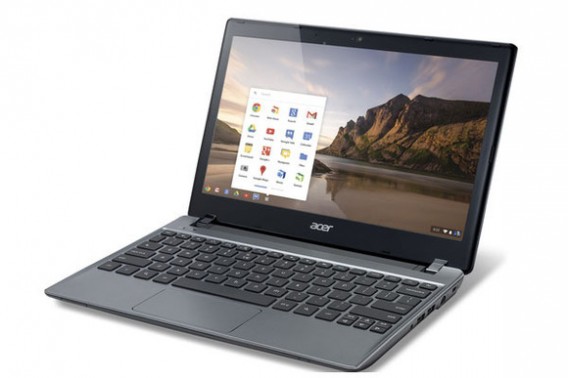
Voor Chrome OS, Google’s eigen besturingssysteem dat je terugvindt op Chromebooks, zijn deze apps een geschenk uit de hemel. Chrome Apps voor je desktop breiden het assortiment beschikbare apps flink uit, met als voordeel dat je niet altijd online hoeft te zijn om ze te gebruiken.

Chrome Apps zijn ideaal voor Chrome OS (foto via Robert Cardin )

Het pad dat Google heeft ingeslagen met het combineren van browser en besturingssysteem in één lijkt hiermee toe aan een nieuwe stap. De verkoop van Chrome OS-laptops stijgt gestaag in bijvoorbeeld de Verenigde Staten; een ontwikkeling die zich gaat doorzetten naarmate Google meer functionaliteit aan het systeem toevoegt.

Voor ontwikkelaars is het tevens een mooie kans om hun kunsten te tonen. Op dit moment ontbreken belangrijke namen als Spotify, Outlook, Facebook en Twitter, maar met de toenemende populariteit is de kans groot dat ook deze in app-vorm naar Chrome OS komen.

Chrome Apps: interessant of niet?

Oorspronkelijke artikel geschreven door Fabrizio Ferri-Benedetti.

Haal het uiterste uit de Startknop in Windows 8.1

Het grootste probleem voor velen was het ontbreken van de startknop in Windows 8. Met Windows 8.1 keert deze weer terug al is het niet de knop die we gewend waren van Windows 7 of Windows XP. Het fungeert slechts als schakel tussen het oude bureaublad en de Modern UI.

Deze starknop opent geen menu

Hiermee lost Microsoft niet echt het probleem van vele gebruikers op. Zij willen immers het startmenu ook terug. Ben jij al helemaal gewend aan Windows 8 en hoef je die hele startknop niet, dan heb je pech. Deze schakel je niet uit in Windows 8.1.

De Startknop is gewoon een snelkoppeling
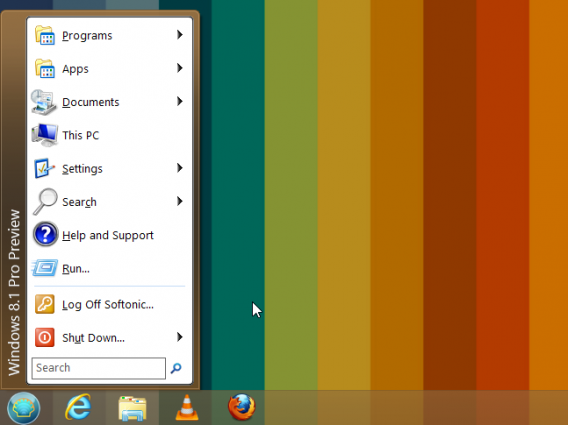
Teleurgesteld? Wanhoop niet. Er zijn manieren om de Startknop net even wat handiger te maken in Windows 8.1.

Windows 8.1 biedt geen mogelijkheid om de nieuwe Start-knop uitschakelen

Programma’s zoals Start Menu Killer zijn niet compatibel met Windows 8.1 en vooralsnog is het nog onmogelijk via bijvoorbeeld het Windows Register de nieuwe knop een halt toe te roepen.

Wat als ik nou echt een startmenu wil in Windows 8.1?

Gelukkig zijn er ontwikkelaars die ook graag de functionaliteit van de startknop terug willen. De makers van Classic Shell bijvoorbeeld, zij hebben snel gereageerd op de release van Windows 8.1. Met dit programma voeg je weer gewoon een startmenu toe in de nieuwe Windows-versie.

Een prima alternatief is het programma START8. Download hier versie 1.17 om in Windows 8.1 gebruik te maken van het vertrouwde Startmenu.

Classic Shell tovert het Startmenu terug in Windows 8.1

Wat ga jij doen met de Startknop in Windows 8.1?

Viber nu beschikbaar op pc en Mac

Een grote wens van veel Viber-gebruikers is uitgekomen: het populaire programma is eindelijk beschikbaar op pc en Mac. De app is al langer beschikbaar voor iOS, Android, Windows Phone, BlackBerry, Nokia en Bada.

Viber voor pc/Mac synchroniseert de gegevens van je mobiele Viber-account met je computer. Het programma beschikt over alle mogelijkheden die de mobiele variant ook heeft.

Continue reading “Viber nu beschikbaar op pc en Mac”