Google verenigt verschillende platforms met Android L

Een live-stream volgen van de Google I/O 2014-keynote op YouTube is leuk, maar daadwerkelijk aanwezig zijn bij de conferentie is natuurlijk veel leuker! Onze collega Chris was zo gelukkig en noemde het een surreële ervaring. Hieronder beschrijft hij zijn ervaringen.

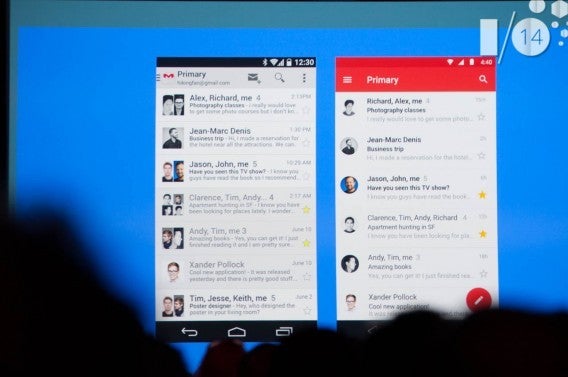
Ondanks dat ik het eerste deel niet kon zitten terwijl ik naar de demo van Android L en het nieuwe Material Design keek, was ik erg enthousiast. Material Design is namelijk Google’s langverwachte antwoord op Apple’s redesign van iOS 7.

Maar Android L gaat verder. Android Wear, Android Auto en Android TV laten zien hoe Google aan het uitbreiden is. Om een voorbeeld te noemen: Android-apps zijn binnenkort ook beschikbaar op Google’s Chrome OS.

Google wil met het Material Design verschillende platforms verbinden met behulp van een uniform ontwerp waardoor je dezelfde ervaring beleeft op elk toestel.

Material Design

Google demonstreerde Android L en bracht gelijk een developer preview uit zodat ontwikkelaars direct aan de slag kunnen om hun app te updaten. Op die manier voldoen de nieuwe apps of updates aan de nieuwe design-richtlijnen. De vraag blijft: werken ook oudere apparaten op Android L?
Android Wear

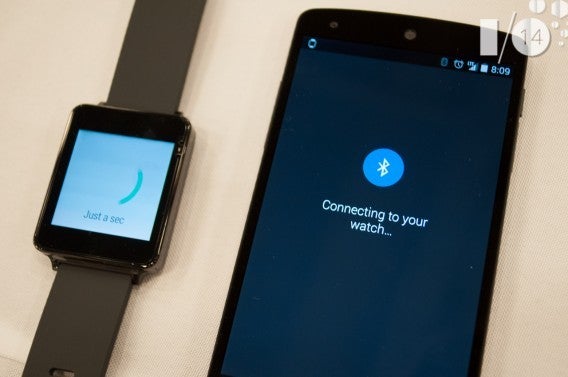
Er zijn nog geen overtuigende redenen om een smartwatch te kopen. Android Wear maakt het interessanter, want het probeert niet je mobieltje te vervangen (zoals bij Samsung het geval is), maar het wil de ervaring uitbreiden met de meest gebruikelijke functies. Zo klinkt het gebruiken van Google Now via je smartwatch me als muziek in de oren. De proximity unlock is ook een puike functie. Niet langer vul je een code in of veeg je een patroon op het scherm; zodra je met je watch in de buurt komt van je telefoon, wordt deze vrijgegeven.
Android Auto

Verder kondigde Google Android Auto en Android TV aan. Het was tot op heden vrij onduidelijk wat Google van plan was in de auto-industrie, maar dankzij deze presentatie is er een stuk meer duidelijk.
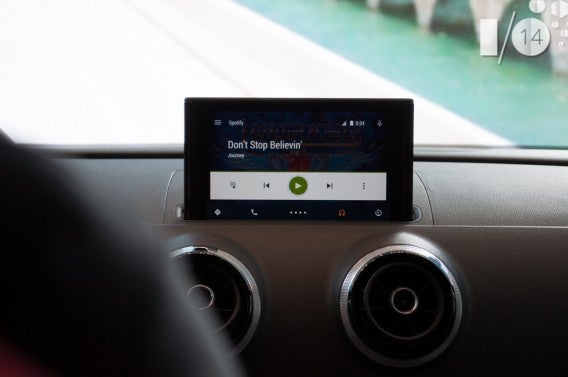
Android Auto is een gestroomlijnde versie van Android dat perfect werkt op de display van een dashboard. Het werkt op voice control zodat je gewoon op de weg kan blijven letten. Opvallend was wel dat Google aangeeft het rijden veiliger te willen maken, terwijl er tijdens de demo meerdere situaties zich voordeden waarbij de bestuurder toch echt naar het display moest kijken. Eind dit jaar moeten de eerste auto’s met Android Auto al op de markt verschijnen.

Android TV

Ik gebruik Chromecast dagelijks omdat video’s van YouTube streamen nou eenmaal veel fijner is op een groot scherm. Android TV is een ander platform om het gebruiksgemak van SmartTV’s te verenigen. Probleem is wel dat je er een nieuwe tv of hardware voor moet kopen. Fabrikant Razer heeft een set-top box aangekondigd voor degenen die geen gloednieuwe tv willen kopen.
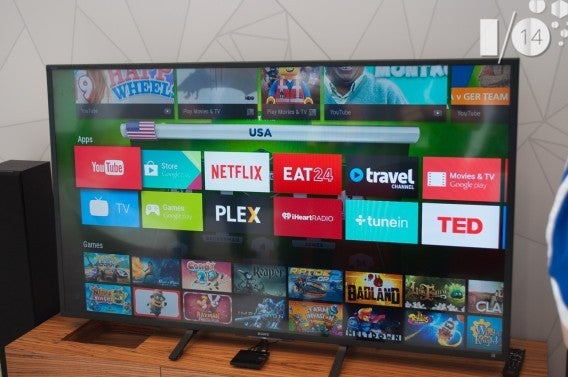
Aangezien ik al Chromecast gebruik zie ik alleen nut voor Android TV om games te spelen. Al werkt Chromecast daar ook al prima voor. Deze herfst zullen we zien of het SmartTV-platform van Android een lang leven is beschoren.

Android en Chrome OS

Lang ging het gerucht rond dat Chrome OS en Android samen zouden gaan tot 1 OS. Dit lijkt niet langer het geval te zijn, maar met Android L neemt de communicatie tussen de twee besturingssystemen enorm toe. Notificaties van de telefoon worden nu op je Chrome OS-display weergegeven en Android-apps kunnen worden gebruikt op Chromebooks.
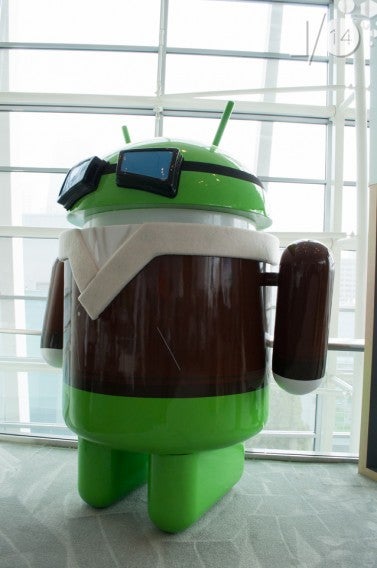
Android is overal

Google wil dat Android een platform wordt waarmee ontwikkelaars apps ontwerpen die op meerdere devices werken. Daarmee wil Google eigenlijk je hele leven verbinden. Dit roept direct vragen omtrent privacy op. Maar als je de diensten die je nu al gebruikt met elkaar verbindt, levert dat geen problemen op. Het werkt zelfs soepeler dan voorheen, dus er zijn alleen maar voordelen te noemen. Android-gebruikers zijn vaak ook al verbonden met Gmail, gebruiken Google Maps en de Play Store; dit zal voortaan nog beter werken.
Lees ook:

Waarom ik Office Online verkies boven Google Drive

Nadat ik jaren met Google Drive heb gewerkt, ben ik sinds kort overgestapt naar het nieuwe Office Online. Hoewel Drive een prima dienst is, zijn er legio redenen om over te stappen op de gratis online Office-variant van Microsoft!

Het was geen liefde op het eerste gezicht met Google Drive. De interface was niet zo sexy dat ik direct werd verleid, maar stukje bij beetje raakte ik overtuigd. Wat begon als een vriendschap, mondde uit in ware liefde. Zoals dat wel vaker gebeurt tussen de app en zijn gebruiker.

Ik begon Google Drive meer en meer vertrouwelijke documenten toe te vertrouwen; ik kreeg er nieuwe, onverwachte functies voor terug. Nadat ik ook mijn spreadsheets begon te bewerken met Google Drive, was er geen weg meer terug: ik zei vaarwel tegen alle andere office-suites.

Na die fantastische huwelijksreis begon Google Drive haar interface te verwaarlozen en werd het takenpakket niet meer uitgebreid. We kwamen, kortom, in een sleur. Mijn passie voor het kantoorpakket van Google ebde weg.

En toen verscheen Office Online. De naamswijziging, de Office web-apps, de vlucht naar de cloud, de layout en, boven alles, de perfecte timing deden mij in één keer overstappen naar de dienst van Microsoft. Ik vergat Google Drive, mijn voorheen dagelijkse documentbewerker. Waarom? Laat ik het uitleggen.

Gemakkelijker en completer

Werken in Office Online is bijna hetzelfde als werken met Office voor desktop en dat is een enorm voordeel. Ik, en met mij vele anderen, ben opgegroeid met programma’s als Word, Excel en PowerPoint. Ik ben gewend aan hoe ze werken, aan de functies die ze bieden. En boven alles vind ik dat ze góed werken.

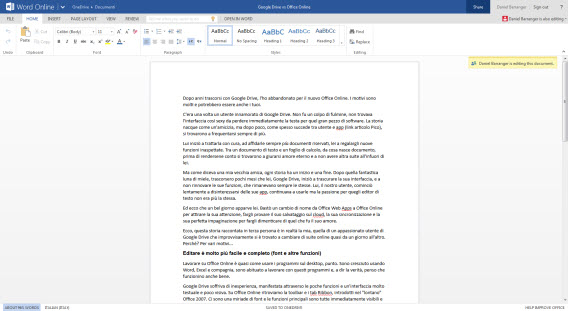
Google Drive daarentegen is nog relatief onervaren, wat zich uit een beperkte functionaliteit en bewerkingsopties. In Office Online herkende ik direct de ribbon-menubalk boven in beeld (geïntroduceerd in Office 2007) en vond ik direct de functies die ik zocht.

Nog een voordeel is de uitgebreide spellingscontrole van Office Online. Google Drive heeft zelf geen spellingscontrole en gebruikt daarvoor die van de browser. In Office Online daarentegen kies je alle beschikbare talen en checkt het programma wat je typt, zoals je dat gewend bent.

Integratie met de Office voor desktop

Ik geef toe dat ik het grootste deel van de tijd dat ik Drive of Office gebruik ook aangesloten ben op het internet, thuis dan wel op kantoor. Maar soms moet ik offline werken, bijvoorbeeld onderweg of op een afgelegen plek. Waar ik met Google Drive het bestand moest downloaden en na bewerken opnieuw moest uploaden, is Office Online direct geïntegreerd met het klassieke Microsoft Office.

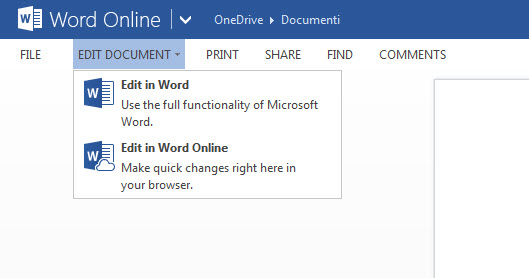
Zo schrijf ik een Word-bestand, sla ik die automatisch op in OneDrive en werk ik weer verder in Office Online. Ook andersom werkt het snel en vlekkeloos. Boven in beeld kies ik voor Document bewerken en krijg ik de optie of ik Word of Word Online wil gebruiken.

Zo ben ik in staat documenten te bewerken thuis met de laptop op schoot, werk ik in de metro verder, ook al heb ik geen internetverbinding, om vervolgens op kantoor weer in de online versie aan de slag te gaan.

Met Office 2013 sla je bestanden rechtstreeks op via OneDrive.

Bovendien is Office nu ook gratis beschikbaar voor Android, zodat ik even gemakkelijk verder werk op mijn smartphone. Voor de iPad geldt hetzelfde.

Snelle conversie en overstap

Microsoft zelf merkt op dat het converteren van bestanden met Office Online beter werkt dan met Google Drive, waardoor de oorspronkelijke opmaak en uiterlijk behouden blijven wanneer je online verder werkt. Die ervaring deel ik.

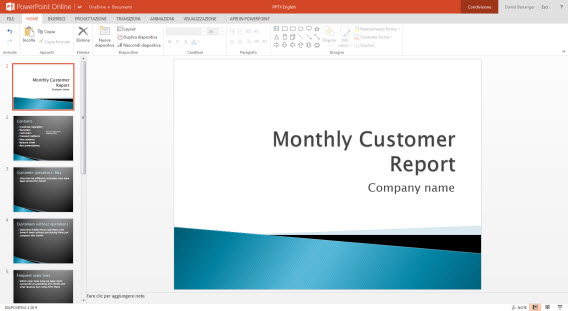
Presentatie geladen met Office Online.

Het is bijna vanzelfsprekend dat de documenten die je maakt in de desktop-varianten van Word, Excel en PowerPoint, naadloos worden overgezet naar de online-versie. Dat is geen klein detail, want het scheelt je een hoop nakijkwerk vergeleken bij wanneer je dezelfde documenten zou overzetten naar Google Drive. Daarnaast is het altijd nog even afwachten of de opmaak volledig wordt herkend.

Presentatie geüpload naar Google Drive.
Google Drive vereist altijd een extra stap wanneer je een document opent: converteren naar Google-formaat. En dan is de oorspronkelijke opmaak vaak nog niet eens meegenomen, zoals je ziet in bovenstaande twee afbeeldingen.

Google Drive blijft, maar het digitale leven gaat verder

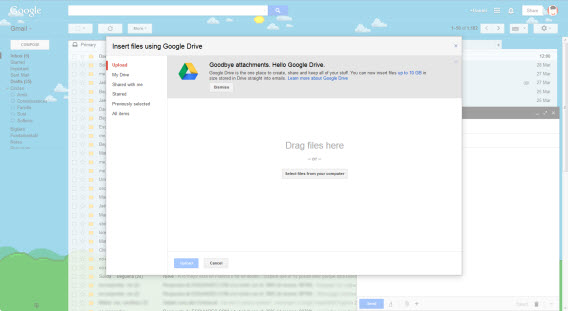
Er zijn ook redenen om Google Drive te gebruiken boven Office Online. De belangrijkste: ik maak veel gebruik van Google-diensten, zoals Gmail. Met Google Drive kan ik direct mijn bestanden verzenden via de webmail van Google.

Bestanden delen via Drive is doodeenvoudig.

Google Drive maakt het converteren naar PDF ook net wat sneller, waarmee je zeker weet dat de oorspronkelijke opmaak behouden blijft wanneer je een document verstuurt.

Weeg ik het af tegen de aantrekkelijke interface, de uitgebreide gereedschapskist en de vloeiende integratie met offline Office, dan valt mijn keuze toch op Office Online.

Dat neemt niet weg dat er altijd een plekje in mijn hart zal blijven voor mijn oude vlam. En omdat het gaat om een web-programma en geen mens, kan ik altijd terugkomen bij mijn vorige liefde, al is het maar voor even.

Wat is jouw favoriet: Office Online of Google Drive?

Windows 8.1: het nieuwe Smart Search

Windows 8.1 heeft een handige nieuwe Smart Search-functie, waarmee de Bing-zoekmachine beter dan ooit is geïntegreerd in het besturingssysteem van Microsoft. In dit artikel leggen we je uit hoe de functie precies werkt.

Hoe zat het in Windows 8?

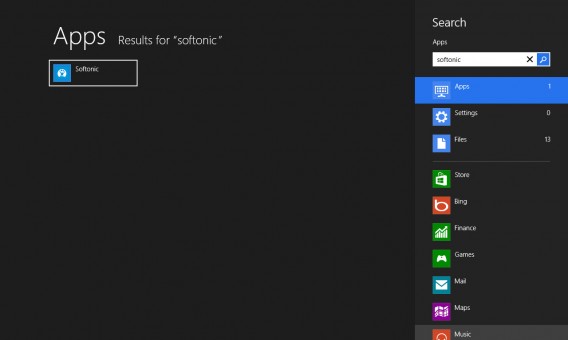
Om te zien waar de verschillen liggen is het handig om eerst te kijken naar de zoekfunctie zoals die was in Windows 8. Deze interne zoekmachine was al een enorme stap vooruit ten opzichte van eerdere Windows-versies:

  • Je opende de zoekfunctie via een balk aan de rechterkant van het scherm.
  • Je bladerde met de zoekfunctie door apps, instellingen en bestanden.
  • Je zocht met de zoekfunctie ook binnen bepaalde apps. Het was dus een contextuele zoekfunctie.

Hoe zit het in Windows 8.1?

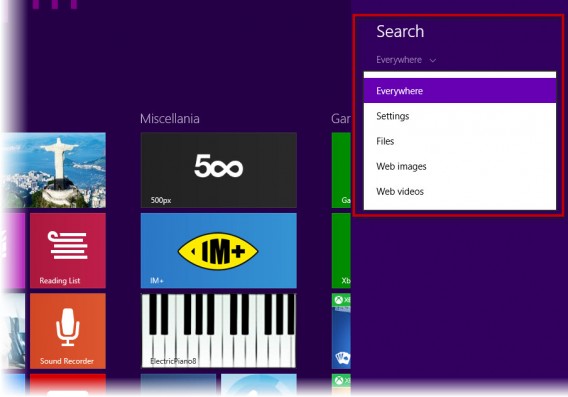
Op het eerste gezicht ziet de zoekfunctie van Windows 8.1 er hetzelfde uit als voorheen, maar je merkt direct het verschil wanneer je ‘m gebruikt. Nieuw is namelijk de diepe integratie met Bing en een menu om direct onderscheid te maken tussen instellingen, bestanden, internetafbeeldingen en internetvideo’s.

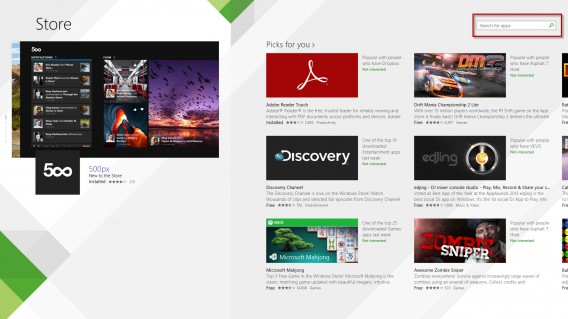
Weg is de mogelijkheid om direct apps op je hoofdscherm te zoeken, maar de contextuele zoekfunctie is er nog steeds. Gebruik je bijvoorbeeld de officiële Twitter-app voor Windows 8, dan zoek je binnen die app via de overkoepelende zoekfunctie van Windows 8.1. Ook heeft de Store nu eindelijk een zoekfunctie rechtsboven in beeld.

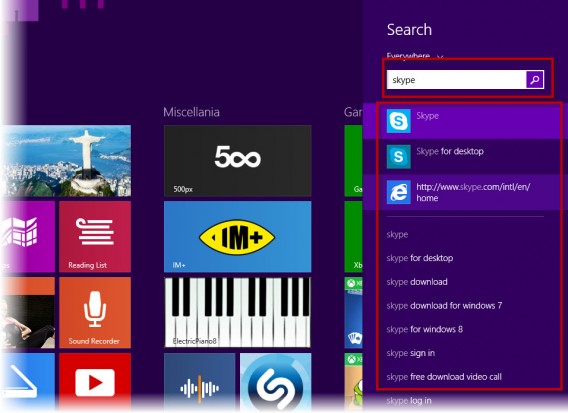
Kies je geen categorie en zoek je in ‘alles’, dan toont Windows 8.1 onder de zoekbalk verschillende suggesties onder elkaar: eerst bestanden, apps en instellingen, daaronder de Bing-zoekresultaten.

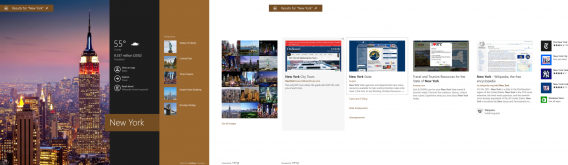
Die Bing-integratie is dus ook nieuw. Typ in de zoekbalk bijvoorbeeld ‘New York’ en Bing geeft een uitgebreide visuele weergave van Bing Travel, het weer in New York en een link naar Wikipedia. Zou je bestanden op je harde schijf hebben staan die voldoen aan de zoekterm, dan toont Windows 8.1 deze links in het scherm. Rechts in het scherm vind je afbeeldingen via Bing.com, apps in de Windows Store en natuurlijk een reeks zoekresultaten voor webpagina’s.

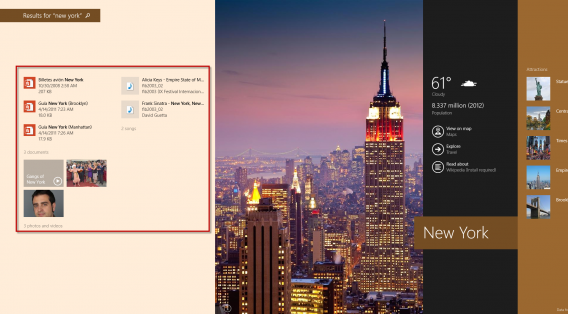
Heb je één of meerdere bestanden met ‘New York’ in de titel, dan toont de zoekmachine deze voorop, met daarnaast informatie uit andere apps.

Is Bing verplicht?

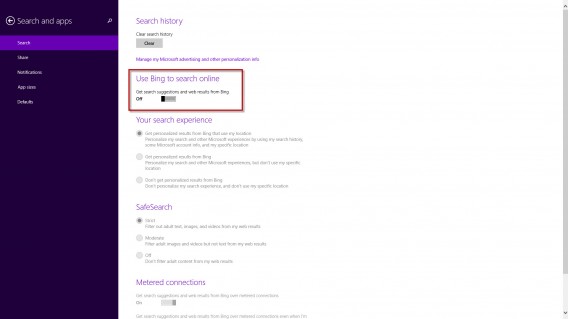
Nee, Bing is niet verplicht. Windows 8.1 geeft je de mogelijkheid om de zoekresultaten van Bing niet te tonen via de zoekfunctie, waarmee je de resultaten dus beperkt tot de bestanden een applicaties op je computer. Hoe doe je dit? Ga via de Charms Bar naar je pc-instellingen en open Search and appsSearch. Zet vervolgens Use Bing to search online uit en je bent verlost van de online zoekresultaten in de zoekfunctie van Windows 8.1.

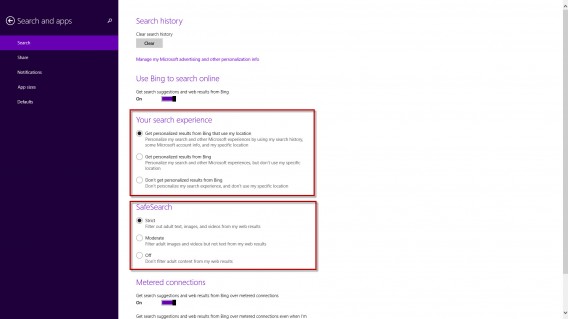
In hetzelfde menu pas je de zoekfunctie naar eigen wens aan. Kies hier bijvoorbeeld of je wilt dat je browsergegevens en locatie worden gebruikt voor persoonlijke zoekresultaten, en of je aanstootgevende en volwassen content wilt toelaten of niet.

Windows 8.1 brengt een hoop verbeteringen ten opzichte van Windows 8 en Smart Search is daar één van. De nieuwe zoekfunctie is mooi, snel en efficiënt, maar het is de vraag of iedereen zit te wachten op de vergaande Bing-integratie.

Zit jij te wachten op Windows 8.1?