Facebook schakelt standaard delen uit, lanceert tool voor privacy-instellingen

Facebook heeft een slechte reputatie als het gaat om veiligheid en privacy. Hier komt wellicht een einde aan door de vernieuwingen die de website nu doorvoert. Voortaan deel je jouw berichten alleen met vrienden, ook al behoud je de mogelijkheid om iets geheel openbaar te delen.

Om er zeker van te zijn dat je de privacy-instellingen begrijpt, komt Facebook met de Privacy Checkup tool. Een schattig dinosaurusje begeleidt je door het proces om er zorg voor te dragen dat alle instellingen juist zijn.

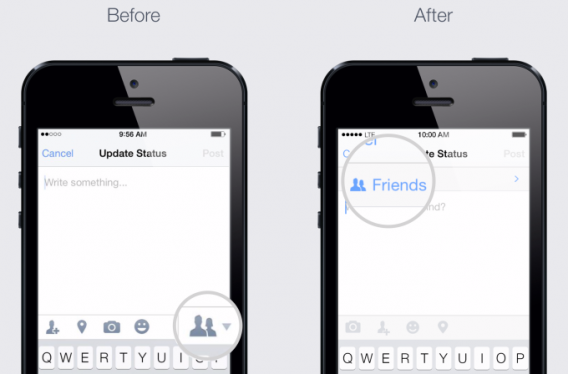
Facebook neemt privacy erg serieus tegenwoordig. Zo zijn ook de mobiele instellingen aangepast. Je ziet vanaf je telefoon nu direct wat je met wie deelt in het statusveld.

Voor meer informatie (in het Engels) kun je terecht bij dit artikel van TechCrunch.

Bron: TechCrunch

Volg Rutger op Twitter  @rutgerino

Lees ook:

Facebook weet nu naar welke muziek je luistert

Een nieuwe update van de Facebook-apps voor Android en iOS maakt het eenvoudiger om aan je Facebook-vrienden te laten zien naar welke muziek je luistert. Facebook gebruikt de microfoon van je telefoon om het liedje (of een televisieserie) te identificeren.

Continue reading “Facebook weet nu naar welke muziek je luistert”

Instagram-cursus: Zo gebruik je Instagram op je pc

In deze zevende -en laatste- aflevering van onze Instagram-cursus laat ik je zien hoe je het uiterste uit je online profiel op Instagram.com haalt. Wil je meer met Instagram op je pc? Lees ook dan snel verder, want ik behandel twee externe programma’s die het beperkte Instagram.com mooi aanvullen.

De website Instagram.com is een waardevolle toevoeging op de app voor Android, iOS en Windows Phone. Het beheren van je sociale activiteiten op het netwerk is bijvoorbeeld een stuk makkelijker en je krijgt een mooi overzicht van zowel je foto’s als je Instagram-profiel. Ik leg uit wat je allemaal kan op Instagram.com en stip meteen twee aanvullende diensten aan om nog meer uit Instagram op je pc te halen.

Een wereld van enorme beelden…

De Instagram-app op je mobiele telefoon zit goed in elkaar. Foto’s maken, filters toepassen, je vriendenverzameling beheren; het werkt snel en vloeiend. Maar de ideale plek om foto’s van anderen te bekijken, opmerkingen toe te voegen en foto’s door te plaatsen is toch echt op Instagram voor het web.

De opzet van de webpagina is ongeveer hetzelfde als die van de app, met één (letterlijk) groot verschil: foto’s worden in volle glorie en op groot formaat getoond. Op die grotere schaal komen je gepimpte kiekjes veel beter tot hun recht.instagram.com huis

De knop met de drie puntjes in de rechter benedenhoek gebruik je om een foto als ongepast te rapporteren of een foto op volledige grootte te bekijken. ‘Liken’ doe je, net als in de app, door te dubbelklikken op een foto (werkt niet voor video); commentaar toevoegen gaat met een echt toetsenbord natuurlijk veel makkelijker dan op het touchscreen.

Heb je dus besloten serieus werk te maken van je Instagram-reputatie, dan is je pc de plek om dat het beste te doen. Zelfs je persoonlijke profielpagina is mooi en functioneel, met miniaturen van al je foto’s in omgekeerde chronologische volgorde en een topbalk gevuld met willekeurige foto’s uit je bibliotheek.Profiel

Profiel en privacy

Op je profielpagina zijn er verschillende dingen te doen. Bij de optie Profiel bewerken bijvoorbeeld, bewerk je je naam, e-mailadres, gebruikersnaam, telefoonnummer en bio. Of je voegt de URL van je persoonlijke website toe. De optie Wachtwoord wijzigen spreekt voor zich; bij Toepassingen beheren zie je welke apps allemaal toegang hebben tot jouw Instagram-gegevens.Geautoriseerde toepassingen

Optie nummer 4 heet Badges. Onder dit kopje maak je een badge aan die je bijvoorbeeld plaatst op je persoonlijke blog, zodat bezoekers door kunnen klikken naar je Instagram-profiel en toegang krijgen tot al je foto’s. Het is mooie promotie voor je persoonlijke kanaal en Instagram.com geeft je de nodige opties om je badge te personaliseren.

Twee handige diensten van derden

Webstagram Webstagram-feed

Ben je niet tevreden over de mogelijkheden van Instagram.com, dan is Webstagram een goed alternatief. Webstagram is gelijk aan Instagram.com, met een aantal aanvullende opties. Denk aan drie verschillende formaten om foto’s te bekijken, de mogelijkheid tot reposten van andere foto’s via je Facebook-account, een RSS-feed, een zoekmachine voor hashtags en gebruikers, plus de nodige statistieken voor populaire filters en hashtags.

Statigram

Voor nog meer statistieken gebruik je Statigram, een webdienst met een set van tools die inzicht geven in jouw succes op Instagram. Statigram geeft inkijk in filters en hashtags die worden gebruikt voor de populairste foto’s op het netwerk, in hoe jouw volgers reageren op jouw posts, de groei in jouw hoeveelheid volgers, je postfrequentie en nog veel meer.

Heb je besloten Instagram te gebruiken voor professionele doeleinden, dan is Statigram dus een krachtig hulpmiddel om te doorzien of je op het juiste spoor bent.

Webstagram - Instagram galerie codeStatigram 1Statigram 2

En nu… iedereen aan het werk!

Zo zijn we aangekomen bij het laatste onderdeel van onze Instagram-cursus. Als je ons advies hebt gevolgd, dan ken je nu alle trucs om mooie foto’s en video’s te maken, weet je hoe je je privacy op Instagram beheert, hoe je foto’s van andere gebruikers repost, hoe je foto’s en video’s maakt importeert van je pc, hoe Instagram Direct werkt voor het aantrekken van nieuwe volgers en, sinds vandaag, hoe je Instagram op je pc gebruikt.

Na deze cursus heeft Instagram geen geheimen meer voor je. Je hebt alle gereedschappen om een Instagrammer met een herkenbare identiteit te worden. En, of je het nu voor zaken doet of voor plezier, die volgers gaan nu geheid binnenstromen! Under African skies

Eerdere afleveringen:

Instagram-cursus: Drie originele manieren om Instagram Direct te gebruiken

In deze zesde aflevering van onze speciale Instagram-cursus laten we je drie originele manieren zien om Instagram Direct te gebruiken, de nieuwe functie waarmee je privéfoto’s naar andere Instagram-gebruikers stuurt.

Misschien heb je het kleine postvakje rechtsboven in beeld al wel gezien. Tik erop en je komt terecht in Instagram Direct, een handige functie waarmee je foto’s uitwisselt met je volgers. Via Instagram Direct (alleen beschikbaar voor iOS en Android, nog niet voor Windows Phone) stuur je privé een foto of video naar maximaal 15 contacten.

Voordat Instagram Direct werd geïntroduceerd waren er slechts twee privacy-instellingen voor je foto’s: openbaar of alleen voor volgers die jij hebt goedgekeurd. Sinds Instagram Direct is daar dus een optie bijgekomen. Deze fungeert eigenlijk als privégesprek tussen twee of meer vrienden.

Er zijn twee manieren om een Instagram Direct-gesprek op te starten. De eerste is via het mailpictogram rechtsboven in beeld. De tweede is na het bewerken van een foto, als je boven in beeld op Direct tikt.

2 manieren Instagram DirectInstagram Direct start je op twee manieren

Nu je Instagram Direct weet te vinden, geven we je meteen drie concrete toepassingen waarvoor de functie perfect van pas komt.

1. Vrienden uitnodigen voor een feest of evenement

Instagram Direct biedt meer dan alleen het delen van foto’s. Zodra je een foto of video plaatst kunnen de ontvangers commentaar geven en ontstaat er een gesprek. Het is daarmee de ideale tool om je beste vrienden een uitnodiging voor een diner of feestje te sturen. Maak een voorproefje met een foto of video, en je genodigden zijn gegarandeerd verrast!

Direct instagram # party

Stuur een uitnodiging naar je vrienden via Instagram Direct. Verrassing gegarandeerd!

Alternatief voor het verzenden van uitnodigingen: Doodle

2. Deel een persoonlijke foto of video met vrienden

Ver van de hashtag-drukte op je nieuwsfeed, biedt Instagram Direct een communicatiekanaal dat volledig privé is. Maak een discussiegroep met maximaal vijftien personen aan en je hebt een fijne persoonlijke omgeving om bijvoorbeeld foto’s van de geboorte van je kind, je favoriete cd of het laatste resultaat van je voetbalteam te delen.

Deel een eigen foto op Instagram

Alleen door jou geselecteerde mensen zien je foto’s in Instagram Direct

Alternatief voor het delen van privéfoto’s en -video’s: WhatsApp

3. Origineel materiaal aan je volgers aanbieden

Je hebt een succesvol blog? Je bent een ondernemer of bedrijfsleider die graag gebruik maakt van nieuwe technologieën? In dat geval is Instagram Direct een perfecte optie om je publiek direct aan te spreken. Grote merken schromen bijvoorbeeld niet om mini-campagnes te lanceren gericht op hun trouwe volgers.

In plaats van tientallen, honderden of zelfs duizenden mensen aan te spreken, waarom niet vijftien gelukkige winnaars aanwijzen via Instagram Direct? Je publiek voelt zich ongetwijfeld persoonlijk aangesproken en gewaardeerd, wat het imago van je merk alleen maar ten goede komt.

Instagram Contest

Alleen de winnaars zien dit bericht via Instagram Direct?

Alternatief voor het opzetten van prijsvragen: Twitter

Instagram Direct: een nog onontgonnen functie

Instagram Direct lijkt nog niet echt te zijn aangeslagen onder de Instagrammers. Toch mogen we verwachten dat steeds meer (al dan niet commerciële) gebruikers de functie ontdekken. Instagram Direct is een nieuwe en originele manier om in contact te treden met de mensen om je heen en biedt, zoals we hierboven laten zien, voor ieder wat wils!

Gebruik jij Instagram Direct?

Lees ook:

Instagram-cursus: foto’s en video’s importeren vanaf je pc

In deze vijfde aflevering van onze Instagram-cursus leggen we uit hoe je foto’s en video’s vanaf je computer publiceert op het sociale netwerk.

Sinds versie 4.1 van Instagram is het mogelijk om foto’s en video’s te importeren vanuit de beeldenbibliotheek op je Android of iPhone. Daarmee krijg je indirect de mogelijkheid om afbeeldingen en filmpjes die op je pc staan te publiceren op Instagram. Hoe dat precies werkt, lees je in dit artikel.

Merk op dat de bètaversie van Instagram voor Windows Phone 8 de videomodus nog niet ondersteund. Heb je een Windows Phone, dan is het dus alleen mogelijk om afbeeldingen te importeren.

1. Kies de juiste exportinstellingen voor je video’s

(Deze stap is alleen voor video)

Je smartphone is niet in staat om alle videoformaten af te spelen, dus is het essentieel om te voldoen aan een aantal exportinstellingen wanneer je een video maakt op je pc. De eerste voorwaarde: de video is minder dan 15 seconden lang. Tevens is de beeldresolutie van een video op Instagram 640 bij 640 pixels.

Camera’s filmen meestal in een beeldverhouding van 16:9. Bij een vierkant beeld betekent dit dat er bijvoorbeeld witte strepen aan de boven- en onderkant van de video verschijnen, waardoor het beeld kleiner is dan je misschien wilt. Verklein vóór de export al je video naar een vierkant formaat, het liefste van 640 bij 640 pixels.

De framerate moet daarnaast ingesteld worden op 25 beelden per seconde. Exporteer de video met behulp van videocodec H.264 en een bitrate van minder dan 35000Hz. Heb je alle instellingen juist geconfigureerd, exporteer dan je korte filmpje naar een willekeurige plek op je computer.

2. Importeer de foto of video op je iPhone, Android of Windows Phone

Deze stap is afhankelijk van het besturingssysteem van je smartphone. We beginnen met de iPhone. De meest gangbare manier voor het importeren van video is via synchronisatie met iTunes, ware het niet dat deze manier eigenlijk te omslachtig is voor één foto of korte video.

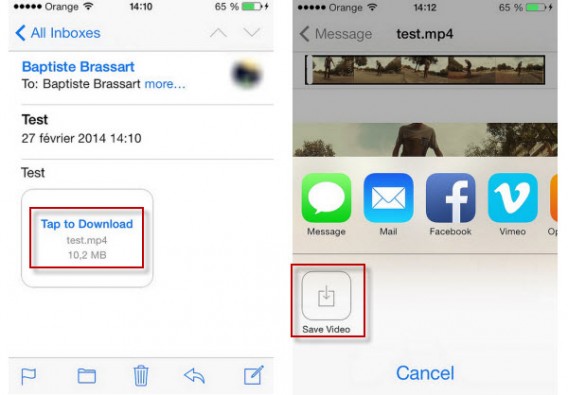
De oplossing? Stuur de foto of video via e-mail naar jezelf, open de Mail-app op je iPhone en sla vervolgens de bijlage op op je filmrol.

iPhone opslaan video InstagramSla de foto of video op op je filmrol

Op Android en Windows Phone is het proces iets makkelijker. Sluit je smartphone aan op je pc met een USB-kabel, kopieer je foto of video en plak ‘m via de Windows Verkenner in de media-map van je telefoon (Pictures voor Android, Camera Roll voor Windows Phone).

Windows file explorerKopiëren en plakken via de Windows Verkenner

3. Start Instagram zoek het bestand op je filmrol

Na deze voorbereidingen is het eindelijk mogelijk om de foto of video te importeren in Instagram. Tik op de fotoknop op de onderste balk en vervolgens op de filmrol om te bladeren door je meest recente materiaal in je telefoon. Kies de foto of video die je hebt toegevoegd om ‘m te bewerken in Instagram.

Instagram videoSelecteer je foto

4. Publiceer je foto of video!

Volg vervolgens het traditionele bewerkingsproces van Instagram, voeg een beschrijving en hashtags toe en publiceer eventueel je foto of filmpje op Twitter, Facebook of Tumblr.

Via bovenstaande stappen is het mogelijk om kwaliteitsfoto’s en -video’s te publiceren op je Instagram, zonder dat je daar bijvoorbeeld een spiksplinternieuwe telefoon met geavanceerde camera voor nodig hebt. Heb je een eigen bedrijfje en wil je een mooi gemonteerde reclamevideo publiceren op het bedrijfsaccount? Ook dan is dit dé manier om het voor elkaar te krijgen. Geniet ervan!

Lees meer artikelen uit de Instagram-serie:

Publiceer jij wel eens foto’s of video’s van je pc op Instagram?

Wat te doen met je tablet? Mail, agenda en cloudopslag – je tablet als mobiel kantoor

Je Android-tablet is een alleskunner en in deze artikelenserie vertellen we hoe je ‘m ten volste leert benutten. Vandaag aan de beurt: mail, agenda, documenten bewerken.

Nadat we lieten zien hoe je boeken, artikelen en tijdschriften op je Android-tablet leest, helpen we je vandaag je tablet in te stellen voor professionele doeleinden. We behandelen apps en geven je tips waarmee je dankzij je tablet efficiënter leert werken.

Je leert je professionele leven doelmatig ordenen met behulp van een agenda, takenlijst, e-mailclient, office suite en documenten delen met collega’s via de cloud. We maken gebruik van apps die een Google-account vereisen, maar gezien het feit dat je werkt op een Android-tablet gaan we ervan uit dat je die al hebt.

Weet je niet zeker of je wel een Android-tablet hebt? Lees dan dit artikel, waarin we uitleggen hoe je erachter komt welk besturingssysteem er op je tablet staat geïnstalleerd.

Cal: agenda voor afspraken en verjaardagen

Voldoen aan afspraken en deadlines is cruciaal voor je professionele reputatie. Je Android-tablet kan je hierbij goed helpen, bijvoorbeeld met Google Agenda, die je waarschijnlijk ook op je gewone pc gebruikt. Probleem is dat die standaardagenda qua design nogal wat te wensen overlaat en het instellen van effectieve herinneringen niet heel handig werkt. Gelukkig is er Cal, een mooie, praktische en vooral slimme agenda die automatisch synchroniseert met die van Google.

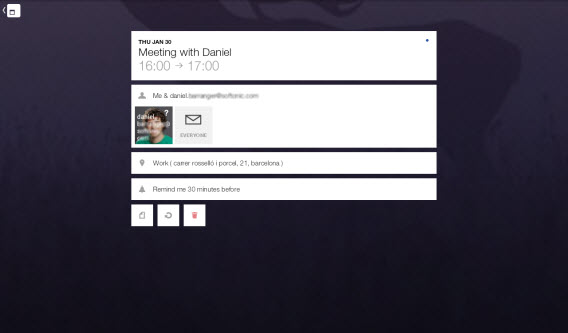
Cal biedt als hoofdpagina een maandoverzicht met daarin al je afspraken. De app is zeer eenvoudig te gebruiken, zoals wel blijkt uit de handeling die je moet uitvoeren om een nieuwe afspraak toe te voegen: tik op de ‘+’ rechtsboven in beeld et voilà.
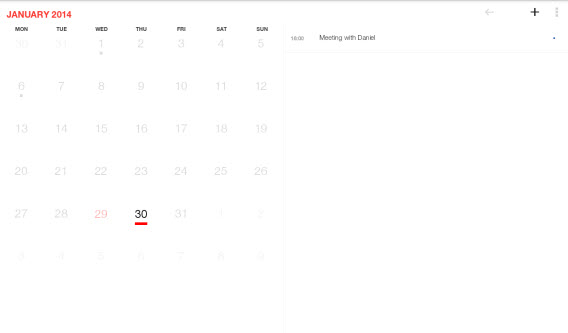
Cal opent nu een nieuw venster, waarin je een naam geeft aan de afspraak, de tijd instelt en ook personen toevoegt, die vervolgens per mail worden uitgenodigd voor de afspraak. De meest interessante functie is misschien nog wel de mogelijkheid om geolocatie aan de afspraak toe te voegen. Dit gebeurt met een interactieve kaart om de exacte plek vast te stellen. Dat alles vind je in een mooi minimalistisch menu, vergezeld van stijlvolle achtergrondafbeeldingen.
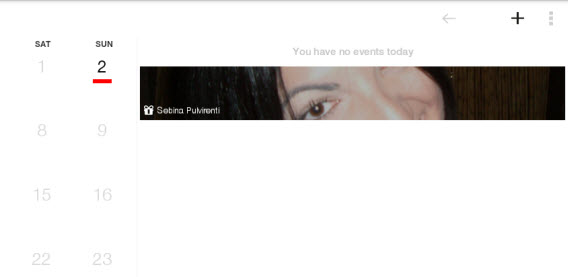
Cal fungeert daarnaast ook als verjaardagskalender. De app laat je de verjaardagen van je Facebook-vrienden importeren, zodat je geen vriend, collega of familielid meer teleur hoeft te stellen. Verjaardagen worden rechts op het hoofdscherm getoond.
Aqua Mail: E-mailbeheer van de bovenste plank

E-mails zijn een essentieel onderdeel van (bijna) alle werkzaamheden, maar we riskeren meer tijd ermee te verliezen dan te winnen. Een slecht ontworpen of inefficiënte e-mailclient zorgt voor nog meer tijdverlies; andersom weet een goede app juist ons mailgedrag efficiënter te maken.

Aqua Mail is zo’n app. Na het opstarten voeg je een account van bijvoorbeeld Gmail, Hotmail of Yahoo! toe, en vul je vervolgens je naam, e-mailadres en wachtwoord in. In een oogwenk laadt Aqua Mail je mailbox, nadat je op de twee pijlen in een cirkel hebt getikt.

Aqua Mail heeft een zogenaamde Smart Folder, met daarin ongelezen mails van al je accounts en een reeks handige instellingen, zoals het gebruik van verkeersgegevens en beperkte meldingen in het weekend.

Google Keep: aantekeningen maken en checklists bijhouden

Notities, digitale post-its en to-do-lijsten zijn essentieel bij een efficiënte workflow. Ook op de tablet is er een app die je hierbij helpt, namelijk Google Keep.
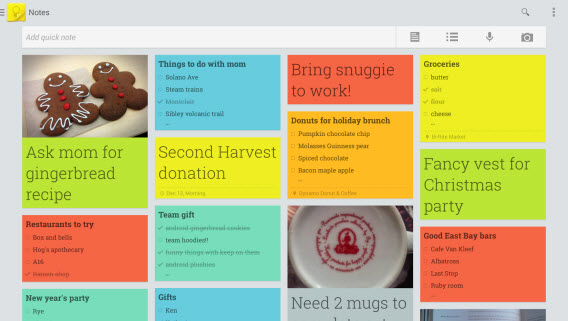
Al in het app-icoon vinden we de traditionele post-it terug. Google Keep maakt dan ook handig en slim gebruik van deze gele plakbriefjes en doet nog veel meer. Om een nieuwe notitie te maken tik je op de balk bovenin en begin je te typen. Je voegt een alarm/herinnering toe, zet ‘m op een to-do list, verandert de kleur van de notitie of voegt eventueel een afbeelding toe.
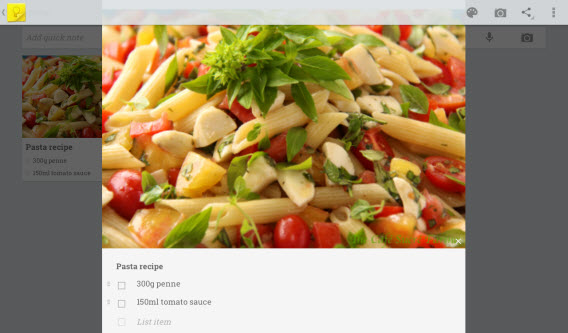
Het visuele aspect van Google Keep is misschien wel de grootste aantrekkingskracht van de app. Zodra je Keep opent, heb je direct al je notities, lijstjes, recepten en nog veel meer bij de hand. Alsof dit nog niet genoeg is, is het ook mogelijk om Keep als widget toe te voegen aan je Android-thuisscherm en notities te delen met wie je maar wilt.

QuickOffice: documenten maken, bewerken en opslaan in elk populair formaat

Word-documenten, Excel-spreadsheets en PowerPoint-presentaties maken en bewerken; het zijn dagelijkse taken voor veel mensen. Maar wie zegt dat je daar per se een computer voor nodig hebt? Op een tablet kan het even makkelijk, en wel met een gratis app.

Het grote dilemma: is het beter om QuickOffice of Drive te gebruiken op je Android-tablet? Onlangs vergeleken we de twee en het komt erop neer dat Drive net wat eenvoudiger en simpeler is. Ben je echter veeleisend en zoek je geavanceerde functies voor bewerking, ga dan voor QuickOffice.

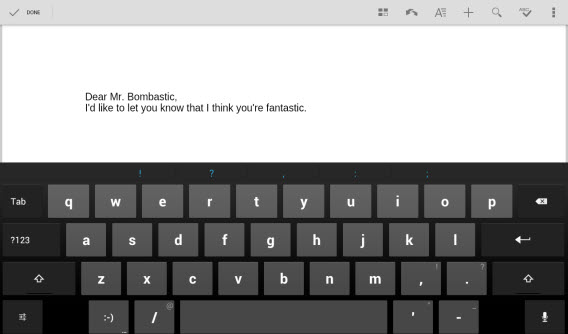
Om een bestand aan te maken tik je rechtsboven in beeld op de ‘+’ en kies je vervolgens voor een tekstdocument, spreadsheet of presentatie. Net als in Microsoft Office begin je vervolgens je document te vullen en bewerken, precies zoals je gewend bent.
Google Drive: Bestanden opslaan in de cloud en deze delen met wie je wilt

Werk omvat ook het verplaatsen van bestanden van A naar B, bijvoorbeeld naar je collega’s. Met Google Drive sla je al je bestanden op in de cloud en maak je ze beschikbaar voor iedereen die je maar wilt. Naast Office-formaten ondersteunt Drive ook PDF en de meest gangbare muziek- en videoformaten. Maar misschien wel het handigste: Google Drive integreert naadloos met QuickOffice.

Op de hoofdpagina van Google Drive zie je een overzicht van al je bestanden. Met een tik op Upload in de linkerbenedenhoek kies je een bestand om te uploaden naar je online opslag. Wil je de bestanden zien die anderen met jou gedeeld hebben, dan tik je op het pictogram in de linkerbovenhoek en kies je voor de optie Shared with me. Tik op een bestand om ‘m te openen of af te spelen.
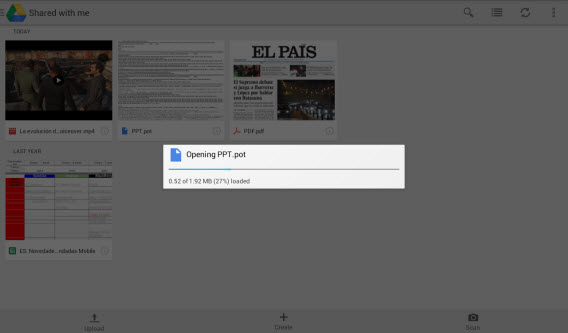
Google Drive geeft je ook de optie om bestanden offline beschikbaar te maken, te bewerken en te delen met andere mensen. Om te delen tik je op de omcirkelde i en vervolgens voeg je een collega toe. Voor alle overige handelingen houd je langer een vinger op een bestand en kies je de gewenste optie uit het menu.

Google Drive synchroniseert je bestanden op al je apparaten. Dat wil zeggen dat wanneer je bijvoorbeeld een Word-document aanmaakt en uploadt op je computer, je deze vervolgens direct terugziet op je tablet. Zo werk je verder waar, wanneer en op welk apparaat je maar wilt (Drive is ook beschikbaar op Windows, Mac, iPad en iPhone), waarna de wijzigingen direct weer online opgeslagen worden.

Werken op de tablet is mogelijk, maar er is meer!

In deze aflevering zag je hoe de tablet perfect in staat is om je werk te organiseren en gedeeltelijk uit te voeren via een agenda, e-mail, notities, documenten bewerken en cloud-synchronisatie. De genoemde apps zijn stuk voor stuk gemakkelijk te gebruiken, gratis en worden constant verbeterd. Beetje bij beetje zul je erachterkomen dat de functies die je gewend bent van de pc ook grotendeels (en vaak nog gemakkelijker ook) te gebruiken zijn op de tablet.

Maar een tablet kan nog veel meer! In de volgende aflevering van deze serie zullen we zien hoe je je tablet gebruikt als GPS-navigator. Tot de volgende keer!

Download de in dit artikel genoemde apps

Download Cal voor Android

Download Aqua Mail for Android

Download Google Keep voor Android

Download QuickOffice

Download Google Drive
World of Trucks: Euro Truck Simulator 2 is nu verbonden met social media

Met World of Trucks kunnen Euro Truck Simulator 2-spelers een persoonlijke profiel en eigen wagenpark bijhouden in een sociale omgeving. Avatars uploaden, je nummerplaat veranderen en screenshots maken en delen, vormen de belangrijkste onderdelen van dit nieuwe sociale netwerk.

World of Trucks is een community voor vrachtwagensimulator Euro Truck Simulator 2. Voordat je toegang krijgt en de functies mag gebruiken dien je de productcode van je game in te voeren en een gebruikersaccount aan te maken. Updatet Euro Truck Simulator 2 vervolgens naar (minstens) versie 1.6 en voer je gegevens in. Na deze formaliteit kun je aan de slag met de volgende functies.

Avatar Manager

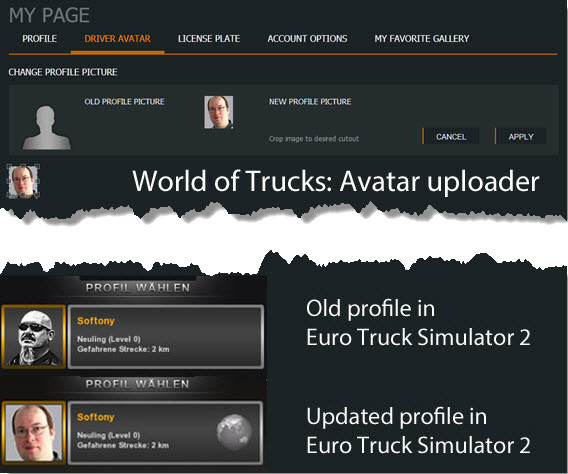
In de Avatar Manager upload je een profielfoto. Met een simpele editor snijd je de afbeelding bij tot het gewenste formaat, upload je ‘m, waarna vervolgens het plaatje in World of Trucks en in de game overal terugkomt.

World of Trucks Avatar Manager

Persoonlijke nummerplaat

Wie de nummerborden van Euro Truck Simulator 2 maar saai vindt, kan ik in World of Trucks zijn of haar eigen plaat uploaden. Dit werkt ongeveer zoals de iFruit App voor GTA 5 online. Je kiest een ontwerp uit een land en typt vervolgens de gewenste nummer/lettercombinatie. Wij hebben die van ons heel toepasselijk Softonic genoemd.

World of Trucks License Plate

Fotomanager en Fotogalerie

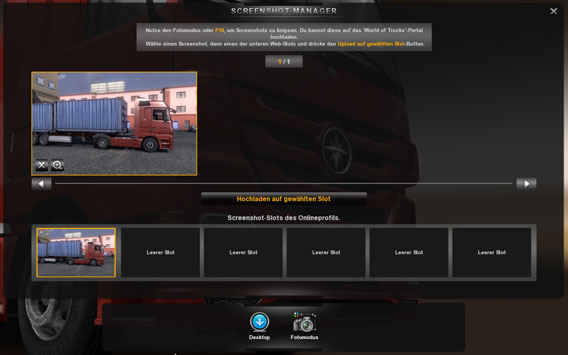
Waar je met bovenstaande twee functies zelfgemaakte plaatsjes in de game importeert, werkt de fotomanager juist andersom. Via het screenshotbeheer exporteer je namelijk je mooiste schermafbeeldingen van jouw vrachtwagens in hun natuurlijk habitat, om ze vervolgens op World of Trucks te plaatsen.

Euro Truck Simulator 2 Photomode

Anderen kunnen jouw geüploade foto’s zien en toevoegen aan hun collectie met favorieten. Wij vonden op World of Trucks bijvoorbeeld dit mooie exemplaar:

World of Trucks - Photomode

Verbinding met social media

Communicatieve truckers kunnen hun World of Tanks-account verbinden met social media-accounts, wat het mogelijk maakt om direct profielen en screenshots te delen op Twitter, Facebook, Pinterest en Google+.

World of Trucks Social

Eenzaam beroep wordt een stuk socialer

Net als in het echte leven is het spelen van virtuele vrachtwagenchauffeur een beetje eenzaam, zeker door het gebrek aan multiplayer in Euro Truck Simulator 2. World of Trucks biedt soelaas en laat spelers hun game-ervaringen delen en (net als in het echt) hun vrachtwagens en profiel verpersoonlijken.

Ga naar World of Trucks

Download hier Euro Truck Simulator 2

Wat is jouw favoriete simulator-game?

Dropbox-update: screenshots en iPhoto in de cloud

Populaire clouddienst Dropbox voegt twee nieuwe functies toe. Je slaat nu screenshots rechtstreeks op in de cloud en zet met één klik je foto’s van iPhoto op je Dropbox.

Van alle clouddiensten is Dropbox een oudgediende, die zijn bestaansrecht heeft te danken aan constante vernieuwingen en uitbreidingen. Daarmee is het functiepakket van Dropbox heel compleet, terwijl de app op elk denkbaar platform te gebruiken is.

De meest recente innovaties (screenshots opslaan en iPhoto-synchronisatie) zijn een goed voorbeeld van dit beleid. Wij leggen uit hoe het precies werkt.

Jouw screenshots in de wolken

Screenshots opslaan in de cloud is dankzij de nieuwe versie van Dropbox een fluitje van een cent. Zodra je de laatste update (voor Windows of Mac) hebt gedownload en geïnstalleerd, krijg je de volgende melding:

popup-save-screenshots-win

Klik op Save screenshots to Dropbox en elke keer dat je Print screen/SysRq-knop indrukt, wordt de schermafbeelding automatisch op je Dropbox opgeslagen.

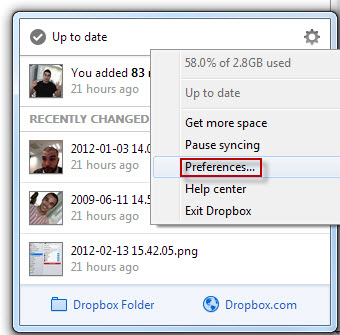
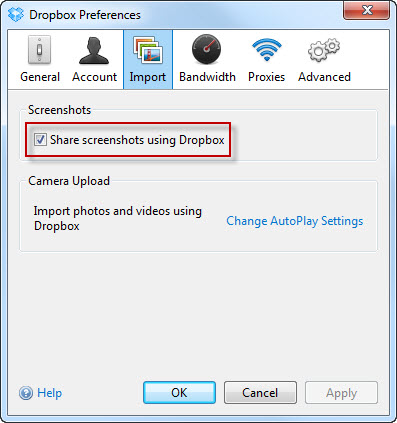
Krijg je bovenstaand scherm niet of heb je op No, Thanks geklikt? Ga dan naar het tandwiel en kies Preferences…

Dropbox preferences

Vink bij de tab Import het vakje voor Share screenshots using Dropbox aan en de functie wordt alsnog geactiveerd. Wil je de functie uitschakelen, dan haal je juist het vinkje weg.

Share screenshots using Dropbox

Er is nog een extra kenmerk die de nieuwe functie een stukje interessanter maakt. Druk tegelijkertijd met de Print screen-knop op CTRL en het de screenshot wordt niet alleen op je Dropbox opgeslagen; ook wordt de downloadlink gekopieerd naar je klembord. Wil je de screenshot vervolgens met anderen delen, dan hoef je de link dus alleen maar te plakken in een mail, Facebook chat of waar dan ook.

Synchroniseren met iPhoto

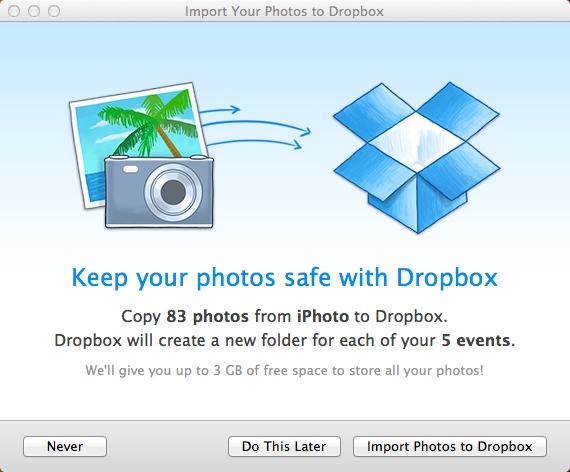
Heb je iPhoto 7.0 of hoger geïnstalleerd op je Mac, dan zet je vanaf nu eenvoudig foto’s over van je bibliotheek naar Dropbox.

Klik in Preferences > Import op de knop Import Photos from iPhoto…

Import photos to iPhoto

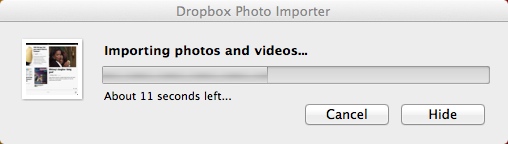
Volg de stappen en wacht tot de upload is voltooid.

Importazione foto

Kijk nu in je Dropbox en je ziet een map met de naam Photos from iPhoto, die weer is gesorteerd op gebeurtenissen.

Cartella iPhoto

Beide nieuwe functies van Dropbox zijn heel handig en eenvoudig te gebruiken. Juist die kwaliteit en continue verbetering van de service verlengen de levensduur van de dienst.

Is dat genoeg om sceptici de overstap te laten maken van de eigen harde schijf naar de cloud? Twijfels over de veiligheid van clouddiensten zullen ongetwijfeld blijven bestaan, maar Dropbox heeft zich inmiddels jarenlang bewezen als betrouwbare (en dus gebruiksvriendelijke) service, waarmee je overal en altijd toegang hebt tot je persoonlijke bestanden.

Welke clouddienst gebruik jij?

Lees meer:

Facebook-hashtags: wat zijn het en wat moet ik ermee?

Wat zijn Facebook-hashtags? Kan ik Facebook doorzoeken via hashtags? Hoe voeg ik zelf een hashtag toe? Wij geven antwoord.

Enkele weken geleden introduceerde Facebook de hashtag, een fenomeen dat we al kenden van Twitter en Instagram. Maar wat is een hashtag eigenlijk? Op die vraag geven we uitgebreid antwoord in het artikel ‘Wat zijn #hashtags?’.

Maar hoe gebruik je hashtags op Facebook? Lees snel verder!

Voeg een hashtag toe aan je Facebook-updates!

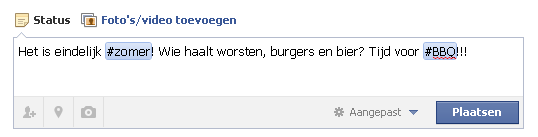
Één of meerdere hashtags toevoegen aan je Facebook-bericht is heel makkelijk. Typ je update, plaats een hekje (#) voor het woord waarvan je een hashtag wil maken en Facebook maakt het woord automatisch blauw. Zo zie je direct dat je succesvol een hashtag hebt gemaakt.

Hashtags voeg je even makkelijk toe aan foto’s een video’s!

Klik op een hashtag om gerelateerde posts te zien

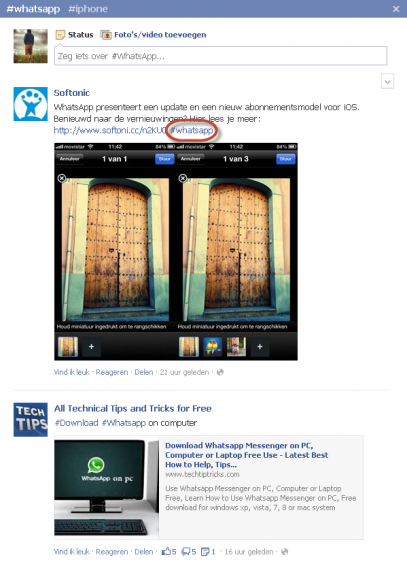
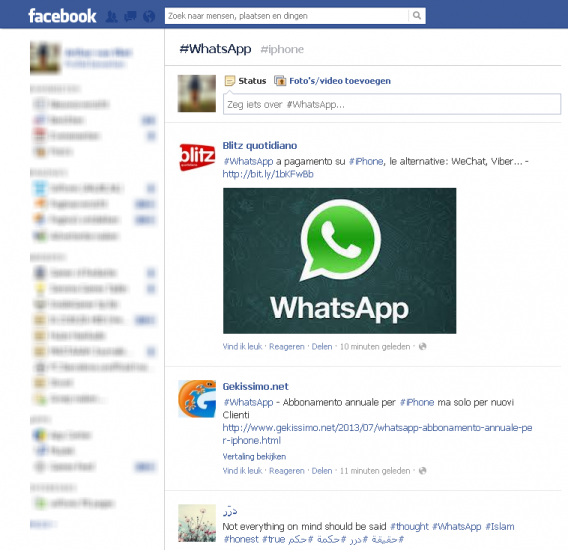
Hashtags op Facebook zijn interactief. Heeft iemand bijvoorbeeld de tag ‘#eten’ aan een bericht toegevoegd en klik je erop, dan word je doorverwezen naar posts, foto’s en video’s van andere mensen waarin hetzelfde woord voorkomt. Wil je weten wat andere mensen zeggen over de laatste update van WhatsApp? Klik dan op #WhatsApp.

Heb je dat gedaan, dan verschijnt er een nieuwe pagina met gerelateerde Facebook-posts.

Facebook-hashtags via je adresbalk

Gebruik de pagina http://www.facebook.com/hashtag/jouwhashtag om een volledige pagina te openen met gerelateerde plaatjes, video’s en berichten. In het geval van WhatsApp tik je dus in de adresbalk https://www.facebook.com/hashtag/whatsapp om te zien wat er gezegd wordt over de app. Probeer het zelf maar eens!

Moet ik al hashtags plaatsen op Facebook?

Als je wil dat zo veel mogelijk mensen zien wat jij te melden hebt, dan is het antwoord ja. Zeker met het nieuwe Graph Search (de sociogram-zoekfunctie van Facebook) wordt het zo makkelijker om snel een beeld te krijgen van hoe populair een bepaald onderwerp is. Wil je bijdragen aan de discussie over dat onderwerp, voeg dan zeker een hashtag toe.

Voorzichtigheid is echter geboden. Facebook en privacy staan nog altijd op gespannen voet en het is dus aan te raden je bewust te zijn van wát je precies deelt en wie dat allemaal mogen zien. Hoe je jouw updates, foto’s en persoonlijke gegevens het beste beheert op Facebook lees je in dit artikel.

Gebruik jij hashtags op Facebook?

Lees meer:

Wat zijn #hashtags?

Nieuws: Hashtags klikbaar op Facebook

Hoe bescherm je je tegen Facebook sociogram?

Outlook.com krijgt nieuwe agenda met Windows 8-uiterlijk en sociale functies

Microsoft heeft de agenda van mailwebsite Outlook.com compleet vernieuwd en verbeterd. De kalender heeft een Windows 8-achtig uiterlijk gekregen met grote hoekige vlakken en eenvoudig kleurgebruik. Ook zijn er een aantal nieuwe sociale functies, waarmee je in een handomdraai andere gebruikers toegang geeft tot jouw agenda.

Voorheen maakte Outlook.com gebruik van de traditionele Hotmail-agenda. De nieuwe vormgeving van de agenda sluit een stuk beter aan op het algemene uiterlijk van de nieuwe gratis e-maildienst.

Continue reading “Outlook.com krijgt nieuwe agenda met Windows 8-uiterlijk en sociale functies”