Microsoft Excel: 10 magische formules waarmee je snel Excel-expert wordt

Vind je Microsoft Excel te ingewikkeld? Dat valt reuze mee! We geven namelijk 10 nuttige Excel-formules die gemakkelijk toe te passen en onthouden zijn. Voor je het weet heeft het spreadsheet-programma geen enkel geheim meer voor je.

Microsoft Excel is de populairste spreadsheet-software ter wereld. Hoewel Excel door velen wordt geprezen, wordt het programma ook gevreesd. Omdat Excel zo ongelofelijk uitgebreid is, weten beginners niet waar ze moeten beginnen. Wij helpen je op weg, zodat Microsoft Excel een minder intimiderend voor je is.

Optellen (SOM)

De meest simpele en misschien wel belangrijkste formule van allemaal: getallen uit meerdere cellen bij elkaar optellen. Er zijn twee manieren om dat te doen.

De eerste mogelijkheid is om onderaan (kolom) of naast (rij) een reeks getallen in een cel de code =SOM (eerste cel:laatste cel) in te typen. Wil je alle waarden van een complete tabel optellen, typ dan de naam van de cel linksboven en rechtsonder in.

De tweede mogelijkheid is om individuele cellen bij elkaar op te tellen. Dat doe je door de formule =SOM (cel1;cel2;cel3;etc.) in de cel in te voeren waar je de uitkomst wilt zien.

Bijvoorbeeld:
Excel som

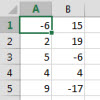
Om de inhoud van de eerste kolom op te tellen, voer je in een cel naar keuze de formule in: =SOM (A1:A5).

Wil je alle getallen van deze tabel optellen? Voer dan de volgende formule in in een cel naar keuze: =SOM (A1:B5).

Om een specifiek aantal cellen bij elkaar op te tellen, de negatieve waarden bijvoorbeeld, voer je in een cel naar keuze de volgende formule in: =SOM (A1;B3;B5).

De som met bepaalde voorwaarden (SOM.ALS)

Deze functie is beschikbaar voor Excel 2007 en latere versies.

Een tabel hoeft niet per se te bestaan uit alleen maar numerieke data. Stel, je wilt de waarde weten die hoort bij een bepaalde lettercode, dan is optellen met de SOM-formule geen optie. Maar hoe doe je dat dan wel? Excel heeft hiervoor de SOM.ALS-formule, die er als volgt uitziet: =SOM.ALS (bereik;criterium;optelbereik). Het criterium is de specifieke waarde waar je naar op zoek bent, het bereik zijn de cellen waarbinnen het relevante criterium staat, het optelbereik is het bereik van de numerieke waardes.

Bijvoorbeeld:
Als Excel som

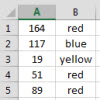
In dit voorbeeld wil je de hoeveelheid geclassificeerd met ‘red’ weten. Om daarachter te komen voer je de volgens formule in: =SOM.ALS (B1:B5;”red”;A1:A5).

Optelsom afhankelijk van verschillende criteria (SOMMEN.ALS)

Een tabel kan allerlei soorten informatie bevatten. Excel kan de som van een bepaalde waarde optellen die moet voldoen aan meerdere criteria via de formule =SOMMEN.ALS (optelbereik;criteriumbereik;criteria;…). Het optelbereik is het bereik van cellen waarvan je het geheel wilt optellen, criteriumbereik is het bereik van de cellen met daarin het (eerste) criterium, criteria zijn de voorwaarden waaraan de uitkomst moet voldoen.

Bijvoorbeeld:
Excel-tabel

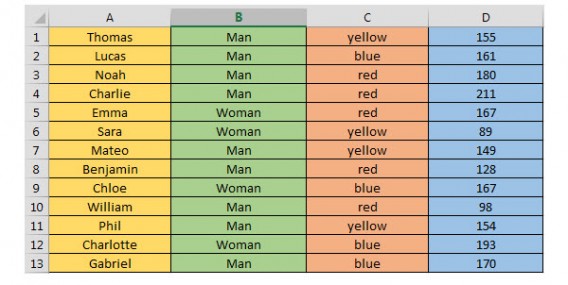
Om het aantal punten behaald door de mannen van het gele team te berekenen, voer je in een cel naar de keuze de volgende formule in: =SOMMEN.ALS (D1:D13;C1:C13;C1;B1:B13;B1).

Opmerking: Je hoeft niet per se het eerste en laatste vakje van een kolom in te voeren, de kolomletter zelf voldoet. In plaats van B1:B13 voer je dus evengoed B in).

De som van de gebeurtenissen op basis van een criterium (AANTALLEN.ALS)

In de statistiek kan het handig zijn om te weten hoe vaak een bepaalde gebeurtenis voorkomt in een kolom. Hiervoor gebruiken we de functie =AANTALLEN.ALS (criteriumbereik; criteria;…). Het criteriumbereik gaat om de cellen waarin je wilt zoeken, bij criteria vul je de voorwaarde in waar je naar op zoek bent.

Zie vorige tabel voor voorbeeld.

In bovenstaande tabel wil je weten hoeveel vrouwen er waren betrokken in het spel bij een vak naar keuze. Gebruik de formule =AANTALLEN.ALS (B1:B13;”Woman”).

De som van de gebeurtenissen op basis van een aantal voorwaarden (SOMPRODUCT)

Deze formule gebruik je om een statistisch antwoord te krijgen op de vraag: hoe vaak wordt aan deze specifieke waardes voldaan in mijn tabel? Het antwoord: =SOMPRODUCT (matrix1;matrix2;matrix3;…).

Matrix1 is het bereik van de cellen met gegevens over het eerste criterium, matrix2 voor het twee criterium enzovoorts.

Zie vorige tabel voor voorbeeld.

We zijn benieuwd hoeveel mannen er deel uitmaakten van het gele team. Om dit te doen voer je in een cel naar de keuze de volgende formule in: =SOMPRODUCT ((B1:B13=”Man”)*(C1:C13=”geel”)).

De som van de gebeurtenissen tussen twee specifieke waarden (SOMPRODUCT)

De SOMPRODUCT-formule is interessant voor statistieke doeleinden, omdat de formule meet hoe vaak aan bepaalde waarden wordt voldaan. Zo kan het voorkomen dat je wilt weten hoe vaak een bepaalde waarden tussen een maximale en minimale waarde is voorgekomen. Daarvoor gebruik je dezelfde formule als hierboven, zij het net even anders.

Je zult begrijpen dat de SOMPRODUCT-formule is eerder een statistisch instrument is, omdat de formule zich richt op het aantal keren dat aan bepaalde voorwaarden is voldaan. Je vindt de waarde met behulp van de volgende formule: = SOMPRODUCT (plage_cellules> = minimum) * (plage_cellules <= maximum)) .

Nu willen we weten hoeveel spelers tussen de 150 en 200 punten hebben gescoord (zie tabel hierboven). Om hierachter te komen, voer je het bereik en het minimum en maximum op de volgende manier: =SOMPRODUCT ((D1:D13>=150)*(D1:D13<=200)).

Gemiddelde (GEMIDDELDE)

Zelf het gemiddelde berekenen? Nee joh, daarvoor gebruik je Excel. Met een zeer eenvoudige formule laat je het programma de gemiddelde waarde van een reeks cellen berekenen: =GEMIDDELDE (getal1;getal2;…).

Bijvoorbeeld:
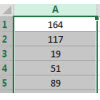
Gemiddelde Excel

Om het gemiddelde van deze getallen te berekenen voer je in een cel naar keuze de volgende formule in: =GEMIDDELDE (A1:A6).

Maximum en minimum (MIN en MAX)

In een groot databestand kan het nog een flinke moeite zijn om te zoeken naar de hoogste of laagste numerieke waarde. Gelukkig helpt Excel je met een simpele formule, die er als volgt uitziet:

=MAX (getal1;getal2;…)

=MIN (getal1;getal2;…)

Tussen haakjes zet je het bereik; eventueel met meerdere celbereiken.

Zie vorige tabel voor voorbeeld.

Je bent op zoek naar de hoogste waarde in bovenstaande tabel. Voer in een cel naar keuze de volgende formule in: =MAX (A1:A6). De kleinste numerieke waarde vind je via de formule =MIN (A1:A6).

In het kort

Nu ben je klaar om de wondere wereld van Excel vol zelfvertrouwen opnieuw te betreden. Oefen met bovenstaande formules en je mag jezelf een echte Excel-expert noemen!

Lees ook:

De beste creatieve iPad-apps voor kinderen

Je kinderen vinden het maar wat interessant, zo’n iPad. En met de juiste apps en spelletjes is het een ongelofelijk leerzaam apparaat. Wij zetten vier geschikte apps voor kinderen op een rij, waarmee je zoon of dochter zijn of haar creatieve zintuigen traint.

Hoewel de iPad misschien niet oogt als leuk speelgoed, vinden kinderen van jong tot oud het een machtig apparaat om op te spelen. De iPad biedt uren vermaak, maar vermaken je kinderen zich wel met geschikte apps? De App Store staat vol met apps die speciaal voor kinderen bedoeld zijn, maar welke zijn de beste? Met welke spelletjes gaan ook de allerjongsten lekker creatief aan de slag?

Tico Timer: tijd in kleuren (voor kinderen tot 4 jaar)

Wanneer je kinderen nog jong zijn raden we je aan altijd in de buurt te zijn wanneer ze op je iPad spelen. Apps waar ouders en kind samen spelen zijn daarvoor uitstekend geschikt. Tico Timer is daarvan een goed voorbeeld.
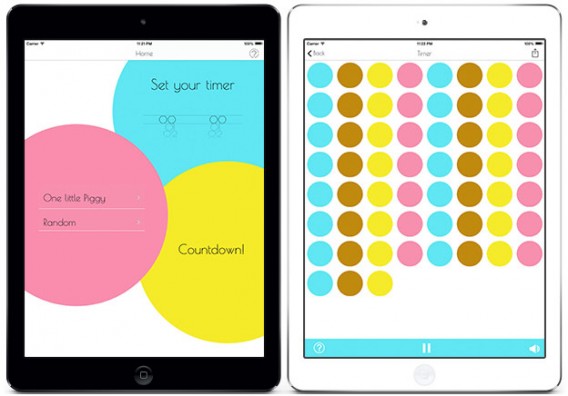

De app heeft een tweeledig doel: je kind stimuleren met geluiden en kleuren aan de ene kant, en aan de andere kant het concept tijd uitleggen. Op visuele wijze (bewegende vormen met felle kleuren) leert je kind hoeveel tijd er nog is voor het eten op tafel staat.

Tico Timer maakt je kind bekend met het tijdconcept op een hele natuurlijke manier, door dagelijkse handelingen te verbinden aan speelse bezigheden.

Download Tico Timer

PicoToons Coloring Book: hét kleurboek voor je iPad (4 tot 6 jaar)

Welk kind houdt níet van kleurplaten? PicoToons Coloring Book is daarom een veilige gok voor je kinderen. De app fungeert als interactief kleurboek en is de meest complete in zijn soort.
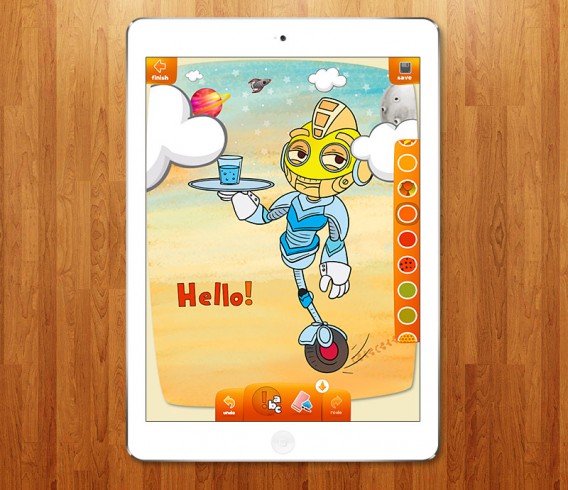

De mogelijkheden van PicoToons zijn bijna eindeloos en je kinderen gaan aan de slag met talloze kleurplaten georganiseerd op onderwerp (monsters, onder water, magie), met 80 verschillende kleuren en 40 texturen. Om de kleurplaat af te maken biedt PicoToons ook een verzameling stickers.

Hoewel PicoToons Coloring Book bij voorkeur wordt aangeraden voor de leeftijden 4 tot en met 6, is de app in feite geschikt voor bijna elke basisschoolleerling, dankzij de verschillende uitdagingen en moeilijkheidsgraden.

Download PicoToons Coloring Book

Albert: verhaal voor nieuwsgierige kinderen (6 tot 8 jaar)

Albert is de perfecte app voor kinderen die graag avonturen en verhalen beleven. De app neemt kinderen mee op een dag uit het leven van het titelfiguur, waar Albert allerlei avonturen beleeft op uiteenlopende plekken, van thuis tot in een luchtballon.
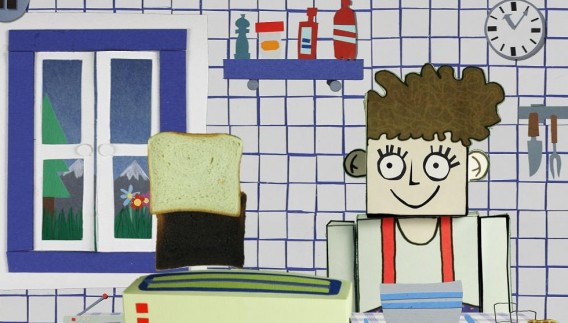

Albert is meer dan alleen een interactief verhaal. Het nodigt kinderen uit mee te spelen in een aantal minigames die het uiterste uit de iPad halen. Zo moet je kind het laten waaien door de camera van de tablet te gebruiken, of het apparaat bewegen om obstakels te overwinnen.

Het mooie van Albert is dat, ondanks de ‘kinderlijke’ insteek, de app fantastisch ontworpen is met een collage-achtig uiterlijk. Een lust voor het oog dus, ook voor de ouders!

Download Albert

Shadow Puppet: monteren voor kinderen (8 jaar en ouder)

Vanaf 8 jaar vind een kind zichzelf waarschijnlijk oud genoeg om serieus genomen te worden. Dus wil het ook ‘volwassen’ apps proberen. Voor hen is er Shadow Puppet, een volwassen ogende, maar toch zeker op kinderen gerichte app met voor beeld- en geluidbewerking.
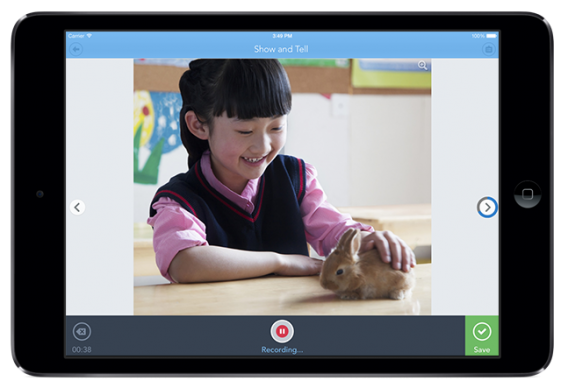
De interface van Shadow Puppet is ongelofelijk eenvoudig, Je kind selecteert beeld (van je filmrol, vanaf het internet of met de camera), maakt een presentatie en maakt vervolgens een audio-opname om de presentatie af te maken. Op elk moment is het mogelijk om de stem opnieuw op te nemen of plaatjes toe te voegen en te verwijderen.

Shadow Puppet is perfect voor kinderen die hun mooiste momenten willen delen, met hun ouders bijvoorbeeld. Heeft je zoon of dochter een verjaardagsfeestje? Met Shadow Puppet maakt hij of zij er zelf een speels verslag van, dat bijvoorbeeld weer gedeeld wordt met klasgenootjes of vriendjes en vriendinnetjes die er niet bij konden zijn.

Download Shadow Puppet

Extra iPad-beveiliging voor kinderen?

Alle bovenstaande apps die wij aanbevelen zijn speciaal ontwikkeld voor kinderen. Het materiaal en de spelletjes zijn geschikt voor bepaalde leeftijdsgroepen en voorkomen dat je kleinste bijvoorbeeld per ongeluk aankopen doet met jouw creditcardgegevens.

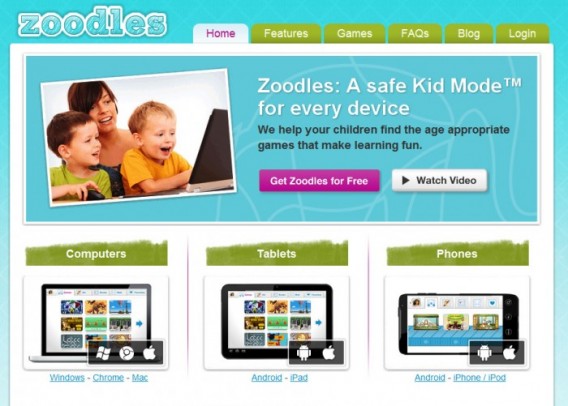
Toch kun je niet zorgvuldig genoeg zijn met de iPad in handen van je kinderen. Probeer daarom eens Zoodles Kids Mode. Met deze app weet je zeker dat je kinderen geen materiaal te zien krijgen die niet voor hen bedoeld is. Zo hoef je je minder zorgen te maken wanneer zij met jouw iPad aan de slag gaan!

Lees ook:

Beste Nederlandse app: Bounden

Tegenwoordig schieten de nieuwe Nederlandse apps als paddenstoelen uit de grond. Tussen al die nieuwe apps zitten af en toe echte pareltjes. In deze rubriek stellen we iedere week een top-app van Nederlandse makelij aan je voor. Deze week is het de beurt aan Bounden, een innovatieve iOS-app waarmee je leert dansen als een professionele balletdanser(es).

Voor de dansfanaten onder ons is Bounden een geschenk uit de hemel. Wilde je altijd al balletlessen nemen, maar durfde je dat niet? Met Bounden maak je kennis met klassiek ballet vanuit de veilige omgeving van je huiskamer. De app is ontwikkeld is samenwerking met Het Nationale Ballet, dus verwacht professionele danspasjes, prachtige muziek maar ook hilarische taferelen!

Hoe werkt Bounden?

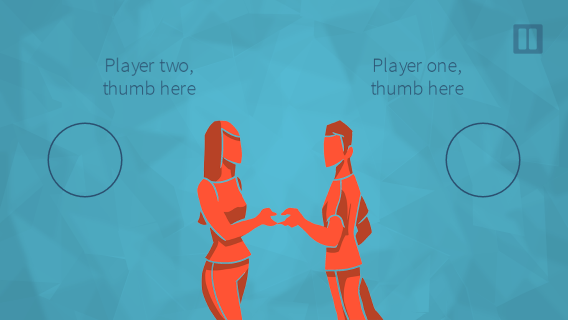
Het principe achter Bounden is simpel: je houdt de iPhone beide met één hand vast, kijkt op ‘t scherm waar het kruisje zich bevindt en probeert dit kruisje met behulp van je dansbewegingen door de ringen te leiden. De app van ontwikkelaar Game Oven uit Utrecht gebruikt de bewegingssensor van je telefoon om te bepalen waar jij en je danspartner zich bevinden.

Android-versie

Bounden kon de afgelopen week rekenen op veel internationale aandacht van onder andere The Verge en Mashable. Volgens Adriaan de Jongh van Game Oven “gaat het erg hard met Bounden”. Daardoor laat de Android-versie nog even op zich wachten.


brightcove.createExperiences();


De bewegingssensor van elke Android-telefoon werkt anders en om die reden heeft de gamestudio de hulp ingeroepen van Android-gebruikers. “We hebben Bounden al op 350 Android-apparaten getest, met dank aan onze community. Zodra we er zeker van zijn dat Bounden werkt op iedere telefoon, lanceren we de app ook voor Android”, aldus de Jongh.

Lees ook:

Beste Nederlandse app: VVN Praktisch Verkeersexamen

Tegenwoordig schieten de nieuwe Nederlandse apps als paddenstoelen uit de grond. Tussen al die nieuwe apps zitten af en toe echte pareltjes. In deze rubriek stellen we iedere week een top-app van Nederlandse makelij aan je voor. Deze week is het de beurt aan de VVN Praktisch Verkeersexamen, de beste app voor ouders én kinderen om zich samen voor te voor te bereiden op het verkeersexamen. De app is geoptimaliseerd voor Android-tablets en iPad.

Optimale voorbereiding

Voor veel kinderen is het verkeersexamen in groep 8 van de basisschool een zenuwslopende gebeurtenis. Met VVN Praktisch Verkeersexamen oefen je de theorie samen met je kind en controleer je of de fiets van je kind in orde is. Bovendien rijd je alvast een examenroute als optimale voorbereiding voor het landelijke examen in april 2014 (exacte datum verschilt per gemeente).

VVN Praktisch Verkeersexamen, de officiële app van Veilig Verkeer Nederland, ziet er gelikt uit en de vragen, inclusief plaatjes, zijn relevant en eenvoudig te beantwoorden. Zodra je kind in de app drie groene verkeerslichten hebt verzameld, stapt  je kroost voortaan met een veilig gevoel op de fiets.

Alle verkeerslichten op groen

Je behaalt het eerst groene verkeerslicht door alle 38 vragen goed te beantwoorden. Het tweede groene verkeerslicht sleep je binnen door de fiets van je kind te checken op alle vereisten van het verkeersexamen. Ten slotte behaal je het derde en laatste verkeerslicht door samen met je kind de weg op te gaan en de proefroute te rijden.

Meer bewustwording

Ook al wordt er op de basisschool aandacht besteed aan het verkeersexamen, kan het natuurlijk geen kwaad om met VVN Praktisch Verkeersexamen wat extra kilometers te maken. Bovendien maakt de app je ervan bewust dat kinderen het verkeer op een andere manier ervaren dan een volwassenen. Dat komt de verkeersveiligheid in Nederland natuurlijk alleen maar ten goede.

Download VVN Praktisch Verkeersexamen voor Android

Download VVN Praktisch Verkeersexamen voor iOS

Lees ook:

Haal alles uit Instagram met de ultieme Instagram-gids

Instagram is één van de populairste sociale netwerken ter wereld, ook in Nederland. Maar liefst 1,4 miljoen Nederlanders maken op dit moment (april, 2014) gebruik van de populaire fotodeel-app. Het idee achter Instagram is simpel: je maakt een foto, kiest een mooie filter en deelt de foto met je volgers.

Toch heeft Instagram veel meer functies dan je vooraf zou denken. Daarnaast zijn er vele third party-apps die je Instagram-ervaring verrijken.

Wil je alles uit je favoriete sociale netwerk halen? Volg dan deze zevendelige Instagram-serie en je hebt binnen no time meer volgers, betere foto’s en je ontdekt nieuwe manieren om Instagram te gebruiken.

Neem ook eens een kijkje bij onze andere series, zoals de Software Clinic, Windows Tips, Android tablet-serie en De beste pc-games om

Wat te doen met je tablet? Je tablet als babysitter

Je Android-tablet is een alleskunner en in deze artikelenserie vertellen we hoe je ‘m ten volste leert benutten. Vandaag aan de beurt: je tablet als oppas voor de kleintjes!

Als we de tablet gebruiken om te lezen, werken en koken, waarom niet ook om onze kinderen te vermaken? Er zijn natuurlijk bezwaren: misschiend vind je het geen fijn idee als je zo’n duur apparaat aan je speelse kind geeft? En heeft een tablet geen slechte invloed op de ontwikkeling van je kleine? Wellicht, maar er zijn niet voor niets een hoop apps speciaal gericht op kinderen. Zulke apps zijn leerzaam, helpen de creativiteit te ontwikkelen en zorgen voor het nodige vermaak.

De basis leren

Eén van de beste manieren om je tablet in te zetten als babysitter is met educatieve applicaties, die ook nog eens heel leuk zijn om samen met je kind te spelen.

Kids ABC Trains Game

Wat is er nu leuker dan het leren van taal met behulp van speelgoedtreinen? Kids ABC Trains Game combineert de wereld van de spoorwegen met die van het alfabet. Het spel biedt vijf activiteiten, variërend van de trein rangeren tot het herkennen van het juiste geluid bij het juiste woord. Met Kids ABC Trains Game loopt je kind in ieder geval geen vertraging op bij zijn taalontwikkeling.

Download Kids ABC Trains Game voor Android

Numbers & Addition!

Je kind vertrouwd laten raken met cijfers nog voordat het de basisschool gaat is natuurlijk pure winst. Spelenderwijs met getallen om leren gaan is een goede manier om zo’n voorsprong op te bouwen. In het spel Numbers & Addition! vind je drie soorten activiteiten: de volgorde van getallen bepalen met behulp van een springende kikker, leren rekenen met mollen en met behulp van een struisvogel rekensommetjes maken.

Download Numbers & Addition! Math Games voor Android

Gummies Playground

Zo kleurrijk als Gummies Playground zal het op school nooit worden! De app leert je kind over cijfers, letters, vormen, kleuren en dieren, in combinatie met spelletjes die stimuleren met voortdurende aanmoediging. Gummies Playground heeft drie moeilijkheidsgraden en is daarmee geschikt voor kinderen van twee tot vijf jaar oud.

Download Gummies Playground voor Android

Tekenen, schilderen en spelen!

Wiskunde en taal gaan op den duur vervelen. Dan is het tijd om je kind de ruimte te geven creativiteit te ontwikkelen. Apps voor digitale kleurplaten, het kennismaken met verschillende geluiden en meer; er zijn er genoeg van. Vaak laat de kwaliteit echter te wensen over. Dit zijn de beste apps om je kleinste creatief te laten kliederen!

Kids Doodle – Color & Draw

Je kinderen laten tekenen zonder dat de hele woonkamer onder de verf komt te zitten; het is de droom van elke ouder. Heb je genoeg van een bank met verfspetters, probeer dan eens Kids Doodle. De app vervangt de tekendoos en stiftenverzameling, en laat je kind kleuren, verven en spelen met allerlei creatieve gereedschappen. Leuke extra optie: tekeningen opslaan en vervolgens afdrukken of per e-mail delen.

Download Kids Doodle – Color & Draw voor Android

colAR Mix

Het zou mooi zijn als de tekeningen van je kleinste tot leven komen, toch? colAR Mix doet exact dat. Print één van de ontwerpen uit de app of van de officiële website, kleur ‘m in en scan de prent met je app. Op die manier komen de wezens op de tekening tot leven met behulp van augmented reality. De tekeningen zijn driedimensionaal en hebben leuke, bewegende animaties.

Download colAR Mix voor Android

Kids Animal Piano Free

Heb je geen xylofoon in huis, of ben je bang dat je trommelvliezen smelten na een paar minuten aan kindermuziek, probeer dan eens Kids Animal Piano. De uitstekende app is een fijne uitlaatklep voor de muzikale creativiteit van je kinderen. Naast de klassieke geluiden van elk instrument, biedt de app ook grappige dierengeluiden en vooraf opgenomen liedjes.

Download Kids Animal Piano Frer voor Android

Zelfstandig spelen

Soms wil je ook even rust en het kind alleen laten spelen. Voordat je echter je tablet zomaar in kinderknuistjes duwt, installeer je de volgende apps voor volledige controle over wat de kleine wel en niet mag op het apparaat.

Kid Mode

Ben je niet van plan mee te kijken met je kleinste terwijl hij op de tablet speelt, dan is een kindmodus essentieel. Kid Mode maakt het mogelijk om de toegang tot bepaalde apps te blokkeren, aankopen uit te schakelen en ook bellen en mailen onmogelijk te maken. Jij bepaalt wat je kind wel mag openen, zoals op de tablet geïnstalleerde spelletjes, teken-apps en meer.

Download Kid Mode voor Android

Peppa Pig’s Holiday

Een spel met in de een grappig biggetje in de hoofdrol mag niet ontbreken op deze lijst. In Peppa Pig’s Holiday herbeleeft je kind zeven avonturen van het varken; leuk voor bijvoorbeeld op vakantie. Peppa Pig’s Big Holiday ondersteunt geen in-app aankopen en is dus prima zelfstandig te gebruiken door je kind.

Download Peppa Pig’s Holiday voor Android

Oppas voor kinderen

Met bovenstaande apps wordt de tablet een geweldig hulpmiddel om de kleintjes te vermaken en onderwijzen, zowel onder begeleiding van een volwassene als zelfstandig. Apps leren je kind de grondbeginselen van de wiskunde en taal, laten je kind zijn creatieve aard uiten, of zorgen gewoon voor leuk en onschuldig vermaak.

Afgezien van spel en entertainment voor kinderen, zijn er ook veel apps en games voor de volwassen tablet-bezitter. Daarover lees je volgende week meer in deze reeks over wat de Android-tablet allemaal kan.

Lees ook:

Windows Tip: Windows 8.1 leren gebruiken met handige animaties

De upgrade van Windows XP, Vista of 7 naar Windows 8 loopt niet altijd even soepel. Je krijgt namelijk te maken met een geheel andere interface. In Windows 8.1 helpt Microsoft je met behulp van een reeks kleine animaties de nieuwe interface onder de knie krijgen. Hoe activeer je die animaties precies?


De Snap-modus van Windows 8.1 uitgelegd in een simpele animatie.

De animaties activeren

De verklarende animaties van Windows 8.1 vind je niet tussen de normale Help-menu’s van Windows, maar in een app genaamd Help en tips. Die app vind je in de app-lijst, of door de naam in de typen in de zoekbalk van de Charms Bar.

Typ ‘Help en tips’ in de zoekbalk in.

In de app klik of tik je op de verschillende onderwerpen, om toegang te krijgen tot de animaties.

In dit scherm kies je uit zes verschillende onderwerpen.

In het volgende menu zie je een korte beschrijving bij elke animatie, die aangeeft welke handeling precies wordt uitgelegd. Onder in beeld kies je of je de uitleg wilt zien voor muis of voor touchscreens.

De animaties helpen je leren werken met Windows 8.1.

Microsoft weet zelf als geen ander dat de overstap naar Windows 8 groot is voor iedereen die jaren met vorige Windows-versies heeft gewerkt. Daarom komen animaties zoals deze goed van pas. Ze geven een beeldende uitleg, die je vervolgens direct in de praktijk brengt. Op die manier heb je Windows 8.1 in een handomdraai onder de knie!

Ben jij al overgestapt naar Windows 8.1?

Wat te doen met je tablet? Mail, agenda en cloudopslag – je tablet als mobiel kantoor

Je Android-tablet is een alleskunner en in deze artikelenserie vertellen we hoe je ‘m ten volste leert benutten. Vandaag aan de beurt: mail, agenda, documenten bewerken.

Nadat we lieten zien hoe je boeken, artikelen en tijdschriften op je Android-tablet leest, helpen we je vandaag je tablet in te stellen voor professionele doeleinden. We behandelen apps en geven je tips waarmee je dankzij je tablet efficiënter leert werken.

Je leert je professionele leven doelmatig ordenen met behulp van een agenda, takenlijst, e-mailclient, office suite en documenten delen met collega’s via de cloud. We maken gebruik van apps die een Google-account vereisen, maar gezien het feit dat je werkt op een Android-tablet gaan we ervan uit dat je die al hebt.

Weet je niet zeker of je wel een Android-tablet hebt? Lees dan dit artikel, waarin we uitleggen hoe je erachter komt welk besturingssysteem er op je tablet staat geïnstalleerd.

Cal: agenda voor afspraken en verjaardagen

Voldoen aan afspraken en deadlines is cruciaal voor je professionele reputatie. Je Android-tablet kan je hierbij goed helpen, bijvoorbeeld met Google Agenda, die je waarschijnlijk ook op je gewone pc gebruikt. Probleem is dat die standaardagenda qua design nogal wat te wensen overlaat en het instellen van effectieve herinneringen niet heel handig werkt. Gelukkig is er Cal, een mooie, praktische en vooral slimme agenda die automatisch synchroniseert met die van Google.

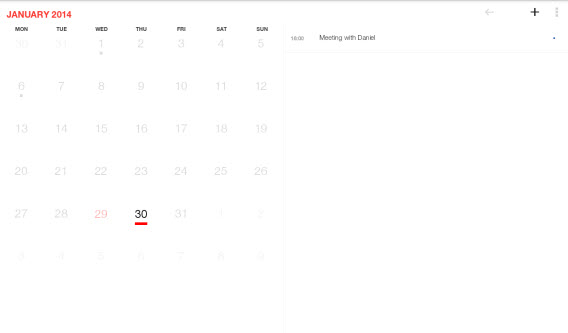
Cal biedt als hoofdpagina een maandoverzicht met daarin al je afspraken. De app is zeer eenvoudig te gebruiken, zoals wel blijkt uit de handeling die je moet uitvoeren om een nieuwe afspraak toe te voegen: tik op de ‘+’ rechtsboven in beeld et voilà.

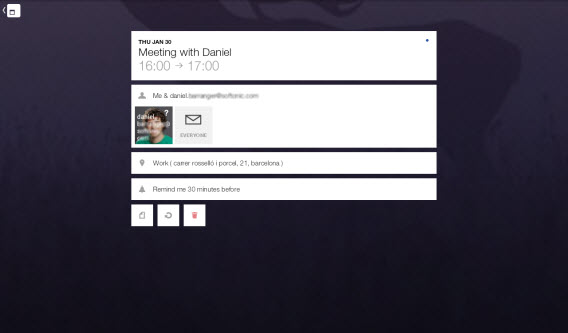
Cal opent nu een nieuw venster, waarin je een naam geeft aan de afspraak, de tijd instelt en ook personen toevoegt, die vervolgens per mail worden uitgenodigd voor de afspraak. De meest interessante functie is misschien nog wel de mogelijkheid om geolocatie aan de afspraak toe te voegen. Dit gebeurt met een interactieve kaart om de exacte plek vast te stellen. Dat alles vind je in een mooi minimalistisch menu, vergezeld van stijlvolle achtergrondafbeeldingen.

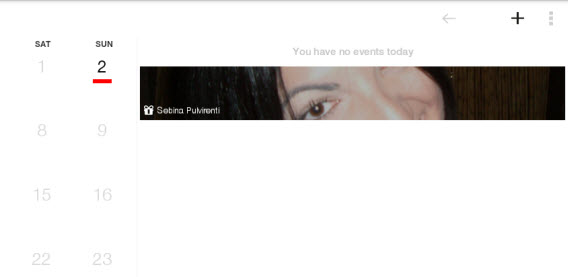
Cal fungeert daarnaast ook als verjaardagskalender. De app laat je de verjaardagen van je Facebook-vrienden importeren, zodat je geen vriend, collega of familielid meer teleur hoeft te stellen. Verjaardagen worden rechts op het hoofdscherm getoond.

Aqua Mail: E-mailbeheer van de bovenste plank

E-mails zijn een essentieel onderdeel van (bijna) alle werkzaamheden, maar we riskeren meer tijd ermee te verliezen dan te winnen. Een slecht ontworpen of inefficiënte e-mailclient zorgt voor nog meer tijdverlies; andersom weet een goede app juist ons mailgedrag efficiënter te maken.

Aqua Mail is zo’n app. Na het opstarten voeg je een account van bijvoorbeeld Gmail, Hotmail of Yahoo! toe, en vul je vervolgens je naam, e-mailadres en wachtwoord in. In een oogwenk laadt Aqua Mail je mailbox, nadat je op de twee pijlen in een cirkel hebt getikt.

Aqua Mail heeft een zogenaamde Smart Folder, met daarin ongelezen mails van al je accounts en een reeks handige instellingen, zoals het gebruik van verkeersgegevens en beperkte meldingen in het weekend.

Google Keep: aantekeningen maken en checklists bijhouden

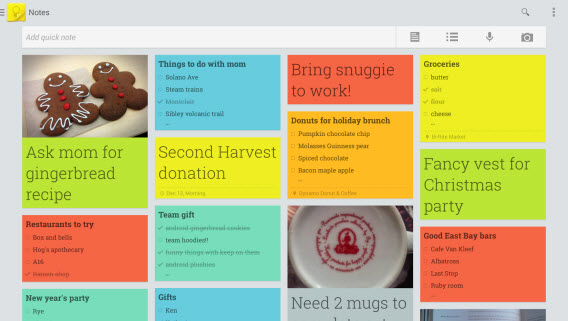
Notities, digitale post-its en to-do-lijsten zijn essentieel bij een efficiënte workflow. Ook op de tablet is er een app die je hierbij helpt, namelijk Google Keep.

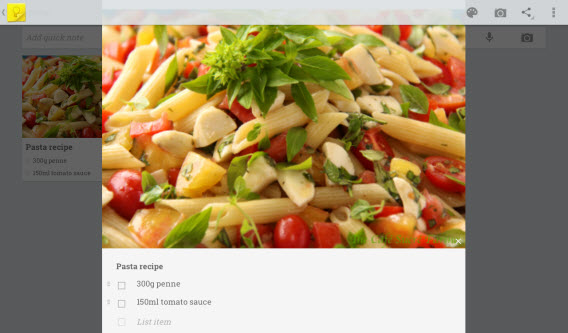
Al in het app-icoon vinden we de traditionele post-it terug. Google Keep maakt dan ook handig en slim gebruik van deze gele plakbriefjes en doet nog veel meer. Om een nieuwe notitie te maken tik je op de balk bovenin en begin je te typen. Je voegt een alarm/herinnering toe, zet ‘m op een to-do list, verandert de kleur van de notitie of voegt eventueel een afbeelding toe.

Het visuele aspect van Google Keep is misschien wel de grootste aantrekkingskracht van de app. Zodra je Keep opent, heb je direct al je notities, lijstjes, recepten en nog veel meer bij de hand. Alsof dit nog niet genoeg is, is het ook mogelijk om Keep als widget toe te voegen aan je Android-thuisscherm en notities te delen met wie je maar wilt.

QuickOffice: documenten maken, bewerken en opslaan in elk populair formaat

Word-documenten, Excel-spreadsheets en PowerPoint-presentaties maken en bewerken; het zijn dagelijkse taken voor veel mensen. Maar wie zegt dat je daar per se een computer voor nodig hebt? Op een tablet kan het even makkelijk, en wel met een gratis app.

Het grote dilemma: is het beter om QuickOffice of Drive te gebruiken op je Android-tablet? Onlangs vergeleken we de twee en het komt erop neer dat Drive net wat eenvoudiger en simpeler is. Ben je echter veeleisend en zoek je geavanceerde functies voor bewerking, ga dan voor QuickOffice.

Om een bestand aan te maken tik je rechtsboven in beeld op de ‘+’ en kies je vervolgens voor een tekstdocument, spreadsheet of presentatie. Net als in Microsoft Office begin je vervolgens je document te vullen en bewerken, precies zoals je gewend bent.

Google Drive: Bestanden opslaan in de cloud en deze delen met wie je wilt

Werk omvat ook het verplaatsen van bestanden van A naar B, bijvoorbeeld naar je collega’s. Met Google Drive sla je al je bestanden op in de cloud en maak je ze beschikbaar voor iedereen die je maar wilt. Naast Office-formaten ondersteunt Drive ook PDF en de meest gangbare muziek- en videoformaten. Maar misschien wel het handigste: Google Drive integreert naadloos met QuickOffice.

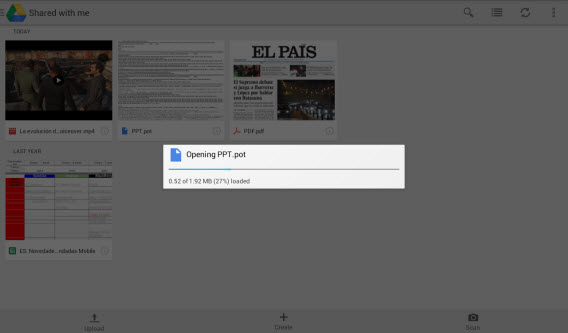
Op de hoofdpagina van Google Drive zie je een overzicht van al je bestanden. Met een tik op Upload in de linkerbenedenhoek kies je een bestand om te uploaden naar je online opslag. Wil je de bestanden zien die anderen met jou gedeeld hebben, dan tik je op het pictogram in de linkerbovenhoek en kies je voor de optie Shared with me. Tik op een bestand om ‘m te openen of af te spelen.

Google Drive geeft je ook de optie om bestanden offline beschikbaar te maken, te bewerken en te delen met andere mensen. Om te delen tik je op de omcirkelde i en vervolgens voeg je een collega toe. Voor alle overige handelingen houd je langer een vinger op een bestand en kies je de gewenste optie uit het menu.

Google Drive synchroniseert je bestanden op al je apparaten. Dat wil zeggen dat wanneer je bijvoorbeeld een Word-document aanmaakt en uploadt op je computer, je deze vervolgens direct terugziet op je tablet. Zo werk je verder waar, wanneer en op welk apparaat je maar wilt (Drive is ook beschikbaar op Windows, Mac, iPad en iPhone), waarna de wijzigingen direct weer online opgeslagen worden.

Werken op de tablet is mogelijk, maar er is meer!

In deze aflevering zag je hoe de tablet perfect in staat is om je werk te organiseren en gedeeltelijk uit te voeren via een agenda, e-mail, notities, documenten bewerken en cloud-synchronisatie. De genoemde apps zijn stuk voor stuk gemakkelijk te gebruiken, gratis en worden constant verbeterd. Beetje bij beetje zul je erachterkomen dat de functies die je gewend bent van de pc ook grotendeels (en vaak nog gemakkelijker ook) te gebruiken zijn op de tablet.

Maar een tablet kan nog veel meer! In de volgende aflevering van deze serie zullen we zien hoe je je tablet gebruikt als GPS-navigator. Tot de volgende keer!

Download de in dit artikel genoemde apps

Download Cal voor Android

Download Aqua Mail for Android

Download Google Keep voor Android

Download QuickOffice

Download Google Drive

Overstappen van pc naar Mac? Leer de basis van OS X in 30 minuten

Ben je voor het eerst in je leven overgestapt van pc naar Mac? Of ben je van plan de sprong binnenkort te wagem? Hier zijn de dingen die je moet weten over OS X, zodat je zo snel mogelijk op weg kan in je nieuwe computeromgeving.

Kerstmis komt eraan. Misschien heb je besloten jezelf of je gezin te verwennen met een flink kado: een iMac of Macbook. Of je hebt van je vrienden gehoord dat een Mac fijner werkt dan Windows. Wat de reden voor je overstap ook is: aan een Mac moet je even wennen, zeker na jarenlang Windows-gebruik.

Daarom zetten we in deze reeks artikelen de basisprincipes van besturingssysteem OS X voor je op een rij. Houd deze in het achterhoofd en je haalt direct het uiterste uit je nieuwe Mac-systeem én je komt niet voor verrassingen te staan.

Een opmerking: deze gids hebben we geschreven op basis van Mac OS X 10.9 Mavericks. Dat is de nieuwste versie van het besturingssysteem op het moment van schrijven en de versie die je op je Mac geleverd krijgt wanneer je ‘m nieuw aanschaft.

Wat is de Finder?

Finder icon

De eerste vraag voor iedere nieuwe Mac-gebruiker; een legitieme vraag ook. Het antwoord is simpel: Finder is het Mac-equivalent van de Windows-verkenner. Het is de plek waar je al je bestanden terugvindt op de harde schijf, op externe schijven, op dvd’s etc.

Met andere woorden: het is een programma dat de complete inhoud van je computer van een grafische interface voorziet. Muziek, documenten, programma’s; ze staan allemaal in een handig overzicht, dat je eenvoudig doorspit met de zoekfunctie van het programma. Kortom: zoek en gij zult Finden!

De Finder ziet er in Mavericks 10.9 zo uit:

Finder finestra

Het totale takenpakket van Finder bestaat uit het opsporen, verplaatsen, samenvoegen, organiseren, categoriseren en verwijderen van programma’s, documenten en andere soorten bestanden. Wil je nog meer weten? Ga dan eens naar de officiële pagina van Apple.

Waar is het Startmenu?

Het korte antwoord: die is er niet. Gelukkig hoef je het van Windows bekende Startmenu ook niet te missen op de Mac, dankzij Spotlight. Klik op het vergrootglas in de rechterbovenhoek van je scherm en er opent een zoekveld. Typ in waar je naar op zoek bent en Spotlight zoekt het voor je op. Net als in het Windows 7-Startmenu dus!

Spotlight

Ben je op zoek naar een programma dat je eerder hebt geïnstalleerd, dan ga je eenvoudigweg naar de map Programma’s, zoekt het juiste bestand en dubbelklikt erop. Elk geïnstalleerde programma vind je daar terug.

Heb je een Mac-laptop of Mac met trackpad, dan is het nog makkelijker. Maak een knijpende beweging met je duim, wijsvinger, middelvinger en ringvinger, en de Mac opent het Launchpad, met al je programma’s.

Launchpad

Gebruik je bepaalde bestanden, mappen of programma’s vaak, dan kun je ze vastpinnen op het Dock. Deze plek vind je onder in beeld terug. Is de balk met pictogrammen onder in beeld verdwenen? Zweef dan even met je cursor erboven en als het goed is verschijnt deze alsnog. Als je het dock-icoontje verwijdert, hoef je gelukkig niet bang te zijn dat het programma meteen wordt gedeïnstalleerd. Je verwijdert namelijk alleen de snelkoppeling.

Dock

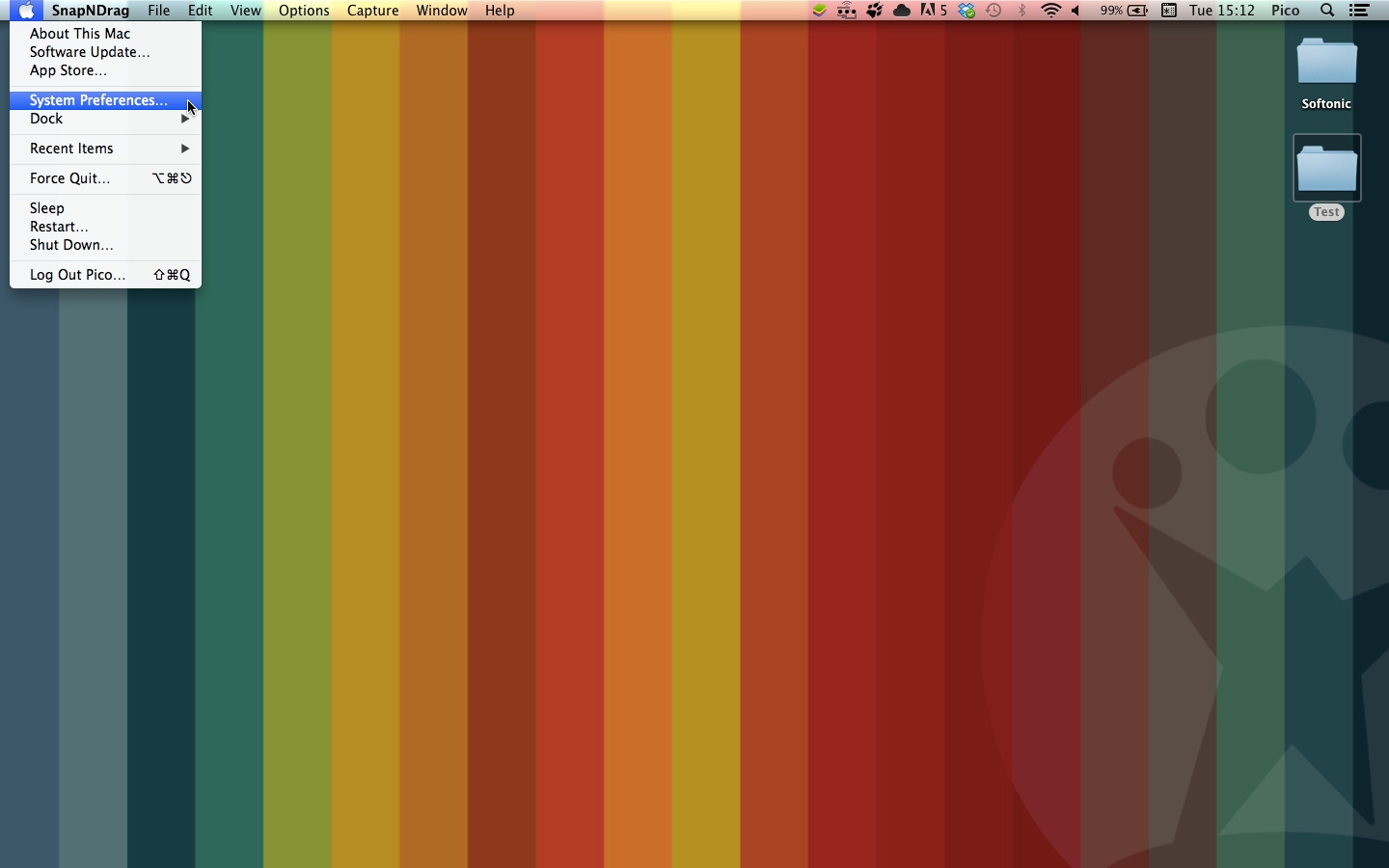
Als je de instellingen van Mac OS X wilt veranderen, dan klik je op het Apple-icoontje links bovenin en kies je voor ‘Systeeminstellingen’.

Apri Preferenze di Sistema dal menu Mela

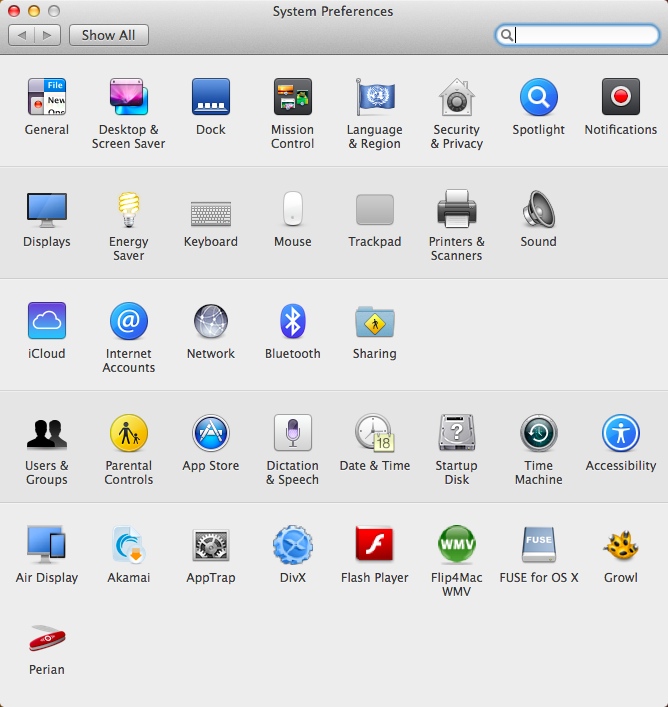
Je krijgt vervolgens het volgende venster te zien.

Preferenze di sistema

Hoe krijg ik toegang tot de harde schijf?

In OS X is het mogelijk om een directe link naar interne en externe schijven evenals cd’s en dvd’s op het bureaublad te plaatsen. Om dat voor elkaar te krijgen moet je de opties in je Finder-voorkeuren instellen.

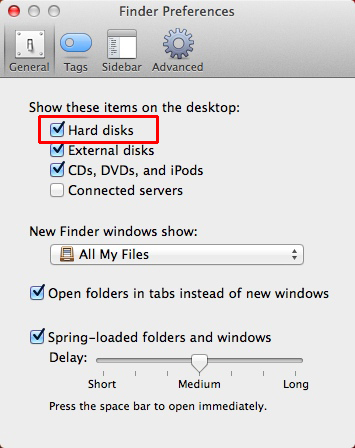
Om je schijven zichtbaar te maken op het bureaublad open je Finder. Staat ‘ie al open maar nog niet op de voorgrond? Druk dan op Command (Cmd) en Tab (boven Caps Lock) om Finder te selecteren (net als de Alt-Tab-functie in Windows dus). In het Finder-menu selecteer je Voorkeuren en in het tabblad Algemeen zet je de juiste vinkjes bij Toon deze onderdelen op het bureaublad.

Finder prefs Mostra HD sulla scrivania

Om ook toegang tot je HD te krijgen via de zijbalk van Finder, vink je bij onderstaand menu ook Harde schijven aan.

Finder prefs Mostra HD nella barra laterale

Zo. Nu heb je je eerste stappen gezet in Mac OS X. Op Softonic.nl vind je binnenkort meer van deze artikelen, waarin we je op weg helpen in de wondere wereld der Apple Macs. Daarbij besteden we onder andere aandacht aan hoe je programma’s forceert af te sluiten, het mysterie van de rechtermuisknop, hoe je een bureaubladachtergrond instelt en meer!

Ben jij Mac- of Windows-gebruiker?

Google Helpouts: videotutorials van experts

Een IT-expert vertelt je hoe je je harde schijf formatteert. Een recept vertelt je hoe je een taart bakt. Een IKEA-handleiding vertelt je hoe je een meubel in elkaar zet. Google Helpouts is al deze dingen en nog veel meer in één. In dit artikel leggen we je uit wat het nieuwe videoplatform van Google precies inhoudt.

Helpouts = Hangouts voor experts

Het idee is simpel: ben je een expert op wat voor gebied dan ook, dan geef je een videopresentatie via Google Helpouts, wanneer je maar wilt. Je stuurt een bericht uit naar mogelijke volgers, zodat zij precies weten wanneer jij jou verhaal doet.


Helpouts in actie (bron)


Hoe kom je als publiek in contact met zo’n expert? Je gaat naar een profiel, waar je (hopelijk) heldere en eerlijke informatie vindt over welke onderwerpen worden behandeld. Op het profiel zie je een beschrijving, aangevuld met professionele titels. Google checkt deze titels doorgaans niet, alleen bij professionals uit de medische wereld.

Betalen via Google

Helpout-sessies zijn afwisselend gratis of betaald per aantal minuten. Betalen doe je via Google Wallet (Google’s eigen PayPal-variant). Heb je ooit apps via Google Play gekocht, dan heb je een Wallet-account.


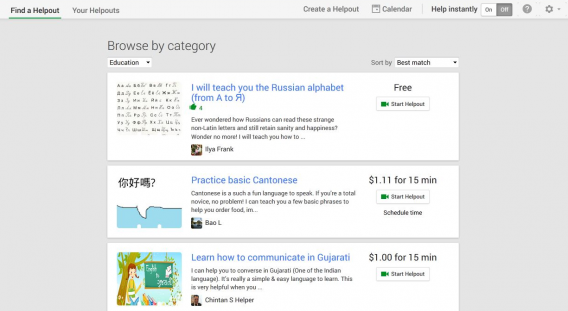
Conferenties in Helpouts. Sommige zijn gratis, voor andere moet je betalen (bron)


Wil je een live-sessie bewaren om later nog eens terug te kijken? Google Helpouts geeft je na afloop de mogelijkheid om een opname op te slaan, mits de expert hier toestemming voor geeft.

Strikte regels

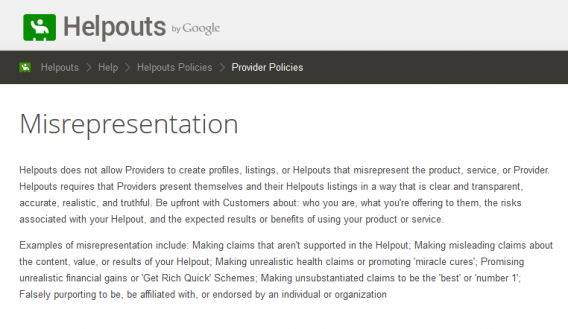
Google houdt Helpouts schoon door een strikt beleid te voeren. Misleidende informatie of spam is niet toegestaan. Daarnaast blijven telefoonnummers en e-mailadressen van experts verborgen voor het publiek.


De gebruiksvoorwaarden van Google Helpouts (bron)


Google probeert op die manier zowel de expert als de afnemer te beschermen. Helpouts is een gesloten platform, wat de veiligheid ten goede komt. Ben je als klant niet tevreden? Dan geeft Google je geld terug.

Google beslist wat toelaatbaar is

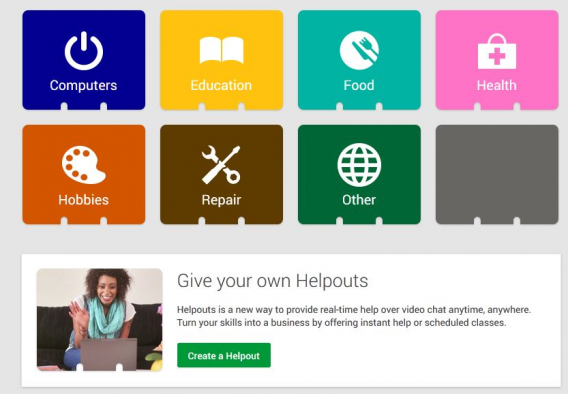
Deze veiligheid betekent ook dat Google Helpouts kan opnemen voor allerlei redenen, zoals kwaliteitscontrole en veiligheid. Google bepaalt daarnaast welke onderwerpen wel en niet geschikt zijn voor Helpouts.


De hoofdcategorieën van Google Helpouts (bron)


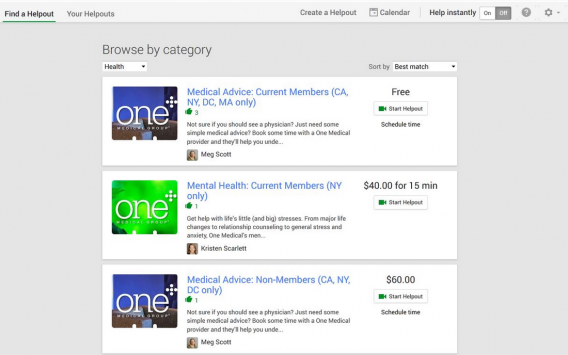
Welke onderwerpen worden geweerd van Helpouts? Behalve illegale content houdt Google ook niet van “volwassen thema’s”, zoals relatieadvies, geboortebeperking, abortus en seks.


Medische en psychologie thema’s krijgen speciale aandacht (bron)

Waarom Helpouts? Waarom nu?

Het is niet de eerste keer dat Google probeert de wereld te helpen met advies van experts. Google Answers, gelanceerd in 2002, was in principe hetzelfde idee als Helpouts, maar dan met tekst in plaats van video.

Google Answers bestaat inmiddels niet meer


Google Answers was geen succes. Door het strikte beleid en een gebrek aan populariteit stopte Google in 2006 met de dienst. Gratis alternatieven, zoals Yahoo! Answers en Quora, waren vervolgens een stuk succesvoller.

Met het succes van Google Hangouts en videotutorials op YouTube, moet er bij iemand van Google een lampje zijn gaan branden, waarna het idee van een videodienst van en voor professionals ontstond.


Videotutorials op YouTube zijn ongekend populair


Helpouts klinkt als een interessante opvolger van Answers, maar loopt het risico om tegen dezelfde problemen aan te lopen. Volgens gelekte informatie zou Helpouts een belangrijk platform voor bedrijven moeten worden. Daarnaast zijn videotutorials op YouTube gratis, dus waarom zou je de overstap maken naar een betaalde dienst?

Het antwoord lijkt: kwaliteit. Helpouts wordt streng in de gaten gehouden, waardoor de inhoudelijke kwaliteit van de tutorials gewaarborgd is. Je krijgt dus waar voor je geld. Daarnaast is Google Helpouts veilig, omdat beide partijen geen persoonlijke informatie uitwisselen. Is dat voldoende om Google Helpouts tot een succes te maken? Dat mag jij bepalen.

Zou jij Google Helpouts willen gebruiken?