Android is een geweldig mobiel besturingssysteem. Toch zijn het de kleine probleempjes die dagelijks voor frustratie zorgen. Waaraan zou Google moeten werken om Android nog beter te maken?
Android is veruit het meest gebruikte besturingssysteem voor smartphone’s en tablets, ook in Nederland (79 procent). Het wordt ontwikkeld door Google; telefoonfabrikanten passen slechts details aan om Android naar hun hand te zetten. Voor de duidelijkheid behandelen we in dit artikel de pure basis van het besturingssysteem: stock Android.
Ik heb onze lezers gevraagd tegen welke problemen zij aanlopen bij het gebruiken van Android. Uit die rondvraag kwamen vele antwoorden, waarvan ik de vijf belangrijkste op een rij heb gezet. Bij elk probleem hoort natuurlijk ook een oplossing, in de vorm van een suggestie voor Google voor toekomstige versies van Android.
Standaard-apps verwijderen is onmogelijk
Elke fabrikant kan zijn eigen apps op Android installeren. Er is geen enkele manier om deze te verwijderen. In recente versies van Android is het mogelijk om ze uit te schakelen (via Instellingen > Apps > Uitschakelen). Dat is in feite niets meer is dan de apps verstoppen. Wil je fabrieks-apps daadwerkelijk van je telefoon verwijderen, dan kan dat alleen via een root.
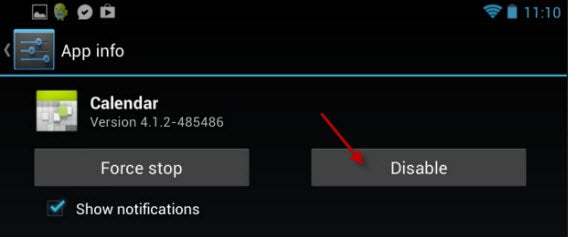 Genoeg apps die je enkel kunt verbergen, niet verwijderen.
Is dit Googles fout? Ja en nee. Omdat Android een open systeem is, kan elke fabrikant doen en laten wat het wil. Wellicht zou Google het daarom makkelijk moeten maken om administrator-rechten te geven aan gebruikers, zonder de risico’s van een root.
Volume en vibraties gelden voor alle apps
Zet je het geluid van je telefoon uit, dan laat geen enkele app zich meer horen. Zet je je smartphone op vibreren, dan vibreren álle apps. Het is niet mogelijk om bijvoorbeeld alleen het geluid van WhatsApp op maximaal volume in te stellen, terwijl andere apps stil blijven. De optie om verschillende volumes en vibraties voor losse apps in te stellen ontbreekt.
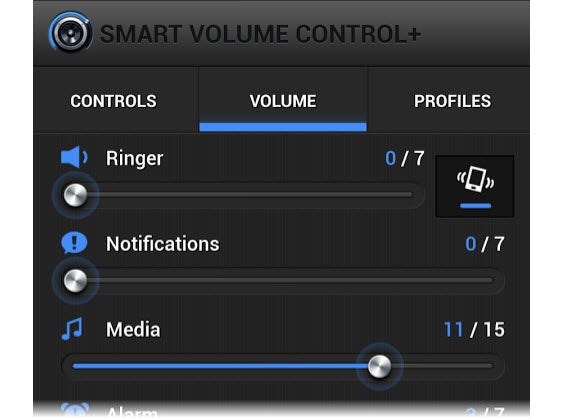 SmartVolume past het volume van oproepen en notificaties apart aan.
Wat nu alleen mogelijk is met apps als LightFlow of SmartVolume, zou standaard geïntegreerd moeten worden in toekomstige versies van Android. Ook ontbreekt een niet storen-modus; daarvoor gebruiken we de externe app Niet Storen.
Permissies bepalen voor apps
In Android is het onmogelijk om permissies per app in te stellen. Installeer je een nieuwe applicatie dan vertelt Android waartoe de app toegang wil, waarna jij alleen kunt accepteren of weigeren. Een gemakkelijke oplossing, die je helaas minder controle geeft over de veiligheid van je gegevens.
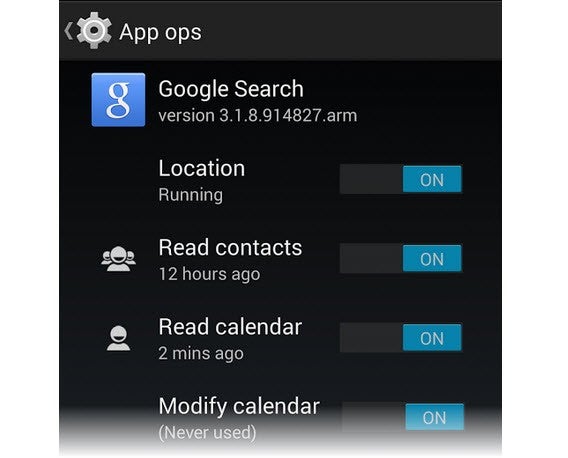 Met AppOps bepaal je welke permissies je wel en niet toestaat per app.
Google introduceerde eerder een feature genaamd AppOps, die het mogelijk maakte om met de permissies voor apps te spelen. Inmiddels heeft Google AppOpps teruggetrokken, wellicht om mogelijke problemen met app-ontwikkelaars te vermijden (die bijvoorbeeld niet graag zien dat advertenties worden uitgeschakeld). Op dit moment is het alleen mogelijk om AppOpps te reanimeren via onofficiële apps.
Een volle telefoon installeert niet automatisch op de SD-kaart
Het aanbod van Android-telefoons is immens; de beschikbare ruimte op deze toestellen vaak niet. Sommige telefoons hebben amper geheugen en tonen na het installeren van vier apps al een waarschuwing dat de limiet bereikt is. Dan is het tijd om bestanden te verwijderen, of gereedschap te downloaden om data over te hevelen naar je SD-kaart.
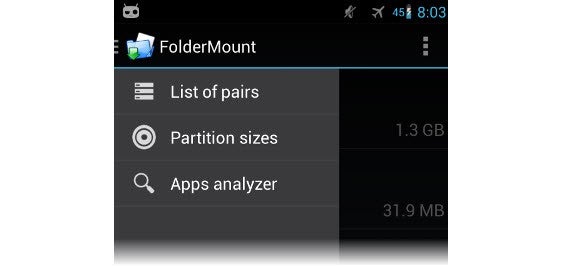 FolderMount schiet te hulp bij migratie naar je SD-kaart, maar vereist een root…
Android biedt niet de mogelijkheid om in één keer al je data en apps naar de SD-kaart over te zetten, of een optie om apps automatisch op de SD-kaart te installeren. Het probleem voor Google zit ‘m in de variatie aan Android-telefoons en –apps; een optie die iedereen tevreden houdt is onmogelijk.
Geen volledige integratie met desktop
Eén van Androids populairste applicaties is ongetwijfeld AirDroid, dat het mogelijk maakt om de inhoud van je telefoon vanuit de browser op je pc te bekijken en beheren. Een mooi alternatief is Pushbullet, waarmee je bestanden, links en notificaties eenvoudig uitwisselt Windows. Android zelf biedt deze optie niet.
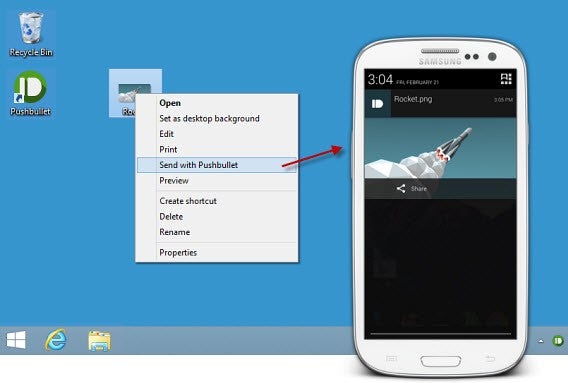 Pushbullet is een briljante app om je pc aan je Android te koppelen.
Wederom laat Google het aan app-ontwikkelaars en telefoonfabrikanten over om te komen met een oplossing. Samsung, LG en HTC hebben stuk voor stuk hun eigen programma voor synchronisatie tussen pc en smartphone. Waarom Google zelf niet?
De schuld ligt bij iedereen en niemand tegelijk
Gaat er iets mis met je iPhone of Nokia Lumia, dan is het duidelijk wie verantwoordelijk is: Apple of Microsoft. Maar laat de accu van je Android het afweten en is de browser traag, dan ligt het net even anders. Moet je de telefoonfabrikant bellen, contact opnemen met Google, of toch de ontwikkelaar die zijn app niet heeft geoptimaliseerd voor jouw toestel een berichtje sturen?
De Android-wereld is zo gefragmenteerd dat het moeilijk is om te onderscheiden waar het probleem precies ligt. Voegt Samsung bijvoorbeeld talloze nutteloze apps toe aan jouw toestel, dan ligt de schuld niet bij Google. Maar Google zou het juist weer gemakkelijker kunnen maken door gebruikers de mogelijkheid te geven om deze apps zelf te verwijderen.
Zou Google dit doen, dan resulteert dit ongetwijfeld is teleurgestelde fabrikanten en ontwikkelaars. Android heeft in deze zin zijn beperkingen, die alleen zijn weg te nemen door te zorgen voor meer eenheid. En misschien is dat wel Androids grootste probleem: Google kan nooit iedereen tevreden stellen.
 Veel ontwikkelaars waren er als de kippen bij om een Flappy Bird-kloon te lanceren. Letterlijk. Flappy Chicken is eigenlijkprecies dezelfde game, zij het met een andere hoofdpersoon en een ander visueel stijltje: cartoonesk in plaats van blokkerig en retro. De opzet is verder hetzelfde: ontwijk de buisvormige obstakels en scoor zo veel mogelijk punten.
 Een ander zeer vergelijkbaar spel is Clumsy Bird voor Android. De gevederde hoofdpersoon in deze game is even onhandig als de goede oude Flappy Bird, maar is getekend met een modern uiterlijk dat meer doet denken aan
  We laten de hemel voor wat het is en duiken onder water met Flappy Fish. Behalve een nieuw decor zijn ook de natuurwetten anders in deze game. In plaats van een vogel omhoog te tikken, moet Flappy Fish juist omlaag om tussen de obstakels door te zwemmen. Voor de rest zijn de verschillen te verwaarlozen: Flappy Fish heeft korrelige graphics, buizen als obstakels en een exact dezelfde besturing als Flappy Bird.
 Zoals bij Flappy Fish gaan we ook met Jolly Fish kopje onder en moeten we wederom op het scherm tikken om niet aan het oppervlak te geraken. Het recept is bekend: vermijd de obstakels in een simpel en korrelig weergegeven wereld. Leuk is de toevoeging van het zeeschildpad dat maar al te graag een kwal wil oppeuzelen.
 Het heeft dezelfde naam, dezelfde graphics en dezelfde gameplay; er zit alleen een andere ontwikkelaar achter deze letterlijke Flappy Bird-kloon voor Windows Phone. Waar de oorspronkelijke game voor Android en iOS niet meer te verkrijgen is, download je op je de WP-versie dus nog gewoon uit de Windows Phone Store.
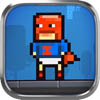 Ironpants biedt een nieuwe hoofdpersoon, een stedelijke omgeving én een nog hogere moeilijkheidsgraad dan Flappy Bird. In deze game is het al een uitdaging om te voorkomen dat de gemaskerde superheld niet bij het eerste obstakel crasht. Misschien is dat wel de reden dat Ironpants zo'n stormachtige klim naar de top van de hitlijsten in de App Store maakt.
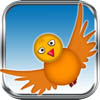 Misschien wel de lelijkste Flappy Bird-kloon op de markt: Fly Birdie heeft een statische achtergrond die doet denken aan het goedkoopste motel waar je ooit hebt overnacht en de vogel in de hoofdrol ziet eruit als een dode duif. Maar de kracht van Fly Birdie zit hem in de iets lagere moeilijkheidsgraad. Wie Flappy Bird te frustrerend vond, heeft aan Fly Birdie een stuk toegankelijkere game.
 Ben je op zoek naar een mooi alternatief dat ook nog iets makkelijker is dan Flappy Bird, dan is Fluffy een goede keus. Met een vogel die zo lief uit z'n oogjes kijkt alsof 'ie rechtstreeks uit een Disney-film komt, een zeer lage moeilijkheidsgraad en munten om te verzamelen onderweg, is Fluffy een Flappy Bird-alternatief voor iedereen.
 De Mac en de trackpad: waar is mijn rechtermuisknop?
 Hoe maak ik een screenshot op Mac?


