De 5 grootste Android-problemen – lost Google de problemen op?

Android is een geweldig mobiel besturingssysteem. Toch zijn het de kleine probleempjes die dagelijks voor frustratie zorgen. Waaraan zou Google moeten werken om Android nog beter te maken?

Android is veruit het meest gebruikte besturingssysteem voor smartphone’s en tablets, ook in Nederland (79 procent). Het wordt ontwikkeld door Google; telefoonfabrikanten passen slechts details aan om Android naar hun hand te zetten. Voor de duidelijkheid behandelen we in dit artikel de pure basis van het besturingssysteem: stock Android.

Ik heb onze lezers gevraagd tegen welke problemen zij aanlopen bij het gebruiken van Android. Uit die rondvraag kwamen vele antwoorden, waarvan ik de vijf belangrijkste op een rij heb gezet. Bij elk probleem hoort natuurlijk ook een oplossing, in de vorm van een suggestie voor Google voor toekomstige versies van Android.

Standaard-apps verwijderen is onmogelijk

Elke fabrikant kan zijn eigen apps op Android installeren. Er is geen enkele manier om deze te verwijderen. In recente versies van Android is het mogelijk om ze uit te schakelen (via Instellingen > Apps > Uitschakelen). Dat is in feite niets meer is dan de apps verstoppen. Wil je fabrieks-apps daadwerkelijk van je telefoon verwijderen, dan kan dat alleen via een root.
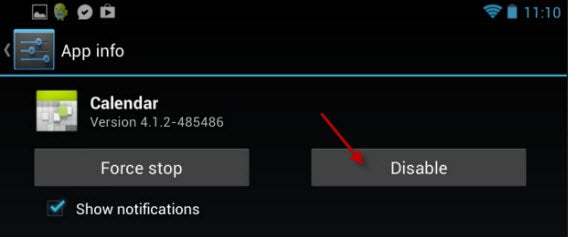
Genoeg apps die je enkel kunt verbergen, niet verwijderen.

Is dit Googles fout? Ja en nee. Omdat Android een open systeem is, kan elke fabrikant doen en laten wat het wil. Wellicht zou Google het daarom makkelijk moeten maken om administrator-rechten te geven aan gebruikers, zonder de risico’s van een root.

Volume en vibraties gelden voor alle apps

Zet je het geluid van je telefoon uit, dan laat geen enkele app zich meer horen. Zet je je smartphone op vibreren, dan vibreren álle apps. Het is niet mogelijk om bijvoorbeeld alleen het geluid van WhatsApp op maximaal volume in te stellen, terwijl andere apps stil blijven. De optie om verschillende volumes en vibraties voor losse apps in te stellen ontbreekt.
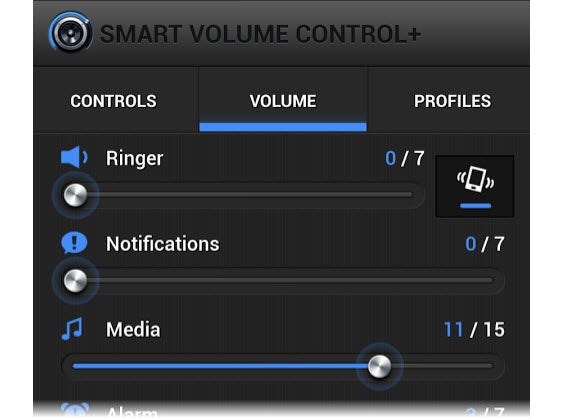
SmartVolume past het volume van oproepen en notificaties apart aan.

Wat nu alleen mogelijk is met apps als LightFlow of SmartVolume, zou standaard geïntegreerd moeten worden in toekomstige versies van Android. Ook ontbreekt een niet storen-modus; daarvoor gebruiken we de externe app Niet Storen.

Permissies bepalen voor apps

In Android is het onmogelijk om permissies per app in te stellen. Installeer je een nieuwe applicatie dan vertelt Android waartoe de app toegang wil, waarna jij alleen kunt accepteren of weigeren. Een gemakkelijke oplossing, die je helaas minder controle geeft over de veiligheid van je gegevens.
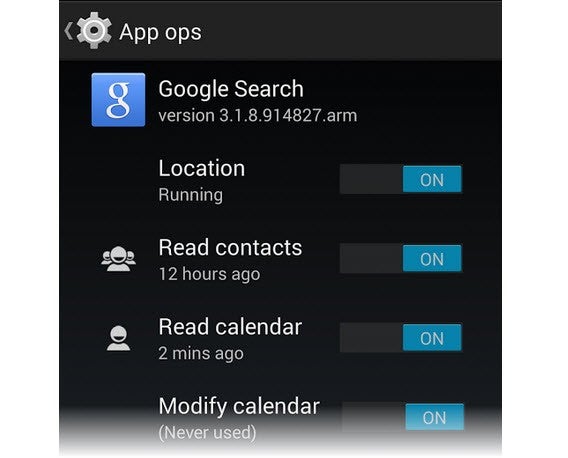
Met AppOps bepaal je welke permissies je wel en niet toestaat per app.

Google introduceerde eerder een feature genaamd AppOps, die het mogelijk maakte om met de permissies voor apps te spelen. Inmiddels heeft Google AppOpps teruggetrokken, wellicht om mogelijke problemen met app-ontwikkelaars te vermijden (die bijvoorbeeld niet graag zien dat advertenties worden uitgeschakeld). Op dit moment is het alleen mogelijk om AppOpps te reanimeren via onofficiële apps.

Een volle telefoon installeert niet automatisch op de SD-kaart

Het aanbod van Android-telefoons is immens; de beschikbare ruimte op deze toestellen vaak niet. Sommige telefoons hebben amper geheugen en tonen na het installeren van vier apps al een waarschuwing dat de limiet bereikt is. Dan is het tijd om bestanden te verwijderen, of gereedschap te downloaden om data over te hevelen naar je SD-kaart.
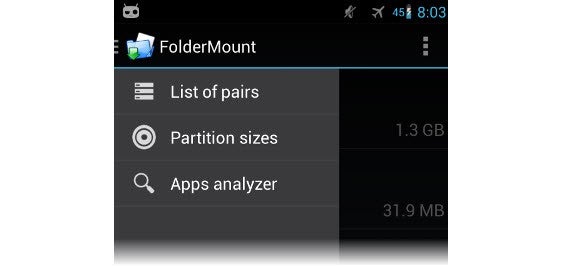
FolderMount schiet te hulp bij migratie naar je SD-kaart, maar vereist een root…

Android biedt niet de mogelijkheid om in één keer al je data en apps naar de SD-kaart over te zetten, of een optie om apps automatisch op de SD-kaart te installeren. Het probleem voor Google zit ‘m in de variatie aan Android-telefoons en –apps; een optie die iedereen tevreden houdt is onmogelijk.

Geen volledige integratie met desktop

Eén van Androids populairste applicaties is ongetwijfeld AirDroid, dat het mogelijk maakt om de inhoud van je telefoon vanuit de browser op je pc te bekijken en beheren. Een mooi alternatief is Pushbullet, waarmee je bestanden, links en notificaties eenvoudig uitwisselt Windows. Android zelf biedt deze optie niet.
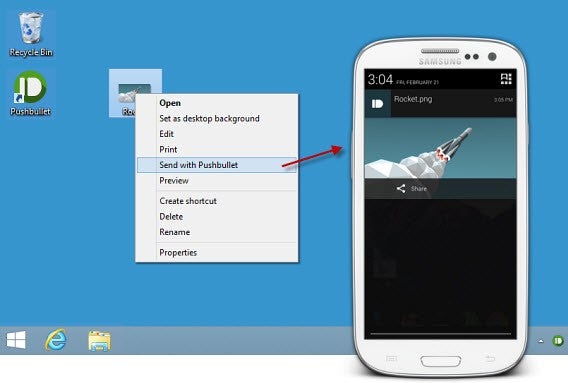
Pushbullet is een briljante app om je pc aan je Android te koppelen.

Wederom laat Google het aan app-ontwikkelaars en telefoonfabrikanten over om te komen met een oplossing. Samsung, LG en HTC hebben stuk voor stuk hun eigen programma voor synchronisatie tussen pc en smartphone. Waarom Google zelf niet?

De schuld ligt bij iedereen en niemand tegelijk

Gaat er iets mis met je iPhone of Nokia Lumia, dan is het duidelijk wie verantwoordelijk is: Apple of Microsoft. Maar laat de accu van je Android het afweten en is de browser traag, dan ligt het net even anders. Moet je de telefoonfabrikant bellen, contact opnemen met Google, of toch de ontwikkelaar die zijn app niet heeft geoptimaliseerd voor jouw toestel een berichtje sturen?

De Android-wereld is zo gefragmenteerd dat het moeilijk is om te onderscheiden waar het probleem precies ligt. Voegt Samsung bijvoorbeeld talloze nutteloze apps toe aan jouw toestel, dan ligt de schuld niet bij Google. Maar Google zou het juist weer gemakkelijker kunnen maken door gebruikers de mogelijkheid te geven om deze apps zelf te verwijderen.

Zou Google dit doen, dan resulteert dit ongetwijfeld is teleurgestelde fabrikanten en ontwikkelaars. Android heeft in deze zin zijn beperkingen, die alleen zijn weg te nemen door te zorgen voor meer eenheid. En misschien is dat wel Androids grootste probleem: Google kan nooit iedereen tevreden stellen.

Lees ook:

6 manieren om je Android te synchroniseren met je pc

Er zijn talloze manieren en apps om je Android-telefoon en –tablet te synchroniseren met je pc: via USB, Wi-Fi, Bluetooth en natuurlijk via de cloud. Maar welke apps zijn nou het beste?

Sommige van de apps in deze lijst werken voor alle Android-apparaten; andere zijn specifiek voor bepaalde modellen. Heb je een Samsung Galaxy bijvoorbeeld, dan heb je toegang tot bepaalde apps die een HTC Desire-bezitter niet heeft.

AirDroid: contacten, foto’s en muziek via WiFi synchroniseren

Voor alle Android-toestellen.

AirDroid is gemakkelijk te gebruiken. De app helpt je de inhoud van je telefoon overzetten naar pc en vice versa. Download AirDroid, start de app op en volg de instructies op het scherm om van start te gaan. AirDroid is de beroemdste applicatie in zijn genre en dat is niet voor niets.

Download AirDroid voor Android

G Cloud Backup: Alle inhoud van je Android online synchroniseren

Voor alle Android-toestellen.

Met G Cloud Backup synchroniseer je online je SMS-berichten, contacten, foto’s, video’s, muziek, documenten, je telefoonlogboek en systeeminstellingen. De app voorziet in 1 GB vrije ruimte; voor meer opslagruimte moet je betalen.

Download G Cloud Backup voor Android

Kies Air en Samsung Kies: Oudgedienden voor Samsung-synchronisatie

Voor de Samsung Galaxy S, Samsung Galaxy S2, Samsung Galaxy Ace Samsung Galaxy Mini.

Kies Air helpt je je Samsung-toestel verbinden met je pc via Wi-Fi. Start de app op je telefoon, voer het IP-adres in dat op het scherm wordt getoond en je beheert je smartphone direct vanuit je browser! Met Kies Air klik en sleep je contacten, foto’s, SMS en de rest van je smartphone-inhoud naar waar je maar wilt.

Download Kies Air voor Android

Samsung Kies is een programma voor de pc dat je, à la iTunes, muziek, foto’s video’s en podcasts helpt overzetten van pc naar telefoon of tablet. Ook biedt Kies de mogelijkheid om een back-up van je gegevens te maken of je smartphone te updaten naar de nieuwste firmware. Je sluit je Android-toestel aan met USB-kabel of met Bluetooth of Wi-Fi. Helaas heeft Kies vaak verbindingsproblemen. Wij raden je aan voor een andere oplossing te kiezen.

Download Samsung Kies voor pc

HTC Sync: synchroniseren via USB

Voor de HTC Sensation, Evo, Wildvuur, Desire S, Z, HD ChaCha.

HTC Sync is het standaardprogramma om je pc en HTC-toestel met elkaar te verbinden. De intuïtieve interface maakt de overdracht en het beheer van je bestanden een fluitje van een cent. De software maakt onderscheid tussen muziek, foto’s, agenda’s, bladwijzers en documenten. Kies een van de categorieën, selecteer een bestand om over te zetten en met een klik op Sync begint de synchronisatie.

Download HTC Sync voor PC

LG PC Suite: synchronisatie via USB en Bluetooth

Voor LG-telefoons.

Je LG-telefoon synchroniseer je via USB-kabel of Bluetooth met je pc met behulp van LG  PC Suite. Het programma verstuurt contacten, notities, agenda, foto’s en muziek van pc naar telefoon. Bijzonder is de optie On Screen Phone, die het mogelijk maakt om in real time het scherm van je smartphone op je pc-scherm af te spelen. Een must-have voor alle LG-bezitters.

Download LG PC Suite voor pc

De mogelijkheden zijn eindeloos

Er zijn heel veel tools beschikbaar om je Android te synchroniseren met de pc (of Mac). Wat dacht je bijvoorbeeld van fotoplakboek ShoeBox, of een van de vele cloud-opslagapplicaties? Ons enige advies is: vat de zaak niet te licht op. Probeer verschillende programma’s uit tot je je favoriet hebt gevonden. Je wilt natuurlijk niet plotseling al je contacten, foto’s en bestanden kwijtraken!

Welk programma gebruik jij om je Android te synchroniseren?

Wat te doen met je tablet? Je tablet als digitaal fotoalbum

Je Android-tablet is een alleskunner en in deze artikelenserie vertellen we hoe je ‘m ten volste leert benutten. Vandaag aan de beurt: je tablet als interactief fotoalbum.

Hoe lang geleden ben je overgestapt van analoge naar digitale fotografie? Waarschijnlijk al vele jaren terug. Je oude foto’s (je weet wel, die je ergens moest laten ontwikkelen) zijn in een stoffig fotoboek geplakt, waar je eens in de zoveel tijd  doorheen bladert om herinneringen op te halen.

Grote kans dat ongeveer hetzelfde gebeurt met je digitale foto’s. De kiekjes die je schoot met je camera of smartphone staan ergens op een harde schijf digitaal te verstoffen of zijn, als je pech hebt, verloren gegaan toen je oude pc het begaf.

Je tablet is dan het juiste apparaat om je digitale herinneringen weer eens op te halen, bijvoorbeeld wanneer je vrienden of familie over de vloer hebt. In dit artikel leggen we daarom uit hoe je je foto’s importeert op je Android-tablet, hoe je albums maakt en hoe je je collectie weer terugkijkt.

Deze gids gaat over Android-tablets. Weet je niet zeker of jouw tablet Android gebruikt of een ander systeem? Lees dit artikel om erachter te komen welk besturingssysteem er op je tablet geïnstalleerd staat.

1. Installeer QuickPic en maak een fotoalbum

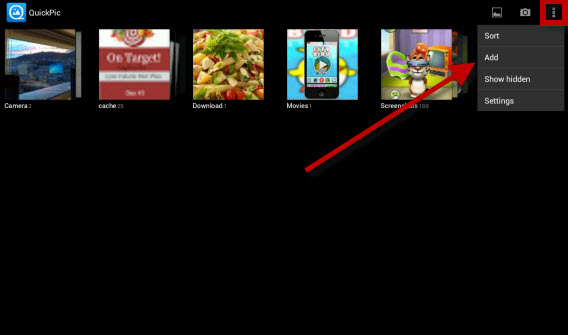
Als eerste download en installeer je QuickPic, een alternatieve app om je bestaande fotogalerij op je tablet te bekijken. Open de applicatie, tik op de drie puntjes in de rechterbovenhoek en kies Add.

Tik op de drie puntjes in de rechterbovenhoek.
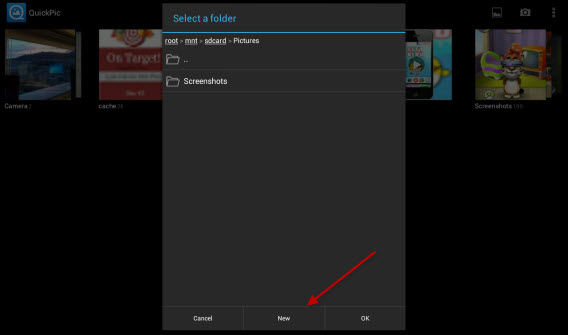
In het nieuwe scherm kies je waar je je nieuwe map wilt maken. Tik op New aan de onderzijde. Wij maakten onze map aan op de locatie root > mnt > sdcard > Pictures.

Tik op de knop ‘New’ om een nieuwe map aan te maken.
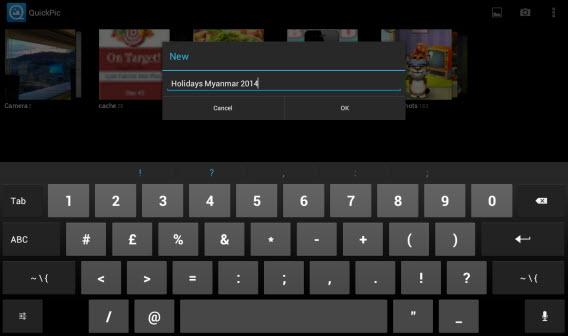
Geef een naam aan het fotoalbum, zoals “Vakantie Myanmar 2013” en tik op OK.

Geef een naam aan je fotoalbum.

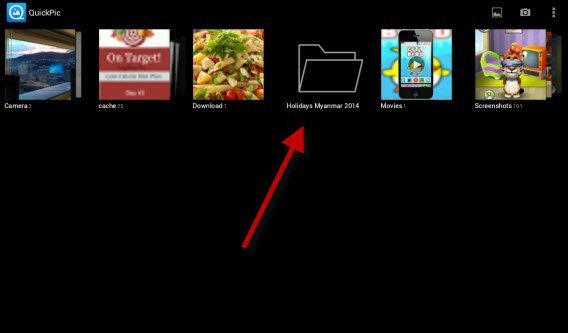
De nieuwe map verschijnt nu tussen de andere mappen op je Android-tablet.

De nieuwe map verschijnt tussen de andere mappen op je tablet.
2. Verbind je computer en tablet met AirDroid

Er zijn verschillende manieren om je computer en tablet op elkaar aan te sluiten. Bijvoorbeeld via USB-kabel, of draadloos via de app AirDroid. AirDroid is gemakkelijk te gebruiken en werkt op zowel pc als Mac.

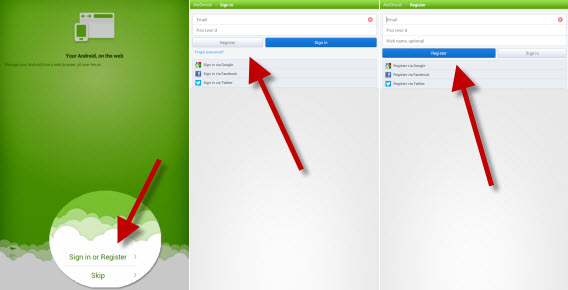
Download ten eerste AirDroid en installeer ‘m op je tablet. Open de app, tik op Sign in or Register. Je krijgt vervolgens de keuze of je wilt registreren met e-mail of met behulp van je Google-account, Facebook of Twitter.

Kies je registratiemethode.

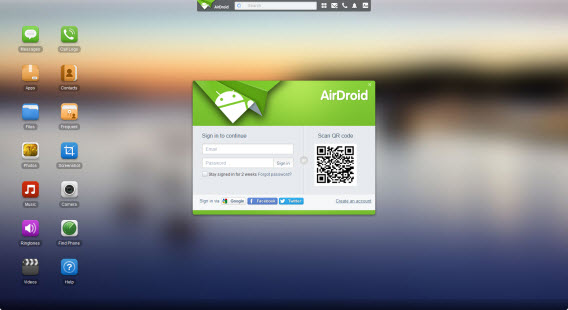
Vervolgens ga je op je pc of Mac naar de webpagina web.airdroid.com.

Je hebt ook de web-versie van AirDroid nodig.
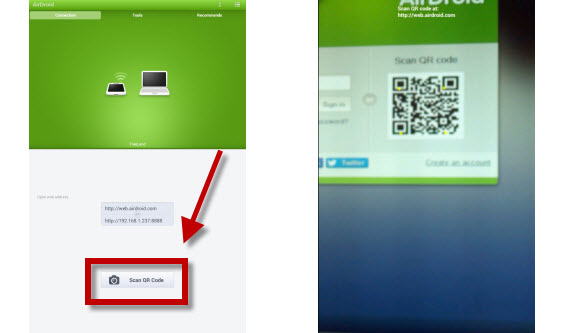
Pak je tablet er weer bij, open AirdDroid en kies voor Scan QR Code. Richt de camera van je tablet op je computerscherm en scan de code die je in beeld ziet.

Airdroid werkt met QR-codes.

Wanneer tablet en computer zijn verbonden, zie je de gegevens van het apparaat aan de rechterkant van de AirDroid-pagina (zie afbeelding hieronder). Nu ben je klaar om je foto’s naar je tablet te kopiëren!

De AirDroid-interface verschijnt rechts op het scherm.
3. Foto’s op je tablet importeren

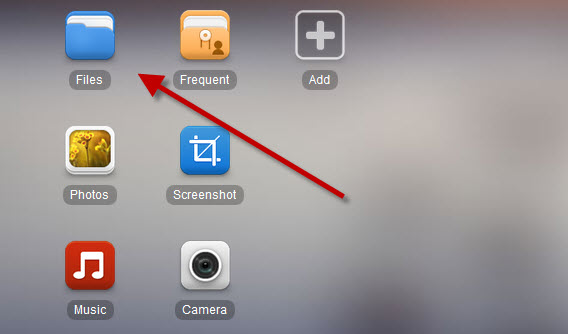
Nu is het tijd om afbeeldingen van je pc naar je tablet te versturen. Op de web.airdroid.com-pagina klik je op Files.

Klik op ‘Files’.

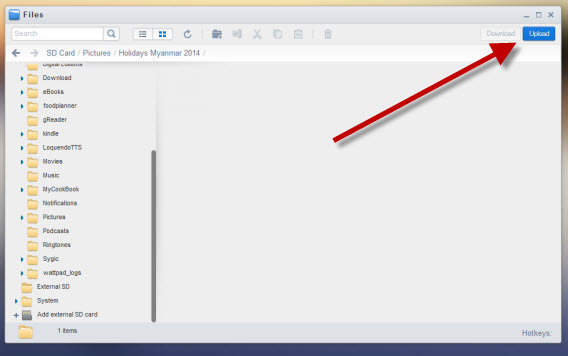
In het venster dat nu verschijnt, zoek je naar de map die je hebt gemaakt op je tablet. Selecteer de map en klik rechtsboven in beeld op Upload om met de overdracht te beginnen.

Met ‘Upload’ verstuur je je foto’s naar je tablet.
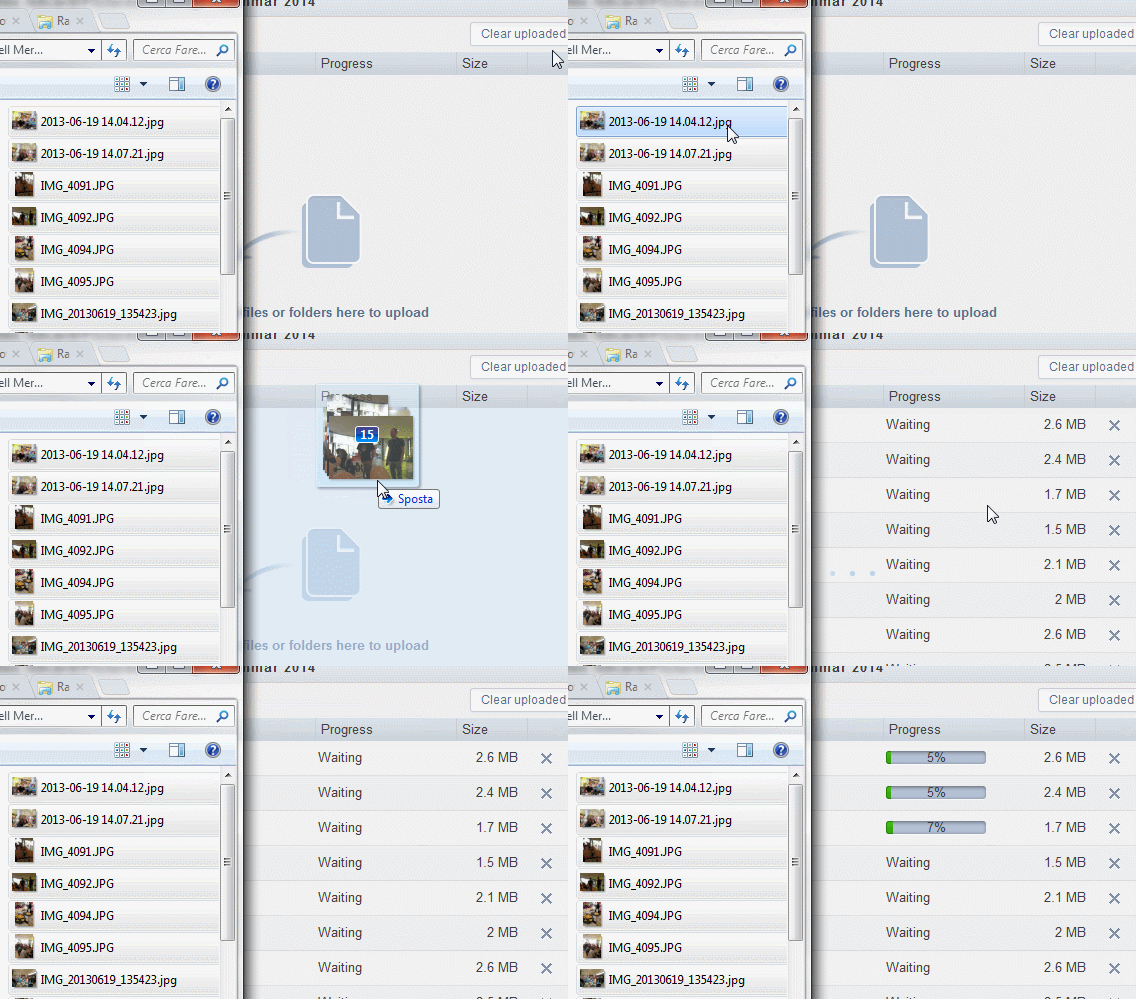
Nu kies je de afbeeldingen van je harde schijf die je wilt importeren op de tablet en sleep je ze naar je browser-scherm.

Selecteer de foto’s en sleep ze naar je browser-scherm.
4. Het fotoalbum bekijken

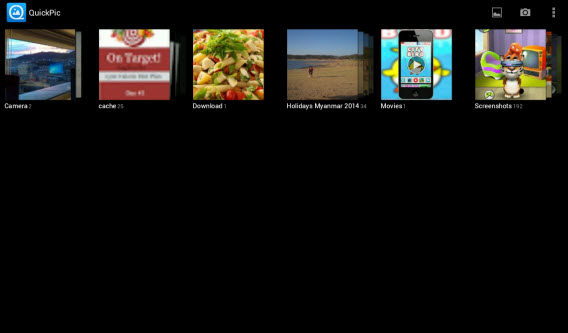
Nu dat je een fotoalbum hebt gemaakt ben je klaar om ‘m te bekijken op je tablet! Lanceer QuickPic opnieuw en open de map waarin je je foto’s zojuist hebt opgeslagen.

Open QuickPic op je tablet.

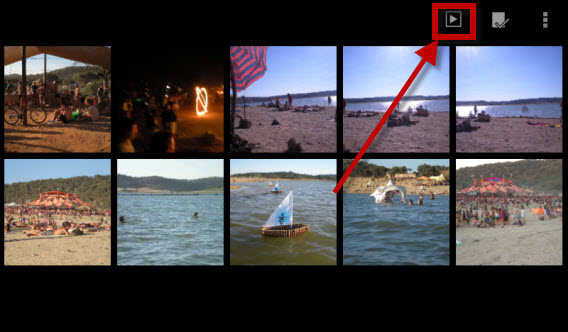
Eenmaal in de app is het mogelijk om foto’s apart te openen; leuker is natuurlijk om een diavoorstelling op te starten via de Play-knop boven in beeld.

Geef een mooie diavoorstelling aan je vrienden en familie.

QuickPic toont nu automatisch alle foto’s in het album.

Je tablet als modern fotoplakboek

In deze aflevering van onze tablet-reeks hebben we gezien hoe je eenvoudig, snel en draadloos je foto’s van pc naar tablet verstuurt en ze vervolgens in een diavoorstelling aan je publiek toont. Herinneringen ophalen is op deze manier veel gemakkelijker dan wanneer je met de hele familie voor een computerscherm plaats moet nemen.

Wil je meer weten over wat je Android-tablet allemaal kan? Stay tuned, want we zijn nog lang niet klaar met onze serie. In de volgende aflevering leggen we uit hoe je je tablet gebruikt als babysitter die de kleintjes vermaakt, terwijl jij bezig bent met andere dingen.

Lees ook: