De 5 grootste Android-problemen – lost Google de problemen op?

Android is een geweldig mobiel besturingssysteem. Toch zijn het de kleine probleempjes die dagelijks voor frustratie zorgen. Waaraan zou Google moeten werken om Android nog beter te maken?

Android is veruit het meest gebruikte besturingssysteem voor smartphone’s en tablets, ook in Nederland (79 procent). Het wordt ontwikkeld door Google; telefoonfabrikanten passen slechts details aan om Android naar hun hand te zetten. Voor de duidelijkheid behandelen we in dit artikel de pure basis van het besturingssysteem: stock Android.

Ik heb onze lezers gevraagd tegen welke problemen zij aanlopen bij het gebruiken van Android. Uit die rondvraag kwamen vele antwoorden, waarvan ik de vijf belangrijkste op een rij heb gezet. Bij elk probleem hoort natuurlijk ook een oplossing, in de vorm van een suggestie voor Google voor toekomstige versies van Android.

Standaard-apps verwijderen is onmogelijk

Elke fabrikant kan zijn eigen apps op Android installeren. Er is geen enkele manier om deze te verwijderen. In recente versies van Android is het mogelijk om ze uit te schakelen (via Instellingen > Apps > Uitschakelen). Dat is in feite niets meer is dan de apps verstoppen. Wil je fabrieks-apps daadwerkelijk van je telefoon verwijderen, dan kan dat alleen via een root.
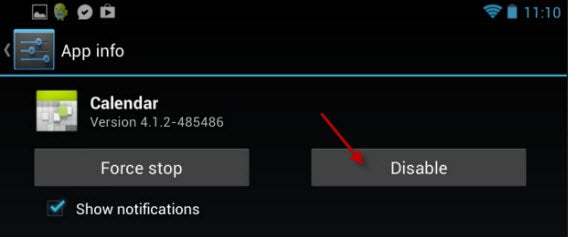
Genoeg apps die je enkel kunt verbergen, niet verwijderen.

Is dit Googles fout? Ja en nee. Omdat Android een open systeem is, kan elke fabrikant doen en laten wat het wil. Wellicht zou Google het daarom makkelijk moeten maken om administrator-rechten te geven aan gebruikers, zonder de risico’s van een root.

Volume en vibraties gelden voor alle apps

Zet je het geluid van je telefoon uit, dan laat geen enkele app zich meer horen. Zet je je smartphone op vibreren, dan vibreren álle apps. Het is niet mogelijk om bijvoorbeeld alleen het geluid van WhatsApp op maximaal volume in te stellen, terwijl andere apps stil blijven. De optie om verschillende volumes en vibraties voor losse apps in te stellen ontbreekt.
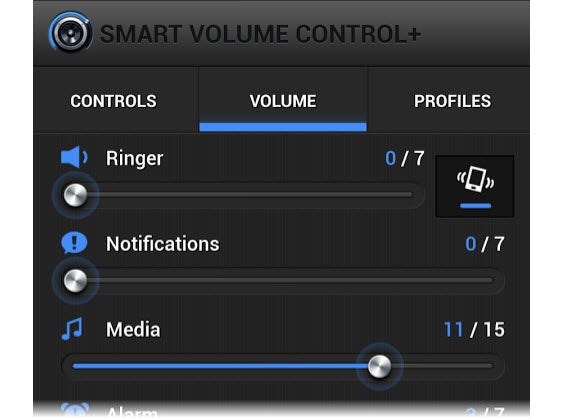
SmartVolume past het volume van oproepen en notificaties apart aan.

Wat nu alleen mogelijk is met apps als LightFlow of SmartVolume, zou standaard geïntegreerd moeten worden in toekomstige versies van Android. Ook ontbreekt een niet storen-modus; daarvoor gebruiken we de externe app Niet Storen.

Permissies bepalen voor apps

In Android is het onmogelijk om permissies per app in te stellen. Installeer je een nieuwe applicatie dan vertelt Android waartoe de app toegang wil, waarna jij alleen kunt accepteren of weigeren. Een gemakkelijke oplossing, die je helaas minder controle geeft over de veiligheid van je gegevens.
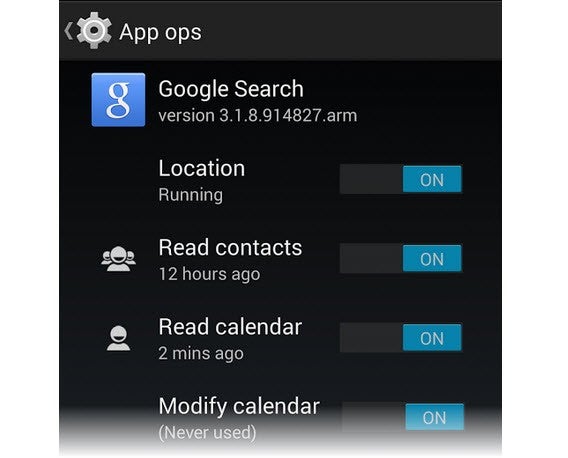
Met AppOps bepaal je welke permissies je wel en niet toestaat per app.

Google introduceerde eerder een feature genaamd AppOps, die het mogelijk maakte om met de permissies voor apps te spelen. Inmiddels heeft Google AppOpps teruggetrokken, wellicht om mogelijke problemen met app-ontwikkelaars te vermijden (die bijvoorbeeld niet graag zien dat advertenties worden uitgeschakeld). Op dit moment is het alleen mogelijk om AppOpps te reanimeren via onofficiële apps.

Een volle telefoon installeert niet automatisch op de SD-kaart

Het aanbod van Android-telefoons is immens; de beschikbare ruimte op deze toestellen vaak niet. Sommige telefoons hebben amper geheugen en tonen na het installeren van vier apps al een waarschuwing dat de limiet bereikt is. Dan is het tijd om bestanden te verwijderen, of gereedschap te downloaden om data over te hevelen naar je SD-kaart.
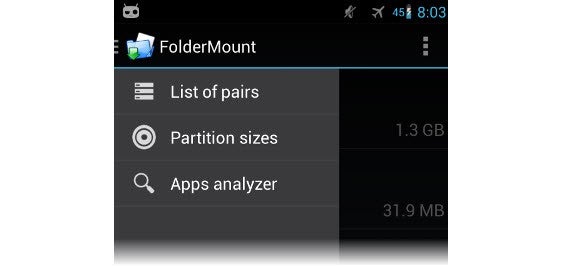
FolderMount schiet te hulp bij migratie naar je SD-kaart, maar vereist een root…

Android biedt niet de mogelijkheid om in één keer al je data en apps naar de SD-kaart over te zetten, of een optie om apps automatisch op de SD-kaart te installeren. Het probleem voor Google zit ‘m in de variatie aan Android-telefoons en –apps; een optie die iedereen tevreden houdt is onmogelijk.

Geen volledige integratie met desktop

Eén van Androids populairste applicaties is ongetwijfeld AirDroid, dat het mogelijk maakt om de inhoud van je telefoon vanuit de browser op je pc te bekijken en beheren. Een mooi alternatief is Pushbullet, waarmee je bestanden, links en notificaties eenvoudig uitwisselt Windows. Android zelf biedt deze optie niet.
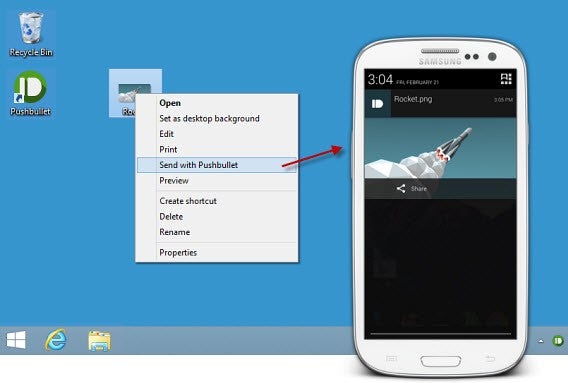
Pushbullet is een briljante app om je pc aan je Android te koppelen.

Wederom laat Google het aan app-ontwikkelaars en telefoonfabrikanten over om te komen met een oplossing. Samsung, LG en HTC hebben stuk voor stuk hun eigen programma voor synchronisatie tussen pc en smartphone. Waarom Google zelf niet?

De schuld ligt bij iedereen en niemand tegelijk

Gaat er iets mis met je iPhone of Nokia Lumia, dan is het duidelijk wie verantwoordelijk is: Apple of Microsoft. Maar laat de accu van je Android het afweten en is de browser traag, dan ligt het net even anders. Moet je de telefoonfabrikant bellen, contact opnemen met Google, of toch de ontwikkelaar die zijn app niet heeft geoptimaliseerd voor jouw toestel een berichtje sturen?

De Android-wereld is zo gefragmenteerd dat het moeilijk is om te onderscheiden waar het probleem precies ligt. Voegt Samsung bijvoorbeeld talloze nutteloze apps toe aan jouw toestel, dan ligt de schuld niet bij Google. Maar Google zou het juist weer gemakkelijker kunnen maken door gebruikers de mogelijkheid te geven om deze apps zelf te verwijderen.

Zou Google dit doen, dan resulteert dit ongetwijfeld is teleurgestelde fabrikanten en ontwikkelaars. Android heeft in deze zin zijn beperkingen, die alleen zijn weg te nemen door te zorgen voor meer eenheid. En misschien is dat wel Androids grootste probleem: Google kan nooit iedereen tevreden stellen.

Lees ook:

WhatsApp: 7 veelvoorkomende problemen én 7 oplossingen

WhatsApp is over het algemeen een stabiele app, maar af en toe wil de populaire chatdienst even haperen. We behandelen de zeven meest voorkomende problemen en geven je een oplossing voor die problemen.

WhatsApp is uitgegroeid tot hét dagelijks communicatiemiddel voor vele smartphone-gebruikers. Als zodanig moet de applicatie natuurlijk wel goed werken; we vertrouwen er namelijk op als we vriend A, tante B of collega C willen bereiken.

Toch kan het soms gebeuren dat er iets misgaat. Wij zetten daarom de zeven belangrijkste problemen op een rij die voorkomen bij WhatsApp voor Android, plus hoe je die problemen oplost.

Mislukte SMS-verificatie

WhatsApp vraagt je om je telefoonnummer zodat de app je een sms kan sturen ter verificatie. Dan komt het wel eens voor dat die verificatie mislukt. Vaak gebeurt dat bij de alternatieve versie WhatsApp Plus, maar soms ook bij de originele app.

Krijg je te maken met dit probleem, probeer dan de volgende oplossingen in deze volgorde, totdat de verificatie is geslaagd.

WhatsApp-update Google Play

  • Controleer zorgvuldig of het telefoonnummer dat je hebt ingevoerd correct is. Kies het juiste land en voer je nummer in, zonder spaties of symbolen.
  • Controleer of er een internetverbinding actief is (4G, 3G of Wi-Fi). Indien je niet verbonden bent met het datanetwerk, dan verschijnt er een foutmelding.
  • Laatste poging: herstart de telefoon en herhaal de procedure voor verificatie.

Bieden bovenstaande stappen geen uitkomst, dan is er nog altijd de verificatie per telefoon. Het is een laatste redmiddel dat vaak goed werkt.

Onjuiste datumweergave

WhatsApp heeft af en toe last van datumproblemen, waardoor de app als gevolg niet goed werkt. De oplossing heeft echter niets te maken met een onjuiste datum/tijd op je telefoon zelf. De oplossing zit ‘m in het opnieuw installeren van de app. Vergeet niet eerst de cache te legen van de app, anders keert het probleem weer terug.

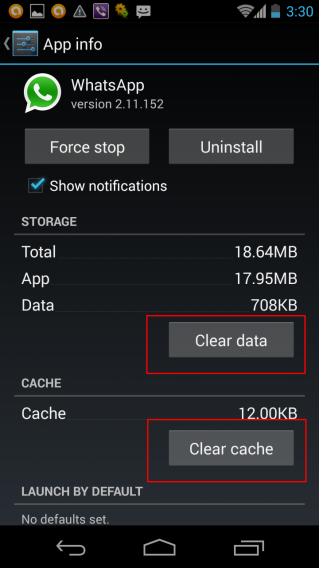
Om dit te doen ga je op je Android-telefoon naar Instellingen > Apps, selecteer je WhatsApp en tik je vervolgens op de knoppen Gegevens wissen én Cache wissen.

Duidelijke gegevens en de cache

Nu verwijder je de app. Dit doe je in hetzelfde menu (zie afbeelding hierboven). Hier tik je op Verwijderen.

Je installeert WhatsApp opnieuw via de Google Play Store. Zoek de app en installeer ‘m zoals je dat bij elke app doet.

Problemen met het downloaden of versturen van mediabestanden

Lukt het niet om een audiobestand of video te downloaden? Controleer dan ten eerste of je telefoon wel verbonden is met internet.

Maak je gebruik van Wi-Fi, dan kan het voorkomen dat het signaal van de router even wegvalt. Dat betekent in feite dat je even offline bent. Kijk daarom goed of je wel echt verbinding hebt, bijvoorbeeld door een website te openen in je browser.

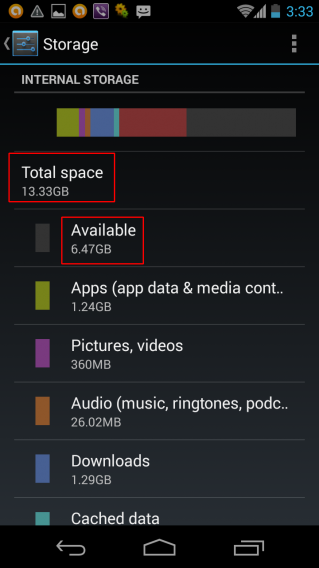
Controleer vervolgens ook of je vrije ruimte op je SD-kaart of interne geheugen van je telefoon hebt. Ga naar Instellingen > Opslagruimte om te zien hoeveel ruimte er nog beschikbaar is.

Opslag links

Is je kaart of interne geheugen bijna vol? Verwijder dan bijvoorbeeld een aantal foto’s en video’s. Wil je ze niet kwijtraken? Sla ze dan op in de cloud via Google Drive, Dropbox of een soortgelijke app.

Een andere mogelijkheid is dat, om wat voor reden dan ook, de SD-kaart niet beschrijfbaar is. Wellicht staat deze ingesteld op alleen-lezen. Om dit te controleren sluit je je telefoon aan op je computer en probeer je om een bestand naar de kaart te kopiëren.

Is er ruimte, maar kunnen de bestanden niet worden gekopieerd, dan sleep je de volledige inhoud van kaart naar pc (zodat je niets verliest) en formatteer je de SD-kaart. Eenmaal klaar, dan zet je de bestanden weer terug op de oude plek én is WhatsApp weer in staat om ontvangen bestanden op te slaan.

Fout bij het ophalen van informatie van de server [RPC: S-7: AEC-0]

Soms, tijdens het betaalproces van WhatsApp, kunnen er problemen ontstaan die een succesvolle afloop verhinderen. Krijg je het bericht Fout bij het ​​ophalen van informatie van de server [RPC: S-7: AEC-0] of crasht het systeem tijdens het betaalproces, ga dan als volgt te werk:

  • Wis de cache: ga naar Instellingen> Apps> Google Play Store en kies Gegevens wissen en Cache wissen.
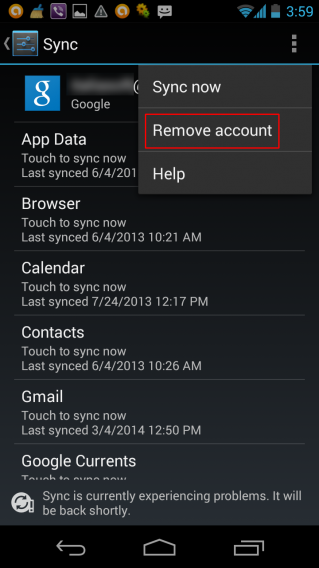
  • Verwijder nu (tijdelijk) je Google-account: ga naar Instellingen > Accounts en selecteer je Google-account. Tik rechtsboven op de drie puntjes en kies Account verwijderen.

Account verwijderen

  • Start vervolgens de telefoon opnieuw op.
  • Meld je opnieuw aan met je Google-account, via Instellingen > Accounts > Account toevoegen.

Ondervind je nog steeds problemen, update dan de Google Play-app.

Berichten komen pas later aan

Met de Task Killer forceer je apps te sluiten op je Android-telefoon. Niet alle apps reageren even goed op zo’n gedwongen aftocht. WhatsApp wil nog wel eens tijdelijk (of, op Android 2.1 en lager zelfs permanent) deactiveren.

Het probleem is dat de WhatsApp-server niet in staat is om dit soort ontkoppelingen te registreren, waardoor er vertraging optreedt bij het afleveren van chatberichten.

Zolang je geen foutmelding krijgt, is er weinig dat je kunt doen. Er zit dan niets anders op dan te wachten tot alles weer normaal is en in het vervolg nooit meer de app te sluiten met je Task Killer.

Verkeerde tijdweergave

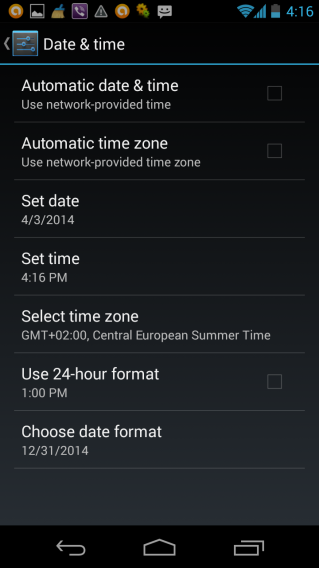
Dit probleem heeft vrijwel zeker te maken met een onjuist ingestelde datum en tijd op je telefoon. Maak je nooit gebruik van automatische tijdinstellingen of heb je je telefoon lange tijd niet aangesloten op internet, dan kunnen er problemen ontstaan bij de overgang naar zomer- of wintertijd.

Ga daarom naar Instellingen > Datum en tijd op je Android-telefoon en stel handmatig de juiste dag en tijd in.

Datum en tijd

Het bericht Error -24

Heb je Android-versie 4.4 op je telefoon en lukt ‘t niet om WhatsApp te installeren? Dan ligt dat aan oude WhatsApp-bestanden die zich nog op je telefoon bevinden. Deze bestanden staan in de map com.whatsapp. Je vindt deze map in /data/data.

Er zijn twee manieren om deze ongewenste bestanden te verwijderen:

  • Als je telefoon is geroot dan is het mogelijk de map te verwijderen.
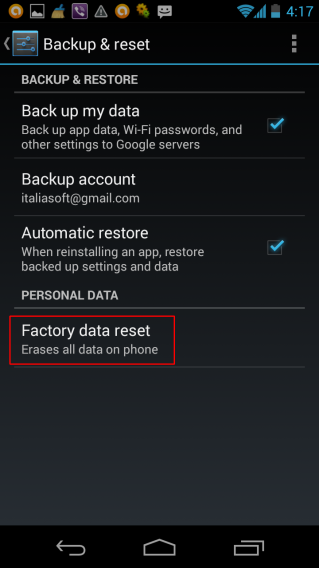
  • Reset de telefoon via Instellingen> Back-up maken en opnieuw instellen > Fabrieksinstellingen herstellen.

Let op! Vergeet niet dat je bij een reset al je gegevens (telefoonnummers, berichten, telefoongeschiedenis, opgeslagen bestanden, etc.) verliest. Maak daarom eerst een volledige back-up voor je aan een hersteloperatie begint.

Reset

WhatsApp: alles opgelost!

Bovenstaande zijn de meest voorkomende fouten die optreden bij het installeren, betalen of gebruiken van WhatsApp. Veel zijn, zoals je ziet, gemakkelijk op te lossen. Houden de problemen toch aan? Neem dan contact op met de officiële support van WhatsApp.

Lees ook:

  • Whatsapp, wat is dat nou precies?
  • Hoe herstel ik verwijderde chats op WhatsApp?
  • 10 functies van WhatsApp die je misschien nog niet kent
  • WhatsRemote: WhatsApp op je pc, mac of tablet
  • WhatsApp op jouw manier: 7 apps om meer uit WhatsApp te halen
  • 7 tips voor veilig WhatsApp-gebruik
  • Is WhatsApp eigenlijk wel veilig? Het lijkt er niet op…
  • Je WhatsApp-telefoonnummer wijzigen in 7 stappen
  • Software-clinic: “Hoe verplaats ik mijn WhatsApp-chats naar een andere telefoon?”

    De patiënt in onze software-clinic heet deze week WhatsApp. Ruben vraagt of het mogelijk is om WhatsApp-conversaties over te zetten van de ene telefoon naar de andere en, zo ja, hoe dat precies werkt:

    Hallo Fabri,

    Bedankt dat ik mee mag doen in deze clinic, die me zonder twijfel een goed antwoord gaat opleveren! Ik zit met een vraag: op mijn nieuwe telefoon lukt het niet om mijn bestaande WhatsApp-chats te openen. Hoe krijg ik dit alsnog voor elkaar?

    Ruben


    Hallo Ruben,

    Zoals je misschien hebt ontdekt, worden chatconversaties opgeslagen in het telefoongeheugen en niet op de WhatsApp-servers. Verander je dus van telefoon maar behoud je hetzelfde nummer, dan worden je conversaties niet automatisch op je nieuwe apparaat geopend.

    Om nieuwsgierige aagjes tegen te werken, worden WhatsApp-chats opgeslagen als versleutelde bestanden. Gelukkig hoef je ze niet te ontsleutelen om ze van de ene naar de andere telefoon over te zetten. Maak een backup, zet de chatbestanden over en je hebt in no-time je lopende conversaties op je nieuwe telefoon geopend!

    Als eerste: maak een backup op je oude telefoon

    Bijna alle versies van WhatsApp hebben een optie om een chat-backup op te slaan op het telefoongeheugen of de SD-kaart. De exacte handeling verschilt per besturingssysteem:

    • Android : Instellingen > Chat Instellingen > Back-up converstaties
    • iPhone : Instellingen > Chat instellingen > Chat Backup (backup via iCloud)
    • BlackBerry : Instellingen > Media Instellingen > Berichtengeschiedenis
    • Windows Phone : Instellingen > Back-up
    • Nokia S60 : Instellingen > Gespreksgeschiedenis > Back-up maken van gespreksgeschiedenis

    Nu heb je een chat-backup op je SD-kaart, je telefoongeheugen of op iCloud. De plek waar je de backup terugvindt verschilt ook per apparaat (verbindt je telefoon met je pc via USB om te kopiëren):

    • Android: \sdcard\WhatsApp\Databases\msgstore.db.crypt
    • iPhone: net.whatsapp.WhatsApp\Documents\ChatStorage.sqlite
    • BlackBerry: \SD Card\databases\WhatsApp\messagestore.db
    • Windows Phone: \SD card\WhatsApp\WinPhoneBackup
    • Nokia S60: \wa\MsgStore.bak (verloopt in 7 dagen)

    Herstel je WhatsApp-chats op je nieuwe telefoon

    Heb je je chats op de SD-kaart opgeslagen, dan is het herstellen van je chats zo makkelijk als het maar kan: steek de SD-kaart in je nieuwe telefoon, kopieer desnoods de bestanden naar het intern geheugen en open WhatsApp.

    Open je WhatsApp voor het eerst, dan gaat de app op zoek naar oude chatconverstaties.

    Heb je WhatsApp al eens geopend op je nieuwe telefoon voordat je de backup erop hebt gezet, dan vraagt de app je er niet naar. Verwijder WhatsApp daarom en herinstalleer de applicatie. Stap je over van iPhone naar iPhone, dan hoef je helemaal niets over te zetten. WhatsApp doorzoekt namelijk je iCloud voor bestaande chats.

    Overstappen van iPhone naar Android

    Om WhatsApp-chats over te zetten van iPhone naar Android heb je een losse app nodig zoals WhatsApp Migrator, die automatisch de chat-database van iPhone- naar Android-formaat overzet.

    De app doet alles automatisch, behalve de iPhone-backup verwijderen. Daarvoor gebruik je speciale programma’s zoals iPhone Backup Extractor (Windows) of iPhone/iPod Touch Backup Extractor (Mac).

    iPhone Backup Extractor met de WhatsApp-database geselecteerd (bron).

    Chats migreren tussen andere mobiele besturingssystemen (bijvoorbeeld tussen Symbian en Android, of BlackBerry en Android) is technisch mogelijk, maar verre van eenvoudig. Voor zover ik weet zijn er geen applicaties beschikbaar die je daarbij kunnen helpen.

    Voor noodgevallen heb je altijd de optie om je chats per e-mail vanaf je oude telefoon te versturen. Zo verlies je niet zomaar al je dierbare conversaties.

    Met vriendelijke groet,

    F.

    Heb je een vraag over Windows, Android of computerbeveiliging? Fabrizio helpt je een handje. E-mail je vraag naar  vraaghetfabri@softonic.com of contacteer ons op Twitter met de hashtag #vraaghetfabri.

    5 apps om je oude Android sneller dan ooit te maken

    Heb je nog een oude Android-telefoon liggen en ben je van plan ‘m weg te gooien? Zonde! Met de volgende apps verleng je het leven van je oude smartphone en maak je ‘m beter dan ooit tevoren.

    Goedkope en oude Android-telefoons hebben net genoeg kracht om WhatsApp te draaien en weinig meer. Ze maken gebruik van oude Android-versies en beschikken niet over genoeg opslagruimte en geheugen om de nieuwste apps aan te kunnen. Miljoenen mensen lopen nog rond met zo’n ouder of goedkoop telefoonmodel.

    Hoewel een smartphone na jaren gebruik het waarschijnlijk nog prima doet, is de kans groot dat de batterij van het apparaat het steeds minder lang volhoudt en het interne geheugen vol is na de installatie van drie apps. Met het juiste onderhoud zijn zulke fossiele telefoons echter nog prima te gebruiken!

    Hieronder presenteren we de beste apps om verouderde en goedkope Android-telefoons sneller, krachtiger en duurzamer te maken. Alle applicaties zijn gratis en gemakkelijk te gebruiken. Installeer ze allemaal of probeer er eentje; helpen doen ze sowieso!

    Clean Master: haalt de bezem door je intern geheugen

    Android-apps hebben de nare gewoonte afval te genereren in de vorm van bestanden. Deze afvalcollecties zijn zelden nuttig en nemen waardevolle ruimte in op het intern geheugen van je telefoon. Handmatig verwijderen is een optie, maar vaak een vervelende procedure.

    Clean Master is voor Android wat CCleaner is voor Windows: een schoonmaakapplicatie die de bezem haalt door digitale rommel, puin en overbodige downloads. De app is gemakkelijk in gebruik en heeft een aantrekkelijke interface via welke je apps sluit en je telefoon in zijn geheel sneller maakt.

    Download gratis Clean Master voor Android

    AutoKiller: meer RAM, minder batterijverbruik

    Actieve apps nemen ruimte in van het RAM-geheugen van je telefoon. Apps die op de achtergrond draaien vertragen daarom het gehele systeem én zorgen ervoor dat je accu sneller leeg gaat. Ze stuk voor stuk sluiter is een tijdrovend proces.

    De app AutoKiller beheert je telefoongeheugen en sluit inactieve applicaties die op de achtergrond batterij en kracht slurpen. Via het Processes-tabblad krijg je daarnaast een goed beeld van welke processen je telefoon op het moment allemaal uitvoert. Voor overige functies dien je de betaalde Pro-versie van AutoKiller aan te schaffen.

    Download gratis AutoKiller Memory Optimizer voor Android

    AppMgr (App 2 SD): verplaats apps naar je SD-kaart

    Standaard worden Android-apps geïnstalleerd op het telefoongeheugen en wordt de vrije ruimte op je SD-kaart genegeerd. Zo komt het voor dat WhatsApp bijvoorbeeld niet kan worden geüpdatet, ondanks dat er nog 30GB vrij is op je SD-kaartje.

    Om zulke taferelen te voorkomen is er AppMgr. De app is inmiddels een klassieker en ongelofelijk handig. AppMgr helpt je je apps per stuk of in groepen te verplaatsen naar je SD-kaart, zodat er ruimte vrijkomt op het geheugen van je telefoon. Daar wordt het apparaat direct een stuk sneller van en het voorkomt een hoop frustratie.

    Download gratis AppMgr (App 2 SD) voor Android

    DU Battery Saver: intelligente batterijduurverlenger

    Batterijbesparing is één van de fundamentele belangen voor langer gebruik van je Android-telefoon. De antennes (Wi-Fi, Bluetooth, 3G), de helderheid van het scherm en de actieve apps zijn stuk voor stuk factoren die de accuduur van het apparaat beïnvloeden. Het is mogelijk die factoren aan te passen met de hand, maar het kan een stuk makkelijk met de app DU Battery Saver.

    Het is onze favoriete app op het gebied van batterijduurverlenging en niet alleen vanwege het mooie uiterlijk. De enegeriebesparende modi zijn intuïtief en gemakkelijk in te stellen, en de slimme instellingen zorgen dat de app zich aanpast aan jouw telefoongedrag. Daarnaast is de app compatibel met oudere Android-versies.

    Download gratis DU Battery Saver voor Android

    Lightning Launcher: apps starten zonder vertraging

    Een zogenaamde launcher is een handig hulpje om je favoriete apps vanuit één handig overzicht op te starten; een soort thuisscherm. Het kan zijn dat je telefoon na een poos traag of overbelast raakt. Dan is het tijd om een nieuwe launcher te proberen. In Google Play vind je voor ieder wat wils, maar slechts weinig uit het assortiment zijn lichtgewicht.

    Eén van de snelste is Lightning Launcher, die in totaal slecht 304 kilobyte ruimte in beslag neemt en draait op Android 2.0 of hoger; op iedere oude telefoon dus. Lightning Launcher is net even anders dan de rest en vergt wat oefening, maar al gauw zul je overtuigd raken van de eenvoud en snelheid van de app.

    Download Lightning Launcher voor Android

    Andere nuttige tips voor je slome oude Android

    Voor veel apps die je installeert is de nodige optimalisatie mogelijk, mits je goed zorgt voor je telefoon. Verwijder daarom de apps waar je geen gebruik van maakt, overbelast je systeem niet met (teveel) widgets en geanimeerde wallpapers, en ga op zoek naar lichtere alternatieven voor je favoriete apps. Wees ook voorzichtig met in-app downloads; die vervuilen je telefoon meer dan dat ze ‘m goed doen.

    Een handige truc is zoals gezegd om je apps de installeren op je SD-kaart. Dit scheelt geheugen en houdt je oude smartphone snel. Een andere optie om te overwegen is om je Android-telefoon te rooten, oftewel beheerdersrechten te ontgrendelen. Zo heb je geen enkele beperking meer bij het beheren van je goede oude slome smartphone. Meer over rooten lees je in dit artikel.

    Hoe houd jij je telefoon snel en fris?