Waarom antivirus in een crisis verkeert en hoe het daar weer uit komt

Antivirussoftware verkeert in een crisis en is door sommigen al dood verklaard. Willen virusscanners overleven, dan moeten ze veranderen. Ik leg uit waarom.

Brian Dye, vice-president van Symantec, zei het al: antivirus is overbodig geworden en staat op het punt van uitsterven. Norton-maker Ted Schlein is het met hem eens en noemt de anitivirus ‘noodzakelijk maar ontoereikend’.

Welke redenen liggen ten grondslag aan deze crisis? Wij zetten vier feiten op een rij die de staat van de antivirus op thuiscomputers tekenend samenvatten. Samen genomen verklaren deze factoren wat er precies aan de hand is en hoe we in de toekomst onze data dienen te beschermen.

Antivirussoftware herkent hedendaagse bedreigingen niet

Feit nummer één: virusscanners werken niet meer, omdat het probleem dat ze proberen op te lossen niet meer bestaat. Volgens een onderzoek van FireEye verdwijnt 82% van alle malware binnen een uur weer van je computer. Je virusscanner scharrelt dus door een grote begraafplaats van verlopen bedreigingen die eigenlijk geen bedreiging meer zijn.
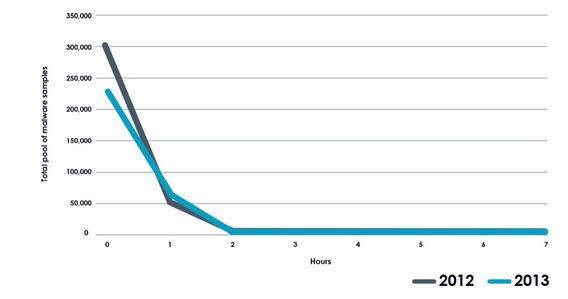
Na twee uur zijn de meeste virussen alweer verdwenen (bron).

Antivirus-makers weten dit. Daarom vind er een evolutie plaats tot intelligentere manieren van detectie, gericht op het herkennen van verdacht gedrag. Het nadeel? Deze stijl van detectie vergt veel van je computer en vaak zijn de virusrapporten die de software geeft moeilijk te doorgronden voor de gemiddelde computergebruiker.

Antivirussoftware zoekt bestaansrecht in een breder takenpakket

Feit nummer twee: antivirussoftware is immens en traag geworden. Door de jaren heen is het functiepakket uitgebreid met bijvoorbeeld back-up-mogelijkheden en bestandverwijderaars. Dat zijn handige gereedschappen, maar hebben weinig meer te maken met de oorspronkelijke taakomschrijving.
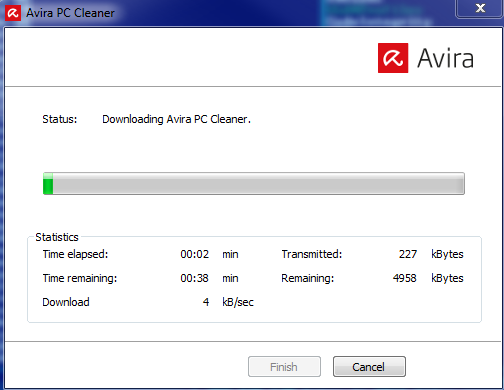
Snelle portable antivirusprogramma’s doen denken aan de goede oude tijd.

De gedachte achter die overmoed is het behouden van bestaansrecht en het oprekken van de levensduur van het antivirusprogramma in het algemeen. Maar zelfs met een hoop extra opties verliest de software aan populariteit.

Internetaanvallen zijn complexer dan ooit

Feit nummer drie: je bewaart je data niet meer alleen op je pc zelf, maar ook in de cloud (via Dropbox of Google Drive bijvoorbeeld). Criminelen kunnen je daarom nu op twee manieren pakken: je computer zelf infecteren of je wachtwoord van jouw cloud-accounts proberen te achterhalen.
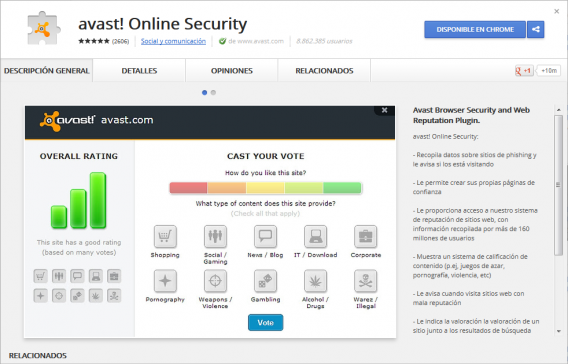
Ingebouwde antivirus in de browser is een slimme zet van Avast.

De meeste aanvallen vinden plaats tijdens het browsen. Malware poseert als legitieme webpagina of paginaonderdeel, met soms spectaculaire kwetsbaarheden als gevolg. Er is weinig dat je antivirus hier tegen kan doen.

Concurrentie van de browser

Feit nummer vier: de browser beschermt je beter dan een antivirus. Chrome bijvoorbeeld experimenteert met het verhullen van het webadres in de adresbalk, waarmee het phishing probeert te voorkomen.

De experimentele versie van Chrome verbergt bijna het complete webadres (bron)

Websites als Google, Facebook en Yahoo! filteren virussen en spam, en doen hun best om onze persoonlijke data te beveiligen. Op je eigen pc is gevaar minder prominent, maar absoluut het beveiligen waard. Een antivirus beschermt echter tegen onzichtbare aanvallen.

De antivirus als leraar en beschermengel

De antivirus is, inderdaad, noodzakelijk maar ontoereikend. Het vervult de rol van beschermengel, maar begeleidt niet bij verantwoord internetgedrag van de computergebruiker. Om te overleven moet de antivirus dus een educatief element toevoegen.
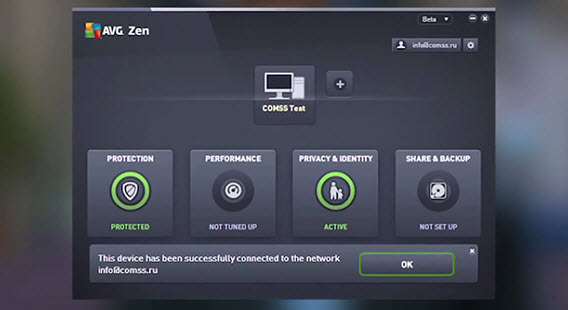
AVG Zen kijkt naar de toekomst: simpele taal en hulp bij het beheren van apparaten.

De toekomstige antivirus leert je surfen op het web en pro-actief zijn bij het beveiligen van je computer en gegevens. Het helpt je veilig om te gaan met al je apparaten die verbonden zijn met het internet. Andersom zou de antivirus van jouw gedrag moeten leren en dit weer terugkoppelen naar een passend advies. Hopelijk zien we dit jaar nog een nieuwe generatie antivirus.

Lees ook:

Je browser-identiteit verhullen: hoe werkt dat?

Websites proberen te zien welke browser jij gebruikt. Maar waarom eigenlijk? En kun je websites ook misleiden en laten denken dat je een andere browser gebruikt? Wij geven antwoord.

Hoe identificeert een website je browser?
Browsers identificeren zichzelf via een zogenaamde User-Agent, een klein stukje code met daarin de soort browser, zijn versienummer en het besturingssysteem, zo nodig aangevuld met browsertaal en geïnstalleerde extensies.

Dit is een voorbeeld van het stukje tekst dat Google Chrome op Windows 8 bijvoorbeeld gebruikt om zichzelf te beschrijven:

Mozilla/5.0 (Windows NT 6.2; Win64; x64) AppleWebKit/537.36 (KHTML, like Gecko) Chrome/32.0.1667.0 Safari/537.36

Merk op dat, om historische en compatibiliteitsredenen, Chrome in eerste instantie wordt geïdentificeerd als Mozilla. Vervolgens worden het besturingssysteem genoemd, welke techniek de browser gebruikt en uiteindelijk de browsernaam plus versienummer.

Dit stukje informatie wordt bijvoorbeeld gebruikt door Facebook, Gmail en al die andere websites, om de interface en het design aan te passen aan jouw browser en computer.

Waarom een andere browser-identiteit aannemen?

Stel je een andere browser-identiteit in, dan worden pagina’s geladen alsof desbetreffende andere browser gebruikt. Websites ontvangen ‘verkeerde’ informatie en sturen vervolgens data terug voor de fop-browser die je pretendeert te gebruiken.

Dit proces heet in het Engels user-agent spoofing. Wat is het voordeel hiervan? Een paar voorbeelden:

  • Minder data, dus sneller pagina’s laden
  • Mobiele websites inladen op je pc
  • Oudere versies van websites openen
  • Unieke website-functies van andere browsers gebruiken
  • Advertenties verwijderen en je privacy beschermen

Een goed voorbeeld van zulke spoofing is de Chrome-extensie Old Compose, waarmee je Gmail laat denken dat je Internet Explorer 8 gebruikt en vervolgens de oude interface van de mailwebsite opent.

Hoe verander ik de User-Agent van mijn browser?

Je User-Agent aanpassen is heel erg gemakkelijk. Je hebt slechts één van de volgens extensies nodig (geschikt voor Windows, Mac en Linux), afhankelijk van welke browser je gebruikt:

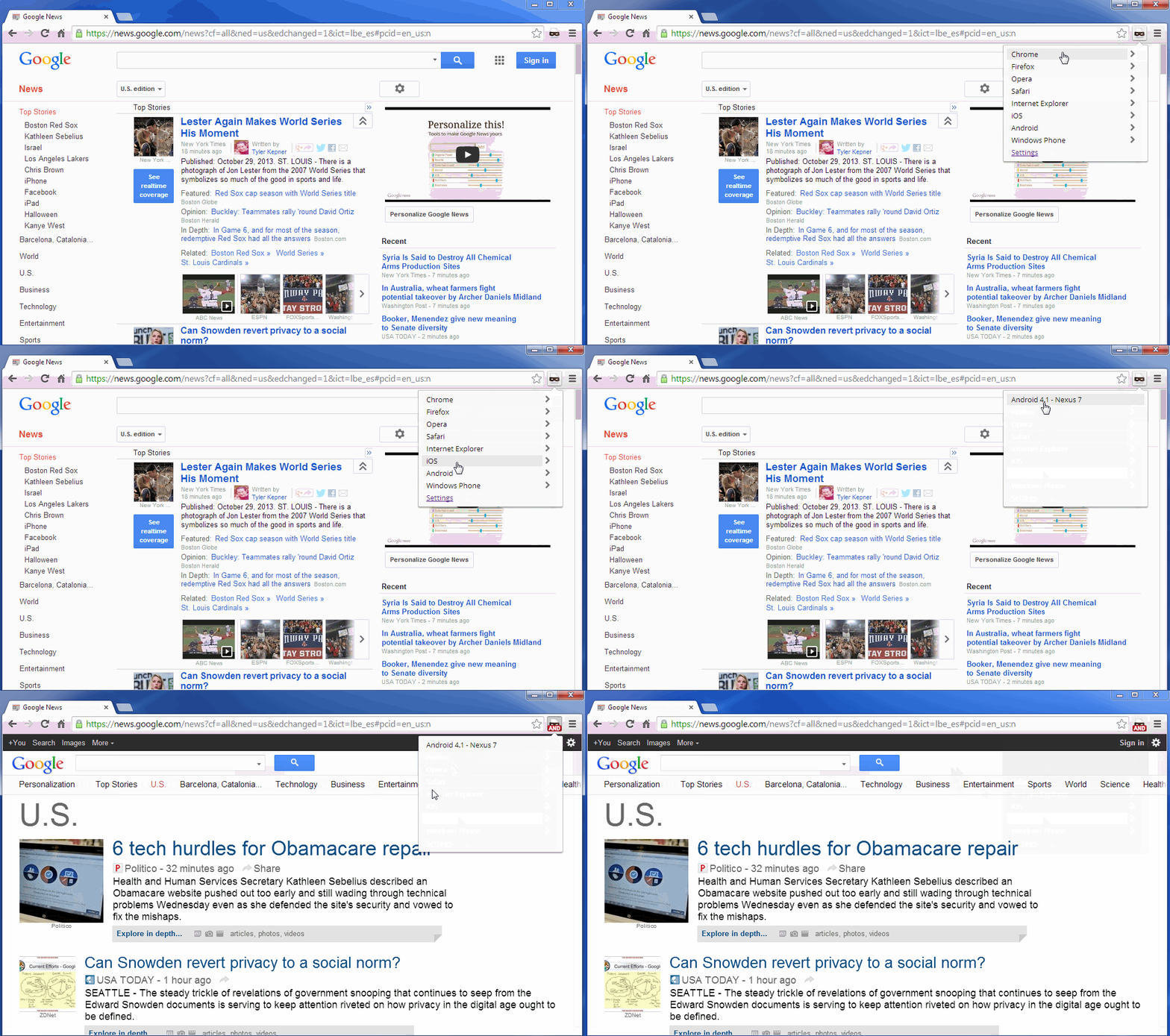
De procedure is hetzelfde voor elke browser. Installeer de extensie en kies vervolgens uit het menu als welke browser jouw computer zich moet voordoen. De webpagina waarop je je op dat moment bevindt herlaadt automatisch. Soms moet je het adres even opnieuw invoeren.

Hieronder zie je User-Agent Switcher in actie voor Google News. Je ziet dat de Android-versie van de pagina simpeler in elkaar steekt en daardoor sneller wordt ingeladen.

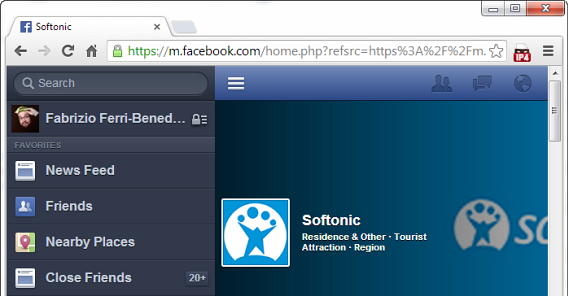
In andere gevallen, zoals Facebook, open je mobiele versie in plaats van de desktop-versie van de website. Het voordeel daarvan? Minder advertenties en andere emoticons!

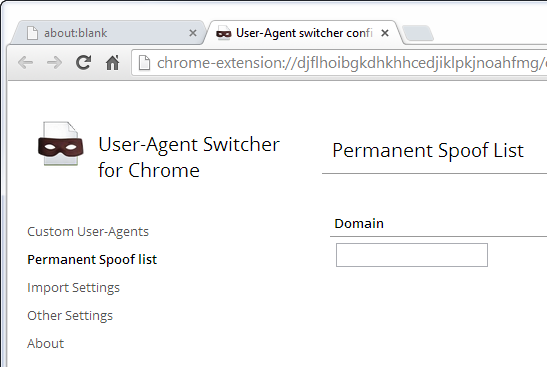
Wil je permanent overschakelen naar een andere browser-identiteit, dan doe je dat via de extensie-opties. Typ bij de Permanent Spoof List het domein van een specifieke website en kies de User-Agent, en desbetreffende pagina wordt nu altijd geopend via een andere identiteit.

Een andere optie

Een andere mogelijkheid om van User-Agent te wisselen is via de developer tools van Google Chrome en Internet Explorer. Het aantal beschikbare opties is via deze weg echter kleiner dan bij User-Agent Switcher.

Veilig en handig

Maar is het gebruik van User-Agent Switcher wel legaal? Wij hebben nog geen verhalen gehoord over mensen die geschorst werden van een website omdat zij hun browser-identiteit wilden verhullen. Een website vraagt hooguit opnieuw om je inloggegevens, omdat een plotse browser-wissel op één account geïnterpreteerd kan worden als inbraak op je account.

Hoe en waarom je van browser-identiteit wilt wisselen verschilt uiteraard per persoon. Daarom zijn wij benieuwd:

Waarom zou jij je browser-identiteit verhullen?

Oorspronkelijke artikel door Fabrizio Ferri-Benedetti.

Firefox blokkeert Java: riskante zet om de veiligheid te verbeteren

Mozilla heeft ervoor gekozen Java niet langer te ondersteunen in browser Firefox. Gebruikers die reeds een Java-plugin geïnstalleerd hebben zullen zien dat deze staat aangegeven als een onveilige add-on. Firefox blokkeert Java vanaf nu en waarschuwt gebruikers voor beveiligingsproblemen.

Continue reading “Firefox blokkeert Java: riskante zet om de veiligheid te verbeteren”

Google Chrome viert zijn vijfde verjaardag!

Google viert vandaag de vijfde verjaardag van de browser Chrome. In de relatief korte tijd dat het internetprogramma bestaat is Chrome erg populair geworden onder websurfers. Google startte de browser om surfen op het internet eenvoudiger, sneller en makkelijker te maken.

Continue reading “Google Chrome viert zijn vijfde verjaardag!”

Videobellen zonder Skype: hoe begin ik een videochat in Firefox en Chrome?

De laatste update voor Google Chrome en versie 22 van Firefox maken het mogelijk onderling te videochatten tussen de twee populaire browsers. Aanvullende software zoals Skype of Viber is dus niet langer nodig om te communiceren met vrienden en familie via internet.

Het toverwoord is Web Real-Time Communication, in het kort WebRTC. Dat klinkt als een duur woord, maar is in feite niets meer dan een techniek om in real-time gegevens uit te wisselen tussen twee webbrowsers.

Dankzij de techniek is videobellen tussen Firefox en Chrome geen enkel probleem. Hoe het werkt, dat leggen we uit in drie stappen.

Opmerking: Op sommige computers kan de firewall problemen veroorzaken. Check even de instellingen als dit het geval is.

Wat heb je nodig?

1.     Begin een gesprek

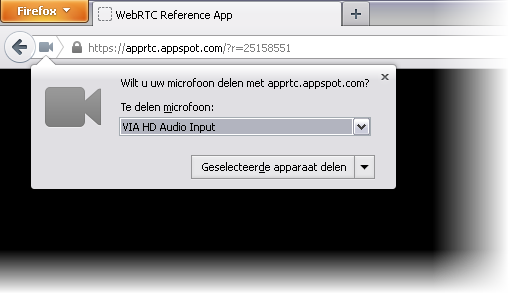
Om een chat te beginnen surf je naar de pagina https://apprtc.appspot.com. Firefox opent een pop-up en vraagt toegang tot je webcam. Selecteer het juiste apparaat en klik op ‘Geselecteerde apparaat delen’.

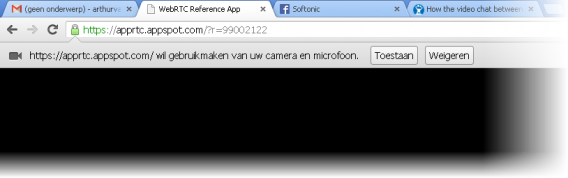
Voor Chrome geldt hetzelfde: tik in de adresbalk https://apprtc.appspot.com en de browser vraagt je om toegang tot je camera en microfoon. Klik op ‘toestaan’.

Onder in beeld zie je nu het bericht Waiting for someone to join: https://apprtc.appspot.com/?r=[getal]. Het achtcijferige getal is het identificatienummer van je chat. Dezelfde URL vind je ook boven in je adresbalk.

2.     Nodig de ander uit voor de chat

Deze unieke URL deel je met je beoogde chat-partner, bijvoorbeeld via e-mail, WhatsApp of een Facebook-bericht. De ander voert deze URL in in zijn of haar browser (Firefox of Chrome), activeert de webcam en de chat kan beginnen!

3.     De chat beëindigen

Zijn jullie uitgebabbeld, dan klik je onder in het scherm op ‘Hang up’.

Lees meer:

Firefox blokkeert standaard third party-cookies vanaf versie 22

Google presenteert nieuwe versie van browser Chrome

Afkicken van Internet Explorer