Microsoft stopt op 8 april met de ondersteuning van Windows XP. Met PCmover Express maakt Microsoft de overstap van Windows XP naar Windows 7 of Windows 8.1 een stuk gemakkelijker. Hoe werkt het precies?
Wat PCmover Express doet is persoonlijke mappen, bestanden, gebruikersaccounts, wachtwoorden en persoonlijke gegevens versturen naar een andere Windows-computer via een netwerkverbinding of een speciale transferkabel.
Geïnstalleerde programma’s worden niet overgedragen en moeten later handmatig opnieuw worden geïnstalleerd. PCmover Express analyseert wel welke programma’s van je Windows XP-installatie het ook doen op de nieuwe versies van Windows.
1. Installatie en voorbereiding
- Installeer PCmover op je Windows XP-computer én op een doelsysteem met Windows 7 of Windows 8
- Sluit beide computers aan op hetzelfde netwerk (via Wi-Fi of LAN), of gebruik een Laplink USB-kabel
- Schakel de internetverbinding uit op je XP-computer
- Schakel de antivirus uit op Windows XP
- Activeer de internetverbinding op de doelcomputer
- Sluit alle achtergrondprogramma’s
2. Start PCmover op het XP-systeem
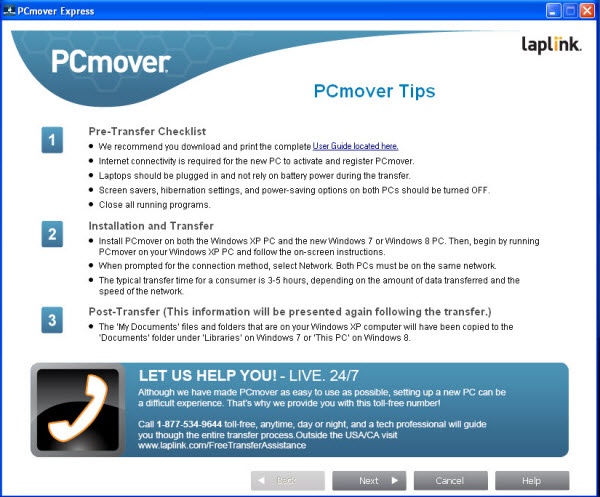
Na de start toont PCmover een checklist plus korte beschrijving van het proces. Voor meer gedetailleerde informatie, download je de handleiding in PDF-formaat.
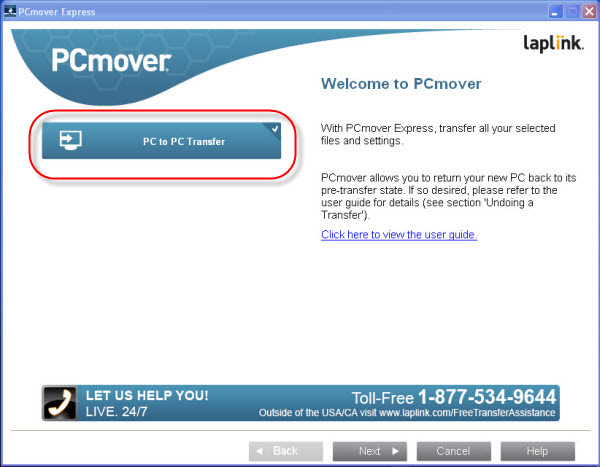
3. Kies PC to PC Transfer
Klik op de knop PC to PC Transfer.
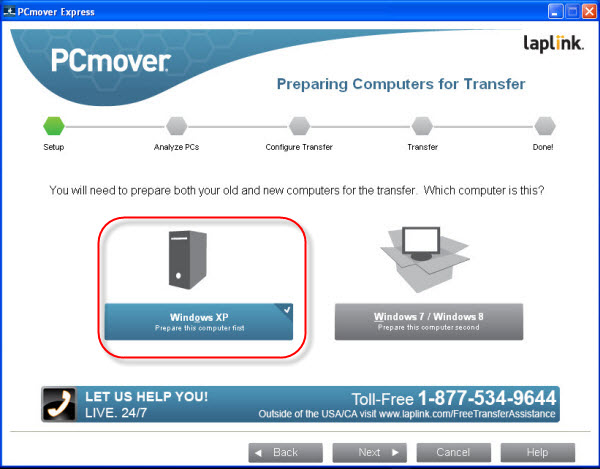
4. Selecteer Windows XP
Selecteer nu de linker optie Windows XP.
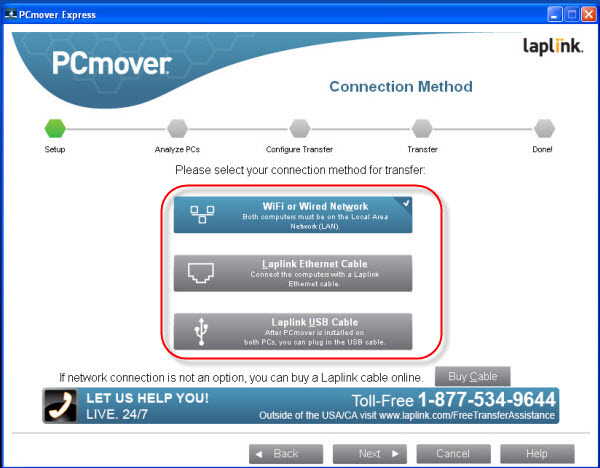
5. Selecteer het type netwerkverbinding
Op commercieel verkrijgbare/particuliere computers moet verbinding via WLAN of een LAN-netwerkkabel maken geen probleem zijn. In geval van nood is er dus altijd nog de optie om een Laplink-verbindingskabel te kopen. PCmover ondersteunt geen externe media zoals USB-sticks. De redenering daarbij ontgaat ons, want data overzetten per externe harde schijf of memory-stick zou het proces wellicht alleen maar makkelijker maken.
Tip: Lees dit artikel tot het einde voor je overgaat tot actie. Beslis op basis van deze informatie of PCmover de juiste keuze is voor jouw situatie. Aangezien het programma geen programma’s overzet, is het evengoed mogelijk om handmatig je bestanden per USB-stick over te zetten zonder het programma te gebruiken.
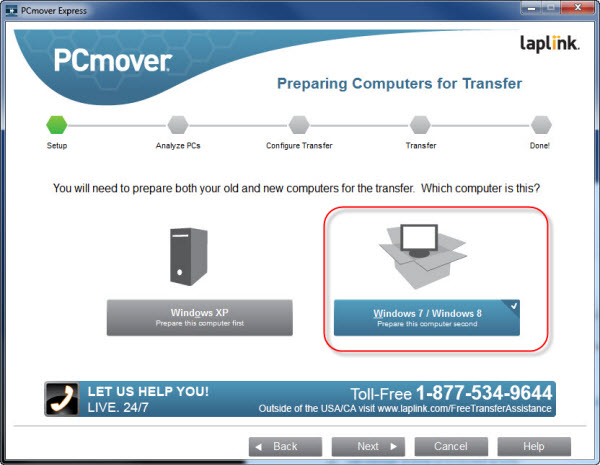
6. Start PCmover op het doelsysteem en klik vervolgens op Windows 7/Windows 8
Klik nu op de juiste optie: Windows 7 / Windows 8.
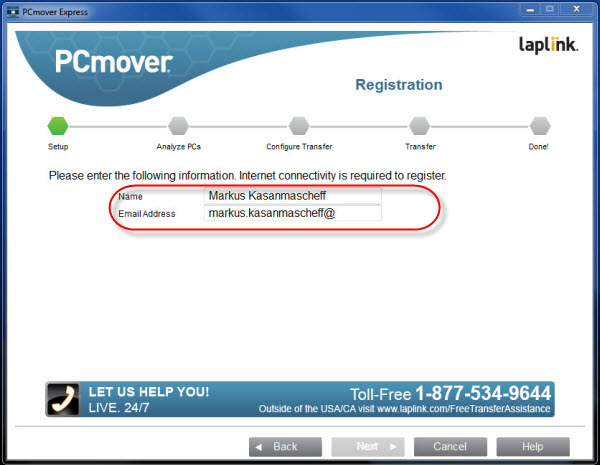
7. Voer je naam en e-mailadres in
Typ je naam en e-mail in de juiste velden.
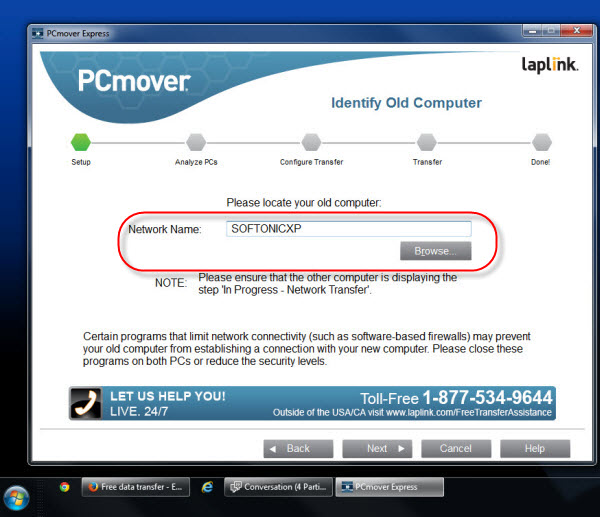
8. Selecteer je XP-computer
Klik op Browse… en selecteer vervolgens je Windows XP-pc. Staat de computer niet in de lijst, dan is er waarschijnlijk een probleem met de netwerkverbinding.
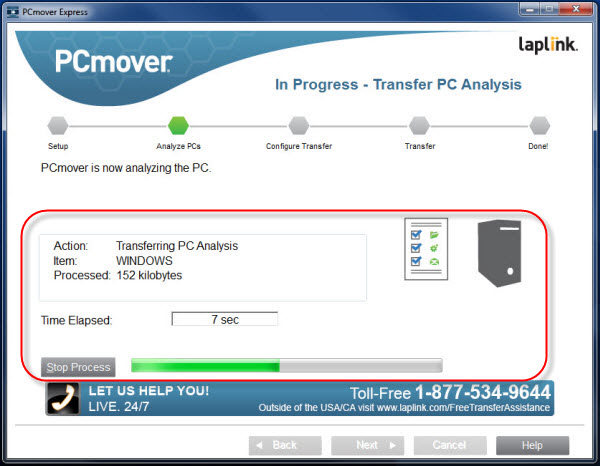
9. Analyseer het doelsysteem
PCmover analyseert nu je Windows-systeem en controleert de schijfruimte en bestaande gebruikersaccounts. Het eerder gemaakte analyserapport over Windows XP wordt overgedragen. De daadwerkelijke overdracht van je gegevens komt later.
 10. Selecteer de gegevens die je wilt overzetten
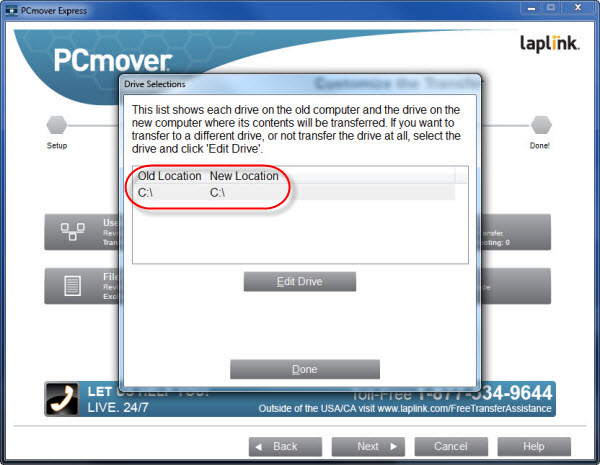
Harde schijf
In het normale geval staan de Windows-installaties op beide systemen op de C:-schijf. PCmover staat toe deze locatie te wijzigen, voor het geval één of beide computers Windows op een andere schijf hebben staan, wanneer je bijvoorbeeld gebruik maakt van een multi-boot-systeem.
Gebruikersaccounts
Onder User Account Selections kies je welke gebruikersaccounts je wilt overzetten. Misschien heb je niet alle accounts van je XP-installatie meer nodig op het nieuwe systeem. Verwijder die uit de selectie.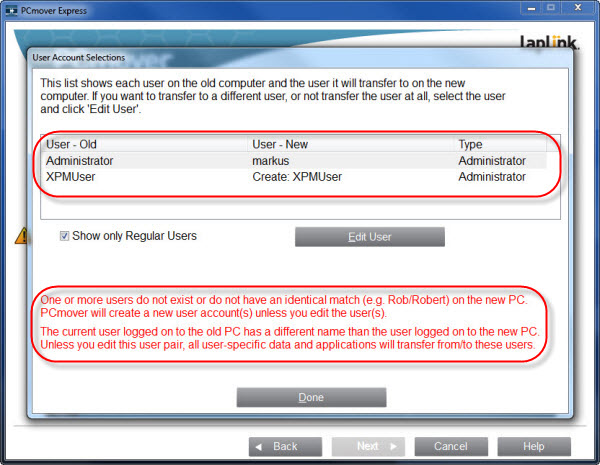
Persoonlijke mappen overzetten
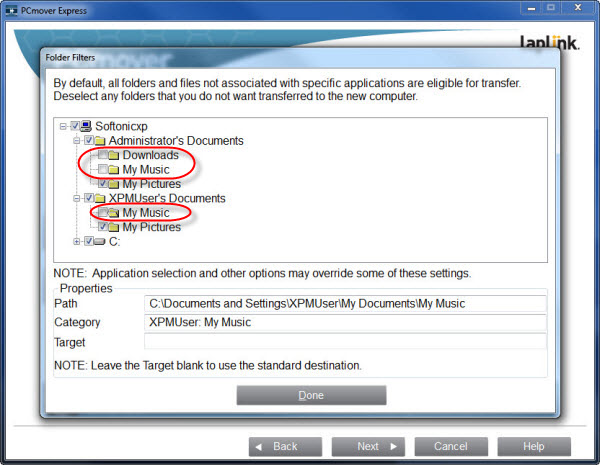
Vervolgens kies je welke persoonlijke mappen plus inhoud je per accounts wilt overzetten naar de nieuwe installatie. Standaard zet PCmover al deze gegevens over, maar als je wilt selecteer je slechts bepaalde mappen.
Onbelangrijke bestanden uitsluiten
In het File Filters-venster sluit je bepaalde bestandstypen uit van de overdracht. Zo suggereert PCmover tijdelijke bestanden niet over te zetten, maar is het ook mogelijk om zelf bestandstypen (bijvoorbeeld MP3, omdat je je muziek tegenwoordig toch via Spotify luistert) aan de lijst toe te voegen.
 11. Gegevens overzetten
Afhankelijk van de grootte van je harde schijf en de hoeveelheid geselecteerde gegevens, kan het omzettingsproces een aantal uren in beslag nemen. Ook de netwerksnelheid bepaalt hoe rap PCmover zijn werk doet. Nadat je XP-systeem succesvol is overgezet, zijn de volgende stappen optioneel.
12. Optioneel: Selectie van Microsoft-programma’s
De gegevensoverdracht is dus eigenlijk afgerond. Na een keer opnieuw opstarten, klik je op een gekopieerde Windows XP-gebruikersaccount en krijg je toegang tot al je bestanden zoals die op je XP-computer stonden.
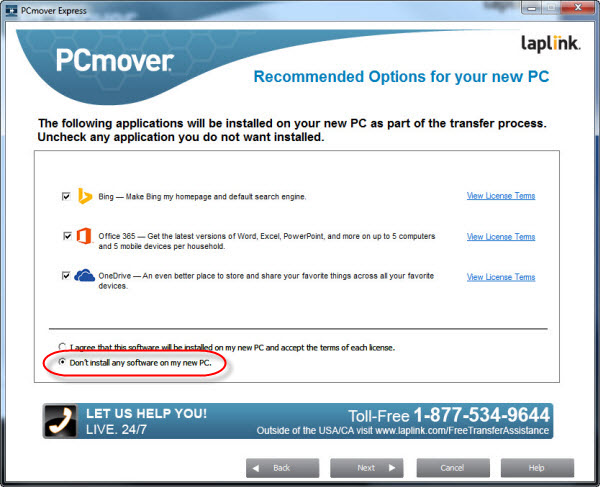
De gratis versie van PCmover zet dus geen geïnstalleerde programma’s over naar je nieuwe pc, maar probeert wel wat Microsoft-software mee te smokkelen. Omdat je deze programma’s later naar wens alsnog installeert, raden we je aan te kiezen voor de optie Don’t install any software on my new PC.
13. Compatibiliteitsrapport
Bij het overstappen van Windows XP naar Windows 7 of Windows 8 kan het voorkomen dat programma’s die je eerder gebruikte niet meer werken. Handmatig opnieuw installeren om te kijken wat wel en niet werkt is een optie; handiger lijkt het compatibiliteitsrapport van PCmover, dat een verslag geeft van wat wel en niet werkt op Windows 7 of 8.
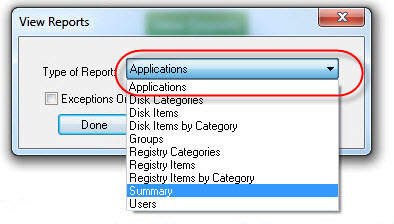
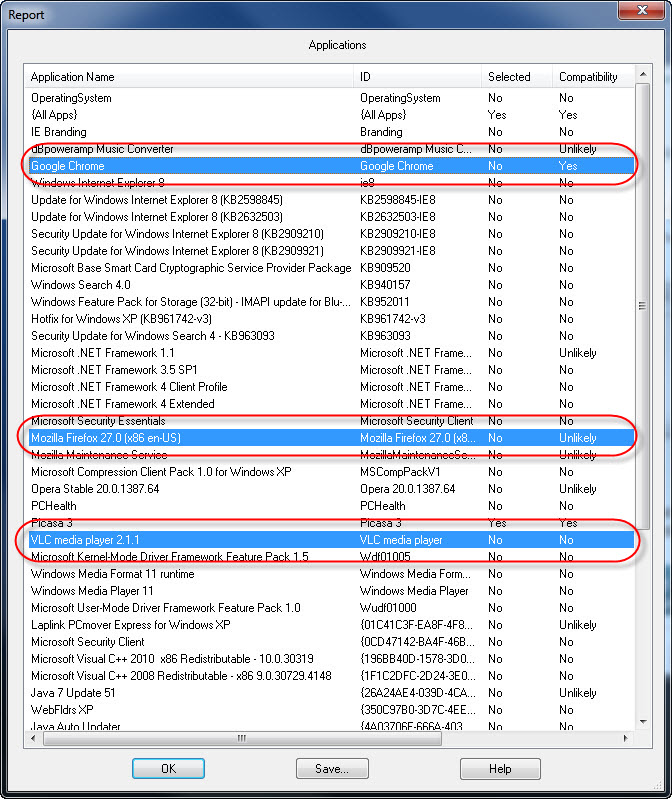
De analyse van PCmover is gedetailleerd, maar lang niet altijd correct. Volgens onderstaand rapport zouden Firefox en Skype bijvoorbeeld niet werken op Windows 7, wat natuurlijk niet klopt.
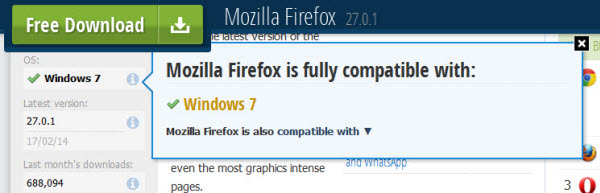
Tip: Of een programma dat je veel gebruikte op Windows XP ook werkt op je nieuwe Windows-installatie is het beste te controleren via onze website. Zoek een programma, bijvoorbeeld Firefox, en met een klik op de “i” weet je of het werkt op, bijvoorbeeld, Windows 7. Voor de analyse van een groot aantal programma’s tegelijk raden we Softonic voor Windows aan.
Meer over het einde van Windows XP


 In dit scherm kies je uit zes verschillende onderwerpen.
 De animaties helpen je leren werken met Windows 8.1.