Stel je voor: je komt terug van vakantie of een stedentrip en werpt een blik op de foto’s die je gemaakt hebt. Wat blijkt? Het gros van de foto’s is mislukt: een verkeerde belichting, het onderwerp is onscherp of de foto ziet er gewoonweg flets uit.
Tegenwoordig maken we honderden foto’s tijdens één weekje vakantie. We schieten er met onze camera’s op los en letten wellicht minder op de details: de kadering, een rechte horizon of de lichtomstandigheden.
Wees niet bang, want gelukkig kun je achteraf je foto’s reanimeren. Met een paar aanpassingen blaas je jouw foto’s nieuw leven in. Het gratis fotobewerkingsprogramma GIMP is hiervoor een handige keus. In deze tutorial leren we je stapsgewijs werken met GIMP.
1. Scheve foto’s
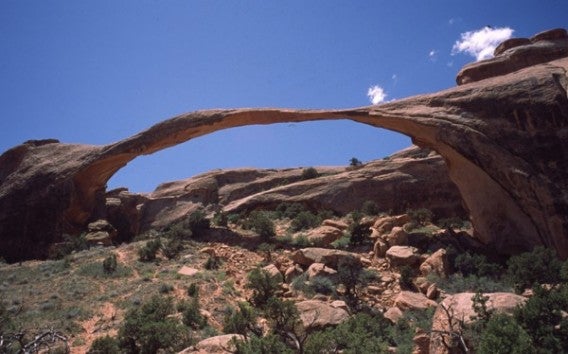
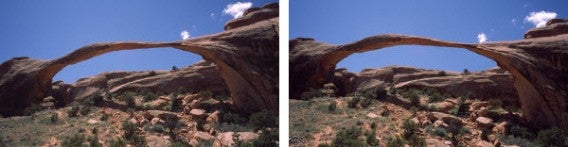
Een flesje water in de ene hand en je camera in de andere hand: dat levert waarschijnlijk een scheve foto op. Met GIMP zet je de foto echter in een handomdraai weer recht.
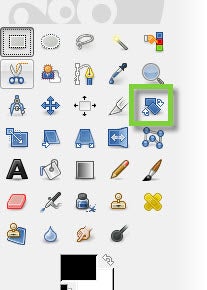
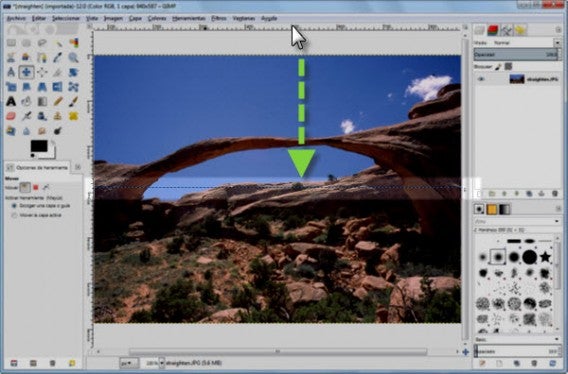
Eerst creëer je een hulplijn ter referentie: je sleept de muisaanwijzer van de bovenkant van de foto naar het midden. Vervolgens kies je uit de gereedschapskist voor de Draaien-tool (zie bovenstaande afbeelding).
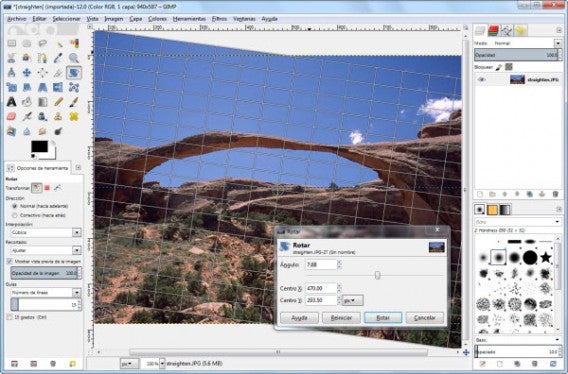
Nu roteer je de foto totdat de horizon parallel aan de hulplijn ligt. Zodra de foto keurig recht getrokken is, verwijder je de hulplijn via Afbeelding > Hulplijnen > Alle hulplijnen verwijderen.
2. Tegenlicht
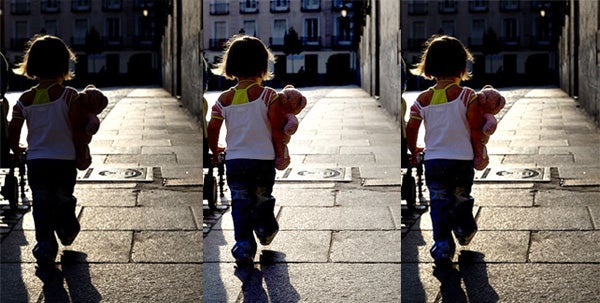
Portretten met tegenlicht kunnen een fantastisch resultaat opleveren. Je hebt hier echter vrijwel altijd nabewerking bij nodig. De meeste camera’s zijn namelijk niet in staat om de schaduwen én de hooglichten goed weer te geven.
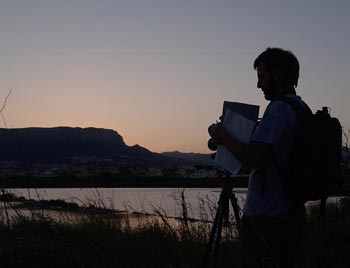
Heb je een portret met tegenlicht gemaakt en wil je de foto bewerken, ga dan als volgt te werk: om te beginnen pas je de Kleurniveaus van de foto aan via Kleuren > Niveaus.
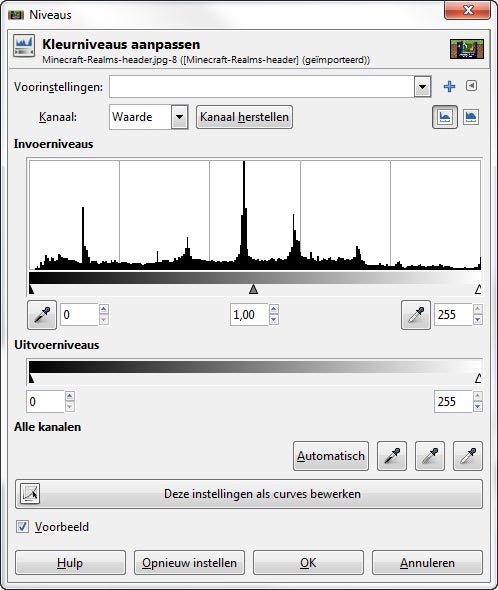
In het Niveaus-venster zie je een zogenaamd histogram, dat de balans tussen donkere en lichte tonen in de foto weergeeft. Je beweegt de sliders horizontaal, zodat de belichting van de foto verbetert.
3. Realistische kleuren
Vakantiefoto’s zijn meestal in de buitenlucht genomen in verschillende lichtomstandigheden. Als je voor de automatische modus op je camera kiest, dan is het mogelijk dat de kleuren in de foto te koel (blauw) of te warm (oranje) weergegeven worden.
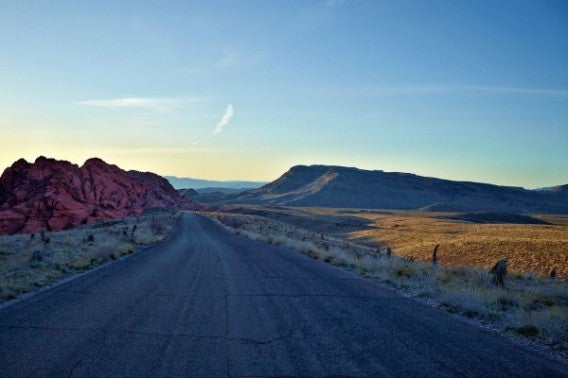
Voorbeeld van een foto met te koele kleuren.
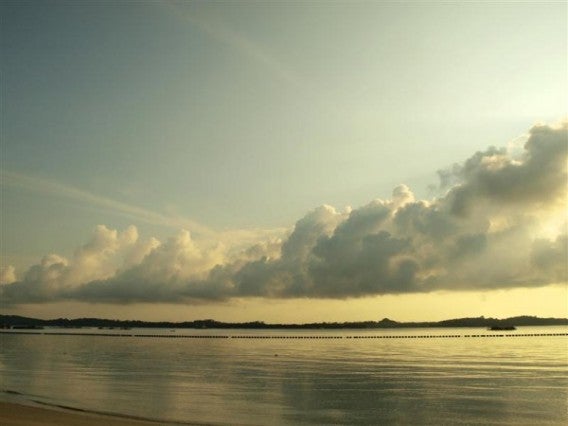
Voorbeeld van een foto met te warme kleuren.
Om deze kleurtemperatuur te optimaliseren, heeft GIMP twee handige tools in de gereedschapskist.
De eerste mogelijkheid is het corrigeren van de kleuren met behulp van de eerder genoemde Niveaus-functie. Je selecteert hier echter alleen de kleurkanalen die je wilt veranderen (rood, groen en blauw) via het uitrolmenu bij Kanalen.
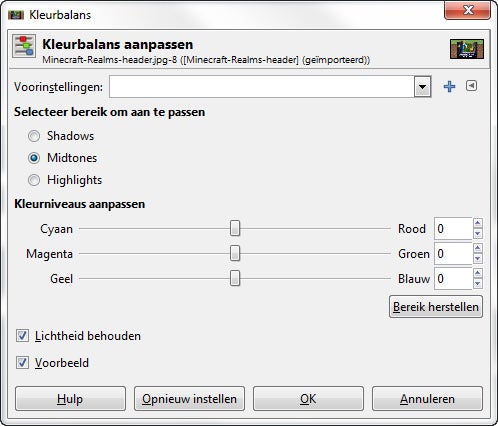
Een andere manier om de kleuren je foto te optimaliseren is het Kleurbalans-gereedschap dat je bereikt via Kleuren > Kleurbalans. In dit venster (zie bovenstaande afbeelding) kies je voor Shadows, Midtones of Highlights en verschuif je de aanwijzer bij de verschillende kleuren, totdat je tevreden bent met het resultaat.
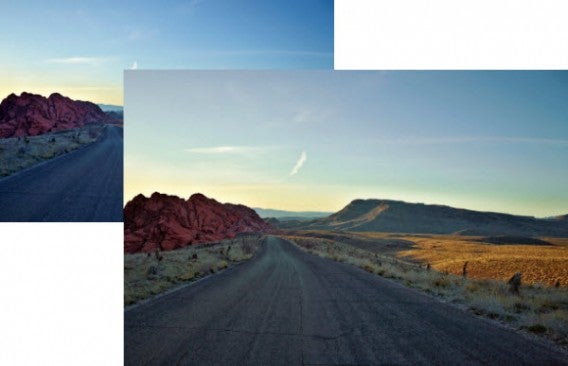
In dit voorbeeld verminderden we de hoeveelheid geel in de foto.
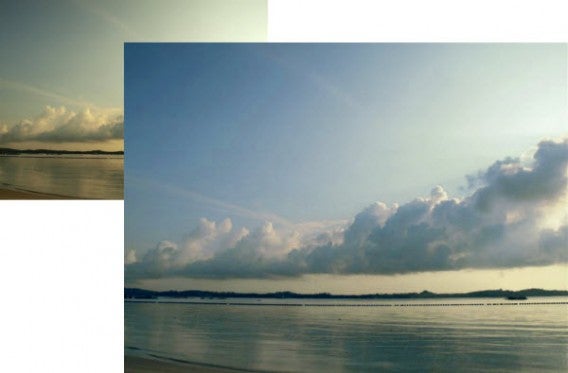
4. Storende objecten verwijderen
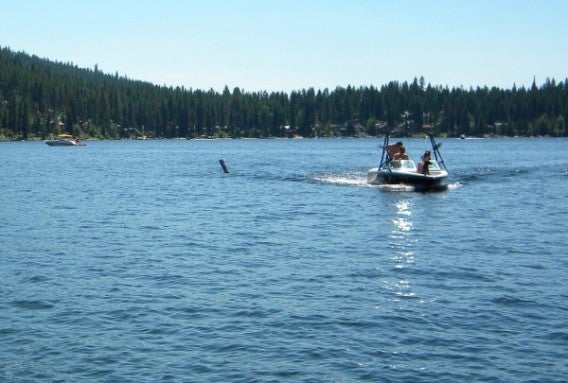
Het komt voor dat de foto technisch perfect is genomen, maar dat er één paaltje, verdwaalde toerist, of nog erger; een stukje van je vinger op de foto te zien is.
Geen nood, want ook hier heeft GIMP een oplossing voor. Of beter gezegd, twee oplossingen: het Klonen-gereedschap en het Repareren-gereedschap. In beide gevallen verf je als het ware over de onregelmatigheid heen. Dit doe je door één van de twee opties te kiezen, de ctrl-knop ingedrukt te houden, op een referentiegebied te klikken en vervolgens over het irritante object heen te schilderen.
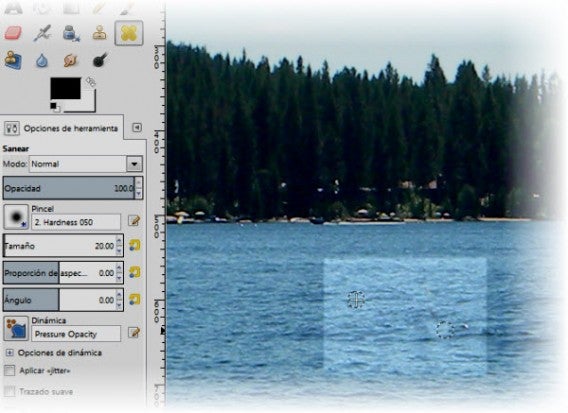
Het verschil tussen de Kloon- en Repareren-optie zit ‘m in de complexiteit van de reparatie. Met de Repareren-functie wordt de achterliggende textuur van het referentiegebied overgezet naar het overgeschilderde gebied. Daarom is de Repareren-functie beter geschikt voor ingewikkelde reparaties. De Klonen-functie werkt sneller voor simpele acties.
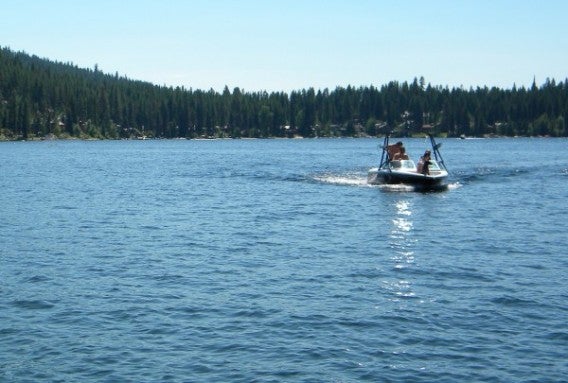
In deze foto zie je het resultaat van onze reparatie.
5. Geef je foto een boost
Soms probeer je van alles, maar blijft de foto flets en saai. In dit geval kun je een filter à la Instagram toepassen op de foto, zodat het kiekje nét dat beetje extra krijgt. Je foto krijgt met deze filters een hippe uitstraling en leent zich op die manier uitstekend voor het delen op social media.
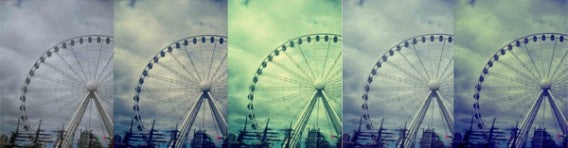
Je selecteert de verschillende filters in het Filters-menu, of je downloadt gratis extra filters via onderstaande links. Heb je de extra filters geïnstalleerd, dan gebruik je de filters in GIMP via Filters > Python-Fu/Scrip-Fu > Console.


 In dit scherm kies je uit zes verschillende onderwerpen.
 De animaties helpen je leren werken met Windows 8.1.


