Microsoft Excel: 10 magische formules waarmee je snel Excel-expert wordt

Vind je Microsoft Excel te ingewikkeld? Dat valt reuze mee! We geven namelijk 10 nuttige Excel-formules die gemakkelijk toe te passen en onthouden zijn. Voor je het weet heeft het spreadsheet-programma geen enkel geheim meer voor je.

Microsoft Excel is de populairste spreadsheet-software ter wereld. Hoewel Excel door velen wordt geprezen, wordt het programma ook gevreesd. Omdat Excel zo ongelofelijk uitgebreid is, weten beginners niet waar ze moeten beginnen. Wij helpen je op weg, zodat Microsoft Excel een minder intimiderend voor je is.

Optellen (SOM)

De meest simpele en misschien wel belangrijkste formule van allemaal: getallen uit meerdere cellen bij elkaar optellen. Er zijn twee manieren om dat te doen.

De eerste mogelijkheid is om onderaan (kolom) of naast (rij) een reeks getallen in een cel de code =SOM (eerste cel:laatste cel) in te typen. Wil je alle waarden van een complete tabel optellen, typ dan de naam van de cel linksboven en rechtsonder in.

De tweede mogelijkheid is om individuele cellen bij elkaar op te tellen. Dat doe je door de formule =SOM (cel1;cel2;cel3;etc.) in de cel in te voeren waar je de uitkomst wilt zien.

Bijvoorbeeld:
Excel som

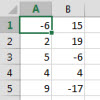
Om de inhoud van de eerste kolom op te tellen, voer je in een cel naar keuze de formule in: =SOM (A1:A5).

Wil je alle getallen van deze tabel optellen? Voer dan de volgende formule in in een cel naar keuze: =SOM (A1:B5).

Om een specifiek aantal cellen bij elkaar op te tellen, de negatieve waarden bijvoorbeeld, voer je in een cel naar keuze de volgende formule in: =SOM (A1;B3;B5).

De som met bepaalde voorwaarden (SOM.ALS)

Deze functie is beschikbaar voor Excel 2007 en latere versies.

Een tabel hoeft niet per se te bestaan uit alleen maar numerieke data. Stel, je wilt de waarde weten die hoort bij een bepaalde lettercode, dan is optellen met de SOM-formule geen optie. Maar hoe doe je dat dan wel? Excel heeft hiervoor de SOM.ALS-formule, die er als volgt uitziet: =SOM.ALS (bereik;criterium;optelbereik). Het criterium is de specifieke waarde waar je naar op zoek bent, het bereik zijn de cellen waarbinnen het relevante criterium staat, het optelbereik is het bereik van de numerieke waardes.

Bijvoorbeeld:
Als Excel som

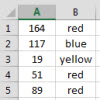
In dit voorbeeld wil je de hoeveelheid geclassificeerd met ‘red’ weten. Om daarachter te komen voer je de volgens formule in: =SOM.ALS (B1:B5;”red”;A1:A5).

Optelsom afhankelijk van verschillende criteria (SOMMEN.ALS)

Een tabel kan allerlei soorten informatie bevatten. Excel kan de som van een bepaalde waarde optellen die moet voldoen aan meerdere criteria via de formule =SOMMEN.ALS (optelbereik;criteriumbereik;criteria;…). Het optelbereik is het bereik van cellen waarvan je het geheel wilt optellen, criteriumbereik is het bereik van de cellen met daarin het (eerste) criterium, criteria zijn de voorwaarden waaraan de uitkomst moet voldoen.

Bijvoorbeeld:
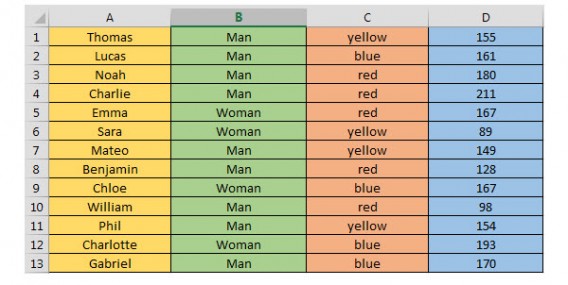
Excel-tabel

Om het aantal punten behaald door de mannen van het gele team te berekenen, voer je in een cel naar de keuze de volgende formule in: =SOMMEN.ALS (D1:D13;C1:C13;C1;B1:B13;B1).

Opmerking: Je hoeft niet per se het eerste en laatste vakje van een kolom in te voeren, de kolomletter zelf voldoet. In plaats van B1:B13 voer je dus evengoed B in).

De som van de gebeurtenissen op basis van een criterium (AANTALLEN.ALS)

In de statistiek kan het handig zijn om te weten hoe vaak een bepaalde gebeurtenis voorkomt in een kolom. Hiervoor gebruiken we de functie =AANTALLEN.ALS (criteriumbereik; criteria;…). Het criteriumbereik gaat om de cellen waarin je wilt zoeken, bij criteria vul je de voorwaarde in waar je naar op zoek bent.

Zie vorige tabel voor voorbeeld.

In bovenstaande tabel wil je weten hoeveel vrouwen er waren betrokken in het spel bij een vak naar keuze. Gebruik de formule =AANTALLEN.ALS (B1:B13;”Woman”).

De som van de gebeurtenissen op basis van een aantal voorwaarden (SOMPRODUCT)

Deze formule gebruik je om een statistisch antwoord te krijgen op de vraag: hoe vaak wordt aan deze specifieke waardes voldaan in mijn tabel? Het antwoord: =SOMPRODUCT (matrix1;matrix2;matrix3;…).

Matrix1 is het bereik van de cellen met gegevens over het eerste criterium, matrix2 voor het twee criterium enzovoorts.

Zie vorige tabel voor voorbeeld.

We zijn benieuwd hoeveel mannen er deel uitmaakten van het gele team. Om dit te doen voer je in een cel naar de keuze de volgende formule in: =SOMPRODUCT ((B1:B13=”Man”)*(C1:C13=”geel”)).

De som van de gebeurtenissen tussen twee specifieke waarden (SOMPRODUCT)

De SOMPRODUCT-formule is interessant voor statistieke doeleinden, omdat de formule meet hoe vaak aan bepaalde waarden wordt voldaan. Zo kan het voorkomen dat je wilt weten hoe vaak een bepaalde waarden tussen een maximale en minimale waarde is voorgekomen. Daarvoor gebruik je dezelfde formule als hierboven, zij het net even anders.

Je zult begrijpen dat de SOMPRODUCT-formule is eerder een statistisch instrument is, omdat de formule zich richt op het aantal keren dat aan bepaalde voorwaarden is voldaan. Je vindt de waarde met behulp van de volgende formule: = SOMPRODUCT (plage_cellules> = minimum) * (plage_cellules <= maximum)) .

Nu willen we weten hoeveel spelers tussen de 150 en 200 punten hebben gescoord (zie tabel hierboven). Om hierachter te komen, voer je het bereik en het minimum en maximum op de volgende manier: =SOMPRODUCT ((D1:D13>=150)*(D1:D13<=200)).

Gemiddelde (GEMIDDELDE)

Zelf het gemiddelde berekenen? Nee joh, daarvoor gebruik je Excel. Met een zeer eenvoudige formule laat je het programma de gemiddelde waarde van een reeks cellen berekenen: =GEMIDDELDE (getal1;getal2;…).

Bijvoorbeeld:
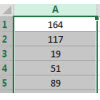
Gemiddelde Excel

Om het gemiddelde van deze getallen te berekenen voer je in een cel naar keuze de volgende formule in: =GEMIDDELDE (A1:A6).

Maximum en minimum (MIN en MAX)

In een groot databestand kan het nog een flinke moeite zijn om te zoeken naar de hoogste of laagste numerieke waarde. Gelukkig helpt Excel je met een simpele formule, die er als volgt uitziet:

=MAX (getal1;getal2;…)

=MIN (getal1;getal2;…)

Tussen haakjes zet je het bereik; eventueel met meerdere celbereiken.

Zie vorige tabel voor voorbeeld.

Je bent op zoek naar de hoogste waarde in bovenstaande tabel. Voer in een cel naar keuze de volgende formule in: =MAX (A1:A6). De kleinste numerieke waarde vind je via de formule =MIN (A1:A6).

In het kort

Nu ben je klaar om de wondere wereld van Excel vol zelfvertrouwen opnieuw te betreden. Oefen met bovenstaande formules en je mag jezelf een echte Excel-expert noemen!

Lees ook:

The Lego Movie: zo speel je alle karakters vrij

Ninja’s, gewone mensen, mythologische wezens, historische figuren en dieren. Speel nu met al deze karakters in het spel van The LEGO Movie!

De LEGO-spellen staan bekend om de grote hoeveelheid personages in de games. Zo kent The LEGO Movie kent maar liefst twintig extra helden. Met deze personages speel je de levels opnieuw, zodat je toegang krijg tot nieuwe gebieden.

Er zijn twee manieren om deze nieuwe karakters vrij te spelen.

Extra karakters ontgrendelen:

  • Pauzeer het spel.
  • Ga naar Extra’s.
  • Ga naar Enter Code.
  • Voer de vetgedrukte codes, die je onderaan dit artikel vindt, in om het karakter van je keuze vrij te spelen.
  • Als je een nieuw spel start, moet je opnieuw de code van de karakters invoeren.

Geheime karakters en broeken ontgrendelen:

  • Ga naar het politiebureau van Bricksberg (de eerste stad in het spel).
  • Zoek het object met de cover van “The LEGO Movie”.
  • Druk B (PC / Xbox / Xbox One), Circle (PS3/PS4) of A (Wii U) in.
  • Voer de vetgedrukte codes hieronder in om het karakter van je keuze te ontgrendelen.

Wil je meer karakters in The LEGO The Movie hebben? Lees dan snel verder!

Lijst van extra karakters in The LEGO Movie

Extra te ontgrendelen personages in het pauzemenu:

Abraham Lincoln – F3VG47

Chico Panda – NG73OM

Cleopatra – P4YX22

Swamp Creature – BID12F

Emmet (Clown) – FNHLTK

Emmet (Hagedis) – UOOAQY

Emmet (Wilde Westen) – NIHX2B

Emmet (Pyjama) – HJ4C21

Explorer – FHNCD1

Guard Guy – FXP9AN

Lady Liberty – A76DN7

Larry de Barista – K7TDXJ

Lord Vampyre – KGJ4DU

Mrs. ScratchenUP7HJQ

Groene Ninja – OSSVNI

Swat Robo (Laser) – GFH2F8

Shakespeare – 31S3I5

Vitruvious (Jong) – BC2XJ5

Yeti – V4P96P

Te ontgrendelen geheime karakters en broeken:

Angry Kitty met constructiebroek – 6LK78NN9

Blacktron Fan met muzikale broek – 6LKMNDHR

Johnny Thunder met superbroek – 6LK3FRL6

Robo Pilot met ruimtebroek – 6LK3RRY4

Nog meer geheimen

Nieuwe karakters zijn niet de enige extraatjes die je tegenkomt in The LEGO Movie. In elk LEGO-spel zijn er speciale blokken en gebieden die je alleen vindt als je de levels opnieuw speelt. Houd alles goed in de gaten en je ontdekt alle geheimen!

Lees ook:

Windows Tip: Windows 8.1 leren gebruiken met handige animaties

De upgrade van Windows XP, Vista of 7 naar Windows 8 loopt niet altijd even soepel. Je krijgt namelijk te maken met een geheel andere interface. In Windows 8.1 helpt Microsoft je met behulp van een reeks kleine animaties de nieuwe interface onder de knie krijgen. Hoe activeer je die animaties precies?


De Snap-modus van Windows 8.1 uitgelegd in een simpele animatie.

De animaties activeren

De verklarende animaties van Windows 8.1 vind je niet tussen de normale Help-menu’s van Windows, maar in een app genaamd Help en tips. Die app vind je in de app-lijst, of door de naam in de typen in de zoekbalk van de Charms Bar.

Typ ‘Help en tips’ in de zoekbalk in.

In de app klik of tik je op de verschillende onderwerpen, om toegang te krijgen tot de animaties.

In dit scherm kies je uit zes verschillende onderwerpen.

In het volgende menu zie je een korte beschrijving bij elke animatie, die aangeeft welke handeling precies wordt uitgelegd. Onder in beeld kies je of je de uitleg wilt zien voor muis of voor touchscreens.

De animaties helpen je leren werken met Windows 8.1.

Microsoft weet zelf als geen ander dat de overstap naar Windows 8 groot is voor iedereen die jaren met vorige Windows-versies heeft gewerkt. Daarom komen animaties zoals deze goed van pas. Ze geven een beeldende uitleg, die je vervolgens direct in de praktijk brengt. Op die manier heb je Windows 8.1 in een handomdraai onder de knie!

Ben jij al overgestapt naar Windows 8.1?

Softonic-clinic: “Windows vraagt me om een wachtwoord bij het installeren van software”

Deze week beantwoord ik een vraag die Robert mij stuurde. Robert wil graag programma’s installeren, maar krijgt dat niet voor elkaar. Windows vraagt namelijk om een wachtwoord dat hij niet kent.

Ik wil programma’s installeren op mijn Windows 7-pc, maar Windows laat dat niet toe en vraagt om een ​​wachtwoord. Is er een manier om programma’s te installeren zonder dit wachtwoord? Ik heb geprobeerd om het bestand te hernoemen en dat werkte niet. Wanneer ik mijn gebruikersnaam en wachtwoord invul, vertelt Windows me ​​dat dat wachtwoord ongeldig is.

Robert

Hallo Robert,

Wat er gebeurt is dat je Windows-gebruikersaccount onvoldoende rechten heeft om applicaties te installeren op het systeem. Deze handeling vereist zogenaamde administrator-rechten. Dit zijn rechten die alleen speciale gebruikersprofielen bezitten. Met deze gebruikersprofielen installeer je niet alleen programma’s, maar wijzig je ook de Windows-instellingen.

Heb je een probleem met je thuiscomputer, log dan in met de gebruikersaccount van iemand anders (een familielid of huisgenoot) met beheerdersrechten en machtig andere gebruikers met dezelfde administrator-rechten. In Windows 7 doe je dit via Configuratiescherm> Gebruikersaccounts. Selecteer je gebruikersnaam en wijzig het type naar Administrator.

Heb je geen beheerderstoegang op je pc, dan is het onmogelijk om je rechten te wijzigen tenzij je dit vraagt aan bijvoorbeeld de netwerkbeheerder. Gelukkig zijn er verschillende manieren om nieuwe applicaties te installeren zonder administrator-rechten.

Optie 1: Installeer het programma in je gebruikersmap

Normaal gesproken worden Windows-programma’s geïnstalleerd in de “Program Files”-map. Maar als je geen beheerdersrechten hebt, kies je tijdens de installatie van een nieuw programma voor een andere doelmap, bij voorkeur de map die bij jouw gebruikersaccount hoort.

Heb je geen rechten, kies dan bijvoorbeeld tijdens de installatie van Firefox om te installeren in de map ‘Application Data’ (of AppData); dat is je gebruikersmap. Deze truc werkt niet voor elk programma, maar bijvoorbeeld wel voor de installatie van Google Chrome.

Optie 2: gebruik ‘portable’ programma’s

De tweede optie is het gebruiken van zogenaamde ‘portable’ programma’s. Dat zijn computerprogramma’s die gewoon werken zonder dat je ze hoeft te installeren. Voor veel populaire software is zo’n ‘draagbaar’ alternatief gratis te downloaden, die je vervolgens op een USB-stick of in een willekeurige map op je harde schijf plaatst. Ik raad je aan het programma PortableApps.com te gebruiken.

Als er geen draagbare versie is van je favoriete programma, dan maak je die zelf aan met Cameyo. Vergeet niet dat een portable applicatie alle instellingen in dezelfde map opslaat als waar het programma staat opgeslagen. Verwijder een programma en je raakt dus alle instellingen ook kwijt. Gebruik je een USB-stick, verwijder ‘m dan altijd veilig via Windows om geen risico te lopen op verlies van bestanden.

Optie 3: Aansluiten op een andere computer via de browser [Geavanceerd]

Met Google Remote Desktop, een extensie voor Chrome, maak je verbinding met een andere pc via je browser. Installeer Remote Desktop op een andere pc, en je lanceert vervolgens de programma’s die op die computer staan via internet op de pc waarop je zelf geen programma’s kan installeren.

Het werkt eenvoudig: installeer de extensie op beide pc’s en verbind de twee apparaten via een overeenkomstige code. Zo draai je programma’s van andere computers op jouw pc, al dan niet met beheerdersrechten.

LET OP: er zijn regels

De methoden die we hierboven hebben beschreven zijn niet schadelijk voor je pc. Er zijn andere manieren die je toelaten om beheerdersrechten te omzeilen, maar die heb ik niet geplaatst om twee redenen: ze zijn moeilijk toe te passen en ze zijn zeer riskant.

Software installeren op je kantoorcomputer kan je in ernstige problemen brengen. Doe het niet zonder eerst te overleggen met de netwerkbeheerders. Als na een gesprek blijkt dat je vrij bent om allerhande software te installeren, ga dan gerust je gang.

Met vriendelijke groet,

F.

Heb je een vraag over Windows, Android of computerbeveiliging? Fabrizio helpt je een handje. E-mail je vraag naar  vraaghetfabri@softonic.com of contacteer ons op Twitter met de hashtag [# vraaghetfabri] en leg kort je probleem uit.

Lees ook:

Instagram-cursus: repost foto’s van andere gebruikers met PhotoRepost

In deze derde aflevering van onze Instagram-cursus leggen we uit hoe je foto’s van andere Instagram-gebruikers repost (doorplaatst). De oorspronkelijke maker van de foto krijgt hierbij de aandacht die hij of zij verdient.

PhotoRepost is een uitstekende app waarmee je foto’s en video’s van je Instagram-vrienden ‘repost’. Deze vorm van herpublicatie (zie het als retweeten op Twitter) heeft twee belangrijke voordelen: je behoudt de oorspronkelijke fotokwaliteit en de naam van de oorspronkelijke fotograaf blijft aan het kiekje verbonden.

Voordat PhotoRepost bestond moesten Instagram-gebruiken een screenshot op hun telefoon maken en deze uitsnijden om een afbeelding door te plaatsen. Dit ging met het nodige verlies aan kwaliteit gepaard.

Hier zijn de stappen die je moet doorlopen om foto’s en video’s op Instagram te reposten in een paar seconden.

1. Installeer PhotoRepost

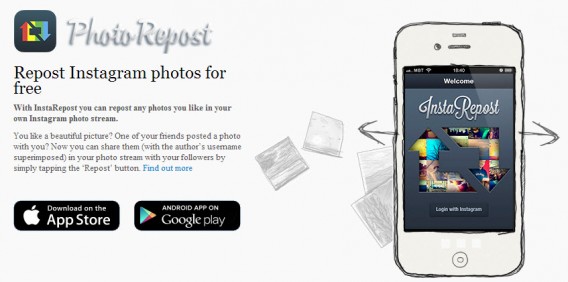
Site officiel Photorepost

PhotoRepost is beschikbaar voor Android en iOS (genaamd InstaRepost), de twee platformen waarop Instagram het populairst is.

Voor eigenaren van een Windows Phone geldt dat er op dit moment enkel een bètaversie van Instagram beschikbaar is voor het mobiele besturingssysteem van Microsoft. Waarschijnlijk maakt PhotoRepost pas de overstap naar Windows Phone als er een definitieve versie van Instagram voor Windows Phone wordt gelanceerd.

2. Verbind PhotoRepost met je Instagram-account

Zodra de app is geïnstalleerd kies je voor “Inloggen met Instagram” om PhotoRepost toegang te geven tot jouw profiel op het Instagram-netwerk. Voor je gebruikersnaam en wachtwoord in en tik om in te loggen.

Inscription

3 – Selecteer de foto of video die je wilt reposten

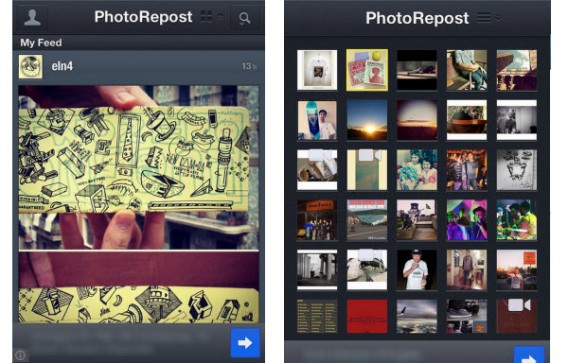
Je Instagram-feed verschijnt in beeld met daarop de foto’s en video’s die mensen die jij volgt hebben geplaatst.

Votre fil d'actualités Instagram dans PhotoRepost

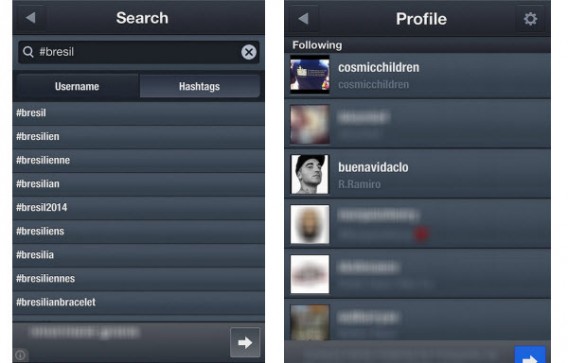
Ook is het mogelijk om te zoeken naar een gebruiker of op hashtag, via de geïntegreerde zoekmachine van PhotoRepost.

Fonctionnalités additionnelles PhotoRepost

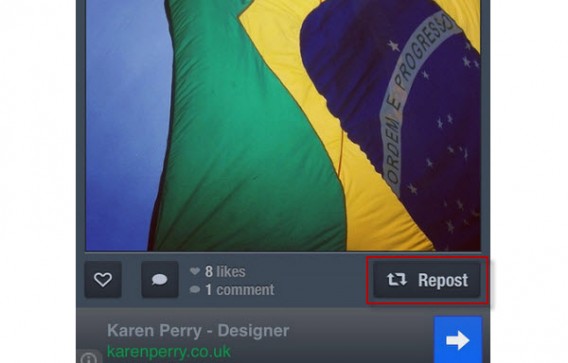
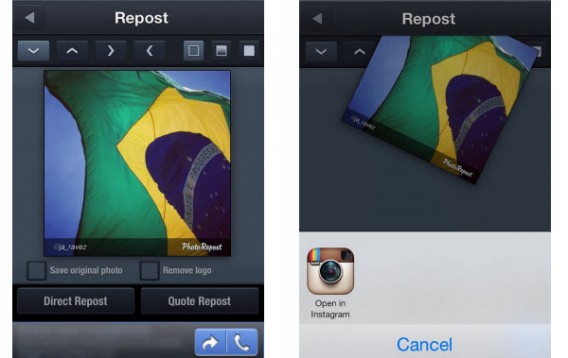
Heb je de foto of video gevonden die je wilt doorplaatsen, tik dan op de Repost-knop rechts onder het beeld.

Bouton Repost PhotoRepost

4. Aanpassen voor publicatie

Gebruik je de gratis versie van PhotoRepost dan zijn de bewerkingsopties beperkt. Ga je over tot betaling en download je de Pro-versie, dan is het mogelijk om het watermerk, de locatie en het logo van de ontwikkelaar aan te passen.

Vervolgens zijn er twee opties beschikbaar: Direct Repost en Quote Repost. De tweede optie voegt het oorspronkelijke commentaar van de afbeelding toe aan je bericht. In beide gevallen is zie je dezelfde opties aan de onderkant: tik op Open in Instagram om, inderdaad, de foto naar je Instagram-app te versturen.

Envoyer à Instagram PhotoRepost

5. Bewerk en publiceer de foto via Instagram

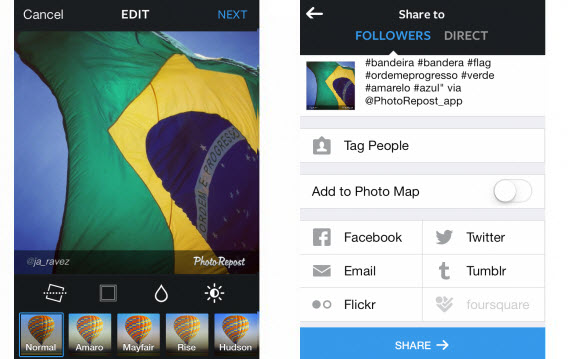
PhotoRepost opent nu automatisch de foto in Instagram. Het is nu mogelijk om voor publicatie nog een nieuwe filter over de foto toe te voegen, maar we raden aan om dit niet te doen. De maker van de foto heeft waarschijnlijk zijn of haar foto al geoptimaliseerd met de bewerkingsopties van Instagram.

Nu is het tijd om de foto te plaatsen. In het tabblad Volgers voeg je een beschrijving en eventueel hashtags toe en bepaal je hoe en waar je de afbeelding of video precies wilt publiceren. Tik op Delen en je repost wordt zichtbaar voor iedereen!

Exporter le résultat

Weg met screenshots

Screenshots maken en bijsnijden is verleden tijd dankzij PhotoRepost. De gratis en betaalde versies van PhotoRepost zijn zoals gezegd te downloaden voor Android en iPhone/iPad en geven je de mogelijkheid om de allermooiste foto’s van andere te delen met je volgers.

Lees meer artikelen uit de Instagram-serie:

Foto’s en video’s reposten op Instagram: handig of niet?

Recycle je oude Android-telefoon: 5 tips voor een tweede leven

Heb je nog een Android-smartphone die je niet meer gebruikt? Hier zijn 5 dingen die je met het oude beestje kan doen, zonder dat het je een cent kost.

Steek je hand op als je thuis nog minstens één oude smartphone hebt liggen die je niet meer gebruikt. Zonde! Oudere modellen kunnen namelijk veel meer dan alleen maar stof verzamelen. Waarom verander je je oude smartphone niet in iets anders? Met de juiste app breng je je oude Android weer tot leven.

Maak van je Android een trackpad

remote trackpad iconRemote Trackpad – Waarom zou je een draadloze trackpad kopen als je nog een oude telefoon hebt liggen? Download gratis de app Remote Trackpad en je bent klaar.
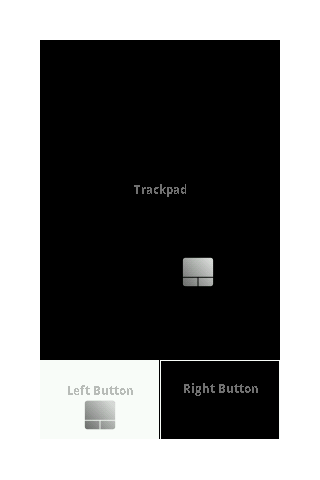

Met de app klik op tik je ergens op het oppervlak van je scherm en gebruik je de virtuele knoppen om je computer te bedienen. Of gebruik meerdere vingers voor geavanceerde trucjes, zoals je die gewend bent van de trackpad op je MacBook.

Om de app te kunnen gebruiken moet je het programma’tje Remote Trackpad Server op je pc installeren en zowel computer als telefoon verbinden met hetzelfde Wi-Fi-netwerk. Werkt het niet? Check dan even of je firewall geen blokkade heeft opgelegd.

remote trackpad scrnDownload Remote Trackpad voor Android


Maak van je Android een gamepad

ultimate gamepad iconUltimate Gamepad – Ben je een gamer, maar bestuur je je spellen liever niet met muis en toetsenbord? Dan hoef je geen dure controller of gamepad te kopen. Nee, je installeert gratis de app Ultimate Gamepad op je Android-telefoon!
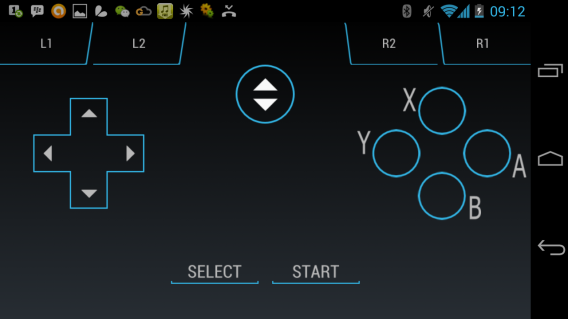

De app emuleert een controller, met richtingstoetsen, vier actieknoppen en vier secundaire knoppen (de schouderknoppen en triggers zoals je die kent van je DualShock of Xbox-controller). Ultimate Gamepad is te gebruiken voor Windows-, Mac- én Linux-computers.

Daarvoor moet je nog wel even Ultimate Control Receiver downloaden op je computer. De twee verbinden met elkaar via Wi-Fi en Bluetooth.

Ultimate Gamepad

Download Ultimate Gamepad voor Android

Maak van je Android een afstandsbediening

Remote Control Collection iconRemote Control Collection – Multimediacomputers zijn inmiddels hartstikke populair. Nog handiger is om je pc van een afstandje te bedienen met, inderdaad, je oude Android-smartphone.

Remote Control Collection is een zeer complete app die je Android veranderd in een manusje van alles. Wil je een multitouch trackpad die fungeert als muis? Wil je een draadloos toetsenbord? Of heb je een afstandsbediening nodig om van een afstandje je favoriete muziek en video’s af te spelen, op pauze te zetten en voor- of achteruit te spoelen?

Remote Control Collection biedt dit alles en meer. De interface is zeer intuïtief en minimalistisch. Zodra Remote Control Server en .NET Framework v4.0.30319 op je pc staan geïnstalleerd, volg je een eenvoudige wizard om smartphone en computer te configureren voor gebruik.

Remote control collection 01

Download Remote Control Collection voor Android

Maak van je Android een draadloze webcam

DroidCam iconDroidCam Wireless Webcam – Waarom zou je een webcam kopen als je nog een oude Android-telefoon hebt liggen? Met Droidcam Wireless Webcam gebruik je je smartphone als camera, met het gemak dat je kunt gaan en staan waar je maar wilt.
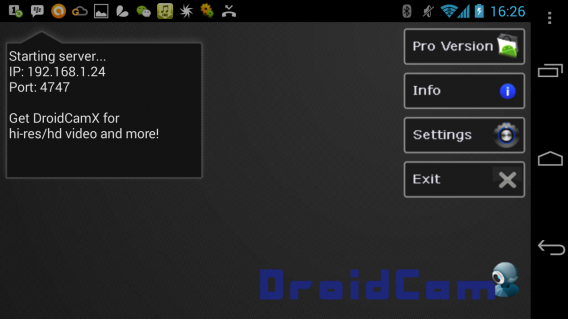

Om DroidCam Wireless Webcam te gebruiken dien je DroidCam Client te installeren op je pc. Op deze pagina van de ontwikkelaar wordt het nodige uitgelegd over de installatie. Met een 64-bits-pc bijvoorbeeld kunnen er problemen optreden met de audio.

DroidCam

Download DroidCam Wireless Webcam voor Android


Maak van je Android een microfoon voor pc

Wo Mic iconWO Mic – Een draadloze microfoon is ongelofelijk handig. Hiermee praat je zonder gebondenj te zijn aan een draadje met je pc. Heb je, zoals ik, bijvoorbeeld een grote desktop in een hoekje van de kamer opgesteld, dan is het gebruik van een draadloze mic bijna verplicht.
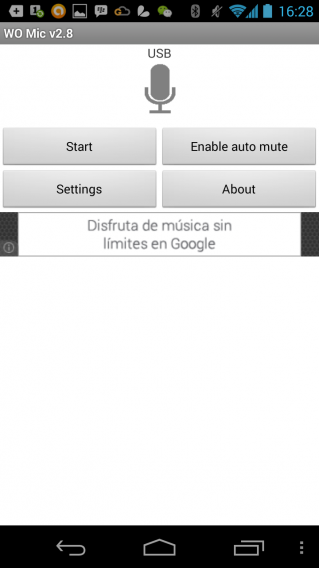
Om WO Mic te gebruiken moet je een klein programma’tje op de pc installeren. De app ondersteunt Bluetooth, Wi-Fi en USB.

WO Mic

Download WO Mic voor Android

Voor smartphones geldt hetzelfde als voor organisch materiaal: ze zijn eenvoudig te recyclen en hergebruiken op een andere, handige manier. Dat is goed voor het milieu, maar bespaart je ook een hoop geld op aankopen van losse nieuwe apparaten met dezelfde functies. Ze heten niet voor niets smartphones!

Bewaar jij je oude telefoons?