Verwijderde foto’s en video’s in Snapchat terugkijken: hoe doe je dat?

Snapgrab, Snapcapture, SuperSnap… Er zijn genoeg manieren om Snapchat-foto’s te bewaren en herstellen, ook al pretendeert de app ze direct te vernietigen. Hoe kan dat?

Snapchat is een chat-applicatie die verzonden foto’s en video’s vernietigt na een door de verstuurder ingestelde tijdlimiet. De app is dan ook doodsimpel: maak een foto, voeg tekst toe, kies een tijdlimiet en verstuur. De geadresseerde heeft vervolgens maximaal tien seconden om de inhoud van het bericht te zien. In theorie verdwijnt het vervolgens voorgoed van je telefoon.
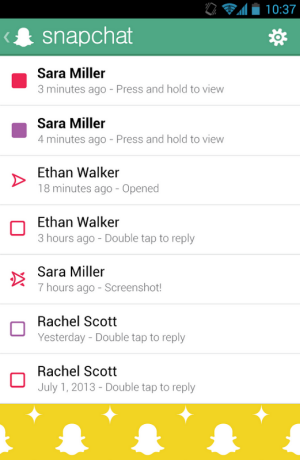
De enige ‘legale’ manier om de ontvangen foto te bewaren is om in binnen die tijdlimiet een screenshot te maken. Snapchat rapporteert echter wanneer de ontvanger een schermafbeelding maakt.
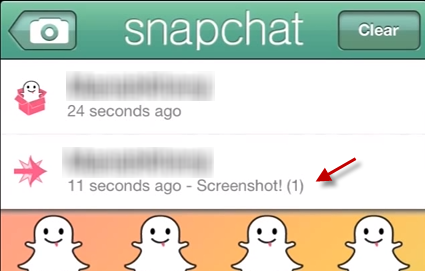
Er is echter een manier om foto’s van Snapchat te bewaren en zodoende te herstellen, ook al zijn ze zogenaamd verwijderd. Verschillende apps gebruiken de techniek en zijn inmiddels verwijderd uit Google Play om exact die reden.

Hoe zit het met bekeken Snapchat-foto’s?

Wanneer je een foto of video in Snapchat voor Android hebt geopend en de tijd is verstreken, dan wordt het bestand vervolgens niet direct verwijderd. De foto of video wordt opgeslagen op je telefoon met een speciale extensie, namelijk ‘nomedia’. Zo worden ze als het ware onzichtbaar voor je telefoon.
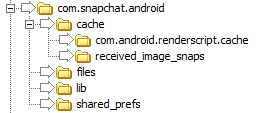
De map waarin Snapchat ontvangen foto’s en video’s bewaart (bron)

Wat vervolgens gebeurt is dat Snapcat Android instrueert onzichtbare bestanden te verwijderen, wanneer de zogenaamde ‘caches’ worden gereinigd van tijdelijke bestanden. Zo werkt de app sneller, omdat het geheugen niet volloopt met afbeeldingen en video’s.

Foto’s en video in Snapchat herstellen

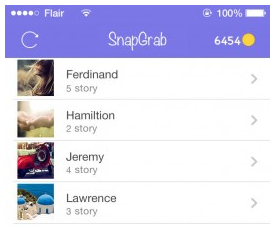
Voor de recente 4.0-update van Snapchat kopieerde je eenvoudigweg de nomedia-bestanden naar een andere map met je file manager, om vervolgens de afbeeldingen te openen. Een deel van de uit Google Play verwijderde apps deed precies dat.
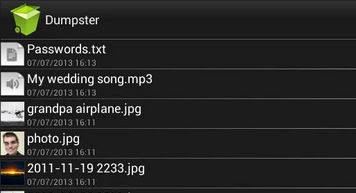
En zelfs wanneer een foto of video was verwijderd, was het nog mogelijk om ‘m te herstellen met behulp van toepassingen als Dumpster, die per ongeluk verwijderde bestanden herstelt.
Maar met de update naar versie 4.0 heeft Snapchat encryptie toegevoegd aan je foto’s en video’s. De nomedia-extensie verwijderen is inmiddels niet meer voldoende om berichten te herstellen: nu moeten de gegevens ook worden gedecodeerd. Zo leken de privacy-problemen van Snapchat in een klap opgelost.

‘Verwijderde’ berichten decoderen

De door Snapchat gekozen versleuteling is echter zwak. Al in 2013 werd Snapchat door specialisten van GibSec gewaarschuwd dat het systeem niet veilig was. Snapchat negeerde de waarschuwing, waarna GibSec de volledige code online zette.
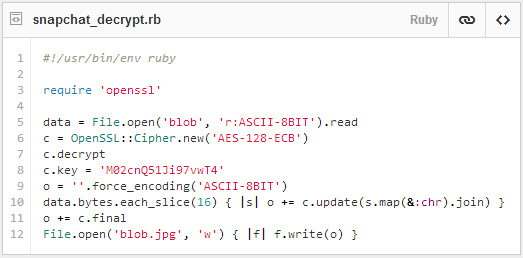
Met deze code herstel je geopende Snapchat-foto’s en video’s (bron)

Zoals aangegeven op de XDA-forums, wordt de sleutel tot het ontcijferen van ‘gewiste’ afbeeldingen en video’s inmiddels al gebruikt. Met informatie als deze is het mogelijk om JPG’s en video’s te ontcijferen in seconden, en er zijn apps die gebruik maken van deze zwakte om Snapchat-bestanden te herstellen.

Waarom is Snapchat zo onveilig?

De beslissingen die Snapchat heeft genomen tonen het bedrijf de performance van de app en het plezier van de gebruikers boven de veiligheid stellen. De oprichter van Snapchat gaf het zelf letterlijk toe en zei dat zijn doel niet de veiligheid, maar ‘het plezier dat gebruikers hebben met de app’ voorop staat.

Dergelijke beslissingen zijn niet bijzonder. Ook WhatsApp heeft soortgelijke veiligheidsproblemen moeten doorstaan als gevolg van de elders liggende prioriteiten. Wil je zeker zijn van je zaak, probeer dan een van deze vijf veilige alternatieven.

Gebruik jij Snapchat?

MyShoebox: al je foto’s op één plek bewaren en synchroniseren

Een back-up van al je foto’s veilig online bewaren in een digitaal album; dat is niet meer dan logisch. Maar hoe doe je dat? Wij leggen het uit.

Veiligheid, comfort of een volle harde schijf: er zijn meer dan genoeg redenen om een reservekopie van je digitale fotoalbums te maken en ze online op te slaan. De app MyShoebox helpt je hierbij. Je maakt er online back-ups van je fotoalbums mee, die je vervolgens niet alleen opent op je pc, maar ook op je smartphone en tablet.

Waarom een online back-up van mijn foto’s?

Jaren geleden verloor ik al mijn foto’s. Het was een tragedie van immense proporties en ik word nog steeds verdrietig als ik er aan terugdenk. Ik had met mijn eerste digitale camera duizenden foto’s gemaakt en vervolgens op mijn pc gezet. Ik vertrok naar het buitenland, bleef foto’s maken en kon die weer opslaan op de pc van mijn Spaanse huisgenoot.

Twee weken later voltrok zich de ramp. De vriend had zijn besturingssysteem opnieuw geïnstalleerd zonder het mij te vertellen, dus was ik alle foto’s kwijt. Eenmaal terug thuis bleek mijn eigen pc geïnfecteerd met een virus, waardoor al mijn documenten, muziek en foto’s waren gewist. Kortom: ik was meer dan anderhalf jaar aan foto’s kwijt.

Hoe bewaar ik mijn foto’s online?

De les hier is tweezijdig: zorg er allereerst voor dat je een goede en bijgewerkte antivirus op je computer hebt staan én maak altijd back-ups van je foto’s. Maar tegenwoordig gebruik je natuurlijk niet meer alleen je pc om je foto’s te beheren. Met je smartphone en tablet maak je regelmatig foto’s en ook die wil je natuurlijk graag op een veilige plek bewaren.

Collega’s en vrienden gebruiken over het algemeen Dropbox voor het beheren en back-uppen van foto’s en het automatisch synchroniseren van foto’s op hun smartphone. Voor mij is Dropbox niet genoeg, dus ging ik op zoek naar een oplossing die werkte op elk apparaat. Toen kwam ik MyShoebox tegen, een app voor pc, Mac, webAndroid en iPhone, die gratis en automatisch back-ups maakt van je foto’s en opslaat in de cloud.

Hoe werkt MyShoebox?

Over het algemeen heb ik niet de neiging PR-praat en mooie beloftes te vertrouwen, maar na een tijdje met MyShoebox te hebben gewerkt, ben ik om.

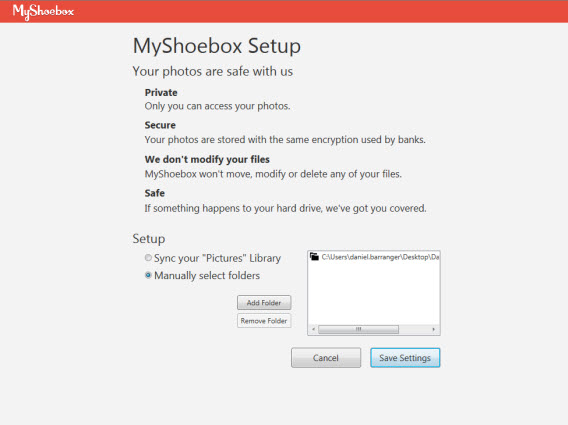
Foto’s synchroniseren bleek bijvoorbeeld makkelijker dan ik had verwacht. Als eerste heb ik een account aangemaakt via de web-applicatie en de software gedownload op mijn computer. Na het invullen van mijn e-mail en wachtwoord, koos ik welke mappen in wilde synchroniseren en MyShoebox begon de foto’s te uploaden.

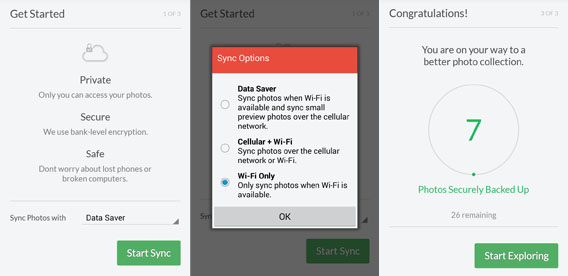
Vervolgens downloadde ik MyShoebox voor Android. Ik stelde in dat ik foto’s alleen via Wi-Fi wil synchroniseren om mijn databundel te sparen en de app begon vervolgens ook mijn mobiele foto’s naar mijn digitale schoenendoos te uploaden.

Een paar uur later had ik al een tijdlijn gemaakt met al mijn foto’s van de laatste tien jaar: een gigantisch fotoalbum dat ik kan bereiken vanaf mijn desktop, smartphone en tablet, wanneer ik maar wil.

Hoe is mijn fotocollectie georganiseerd?

Belangrijk kenmerk van MyShoebox is dat de app je foto’s organiseert in chronologische volgorde, zodat je ze gemakkelijk terugvindt. Daarnaast biedt de app andere mogelijkheden om je fotoverzameling te organiseren.

Home. Onder Home vind je opties als ExploreRemember When… en This Day in History; stuk voor stuk speelse opties om willekeurige foto’s uit je enorme collectie terug te zijn. Zo zie je bijvoorbeeld alle foto’s die je ooit op een 5 december hebt genomen.

Timeline. Al je foto’s op chronologische volgorde.

Events. Onder dit kopje vind je alle beelden, gegroepeerd per maand. Klik op een maand en je ziet alle foto’s die je bijvoorbeeld in november 2012 hebt gemaakt.

Search. Spreekt voor zich. Hier zoek je in je fotocollectie met behulp van filters als datum, type fotocamera of smartphone, locatie, enzovoorts.

Cameras. Hier vind je al je foto’s, gerangschikt naar het type camera met welke je ze hebt genomen.

Shared. MyShoebox laat je foto’s delen met wie je maar wilt, via e-mail, Facebook, Twitter, Pinterest of gewoon met een directe link. Daarnaast geef je toegang aan vrienden naar bepaalde fotogalerijen of nodig je ze uit om foto’s aan een album toe te voegen.

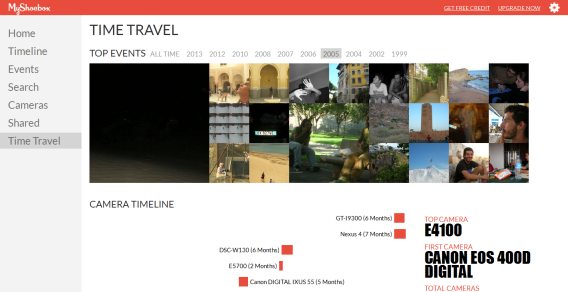
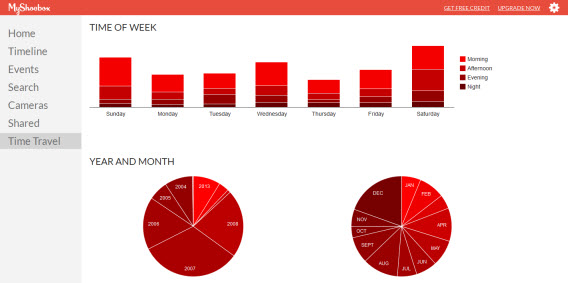
Time Travel. Misschien wel de leukste en meest originele functie van MyShoebox. Onder Top Events blader je door herinneringen jaar na jaar, klik je op een foto dan zie je alle foto’s die je op die dag genomen hebt. Scrollen door de pagina geeft je een scala aan statistieken over je werk als fotograaf. De camera’s die je hebt gebruikt worden weergegeven in een intuïtieve grafiek, je ziet de dagen van de week waarop je de meeste foto’s neemt, maar ook de jaren, maanden en seizoenen.

De ideale oplossing?

Ik begon met MyShoebox om een praktisch probleem op te lossen: het op een veilige plek opslaan van al mijn foto’s. Na het uploaden begon ik te navigeren door de verschillende functies van de app, waarna ik plots allemaal vergeten foto’s van vroeger tegenkwam. En dat niet alleen. Ik hoef niet meer mijn Android op mijn pc aan te sluiten om foto’s te bewaren, dat gebeurt met MyShoebox gewoon automatisch.

Ondanks die voordelen heeft MyShoebox ook enkele problemen. Zo herkent de app niet altijd de juiste camera waarmee een foto is gemaakt, waardoor afbeeldingen op de verkeerde tijdlijn terechtkomen. Ook is het jammer dat je, wanneer je een willekeurige foto te zien krijgt, niet naar andere foto’s op dezelfde datum kunt gaan. Zo ontbreekt een stukje context.

Aan de gratis versie van MyShoebox kleven de nodige beperkingen. Foto’s mogen niet groter zijn dan 0,7 MB met een maximale resolutie van 1280×720 pixels. Daarom loont het om de gratis versie vooral te gebruiken om te kijken of je het concept fijn vindt werken. Wil je MyShoebox vooral als back-up-service gebruiken, dan raden we je aan pro-abonnement aan. Je wilt natuurlijk niet beeldkwaliteit verliezen.

Na een paar maanden gebruik ben ik desondanks volledig tevreden met de dienst. Ik zet mijn foto’s veilig online, zonder mijn harde schijf nog te hoeven pijnigen. Dankzij de Android-app en sociale opties verzend ik gemakkelijk oude vakantiefoto’s naar vrienden via WhatsApp. MyShoebox is, kortom, mijn digitale fotoalbum en ik kan niet meer zonder!

Bewaar jij je foto’s online?

Hoe verwijder of hernoem ik mijn Android-toestel in Google Play?

Is het mogelijk om je Android-telefoon of -tablet een andere naam te geven in Google Play? Of ‘m te verwijderen? Wij geven je antwoord op deze vragen!

Om applicaties te installeren via Google Play moet je eerst je Android-toestel registreren. Aan de hand van die registratie checkt Google of apps überhaupt geschikt zijn voor je telefoon of tablet. Handig toch?

Je Google-account heeft echter een limiet voor de hoeveelheid toestellen die je kan registreren. Na een paar jaar en een paar nieuwe Android-telefoons kan dit uiteraard problemen opleveren, want je hebt geen zin om een compleet nieuwe Google-account aan te maken voor een nieuwe telefoon. Gelukkig is er een oplossing.

Verwijder je Android-toestel uit Google Play

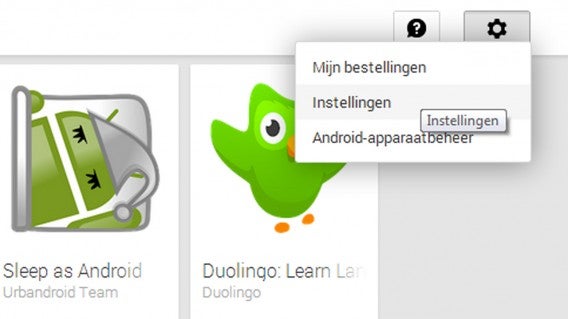
De eerste stap is Google Play openen op je computer en inloggen. Klik vervolgens op het tandwiel en kies Instellingen.

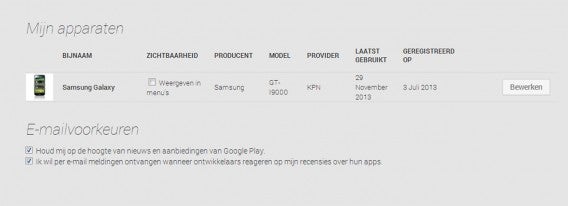
In het volgende scherm zie je alle op jouw account geregistreerde toestellen. Zoek naar de kolom Zichtbaarheid en haal het vinkje weg bij de apparaten die je niet meer gebruikt.

Na een paar seconden verdwijnen de apparaten waarbij je het vinkje hebt weggehaald. In het vervolg zie je alleen de apparaten met een vinkje nog in je Google Play-lijst wanneer je via de computer een app downloadt.

Verander de naam van je apparaat

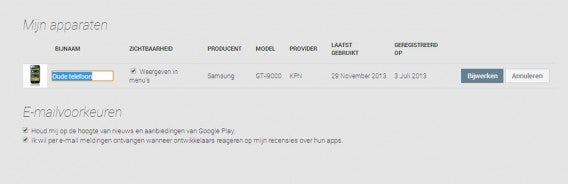
In hetzelfde scherm zie je ook de knop Bijwerken. Om een toestel te wijzigen klik je op die knop en typ je vervolgens in het naamveld een nieuwe titel voor je apparaat.

Je Android-toestel is nu omgedoopt met een nieuwe naam. Klik op Bijwerken en je bent klaar!

Hoeveel Android-toestellen heb jij gekoppeld aan je Google-account?