Android rooten geeft je de volledige controle over je tablet of telefoon. Zo’n ‘root’ blaast oude apparaten nieuw leven in en laat je dingen doen die normaal niet mogelijk zijn met Android. Wij zetten 12 voordelen van een Android-root voor je op een rij.
 Rooten geeft je de macht van een superuser. Pardon? Zie het zo: Google heeft bepaalde beperkingen ingebouwd in het Android-besturingssysteem. Door het root-proces uit te voeren krijg je volledige toegang tot álle functies en verdwijnen alle beperkingen. Rooten voor Android is, kortom, wat jailbreaken voor de iPhone is.
Klinkt ingewikkeld? Dat valt wel mee, dankzij apps als SuperOneClick en Unrevoked. Daarnaast zijn er op internet genoeg tutorials te vinden die per telefoon of tablet uitleggen hoe je snel een root pleegt.
Rooten is legaal, maar kan er wel voor zorgen dat de garantie van je apparaat vervalt. Gelukkig herstel je je Android snel weer naar de fabrieksversie, met de hand of met behulp van Universal Unroot.
Maar wat heb je nou aan zo’n root? Zie hier twaalf redenen om te rooten!
Verwijderde foto’s en video’s herstellen
Stel, je hebt per ongeluk een foto of video verwijdert en je wilt ‘m terughalen. Dan kan dat, met behulp van de app DiskDigger voor Android.

DiskDigger heeft een root nodig om zijn werk te kunnen doen, want zonder root geeft Android je geen onbeperkte toegang tot het geheugen.
Volledig scherm op je tablet
Die vervelende systeembalk onderin beeld wil maar niet weggaan, ook niet wanneer je een film wilt kijken of game wilt spelen. Dus wat doe je? Je installeert full! screen.
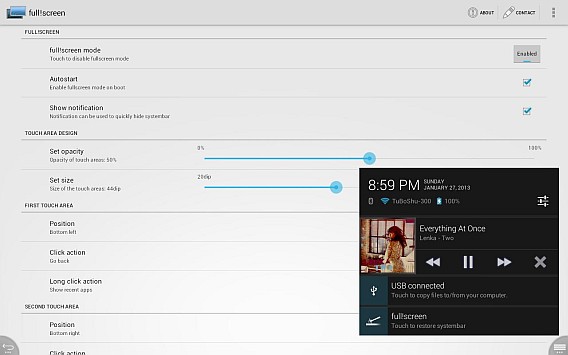
Met full!screen laat je de systeembalk verdwijnen, zodat je in volledig scherm je favoriete films en series bekijkt. Enige nadeel is dat je ook geen notificaties meer krijgt wanneer ingeschakeld. Om dat op te lossen download je de Pro-versie van full!screen.
Verander je browseridentiteit
Chrome voor Android geeft je niet de mogelijkheid om van User-Agent te wisselen. Met de app Chrome User Agent heb je echter wél de mogelijkheid om je telefoon of tablet zich online voor te doen als een ander apparaat.
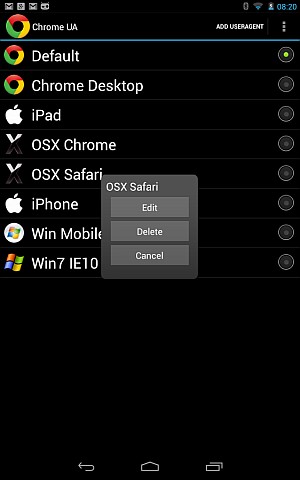 Het betekent dat je website kunt laten denken dat je op het internet surft vanaf een gewone pc. Voordeel daarvan is dat je ook op je mobiele telefoon gewoon de volledige webpagina opent, in plaats van een mobiele versie. Ook leuk: je Android-apparaat zich voor laten doen als iPhone of iPad.
Gebruik je telefoon als opstartschijf
Je Android-telefoon of -tablet gebruik je ook als externe harde schijf, toch? En je pc kun je opstarten vanaf een USB-stick, niet? Je raadt het al: je kunt je Android-apparaat ook als boot disk voor je pc gebruiken!
 DriveDroid verandert je telefoon in zo’n opstartschijf. Je download een Linux-distributie naar keuze, creëert een stukje vrije ruimte waarop je pc gegevens kan opslaan et voilà: je telefoon of tablet is een ware boot disk voor je computer.
Verwijder app-reclame (AdBlock Plus/AdFree)
App-advertenties kosten je niet alleen mobiele data, ook zijn ze gewoonweg irritant. Word je gek van advertenties en heb je je Android geroot? Download dat AdBlock Plus of AdFree.
 Het filter van beide apps wordt regelmatig ververst, wat betekent dat ook nieuwe advertenties worden aangepakt en verwijdert. Dankzij AdBlock Plus en AdFree is digitale reclame verleden tijd.
Verander je Android-lettertype
Sommige Android-apparaten laten je het standaardlettertype aanpassen, zoals tablets van Samsung, maar de meeste doen dat niet. Wil je wel eens een andere font dan het standaard Android-lettertype? Probeer dan eens de app Font Installer.
 Font Installer laat je kiezen uit honderden verschillen lettertypes, toont previews en laat je je favoriete fonts installeren op je SD-kaart.
Kalibreer je accu voor accurate batterijduurweergave
Is de batterijduurindicator van je Android-apparaat onnauwkeurig en onbetrouwbaar geworden? Tijd om de accu te kalibreren met Battery Calibration!
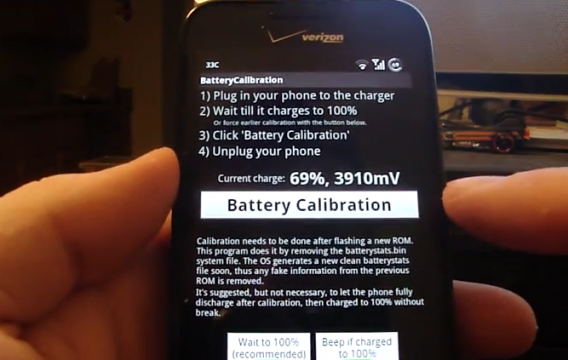
Battery Calibration is compatibel met Android-versie 2.1 en hoger. De app is lekker gemakkelijk te gebruiken.
Bepaal welk type connectie elke app gebruikt
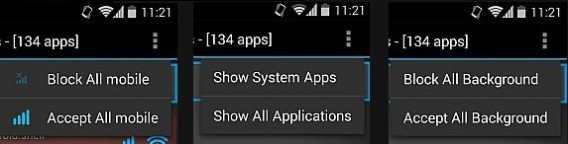
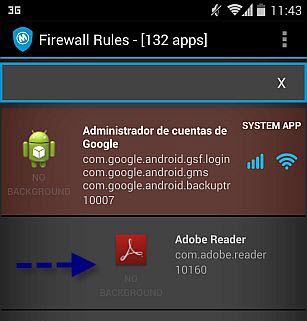
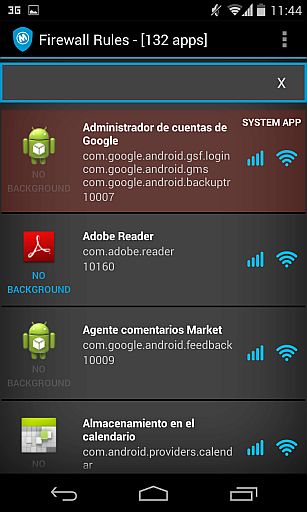
Normaal gebruikt een Android-app de connectie die voorhanden is, maar misschien wil je dat wel helemaal niet. Wie weet wil je dat app A gebruik maakt van je mobiele netwerk, terwijl game B het Wi-Fi moet benutten.
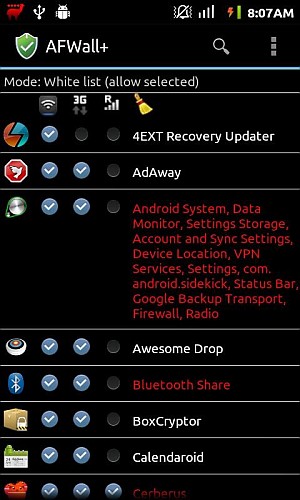
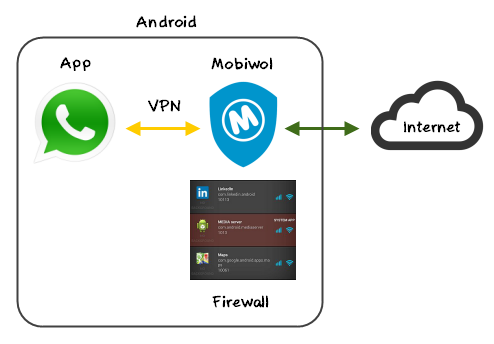
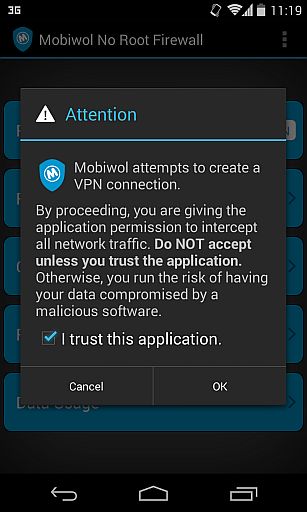
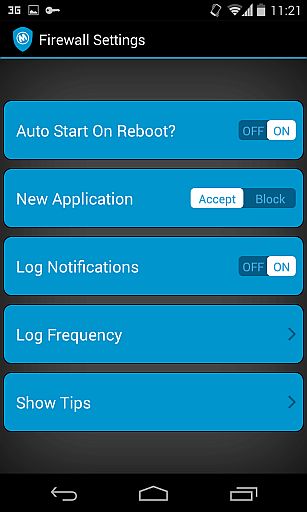
Daarvoor gebruik je AFWall+ of DroidWall, twee handige firewall-apps die je per geïnstalleerde applicatie de keuze geeft welk type verbinding zij moeten gebruiken.
Je telefoon vergrendelen zonder YouTube stop te zetten
Vervelend: je luister een liedje via YouTube en vergrendelt je telefoon. Weg muziek. Om dit bekende euvel te verhelpen is er de app Screen Standby.
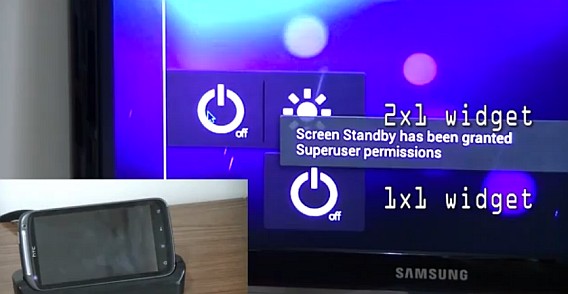
Screen Standby geeft je volledige controle over wat je telefoonscherm allemaal doet. Wil je dat YouTube-filmpjes doorspelen wanneer je het scherm uitschakelt? Screen Standby helpt je.
Android-apps sluiten voor een snellere telefoon
Het geheugenbeheer van Android is er in recente versies flink op vooruitgegaan, maar sommige applicaties blijven altijd draaien op de achtergrond. Dat is vervelend, want het slurpt ongemerkt batterij én maakt je telefoon langzamer.
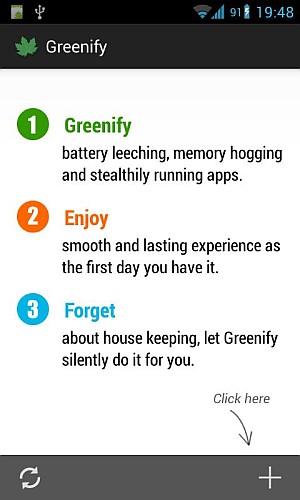 Greenify houdt de draaiende applicaties in de gaten op je Android-apparaat en ‘bevriest’ ze wanneer je ze niet gebruikt. Volgens de makers laat de app het multitasken in Android meer lijken op dat van iOS.
Gebruik USB-sticks of externe opslag op je Android-apparaat
Hoe handig zou het zijn of gewoon een USB-stick in je tablet te kunnen steken om snel een back-up te maken of foto’s te verplaatsen? Heel handig, vinden wij, en daarom is het zonde dat de massaopslag-functie niet beschikbaar is op elk Android-apparaat.
 StickMount maakt het mogelijk om deze functie op elk Android-apparaat met een USB On-the-Go-uitgang in te schakelen.
Maak een volledige back-up van je Android
Zelfs de beste file managers bieden niet de mogelijkheid om een volledige back-up van je telefoon of tablet te maken. Na een root kan dat wél, zij het met een daarvoor bedoelde app.
 De populairste app voor back-ups is Titanium Backup, mede omdat de applicatie je ook back-ups laat opslaan op Dropbox, Google Drive en andere clouddiensten.
En nog veel meer… maar let op je garantie!
De lijst met mogelijkheden na een Android root is eindeloos. Voorgeïnstalleerde apps verwijderen, nieuwe ROMs installeren of de processorsnelheid verhogen… het kan allemaal.
 Voordat je je telefoon of tablet root moet je je wel bedenken of het je de risico’s waard is. Rooten is redelijk makkelijk, maar wel een ingrijpende operatie voor je Android-apparaat. Er kunnen dingen misgaan en je garantie kan ongeldig worden.
Daarom raden we je aan alleen apparaten met verlopen garantie te rooten. Dan loop je minder risico én geef je je oude telefoon of tablet een tweede leven.
Heb jij je Android geroot?