Android Academy: 5 trucs om je Android-telefoon sneller te maken

Is je Android-telefoon traag? Dan maak je ‘m sneller! Met deze simpele trucjes geef je slome smartphones een flinke snelheidsboost.

Door de jaren heen is Android uitgegroeid tot een zeer efficiënt besturingssysteem, wat het uiterste uit mobiele telefoons in alle soorten en maten haalt. Dat geldt voor de luxe, snelle high-end­-telefoons, maar ook voor de goedkopere en oudere mobieltjes. Die laatste groep is erg traag, zou je denken, maar met een paar trucs werken ook simpele smartphones lekker vloeiend.

Onderstaande trucs vereisen geen extra applicaties of een root. Daarnast zijn geen van deze trucs zijn gevaarlijk of brengen enige risico’s met zich mee. Klaar voor de start?

Weg met widgets en geanimeerde achtergronden

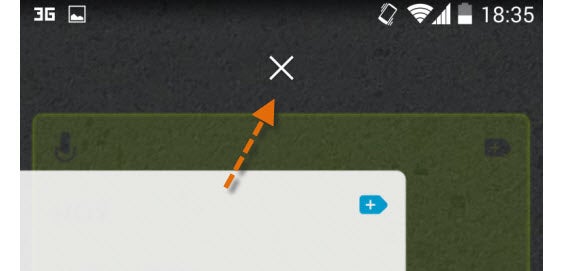
Het spijt ons je mee te moeten delen dat een vissenkom als achtergrond en luxe weer-widget een negatieve invloed hebben op de prestaties van je telefoon. Verwijder de widgets van je scherm en verander je achtergrond in een statische afbeelding.

Sleep widgets naar het kruisje om ze te verwijderen.

Verwijder apps die je niet gebruikt

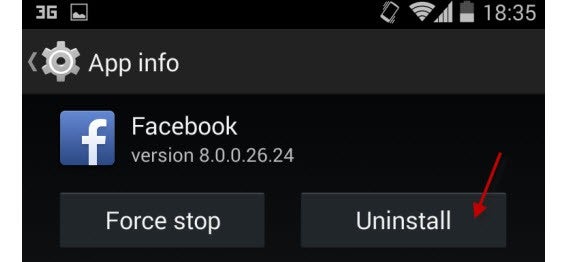
Elke app die je wel én niet gebruikt neemt ruimte in, en draait mogelijk ook nog eens op de achtergrond. Dat kost rekenkracht. Verwijder daarom de apps die je toch (bijna) nooit gebruikt om ruimte vrij te maken en het actieve geheugen van je telefoon te ontlasten.

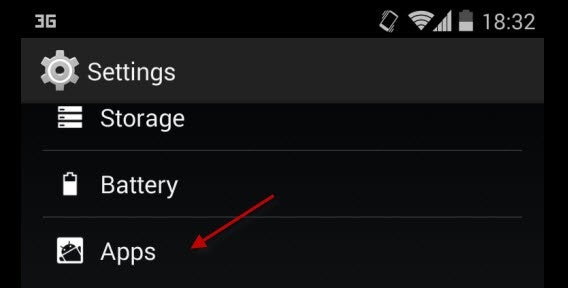
Ga naar Instellingen > Applicaties.

Eenmaal daar, ga naar een van de apps en kies de rechteroptie om ‘m van je systeem te verwijderen.

Schakel systeem-apps die je niet gebruikt uit

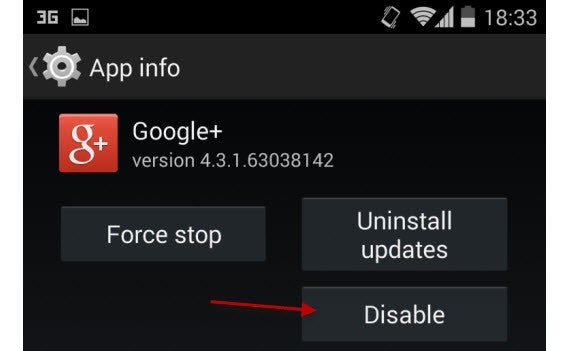
Android zit vol met standaardapplicaties die niet zijn te verwijderen, maar wel zijn uit te schakelen. Om dit te doen ga je wederom naar het applicatiesmenu en tik je op Uitschakelen om ze (tijdelijk) stop te zetten.

Apps opnieuw activeren doe je via hetzelfde menu.

Update je Android

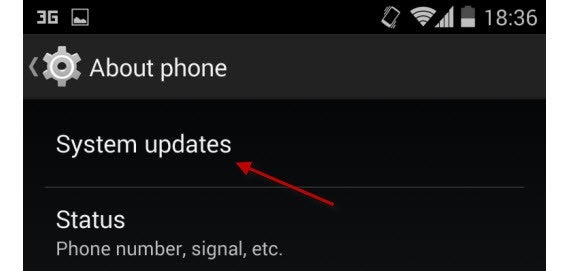
Een Android-update geeft je niet alleen versie nieuwe opties, maar laat je systeem waarschijnlijk ook beter presteren. Ga naar Instellingen > Systeemupdates om te zien of je de nieuwste versie hebt geïnstalleerd. Is een nieuwe update nog niet beschikbaar op jouw toestel? Ga dan naar de officiële website van de fabrikant van je mobiel om te zien wanneer deze alsnog beschikbaar komt.

Kies lichtere, snellere apps

Dus, je telefoon is na enig gebruik veel trager dan toen je ‘m net kocht. Dat ligt vaak niet eens aan het systeem zelf, eerder aan de apps die je erop installeert. Kijk daarom eens goed naar welke applicaties je hebt gedownload uit de Google Play Store en bedenk of er geen lichtere alternatieven beschikbaar zijn.

Een klein verschil

Er zijn talloze opties om je telefoon sneller, beter en mooier te maken. Verschillende websites zullen je bijvoorbeeld vertellen je telefoon te rooten. Dat is inderdaad een optie, maar vereist de nodige kennis. Bovendien kan rooten veel schade aanrichten aan je Android-smartphone, als je niet precies weet wat je doet.

Wil je daarom een schone en snelle telefoon, doe niet te moeilijk. Hoe simpel bovenstaande trucs ook lijken, ze werken gegarandeerd beter dan het installeren van een zogenaamde speed optimizer, waarvan je er talloze vindt in de Google Play Store. Volg deze tips en vertel ons vooral ook jouw eigen tips voor een razendsnelle smartphone!

Lees ook:

Microsoft Excel: 10 magische formules waarmee je snel Excel-expert wordt

Vind je Microsoft Excel te ingewikkeld? Dat valt reuze mee! We geven namelijk 10 nuttige Excel-formules die gemakkelijk toe te passen en onthouden zijn. Voor je het weet heeft het spreadsheet-programma geen enkel geheim meer voor je.

Microsoft Excel is de populairste spreadsheet-software ter wereld. Hoewel Excel door velen wordt geprezen, wordt het programma ook gevreesd. Omdat Excel zo ongelofelijk uitgebreid is, weten beginners niet waar ze moeten beginnen. Wij helpen je op weg, zodat Microsoft Excel een minder intimiderend voor je is.

Optellen (SOM)

De meest simpele en misschien wel belangrijkste formule van allemaal: getallen uit meerdere cellen bij elkaar optellen. Er zijn twee manieren om dat te doen.

De eerste mogelijkheid is om onderaan (kolom) of naast (rij) een reeks getallen in een cel de code =SOM (eerste cel:laatste cel) in te typen. Wil je alle waarden van een complete tabel optellen, typ dan de naam van de cel linksboven en rechtsonder in.

De tweede mogelijkheid is om individuele cellen bij elkaar op te tellen. Dat doe je door de formule =SOM (cel1;cel2;cel3;etc.) in de cel in te voeren waar je de uitkomst wilt zien.

Bijvoorbeeld:
Excel som

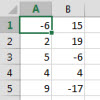
Om de inhoud van de eerste kolom op te tellen, voer je in een cel naar keuze de formule in: =SOM (A1:A5).

Wil je alle getallen van deze tabel optellen? Voer dan de volgende formule in in een cel naar keuze: =SOM (A1:B5).

Om een specifiek aantal cellen bij elkaar op te tellen, de negatieve waarden bijvoorbeeld, voer je in een cel naar keuze de volgende formule in: =SOM (A1;B3;B5).

De som met bepaalde voorwaarden (SOM.ALS)

Deze functie is beschikbaar voor Excel 2007 en latere versies.

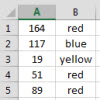
Een tabel hoeft niet per se te bestaan uit alleen maar numerieke data. Stel, je wilt de waarde weten die hoort bij een bepaalde lettercode, dan is optellen met de SOM-formule geen optie. Maar hoe doe je dat dan wel? Excel heeft hiervoor de SOM.ALS-formule, die er als volgt uitziet: =SOM.ALS (bereik;criterium;optelbereik). Het criterium is de specifieke waarde waar je naar op zoek bent, het bereik zijn de cellen waarbinnen het relevante criterium staat, het optelbereik is het bereik van de numerieke waardes.

Bijvoorbeeld:
Als Excel som

In dit voorbeeld wil je de hoeveelheid geclassificeerd met ‘red’ weten. Om daarachter te komen voer je de volgens formule in: =SOM.ALS (B1:B5;”red”;A1:A5).

Optelsom afhankelijk van verschillende criteria (SOMMEN.ALS)

Een tabel kan allerlei soorten informatie bevatten. Excel kan de som van een bepaalde waarde optellen die moet voldoen aan meerdere criteria via de formule =SOMMEN.ALS (optelbereik;criteriumbereik;criteria;…). Het optelbereik is het bereik van cellen waarvan je het geheel wilt optellen, criteriumbereik is het bereik van de cellen met daarin het (eerste) criterium, criteria zijn de voorwaarden waaraan de uitkomst moet voldoen.

Bijvoorbeeld:
Excel-tabel

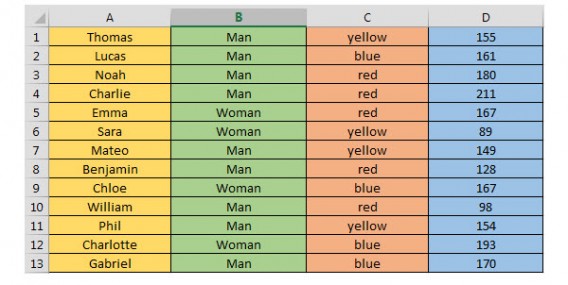
Om het aantal punten behaald door de mannen van het gele team te berekenen, voer je in een cel naar de keuze de volgende formule in: =SOMMEN.ALS (D1:D13;C1:C13;C1;B1:B13;B1).

Opmerking: Je hoeft niet per se het eerste en laatste vakje van een kolom in te voeren, de kolomletter zelf voldoet. In plaats van B1:B13 voer je dus evengoed B in).

De som van de gebeurtenissen op basis van een criterium (AANTALLEN.ALS)

In de statistiek kan het handig zijn om te weten hoe vaak een bepaalde gebeurtenis voorkomt in een kolom. Hiervoor gebruiken we de functie =AANTALLEN.ALS (criteriumbereik; criteria;…). Het criteriumbereik gaat om de cellen waarin je wilt zoeken, bij criteria vul je de voorwaarde in waar je naar op zoek bent.

Zie vorige tabel voor voorbeeld.

In bovenstaande tabel wil je weten hoeveel vrouwen er waren betrokken in het spel bij een vak naar keuze. Gebruik de formule =AANTALLEN.ALS (B1:B13;”Woman”).

De som van de gebeurtenissen op basis van een aantal voorwaarden (SOMPRODUCT)

Deze formule gebruik je om een statistisch antwoord te krijgen op de vraag: hoe vaak wordt aan deze specifieke waardes voldaan in mijn tabel? Het antwoord: =SOMPRODUCT (matrix1;matrix2;matrix3;…).

Matrix1 is het bereik van de cellen met gegevens over het eerste criterium, matrix2 voor het twee criterium enzovoorts.

Zie vorige tabel voor voorbeeld.

We zijn benieuwd hoeveel mannen er deel uitmaakten van het gele team. Om dit te doen voer je in een cel naar de keuze de volgende formule in: =SOMPRODUCT ((B1:B13=”Man”)*(C1:C13=”geel”)).

De som van de gebeurtenissen tussen twee specifieke waarden (SOMPRODUCT)

De SOMPRODUCT-formule is interessant voor statistieke doeleinden, omdat de formule meet hoe vaak aan bepaalde waarden wordt voldaan. Zo kan het voorkomen dat je wilt weten hoe vaak een bepaalde waarden tussen een maximale en minimale waarde is voorgekomen. Daarvoor gebruik je dezelfde formule als hierboven, zij het net even anders.

Je zult begrijpen dat de SOMPRODUCT-formule is eerder een statistisch instrument is, omdat de formule zich richt op het aantal keren dat aan bepaalde voorwaarden is voldaan. Je vindt de waarde met behulp van de volgende formule: = SOMPRODUCT (plage_cellules> = minimum) * (plage_cellules <= maximum)) .

Nu willen we weten hoeveel spelers tussen de 150 en 200 punten hebben gescoord (zie tabel hierboven). Om hierachter te komen, voer je het bereik en het minimum en maximum op de volgende manier: =SOMPRODUCT ((D1:D13>=150)*(D1:D13<=200)).

Gemiddelde (GEMIDDELDE)

Zelf het gemiddelde berekenen? Nee joh, daarvoor gebruik je Excel. Met een zeer eenvoudige formule laat je het programma de gemiddelde waarde van een reeks cellen berekenen: =GEMIDDELDE (getal1;getal2;…).

Bijvoorbeeld:
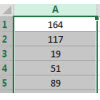
Gemiddelde Excel

Om het gemiddelde van deze getallen te berekenen voer je in een cel naar keuze de volgende formule in: =GEMIDDELDE (A1:A6).

Maximum en minimum (MIN en MAX)

In een groot databestand kan het nog een flinke moeite zijn om te zoeken naar de hoogste of laagste numerieke waarde. Gelukkig helpt Excel je met een simpele formule, die er als volgt uitziet:

=MAX (getal1;getal2;…)

=MIN (getal1;getal2;…)

Tussen haakjes zet je het bereik; eventueel met meerdere celbereiken.

Zie vorige tabel voor voorbeeld.

Je bent op zoek naar de hoogste waarde in bovenstaande tabel. Voer in een cel naar keuze de volgende formule in: =MAX (A1:A6). De kleinste numerieke waarde vind je via de formule =MIN (A1:A6).

In het kort

Nu ben je klaar om de wondere wereld van Excel vol zelfvertrouwen opnieuw te betreden. Oefen met bovenstaande formules en je mag jezelf een echte Excel-expert noemen!
Lees ook:

De beste pc-games om even snel tussendoor te spelen

We gaan verder met onze serie van beste pc-games en vandaag kijken we naar de beste spellen om te spelen als je weinig tijd hebt.

Ook hier op de Softonic-redactie gamen we allemaal graag, maar we hebben er helaas niet altijd evenveel tijd voor. Gelukkig zijn er een hoop games die geen uren van je tijd eisen en dus gemakkelijk tussen het werken of studeren door gespeeld kunnen worden.

Dan hebben we het overigens niet over Facebook-games of mobiele spelletjes. Ja, die zijn snel en geschikt voor tussendoor, maar bieden vaak niet de diepgang van klassieke games. Wij zetten 5 games voor tussendoor voor je op een rij, met voor ieder wat wils.

Papers, Please: Douanebeambte spelen was nog nooit zo spannend

Papers, Please zet je in de schoenen van een douanebeambte die moet beslissen of reizigers wel of niet het fictieve land Arstotzkan binnen mogen. Korton, de game geeft je de macht over het lot van honderden mensen.
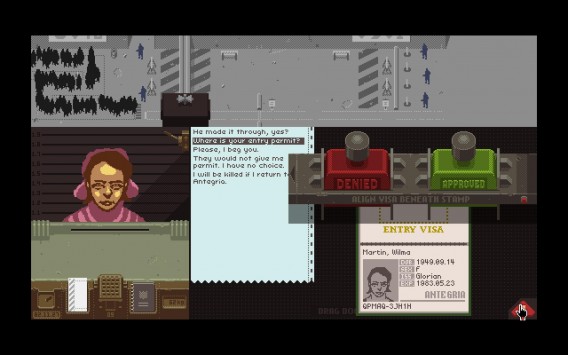
Papers, Please is volledig met de muis te spelen en begint lekker eenvoudig, maar wordt al gauw een stuk moeilijker met alle variabelen waar je rekening mee moet houden. Het werk van een douanebeambte klinkt op papier wellicht saai, maar wordt in de game ongelofelijk spannend uitgewerkt én is perfect geschikt om tien minuutjes te spelen.

Download Papers, Please

Hearthstone Heroes of Warcraft: Kaartspel voor Warcraft-fans

Hearthstone is een spel à la Magic The Gathering, gebaseerd op het Warcraft-universum. De gratis game is momenteel nog in bèta en bedoeld om online tegen anderen te spelen. Hearthstone is daarmee de perfecte, korte onderbreking van je werk.


Op dit moment is Hearthstone speelbaar op pc en Mac, maar iPad, iPhone en Android volgen waarschijnlijk in de toekomst. Zo ga je óók onderweg de online kaartstrijd aan.

Speel de bèta van Hearthstone Heroes of Warcraft

Starbound: Terraria in de ruimte

Houd je van Minecraft en Terraria? Probeer dan eens Starbound, een game met ongeveer dezelfde gameplay, maar een ander decor: de ruimte.

In Starbound speel je een ontdekkingsreiziger die het universum afstruint om je gereedschappen te verbeteren en kolonies te bouwen, terwijl je de strijd aangaat met sterke vijanden. Het feit dat Starbound een open game is waar de ervaring voor iedereen compleet uniek is, maakt het een perfect spel om even snel tussendoor te spelen. Er zijn per slot van rekening geen vooraf opgestelde doelen om aan te voldoen.

Download Starbound

Super House of Dead Ninjas: Hectische race tegen de klok

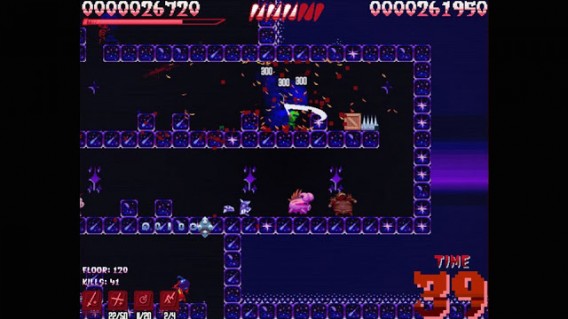
Super House of Dead Ninjas is uitermate geschikt voor korte speelsessies, door de opzet van de arcade game waarin je telkens een hoger level probeert te bereiken.

De simpele opzet zóu snel kunnen vervelen, ware het niet dat Super House of Dead Ninjas willekeurig levels genereert. Hierdoor vormt elke omgeving een compleet nieuwe uitdaging.

Download Super House of Dead Ninjas

Battlefield 4: Realisme op het slagveld

Terwijl de bovenstaande games relatief klein of indie van aard zijn, is Battlefield 4 het compleet tegenovergestelde. Deze game is zo mainstream en big budget als het maar kan, en dat merk je aan alles. Maar wel op een positieve manier!

Battlefield 4 ziet er namelijk ongelofelijk realistisch uit en speelt fantastisch weg. Voor de korte singleplayer hoef je het niet echt te doen, maar de multiplayer is een waar knalfestijn voor iedereen. De game is vooral perfect als je even een break van twintig minuten wil om even wat stoom af te blazen.

Download Battlefield 4

Hoeveel tijd ben je kwijt?

In principe zijn de meeste games natuurlijk even snel tussendoor te spelen, maar weinig spellen lenen zich er echt voor. De gemiddelde werknemer heeft geen spelcomputer op zijn werk, veel games hebben lange tussenfilmpjes (riep iemand daar Metal Gear?), en veel verhalende spellen lenen zich beter voor langere speelsessies. Bovenstaande titels daarentegen zijn ideaal voor tussen het werken of studeren door.

Wat is jouw favoriete game voor tussendoor?

10 vragen aan CalCube: ‘Beter dan Apple’s agenda-app’

Nederlandse start ups boeken steeds vaker succes in het buitenland. De jonge bedrijven hebben unieke ideeën en grootse plannen. Reden genoeg om wekelijks een ontwikkelaar achter één van die succesverhalen aan de tand te voelen. Deze week is het de beurt aan internetondernemer Stijn Veeger van de nieuwe agenda-app CalCube.

Hoe kwamen jullie op het idee voor CalCube?

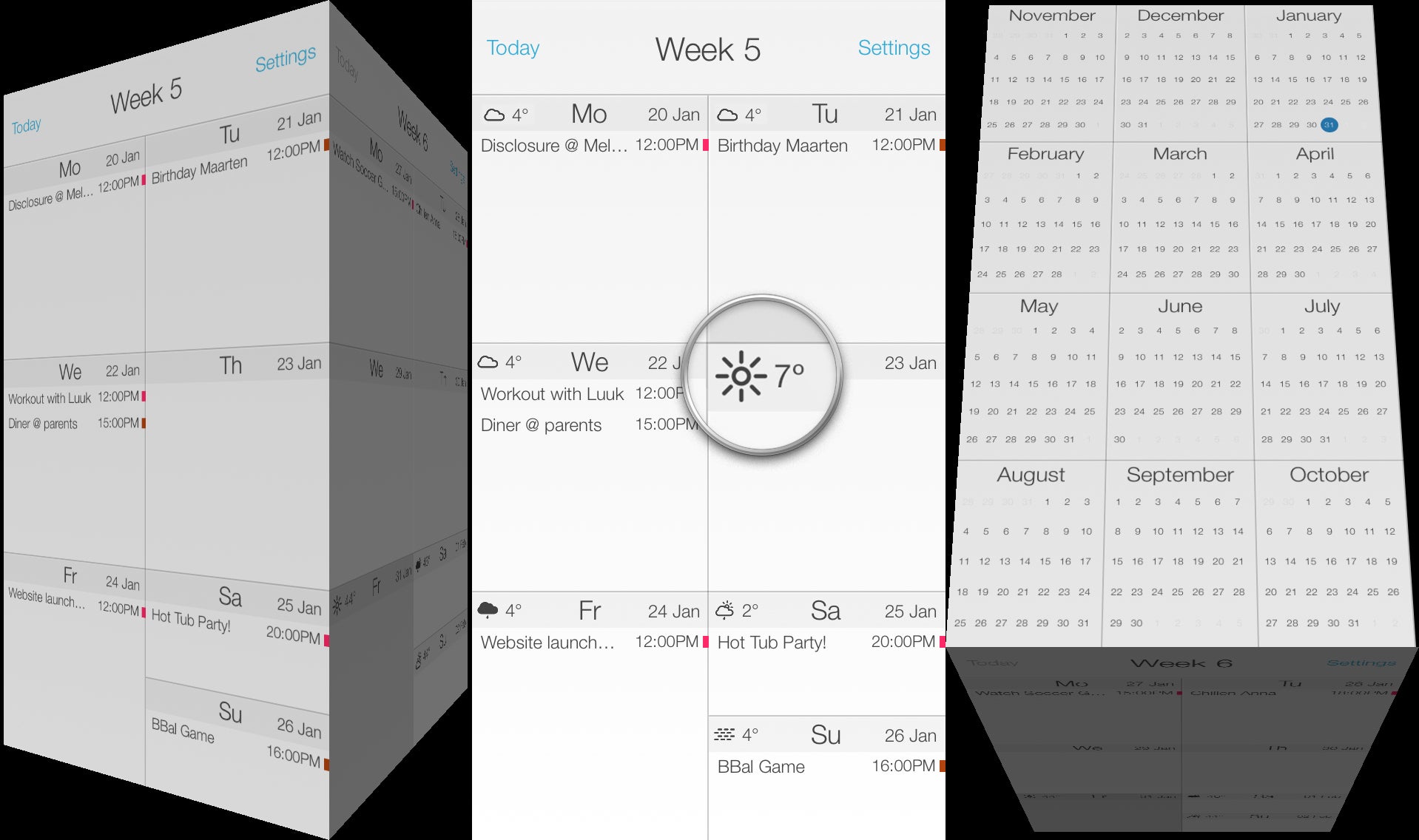
“WeatherCube is een app die we vorig jaar met AppSuperb hebben uitgebracht. Die applicatie was nogal succesvol met ruim 3 miljoen downloads. We vroegen onszelf af: waar kunnen we dit design nog meer op toepassen? Daarnaast zagen we dat Apple’s agenda-app voor iOS 7 eigenlijk één groot drama was. Met het kubus-design van WeatherCube maakten we een mooiere agenda-app.”

Wat heeft het succes van WeatherCube betekend voor CalCube?

“We borduren eigenlijk verder op het succes van WeatherCube. Ook maken we een koppeling tussen de twee apps. Op die manier krijg je een weerbericht in je agenda te zien en andersom. Als je iets plant in je agenda, kun je alvast rekening houden met het weer.”

Voor wie is CalCube bedoeld?

“CalCube is een simpele agenda-app, waarbij de nadruk op het mooie design en de gebruiksvriendelijkheid ligt. De app valt in eerste instantie vooral in de smaak bij iOS-gebruikers die van design houden. Toch moet een agenda-app vooral prettig werken, aangezien je de agenda meerdere keren per dag gebruikt. Wat dat betreft mikken we niet alleen op de design-fanaten.”

Hoeveel gebruikers heeft CalCube?

“Sinds de lancering afgelopen vrijdag hebben we 5000 gebruikers. We hopen elke dag minstens 1000 gebruikers erbij te krijgen.”

In hoeverre mikken jullie op succes buiten de landsgrenzen?

“Ongeveer 90 procent van de CalCube-gebruikers zitten buiten Nederland. AppSuperb is absoluut internationaal gericht, gezien het internationale succes van voorganger WeatherCube. We proberen alle producten die we onder deze noemer lanceren een kwaliteitskeurmerk mee te geven.”

Waarom kiezen jullie voor een betaald programma?

“Een agenda-app met advertenties, dat lijkt geen goed idee. We denken dat deze betaalconstructie het beste werkt.”

Hoe werken de voorinstellingen voor CalCube precies?

“In 80 procent van alle gevallen duurt een afspraak een uur. Daarom vullen we dat alvast voor je in. Hetzelfde geldt voor de notificatie die je ontvangt voordat de afspraak begint. Dat hoef je maar één keer in te vullen. Bij andere applicaties, waaronder de agenda van Apple, moet je steeds alles opnieuw invoeren. CalCube werkt een stuk sneller.”

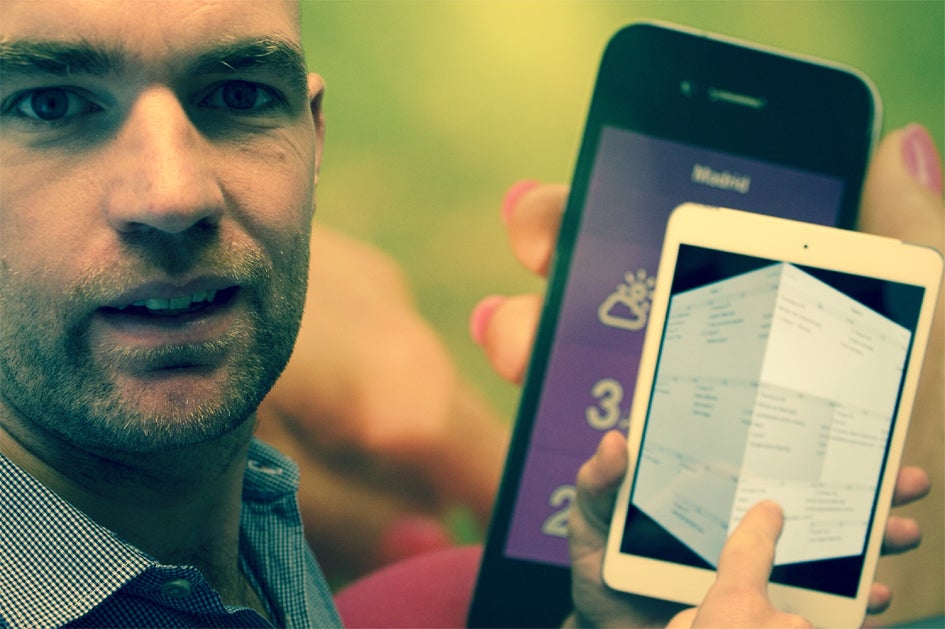
Stijn Veeger van Appsuperb met CalCube op de iPad.

Wanneer kunnen we de Android-versie verwachten?

“De Android-versie komt er niet. De cube navigation is specifiek voor iOS ontwikkeld. Voor Android is deze techniek vrijwel onmogelijk te realiseren. Daarnaast is de iOS-gebruiker eerder geneigd te betalen voor een premium app met een mooi design dan de Android-gebruiker.”

Wat maakt CalCube beter dan andere agenda’s?

“Het invoeren van een afspraak gaat sneller dan bij alle andere applicaties. Dat werkt gewoon prettiger. Ook heeft CalCube een weekoverzicht, een unieke functie ten opzichte van andere agenda-apps voor iOS. Ten slotte heeft CalCube een mooi en apart design met de draaiende kubus. Het oog wil natuurlijk ook wat.”

Overstappen van pc naar Mac? Leer de basis van OS X in 30 minuten

Ben je voor het eerst in je leven overgestapt van pc naar Mac? Of ben je van plan de sprong binnenkort te wagem? Hier zijn de dingen die je moet weten over OS X, zodat je zo snel mogelijk op weg kan in je nieuwe computeromgeving.

Kerstmis komt eraan. Misschien heb je besloten jezelf of je gezin te verwennen met een flink kado: een iMac of Macbook. Of je hebt van je vrienden gehoord dat een Mac fijner werkt dan Windows. Wat de reden voor je overstap ook is: aan een Mac moet je even wennen, zeker na jarenlang Windows-gebruik.

Daarom zetten we in deze reeks artikelen de basisprincipes van besturingssysteem OS X voor je op een rij. Houd deze in het achterhoofd en je haalt direct het uiterste uit je nieuwe Mac-systeem én je komt niet voor verrassingen te staan.

Een opmerking: deze gids hebben we geschreven op basis van Mac OS X 10.9 Mavericks. Dat is de nieuwste versie van het besturingssysteem op het moment van schrijven en de versie die je op je Mac geleverd krijgt wanneer je ‘m nieuw aanschaft.

Wat is de Finder?

Finder icon

De eerste vraag voor iedere nieuwe Mac-gebruiker; een legitieme vraag ook. Het antwoord is simpel: Finder is het Mac-equivalent van de Windows-verkenner. Het is de plek waar je al je bestanden terugvindt op de harde schijf, op externe schijven, op dvd’s etc.

Met andere woorden: het is een programma dat de complete inhoud van je computer van een grafische interface voorziet. Muziek, documenten, programma’s; ze staan allemaal in een handig overzicht, dat je eenvoudig doorspit met de zoekfunctie van het programma. Kortom: zoek en gij zult Finden!

De Finder ziet er in Mavericks 10.9 zo uit:

Finder finestra

Het totale takenpakket van Finder bestaat uit het opsporen, verplaatsen, samenvoegen, organiseren, categoriseren en verwijderen van programma’s, documenten en andere soorten bestanden. Wil je nog meer weten? Ga dan eens naar de officiële pagina van Apple.

Waar is het Startmenu?

Het korte antwoord: die is er niet. Gelukkig hoef je het van Windows bekende Startmenu ook niet te missen op de Mac, dankzij Spotlight. Klik op het vergrootglas in de rechterbovenhoek van je scherm en er opent een zoekveld. Typ in waar je naar op zoek bent en Spotlight zoekt het voor je op. Net als in het Windows 7-Startmenu dus!

Spotlight

Ben je op zoek naar een programma dat je eerder hebt geïnstalleerd, dan ga je eenvoudigweg naar de map Programma’s, zoekt het juiste bestand en dubbelklikt erop. Elk geïnstalleerde programma vind je daar terug.

Heb je een Mac-laptop of Mac met trackpad, dan is het nog makkelijker. Maak een knijpende beweging met je duim, wijsvinger, middelvinger en ringvinger, en de Mac opent het Launchpad, met al je programma’s.

Launchpad

Gebruik je bepaalde bestanden, mappen of programma’s vaak, dan kun je ze vastpinnen op het Dock. Deze plek vind je onder in beeld terug. Is de balk met pictogrammen onder in beeld verdwenen? Zweef dan even met je cursor erboven en als het goed is verschijnt deze alsnog. Als je het dock-icoontje verwijdert, hoef je gelukkig niet bang te zijn dat het programma meteen wordt gedeïnstalleerd. Je verwijdert namelijk alleen de snelkoppeling.

Dock

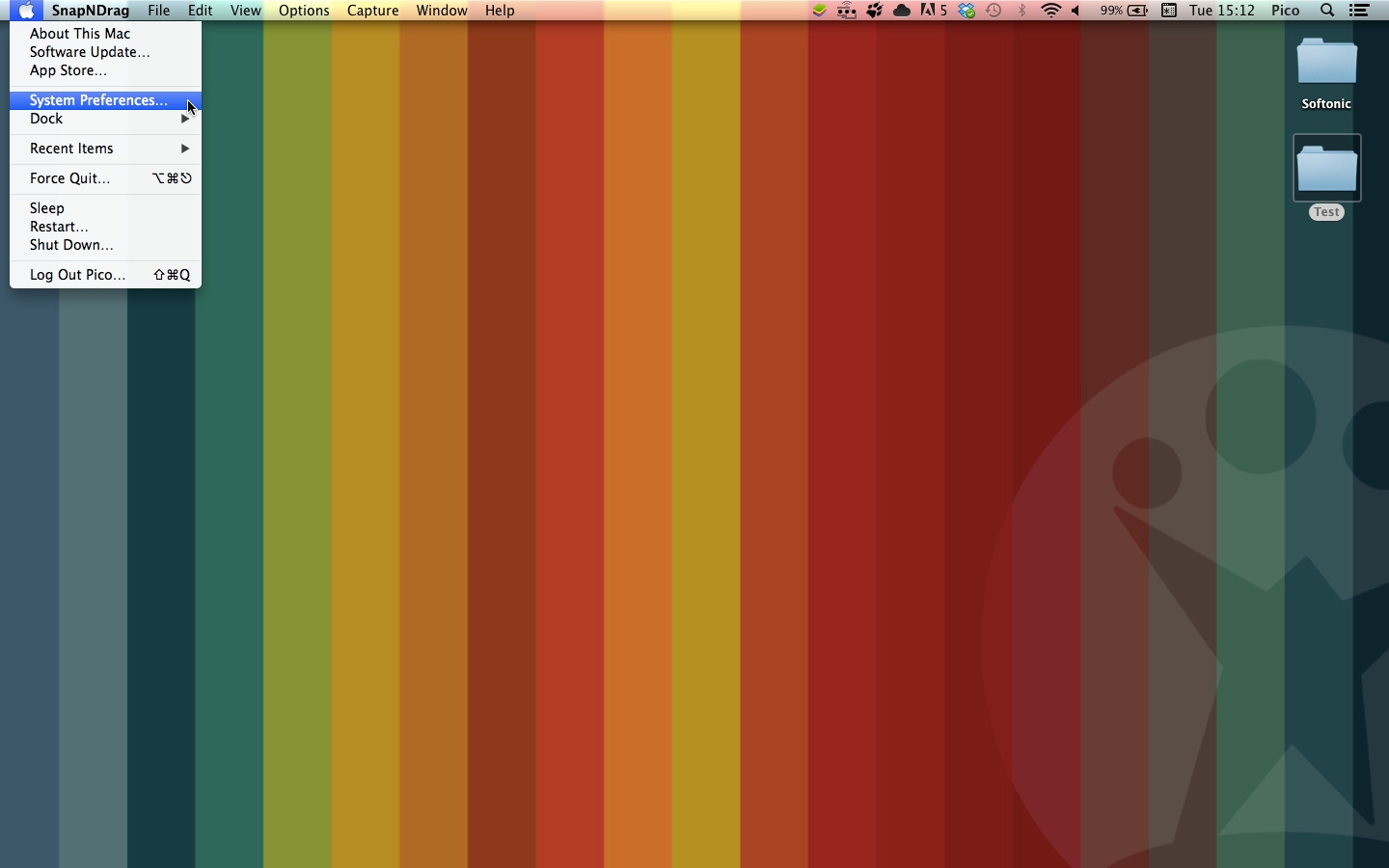
Als je de instellingen van Mac OS X wilt veranderen, dan klik je op het Apple-icoontje links bovenin en kies je voor ‘Systeeminstellingen’.

Apri Preferenze di Sistema dal menu Mela

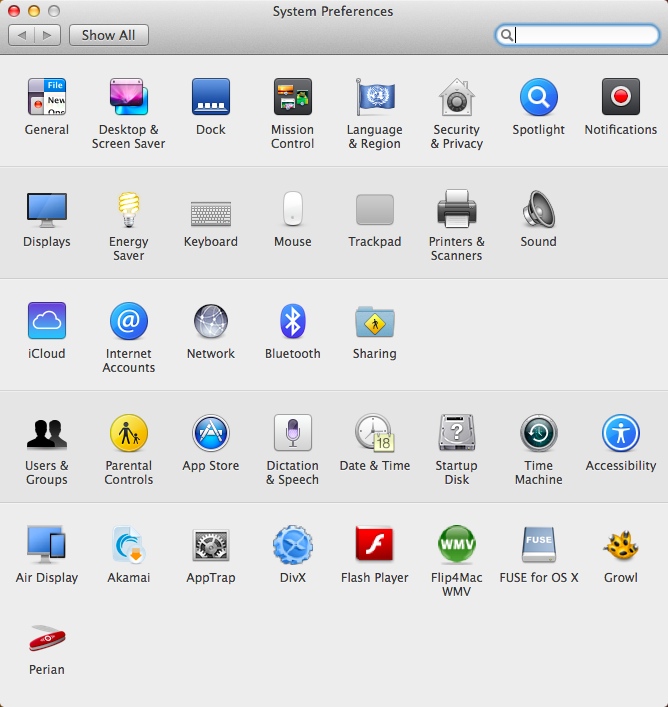
Je krijgt vervolgens het volgende venster te zien.

Preferenze di sistema

Hoe krijg ik toegang tot de harde schijf?

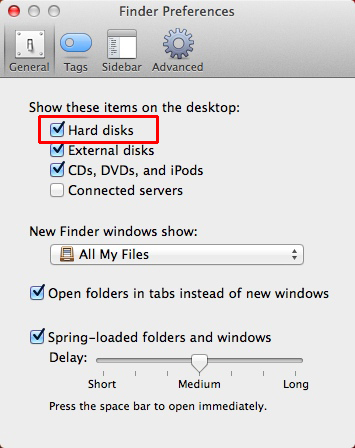
In OS X is het mogelijk om een directe link naar interne en externe schijven evenals cd’s en dvd’s op het bureaublad te plaatsen. Om dat voor elkaar te krijgen moet je de opties in je Finder-voorkeuren instellen.

Om je schijven zichtbaar te maken op het bureaublad open je Finder. Staat ‘ie al open maar nog niet op de voorgrond? Druk dan op Command (Cmd) en Tab (boven Caps Lock) om Finder te selecteren (net als de Alt-Tab-functie in Windows dus). In het Finder-menu selecteer je Voorkeuren en in het tabblad Algemeen zet je de juiste vinkjes bij Toon deze onderdelen op het bureaublad.

Finder prefs Mostra HD sulla scrivania

Om ook toegang tot je HD te krijgen via de zijbalk van Finder, vink je bij onderstaand menu ook Harde schijven aan.

Finder prefs Mostra HD nella barra laterale

Zo. Nu heb je je eerste stappen gezet in Mac OS X. Op Softonic.nl vind je binnenkort meer van deze artikelen, waarin we je op weg helpen in de wondere wereld der Apple Macs. Daarbij besteden we onder andere aandacht aan hoe je programma’s forceert af te sluiten, het mysterie van de rechtermuisknop, hoe je een bureaubladachtergrond instelt en meer!

Ben jij Mac- of Windows-gebruiker?

Internet Explorer 11 voor Windows 7 preview: reden tot upgraden?

Na enige onduidelijkheid is Internet Explorer 11 voor Windows 7 nu te downloaden in preview-vorm. Maar is het de moeite waard om alvast te updaten naar de nieuwste versie van de webbrowser van Microsoft? Wij zetten de vernieuwingen van de upgrade voor je op een rij.

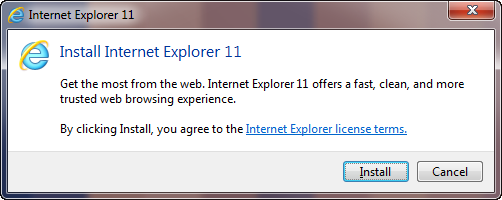
Na een langdurig installatieproces en een herstart van ons systeem hebben we een uitgebreide blik geworpen op IE11, op een pc met Windows 7 Ultimate. De grootste verrassing: voor de gebruiker is er eigenlijk niets veranderd. Onder de motorkap echter is er flink gesleuteld aan Internet Explorer.

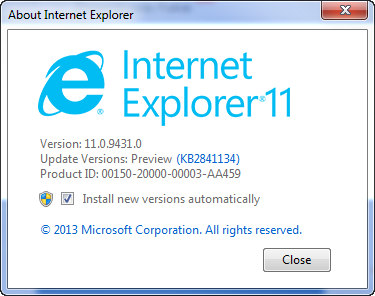
We moesten even checken om zeker te zijn dat het echt versie 11 is
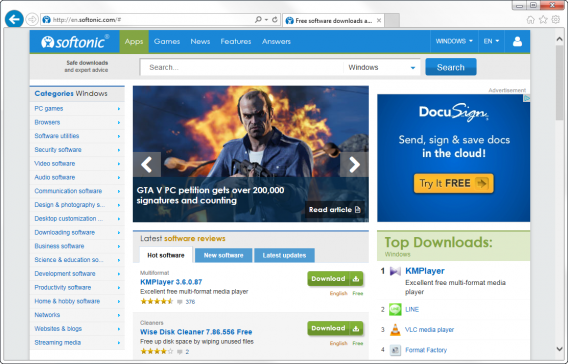
Dezelfde interface

Internet Explorer 11 voor Windows 7 behoudt hetzelfde uiterlijk van versie 9 en 10, met ‘platte’ tabbladen en twee navigatieknoppen linksboven in beeld.

Minimalistisch

Het is duidelijk dat Microsoft’s prioriteit ligt bij Internet Explorer voor Windows 8, en dan vooral de touchscreen-variant. Zoals blijkt uit de lijst van veranderingen en toevoegingen in IE 11 faciliteert de browser vooral betere navigatie op apparaten zoals de Surface-tablets.

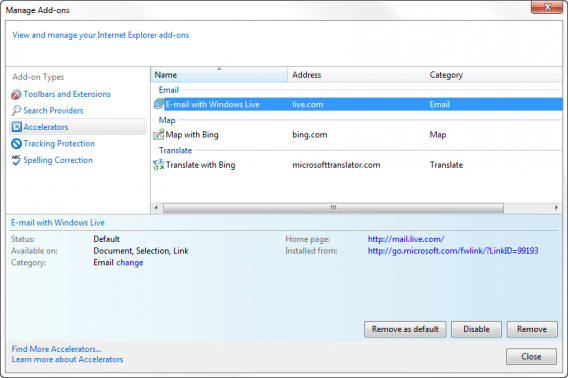
Ook de add-ons manager is niet veranderd
Voor een populaire en veelgebruikte applicatie als Internet Explorer is een zekere consistentie in interface en functionaliteit bijna verplicht. Microsoft neemt die insteek echter iets té serieus, waardoor de ‘wow-factor’ tegenover Google Chrome, Firefox en Safari een beetje ontbreekt. IE11, kortom, mist persoonlijkheid.

Upgrade van de motor

Internet Explorer 11 voor Windows 7 verschilt vooral van zijn voorganger in de engine die het gebruikt om websites te laden. Die motor blijkt zeer, zeer snel.

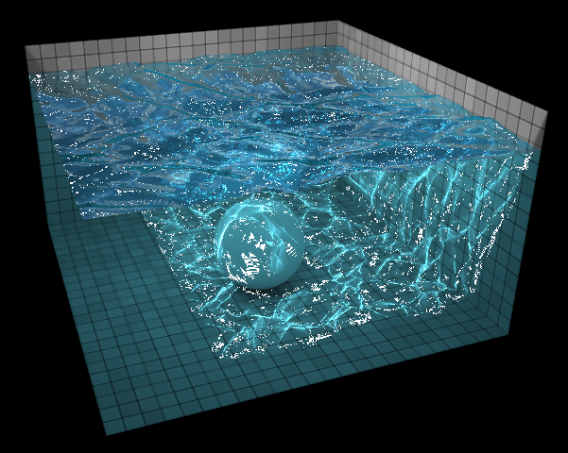
Microsoft heeft aan IE11 eindelijk het zogenaamde WebGL toegevoegd, een technologie die Chrome, Firefox en Opera al gebruiken en het mogelijk maakt om 2D- en 3D-beelden in hoge kwaliteit op hoge snelheid op te bouwen.

WebGL in actie

Ook positief is de verbeterde ondersteuning voor verschillende webstandaarden, betere ontwikkelingstools en compatibiliteit met schermen met hoge beeldresoluties (hoge DPI).

Internet Explorer 11, hemel voor ontwikkelaars

Het mooie is overigens dat WebGL nog uitgeschakeld staat in de versie van Internet Explorer 11 voor Windows 7 die wij testten. De prestaties van de browser zijn los daarvan zoals gezegd al zeer indrukwekkend.

Reden tot upgraden?

Verwacht je een radicale omslag of grote metamorfose, dan stelt Internet Explorer 11 voor Windows 7 teleur. Het doel van de update is niet om je te imponeren met een flitsend nieuw design, maar om de browser klaar voor de toekomst te maken.

IE11 voegt dus moderne webtechnologie toe aan Windows 7 en is daarmee een prima concurrent voor Google Chrome en Firefox. Dat is alleen maar goed nieuws voor ontwikkelaars en websitebouwers: zij hoeven geen rekening meer te houden met verschillende browsers met elk hun eigen webstandaard.

Wil je zelf aan de slag met de Developer Preview van Internet Explorer 11 voor Windows 7 die wij hebben getest? Download dan hier Internet Explorer 11 in de 32 bits– of de 64 bits-versie.

Welke browser gebruik jij?

CCleaner binnenkort beschikbaar voor Android

CCleaner komt naar Android. Dit heeft ontwikkelaar Piriform aangekondigd op de eigen website. De populaire onderhoud- en optimalisatiesoftware CCleaner voor pc en Mac maakt daarmee voor het eerst de overstap naar een mobiel platform. Piriform zegt het volgende:

“[CCleaner voor Android] is werk in uitvoering en we hebben nog geen definitieve releasedatum, maar we hebben wat interne tests gedaan en zijn erg blij met hoe het eruit ziet!”

Continue reading “CCleaner binnenkort beschikbaar voor Android”

Downloadsnelheid Mega omhoog dankzij Firefox-extensie

Clouddienst Mega heeft een add-on gelanceerd voor de populaire browser Firefox. Dankzij de zogenaamde MEGA Extension moet downloaden en uploaden sneller gaan, en is er geen groottelimiet voor bestanden. Ook download je met de add-on meerdere bestanden tegelijk. Nu haal je bijvoorbeeld met één klik alle bestanden die je online hebt staan tegelijk binnen.

Tot nog toe kregen Mega-gebruikers bij het inloggen de melding dat zij het beste Google Chrome konden gebruiken. Down- en uploaden met Mega in Firefox bracht enige beperkingen met zich mee, bijvoorbeeld aan de bestandsgrootte. Deze beperkingen zijn verleden tijd dankzij de MEGA Extension. De add-on doet zijn werk overigens volledig op de achtergrond.

Continue reading “Downloadsnelheid Mega omhoog dankzij Firefox-extensie”