Google I/O 2014: Google lanceert Android L

Vandaag lanceert Google, na maanden wachten, een nieuwe Android-versie. Volgens Google is het nieuwe mobiele besturingssysteem “de grootste update uit de historie van Android”. Tijdens de Google I/O-conferentie zagen we een compleet nieuw design en nieuwe features voorbijkomen. Dames en heren, mag ik u voorstellen: Android L.

Kleurrijk design

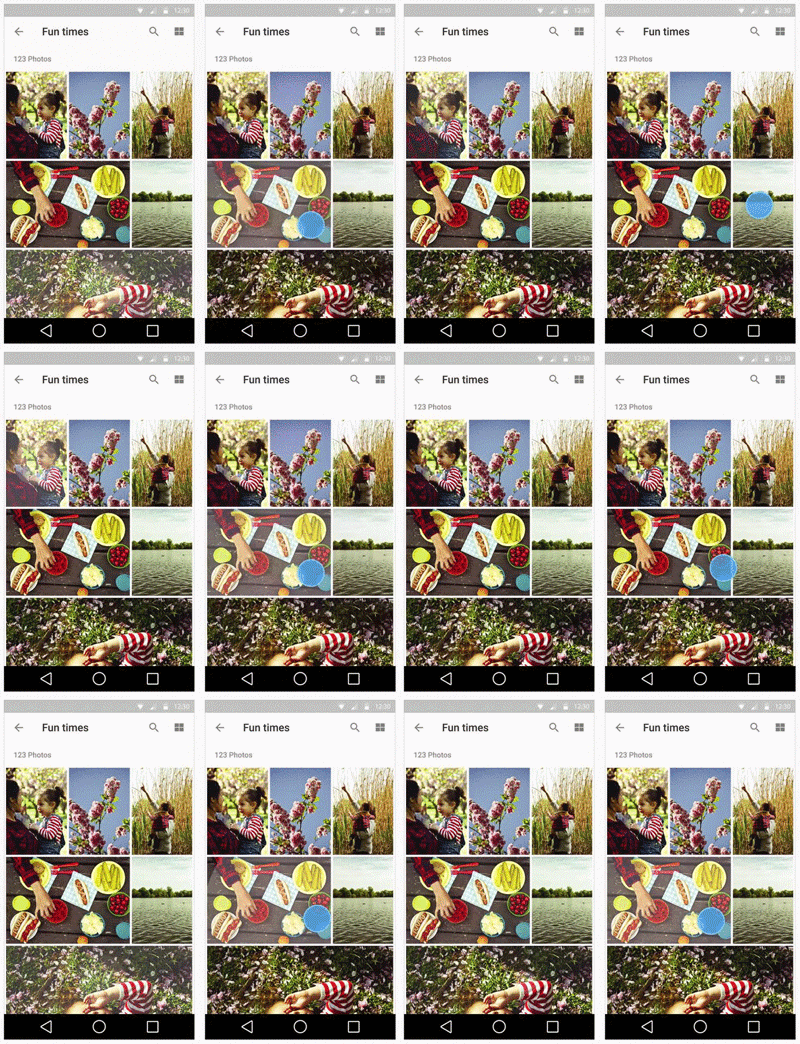
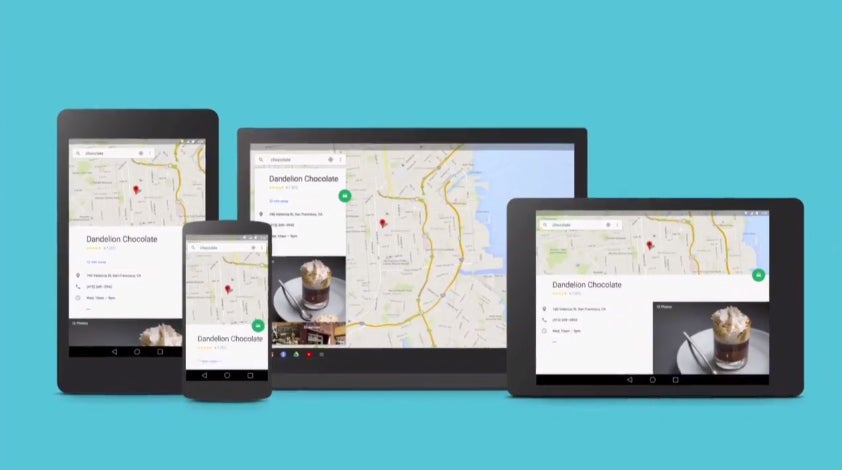
Het eerste wat opvalt is het volledig vernieuwde, kleurrijke design van Android L. Het zogenaamde Material Design-ontwerp is platter dan ooit, is geïnspireerd door ‘pen en papier’ en heeft vloeiende animaties. Daarnaast is het Material Design geschikt voor Android-telefoons, tablets én Chrome OS-laptops, zodat alle apps naadloos in elkaar overgaan.

Notificaties

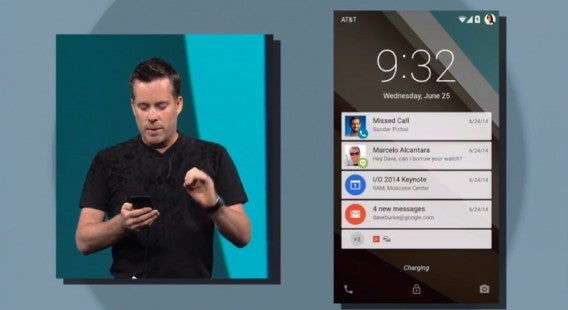
Een andere grote verandering is het vernieuwde notificatiecentrum. Je sorteert je notificaties nu eenvoudiger, de notificaties zijn visueel aansprekender en je ontvangt ‘heads up’-notificaties. Ook het lock screen is onder handen genomen. Het is met Android L niet meer nodig om altijd en overal je pincode of patroon in te voeren om je telefoon te ontgrendelen. Met behulp van Bluetooth of GPS detecteert je Android-telefoon dat je bijvoorbeeld thuis bent en niemand meekijkt.

Beveiliging

De app-markt Google Play Store scant nu alle apps op malware, zodat je alleen virusvrije apps downloadt. Volgens Google heeft maar een half procent van alle Android-gebruikers te maken met malware en is de Play Store nu “de enige antivirusscanner die je nodig hebt”.

Zoeken in apps

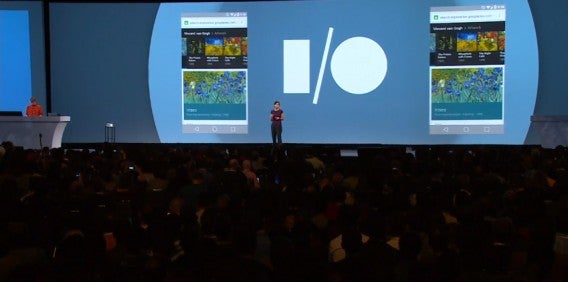
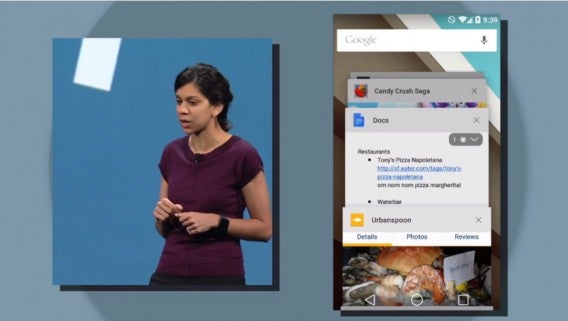
Het houdt niet op: ook het zoeken en navigeren naar content op je Android is nu eenvoudiger. Als je een zoekterm in de welbekende Google-balk typt (of spreekt), verschijnen er niet alleen Google-resultaten, maar ook zoekresultaten ín Google Maps of andere apps. Met één tik op je scherm, navigeer je snel naar de desbetreffende app, zonder eerst de app te hoeven openen. Ook verschijnen afzonderlijke tabbladen van je Chrome-browser nu als aparte ‘app’ in je recente apps-scherm.

64-bit

Last bust not least; Android L is het eerste 64 bit-mobiele besturingssysteem van Google. Dit betekent dat de processor van je Android-smartphone of -tablet het interne geheugen (RAM) beter benut. Op die manier draaien je apps en mobiele games vloeiender.

De bèta-versie van Android L voor ontwikkelaars is vanaf nu beschikbaar voor de Nexus 4 en Nexus 5. Eind dit jaar lanceert Google Android L voor alle gebruikers wereldwijd.

Volg mij op Twitter @niekleermakers

Een maand overleven met Windows XP – De resultaten

Ruim een maand geleden werd de stekker uit Windows XP getrokken en adviseert Microsoft te stoppen het besturingssysteem te gebruiken. Ik sloeg het advies in de wind om te zien of XP echt zo kwetsbaar is voor malware en ander online gevaar. We zijn nu een maand verder en maken de balans op.

Voor Windows XP-gebruikers leek 8 april 2014 het einde van de wereld. De XPocalyps, zoals de pers het noemde, betekende het einde van alle beveiligingsupdates voor XP. Het gevolg: een verhoogd risico op virussen voor eenieder die niet zou upgraden naar Windows 7 of Windows 8. Volgens Microsoft, althans.

Omdat niet iedereen in staat is te upgraden (nieuwe Windows-versies kosten geld), besloot ik een aantal veiligheidstips op een rij te zetten voor XP-gebruikers die niet anders konden dan het systeem blijven gebruiken. De meeste tips waren het resultaat van logisch nadenken: gebruik geen Internet Explorer, houd je programma’s up-to-date, installeer een capabele antivirus, etc.

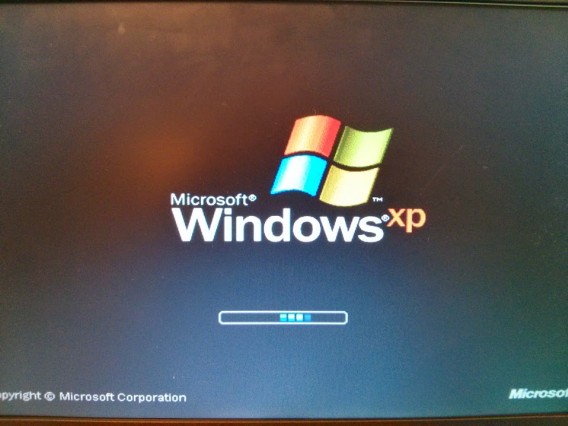
Magisch: het opstartscherm van Windows XP.

Om die tips te testen in de praktijk besloot ik Windows XP te installeren op mijn laptop. De voorwaarden waren simpel: surf met Firefox, gebruik AVG Antivirus en wees niet al te naïef op het web. Na de laatste patches voor alle applicaties op mijn laptop te hebben geïnstalleerd, zou ik de pc gemiddeld minstens een uur per dag gebruiken.

Een rustige maand

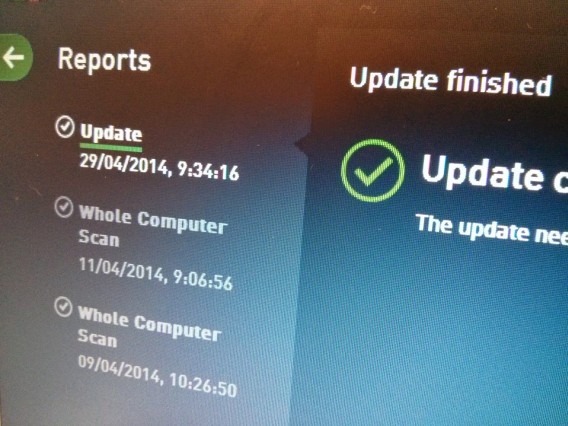
De maand begon stil en rustig. Windows XP gebruiken op een schoon systeem is een fijne ervaring; alles werkt snel en stabiel. Firefox opent rap en de wifi-verbinding instellen kost weinig tijd. De gratis versie van AVG is echter vervelend, dankzij de constante meldingen en vele achtergrondscans.

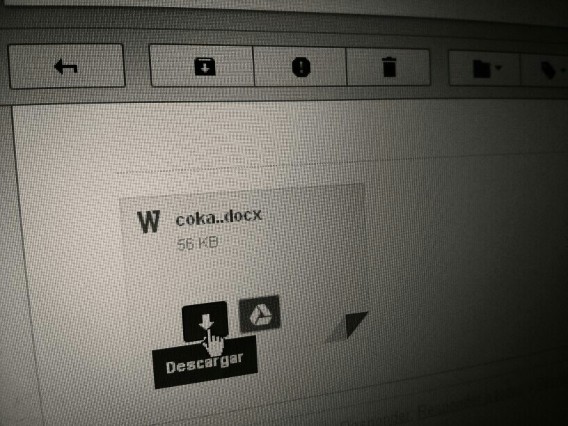
Er gebeurde lange tijd weinig. Zo weinig, dat ik na een week besloot het lot enigszins te tarten. Ik opende een aantal verdachte e-mailbijlages, maar kwam er al gauw achter dat Gmail zelf een krachtige, ingebouwde malwarefilter hanteert. De maildienst blokkeerde meerdere phishing-pogingen om mijn pc te beschermen.

Ook logde ik in bij torrent-netwerken (Torrent en eMule) om openbaar beschikbaar materiaal te downloaden. Zou er een gevaarlijke situatie ontstaan, dan zou mijn laptop beschermd zijn door een router met geïntegreerde firewall. Maar er gebeurde niets. Hoewel mijn laptop van buitenaf geïdentificeerd kan worden als pc met Windows XP, probeerde niemand het systeem aan te vallen.

Kortom, ik was veilig.

Succes met een voetnoot

Ik weet heel goed waarom mijn pc niet werd geïnfecteerd: ik gedroeg me als bewuste internetter en deed geen domme dingen. Ook gebruikte ik veilige en geüpdatete programma’s. Toen ik na drie weken XP-gebruik een veiligheidsprobleem zag in Internet Explorer, was Microsoft er zelf snel bij om het lek te dichten. Ik haalde mijn schouders op: ik gebruikte toch Firefox.

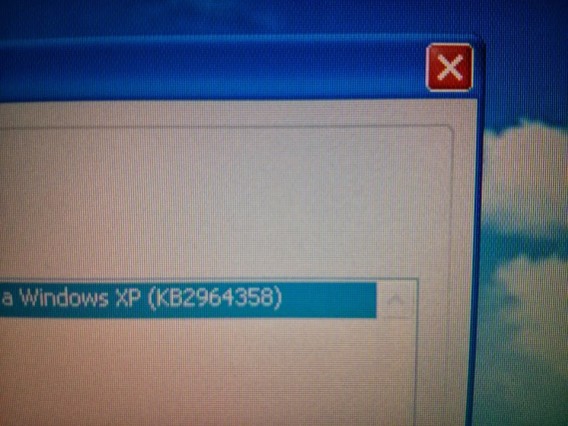
De laatste patch voor Windows XP: KB2964358, een klein wonder.

Had ik Internet Explorer gebruikt en in mijn onoplettendheid gevaarlijk materiaal per ongeluk gedownload, dan had mijn computer gevaar gelopen. Maar feit is dat deze infectie net zo goed had kunnen gebeuren in Windows 8. Infecties als deze verspreiden zich door het goede vertrouwen en de naïviteit van de internettende mens, niet door oude besturingssystemen.

Mikko Hipponen, oprichter van F-Secure, stelde met een knipoog dat Windows 3.1 het veiligste besturingssysteem is, omdat niemand er virussen voor ontwikkelt. Ik moest lachen om de tweet, omdat het waar is. Windows XP daarentegen wordt nog altijd ongelofelijk veel gebruikt en is dus verre van veilig.

Mijn ervaring: XP blijven gebruiken zal je pc niet gauw fataal worden. Mijn advies: koop toch die upgrade naar Windows 7 of Windows 8, afhankelijk van je voorkeur.

Lees ook:

Windows beschermen met EMET, de gratis digitale poortwachter

EMET is een gratis programma van Microsoft dat een grondig oogje in het zeil houdt op je computer. Het programma voorkomt dat ongewenste binnendringers je computer infecteren. Hoe installeer en gebruik je Microsoft EMET? Wij leggen het uit.

Microsoft EMET is een digitaal gereedschap waarmee je voorkomt dat virussen kwetsbare plekken op je systeem aanvallen. Zo houdt het kwaadwillende indringers die jouw pc willen overnemen buiten de deur. Om dat te bereiken blokkeert EMET (afkorting voor Enhanced Mitigation Experience Toolkit) bepaalde acties die met malware in browsers en andere web-programma’s geassocieerd worden.

Het installeren van EMET is een fluitje van een cent. EMET biedt nuttige extra bescherming tegen allerlei kwetsbare plekken in bijvoorbeeld Internet Explorer, Office en andere applicaties. Hoewel EMET een nogal technische en krachtige tool is, kost het weinig moeite om EMET onder de knie te krijgen. Laten we beginnen.

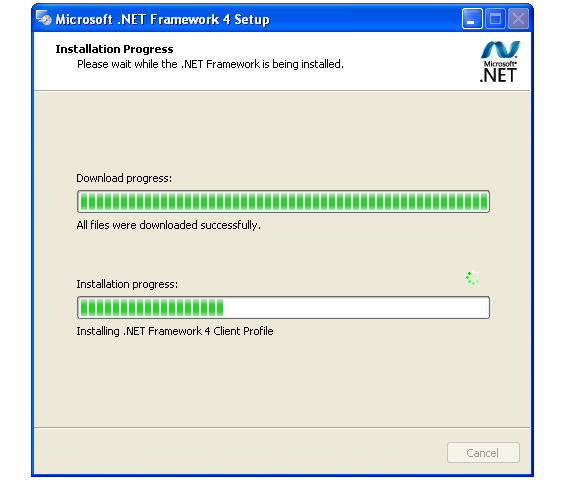
1. Installeer .NET Framework 4.0

Om zijn werk te kunnen doen, vereist EMET dat je eerst Microsoft .NET Framework 4.0 installeert. Klik op de link om het programmaatje te downloaden; de installatie is zo gepiept.

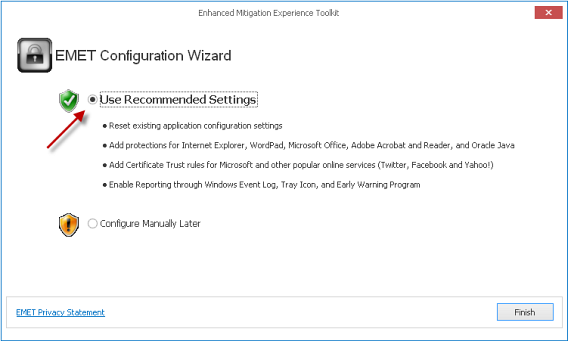
2. Installeer EMET 4.1 met aanbevolen instellingen

Nu je .NET Framework 4.0 hebt geïnstalleerd, download je EMET en begin je de daadwerkelijke installatie. Je kiest hier voor de aanbevolen instellingen.

Waarom? Met deze configuratie beschermt EMET de meest kwetsbare programma’s zoals Internet Explorer, Office, Acrobat Reader en Java, zonder dat je hoeft om te kijken naar de opties en instellingen.

3. Kijk of EMET is geactiveerd

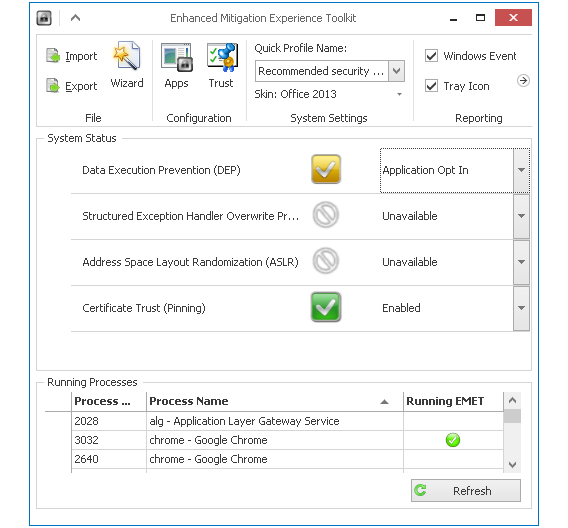
Is de installatie van EMET voltooid, dan opent het volgende venster. Je ziet een lijst met knoppen en processen zoals in onderstaande afbeelding.

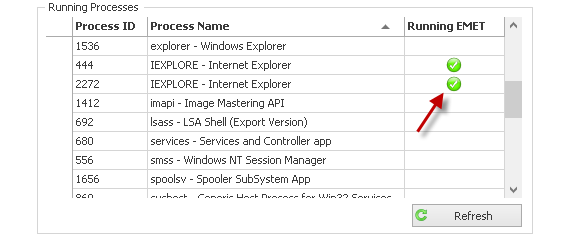
Open Internet Explorer en schakel terug naar het EMET-venster. Kijk op de lijst met processen en je zou IEXPLORE ertussen moeten zien staan als actief proces.

Het groene icoon betekent dat het programma wordt beschermd door poortwachter EMET. EMET doet zijn werk stilletjes op de achtergrond, dus je zou verder geen verschil moeten merken tijdens het gebruik van de beschermde programma’s.

4. Laat EMET andere programma’s beschermen (Optioneel)

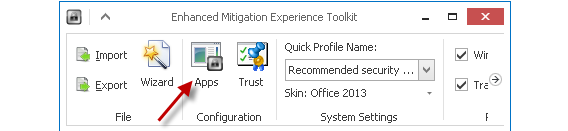
Wil je andere software beschermen met EMET, dan doe je dat via het hoofdvenster. Klik om te beginnen op de Apps-knop.

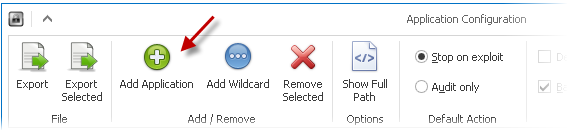
In het volgende venster klik je op de grote groene plus om een nieuwe applicatie toe te voegen.

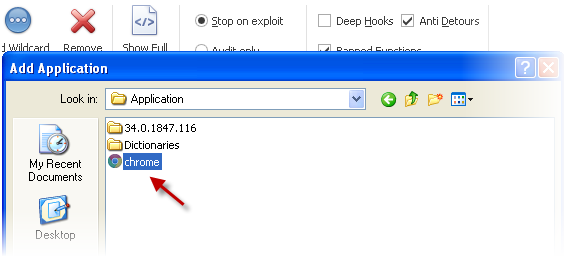
Blader door je harde schijf en zoek het EXE-bestand van het programma dat je wilt beschermen, in dit geval Google Chrome.

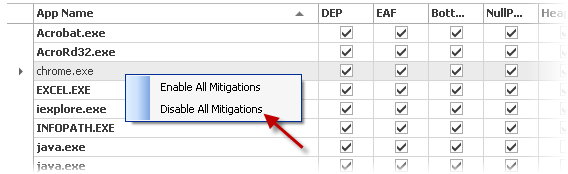
Standaard wordt elke nieuwe applicatie voorzien van alle mogelijke vormen van bescherming.

Werkt een applicatie niet nadat je ´m hebt toegevoegd aan het EMET-beschermingsprogramma? Vink dan om beurten vinkjes aan en uit tot het probleem is opgelost.

Je opent EMET te allen tijde vanuit de notificatiebalk of het Startmenu.

EMET beschermt beter dan een antivirus

Met de juiste configuratie beschermt EMET je systeem, en dan met name Windows XP, beter tegen malware dan de meeste antivirusprogramma’s. Gebruik je dus Windows XP, installeer dan direct EMET voor optimale bescherming.

Twee alternatieven voor EMET zijn Sandboxie en de sandbox-modus van Avast. Beide programma’s creëren een testruimte waar je mogelijk gevaarlijke applicaties uittest zonder dat ze een gevaar vormen voor je computer. Het voordeel van EMET is echter dat het programma volledig is geïntegreerd met Windows!

Lees ook:

Illegale download-torrent van Watch Dogs bevat virus

De torrent-versie van de langverwachte game Watch Dogs bevat een virus. Ons advies: ook al kun je niet wachten op de officiële release van het spel, verkijk je vooral niet op het illegale alternatief.

Het virus in de clandestiene download bevat twee uitvoerbare .exe-bestanden: winlogin. exe (niet te verwarren met het juiste bestand winlogon.exe) en itc.exe, welke in werkelijkheid een zogenaamde Bitcoin miner is.

Een Bitcoin miner is een programma dat jouw pc gebruikt om Bitcoins, de beroemde digitale valuta, te oogsten. Naast het feit dat je een illegaal bestand downloadt met de torrent-versie van Watch Dogs, kan het downloaden van deze versie je pc ernstig beschadigen.

Watch Dogs verschijnt morgen, 27 mei 2014, voor pc, PlayStation 3, PlayStation 4, Xbox 360, Xbox One en Wii U.

Volg mij op Twitter @niekleermakers

Lees ook:

Bron: Cinema Blend

Vaarwel spyware: pc-spionnen ontdekken, rapporteren en blokkeren

Er zijn virussen die kopiëren wat je typt, die video’s opnemen van wat je doet en via de microfoon registreren wat je zegt. Zulke virussen noemen we spyware. Maar hoe herken je deze spyware? Hoe voorkom je een aanval? En wat moet je doen als je pc is geïnfecteerd?

Continue reading “Vaarwel spyware: pc-spionnen ontdekken, rapporteren en blokkeren”

Ondersteuning voor Windows XP met Malwarebytes Anti-Malware Premium

Die-hards die nog steeds gebruik willen maken van het verouderde Windows XP hebben een extra mogelijkheid om dit veilig te blijven doen. Microsoft stopt op 8 april met de ondersteuning van het systeem, maar de Premium-versie van het programma Malwarebytes Anti-Malware biedt langere bescherming tegen malware en andere bedreigingen.

Continue reading “Ondersteuning voor Windows XP met Malwarebytes Anti-Malware Premium”

Android-firewall zonder root: volledige controle over je mobiele dataverkeer

Veel apps maken verbinding met internet zonder jouw medeweten. Gegevens verzenden, reclames ontvangen, ongemerkte updates; dat alles zonder enige waarschuwing. Gelukkig is er een manier om ze te blokkeren.

Het verzenden en ontvangen van gegevens op de achtergrond is gebruikelijk in Android: apps communiceren met hun server om nuttige gegevens te versturen en ontvangen. Dit proces heeft echter twee belangrijke nadelen: het kost middelen (dataverbruik en batterij) en brengt je privacy in gevaar, wanneer derden (zoals de NSA) de verzonden data onderscheppen.
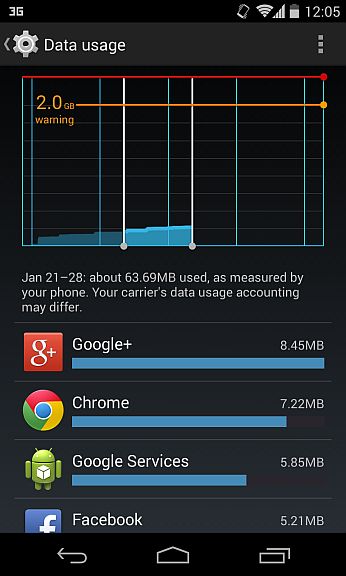
“Geen probleem,” zeg je, “ik schakel de gegevensverbinding voor deze app gewoon uit!” Klinkt goed, maar weinig apps geven je de specifieke optie om een dataverbinding in- of uit te schakelen voor speciaal die applicatie. En zelfs wanneer data lijkt uitgeschakeld, worden er nog steeds gegevens ontvangen en verstuurd. Dit is bijvoorbeeld het geval bij Angry Birds, dat reclame laadt en gebruiksstatistieken verstuurt zonder het jou te vertellen.

De effectieve manier om een app te isoleren van het internet is door ‘m achter een firewall te plaatsen. Zo heb jij volledige controle over wanneer de applicatie wel en niet van je internetverbinding gebruik mag maken. Voor Android bestaan veel van zulke firewalls, maar voor de meeste is een root (beheerdersrechten) vereist. Zo niet bij Mobiwol, een firewall die werkt zonder root. Wij leggen uit hoe het werkt.

1. Installeer Mobiwol: NoRoot Firewall

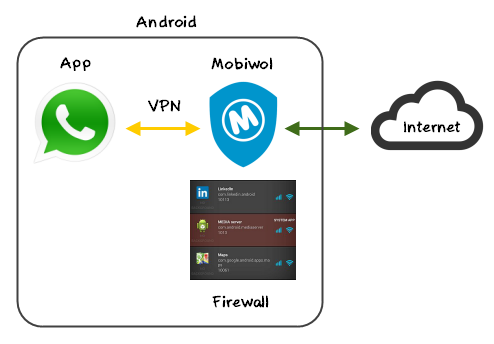
Mobiwol: NoRoot Firewall is een handige applicatie waarmee je verbindingen van apps blokkeert zonder root. De app werkt als een virtuele verbinding (VPN).

In andere woorden: Mobiwol maakt een beveiligde verbinding op afstand en filtert het dataverbruik op jouw telefoon. De app ‘onderschept’ het dataverkeer voordat het je telefoon verlaat, als het ware.
De installatie van Mobiwol is snel en veilig, en vraagt je dus niet om je telefoon eerst te rooten. Heb je Mobiwol eenmaal geïnstalleerd, tik dan op het blauwe schild-icoon om je mobiele firewall te configureren.

2. Activeer Mobiwol NoRoot Firewall

Druk op de knop die in het dialoogvenster verschijnt dat vraagt of je Mobiwol wilt vertrouwen en machtigen een VPN-verbinding te maken. Vink het vakje aan en ga akkoord.
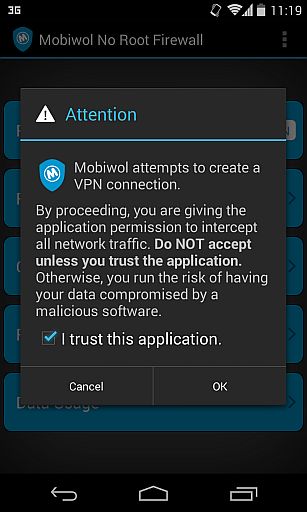
Eenmaal geactiveerd, zie je een reeks berichten verschijnen. Mobiwol analyseert nu al je dataverkeer en maakt onderscheid tussen belangrijke en minder belangrijke processen (zodat je bijvoorbeeld nog wel gewoon berichten ontvangt en op het web kunt surfen).

3. Open de app-lijst en stel de regels per app vast

Bepalen welke apps mogen verbinden en welke niet, doe je via de app-lijst van Mobiwol. Om je mobiele dataverbinding (vier balkjes) of draadloos internet/Wi-Fi (vier golven) uit te schakelen voor een specifieke app tik je op één of beide icoontjes.

Deactiveer de dataverbinding voor apps waarvan je niet wilt dat ze via je mobiele internetverbinding gegevens verzenden of vervangen, maar laat ze bijvoorbeeld wél verbinding maken via Wi-Fi. Dat scheelt je weer in dataverbruik. Omgekeerd (wél data, geen Wi-Fi) is een stuk onlogischer, maar de optie is er.

Systeemtoepassingen zijn rood gemarkeerd en filter je uit de lijst via het menu boven in beeld. Schakel vervolgens alle dataverbindingen uit, en loop de hele lijst na om in te stellen welke apps wél verbinding mogen maken. Vanuit dit menu is het ook mogelijk om handige sneltoetsen toe te passen.
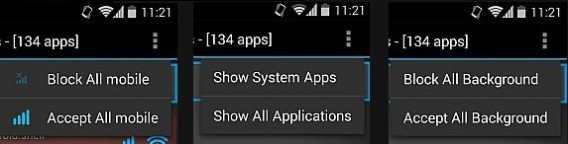
4. Kies welke apps enkel mogen verbinden wanneer geopend

Een van de interessantste optie van Mobiwol is het ‘No background’-filter. Die zorgt ervoor dat apps alleen verbinding maken wanneer je ze hebt geopend. Dat betekent dat WhatsApp bijvoorbeeld enkel berichten verstuurt en ontvangt wanneer je de app op het scherm open hebt staan. Heel handig!
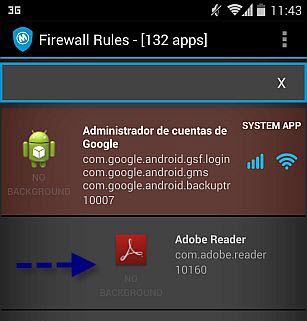
De ‘No background’-modus activeer je door met je vinger naar de rechterkant van het scherm over een app te vegen. Vervolgens geeft de app een visuele indicatie van dat de modus is ingeschakeld.
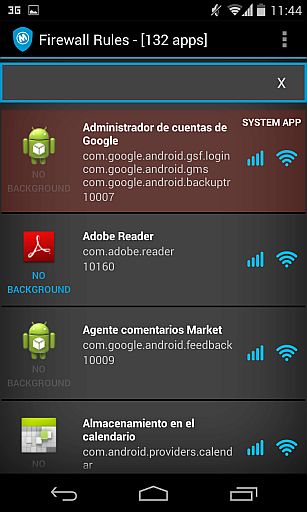
Om de modus weer te deactiveren, veeg je naar links over de app.

5. Algemene firewall-instellingen aanpassen

Voordat Mobiwol zijn werk gaat doen, moet je een aantal opties instellen. Onder Settings vind je een aantal handige instellingen, zoals het automatisch opstarten van de firewall, standaardacceptatie van nieuwe apps en een register/log van elke app.
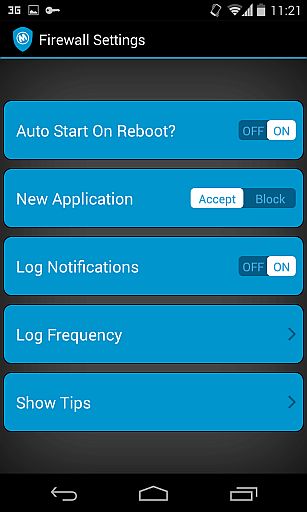
Met de derde optie (Logs) vraag je deze aan. Deze logs tonen veel interessante informatie, zoals de server waarmee een app verbinding maakt, je IP-nummer, het gebruikte netwerk (mobiel of Wi-Fi) en de modus waarin de app werd uitgevoerd. Individuele logs verwijder je door naar rechts te vegen op het scherm.

Complete controle over je verbinding… zonder root!

Dat zijn de fundamentele stappen om Mobiwol zijn werk te laten doen. Nu heb je volledige controle over de internetverbinding van je Android-telefoon en voorkom je gaten in je privacy. En dat alles gratis en zonder reclames in de app én zonder de risico’s van het rooten van je telefoon.

Als alternatief adviseren wij NoRoot Firewall, een soortgelijke app. Wil je toch eens zien wat de voordelen van een root zijn? Lees dan onze 12 redenen om je Android te rooten en de CyanogenMod-installatie in 10 minuten.

Rooten of niet: wat vind jij?
7 gratis portable antivirusprogramma’s voor snelle computerbeveiliging

Maanden geleden besloot ik te stoppen met traditionele antivirussoftware. In plaats daarvan houd ik nu een collectie met ‘vaccins’ bij die ik op elk moment in kan zetten, zonder ook maar één programma te hoeven installeren: mijn eigen gratis EHBO-kit voor computervirussen.

Het pakket bestaat uit zogenaamde ‘portable’ antivirus- en antimalware-programma’s. Portable houdt in dat je een programma niet hoeft te installeren op je harde schijf om ‘m te gebruiken. Dat wil zeggen dat je zo’n programma in principe op een USB-stick achter de hand kunt houden, of ‘m even snel downloadt wanneer het nodig is.

Dankzij de snelle ontwikkeling van het internet zijn deze portable versies van beveiligingssoftware uitgegroeid tot effectieve middelen tegen digitale bedreigingen. Ze zijn daarnaast makkelijk te gebruiken en besparen de nodige schijfruimte! Ik gebruik de volgende zeven portable programma’s om mijn pc te reinigen wanneer dat nodig is.

Avira PC Cleaner

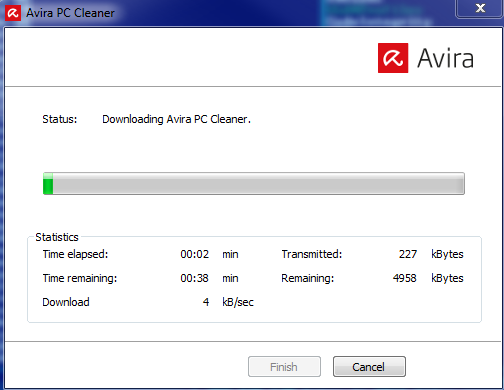
Avira PC Cleaner is een portable antimalware-scanner die draait op Windows XP SP3 en hoger. Het programma is dus ook prima geschikt voor oudere computers. Download de laatste versie plus de meest recente ‘virusdefinities’ (updates voor de virusdatabase van het programma) en voer vervolgens een snelle of volledige scan uit om je computer te controleren op malware.
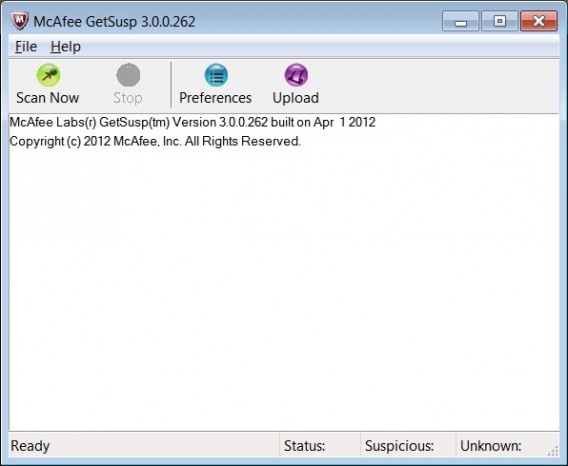
McAfee GetSusp (Intel)

De makers van het handige Stinger zijn nu overgestapt naar het Intel-merk, en distribueren nu het gratis antimalware-programma GetSusp. De tool maakt gebruik van het McAfee GTI-netwerk om de nieuwste bedreigingen te herkennen.

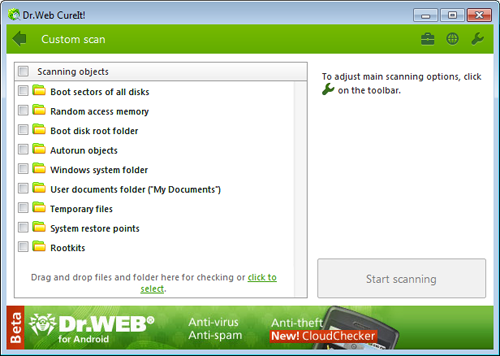
Dr.Web CureIt!

Dr.Web CureIt! is een multifunctioneel vaccin voor pc-problemen. In tegenstelling tot andere programma’s geeft CureIt! je de mogelijkheid om zelf de onderdelen te kiezen die moeten worden gescand.

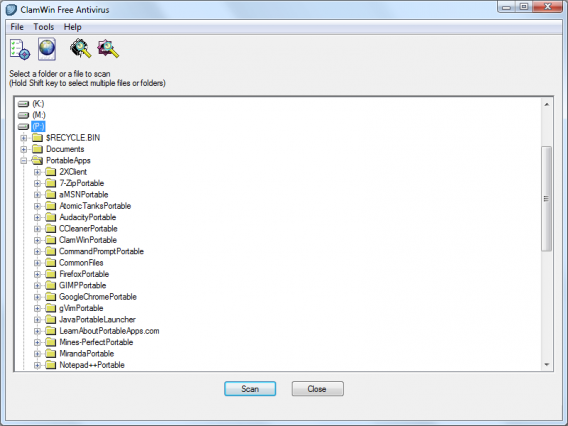
ClamWin Portable

ClamWin is een open-source antivirusprogramma, dat wordt ontwikkeld door vrijwilligers. Het programma heeft alles wat je verwacht van een antivirus.

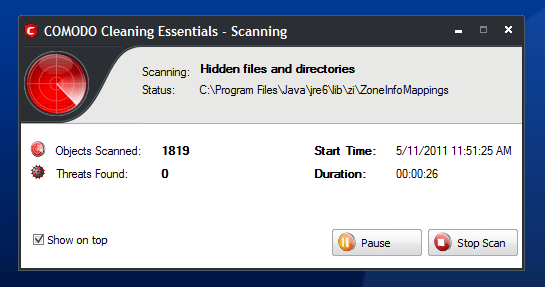
Comodo Cleaning Essentials

Comodo heeft ons de laatste jaren verwend met gratis kwaliteitsproducten en Cleanings Essentials is daarop geen uitzondering. Het pakket bevat een beveiligingsmodule die verdachte processen herkent en een malware-scanner.

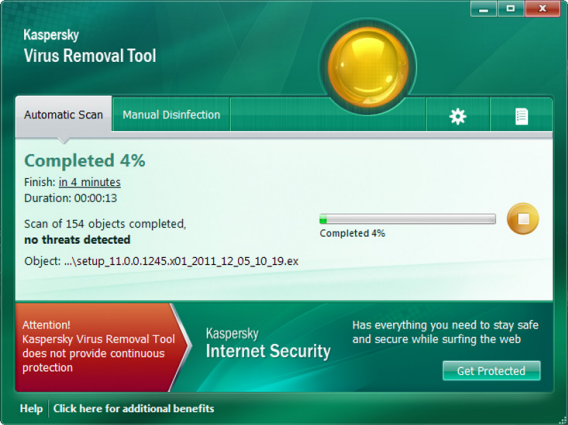
Kaspersky Virus Removal Tool

Virus Removal Tool is één van de vele gratis beveiligingsprogramma’s van Kaspersky. Hoewel de software zelf niet is geüpdatet sinds 2011, is de virusdatabase van het programma altijd up-to-date.

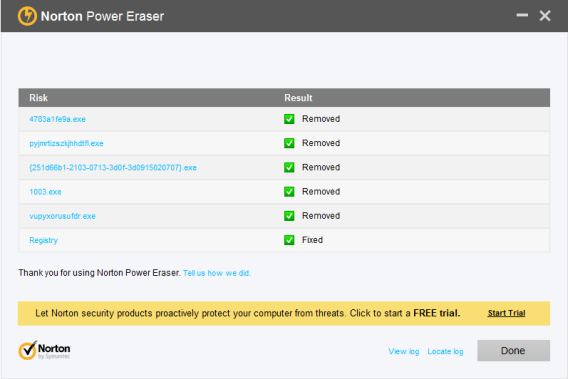
Norton Power Eraser

Power Eraser is het draagbare antimalware-programma van Norton (Symantic) en heeft de kracht in huis om virussen als Cryptolocker van je computer te verwijderen. Een essentiële tool voor een schone computer.

Klaar voor de start, in een mapje op mijn bureaublad

De kracht van deze lichtgewichtprogramma’s zit ‘m in hun veelzijdigheid. Je bewaart ze op een USB-stick, DVD, netwerkschijf of je harde schijf en ze voeren hun taak snel en grondig uit. Ook zonder internetverbinding kun je terugvallen op deze verzameling beveiligingstools met de kracht van Norton, McAfee en Kaspersky.

Ben je een ervaren internetgebruiker en let je altijd goed op wat je wel en niet moet downloaden, dan is een portable EHBO-kit met bovenstaande programma’s perfect geschikt voor onvoorziene noodgevallen. Ben je echter minder zeker van je zaak, dan raden we je aan toch eens te kijken naar een echt goed traditioneel antivirusprogramma.

Hoe bescherm jij je pc tegen virussen en malware?

Linksys-virus The Moon treft groot aantal routers

Linksys-routers lopen sinds kort de kans getroffen te worden door The Moon; een kwaadaardig programma dat een nog niet geïdentificeerde virus verspreidt via de apparaten. Het lijkt erop dat de software schadelijk is, al is nog niet precies bekend hoe The Moon te werk gaat. Er wordt gespeculeerd dat het virus mogelijk gebruikt wordt als botnet, of als andere wijze om de verstrekte gegevens te stelen.

Continue reading “Linksys-virus The Moon treft groot aantal routers”

Google Chrome 33 blokkeert extensies buiten de Chrome Web Store

Chrome 33 moet gebruikers, volgens Google, beschermen voor schadelijke extensies. De browser doet dit door extensies te blokkeren die niet vanuit de Chrome Web Store geïnstalleerd worden.

Continue reading “Google Chrome 33 blokkeert extensies buiten de Chrome Web Store”