Android 4.4 KitKat review

Android 4.4 KiKat is vooral een verfijning van het Android dat we al kennen. De laatste versie van het populaire mobiele besturingssysteem moet één en dezelfde Android-ervaring brengen op verschillende apparaten. Google wil dat vooral méér mensen gebruik kunnen maken van het nieuwste dat Android te bieden heeft, of je nu een oude of nieuwe telefoon hebt.

Hoe doet het dat? Bijvoorbeeld via Google Play Services en de lage systeemeisen van KitKat. Android 4.4 vereist minder intern geheugen en is het eerste OS dat kan worden ontwikkeld voor apparaten met 512MB geheugen.

Dat gezegd hebbende is KitKat momenteel alleen nog beschikbaar op de nieuwe Nexus 5. Wanneer de update ook beschikbaar wordt voor andere apparaten is nog onduidelijk. Wél is duidelijk dat Android 4.4 niet naar de Samsung Galaxy Nexus komt, gezien chipmaker Texas Instruments de ondersteuning voor de benodigde technologie heeft stopgezet.
Aan de slag

Stap je over van een ander Android-apparaat naar de Nexus 5, dan hoef je enkel in te loggen met je Google-account om direct al je data en instellingen op je nieuwe telefoon te hebben. Alle apps opnieuw downloaden duurt natuurlijk even, maar verder gaat het opstarten snel en gemakkelijk.
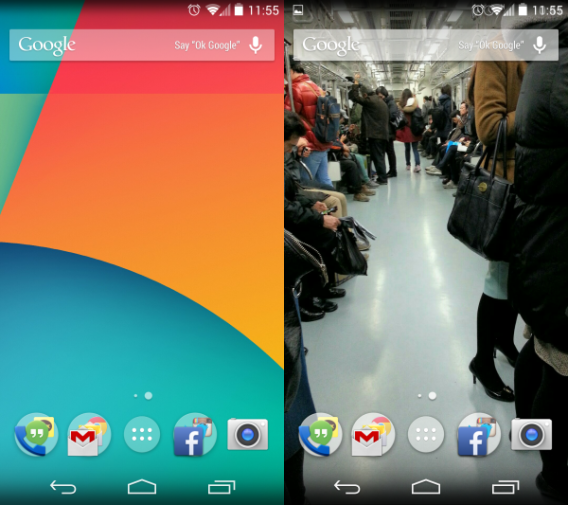
De standaard Android-launcher is je deur naar alle Google-diensten. Maak je geen gebruik hiervan dan is het zeker in het begin even wennen; de diensten zitten namelijk overal in Android 4.4 verwerkt. De Google Zoeken-widget is bijvoorbeeld niet te verwijderen van het thuisscherm.

Volledig scherm en Google Now

Nieuw is de mogelijkheid om achtergronden in te stellen voor je volledige scherm. De achtergrond wordt nu dus ook achter de notificatiebalk en de virtuele knoppen van Android getoond. Dezelfde achtergronden kun je nu ook instellen voor apps, maar nog weinig apps ondersteunen de functie.

Veeg naar rechts op je scherm en je opent Google Now. De extensie van Google Zoeken staat altijd open op het meest linkerscherm van je thuisscherm. Installeer een externe launcher zoals Nova Launcher en het Google Now-scherm verdwijnt. Veeg naar boven en je opent de alwetende Google-dienst alsnog.

Houd je vinger op het scherm je krijgt een reeks opties, zoals het veranderen van je achtergrond, widgets toevoegen en je Google-accountinstellingen. Widgets zijn in Android 4.4 alleen in te stellen via dit menu en dus niet meer via de app-drawer. Dit betekent direct een flinke opruiming voor de interface van de app-drawer.

Telefoonapp met zoekfunctie

De telefoonapp is meer dan een simpele belfunctie in Android 4.4 KitKat. Het is geïntegreerd met Google Zoeken, zodat je in de app snel zoekt naar contacten én plekken, zoals restaurants en winkels. Met relevante keywords vind je zo de plek waarnaar je op zoek bent.
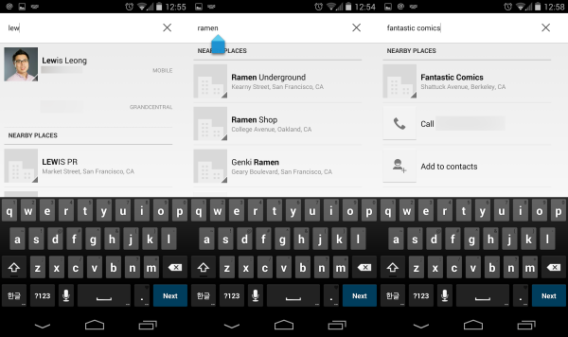
Heb je je telefoon verbonden met social media als LinkedIn en Google+, dan zoekt de app ook in je contacten op die netwerken. Tijdens onze test lukte het verrassend genoeg nog niet om te synchroniseren met Facebook en Twitter, al zijn de opties ervoor wel aanwezig.

Nadeel aan de telefoonapp is dat je niet snel een profiel kan bekijken terwijl je door je contacten bladert en dat sommige nummers niet worden geassocieerd met een contact, zodat de app niets meer toont dan dat nummer.

Hangouts is verwarrend

Chatten met je vrienden via Hangouts is leuk, maar niet altijd even handig. De app scheidt chat- en sms-conversaties, zodat het goed mogelijk is dat je twee gesprekken open hebt staan met dezelfde persoon.
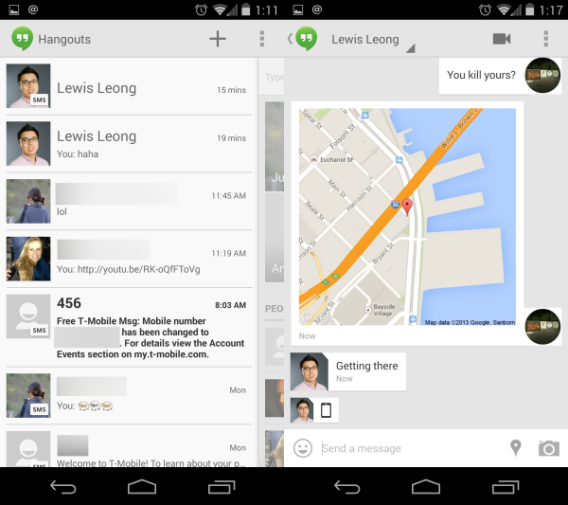
Het chatten zelf werkt overigens prima. Tekstberichten, locaties en emoticons heen en weer sturen tussen Android en iPhone gaat bijvoorbeeld uitstekend.

Spartaanse foto-editor

Android 4.4 voegt een foto-editor toe aan de Galerij-app, met daarin fotofilters, -lijsten, crop-functie en nog een aantal opties. De filters en functies verschillen weinig van wat je vindt bij bijvoorbeeld Instagram.
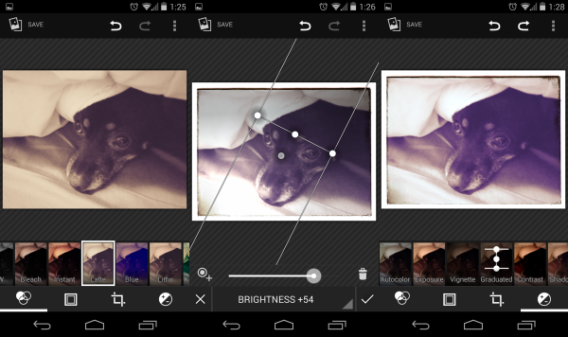
Handig is dat de editor direct een preview toont van optie die je selecteert, zodat je snel ziet of je een filter bijvoorbeeld wilt toepassen of niet. Zelfs als je een wijziging hebt gedaan, geeft de app je de mogelijkheid om een stap terug te gaan.

Hoewel de camera van de Nexus 5 niet bepaald de beste is, neemt het relatief goede foto’s. In combinatie met de simpele foto-editor maak je er zo nog een leuk kiekje van, voordat je ‘m plaatst op je social media. Gecombineerd met HDR+ en de Auto Awesome-functie van Google+ worden je foto’s nog een stukje mooier. Beide opties zijn ook beschikbaar voor de afbeeldingen die je op je Google Drive hebt opgeslagen.

Mediaknoppen op je lockscreen

Handig zijn de mediaknoppen op je lockscreen, waarmee je je muziek afspeelt en pauzeert, skipt naar een volgend of vorig liedje, of scrollt door een liedje. Zonder eerst je telefoon te ontgrendelen. Speel je muziek af via Google Play Music, dan gaat deze verder op het moment dat je je systeem vergrendelt. Je achtergrondafbeelding wordt vervangen door de cover art.
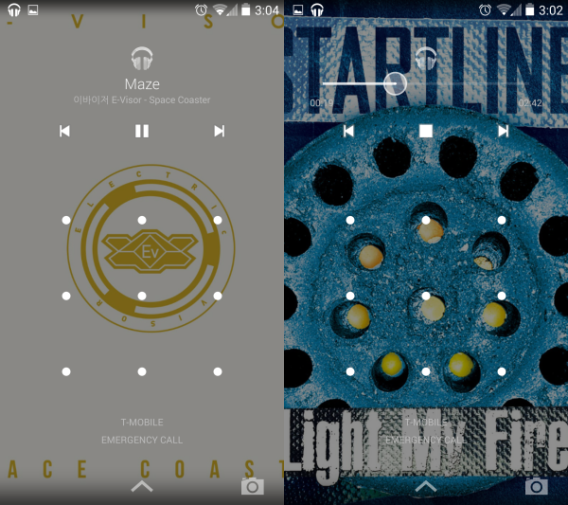
Zie wat er op de achtergrond gebeurt

Het instellingenmenu is weinig veranderd in Android 4.4 KitKat. De layout is identiek, zij het met enkele toegevoegde opties. Je vindt bijvoorbeeld diep begraven in het menu een optie om je standaard sms-app te kiezen.

Tap & pay: gebrek aan ondersteuning

Betalen via NFC zou de pinpas en creditcard overbodig moeten maken, toen de functie werd geïntroduceerd in Android 4.0 Ice Cream Sandwich. Vier versies later is die toekomstdroom nog niet uitgekomen wegens een gebrek aan ondersteuning. Google Wallet heeft een update gekregen zodat je nu ook zónder NFC kan betalen, maar of dat het verschil gaat maken op de korte termijn…
Aanpasbare locatie-opties

In oudere Android-versies had je beperkte optie voor locatievoorzieningen. Veel meer dan toestaan of weigeren per app kon je niet.
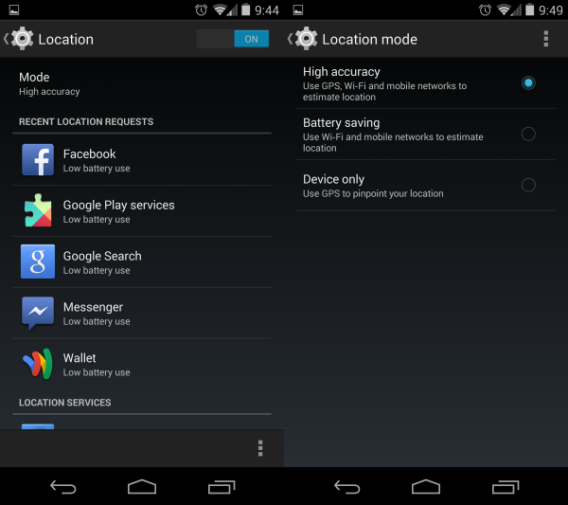
Dat is enigszins veranderd in Android 4.4. Nu kies je uit drie verschillende modi voor locatievoorzieningen:

  • High accuracy – combinatie van GPS, Wi-Fi en mobiel netwerk
  • Battery saving – Wi-Fi en mobiel netwerk
  • Device only – alleen GPS

Het doel van deze modi is het verlengen van je batterijduur.

Daarnaast vind je nu een lijst van apps die recentelijk hebben geprobeerd jouw locatie te bepalen. Verrassend genoeg vind je hier niet alleen sociale netwerken, maar ook Google zelf dat druk in de weer is om je locatie te tracken

Draadloos printen

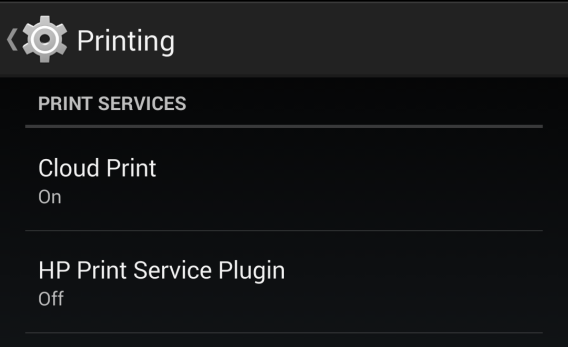
Android 4.4 introduceert de optie om via de cloud te printen. Ondersteunt jouw printer Google Cloud Print, dan kun je je telefoon of tablet verbinden en krijg je printopties te zien. Zo hoeft er geen pc of Mac tussen te komen om een bestand uit te printen.
Ontwikkelaarsopties met meer statistieken

Het eerste dat wij doen wanneer we een nieuw Android-apparaat krijgen is de ontwikkelaarsopties ontgrendelen. Dat levert de nodige extra mogelijkheden op voor iedereen die méér wil van Android.

De interessantste nieuwe optie is de pagina met processtatistieken. Hier vind je hoeveel apps KitKat op het moment open heeft staan en hoeveel zij van je telefoon eisen; alles in een kleurrijk overzicht. Dit is een heerlijke tool voor ontwikkelaars en power users, omdat het een duidelijk beeld geeft van hoeveel RAM wordt gebruikt door welke software. Heb je een oudere Android-telefoon, dan geeft het inzicht in welke apps het weinige geheugen dat je hebt opslurpen.

Android, maar dan nog beter

Google is meer dan ooit verweven in Android en dat vinden wij goed nieuws. Google Now blijft een fantastische persoonlijke assistent, die nu meer op de voorgrond durft te treden al hopen we snel op volledige Nederlandse ondersteuning. Daarnaast is Android 4.4 geschikt voor oudere telefoons, al is het nog maar de vraag hoeveel van deze vroegere apparaten de update uiteindelijk daadwerkelijk krijgen.
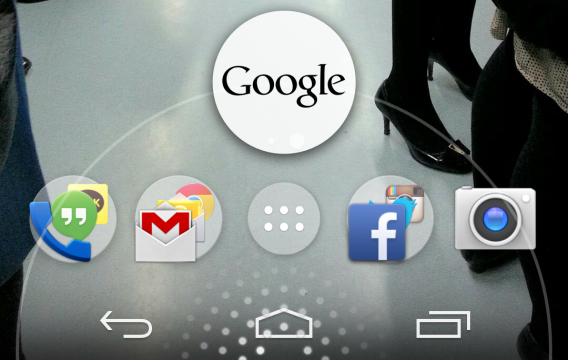
Momenteel zijn alleen Google’s eigen apps geüpdatet naar het nieuwe app-design van Android 4.4. Belangrijke populaire apps volgens waarschijnlijk snel wanneer meerdere apparaten Android 4.4 KitKat beginnen te ondersteunen.

Uiteindelijk komt het hierop neer: Android 4.4 KitKat is een kleinere update, maar zeker niet onbelangrijk. De grote test voor het OS wordt hoe het straks draait op een goedkope of oude telefoon met maar 512MB RAM. Werkt Android daarop even vloeiend, dan slaagt Google voor het eerst een breed ondersteunde update uit te brengen, wat de coherentie van het Android-platform weer ten goede komt. Dat zou goed nieuws zijn, in de gefragmenteerde wereld van Android.

Lees meer:

Oorspronkelijke artikel door Christopher Park.

Grote update van Dota 2 verschijnt eind 2013

Valve laat fans weten dat het overslaan van het Diretide-evenement dit jaar een fout was van het bedrijf. Om teleurgestelde fans gerust te stellen meldt Valve dat er eind 2013 een grote update voor Dota 2 verschijnt mét alsnog een Diretide.

Continue reading “Grote update van Dota 2 verschijnt eind 2013”

Nieuwe blokken in Minecraft 1.7: vissen, bloemen, bomen en meer

Minecraft 1.7 heeft de wereld veranderd. Althans, als we ontwikkelaar Mojang mogen geloven. De update brengt vele visuele verbeteringen, maar de doorslaggevend factor om de nieuwe versie te downloaden zit ‘m natuurlijk in de blokken. We geven een overzicht van de nieuwe toevoegingen.

Vissen

Vissen zijn er al een tijdje in Minecraft en blijken bijzonder nuttig om de honger te stillen. Minecraft 1.7 breidt de virtuele vijver uit met de volgende vissoorten:

Minecraft 1.7: LachsZalm in de rauwe en gekookte variant: deze delicatesse herstelt respectievelijk twee en zes hongerpunten.

Minecraft 1.7: ClownfischClownvis: smakelijke vis die twee hongerpunten herstelt

Minecraft 1.7: KugelfischKogelvis: niet geschikt voor consumptie! Eet je een kogelvis, dan lijd je vijftien seconden aan misselijkheid, honger en vergiftiging.

Nu alleen nog hopen dat de vissen bijten!

Bloemen

Tuinders zitten goed bij Minecraft 1.7. Je vindt een totaal van tien nieuwe soorten bloemen in de blokkerige wereld na de update.

Minecraft 1.7: MohnKlaproos

Minecraft 1.7: Blaue OrchideeBlauwe orchidee (te vinden in moerasgebieden)

Minecraft 1.7: LauchPrei

Minecraft 1.7: PorzellansternchenVergeet-mij-nietje

Minecraft 1.7: Rote TulpeTulpen (te vinden in de kleuren rood, wit, roze en oranje)

Minecraft 1.7: MargeriteMargriet

Minecraft 1.7: SonnenblumeZonnebloem (groeien twee blokken in de lucht en draaien naar het oosten in volgroeide stand)

Minecraft 1.7: FliederSering

Minecraft 1.7: RosenstrauchRozenstruik (net als de zonnebloem twee blokken hoog. Vervangt de roos uit vorige versies)
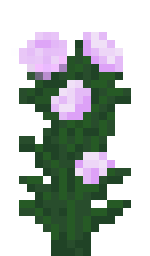
Minecraft 1.7: PfingstrosePioenroos (ook twee blokken hoog)

Bomen

Minecraft 1.7 biedt drie nieuwe soorten hout. Elk type kan worden gebruikt als bouwmateriaal of verbrand worden in de oven. Om bomen te planten gebruik je een bak, of zaai je verkruimelde bladeren op een veld.

Acacias zijn tropische bomen met de piek zo’n twee à drie blokken boven het hoofd van je personage. Acacia’s groeien op savannes.

Acacia’s in Minecraft 1.7. Beeld: Gamepedia

Zwarte eiken hebben een sterke stam met een grote groene kroon. De zwarte eik is zeer brandbaar en groeit in dichte bossen. Met een bijl breek je de zwarte eik.

Zwarte eik in Minecraft 1.7. Beeld: Gamepedia

Grote sparren hebben een stevige stam en de bladeren bevinden zich op grote hoogte. De kroon bestaat uit naalden. Deze naaldbomen groeien in de taiga. Grijp de bijl om een grote spar om te hakken.

Grote sparren in Minecraft 1.7. Beeld: Gamepedia

Meer blokken

Minecraft 1.7: Gefärbtes GlasGekleurd glad brengt wat kleur en variatie in de Minecraft-huisje. Er zijn zestien verschillende kleuren om uit te kiezen. Dat doe je door heldere glasscherven te combineren met een kleurstof.
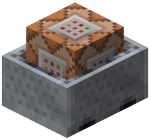
Minecraft 1.7: Befehlsblocklore Het commandoblokkarretje combineert een mijnkarretje met een commandoblok. Je gebruikt het voor automatische transport. De belangrijkste vereiste is een werkende voeding.

Minecraft 1.7: PackeisPakijs is de ondoorzichtige variant van de conventionele ijsblokken. Wees voorzichtig wanneer je het bewerkt, want het pakijs kan zomaar oplossen in het niets. Pakijs is gladder dan normaal ijs en minder gevoelig voor lichtbronnen.

Minecraft 1.7: PodsolPodzol is een nieuw blok dat je vindt in de taiga. Je kunt zaden planten in de podzol voor gras, bloemen, paddenstoelen en varens.

Minecraft 1.7: Graslose ErdeGrasloze aarde is een nieuwe variant van de bekende aardeblokken, met als kenmerk dat gras er niet op kan groeien. Laat de grasmaaier dus maar in de garage staan! Je vindt deze grasloze aarde overal in de wereld van Minecraft.

Minecraft 1.7: Roter SandRood zand brengt wat kleurrijke variatie in het zandassortiment van Minecraft. In tegenstelling tot normaal zand is het onmogelijk om rood zand te verwerken tot zandsteen. Je vindt rood zand in de tafelbergen.
Conclusie

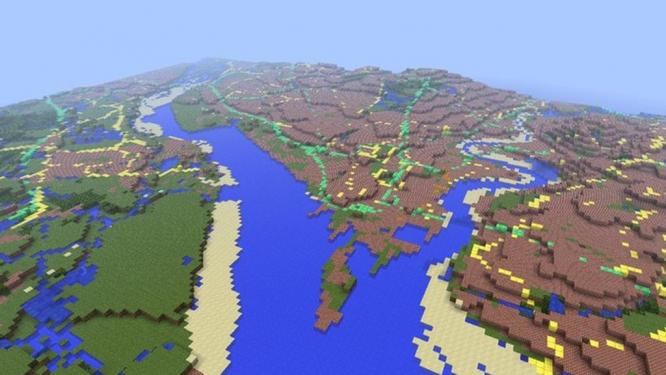
Als dat geen grote update is, weten we het ook niet meer. De nieuwe bossen, moerassen en junglelandschappen zijn een lust voor het oog en met alle nieuwe blokken zijn we wel weer even zoet met Minecraft 1.7.

Wat voor blokken zou jij graag zien in Minecraft?

Oorspronkelijke artikel door Jan-Hendrik Fleischer

Minecraft 1.7 ziet het licht

Minecraft is sinds 3 uur vanmiddag geüpdatet naar versie 1.7 (1.7.1 om precies te zijn). Waar versie 1.6 een flinke verzameling nieuwtjes met zich mee bracht, doet Minecraft 1.7 daar niet voor onder. Kijk maar eens op deze pagina om te zien wat er allemaal nieuw is in Minecraft 1.7.

Minecraft 1.7 download je hier.

Lees ook:

Volledige lijst nieuwe en verbeterde features in Minecraft 1.7

Minecraft recensie

Minecraft: Hoe vang, tem, fok en berijd ik paarden?

Patch 1.7 voor Euro Truck Simulator 2 beschikbaar

Er is een nieuwe patch voor Euro Truck Simulator 2 (ETS2) uitgebracht. Deze aanvulling, versie 1.7, bevat slechts 2 vernieuwingen, maar het zijn niet de minste.

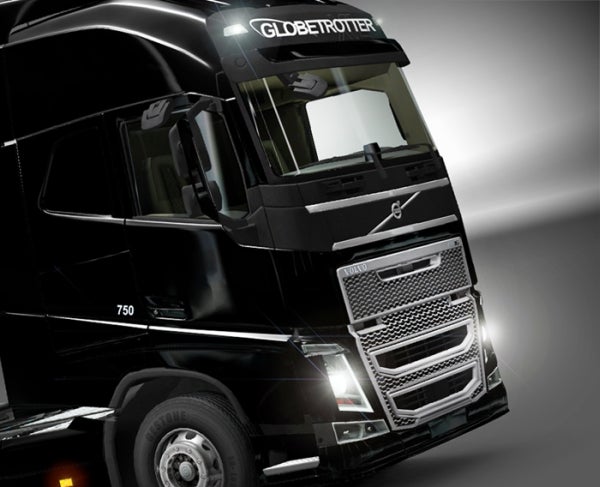
Na het installeren van Euro Truck Simulator 2 patch 1.7, heb je de beschikking over 2 nieuwe trucks, de Volvo FH en FH16.

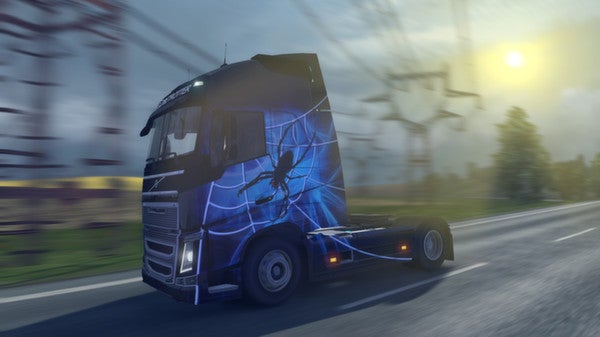
Verder heb je de mogelijkheid om je bolide te voorzien van een mooi design. Het belangrijkste thema is nu uiteraard Halloween, maar je kunt via Steam eenvoudig andere ontwerpen kopen.

Lees ook:

Euro Truck Simulator 2 review

Hoe speel ik vals in Euro Truck Simulator 2?

Hoe installeer ik mods in Euro Truck Simulator 2?

Windows 8.1: alle nieuwe en vernieuwde apps op een rij

Windows 8.1, de lang verwachte update van Windows 8, is eindelijk daar. Naast een aantal handige verbeteringen voor het besturingssysteem zelf, brengt de update ook een reeks wijzigingen voor de apps van Windows 8 plus een aantal nieuwe applicaties. Wij zetten de vernieuwde en nieuwe apps voor je op een rij.

Internet Explorer 11

Internet Explorer 11 is beduidende sneller dan versie 10 en ondersteunt voor het eerst de programmeertaal WebGL. Uiterlijke verschillen zijn beperkt tot de app-versie van Internet Explorer 11. Tabbladen zie je nu onder in beeld boven de adresbalk en, als je dat wilt, stel je mini-tabs in voor een beter overzicht.

IE 11 heeft nu de optie om automatisch wachtwoorden op te slaan van websites die je vaak bezoekt. In tegenstelling tot zijn voorganger is het ook mogelijk om meerdere webpagina’s naast elkaar weer te geven; handig voor het overzicht.

Reading List

De nieuwe app Reading List fungeert als bladwijzerbeheer voor Internet Explorer. De touchscreen-versie van de browser kreeg kritiek over het omslachtige en gebrekkige gebruik van bladwijzers. Microsoft heeft geluisterd en geeft je in Windows 8.1 de mogelijkheid om webpagina’s op een snap-balk te plaatsen voor later leesplezier.

Mail-app

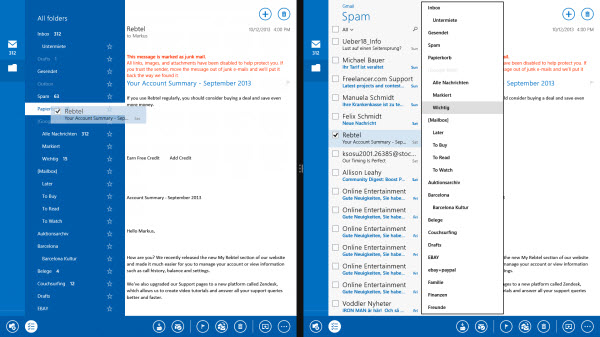
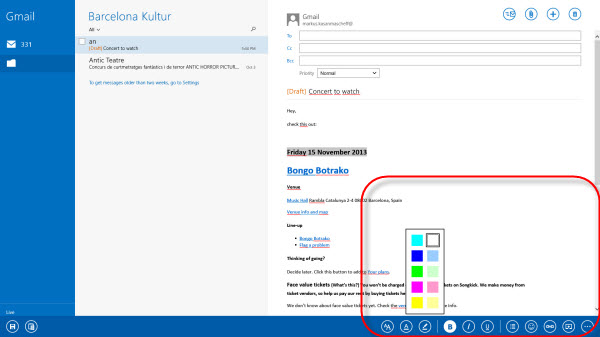
De verbeterde Mail-app is veel makkelijker te gebruiken dan voorheen. Je verplaatst individuele berichten door te naar de juiste plek te slepen en stuurt ze door met één klik op een daarvoor bedoeld pictogram.

De app-balk aan de onderkant van het scherm is makkelijker te vinden en met één tik op het scherm vergroot je de balk vanuit opgevouwen stand.

Belangrijke mappen zet je nu in de hoofdbalk, zodat je ze met één tik op het scherm opent.

Net als Internet Explorer 11 heeft de Mail-app nu een aparte snap-weergave voor individuele berichten. Via een nieuwe knop open je de speciale leesmodus in een nieuw venster.

Skydrive

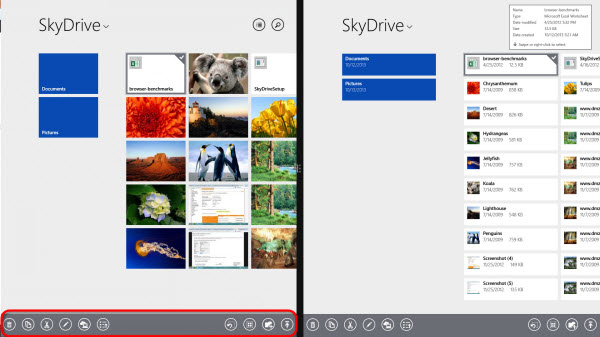
De SkyDrive-app biedt weinig nieuws aan het oppervlak. Je kiest nu tussen twee weergaven (overzicht en details) en alle belangrijke functies vind je onderin het app-menu.

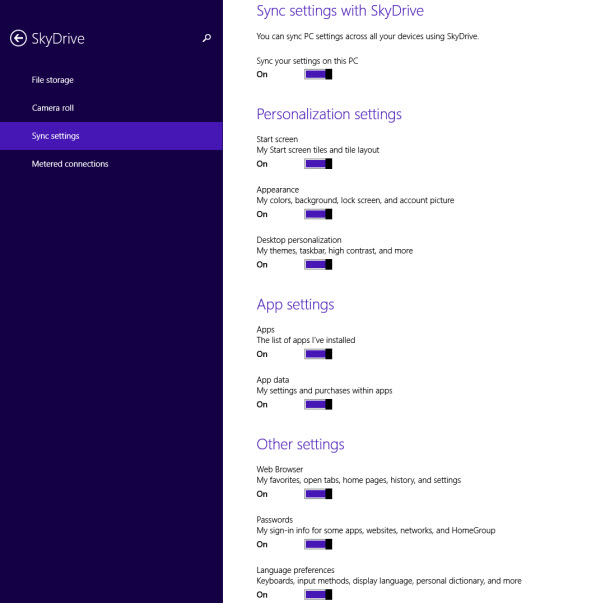
Nieuw is wel de diepere integratie van SkyDrive in Windows 8.1 zélf. De clouddienst staat nu in verschillende menu’s als standaardlocatie voor het opslaan van al je bestanden en documenten, en je systeeminstellingen worden ook via SkyDrive opgeslagen. Bij het opslaan van foto’s op je SkyDrive heb je nu de keuze tussen originele grootte en gecomprimeerde synchronisatie, waarbij de laatste optie handig is om ruimte te besparen op je online opslagruimte.

Alarms

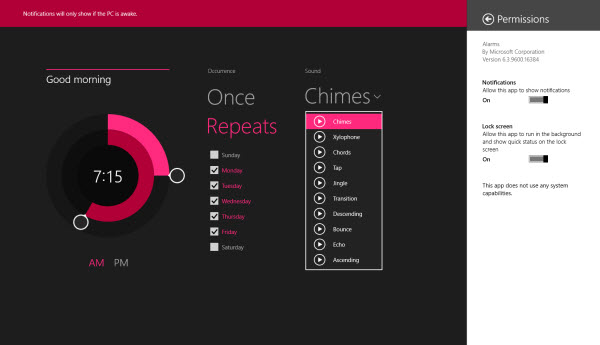
De nieuwe Alarms-app herbergt een wekker, timer en stopwatch. Uren, minuten en seconden worden gevisualiseerd met kleurrijke cirkels. De app heeft alles wat je van een wekker-applicatie verwacht, zoals de mogelijkheid om een terugkerend alarm in te stellen.
Dit doe je bijvoorbeeld voor specifieke dagen in de week, met de keuze uit verschillende alarmgeluiden. De specifieke tijd voor elke wekker stel je in via touch-gebaren op de kleurrijke cirkels. Informatie van de Alarm-app kun je ook laten tonen op het vergrendelscherm van Windows 8.1.

De timer- en stopwatch-functies zijn simpel en spreken voor zich. Met één tik op het scherm zie je bij de stopwatch je tussentijden.

Rekenmachine

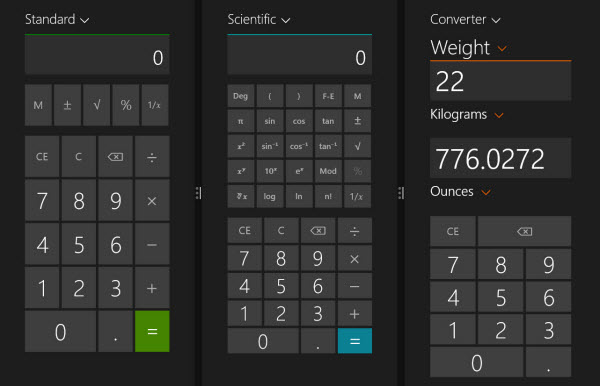
De nieuwe rekenmachine beschikt net als de desktop-versie over wetenschappelijke functies en een handige converter voor verschillende eenheden.

Veel meer functies heeft de zakrekenmachine niet, behalve de handige mogelijkheid om ‘m in snap-weergave te openen naast een andere app.

Camera

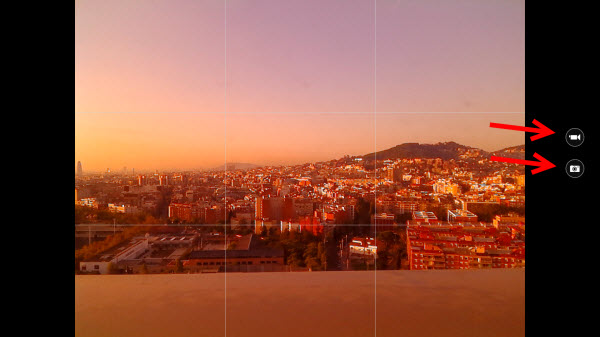
De Camera-app kent in Windows 8.1 geen baanbrekende nieuwe functies. Enkele knoppen zijn heringedeeld en je schakelt gemakkelijker tussen foto- en videomodus.

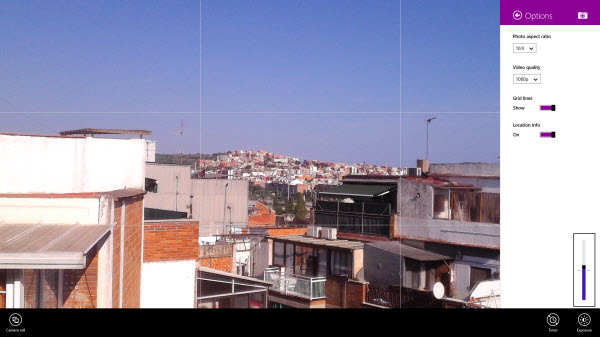
Via de onderste balk programmeer je de zelfontspanner, pas je de helderheid aan of open je je fotocollectie. Beeldverhouding en resolutie pas je aan via de Charms Bar.

Foto-app

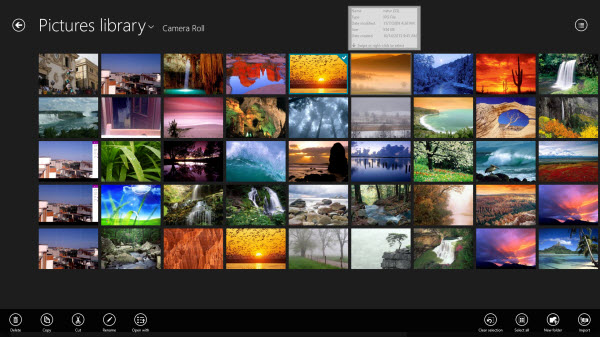
De verbeteringen van de Foto-app zitten ‘m in de details. Op het eerste gezicht valt op dat de thumbnails kleiner zijn geworden, waardoor er meer foto’s uit je collectie op het scherm passen.

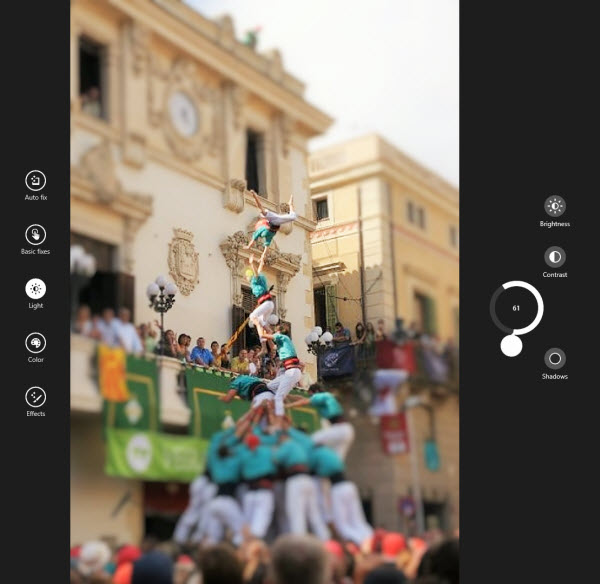
De manier waarop je foto’s bewerkt is wel grondig herzien. Niet alleen pas je de beeldoriëntatie, kleur en helderheid aan; de app geeft je in Windows 8.1 een hele reeks mooie effecten die je met slechts een paar klikken of tikken toepast op je foto. Eén van die effecten is de tilt-shift, zoals je in onderstaande afbeelding ziet.

Geluidsrecorder

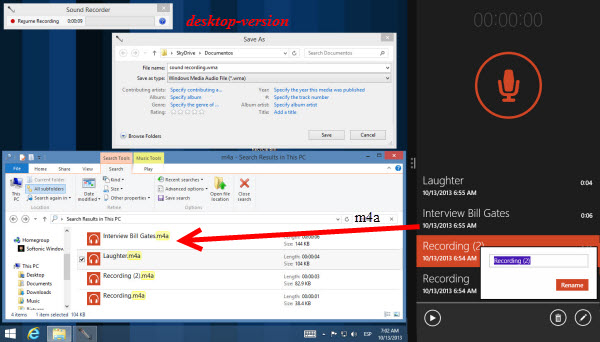
Ook nieuw in Windows 8.1 is de geluidsrecorder. Met een tik op het scherm of een klik op de muis begin en eindig je de opname, waarna de app het fragment opslaat in M4A-formaat. Voordeel daarvan, ten opzichte van het WMA-formaat dat de desktopversie van de recorder gebruikt, is de mogelijkheid om allerlei metadata toe te voegen aan het bestand. Vervolgens geef je het bestand een naam. Het terugvinden van de geluidsbestanden is vooralsnog wel een beetje omslachtig; dat gaat via de Windows Verkenner.

Health and Fitness

De nieuwe Health and Fitness-app herbergt een groot assortiment aan mogelijkheden om je gezondheid, lichaamsbeweging en voeding in de gaten te houden. Met één tik vergelijk je bijvoorbeeld bepaalde soorten voedsel en zie je hoeveel calorieën en voedingsstoffen een bepaald ingrediënt heeft.

Sportieve Windows 8.1-gebruikers vinden in de Health and Fitness-app ook een uitgebreide catalogus van trainingsvideo’s. In combinatie met een ingebouwde trainingsplanner werk je een programma uit en houd je je conditie op peil.

Muziek

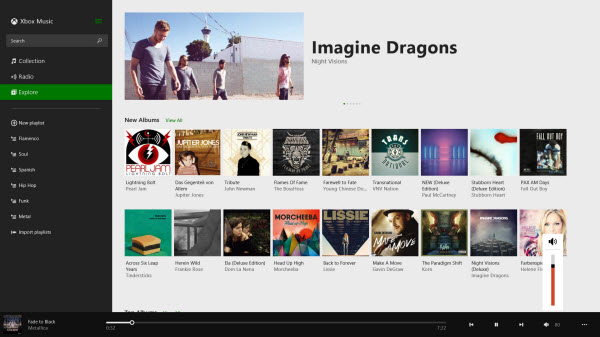
De Muziek-app voor Microsofts gratis streamingsdienst Xbox Music is ook veranderd. Afspeellijsten en webradio vind je nu via een handige balk links in beeld, terwijl je de afspeelknoppen onder in het scherm vindt. In het hoofdmenu zie je afbeeldingen en informatie over verschillende artiesten en hun muziek.

Conclusie

Windows 8.1 is meer dan een systeemupdate. Met alle app-verbeteringen en toegevoegde nieuwe applicaties levert Microsoft goed werk: veel kinderziektes zijn opgelost, en de nieuwe geluidsrecorder en rekenmachine zijn broodnodige toevoegingen op het eigen app-assortiment.

Ben jij al helemaal gewend aan Windows 8?

Lees meer:

Oorspronkelijke artikel door Markus Kasanmascheff.

Windows 8.1: Moet ik upgraden vanaf Windows 7?

Windows 8-gebruikers hoeven zich de vraag niet eens te stellen: een upgrade naar Windows 8.1 is gratis. Maar feit is dat meer dan tachtig procent van alle computergebruikers nog werken met Windows 7, Windows Vista of Windows XP (Bron: NetMarketShare). Voor hen de vraag: is Windows 8.1 de moeite en het geld waar om te upgraden? Wat verandert er precies aan het besturingssysteem? En werkt het even goed als Windows 7?

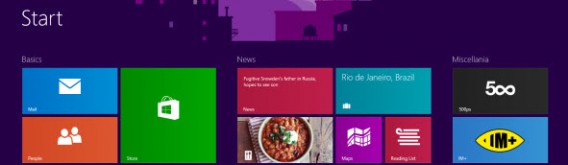
Start Screen Windows 8.1

De vernieuwingen van Windows 8.1

Een mooiere interface

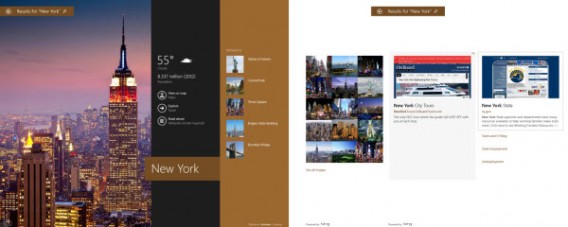
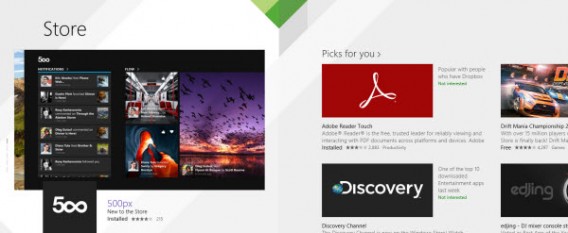
Het oog wil ook wat en Windows 8.1 voorziet in die wens. Het nieuwe Startscherm is dankzij de update volledig naar wens aan te passen, met allerlei achtergronden, thema’s en verschillende groottes voor de dynamische tegels. Een nieuw menu met alle apps open je door je vinger omhoog te slepen of met de muis linksonder in beeld te klikken. Nog een verbetering ten opzichte van Windows 8 is de beter geïntegreerde zoekfunctie. Daarmee vind je apps, instellingen en bestanden, maar ook websites en online afbeeldingen en video’s. Voor wie nog twijfelt over de overstap is er nog altijd het traditionele bureaublad in Windows 8.1. Vergeet tenslotte niet het grote assortiment apps dat je vindt in de Windows Store, plus de verbeterde Store zelf.

Search Results

Veiligheid boven alles

Windows 8 is het veiligste besturingssysteem ooit van Microsoft. Het huisvest de ingebouwde antivirussoftware Windows Defender, moderne apps werken in een ‘gesloten’ omgeving, er is een handige Refresh-optie waarmee de prestaties van je systeem worden geoptimaliseerd zonder data te verliezen, de Reinstall-optie herstelt het systeem terug naar zijn oorspronkelijke instellingen en als laatste is er nog de AppLocker-functie, waarmee je bepaalt welke gebruikers welke apps mogen gebruiker in een netwerk. Windows 8 is sinds zijn release nog niet negatief in het nieuws gekomen met veiligheidslekken; een mooie opsteker voor Windows 8.1.

Windows 8.1 is sneller dan Windows 7

Misschien wel het grootste voordeel van Windows 8 en 8.1 is de snelheid van het besturingssysteem. Ook op oudere pc’s start Windows 8 sneller op dan Windows 7 en draait het systeem stabieler dan ooit.

Een goed gevulde Windows Store

Toen Windows 8 lanceerde moest je goed zoeken naar apps, maar inmiddels is de Windows Store goed gevuld. In juli 2013 bereikte de online winkel het mooie aantal van 100.000 applicaties. Nu krijgt de Store er elke maand wel weer een paar prominente apps bij (TwitterFoursquareSkype, etc.), al ontbreken grote namen als Facebook en Instagram vooralsnog. Desondanks krijg je met Windows 8.1 een reeks apps waarmee je twittert, e-mails checkt, je Dropbox beheert en nog veel meer.

Ik vind de nieuwe interface maar niks, wat nu?

Kleine verbeteringen

Met een zakelijke computer op je bureau zie je misschien niet het nut in van het nieuwe Startscherm in Windows 8. Of je gebruikt muis en toetsenbord en hebt dus helemaal geen boodschap aan de touchscreen-ondersteuning. Dan vallen bovenstaande argumenten in het water. De verbeterde zoekfunctie? Die haalt het alsnog niet bij de Finder van Mac OS X. Snap-weergave voor meerdere apps? Die bestond ook al in Windows 7. Internet Explorer 11? Geen reden om te upgraden naar Windows 8.1. De browser komt ook gewoon naar Windows 7.

De ‘terugkeer’ van de Startknop

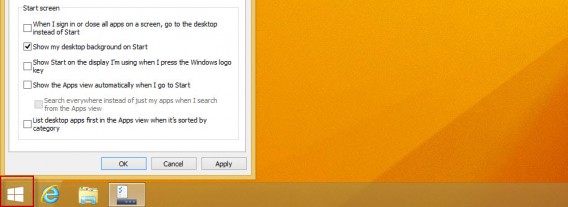
Ja, de Startknop is terug in Windows 8.1. Goed nieuws voor de traditionele Windows-gebruiker, toch? Valt mee. De knop opent niets meer dan het nieuwe Startscherm. Het klassieke Startmenu is nog altijd verdwenen en komt ook niet meer terug. Heb je Windows 8 maar kun je toch geen afscheid nemen, dan moet je speciale software installeren om het Startmenu terug te krijgen.

Start button

Daar komt bij dat Windows 7 voorlopig wel even de standaard blijft op kantoor en thuis. Het besturingssysteem staat op het leeuwendeel van alle computer geïnstalleerd en dat is niet voor niets: Windows 7 blijft een fantastisch OS.

Compatibiliteitsproblemen

Om de overstap naar Windows 8 makkelijker te maken verwijst Microsoft je door naar een speciale website waarop de hardware in je computer nader wordt bekeken, om zo te zien of je computer geschikt is voor een update. Maar zelfs na het slagen voor deze tests waren er kritische geluiden over computeronderdelen die tóch niet herkend werden door Windows 8.

Is Windows 8.1 de oplossing voor al deze problemen? Dat is moeilijk te zeggen. In de woorden van Michael Cheery, onafhankelijk analist: als ontwikkelaars al geen moeite stoppen in het specifiek ontwikkelen voor Windows 7, waarom zouden ze dat wel voor Windows 8 doen?

Windows 8.1: tussenstap naar Windows 9

Windows-experts verwachten dat Microsoft één Store ontwikkelt voor zowel Windows 9 en Windows Phone. De twee besturingssystemen worden zo verder samengevoegd, waardoor Windows 8 en Windows 8.1 vooral gezien mag worden als tussenstap. Dus waarom upgraden als Windows 7 nog prima werkt?

In het kort

Windows 8.1 is zonder twijfel een vooruitgang op Windows 8. De scheiding tussen traditionele software en nieuwe apps blijft echter bestaan, waardoor het besturingssysteem nog altijd in een kleine identiteitscrisis verkeert. Is het het waard om te upgraden naar Windows 8.1? Ja, als je benieuwd bent naar de toekomst van Windows. Windows 8.1 verhelpt eindelijk een hoop problemen waar Windows 8 nog meer kampte. Houd je nog teveel van het Startmenu en het traditionele bureaublad, dan raden we je aan te wachten tot Windows 9.

Welk besturingssysteem gebruik jij?

Lees meer:

Apple lanceert iOS 7.0.2: update verhelpt lockscreen bugs

Kort na de lancering van iOS 7 werden twee opvallende bugs ontdekt die beide te maken hadden met het lockscreen. Vanuit deze vergrendelde status zou het onmogelijk moeten zijn om in de telefoon te komen, maar de problemen zorgde ervoor dat bellen en het gebruik van andere apps mogelijk werd. Apple heeft nu een update uitgevoerd, versie 7.0.2, om deze kwetsbaarheden in het systeem te verhelpen. Naast de bug fixes biedt de update een aantal toetsenbordopties voor de Griekse taal.

Continue reading “Apple lanceert iOS 7.0.2: update verhelpt lockscreen bugs”

Duitse tester toont eerste bètaversie van WhatsApp update voor iOS 7

De Duitse softwaretester en Wikileaks-medewerker 0xiln laat via Twitter weten dat hij een volledig vernieuwde iOS-versie van WhatsApp in handen heeft gekregen. Het zou om de eerste grote update van de chatapp voor het mobiele besturingssysteem van Apple gaan met onder andere een vernieuwd design.

Continue reading “Duitse tester toont eerste bètaversie van WhatsApp update voor iOS 7”

Direct upgraden naar iOS 7: slim of niet?

iOS 7 wordt vandaag gelanceerd en veel iPhone- en iPad-gebruikers zullen meteen willen updaten. We hebben verschillende vroege versies van het mobiele besturingssysteem al uitgebreid getest, met de conclusie dat er een hoop mooie toevoegingen in zitten. Maar is het de moeite waard om vandaag direct de update te downloaden? Wij geven antwoord.

Waarom iOS 7?

Mooie nieuwe features

De meest voor de hand liggende reden om iOS 7 te installeren is de hoeveelheid nieuwe en verbeterde functies die het herbergt. Apps als Safari, de weer-app, App Store, Maps en Facetime krijgen stuk voor stuk een lik verf plus een berg nieuwe handige functies.

Spraakherkenningsapp Siri heeft daarnaast een nieuwe interface en stemmen in het Engels, Frans en Duits. De app ‘spreekt’ vloeiender en menselijker, en heeft de macht om instellingen op je apparaat aan te passen, berichten voor te lezen en zelfs te zoeken in andere apps.

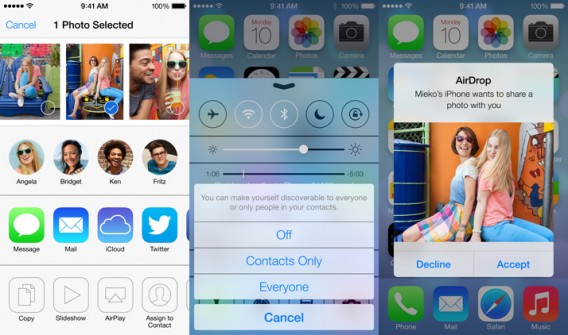
Misschien wel de belangrijkste toevoeging aan iOS 7 is AirDrop, wat je de mogelijkheid geeft om bestanden uit te wisselen tussen mobiele apparaten en Macs met OS X 10.7 of hoger. AirDrop werkt dus niet op alle apparaten, maar het gemak waarmee je bestanden deelt en ontvangt met andere iDevices is reden genoeg om het vaak te gebruiken.

Fijne menu’s en verbeterde multitasking

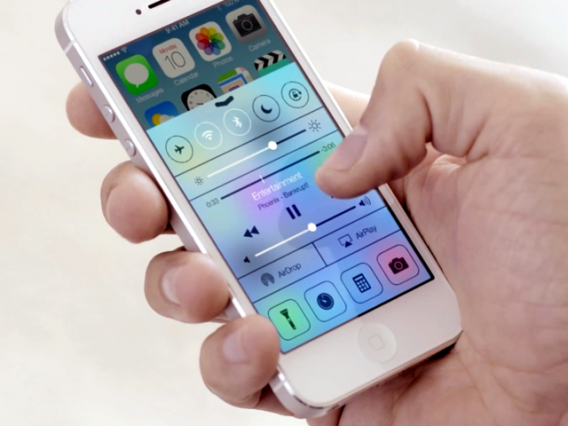
Navigeren door iOS 7 gaat een stuk makkelijk dan in oudere versies, bijvoorbeeld dankzij de fijne layout van bijvoorbeeld het Control Center en het notificatiecentrum. Deze menu’s open je simpelweg door respectievelijk naar boven en naar beneden te vegen met je vinger, zelfs als je telefoon nog vergrendeld is. Het notificatiecentrum is daarnaast beter ingedeeld met bijvoorbeeld lijsten voor berichten van vandaag, alle berichten of slechts degene die je gemist hebt.

In het Control Center vind je opties als de vliegtuigmodus, Wi-Fi-opties en bediening van je muziekspeler, en snelle toegang tot je camera, rekenmachine en de nieuwe zaklamp-app. Het is erg handig om al deze opties nu op één plek terug te vinden.

Minstens even handig is de verbeterde multitasking. Druk je tweemaal op de Home-knop, dan zie je nu bij elke app een grote preview in beeld. Tik op zo’n preview en je springt direct naar de openstaande app; sleep ‘m naar boven om de app af te sluiten.

Veiliger en meer privacy

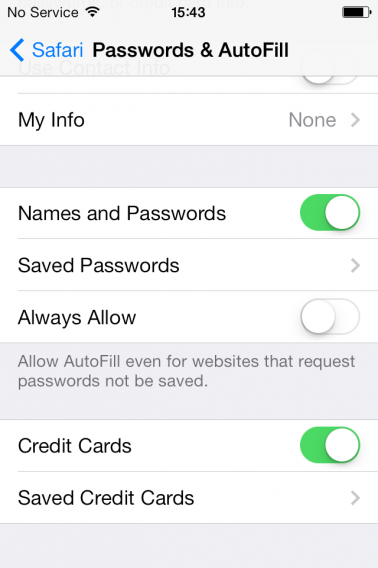
iCloud Sleutelhanger is vertraagd, maar wordt de optie eenmaal alsnog geïntroduceerd dan heb je al je wachtwoorden in het vervolg op één plek voor al je iDevices. Zo kun je moeilijk te raden wachtwoorden gebruiken zonder ze allemaal te hoeven onthouden.

Voor een stukje privacy geeft iOS 7 je nu de mogelijkheid om telefoongesprekken te blokkeren. Zo houd je spam, stalkers of mensen die je gewoon niet aardig vindt buiten de deur.

Maakt van je iDevice een media-apparaat

De camera- en muziek-apps krijgen een flinke opkikker met iOS 7. Wil je een foto maken, dan krijg je nu opties voor een vierkant frame, panorama en video-opname. Daarna laat iOS 7 je de opname bewerken met filters, opties om oneffenheden weg te werken, crop, et cetera. Zo heb je geen Instagram meer nodig om je kiekjes te pimpen.

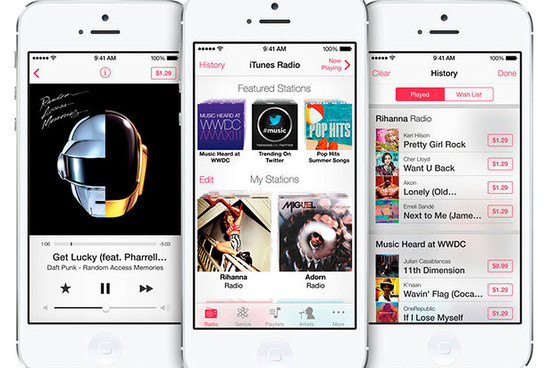
De grote nieuwe mediadienst van iOS 7 heet iTunes Radio. Met een gratis basisabonnement luister je naar allerlei themaradiostations, gebaseerd op bijvoorbeeld artiesten die jij leuk vindt. Ben je Spotify gewend, dan is het misschien een minpunt dat iTunes Radio je niet alle vrijheid geeft om zelf nummers te kiezen, maar het is desondanks een fijne toevoeging voor de muziekliefhebbers onder ons.

Waarom geen iOS 7?

Wennen en oneffenheden

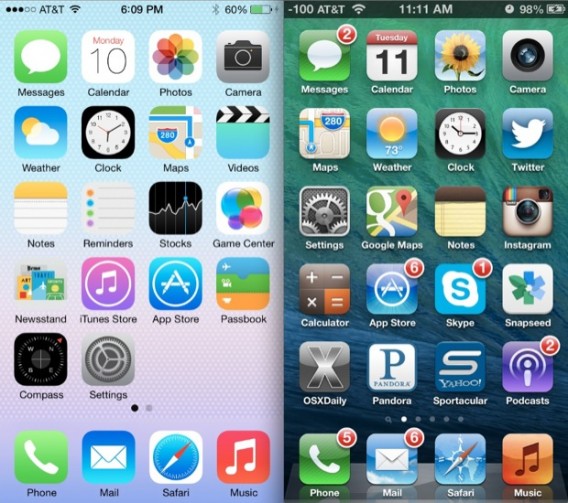
iOS 7 is een flinke verandering aan het mobiele besturingssysteem van je iPhone en iPad. De stap wordt wel vergeleken met de sprong die Android maakte van Gingerbread (2.3) naar Ice Cream Sandwich (4.0). Functies zitten op een andere plek en pictogrammen zien er anders uit, waardoor het voor sommigen even flink wennen is aan het nieuwe OS. Voor minder ervaren gebruikers is het een sprong in het diepe, met een misschien wel erg harde landing.

Een ander mogelijk probleem zijn bugs in het systeem. iOS 6 had de nodige problemen rond zijn lancering, die pas na een paar updates verholpen werden. Er is altijd een kans dat bijvoorbeeld de batterijduur van je telefoon of tablet erop achteruit gaat en, in het slechtste geval, loopt je apparaat helemaal vast tijdens het installeren van de update.

Verschillende apparaten, verschillende apps, verschillende prestaties

iOS 7 is ontworpen met de nieuwe iPhone 5S en iPhone 5C in het achterhoofd. Het is dus nog maar de vraag hoe vloeiend en snel het besturingssysteem gaat werken op oudere iDevices zoals de iPhone 4 en iPads van de tweede en derde generatie. In tests van website OSXDaily hadden al deze apparaten vaker last van vastlopers.

Ook kunnen apps die nog niet geoptimaliseerd zijn voor iOS 7 minder goed werken of er simpelweg minder mooi uitzien. Veel grote app-ontwikkelaars zijn hun applicaties verwoed aan het updaten voor iOS 7, maar de kans is aanwezig dat minder bekende apps pas later een metamorfose krijgen. Dat betekent dat je voorlopig dus nog zit opgescheept met half functionerende en lelijk ogende applicaties.

Problemen voor zakelijke gebruikers

Misschien gebruik je een Apple-apparaat van of voor je werk. Dan kan het een probleem zijn als de software die je dagelijks gebruikt plots niet meer naar behoren werkt. Zijn bovengenoemde app-problemen al een tegenvaller voor particulieren; voor zakelijke gebruikers kan dit helemaal de nodige frustraties opleveren.

Zakelijke iDevice-gebruikers raden we daarom aan om beter nog een paar weken te wachten, totdat je zeker weet dat de apps en functies die jij dagelijks gebruikt perfect werken op het nieuwe besturingssysteem.

Maak een back-up!

Wil je updaten naar iOS 7, dan is het belangrijk om een reservekopie te maken van alles wat er op je telefoon of tablet staat. Synchroniseer dus je apparaat met iTunes en/of iCloud voor je aan te overstap begint.

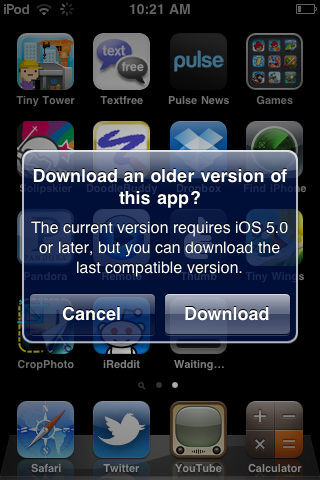
Heb je een ouder iOS-apparaat en val je buiten de iOS 7-boot, dan krijg je overigens waarschijnlijk binnenkort de mogelijkheid om oude versies van bekende apps te downloaden. Zo hoef je je goeie ouwe trouwe iPhone niet direct bij het oud vuil te zetten en kun je blijven genieten van WhatsAppFacebook en andere handige applicaties.

Hoewel er nog geen officiële update-aankondigingen zijn gedaan door Apple, duiken er al wel de nodige geruchten op over iOS 7.0.1, 7.0.2 en iOS 7.1. De eerste update zou binnen een paar weken al uitgerold moeten worden, met de nodige oplossingen voor technische problemen. Heb je dus de nodige twijfels, wacht dan nog even met updaten! Wil je gewoon direct aan de slag met alle vernieuwingen van iOS 7, download dan vandaag nog de update.

Heb jij iOS 7 al geïnstalleerd?

Lees meer over iOS 7:

iOS 7 installeren op mijn iPhone en iPad: hoe doe ik dat?

Android 4.2.2 vs iOS 7 Beta

iOS 7: 5 dingen die je niet kon met iOS 6