Bateria w Twoim Macu nie wytrzymuje zbyt długo? Oto kilka trików, aby to zmienić.
Kiedy podczas WWDC 2013 zaprezentowany został Mavericks, zrozumieliśmy, że mamy do czynienia z systemem operacyjnym zdolnym do wydajniejszego zarządzania energią.
Sposób na niskie zużycie energii opracowany przez Apple bazuje na grupie technologii zwanych Advanced Technologies, które zawierają narzędzia do optymalizacji wykorzystania CPU (Timer Coalescing), multitaskingu (App Nap) i Safari oraz do poprawy funkcjonowania baterii w laptopach Maca.
Oto triki, które sprawią, że bateria w twoim laptopie wytrzyma o wiele dłużej.
Activity Monitor – Twój nowy najlepszy przyjaciel
W systemie Mavericks znajduje się aplikacja służąca do kontroli zużycia zasobów na twoim Macu (Aplications > Utilities >Activity Monitor), która posiada bardzo przydatną i praktyczną zakładkę Energy.
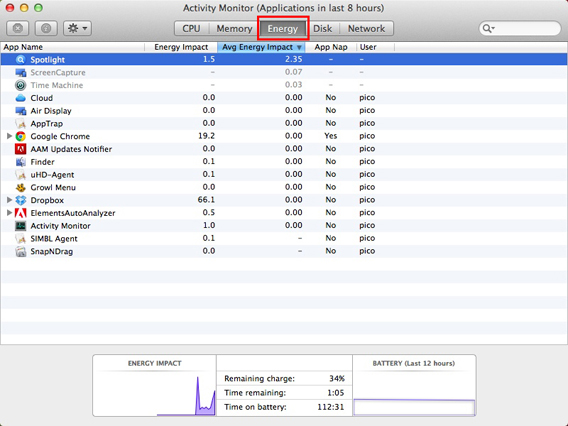
Dzięki niej nareszcie dowiesz się, które programy zużywają największą ilość energii.
Jeśli zależy ci na tym, aby bateria wytrzymała najdłużej jak to tylko możliwe, ponieważ na przykład pracujesz nad czymś ważnym i nie masz możliwości jej podładowania, w tej karcie możesz znaleźć i wyłączyć wszystkie aplikacje, które stanowią zagrożenie dla wydajności twojego komputera. Wystarczy je wybrać i za pomocą pierwszego przycisku na górze po lewej stronie wymusić zamknięcie.
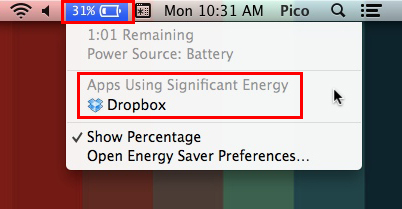
Aby szybko rzucić okiem na programy, które zużywają najwięcej energii, możesz również kliknąć na ikonkę baterii na pasku menu swojego komputera i przyjrzeć się sekcji Apps Using Significant Energy.
Dwie karty graficzne? Automatyczne przełączania
Niektóre modele Maców wyposażone są w dwie karty graficzne – słabszą, która zużywa mniej energii, i dużo mocniejszą, która tej energii pobiera o wiele więcej.
W OS X 10.9 Mavericks możesz wybrać, aby zawsze używać tej drugiej lub przełączać się automatycznie pomiędzy obiema kartami. W tym wypadku system operacyjny będzie decydował, którą kartę zastosować do konkretnej aplikacji, aby jak najlepiej zbalansować wydajną pracę programu z oszczędnym zużyciem baterii.
Jeśli zależy ci na oszczędzaniu energii, zaznacz opcję Automatic graphic switching. W przeciwnym razie pozostaw pole niezaznaczone.
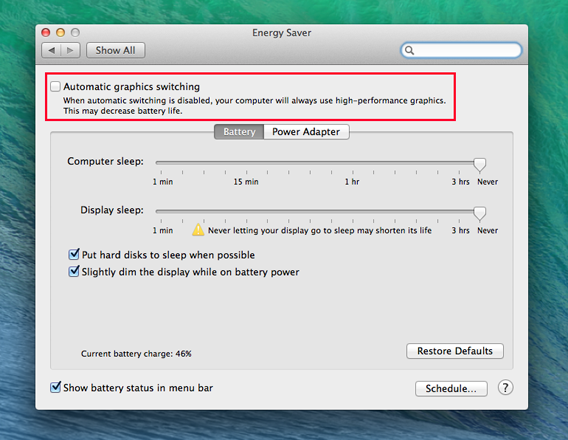 Jeżeli nie zaznaczysz opcji automatycznego przełączania pomiędzy kartami graficznymi, twój Mac będzie zawsze korzystał z najlepszej dostępnej karty, która pobiera więcej energii
App Nap – ty zarządzasz
Mavericks został wyposażony w technologię, która umożliwia znaczne oszczędności energii przy jednoczesnej minimalizacji zasobów przydzielanych nieużywanym aplikacjom. Nosi ona nazwę App Nap.
Kiedy okno programu jest całkowicie schowane za oknem innej aplikacji, kiedy nie wykonujesz żadnej czynności (na przykład nie słuchasz muzyki), App Nap zredukuje zużycie baterii do minimum. Jeśli natomiast znów zaczniesz używać danego okna i stanie się ono widoczne, niezbędne zasoby zostaną mu ponownie przypisane. Proces ten jest bardzo szybki i dokładny, nie wywołuje opóźnień i pozwala oszczędzić naprawdę dużo energii.
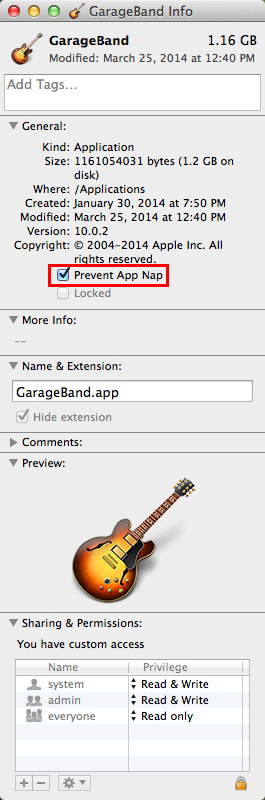
Jeśli wolisz, żeby nie wszystkie aplikacje brały udział w „zawieszaniu” dostawy zasobów, ponieważ chcesz na nich zawsze pracować na pełnych obrotach (na przykład w przypadku sekwencera muzyki czy pracy w programach do edycji wideo, gdy masz do czynienia z dużymi projektami), zaznacz je, naciśnij kombinację klawiszy Command + I (Info) i w karcie General zaznacz pole Prevent App Nap.
Safari… nowy sprzymierzeniec
 Aplikacja przeglądarki jest prawdopodobnie używana przez nas najczęściej – zazwyczaj jest zawsze otwarta. Łatwo więc się domyślić, że wykorzystywana przez nią energia ma bardzo duży wpływ na żywotność baterii komputera.
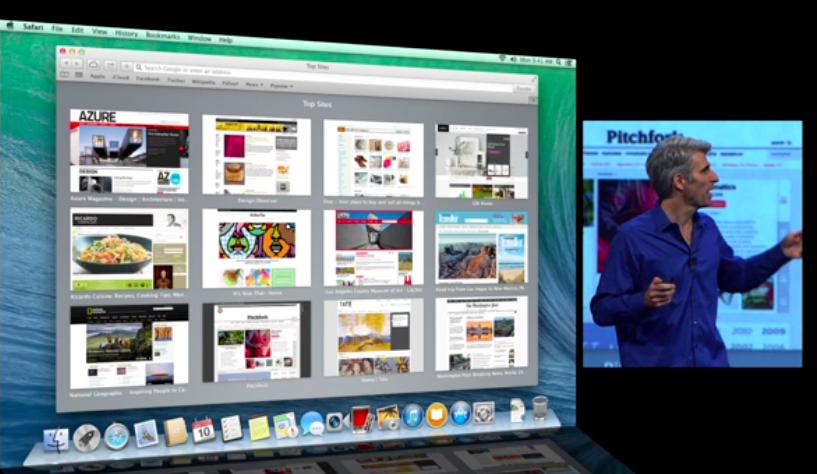
Dlatego też skupiono się na wydajności przeglądarki, skutkiem czego Safari 7 została wyposażona w znakomity system oszczędzania energii.
W końcu, tak jak w Chrome od jakiegoś czasu, każda karta jest osobnym procesem, a mechanizm przydzielania zasobów faworyzuje aktywną kartę, do pozostałych przydzielając jedynie niezbędne minimum.
Przeglądarka posiada obecnie narzędzie zwane Safari Power Saver, które chroni przed automatycznym uruchamianiem wtyczek. Pod specjalnym nadzorem znajdują się Flash i Silverlight, ponieważ niezwykle często atakują nas wideo (zazwyczaj reklamy), gdy tylko otwieramy stronę internetową. Teraz Safari będzie domyślnie je blokować. Jeśli jednak chcesz je uruchomić, wystarczy na nie kliknąć.
Korzystając z tych dwóch sposobów oszczędzania energii, na pewno odczujesz wzrost wydajność baterii w komputerze. Morał tej historii? Zmień Chrome’a lub Firefoxa na Safari, które pomoże Ci chronić zasoby Twojego laptopa.
Jeśli z czegoś nie korzystasz, wyłącz to
Bardzo często zdarza nam się zapomnieć, że rzadko używane aplikacje i usługi należy po prostu wyłączać. Każda z nich pobiera cenną energię!
Klasycznym przykładem jest tutaj Bluetooth, z którego w rzeczywistości mało korzystamy. Oczywiście, jeśli chcesz, by znaleźli cie użytkownicy AirDrop, musisz wówczas mieć tę usługę aktywną. W przeciwnym wypadku dobrze jest po prostu włączać Bluetooth w razie potrzeby i po zakończonej czynności go wyłączać.
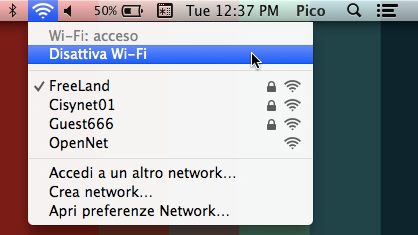
Nawet Wi-Fi może czasem mieć odrobinę przerwy. Jeśli nie potrzebujesz Internetu lub gdy znajdujesz się w miejscu, gdzie i tak nie ma połączenia, zrób przyjemność swojej baterii i wyłącz Wi-Fi.
Innym przydatnym sposobem jest dostosowanie jasności ekranu do aktualnych potrzeb (nie zawsze musisz mieć najlepszą jakość) oraz skonfigurowanie w ustawieniach Maca automatycznego wyłączania ekranu i dysku twardego. Aby to zrobić, przejdź do Preferences > Energy Saver.
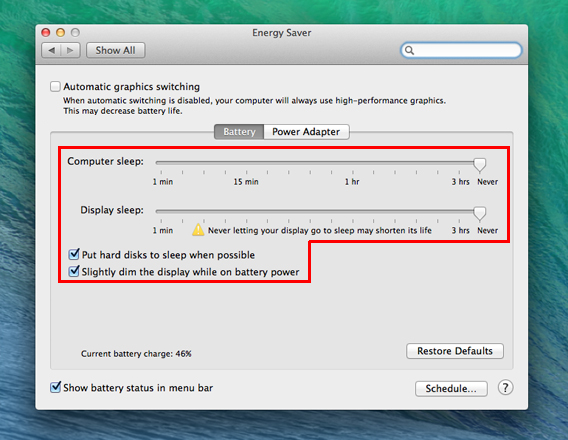 Powyżej przedstawione są parametry, które należy odpowiednio ustawić w celu oszczędzania energii
Aby maksymalnie oszczędzić zasoby energii, przesuń suwak w sekcji Computer sleep do samego końca, a następnie wykonaj tę samą czynność dla sekcji Dispaly sleep. Później zaznacz podane pod spodem opcje.
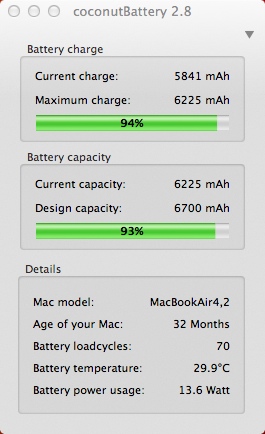
Jeśli chcesz sprawdzić stan energii swojej baterii, możesz skorzystać z aplikacji Coconut Battery, która poda Ci jej całkowitą wartość w miliamperach, liczbę wykonanych cykli ładowania, temperaturę baterii i inne przydatne informacje pozwalające lepiej kontrolować zasoby.
Relaks dla baterii
Apple wykonał z systemem Mavericks kawał niezłej roboty na polu zwiększenia wydajności baterii Twojego komputera, co – biorąc pod uwagę niewielkie rozmiary laptopów – było zadaniem niezwykle istotnym. Ze względu na to, że fizyczne rozmiary baterii maleją, utrzymanie jej wydajnej pracy staje się coraz bardziej kluczowe.
Dzięki sprytnej technologii zamkniętej w małych rozmiarach, życie użytkowników staje się coraz łatwiejsze. Warto również dodać, że oszczędzanie energii ma również znaczenie z ekologicznego punktu widzenia – to z pewnością dodatkowy plus.
Zobacz także: