Aktualizacja Office’a na iPada dodaje możliwośc eksportowania plików PDF i wiele innych nowości

W cztery miesiące po premierze pakietu biurowego Office na iPada aplikacja dostała ważną aktualizację. Dodaje ona dużo potrzebnych funkcji, które na pewno ułatwią pracę wielu osobom. Oto lista zmian w konkretnych programach pakietu.

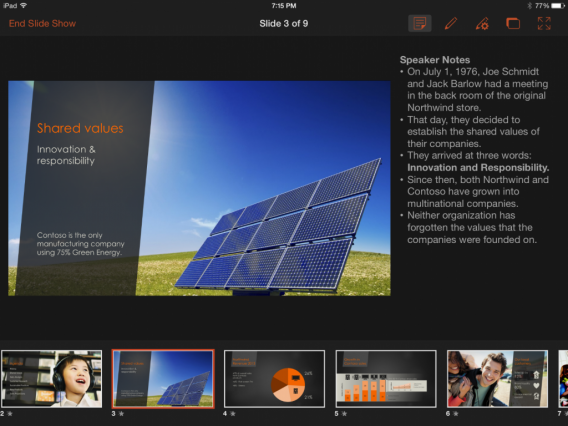
PowerPoint: dodano opcję Widok prezentera (Presenter View), która pozwala na przeglądanie całości prezentacji, podczas gdy slajdy pokazywane są na osobnym ekranie (np. projektorze). Dzięki temu można mieć większą kontrolę nad pokazywanymi treściami. Kolejne nowości to opcja dodawania wideo oraz dźwięków do prezentacji i edycja hiperłączy (linków).

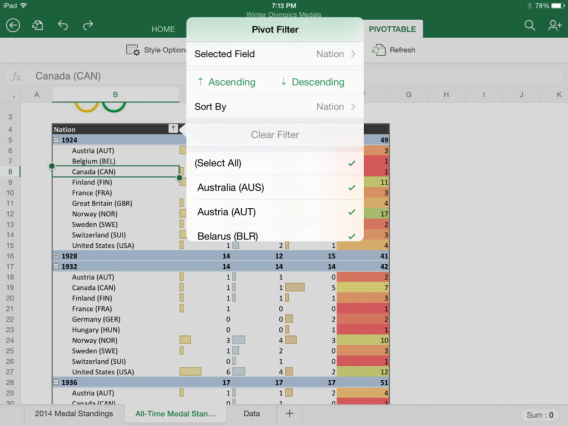
Excel: dodano nowe opcje pozwalające na większa interakcję z tabelami przestawnymi. Dane można teraz sortować, filtrować, rozszerzać i chować, pokazywać szczegóły i odświeżać widok. Pojawiła się opcja przenoszenia tabel za pomocą gestu. Zwiększono też liczbę opcji druku – pojawiło się kilka nowych rozmiarów papieru.

Sortowanie kolumn w tabeli przestawnej

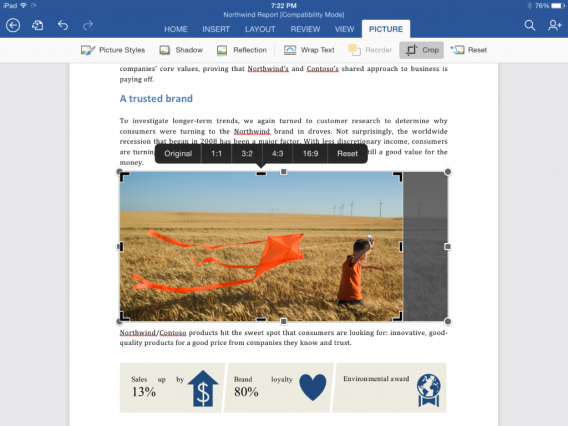
Kolejna nowość dotyczy trzech aplikacji z pakietu: Word, Excel oraz PowerPoint. Dodano możliwość eksportowania edytowanych plików do formatu PDF. W edytorze tekstu Word można też przycinać grafikę oraz resetować wcześniejsze poprawki. Umożliwiono także instalowanie czcionek z zewnętrznych źródeł.

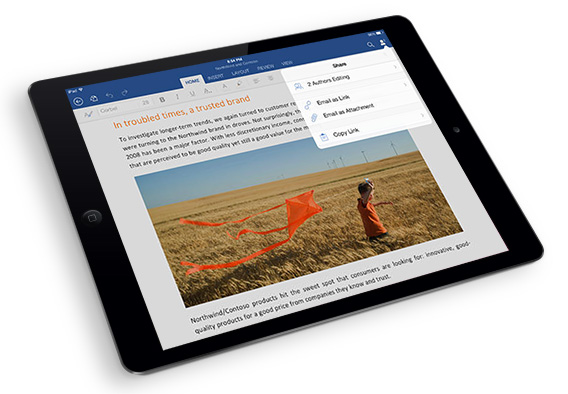
Nowe opcje formatowania zdjęć w Word na iPada

Trzeba przyznać, że zmiany i nowości są naprawdę imponujące! Cały pakiet – Word, Excel oraz PowerPoint można pobrać za darmo. Jeśli jednak chcecie edytować pliki za jego pomocą, trzeba wykupić subskrypcję Office 365.

Zobacz także:

Nowa wersja OneNote’a na iOS-a i komputery Mac

GG: aktualizacja aplikacji na iPhone’a. Co nowego?

Obserwuj @PawelKanski na Twitterze

Czym jest Office 365 i czy warto go wybrać?

Przekonajmy się, czy Office 365 – pakiet Microsoft Office dostępny w subskrypcji – jest opłacalnym rozwiązaniem.

Office 365 dla Użytkowników Domowych (znany też jako Home) to wersją pakietu Microsoft Office, która udostępniana jest na zasadzie płatnej subskrypcji. Zawiera ona Word, Excel i PowerPoint w wersjach dla PC, Mac, iPada, iPhone’a i Androida.

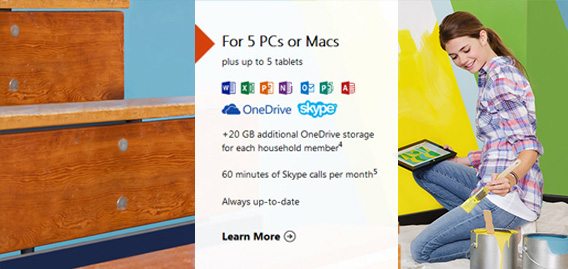
Poza sposobem płatności, kolejną różnicą między desktopowym Office 2013, a Office 365, jest możliwość instalacji programów na więcej niż jednym komputerze z wieloma kontami użytkowników oraz dostęp do pakietu Office na iPadzie. Ponadto, użytkownicy Office 365 Home dostają w prezencie dodatkowe miejsce w chmurze firmy oraz minuty na rozmowy ze Skype na telefony komórkowe i stacjonarne.

Usługa Office 365 jest przeznaczona dla wielu rodzajów użytkowników i oferuje różne typy subskrypcji, w zależności od potrzeb użytkowników. Wiele planów abonamentowych jest skierowanych do małych i średnich przedsiębiorstw, ale opcja dla Użytkowników Domowych przeznaczona jest dla rodzin, które chcą mieć dostęp do Office na dużej ilości urządzeń. W tym artykule skupimy się właśnie na tej subskrypcji.

Wybór pakietu Office 365 Home

Office 365 Home kosztuje 42,99 zł miesięcznie lub 429,99 zł rocznie i obejmuje:

  • Programy Word, Excel, PowerPoint, OneNote, Outlook, Publisher i Access, które można pobrać i zainstalować na 5 komputerach (z Windows 7 lub nowszym), Mac (z OS X 10.6 lub nowszym) lub tabletach (z iOS 7.0 lub nowszym).
  • Dodatkowe 20 GB w serwisie OneDrive dla każdego konta (do 5) .
  • 60 minut połączeń Skype Out miesięcznie
  • Office 365 zawiera webowe wersji aplikacji Word, Excel, PowerPoint i OneNote dostępne jako Office Online. Oferują one podstawowe funkcje wersji desktopowych i są dostępne przez przeglądarkę.Office 365

Dlaczego warto wybrać Office 365 Home?

Główna różnica między Office 365, a Office 2013 to tryb płatności. O ile zakup pakietu biurowego Office 2013 sprawia, że wybrane programy (np. tylko na PC) mamy na własność na zawsze, to subskrypcja Office 365 daje dostęp do wszystkich programów całej rodzinie na wielu platformach (PC, Mac i iPad; wersje na Androida i iPhone’a są darmowe), ale jedynie na tak długo, jak długo płacimy.

Czy lepiej wybrać Office 365, Office 2013 czy Office Online? Odpowiedź zależy od tego, jak wykorzystujemy zawarte w tych pakietach programy. Jeżeli używasz programów Word i Excel głównie do otwierania plików, które rzadko wysyłasz mailem, to być może nie potrzebujesz zaawansowanych opcji edycji oraz klienta poczty Outlook. W tej sytuacji Office 2013 lub Office Online powinny wystarczyć.

Office na iPada

Jeśli wielu domowników często korzysta z programów pakietu Microsoft Office, w szczególności w celach biznesowych, to Office 365 jest właściwym wyborem. Ponadto, jeśli chcesz korzystać z pakietu Office na iPada, to jest to możliwe tylko w subskrypcji Office 365.

Subskrypcja Office 365 – opłacana rocznie lub miesięcznie – pozwala Tobie i dodatkowym 5 osobom zainstalować oprogramowanie na Waszych urządzeniach. Nie ma więc konieczności zakupu nowej kopii programu dla każdego komputera i członka rodziny.

Wadą tego rozwiązania, w porównaniu do Office 2013, jest to, że nie posiadacie oprogramowania na zawsze. Gdy tylko przestaniecie płacić abonament, stracicie dostęp do wszystkich programów. Z drugiej strony, z Office 365 będziecie mieć dostęp do najnowszych wersji Word, Excel i PowerPoint z dowolnego miejsca na ziemi i na wielu urządzeniach. Wybór należy do Was!

Nie jesteście pewni, którą wersję wybrać? Przeczytajcie więcej o Office Online!

Dlaczego porzuciłem Google Drive dla Office Online

Po wielu wspólnie spędzonych latach z Google Drive, porzuciłem tę usługę dla biurowego pakietu Office Online. Powodów tej zmiany jest wiele, i sądzę, że z częścią z nich na pewno się zgodzisz. Dawno, dawno temu, był sobie użytkownik zakochany w Google Drive. Nie była to co prawda miłość od pierwszego wejrzenia, jako że interfejs usługi … Continue reading “Dlaczego porzuciłem Google Drive dla Office Online”

Po wielu wspólnie spędzonych latach z Google Drive, porzuciłem tę usługę dla biurowego pakietu Office Online. Powodów tej zmiany jest wiele, i sądzę, że z częścią z nich na pewno się zgodzisz.

Dawno, dawno temu, był sobie użytkownik zakochany w Google Drive. Nie była to co prawda miłość od pierwszego wejrzenia, jako że interfejs usługi nie był na tyle atrakcyjny, aby natychmiast stracić dla niego głowę. Było to jednak, jak na ten czas, narzędzie wręcz cudowne. Historia ta zaczęła się więc od wielkiej przyjaźni, lecz po niedługim czasie, jak to zwykle bywa między użytkownikiem a aplikacją, wywiązało się uczucie o wiele silniejsze.

Użytkownik traktował aplikację z coraz większą uwagą i czułością, powierzając jej coraz poufniejsze i ważniejsze dokumenty, a ona odwdzięczała się mu za to nowymi, interesującymi funkcjami. Tak narodziły się kolejne dokumenty i arkusze, i zanim użytkownik się spostrzegł, przysięgał już dozgonną miłość i że nie będzie miał nigdy innych pakietów, prócz tego.

Jednak, jak to mawiał mój stary przyjaciel, każda historia ma swój początek i koniec. Po cudownym miesiącu miodowym i kolejnych kilkunastu upojnych tygodniach, Google Drive zaczęło zaniedbywać swój interfejs i przestało zabiegać o względy. Użytkownik z wolna zaczął tracić zainteresowanie swoją aplikacją – wciąż jej oczywiście używał, jednak pasja do edytowania dokumentów gdzieś się ulotniła, i uczucia już nie były te same.

I wtedy pojawiła się ona. Wystarczyła ledwie zmiana nazwy z Office Web Apps na Office Online. Gdy wypróbował jej doskonały layout i zaznał jej wspaniałych funkcji, z miejsca zapomniał o swojej dawnej miłości.

Oczywiście, ta historia dotyczy mnie, zapalonego użytkownika Google Drive, który nagle zmienił swoje narzędzie pracy praktycznie z dnia na dzień. Dlaczego, zapytacie? Otóż, powodów jest wiele…

Łatwiejsze i bardziej zaawansowane edytowanie

Wielką zaletą pracy w Office Online jest to, że czujemy się niemal, jakbyśmy pracowali w programie przeznaczonym na desktop. Osobiście od zawsze korzystałem z Worda, Excela i spółki, dlatego jestem do nich mocno przywiązany, a poza tym uważam, że są to naprawdę świetne programy.

Google Drive od samego początku cierpiało z powodu braku doświadczenia – przejawiało się to małą ilością funkcji i ubogim interfejsem. Dla porównania, w Office Online znajduje się zarówno pasek narzędzi, jak i Wstążka (Ribbon), wprowadzona w Office 2007. Dzięki temu, mamy do wyboru mnóstwo czcionek, a różnorodne funkcje od razu są widoczne i łatwo dostępne.
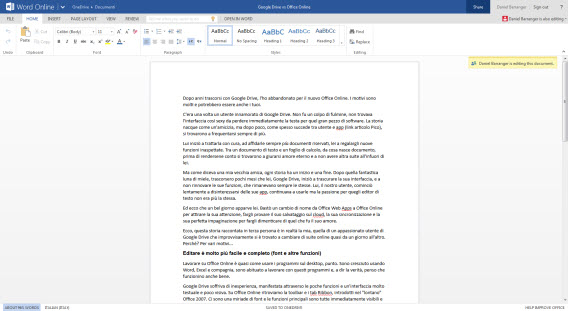
Word Inną wielką zaletą Office Online jest funkcja sprawdzania pisowni: Google Drive takiej nie posiada i w tym celu używa słownika wbudowanego w przeglądarkę. Z kolei Office Online pozwala Ci wybrać jeden ze słowników wbudowanych w pakiet, z tą różnicą, że pomimo, iż jest ich dużo, to wszystkie są darmowe!

Integracja z pakietem na pulpicie

W większości przypadków, kiedy korzystałem z Google Drive lub z Office Online, czy to w domu czy w biurze, byłem jednocześnie połączony z internetem. Bywały jednak sytuacje, kiedy musiałem pracować nad dokumentem w trybie offline, na przykład podczas podróży lub w miejscu bez dostępu do sieci. W takich przypadkach, podczas korzystania z Drive’a musiałem najpierw pobrać potrzebny dokument i uploadować go do aplikacji. Inaczej rzecz się ma z  Office’em – jest on bezpośrednio zintegrowany z programami Microsoftu na Twoim komputerze.
Word Online

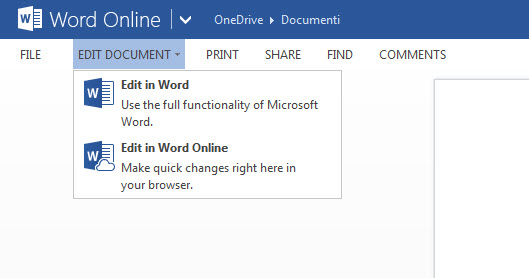
Utworzyłem dokument w Wordzie, popracowałem nad nim jakiś czas, a następnie zapisałem go w OneDrive. Następnego dnia otworzyłem ten dokument i z górnego paska wybrałem opcję Edytuj Dokument > Word: plik został otwarty za pomocą programu na komputerze.

W ten sposób mogłem edytować dokument, kiedy korzystałem z laptopa poza domem. Gdy ponownie miałem dostęp do Internetu, zapisałem plik do OneDrive bezpośrednio z Worda, zupełnie, jakby stanowił on twardy dysk mojego komputera.

Word

Office 2013 umożliwia zapisywanie plików bezpośrednio do OneDrive

Dodatkowym atutem aplikacji jest fakt, że odkąd jest ona dostępna również na Androidzie, mogę to samo zrobić na moim smartfonie, lub bezpośrednio na nim tworzyć i edytować dokumenty. Jeśli posiadasz iPada, masz oczywiście te same możliwości.

Efektywniejsza konwersja

Jak przyznała firma Redmond na swoim blogu, konwersja plików w Office Online przebiega o wiele skuteczniej, niż przy użyciu Google Drive. Aplikacja Microsoftu niemal zawsze bezbłędnie konwertuje oryginalny format i wygląd uploadowanego dokumentu.
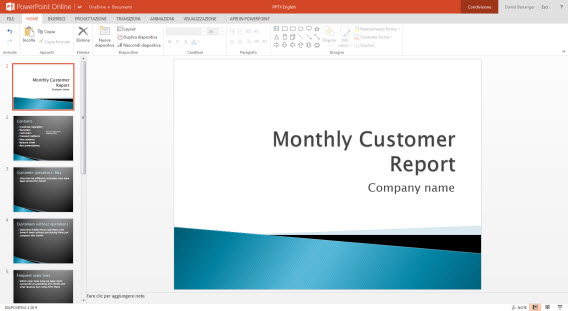
PowerPointPrezentacja załadowana do Office Online

Z całą pewnością dokumenty stworzone w desktopowych wersjach Worda, Excela czy PowerPointa będą się lepiej integrować z sieciowym pakietem Microsoftu, niż z pakietem od Google. Ta przewaga ma wielkie znaczenie, zwłaszcza, jeżeli podczas codziennej pracy na komputerach stacjonarnych korzystamy z programów Microsoft Office.

PowerPoint w Google DrivePrezentacja załadowana do Google Drive

Google Drive wymaga od użytkownika wykonania wielu kroków podczas otwierania pliku. Najpierw go ładuje, otwiera podgląd, uruchamia dokument i dopiero konwertuje go na stosowny dla googlowskiej aplikacji format. Przy tym wszystkim jednak bardzo często nie oddaje oryginalnego formatowania, co widać na zrzucie powyżej.

Natomiast korzystając z Office Online, kilkukrotnie załadowałem pliki PDF, które następnie chciałem edytować. Za każdym razem konwersja z PDF na plik tekstowy DOC była bez zarzutu.

Google Drive wciąż takie samo, a życie toczy się dalej

Mimo wielu powodów, dla których uważam Office Online za dużo efektywniejszy pakiet biurowy, nie mogę odmówić Google Drive pewnych zalet. Najważniejszą z nich jest możliwość korzystania z wielu usług oferowanych przez Google za pomocą jednego konta. Można na przykład załączyć plik bezpośrednio z Gmaila do Google Drive.
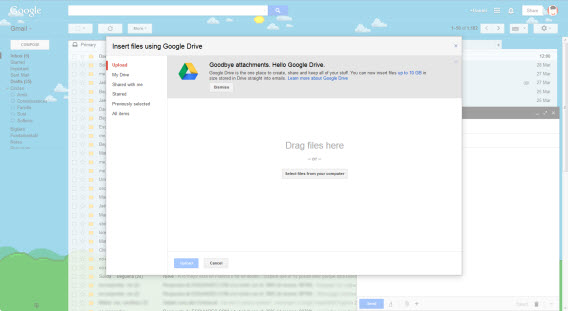
Gmail

Załączanie plików z Gmaila do Drive jest bardzo proste

Google Drive wydaje się być nawet nieco szybszy. Możesz wybrać format pliku do pobrania oraz przekonwertować go do PDF przed pobraniem. Również zarządzanie plikami jest lepsze, a wyszukiwanie szybsze.

Jednak pomimo tego postanowiłem zmienić pakiet biurowy na Office Online. Ostatecznie przekonał mnie jego świetny interfejs, przydatne funkcje i przede wszystkim integracja z desktopowymi programami Microsoftu.

Niemniej, jakaś część mnie zawsze będzie pamiętać o dawnej miłości. A ponieważ to tylko aplikacje, a nie relacje z ludźmi, zawsze mogę zrobić to, co w prawdziwym życiu się nigdy nie udaje: bezpiecznie korzystać z obu usług i cieszyć się tym, co w nich najlepsze!

Dowiedz się więcej o pakiecie biurowym Office Online

Zobacz także:


Microsoft Office dla iPada: czy pakiet biurowy na iOS ma sens?

Microsoft Office dla iPada to potężne narzędzie do pracy. Korzystanie z wszystkich funkcji Worda, Excela i PowerPointa na tablecie od Apple niestety wymaga subskrypcji Office 365. Dlatego też nie dla wszystkich użytkowników nowy, mobilny pakiet biurowy jest równie interesujący.

Office dla iPada: Darmowe funkcje kontra Abonament Office 365

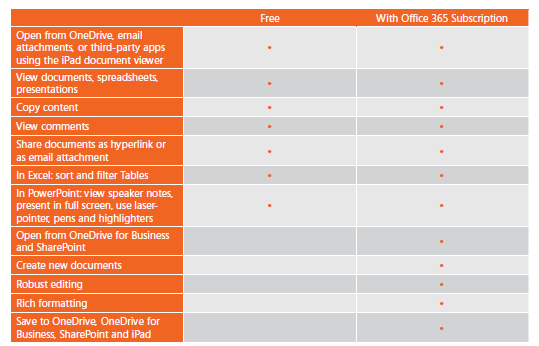
Office dla iPada składa się z trzech darmowych aplikacji Word dla iOS, Excel dla iOS oraz PowerPoint dla iOS. Nazwa darmowa jest jednak pewnym nadużyciem. Bez opłat możemy jedynie przeglądać pliki. Do ich tworzenia i edycji wymagana jest ważna subskrypcja usługi Office 365.

Office na iPada: wersja darmowa i płatna

Office dla iPada: porównanie funkcji pomiędzy wersją darmową, a płatną

Funkcje darmowe

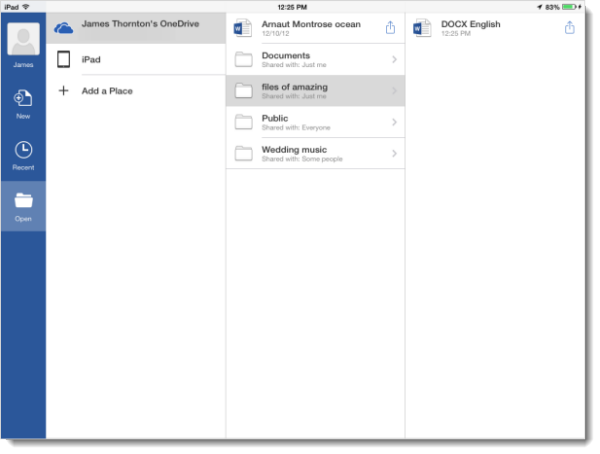
Wszystkie aplikacje działają przy wykorzystaniu OneDrive, chmury Microsoftu, gdzie przechowywane są nasze dokumenty. W pracy z programem Word dla iOS możemy dodawać komentarze przy pracy nad tekstem z chmury.

Word na iPadaExcel dla iOS można przeglądać, filtrować oraz sortować wyświetlane tabele.

Excel na iPada

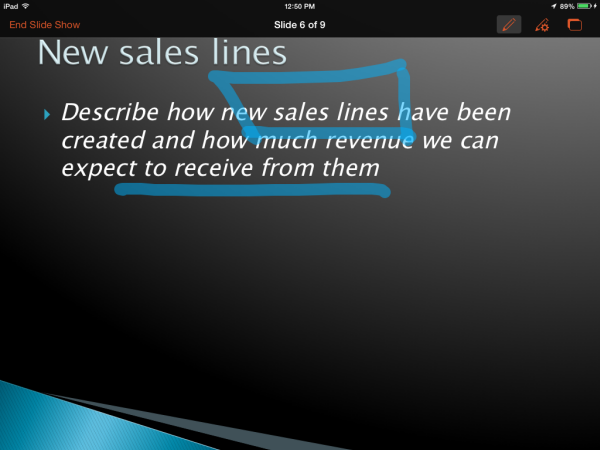
PowerPoint dla iOS pozwala na wyświetlanie prezentacji na pełnym ekranie. W trakcie jej trwania możemy skorzystać z dodatkowych narzędzi, jak wirtualny laserowy wskaźnik lub wirtualne pisaki.

PowerPoint na iPada

Nawet jeśli to jedynie proste przeglądanie dokumentów z programów Word, Excel i PowerPoint, to i tak aplikacje te powinny znaleźć się na wyposażeniu każdego iPada. Irytuje jednak wielkość aplikacji. PowerPoint zajmuje 215 MB, Excel 233 MB, a Word 259 MB. Programy te są po prostu bogate w funkcje, ale bez subskrypcji Office 365 opcje te są zablokowane.

Funkcje dostępne dla abonentów Office 365

Aby zyskać dostęp do pełnej funkcjonalności możemy skorzystać z posiadanego dostępu do Office 365 lub wykupić odpowiednią wersję, także z poziomu aplikacji. Za miesiąc usługi zapłacimy ok. 10 Euro, opłata za cały rok z góry to 100 Euro. Jest to subskrypcja za najtańszy pakiet Office 365 Home Premium dla 5 komputerów Mac/PC oraz 5 tabletów.

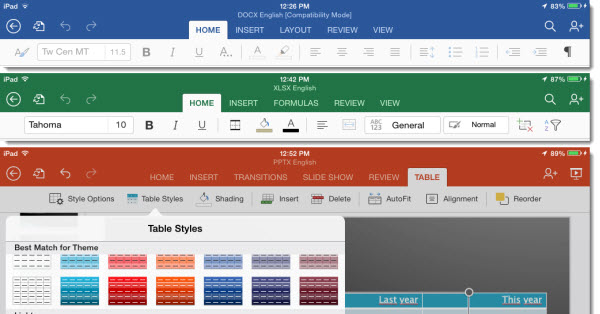
Interfejs Office dla iOS jest zbliżony do tego, który znamy z Office Online i wersji dla Windows w połączeniu z elementami z systemu Apple. Na iPadzie w poszczególnych aplikacjach pojawia się nam znany już pasek narzędzi w stylu wstążki.

Office na iPada

Word dla iOS

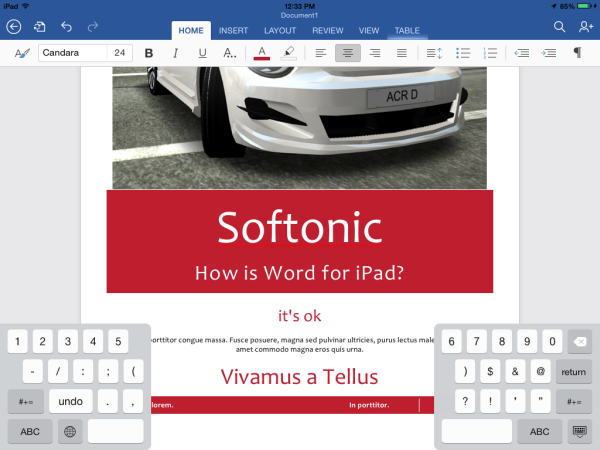
Word dla iPada posiada prawie wszystkie funkcje, które znamy z Worda. Mamy więc dostęp do szablonów dokumentów, czcionek i zaawansowanych funkcji składu tekstu. Dzięki dzielonej klawiaturze jest wystarczająco dużo miejsca aby dokończyć istniejący dokument lub zrobić projekt nowego wyłącznie na tablecie.

Word na iPada

Formatowanie tekstu działa szybko i dobrze, uzyskamy naprawdę dobre efekty. Jednak już osadzanie elementów, takich jak obrazy wymaga pewnych kompromisów. Trudno jest w pełni dostosować orientację i rozmieszczenie grafik.

Word na iPada

Możemy też bez problemów współdzielić i edytować nasze dokumenty w czasie rzeczywistym.

Excel dla iOS

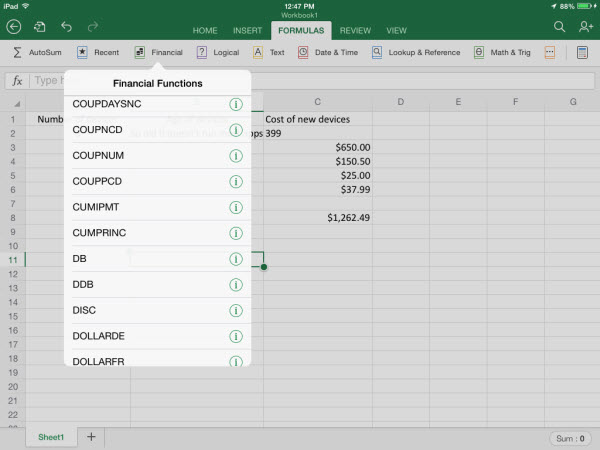
Excel da iPada to kompleksowa i dobrze przemyślana aplikacja. Kontrola dotykowa działa zaskakująco dobrze. Wybór komórek, kolumn i wierszy jest niezwykle łatwy, także tworzenie lub zmiana skomplikowanych formuł nie stanowi problemów.

Trudności robi ograniczona wielkość ekranu, ale ciężko coś na to poradzi, takie są uroki tabletu. Jednak miejsce w trybie poziomym jest dobrze zagospodarowane, a górny pasek pozwala na przywołanie wszystkich niezbędnych funkcji, które znamy z Windows.

Excel na iPada

PowerPoint dla iOS

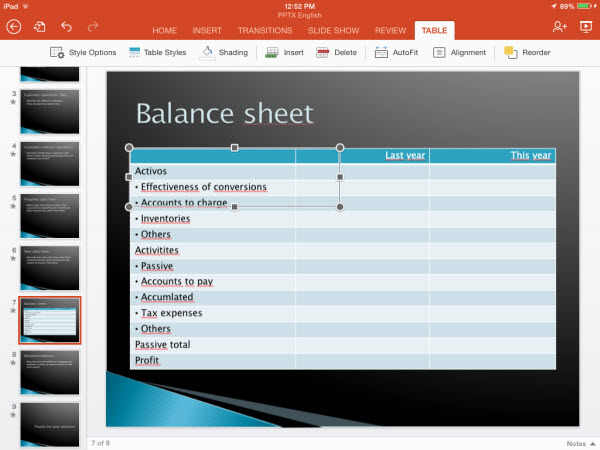
PowerPoint dla iPada jest pełnoprawną aplikacją. Podobnie, jak w przypadku wersji desktopowej przy odrobinie cierpliwości możemy stworzyć atrakcyjną prezentację od podstaw. Umieszczanie filmów, obrazów i tabel jest łatwe dzięki gestom.

PowerPoint na iPada

W przypadku złożonych prezentacji warto jednak przenieść się do aplikacji na Windows. Na iPadzie brakuje paru bardziej wyrafinowanych funkcji. Prawdziwą korzyścią z PowerPoint dla iOS jest możliwość doszlifowania wcześniej przygotowanej prezentacji, a następnie jej zaprezentowanie wprost z iPada.

Podsumowanie: Office dla iPada przydatnym narzędziem dla biznesu

Office dla iPada skierowane jest dla klientów biznesowych i właśnie dla nich nabiera większego sensu. Oryginalne aplikacje Microsoftu wyglądają tak jak powinny, są też bardzo użyteczne. Docenią je jednak przede wszystkim te osoby, które już teraz są abonentami usługi Office 365.

Szczególną rolę odgrywa PowerPoint, który nawet bez aktywnej subskrypcji Office 365 jest bardzo funkcjonalny. Teraz naprawdę wygodnie można wykorzystać iPada podczas prezentacji z dokumentami utworzonymi w PowerPoint.

Zobacz także:

Pobierz:

Office dla Androida i iPhone – za darmo!

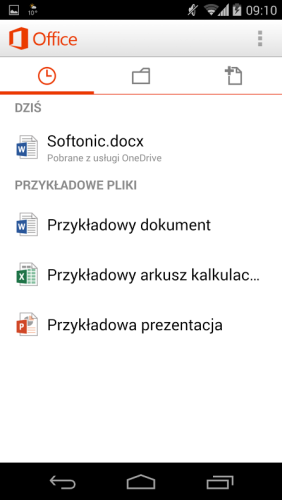
Po wczorajszej premierze aplikacji Word, Excel oraz PowerPoint dla iPada, dziś mamy kolejną porcję dobrych wiadomości. Microsoft udostępnił darmowe wersje pakietu Office na smartfony z Androidem oraz iOSem. Umożliwiają one tworzenie i edycję dokumentów.
Office na AndroidaW praktyce nie są to zupełnie nowe aplikacje, a jedynie odświeżone wersje aplikacji Office 365. Jednak obecnie do ich uruchomienia i pracy z nimi, nie trzeba mieć wykupionego abonamentu usługi 365, tak jak ma to miejsce w przypadku aplikacji Office dla iPada.

Jak więc teraz prezentuje się dostępność programów Office dla Androida i iOSa?

  • Obecnie można korzystać z aplikacji Word, Excel oraz PowerPoint na iPada za darmo bez możliwości edycji dokumentów.
  • Aby móc edytować dokumenty Office na iPadzie, należy wykupić subskrypcję usługi Office 365.
  • Office dla smartfonów z Androidem i iOSem jest za darmo. Za pomocą aplikacji pakietu można edytować dokumenty.
  • Wkrótce możemy się spodziewać pojawienia się aplikacji Office na tablety z Androidem. Będzie ona prawdopodobnie płatna.

Wspomniane aplikacje możecie pobrać za pośrednictwem naszych stron:

Zobacz także:

Źródło: Microsoft

Microsoft Office dla iPada i iPhone’a już gotowy, ale premiera dopiero 27 marca

Popularny pakiet biurowy od Microsoftu Office ma już swoją wersje dla systemu iOS. To dobra nowina, bo tego produktu na pewno na rynku brakuje, ale na jego premierę trzeba będzie jeszcze poczekać. Prawdopodobnie do 27 marca. Dlaczego?

Chodzi o to, że produkty z pakietu Office są póki co dostępne ekskluzywnie tylko na tabletach Microsoft Surface. Miało to pomóc w ich sprzedaży, jednak plan prawdopodobnie nie udał się tak jak początkowo planowano. Użytkownicy wciąż wolą kupić iPada i korzystać z alternatyw pakietu Office (takich jak chociażby Smart Office 2), niż nabyć tablet Microsoftu i cieszyć się pełną wersją aplikacji biurowych z tej firmy.

Wygląda więc na to, że nowy dyrektor generalny Microsoftu woli jeszcze poczekać z premierą Office dla iOSa i rozpatrzyć jeszcze inne, alternatywne drogi. Jeśli szukacie więc aplikacji Office dla swojego iPhone’a lub iPada, możecie wypróbować pakiet Office 365, który został wydany już dla iPhone. Oferuje on podobne możliwości. Możecie go pobrać stąd:

Zobacz także:

Źródło: Reuters