Goat Simulator na urządzenia mobilne: 6 najgłupszych kozich wybryków

Mnóstwo błędów, silnik fizyczny, że aż strach bierze… Ale wady Goat Simulator można łatwo przekuć w zalety, jeśli tylko wiadomo, jak je wykorzystać.

Goat Simulator to gra nie całkiem na serio. Cechuje ją tak duży dystans do siebie, że nawet jej twórcy rekomendują, aby nie wydawać na nią pieniędzy, bo lepiej je zainwestować w dosłownie cokolwiek innego. Pomimo tej porażającej szczerości, Goat Simulator jest uwielbiany przez miliony graczy, którzy cenią sobie ogromną dozę szaleństwa cechującą główną bohaterkę – kozę.

Ilość bugów w Goat Simulator jest nieskończona, a każda gra jest gwarancją surrealistycznych przeżyć. W dzisiejszym artykule przedstawię 6 najbardziej absurdalnych sytuacji, które przydarzyły mi się w tej grze, a szczególnie w jej mobilnej wersji (iOS i Android). Niemniej wszystkie te absurdy są całkowicie normalne również w wersji na Windowsa i Maca.

Wysadź wszystko w powietrze

Silnik fizyczny w Goat Simulator jest dość umowny… na tyle wręcz, że czasami, jedynie zbliżając się do stacji benzynowej, wysadzisz wszystko w powietrze.

Tak, tak. Wcale nie mam na myśli zainicjowanie pożaru, ale to, że stacja po prostu wylatuje w powietrze. A wszystko przed jedno niewinne wierzgnięcie. Podobało ci się?

Użyłam zdjęcia sprzed zdarzenia, bo potem już nic ze stacji nie zostało…

Zbojkotuj wydarzenia towarzyskie w zaledwie kilka sekund

Świat w Goat Simulator jest odbiciem codzienności. Idąc ulicami, napotkasz rodzinne pikniki lub grupę protestujących osób przeciwko wysokim podatkom.

Jeśli nie lubisz takich eventów, wybór jest prosty: skieruj kozę w miejsce, w którym zgromadzeni są ludzie, i ciesz się nadciągającą masakrą. Voilà! Ludzie uciekają w popłochu we wszystkich kierunkach. Lepsza koza niż brygada antyterrorystyczna.

Idealnie, prosto przez park!

Przewróć wszystko do góry nogami

W Goat Simulator nasza niesforna koza nie zadowala się jedynie sianiem zniszczenia na otwartej przestrzeni. Jeśli tylko znajdzie gdzieś otwarte drzwi, z pewnością nie omieszka wpaść do czyjegoś domu.

Każda własność prywatna jest dla kozy wystarczająco atrakcyjna, aby rozpocząć niszczenie wszystkiego na swojej drodze. Jeśli potrzebujesz coś zdemolować, wiesz do kogo się zwrócić.

Mam nadzieję, ze właściciele nie wprowadzili się niedawno

Użyj języka jako broni ostatecznej

W symulatorze koza skacze i kopie, co możesz wykorzystać jako formę ataku. Niemniej najlepszą bronią naszego niesfornego zwierzaka jest język.

Dzięki temu potężnemu mięśniowi koza może nie tylko przeżuwać trawę, ale również używać go niczym bicza jako narzędzia dającego absolutną przyczepność, a nawet przesunąć nim samochód.

Nawet szpony Wolverina nie stanowią tak odpornej broni jak język tej kozy

Zdobądź przyjaciół po drodze

Ale koza w Goat Simulator nie jest usatysfakcjonowana jedynie przyklejaniem swojego języka do nieożywionych obiektów. Może to samo zrobić z przypadkowymi pechowymi przechodniami.

Jaki sens ma ciągnięcie za sobą całymi kilometrami biednego człowieka czy inną nieszczęsną kozę? Otóż nie ma żadnego. I to właśnie jest piękne w tym symulatorze.

Przechodzień czy koza? Kogo zabierzesz ze sobą na spacer?

Przetrwaj, mimo absolutnego chaosu (który sam tworzysz)

Jednak spośród wszystkich tych super mocy kozy najlepsza jest ta, że nigdy nie traci ona życia. Co prawda od czasu do czasu naszej przyjaciółce zdarzają się nokauty, niemniej w ciągu sekund staje na nogi z całą swoją kozią werwą.

Z odnowioną energią szalona koza może kontynuować swą podróż przez miasto, siejąc zamęt w pełnej krasie.

I wszystko to bez modów!

Wymienione przeze mnie absurdalne rzeczy znajdziesz w dowolnej wersji gry (iOSAndroidWindowsMac), ale jeśli jesteś nowicjuszem w szalonym świecie kozy, z pewnością ucieszy cię fakt, że instalując mody, czeka cię jeszcze większa dawka chaosu.

Chcesz dowiedzieć się więcej o modach? Zajrzyj tutaj.

Jeśli podobał ci się ten artykuł, zainteresują cię również:

Goat Simulator: Poznaj 6 niezwykłych modów

Goat Simulator nie jest jedyny: odkryj najdziwniejsze symulatory

Halo, mówi się! Czyli jak włączyć dyktowanie po polsku w iOS 8

Od czasu pojawienia się iOS-a 8 mówienie do iPhone’a nie jest oznaką kłopotów psychicznych. Wprost przeciwnie, może to świadczyć o głębokim zaawansowaniu technologicznym posiadacza telefonu.

Wraz z pojawieniem się ósmej wersji systemu iOS pojawiła się bowiem możliwość dyktowania w języku polskim. To znaczy, że można mówić do telefonu, a on napisze nam to wszystko na wyświetlaczu. Oczywiście ta funkcja obecna jest też na iPadzie.

Czy to działa?

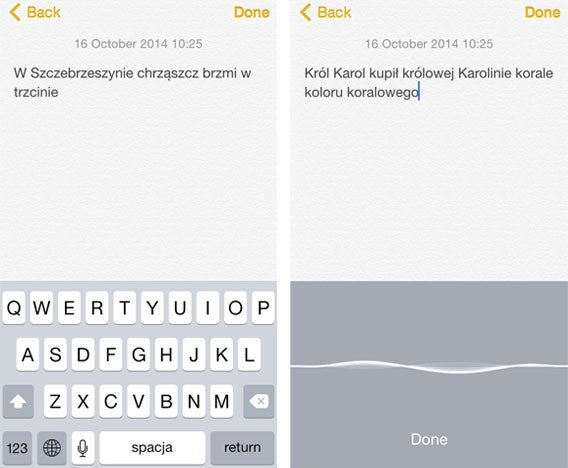
Pierwsze pytanie, które się od razu nasuwa, brzmi – czy to faktycznie działa? „Polska język, trudna język”, ale iOS doskonale daje sobie w tej kwestii radę. Jeśli jakaś funkcja nowej wersji systemu została opracowana porządnie, to właśnie dyktowanie po polsku. W ramach próby mówiłam mojemu iPhone’owi różne łamańce językowe, a on dzielnie wszystko zapisywał – i to bezbłędnie!

jak dyktowac iphone

Do czego możemy użyć?

Drugie pytanie, które może się pojawić, to do czego tak naprawdę możemy tego dyktowania użyć? Mi najbardziej przydaje się ono do pisania wiadomości na whatsapp, smsów oraz maili, bo to właśnie w tych przypadkach smaruję najwięcej tekstu – i zazwyczaj chcę to zrobić jak najszybciej. Choć tak naprawdę możemy wykorzystać dyktowanie wszędzie tam, gdzie pojawia się klawiatura.

Dyktowanie jest też szczególnie przydatne w nietypowych okolicznościach przyrody, kiedy jesteśmy na przykład gdzieś w ciemnym lesie, szalejemy na zakupach albo prowadzimy w skupieniu auto. Wystarczy wtedy jedno kliknięcie by powiedzieć to, co mamy do napisania, a gotowy tekst pojawi się na naszym urządzeniu.

Jak to włączyć?

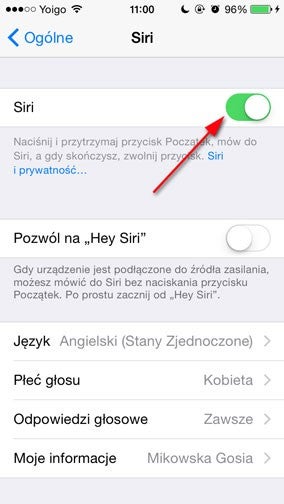
Aby korzystać z dyktowania, musimy mieć włączoną asystentkę Siri. Wejdź w Ustawienia > Ogólne > Siri i przesuń suwak na pozycję włączenia.

siri

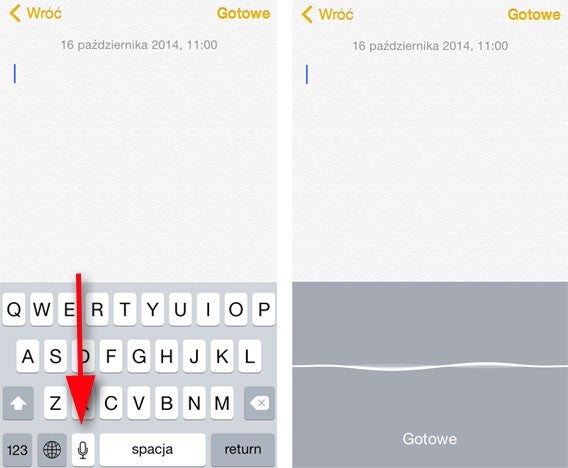
Teraz wystarczy włączyć klawiaturę i wcisnąć małą ikonkę mikrofonu, która znajduje się na lewo od spacji. W miejsce klawiatury pojawi się szary panel dyktafonu. Teraz można zacząć mówić.

dyktowanie-ios

Jeśli wolisz mieć inny język ustawiony w telefonie, nie szkodzi. Dodaj sobie tylko polską klawiaturę w ustawieniach (Ustawienia > Ogólne > Klawiatura).

Co teraz?

Teraz możesz już mówić do swojego telefonu lub tabletu, a on będzie cierpliwie słuchał i pisał. Do czego bardzo wszystkich zachęcam. Funkcja dyktowania pomoże każdemu w szybszym tworzeniu tekstów, a na dodatek pozwoli oszczędzić wzrok i skoncentrować się na pobliskich krajobrazach, zamiast wpatrywania się w klawiaturę.

Zobacz także:

Klawiatury z językiem polskim w systemie iOS 8?

Poznaj 5 widgetów, które pokochasz w systemie iOS 8

Poznaj 5 widgetów, które pokochasz w systemie iOS 8

Wraz z systemem iOS 8 wreszcie możemy włączyć widgety od różnych aplikacji w centrum powiadomień. Oto wybór pięciu, które warto mieć pod ręką.

Centrum powiadomień w iPhone’ach i iPadach zostało wprowadzone wraz z iOS-em 8. To jedna z bardziej udanych funkcji w historii systemu, ale co roku zyskuje wiele nowych usprawnień. Do tej pory ciężko było je dostosować do własnych preferencji. Wreszcie z iOS-em 8 można zrobić więcej.

Pamiętaj! Aby dostać się do centrum powiadomień, przeciągnij palcem z góry ekranu na dół. Możesz to zrobić również na ekranie blokady i w wielu aplikacjach.

W systemie iOS 8 w centrum powiadomień zobaczymy widgety firm trzecich. Możemy je włączać i wyłączać, ustawiać ich kolejność. Przede wszystkim zapewniają nam, że najważniejsze informacje będziemy mieli zawsze pod ręką.

Czas się przekonać, jak to działa. Prezentujemy pięć świetnych widgetów.

Jak instalować widgety?

Widgety nie są niezależne, działają pod kontrolą konkretnych aplikacji, będąc ich dodatkową funkcją. Należy więc mieć zainstalowane na swoim iPhonie lub iPadzie konkretne aplikacje. Same widgety zobaczymy w centrum powiadomień. Na samym dole centrum należy kliknąć przycisk Edycja.

Tu znajdziemy listę wszystkich widgetów, zarówno tych aktywnych, jak i wyłączonych. Możemy nimi zarządzać w zależności od tego, co nas interesuje i czego potrzebujemy.

ios 8 widety

Wattpad: dla fanów czytania

wattpad-iconWattpad to jeden z czytników e-książek, który oferuje dostęp do ogromnej listy darmowych tytułów. Aplikacja też świetnie synchronizuje się pomiędzy urządzeniami. Możemy więc zacząć czytać na komputerze, kontynuować na tablecie i skończyć lekturę na iPhonie.

Widget Wattpad dla iOS-a 8 pokazuje ostatnią książkę, którą czytaliśmy. A dotknięcie sprawi, że zostaniemy przeniesieni do miejsca, w którym skończyliśmy czytać. Proste, wygodne i szybkie.

Pobierz Wattpad dla iPhone’a i iPada

Wattpad widget

Duolingo: coś do nauki języków

duolingoW świecie aplikacji trudno jest znaleźć dobre darmowe programy do nauki języków. Jedną z nich jest Duolingo, która pozwala na naukę poprzez zabawę. To doskonały i przyjemny program dla każdego.

Widget Duolingo pokazuje codziennie nasz harmonogram i pozwala na zmotywowanie się do dalszej nauki i wznowienie naszych wirtualnych zajęć.

Pobierz Duolingo dla iPhone’a i iPada

LinkedIn: nie tylko dla poszukujących pracy

LinkedinLinkedIn to serwis społecznościowy koncentrujący się na zawodowej karierze, gdzie użytkownicy prezentują swoje CV, a firmy poszukują pracowników. Możemy przeglądać oferty pracy, śledzić firmy i zbierać kontakty z własnej branży.

Widget w centrum powiadomień wyświetla osoby, które odwiedzały nasz profil. To poręczne i przydatne narzędzie dla osób, które chcą być na bieżąco z serwisem LinkedIn.

Pobierz LinkedIn dla iPhone’a i iPada

LinkedIn widget

Stocard: widget na zakupy

StocardStocard to wirtualny portfel na karty lojalnościowe z przeróżnych sklepów. Zamiast mieć wypchany klasyczny portfel, wystarczy zeskanować kody i karty stałego klienta i w razie potrzeby wyświetlać je na ekranie smartfona w sklepach, kawiarniach czy supermarketach.

Widget Stocard wyświetla ikony kart, dzięki czemu w razie potrzeby szybko dostaniemy się do wybranej pozycji.

Pobierz Stocard dla iPhone’a i iPada

Stocard widget

24me: widget, który stanie się twoim osobistym asystentem

24me24me to personalny asystent, który w jednym miejscu gromadzi nasz cały rozkład zajęć, rzeczy do zrobienia, notatki i inne informacje, także te zintegrowane z Facebookiem. To bardzo wygodne narzędzie, pozwalające zebrać całą aktywność w jednym miejscu.

A dzięki widgetowi w centrum powiadomień wszystko możemy mieć pod kontrolą. Widget wyświetli niezbędne informacje.

Pobierz 24me dla iPhone’a i iPada

24me widget

Przydatne narzędzia zawsze pod ręką

Centrum powiadomień w systemie iOS 8 zyskało na znaczeniu. Teraz dzięki prostej personalizacji łatwo może przypominać o tym, czego potrzebujemy.

Ważne jest to, że możemy szybko usuwać i zastępować widgety według własnych upodobań. Na przykład w czasie podróży możemy dodać pogodę, translator i kalkulator walut. Możliwości jest wiele, więc polecamy sprawdzić widgety z aplikacji, z których korzystacie na co dzień, lub poszukać kolejnych. Wystarczy wejść w centrum powiadomień i kliknąć na dole przycisk Edycja, aby nimi zarządzać.

Zobacz także:

iOS 8: oto co naprawdę się zmieni

Najciekawsze opcje fotograficzne w systemie iOS 8, które mogłeś przegapić

Jak wysyłać samokasujące się wiadomości w iOS8

Wiadomości ulegające autodestrukcji? Już nie tylko Snapchat, ale także oficjalny komunikator Apple oferuje takie możliwości. W iOS 8 można wysyłać wiadomości z okresem ważności.

Apple ponownie kopiuje najlepsze pomysły konkurencji. Tym razem chodzi o możliwość wysyłania wiadomości, które po określonym czasie będą niemożliwe do ponownego odczytania. Po prostu znikną ze skrzynki. Tak jak ma to miejsce w komunikatorze Snapchat oraz w eksperymentach Facebooka. To przydatne rozwiązanie, które teraz jest dostępne w iMessages, czyli wiadomościach wysyłanych pomiędzy użytkownikami sprzętu Apple.

Zdradzamy sposób jak wysyłać wiadomości o określonym terminie ważności.

Nie więcej niż dwie minuty

Zanim zaczniemy wysyłać wiadomości, należy ustawić ich okres ważności. Aby to zrobić, należy wejść w ustawienia telefonu  Ustawienia>Wiadomości i wybrać wygaśnięcie wiadomości audio po 2 minutach oraz wygaśnięcie wiadomości także po 2 minutach. Niestety możemy ustawić albo 2 minuty, albo Nigdy. Brakuje innych opcji.Expire time

Teraz, aby wysłać wiadomość, która ma ulec autodestrukcji, w trakcie rozmowy ze znajomymi, naciśnij i przytrzymaj przez chwilę ikonę aparatu, po lewej stronie pola wprowadzania wiadomości. Pojawi się opcja robienia zdjęcia lub nagrywania wideo.

Scegli tra foto e video

Jeśli wybierzesz nagrywanie, to automatycznie rozpocznie się kręcenie filmu, można będzie wybrać czy mamy używać przedniej lub tylnej kamery, korzystając z klasycznych systemowych przycisków do zmiany tych ustawień.

Można dotknąć czerwonego przycisku aby zatrzymywać i wznawiać nagrywanie, a kiedy skończymy nagrywać, możemy przejrzeć film i zdecydować, czy chcemy go przesłać dalej czy usunąć.Riproduci video, invialo o eliminalo

Aby wysłać zdjęcie procedura jest taka sama, wybierz ikonę aparatu, wybierz najlepsze zdjęcie i wyślij je znajomemu.

Natomiast do wysyłania wiadomości głosowej należy wybrać ikonę mikrofonu, która znajduje się po prawej stronie. Po dotknięciu automatycznie rozpocznie się nagrywanie, a po puszczeniu przycisku następuje zatrzymanie. Możemy wysłać wiadomość poprzez wciśnięcie strzałki lub usunąć ją krzyżykiem.

Audiomessaggio

A jeśli chcę wysłać zdjęcie, które nie zniknie?

Możemy też wysyłać “normalne” zdjęcia i filmy, które nie będą znikały po dwóch minutach. Wtedy dotykamy ikony aparatu tylko na sekundę. Pojawi się standardowe pole wyboru zdjęć i nagrań z biblioteki lub możliwość stworzenia nowych.

Invia foto normale

Takie zdjęcia wrzucone do wiadomości nie ulegają autodestrukcji i są wyświetlane w tradycyjny sposób.

Foto a tempo - effetto fumettoTak wygląda informacja o wiadomości audio, która już straciła swoją ważność

Wiadomości audio, możemy oczywiście zmienić, aby nigdy nie ulegały archiwizacji w ustawieniach. Tak jak wcześniej to opisywaliśmy.

Zarezerwowane dla użytkowników iOS 8

Zdjęcia, filmy i wiadomości głosowe ulegające autodestrukcji wysyłane z poziomu iOS 8 działają wyłącznie w najnowszym mobilnym systemie Apple, a wkrótce na komputerach z OS X Yosemite. Nie otrzymają ich posiadacze wcześniejszych wersji iOS oraz osoby, którym wyślemy mmsy na Android, czy Windows Phone.

Wysyłając znikające zdjęcia upewnijmy się, że osoba po drugiej stronie też korzysta z iOS 8. W innym wypadku mogą nie ulec autodestrukcji.

To nie wszystkie nowe funkcje iOS 8. Zobaczcie inne możliwości jakich nabierają po aktualizacji iPhone’y i iPady.

iOS: jak wrócić do starszej wersji systemu

Zaktualizowałeś system iOS i iPhone zaczął sprawiać problemy? A może poprzednia wersja wydaje się być dla ciebie lepsza? W niektórych przypadkach możliwy jest powrót do starej wersji systemu.

Tak zwany downgrade, czyli odinstalowanie nowego systemu i przejście na stary, jest zadaniem trudniejszym niż aktualizacja. Powodów do jego wykonania może być wiele – na przykład awarie aplikacji, z których często korzystamy. Jednak z naszymi poradami proces ten będzie bezpieczny i, jak się finalnie okaże, całkiem prosty.

Po uaktualnieniu iPhone’a 6 i iPhone’a 6 Plus do wersji iOS 8.0.1 Apple samo udostępniło specjalny downgrade do wersji 8.0. Jeśli nie możesz zainstalować aktualizacji do wersji 8.0.2 i masz problemy z nowym iPhone’em 6 lub iPhone’em 6 Plus skorzystaj z instrukcji zawartych tutaj.

Jeśli natomiast korzystasz z iOS-a 8 na starszym urządzeniu i chcesz wrócić do iOS-a 7, czytaj dalej. Nasze instrukcje przygotowane są pod iTunesa i komputery Mac, ale procedury wyglądają podobnie w systemie Windows.

Downgrade iOS: jak najszybciej

Kiedy iOS jest aktualizowany, Apple szybko usuwa możliwość instalowania starszych wersji na swoich urządzeniach. Zazwyczaj już po kilku dniach uprawnienia do instalacji zostają zniesione. Dopóki to jednak nie nastąpi, można skorzystać z kopii starej wersji i dokonać downgrade’u.

Z iOS-a 8 do iOS-a 7: procedura krok po kroku

Pierwszą rzeczą, jaką należy zrobić, jest wykonanie kopii zapasowej iPhone’a. Nigdy nie wiadomo, co może się stać, a przede wszystkim z urządzenia zostaną usunięte wszystkie aplikacje. O tym, jak wykonywać kopię zapasową przy wykorzystaniu chmury iCloud, przeczytacie na łamach Softonic w innym naszym artykule.

Gdy już tego dokonacie, należy podłączyć urządzenie z iOS-em do komputera Mac i uruchomić program iTunes. Następnie należy wybrać iPhone’a (lub iPada/iPoda Touch) z menu w prawym górnym rogu.

Teraz, trzymając wciśnięty klawisz Alt, wystarczy kliknąć przycisk Przywróć iPhone (Restore).

Przywróć iPhone

Wyświetli się okno wyboru pliku, w którym należy wybrać kolejno: Macintosh HD > Użytkownicy > (Twoja nazwa użytkownika) > Biblioteka > iTunes > iPhone Software Updates (lub iPad/iPod Software Updates).

Jeśli istnieje plik o nazwie 7.1.2.ipsw (lub inny, w zależności jaka była poprzednia wersja), należy go wybrać, a następnie rozpocznie się ponowna instalacja systemu iOS. W trakcie tego procesu wszystkie pliki z naszego telefonu zostaną usunięte.

Instalator

Jeśli pliku nie ma, to niestety Apple prawdopodobnie wycofał już zezwolenie na downgrade i cofnięcie aktualizacji nie będzie możliwe.

Nie widzisz biblioteki?

Jeśli biblioteka nie jest widoczna, to należy sprawić, aby tak się stało. W OS X 10.9 Mavericks otwórz folder użytkownika: Macintosh HD > Użytkownicy > (Twoja nazwa użytkownika). W górnym menu wybierz Widok (view), następnie Pokaż opcje widoku (Show View Options) i zaznacz pozycję Wyświetlaj katalogi bibliotek.

Apple nie lubi starego iOS-a

Firma z Cupertino zawsze stara się, aby użytkownicy korzystali na swoich komputerach, tabletach i smartfonach z najnowszych wersji oprogramowania. To część polityki firmy, dlatego najnowsze wersje systemu są dostępne za darmo. Powód tej decyzji jest prosty – jednorodność oprogramowania i łatwiejsze zarządzanie urządzeniami.

Brak aktualizacji i problemy z nimi to plaga Androida i Windowsa. Do tej pory Microsoft boryka się z użytkownikami korzystającymi z Windowsa XP. Z kolei telefony z Androidem działają pod kontrolą wielu różnych wersji. To problem przede wszystkim dla twórców aplikacji, zachowania stabilności działania całego systemu oraz wprowadzania nowych funkcji.

Apple stara się tego uniknąć, przez co mocno zachęca do nowych wersji. Niestety, czasem nie wychodzi to na dobre użytkownikom.

Zobacz także:

iOS 8: oto co naprawdę się zmieni

Zapełniłeś pamięć w iOS-ie, a chcesz dokonać aktualizacji systemu? Oto sposób, jak sobie z tym poradzić

iCloud Drive: nowy rywal dla Dropboxa i Dysku Google?

Nowy iCloud Drive pozwala na wygodne zarządzanie plikami i dokumentami w chumrze Apple. Czy to wystarczy, żeby stać się konkurentem dla Dropboxa i Dysku Google?

Do tej pory iCloud była usługą praktycznie wirtualną. Nie mieliśmy pojęcia, co tak właściwie zajmuje miejsce na serwerach gdzieś w świecie. Dokumenty i pliki z różnych aplikacji pojawiały się wyłącznie w nich. Nic nie było bezpośrednio widoczne dla użytkownika.

Teraz iCloud Drive zyskuje klasyczną strukturę plików i folderów znaną nam od lat i kultywowaną przez takie usługi w chmurze jak Dysk Google czy Dropbox. Czy to znaczy, że nowa usługa Apple jest od nich lepsza? Postanowiliśmy to sprawdzić.

Przeglądanie iCloud Drive: przejrzyście i wygodnie

W iOS-ie 8 pojawiła się opcja Document Picker, w której mamy wgląd we wszystkie dokumenty i pliki przechowywane na dysku iCloud. Podobnie wygląda to z poziomu OS X 10.10 Yosemite.

Struktura katalogów i plików jest tu naturalna i zbliżona do tego, co użytkownicy komputerów znają do lat. Podobnie odbywa się całe zarządzanie. W przypadku iOS-a możemy wybrać, z jakiej aplikacji chcemy korzystać, widzimy też, jaka aplikacja utworzyła dany plik. Dostęp do plików jest dostępny z naszych urządzeń z każdego miejsca na ziemi, gdzie mamy dostęp do sieci.

iCloud Drive

Otwórz plik w dowolnej aplikacji

Plusem nowego rozwiązania jest to, że możemy wybrać, w jakiej aplikacji chcemy otworzyć plik w celu jego dalszej edycji. Wcześniej pliki z innych programów były niewidoczne dla pozostałych, co dość irytowało.

Jedynym sposobem było skorzystanie z menu otwórz za pomocą w iOS-ie 7, ale nie były wyświetlane wszystkie aplikacje oraz nie można było szybko nadpisywać plików, tak by do nich powracać.

iOS 7Menu wyboru aplikacji z iOS-a 7

Innymi słowy, wcześniej każda z aplikacji miała swój własny „pojemnik” na pliki. Teraz w iOS-ie 8 układ pozostaje i dokumenty także są wyraźnie podzielone na aplikacje, ale można mieć do nich dość swobodny dostęp z innych programów.

Ten wariant jest o wiele bliższy temu, co znamy z klasycznych komputerów, i znacząco zwiększa potencjał systemu iOS, jeśli chodzi o wykonywanie pracy.

Dropbox i Dysk Google taką strukturę mają od lat. We wszystkich aplikacjach można uruchamiać większość plików do przejrzenia i wybierać programy, w których chce się je edytować. Dodatkowo Dysk Google pozwala na edycję plików z Pakietu Office oraz tworzenie własnych dokumentów tekstowych, prezentacji lub arkuszy kalkulacyjnych.

Tak właściwie Apple z iCloud Drive równa do tego, co konkurencja robi od lat. W dodatku Dropbox i Dysk Google skupiają się właśnie na przechowywaniu plików w chmurze. Usługa Apple jest wyłącznie dodatkiem do reszty, stworzona z myślą o wiernych użytkownikach firmy. Dane nadal jest ciężko wyeksportować gdzie indziej. To narzędzie stworzone w pełni z myślą o zamkniętym ekosystemie Apple.

Co wybrać iCloud, Dropbox czy Dysk Google?

Dla użytkowników najważniejsza jest możliwość wyboru, łatwość dostępu, duża ilość miejsca oraz opcje udostępniania.

W tej kategorii przoduje jest Dysk Google, który oferuje wszystko, co jest możliwe. Możemy wygodnie udostępniać nasze pliki i foldery, a także wspólnie edytować dokumenty.Dysk Google

Dropbox pozwala dzielić foldery, a także wysyłać publiczne linki, w ten sposób udostępniając poszczególne pliki wszystkim zainteresowanym.

Dropbox

iCloud Drive nie oferuje takiej opcji bezpośrednio. Jedynie można wysyłać duże pliki poprzez wiadomości e-mail. iCloud Drive został stworzony wyłącznie do łączenia naszych urządzeń w chmurze Apple, czyli iPhone’ów, iPadów i Maców. To narzędzie ma ułatwiać codzienną pracę na tych urządzeniach.

iCloud oferuje za darmo 5 GB miejsca, a za opłatą można je powiększyć do 1 TB. W powierzchnie tę nie jest wliczona muzyka, która znajduje się w iTunes Match.

Dropbox na start oferuje 2GB, ale dzięki licznym promocjom, zapraszaniu znajomych czy włączeniu automatycznego przesyłania zdjęć można zyskać za darmo do 22 GB.

Dropbox

Dysk Google oferuje 15 GB. Jest to miejsce przeznaczone na dane ze wszystkich usług Google łącznie z pocztą Gmail. Do pojemności nie są wliczane zdjęcia o rozdzielczości niższej niż 2048×2048 pikseli, filmy krótsze niż 15 minut oraz muzyka zawarta w Google Music. Multimedia możemy więc praktycznie przechowywać w nieograniczonej ilości na dysku Google.

Podsumowując iCloud nadal jest w tyle za konkurencją. Wolelibyśmy, aby usługa była znacznie atrakcyjniejsza i oferowała więcej miejsca za darmo, zwłaszcza że sporą część pochłaniają kopie zapasowe.

Ostateczny werdykt

Z punktu widzenia użytkowników sprzętu Apple iCloud Drive jest lepszą usługą niż w przeszłości, ale jeszcze nie jest gotowy, by w pełni zastąpić inne rozwiązania i stać się numerem jeden.

To bezbłędnie zintegrowane rozwiązanie z ekosystem Apple. Oferuje niestety mało miejsca i nie działa na innych platformach mobilnych.

Przed pełnym oddaniu danych usłudze Apple warto się zastanowić, co by było, gdybyśmy chcieli zmienić telefon na urządzenie z Androidem. Wtedy musimy zadbać o transfer wszystkich swoich danych, a nie jest to wcale takie łatwe. Przenoszenie danych, kalendarzy, kontaktów, kopii zapasowych z jednego urządzenia do drugiego powinno być banalne, a niestety tak nie jest.

Jeśli jednak korzystacie z ekosystemu Apple, to na pewno docenicie nowości, jakie niesie iOS 8 i OS X 10.10 Yosemite. W innych naszych materiałach przeczytacie, co jeszcze przygotowało Apple tej jesieni.

Zobacz także:

iOS8: jak zainstalować nowy system na iPhonie, iPadzie i iPodzie Touch?

Najlepsze klawiatury na system iOS 8

iOS 8.0.2 już dostępny do pobrania

Apple wydał dziś kolejną drobną aktualizacje dla iOS-a 8. Wszystko po tym, jak się okazało, że wersja 8.0.1 wprowadza do systemu wiele błędów. Wielu użytkowników smartfonów iPhone 6 oraz iPhone 6 Plus narzekało, że po pierwszej aktualizacji iOS-a 8 ich telefony przestały działać poprawnie.

Chodziło głównie o problemy z odbieraniem sieci komórkowej i działaniem systemu czytania linii papilarnych TouchID. iOS 8.0.2 ma poprawić wszystkie błędy i wyeliminować wspomniane usterki. Według Apple’a, kłopoty z aktualizacją miało 40 tysięcy użytkowników. Oto lista zmian w iOS-ie 8.0.2 wraz z zestawieniem nowości, jakie wprowadzone były w iOS-ie 8.0.1.

– poprawienie błędów w odbieraniu sieci komórkowych oraz działaniu TouchID,

– udostępnienie aplikacji HealthKit w App Store,

– poprawienie błędów związanych z obsługą zewnętrznych aplikacji z klawiaturami,

– usunięcie buga, który uniemożliwiał dostęp niektórych aplikacji do zdjęć z biblioteki,

– poprawienie funkcji reachability w iPhonie 6 oraz iPhonie 6 Plus,

– wyeliminowanie błędu, który powodował nieprawidłowe wykorzystanie sieci komórkowej podczas otrzymywania SMS-ów i MMS-ów,

– lepsze wsparcie opcji Ask to buyFamily Sharing dla zakupów w programach,

– poprawienie błędu powodującego, że niektóre dzwonki telefonu nie były przywracane z kopii zapasowej iCloud,

– wyeliminowanie problemu z dodawaniem zdjęć i filmów przez Safari,

– Apple nie wspomina nic o poprawkach, które miałyby wyeliminować ewidentne problemy z Wi-Fi i słabą wydajnością baterii. Można się spodziewać, że pojawią się dopiero w kolejnej aktualizacji.

Aby zainstalować łatkę, należy wejść w menu Ustawienia>Ogólne>>Uaktualnienia w swoim iPhonie lub iPadzie.

Zobacz także:

Aktualizacja iOS 8 do 8.0.1 pojawia się i … znika

Apple już pracuje nad wydaniem iOS 8.0.2

Obserwuj @PawelKanski na Twitterze

iOS 8 – na co najczęściej narzekają użytkownicy?

Jak zwykle po premierze nowej wersji iOS-a, można znaleźć w sieci ciekawe opinie użytkowników dotyczących działania systemu. Dużą uwagę poświęca się częstym błędom, które występują po aktualizacji. W przypadku premiery systemu od Apple’a to normalne, że początkowo nie wszystko działa zbyt dobrze w wielu przypadkach. Większość błędów będzie usunięta wraz z aktualizacją do wersji 8.1, która powinna ukazać się już wkrótce.

Jakie są więc najczęstsze błędy zgłaszane przez użytkowników?

– Zła jakość połączenia Wi-Fi, szczególnie podczas korzystania z zewnętrznych aplikacji takich jak Instagram czy Twitter. Problem ten występuje  zarówno na iPhone‘ach z serii 5 jak i na najnowszych urządzeniach z jabłkiem w logo.

– Fatalna praca baterii to kolejny problem użytkowników po aktualizacji do iOS-a 8. Niektórzy użytkownicy narzekają, że smartfon potrafi wykorzystawszy całą baterię w przeciągi 4 godzin przy minimalnym użytkowaniu.

– Inne błędy dotyczą konkretnych aplikacji, które maja problemy z systemem na różnych typach urządzeń – od iPhone’a 4s aż do najnowszego iPhone’a 6.

Apple powinien wydać aktualizacje poprawiającą błędy w najbliższym czasie. To także dobra wiadomość dla osób, które zainstalowały iOS 8 na starszym z iPhone’ów – 4s. Nowsza wersja systemu na pewno polepszy szybkość działania na kilkuletnim smartfonie.

Źródło: Macrumors

Zobacz także:

iOS 8: jak zainstalować nowy system na iPhonie, iPadzie i iPodzie Touch?

Najlepsze klawiatury na system iOS 8

Obserwuj @PawelKanski na Twitterze

Jak udostępnić dowolną rzecz z telefonu z Androidem, Windows Phone’em lub z iOS-em?

Jedną z z funkcji, która pozwala nazywać nasze telefony smartfonami, jest z pewnością zdolność do dzielenia się zdjęciami, wiadomościami czy, ogólnie mówiąc, plikami. W tym artykule pokażemy, jak to robić w urządzeniach z systemem Android, iOS oraz Windows Phone.

Pewnie słyszeliście, że można wykonać ksero swojego telefonu? Istnieje jednak prostszy sposób, aby podzielić się z kimś linkiem do strony czy innymi ciekawymi rzeczami niezależnie od tego, jaki model telefonu posiadamy.

Dzielenie się jest kluczową funkcją smartfonów, która pozwala na szybką komunikację z drugą osobą poprzez wysłanie jej dowolnego artykułu, zdjęcia lub innego pliku.

Jeśli właśnie zrobiłeś fajne zdjęcie i chcesz wysłać je kumplowi, przeczytałeś ciekawy artykuł i chciałbyś go podesłać swoim kolegom, spodobała ci się jakaś piosenka na Youtubie, której twoja sympatia również musi koniecznie posłuchać, to najlepszym rozwiązaniem jest właśnie usługa dzielenia się.

Spójrzmy zatem, gdzie takie funkcje kryją się w systemach Android, iOS i Windows Phone.

Udostępnij na Androidzie

Ten system oferuje dość prostą metodę dzielenia się swoimi plikami. W większości aplikacji znajdziemy specjalny znaczek, który pozwoli nam przejść do tej opcji. Najczęściej jest to symbol dwóch linii połączonych trzema kropkami, tak jak na poniższym obrazku:

Jeśli chcemy podzielić się jakimś artykułem bądź linkiem, to musimy dotknąć tego symbolu. W aplikacji YouTube’a ikonka udostępniania wyświetlana jest bezpośrednio na filmie wideo. Wystarczy dotknąć na chwilkę ekranu, aby ją zobaczyć.

Ikonka dzielenia się w aplikacji YouTube umieszczona została bezpośrednio na wideo

W innych aplikacjach nie znajdziemy raczej samoukrywania się opcji dzielenia. W Firefoxie i Chromie funkcja ta została schowana pod ikonką z trzema kropeczkami (Opcje). Jednak w Firefoxie znajdziemy jedynie ikonkę dzielenia, a Chrome wyświetla już tylko słowne polecenie Udostępnij… (Share…).

Opcja udostępniania w Firefoxie (po lewej) i w Chromie (po prawej)

Kolejną formę ikony udostępniania możemy zobaczyć w aplikacji Softonic, która przybiera postać prostokąta ze strzałką. Właśnie taki znak znajdziemy we wszystkich artykułach, recenzjach oraz najświeższych wiadomościach w całej aplikacji.

Przycisk udostępniania w aplikacji Softonic

Kiedy naciśniemy przycisk, na ekranie pojawi się lista aplikacji, do których możemy wysłać nasz link. Najlepszym sposobem, aby wysłać komuś taki odnośnik, jest wykonanie tego poprzez e-mail. Może to być Gmail, Outlook.com, Yahoo! lub jakakolwiek inna usługa, z której korzystasz. Dobrym rozwiązaniem jest też wysłanie linka poprzez WhatsAppa jako wiadomość na czacie.

Wybierz aplikacje, która najlepiej będzie ci pasować. Kolejne ekrany będą różnić się w zależności od użytej aplikacji. Kiedy wybierzemy Gmaila, otworzy się nam okno tworzenia nowej wiadomości z już dodanym linkiem. Kiedy zdecydujemy się na przesłanie przez WhatsAppa, będziemy musieli wybrać kontakt lub konwersację, do której wkleimy nasz link.

Udostępnij na iPhonie

Dla iPhone’a z iOS-em 7 symbolem udostępniania w większości aplikacji jest kwadrat z pionową strzałką skierowaną do góry.

Ikonka ta zwyczajowo umieszczana jest na dole ekranu, tak jak na poniższym zrzucie ekranu z Safari. Wyjątkowo można ją jeszcze znaleźć u góry po prawej stronie.

Taka ikonka udostępniania to standard w sytemie iOS w Safari

Jednak nawet w tym systemie znajdziemy różne oznaczenia udostępniania. Będą to jednak przeważnie różne wariacje prostokąta/kwadratu ze strzałką, tak jak to ma miejsce w aplikacji Softonic.

Alternatywny wygląd przycisku udostępniania w aplikacji Softonic

Kiedy wybierzemy ikonę udostępniania, otworzy się nam menu z aplikacjami, do których możemy wysłać nasz odnośnik. W zależności od naszych preferencji, możemy wybrać przesłanie poprzez e-mail, WhatsAppa, Facebooka itp.

Udostępnij na Windows Phone

Koncepcja udostępniania plików na Windows Phone jest bardzo podobna do tej, którą poznaliśmy na Androidzie i iPhonie. Ikonka odpowiedzialna za udostępnianie, wygląda następująco:

Niestety, często jest ona ukryta pośród opcji aplikacji. W takim przypadku trzeba wybrać opcje (ikonka trzech kropeczek), aby wyświetlić menu, i tam znajdziemy ikonę udostępniania, jak na przykład w aplikacji Bing News.

W innych aplikacjach, takich jak Internet Explorer czy w programie do robienia zdjęć Foto, znajdziemy jedynie informację tekstową Udostępnij (share) lub Udostępnij stronę (share page). Należy ją nacisnąć i wybrać odpowiedni program, poprzez który chcemy wysłać daną treść.

Aby wybrać aplikację, z której chcemy skorzystać, wystarczy dotknąć jej ikonki z nazwą.

Udostępniaj i ciesz się telefonem

Pamiętacie jeszcze czasy, kiedy telefony służyły jedynie do dzwonienia lub wysyłania SMS-ów? Te chwile już bezpowrotnie minęły. Możliwość wymiany plików za pośrednictwem telefonów to tak naprawdę jedna z największych innowacji smartfonów. To właśnie tej funkcji zawdzięczają one taką popularność wśród użytkowników.

Udostępnianie treści stało się bardzo proste. Wystarczy zapamiętać odpowiednią ikonkę, przejść kilka ekranów i już możemy umieścić nasze zdjęcie na Facebooku, wysłać maila z linkiem lub wiadomość z załącznikiem na WhatsAppie.

Zobacz także:

iOS 7, Android i Windows Phone: który system jest najlepszy pod względem obsługi muzyki, wideo, zdjęć i grafiki?

Czytaj na smartfonie to, co zacząłeś na komputerze i na odwrót!

iPhone, Android czy Windows Phone? Wskazówki, jak mądrze wybrać telefon

iOS 8 będzie wydany już dzisiaj, ale radzimy trochę poczekać z aktualizacją

Najnowsza wersja mobilnego systemu operacyjnego dla urządzeń iPhone, iPad oraz iPod będzie dostępna do pobrania dzisiaj o godzinie 19 czasu polskiego. To oficjalna data, ale w praktyce większość z użytkowników będzie mogła zainstalować iOS 8 nieco później. Dlaczego?

Jak zwykle podczas premiery i udostępnienia systemu o godzinie 19 serwery Apple prawdopodobnie odmówią współpracy. Wszystko przez setki tysiące osób, które zechcą tuż po tej godzinie pobrać iOS-a 8. Ze względu na to radzimy wam poczekać z aktualizacją do jutra, gdy wszystko się uspokoi. Oszczędzi wam to wielu nerwów i nie powinno zrobić zbyt dużej różnicy.

Jeśli chcecie zapoznać się z listą zmian w systemie, przeczytacie o tym tutaj – iOS 8: oto co naprawdę się zmieni.

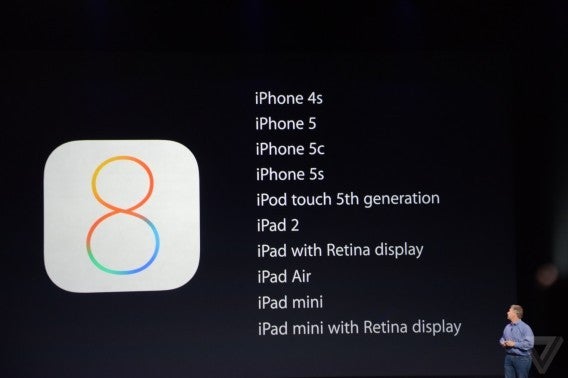
iOS 8 jest kompatybilny z następującymi urządzeniami: iPhone 4s, iPhone 5, iPhone 5c, iPhone 5s, iPod touch 5 generacji, iPad 2, iPad Retina, iPad Air, Mini iPad oraz iPad Mini Retina.

Aby sprawdzić, czy aktualizacja jest już dostępna dla waszego telefonu lub tabletu, wystarczy wejść w opcje Ustawienia > Ogólne > Uaktualnienia. Dokładną instrukcję znajdziecie tutaj.

Źródło: Redmondpie

Zobacz także:

Apple Watch zaprezentowany, na co pozwoli jego system?

Fitness i Workout – dwie nowe aplikacje dla iOS

Obserwuj @PawelKanski na Twitterze