Android, iOS, Windows Phone: który system jest najlepszy do gier?

Jeśli jednym z priorytetów dla ciebie są gry, zobacz, który system operacyjny na smartfony nadaje się do tego najlepiej.

Wraz z pojawianiem się najnowszych wersji któregoś z trzech mobilnych systemów operacyjnych wiele osób rozważa zmianę systemu na inny. Jeśli dużo czasu poświęcasz na granie w telefonie, warto dowiedzieć się, który z systemów jest dla graczy najbardziej przyjazny: Android, iOS czy Windows Phone.

Dostępne gry

Google Play (Android), App Store (iOS) i Windows Phone Store (WP). Wystarczy wyszukać którykolwiek z tych sklepów, aby przekonać się, ile tak naprawdę znajduje się tam gier. Który z nich wygrywa pod względem ilości i jakości dostępnych tytułów?

Dzięki statystykom prowadzonym przez serwisy StatisticBrain, WP7Applist oraz AppBrain udało mi się w przybliżony sposób określić, ile gier posiada każdy ze sklepów. Dane są oczywiście przybliżone, gdyż każdego dnia pojawia się wiele nowych programów i gier, więc nie sposób ciągle być na bieżąco. Jednak będzie to dla nas ogólne pojęcie o sytuacji w każdym sklepie.

Zarówno Google Play, jak i App Store ma w swojej bazie ponad milion aktywnych aplikacji. Wśród tak dużej bazy około 25% to gry, czyli około 250 00 tytułów.

Daleko od takich liczb jest Windows Phone Store, który posiada ponad 140 000 aplikacji, z czego około 23% to gry, co daje w przybliżeniu ponad 32 000 tytułów z grami.

Jednak ilość nie oznacza jakości. Jeśli spojrzymy na szczyt list najczęściej pobieranych gier we wszystkich trzech sklepach wraz z ocenami użytkowników, zobaczymy, że większość gier na systemy iOS-ie i WP dostaje najczęściej 4,5 gwiazdki. W Androidzie użytkownicy są bardziej wymagający i 4,5 gwiazdki jest już górną granica, której praktycznie nie sposób przejść. W każdym razie, patrząc po tych ocenach, większość gier prezentuje wysoką jakość.

W pierwszym starciu, jeśli chodzi o ilość, wygrał Android i iOS, ponieważ różnice między nimi były znikome.

Ekskluzywne gry

Kolejną ważną cechą dla każdego gracza, który poszukuje telefonu z nowym systemem operacyjnym, jest dostępność ekskluzywnych gier.

Android mimo że posiada w swoim katalogu wiele gier, rzadko są to tytuły ekskluzywne. Te z kolei są domeną App Store’a. W ten sposób Apple ma sporą przewagę, gdyż szereg deweloperów tworzy gry jedynie pod urządzenia z iOS-em.

Najnowszymi przykładami są Plants vs. Zombies 2 od EA oraz Cut The Rope 2 od ZeptoLab. W obu przypadkach Apple wprowadziło je do swojego sklepu na wiele miesięcy przed innymi firmami.

Apple Store zyskuje również często gry na wyłączność. Są to zazwyczaj gry wyższej jakości zarówno pod względem grafiki jak i mechaniki rozgrywki. Takim przykładem jest gra RPG Infinity Blade, a także tytuły przeniesione z PC – XCom czy Bioshock Infinite.

Windows Phone w zakresie gier znajduje się w niższej lidze. System ten nie posiada wielu najlepszych gier, które są na Androidzie oraz iOS-ie. Zapomnij o takich pozycjach jak Minecraft, Candy Crush Saga i Modern Combat. Możesz jedynie spróbować ich niższej jakości klonów, takich jak Survival Craft, Super Sweet Crush oraz Call of Dead: Modern Duty.

Z drugiej strony Windows Phone posiada gry z rodziny Xboxa. Są to przystosowane tytuły z konsoli, takie jak Halo: Spartan Assault czy Kinectimals. Ich dużą zaletą jest możliwość odtwarzania na innych urządzeniach mobilnych.

Jeśli chodzi o ekskluzywne gry, tutaj wygrywa zdecydowanie iOS. Android, mimo że też posiada dobre tytuły, jest na drugim miejscu, zaś Windows Phone to outsider z powodu zupełnego braku głośnych i większych tytułów.

Darmowe gry

Ilość i jakość to kluczowe aspekty dla gracza. Jednak jest jeszcze jedna ważna cecha, czyli kwota, jaką trzeba przeznaczyć na zakup. Co należy zrobić, jeśli nie chcemy wydawać pieniędzy na żadną grę?

Uderzającym jest, jak wiele gier w Google Play jest za darmo. Z kolei w App Store trzeba za nie niewiele zapłacić. Wśród nich znajdziemy takie tytuły, jak Angry Birds, Cut the Rope czy Pou.

Windows Phone idzie swoją ścieżką, oferując gry z rodziny Xboxa. Za tytuły, które są dostępne w Androidzie za darmo, tutaj często trzeba zapłacić (np.Angry Birds).

Co do gier, które są dostępne na wszystkie trzy platformy, to ceny, mimo że się różnią, to niewiele. Zakres cenowy zatem jest bardzo podobny, ale w każdym przypadku należy sprawdzić konkretną ofertę.

Odnośnie opłat w aplikacjach możemy wyróżnić trzy opcje: opłaty za ulepszenia, dodatkowe moce i wirtualną walutę. W każdym systemie spotkam się z tymi metodami zakupów wewnątrz aplikacji.

Patrząc od strony finansowej, mamy zwycięzcę – Androida! Ma on wiele darmowych gier, najwięcej spośród wszystkich systemów, a do tego są to naprawdę dobre tytuły.

Inne czynniki

Dotychczas przeanalizowaliśmy najłatwiej mierzalne czynniki. Co jednak z dodatkowymi opcjami w każdym systemie? Czasami te na pozór drobne rzeczy, sprawiają ogromną różnicę i pozwalają nam się do czegoś przekonać.

Promocje i oferty

Jeśli ktoś uznaje jako przewagę zakres i mnogość promocji, to tutaj prym wiedzie Android. iOS oraz Windows Phone mają zdecydowanie mniej specjalnych ofert niż sklep Google Play. To właśnie w sklepie aplikacji dla Androida znajdziemy specjalny dział programów o obniżonej cenie.

Emulatory oraz gry retro

Istnieją specjalne emulatory, które potrafią odtworzyć stare perełki na ekranach dzisiejszych telefonów. W ten właśnie sposób postępują (i zarabiają na tym) zarówno Google jak i Microsoft. Jedynie polityka Apple jest w tej kwestii dużo bardziej rygorystyczna. Jeśli uparcie chcesz jednak zagrać w gry ze starych konsol, musisz poszukać emulatorów dla iOS-a poza App Store, co wiąże się niestety ze sporym ryzykiem.

Łączność z innymi urządzeniami

Aplikacje towarzyszące to mobilne programy, które są wykorzystywane jako dodatek do komputera oraz konsoli do gier. Zarówno Android jak i iOS posiadają dziś tak poważne gry jak: Assassin’s Creed 4, Watch Dogs, GTA V czy Battlefield. Jedynie Windows Phone nie ma w swojej bazie takich tytułów.

Jednak Microsoft rekompensuje braki WP poprzez system łączności z innymi systemami ze swojej oferty, czyli Windowsem w wersji na PC, a także konsolą Xbox. Jest tu jeszcze jeden plus – grami z Xboxa możemy się cieszyć na każdym urządzeniu z rodziny Microsoftu, płacąc za nie tylko raz.

Po przeanalizowaniu 3 aspektów dodatkowych w dwóch z nich wygrywa Windows Phone, dzięki czemu system Microsoftu zwycięża pojedynek w Innych czynnikach.

iOS: najlepszy system mobilny dla graczy

Zarówno Android, jak i iOS mają bardzo obszerny i zróżnicowany katalog gier. Windows Phone na tym polu jest jeszcze daleko z tyłu, pokazując że nadal ma wiele do nadrobienia w tej kwestii.

Chociaż w Google Play istnieje wiele darmowych gier, to w kategorii ekskluzywnych tytułów wysokiej jakości wygrywa bezapelacyjnie App Store, który pierwszy wprowadza do swojej oferty adaptacje największych hitów konsolowych. Czasem więc warto wydać parę złotych więcej, aby mieć produkt najwyższej jakości.

Jedynym punktem, w którym Windows Phone wysuwa się na prowadzenie, jest jego integracja z innymi platformami, choć nie jest to największa zaleta dla osób, które poszukują głównie gier na systemy mobilne.

Podsumujmy zatem dotychczasowe rezultaty w zestawieniu tabelarycznym:
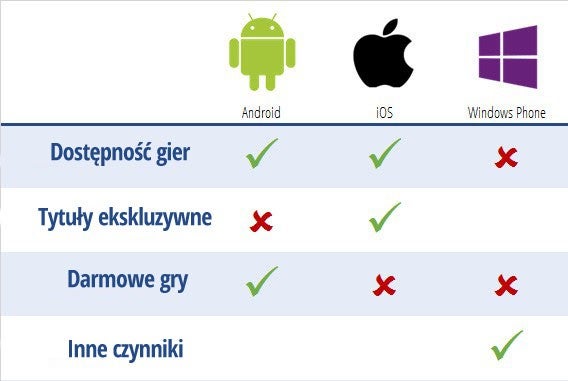
Dzięki najwyższej jakości oraz możliwości zdobycia największej ilości ekskluzywnych tytułów gier uważam, że najlepszym mobilnym systemem dla graczy jest iOS!

Zobacz także:

Najlepsze 25 gier wszech czasów na iPhone’a i iPada

Darmowe gry na iPhone’a: 5 wskazówek, jak pobierać płatne gry, nie wydając ani grosza!

iPhone, Android czy Windows Phone? Wskazówki, jak mądrze wybrać telefon

Wszystko, co musisz wiedzieć o synchronizacji zdjęć z iCloudem

Co się dzieje ze zdjęciami, gdy synchronizujemy je za pomocą strumienia zdjęć lub kopii zapasowej iCloud? Gdzie się one znajdują, co się stanie, gdy zatrzymamy synchronizację i jakie są inne opcje? Odpowiadamy na najważniejsze pytania.

Apple słynie z łatwej i bezproblemowej obsługi swoich urządzeń działających pod kontrolą OS X i iOS-a. Jednak takie usługi, jak Kopie Zapasowe iCloud (iCloud Backup) czy Strumień Zdjęć (Photo Stream) mogą budzić niepokój i prowadzić do zamieszania wśród użytkowników iPhone’ów, o czym ostatnio przekonali się celebryci.

To przydatne funkcje, ale nie każdy chce, aby zrobione telefonem zdjęcie lądowało na serwerach w internecie, czyli w tak zwanej chmurze. Ataki na celebrytów mogły pochodzić z luki w iCloudzie, choć Apple temu zaprzecza. Warto więc mieć kontrole nad tym, gdzie wysyłamy i jak przechowujemy nasze zdjęcia. Dlatego objaśniamy funkcjonowanie Strumienia Zdjęć, kopii zapasowej iCloud oraz przedstawiamy alternatywę. Sami zdecydujcie, co jest najlepsze dla was.

Strumień zdjęć

Pierwsze, o czym należy pamiętać, to fakt, że Strumień Zdjęć i Rolka aparatu to nie to samo. W rolce aparatu zdjęcia przechowywane są lokalnie na telefonie, natomiast w Strumieniu Zdjęć mamy fotografie w chmurze pochodzące ze wszystkich naszych urządzeń z iOS-em. Usunięcie zdjęcia z Rolki aparatu nie powoduje automatycznego usunięcia zdjęć ze Strumienia i odwrotnie.

Strumień Zdjęć nie jest klasyczną kopią zapasową zdjęć, to jedynie dobry sposób na dostęp do najnowszych fotografii zrobionych przez wszystkie nasze urządzenia z iOS-em.

Strumień Zdjęć

Do Strumienia Zdjęć można też uzyskać dostęp z poziomu komputera. W przypadku pecetów z systemem Windows należy skorzystać z programu iCloud Control Panel, natomiast na komputerach Mac włączyć dostęp do Strumienia Zdjęć w preferencjach systemowych i skorzystać z iPhoto lub Aperture.

iCloud

Do fotografii ze Strumienia Zdjęć nie mamy dostępu z poziomu przeglądarki internetowej, dopóki nie udostępnimy ich innym. Są wyłącznie widoczne na zsynchronizowanych urządzeniach. W Strumieniu Zdjęć przechowywanych jest ostatnie 1000 zdjęć, starsze są automatycznie usuwane.

Przechowywanie i Kopia zapasowa

Kopia zapasowa iClouda działa podobnie jak Strumień Zdjęć z tą różnicą, że przechowywana jest rzeczywiście Rolka z aparatu, a także dane kont, dokumenty i ustawienia.

Aby ustawić Kopię Zapasową należy wejść do menu Ustawień, następnie do iClouda i tam przewinąć obraz aż do Dysk i Archiwum. Z tego poziomu można zarządzać kopią zapasową w chmurze, która jest automatycznie tworzona, gdy iPhone jest podłączony do źródła zasilania, zablokowany i podłączony do sieci Wi-Fi. Aby to wyłączyć, należy przesunąć palcem w lewo.iCloud Kopia zapasowa

Archiwum iCloud jest trudniej dostępne od Strumienia Zdjęć. Nie ma prostego sposobu na zyskanie dostępu do danych. Można je jedynie odzyskać na innym iPhonie lub iPadzie po zalogowaniu do konta iCloud.

Warto zauważyć, że kopia zapasowa iCloud oraz Strumień Zdjęć mogą być używane niezależnie od siebie. Można wyłączyć Strumień Zdjęć bez konieczności wyłączania kopii iCloud i odwrotnie. Dzięki temu nasze zdjęcia nie będą łatwo dostępne, a w razie czego wciąż będziemy mieć kopię zapasową.

Inne rozwiązania

iCloud nie jest rozwiązaniem idealnym do tworzenia kopii zapasowych z iPhone’a. Darmowa wersja ograniczona jest do 5GB wolnego miejsca, które w większości przypadków zajmuje właśnie Rolka z aparatu. Ponadto dostęp do niej nie jest możliwy bez posiadania urządzenia.

Istnieją jednak inne sposoby na ochronę zdjęć i danych na urządzeniach z systemem iOS.

Dwustopniowa weryfikacja

Apple ID od niedawna umożliwia weryfikację dwuetapową. Jeśli więc ktoś chce dostać się do naszego konta iCloud z innego komputera, to nie uda mu się to bez wprowadzenia kodu z SMS-u, który dostaniemy na telefon. Warto ustawić takie zabezpieczenie, aby lepiej chronić swoje dane.

Kopia iTunes

To nie jest może proste ani wygodne jak chmura, ale stary klasyczny backup z poziomu aplikacji iTunes na komputerze jest dobrym i sprawdzonym rozwiązaniem. Jednak można o nim łatwo zapomnieć, dlatego warto wyrobić sobie nawyk podłączania telefonu do komputera i tworzyć automatyczne kopie bezpieczeństwa na komputerze. A później robić backup także danych w komputerze.

Serwisy firm trzecich

Innym rozwiązaniem są usługi zewnętrzne. Carosel by Dropbox pozwala na automatyczną synchronizację Rolki z aparatu z najpopularniejszym dyskiem w chmurze. Wystarczy tylko włączyć odpowiednie uprawnienia w samej aplikacji i mieć wszystkie zdjęcia zsynchronizowane. W przeciwieństwie do iClouda mamy wtedy rzeczywisty dostęp do przechowywanych zdjęć na dowolnym urządzeniu. Dla zwiększenia bezpieczeństwa można skorzystać z usług szyfrujących jak Boxcryptor czy Cloudfogger.

Carousel

Dbaj o swoje zdjęcia

Chmura to wygodny sposób na przechowywanie zdjęć, szczególnie że wszystko synchronizuje się automatycznie, a do naszych danych możemy mieć dostęp niemal z każdego miejsca na ziemi i to bez ponoszenia żadnych kosztów. Pomimo ostatniej głośniej akcji włamaniowej jest to na ogół bezpieczne rozwiązanie. Ataki te były kierowane na znane osobistości, więc szanse, że będą ukierunkowane na nas, są znacznie niższe.

Bez względu na to warto jednak rozsądnie zarządzać własną kolekcją zdjęć, dbać o zabezpieczenia, usuwać niepotrzebne zdjęcia z Strumienia Zdjęć, korzystać z dwuetapowej weryfikacji. A jeśli komuś chcemy wysłać zdjęcie, które ma szybko zniknąć, możemy skorzystać z takich aplikacji jak Snapchat.

Jeśli chcecie wiedzieć więcej o bezpieczeństwie danych, to sprawdźcie nasz poradnik o kopiach zapasowych!

Zobacz także:

Czym jest dwuetapowa weryfikacja i dlaczego warto ją aktywować?

Chroń prywatność swoich zdjęć w telefonie

Najlepsze 25 gier wszech czasów na iPhone’a i iPada

Jakie są najlepsze gry na iOS-a? Pomagamy ci przekształcić iPhone’a lub iPada w przenośną konsolę do gier z prawdziwego zdarzenia dzięki 25 fantastycznym grom.

System iOS od Apple’a to najlepszy mobilny system operacyjny dla fanów gier. To także wiele ekskluzywnych tytułów. Jeśli chodzi o gry, jest na trzecim miejscu popularności w historii po PlayStation i GameBoyu.

Po naradzie w całym zespole Softonic wybraliśmy naszym zdaniem najlepsze 25 gier na iOS-a, jakie ukazały się w całej historii systemu! Przedstawiamy wam elitę App Store, przy której Mario i Sonic mogą się schować!

Rayman Fiesta Run

raymanRayman Fiesta Run to hybryda gry typu running z platformówką. Musimy pomóc przedostać się do wyjścia sławnemu stworkowi na 75 poziomach!

Pobierz Rayman Fiesta Run

The Walking Dead

walking-dead-the-game-17-100x100The Walking Dead to gra przygodowa typu wskaż i kliknij, której akcja dzieje się w post-apokaliptycznym świecie znanym z komiksów i telewizyjnego serialu o tej samej nazwie. Świetna gra zarezerwowana dla dorosłej publiczności.

Pobierz The Walking Dead

Angry Birds Star Wars II

Angry Birds Star Wars IIW Angry Birds Star Wars II popularne wściekłe ptaki wcielają się w postacie znane z Gwiezdnych Wojen. Anakin SkyWalker, Darth Maul, Jar Jar Binks i wielu innych bohaterów gwiezdnej sagi w postaci animowanych ptaków i świń. Łącznie można odblokować 30 postaci z Gwiezdnych Wojen.

Pobierz Angry Birds Star Wars 2

Monument Valley

Monument ValleyTo artystyczne arcydzieło. W niezwykłym świecie iluzji optycznej będziemy musieli doprowadzić do wyjścia naszą księżniczkę. Gra oferuje wiele sprytnych rozwiązań i wymaga logicznego myślenia.

Pobierz Monument Valley

Skulls of the Shogun

Skulls of the shogunSkulls of Shogun to strategia turowa charakteryzująca się zaciętymi walkami, wszechobecnym humorem i niepowtarzalną atmosferą. Zostań najlepszym wojennym przywódcą i poprowadź armię nieumarłych samurajów do zwycięstwa!

Pobierz Skulls of the Shogun

Device 6

Device 6Device 6 to więcej niż gra, to wciągający thriller, w którym stajemy się głównym bohaterem. Jeśli angielski ci nie straszny, to warto spróbować i dać się zaskoczyć!

Pobierz Device 6

Threes!

Threes!Threes! to logiczna gra, w której należy połączyć kafle z trójką, aby uzyskać większe liczby i następnie ja również połączyć. Gra jest łatwa do nauczenia, ale trudna do opanowania, a jednocześnie niezwykle wciągająca!

Pobierz Threes

Infinity Blade III

Infinity Blade IIIInfinity Blade III to gra zamykająca trylogię najnowszych gier akcji będących swoistym pokazem możliwości dzisiejszych smartfonów i tabletów, jeśli chodzi o jakość grafiki. Gra doskonale oddaje esencję rozgrywki na urządzeniach mobilnych.

Pobierz Infinity Blade III

Plants vs. Zombies

Plants vs. ZombiesW Plants vs Zombie przejmujemy kontrolę nad armią roślin, która broni ogródka przed atakiem zombie. Oryginalna koncepcja i zabawne grafiki sprawiają, że tytuł ten szalenie uzależnia.

Pobierz Plants vs. Zombies

Oceanhorn

Oceanhorn

Wyrusz w fantastyczną przygodę rodem z Zeldy! Pewnego ranka budzisz się i odkrywasz, że nie ma twojego ojca. Co się tak naprawdę stało? Odkryj to…

Pobierz Oceanhorn

Cut The Rope 2

Cut The Rope 2Cut the Rope 2 to zbiór prostych i wciągających zagadek. Musimy pomóc małemu kosmicznemu stworkowi Om Nom zjeść wszystkie cukierki. Zabawna i zaskakująca gra logiczna.

Pobierz Cut the rope 2

TwoDots

Two dotsKontynuacja Dots nie jest już grą, w której liczy się wyłącznie czas i liczba zdobytych punktów. To ponad 135 poziomów, w których musimy odpowiednio połączyć kropki, aby spełnić określone cele. Wciąga i olśniewająco wygląda!

Pobierz TwoDots

Godus

GodusGodus to wszechmocne bóstwo, które będzie towarzyszyć cywilizacji od epoki kamienia łupanego do podboju kosmosu. Chcesz być dobrym, czy złym bogiem? To ty decydujesz, czy jesteś życzliwy dla swoich wiernych, czy też wprowadzasz chaos!

Pobierz Godus

XCOM®: Enemy Unknown

Xcom XCOM: Enemy Unknown to strategia turowa w której odpowiadamy za elitarną jednostkę odpowiedzialną za obronę ziemi przed inwazją obcych. Tytuł ten zapewnia świetną fabułę, intensywną rozgrywkę i wymagające wyzwania.

Pobierz XCOM®: Enemy Unknown

Where’s My Water 2

Where is my waterWhere’s My Water 2 polega na doprowadzeniu wody do Smapy’ego, słodkiego aligatora, który pragnie wziąć prysznic. Usuń odpowiednio ziemie, otwórz zawory, ochłódź parę wodną i skieruj wodę do aligatora!

Pobierz Where’s My Water

Asphalt 8

asphalt-8-airborneAsphalt 8 to kolejna odsłona sportowej jazdy i zawrotnej prędkości. Możemy zasiąść za kierownicą 47 licencjonowanych pojazdów, takich jak Ferrari, Lamborghini czy Corvette.

Pobierz Asphalt 8

Bastion

BastionBastion to piękna gra będąca czymś pomiędzy grą akcji a cRPG. Wcielamy się w spokojnego bohatera, który staje w obliczu apokaliptycznego zagrożenia. Tytuł wyróżnia się wspaniałymi ręcznie malowanymi grafikami i narracją, która w czasie rzeczywistym komentuje nasze działania.

Pobierz Bastion

NBA Jam

nba jamNBA Jam to jedna z najpopularniejszych gier sportowych lat 90-tych. Teraz pojawiła się na iPhonie i iPadzie. Wprowadzi w zachwyt nie tylko fanów koszykówki.

Pobierz NBA Jam

Fruit Ninja

fruit-ninjaFruit Ninja pokazuje możliwości dotykowego ekranu, przez co stała się klasykiem iOS-a. Gra dla każdego w wieku od 1 do 100 lat. Musimy przekrajać owoce, machając palcem po ekranie, i uważać na bomby oraz inne niebezpieczne przedmioty.

Pobierz Fruit Ninja

Sword & Sworcery EP

superbrothers-sword-sworcery

Sword & Sworcery EP to jedyna w swoim rodzaju gra przygodowa. Odkrywamy tajemnicze tereny z enigmatycznym bohaterem posiadającym magiczne mocy. Gra zachwyci fanów RPG dzięki swojej niepowtarzalnej atmosferze.

Pobierz Sword & Sworcery EP

Hearthstone

Hearthstone: Heroes of WarcraftHeartstone to gra, w której możemy grać kartami Warcraft. Tytuł ten podobny jest do Magic: The Gathering, ale prześciga swoich poprzedników łatwością obsługi.

Pobierz Hearthstone

The Room Two

the-room-twoThe Room 2 to logiczna gra na iPada, która wystawi nasze nerwy na próbę. Przechodzimy od pokoju do pokoju, rozwiązując zagadki, znajdując wskazówki i rozszyfrowując tajny kod. Hipnotyzująca gra, która pochłonie cię na wiele godzin.

Pobierz The RoomTwo

Hitman GO

Hitman GoHitman Go to gra logiczna, w której na przestrzeni 47 poziomów próbujemy dyskretnie osiągnąć nasze cele. To świetne przeniesienie serii Hitman na urządzenia mobilne!

Pobierz Hitman GO

République

RepubliqueTo innowacyjna gra akcji i „skradanka”. Tytuł ten wykorzystuje nowoczesne metody hackingu jako jeden z elementów mechaniki rozgrywki. Świetna zabawa w hakera w czasie infiltracji wrogów.

Pobierz Republique

Ridiculous Fishing

Ridiculous FishingTo może najdziwniejszy z tytułów, który znalazł się w zestawieniu. Ridiculus Fishing postawi nas w sytuacji gdzie stajemy się rybakiem. Całe wędkowanie jest jednak niezwykle szalone, a my musimy złapać jak najwięcej ryb. A na tym gra się jeszcze nie kończy!

Pobierz Ridiculous Fishing

Nie trać czasu i wypróbuj przedstawione powyżej tytułów. To najlepsze, co iOS ma do zaoferowania. A jeśli jesteś ciekawy, co przyniesie przyszłość, to zobacz nasz raport o trendach w grach mobilnych!

Zobacz także:

Jak wyłączyć płatności w aplikacjach na iPhonie lub iPadzie?

Najnowsze gry samochodowe na Android i iOS

iPhone, Android czy Windows Phone? Wskazówki, jak mądrze wybrać telefon

Twoje wideo cierpi na efekt „trzęsących się rąk”? Oto cztery aplikacje na iPhone’a do stabilizacji obrazu podczas nagrywania filmów

Jeśli nagrywasz sporo filmów iPhone’em, ale nie jesteś zadowolony z uzyskanych efektów, możesz spróbować dodatkowych aplikacji, które pomogą rozwiązać twój problem. Oto cztery aplikacje niwelujące efekt drżących dłoni.

iPhone nagrywa naprawdę piękne filmy. Jednak byłoby wspaniale, gdyby za każdym razem obraz był stabilny i niezakłócony poprzez chwiejne dłonie.

Niestety prawda jest taka, że filmy nagrywamy z małych i dość lekkich urządzeń, jakimi są właśnie smatfony, które od zawsze stwarzały problem niestabilnego uchwytu. Ciężko przecież utrzymać rękę w idealnej pozycji przez dłuższą chwilę tak, aby była praktycznie nieruchoma. W celu uzyskania dobrych efektów, musisz wygodnie chwycić telefon, a także dobrze ulokować ciężar ciała oraz całe 112 gramów swojego iPhone’a 5S.

Przecież niewielu z nas będzie chciało wydać kolejne pieniądze, aby zakupić dodatkowe akcesoria zamieniające iPhone’a w swoistą kamerę niczym z fabryki snów.

Na szczęście po raz kolejny możemy się wspomóc aplikacjami. W ciągu ostatnich miesięcy powstało kilka stabilizatorów wideo dla iPhone’a. Próbowaliśmy wielu, ale tylko cztery spodobały nam się najbardziej.

Hyperlapse

hyperlapseStworzony przez Instagrama program potrafi dwie rzeczy: stabilizuje film i pozwala nagrać bardzo efektowny time-lapse.

Nie wiesz, co to jest? Widziałeś je już z pewnością nie raz! Są to specjalne filmy poklatkowe, które można jeszcze dodatkowo przyspieszyć nawet dwunastokrotnie. Gdy zostawimy normalne tempo, wszystko wydaje się o jeden ułamek szybsze niż w rzeczywistości.

W ten właśnie sposób możemy w ciągu 10 sekund pokazać na przykład cały proces zakwitania kwiatka, co normalnie wymagałoby kilkugodzinnego filmu.

Kiedy włączymy film, Hyperlapse pokazuje nam rzeczywisty czas trwania końcowego efektu, który jest standardowo 6 razy szybszy niż normalny. Jednak kiedy zakończymy fotografowanie, możemy wybrać prędkość utworzenia time-lapse’aJeśli zdecydujemy się na 1x, to film po prostu się ustabilizuje.

Gdy wybierzemy pozostałe opcje (od 2x do 12x), stabilizacja będzie miała także wpływ na upływ czasu. Wynik końcowy zapisywany jest w folderze Rolka z aparatu iPhone’a i można go potem udostępnić zarówno na Instagramie, jak i Facebooku. W ten sposób możesz zapisać filmy trwające nawet 45 minut.

Jakość stabilizacji zależy od jasności fotografowanej sceny, ale ogólnie jest raczej zadowalająca. Na szczęście mamy możliwość jej weryfikacji w czasie rzeczywistym, a także opcje kalibracji.

Pobierz Hyperlapse dla iPhone’a

Hyperlapse

Emulsio

EmulsioEmulsio jest aplikacją stabilizującą wideo, która czyni prawdziwe cuda z filmami nagranymi iPhonem. Aplikacja umożliwia import filmu bezpośrednio z folderu Rolka z aparatu smartfona i obsługuje maksymalnie 15-minutowe filmy.

Emulsio oferuje wiele konfigurowalnych parametrów, dzięki czemu mamy możliwość poprawienia ruchu zarówno na osi poziomej, jak i pionowej. Aplikacja całkiem dobrze radzi sobie również z ukośnymi liniami, które występują podczas nagłych ruchów kamery.

Dzięki specjalnemu przyciskowi możemy podzielić ekran na dwie części po przekątnej. Ustabilizowane wideo mamy na górze, na dole zaś widzimy oryginalny obraz. Jest to świetne rozwiązanie, aby zobaczyć i porównać skuteczność działania aplikacji.

Poprawianie filmu jest nieinwazyjne, a wideo obsługuje do 120 fps-ów. W darmowej wersji można wyeksportować film o maksymalnym czasie trwania 30 sekund. Kiedy zakupimy wersję Pro Pack (poprzez samą aplikację), takie ograniczenie zniknie.

Pobierz Emulsio dla iPhone’a

Emulsio

ZeroShake

zeroshakeDeweloper reklamuje ten produkt jako „wirtualną” aplikację na statywie, ale hasło nie jest do końca zgodne z prawdą. W rzeczywistości jest to bardzo wyrafinowany stabilizator obrazu. Oferuje on sporo przydatnych opcji nagrywania, jak również dodaje zabawne efekty na początku i końcu filmu (tzw. tendine).

Można również wybrać rozdzielczość, w jakiej chcemy stworzyć swój film (480p w formacie 4:3, 720p w formacie 16:9 lub 1080p w formacie 16:9), lub skorzystać z 6-krotnego zoomu. ZeroShake oferuje także opcję ciągłego autofokusu podczas nagrywania wraz z pełną stabilizacją obrazu.

Aplikacja działa zarówno na przedniej, jak i tylnej kamerze, pozwalając na skorzystanie z wbudowanej (jeśli jest) lampy błyskowej w telefonie. Wszystkie opcje są łatwo dostępne w bardzo czytelnym i prostym w użyciu interfejsie, który prezentuje się bardzo elegancko.

Darmowa wersja niestety stosuje znak wodny, pozwalając na importowanie wideo jedynie z folderu Rolka z aparatu. W tej wersji nagramy też filmy nie dłuższe niż 30 sekund. Jednak można to zmienić, dokonując stosownych zakupów w aplikacji.

Pobierz ZeroShake dla iPhone’a
Pobierz ZeroShake dla iPada

ZeroShake

Steady Camera – Stabilization & Slo-Mo video

Steady CameraTo całkiem prosta lecz potężna aplikacja, która pozwala nagrywać filmy w zwolnionym tempie wraz ze stabilizacją obrazu i zapisaniem efektu finalnego.

Aplikacja pozwala nagrywać zarówno w stosunku 1:1, jak i 16:9. Jeśli nagrywasz iPhone’em 5S, możesz uchwycić 120 fps-ów, a iPhone’em 5 lub 5C do 60 fps-ów. Aplikacja niestety nie wspiera ani iPada, ani iPoda touch.

Podobnie jak w natywnej aplikacji do zdjęć w iOS-ie 7, aparat pozwala określić, na jakim etapie naszego wideo użyć slow motion (zwolnionego tempa).

Również w tym przypadku bardzo dobre oświetlenie znacząco pomaga w jakości końcowego rezultatu, który stoi na wysokim poziomie. Co do interfejsu aplikacji nie ma żadnych zarzutów – jest prosty i przejrzysty.

Pobierz Steady Camera dla iPhone’a

Steady Camera

Do biegu, gotowi…

Jeśli nagrywasz sporo filmów iPhone’em, warto ściągnąć którąś z tych aplikacji do stabilizacji obrazu. Różnica pomiędzy zwykłym nagraniem a poprawieniem go przeznaczoną do tego aplikacją jest ogromna, zwłaszcza jeśli nagrywasz krótki filmik.

A może poszukujesz po prostu aplikacji do nagrywania innej niż standardowa? Przeczytaj nasz artykuł o najlepszych aplikacjach na iPhone’a do kręcenia krótkich filmów wideo.

Zobacz także:

Nowe trendy: filmiki time-lapse z aplikacją od twórców Instagrama

Wideo w zwolnionym tempie? To możliwe dzięki aplikacji SloPro dla iPhone’a i iPada!

Apple potwierdza swoją konferencję na 9 września. iOS 8 już wkrótce

Apple oficjalnie potwierdził, że organizuje konferencję prasową 9 września. Pokaże na niej prawdopodobnie nowy model iPhone’a oraz iOS-a 8 – najnowszą odsłonę swojego mobilnego systemu operacyjnego.

iOS 8 wniesie do systemu długo oczekiwaną aplikację Health, która będzie monitorowała i zbierała informację na temat naszego zdrowia. Jeśli plotki się potwierdzą, będzie ona ściśle współpracowała z na w pół mitycznym zegarkiem iWatch, który być może także zostanie zaprezentowany publiczności.

iOS 8 nie wniesie do systemu zbyt wielu rewolucyjnych zmian, tak jak było to w przypadku iOS-a 7. Możemy się raczej spodziewać kilku nowych funkcji i usprawnień. Na pewno ściślej będzie wyglądała współpraca pomiędzy iOS-em, a systemem dla komputerów Mac – OS X. Dzięki funkcji Continuity będzie można np. odbierać rozmowy przychodzące na iPhone’a za pomocą komputera.

Podobnie jak we wcześniejszych latach możemy się spodziewać, że iOS 8 zostanie udostępniony użytkownikom wkrótce po premierze. Nowa wersja systemu będzie kompatybilna z urządzeniami iPhone 4S, iPadami 2 oraz nowszymi.

Zobacz także:

Nowa beta dla iOS 8 już wydana, ale nie dla wszystkich. Niedługo oficjalna premiera.

iOS 8 oraz OS X 10.10 Yosemite z nowymi wersjami beta

Obserwuj @PawelKanski na Twitterze

Google wydał Photo Sphere Camera dla iOS-a

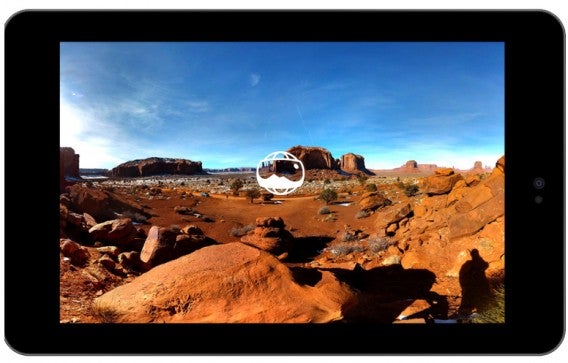
Od dziś aplikacja do tworzenia zdjęć sferycznych od Google dostępna jest także dla użytkowników iPhone’ów i iPadów. Photo Sphere Camera, bo tak się nazywa ta aplikacja, umożliwia stworzenie zdjęć sferycznych, czyli takich, które pozwalają na obejrzenie danego miejsca lub pomieszczenia we wszystkich możliwych kierunkach.

To dobra wiadomości, bo opcja ta była do tej pory zarezerwowana dla posiadaczy urządzeń z systemem Android. Od teraz także użytkownicy iOS-a mogą robić własne zdjęcia, a następnie publikować je w Mapach Google. Można to zrobić za pomocą tego serwisu Google.

Aplikacja Photo Sphere Camera działa na iPhonie 5, iPhonie 4S, iPhonie 5C, iPhonie 5S oraz na iPadzie. Jej obsługa jest bardzo prosta, ale żeby wykonać dobre zdjęcie, trzeba być cierpliwym i zrobić kilkadziesiąt fotografii.

Aplikację można pobrać z App Store.

Zobacz także:

Nowa beta dla iOS 8 już wydana, ale nie dla wszystkich. Niedługo oficjalna premiera.

Snipp3t – aplikacja od Microsoftu, która pozwoli ci śledzić ulubione gwiazdy


Obserwuj @PawelKanski na Twitterze

Nowa beta dla iOS 8 już wydana, ale nie dla wszystkich. Niedługo oficjalna premiera.

Apple wydał właśnie kolejną, szóstą z kolei, beta wersję najnowszej odsłony swojego mobilnego systemu operacyjnego – iOS. Tym razem nie została ona udostępniona wszystkich chętnym deweloperom, a jedynie partnerom firmy z Cupertino. Co to oznacza?

Według cyklu rozwoju systemu jest to ostatnia beta przed wydaniem wersji Golden Master.  Ta powinna zostać ukończona w przeciągu dwóch tygodni. Czym jest Golden Master? To finalna, pozbawiona większych znanych błędów wersja, która teoretycznie jest gotowa do wydania użytkownikom. Oznacza to, że iOS 8 jest już prawie ukończony, a od jego wydania dzielą nas 4 tygodnie.

Wydana wczoraj, szósta beta zawiera głównie poprawki błędów odkrytych we wcześniejszych wersjach iOS. Premiera najnowszego mobilnego systemu operacyjnego Apple odbędzie się prawdopodobnie już 9 września.

Źródło: BGR

Zobacz także:

Apple kopiuje czy poprawia?

iOS 8 oraz OS X 10.10 Yosemite z nowymi wersjami beta

Obserwuj @PawelKanski na Twitterze

iPhone: jak zastrzec numer telefonu

System mobilny od Apple’a – iOS – to wielofunkcyjne środowisko, które pozwala wykorzystywać iPhone’a lub iPada na tysiące sposobów. System iOS jest wręcz naszpikowany różnymi funkcjami, o których być może nawet nie wiemy, gdyż na pierwszy rzut oka są one ukryte. Jedną z nich jest możliwość zastrzeżenia własnego numeru telefonu.

Chcesz ukryć swój numer telefonu, kiedy dzwonisz do innych osób? Nie ma problemu. System od Apple’a oferuje taką możliwość. Oto krótki poradnik, jak zastrzec numer telefonu w iOS-ie.

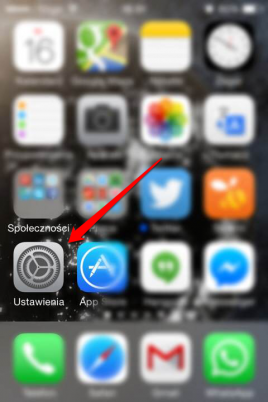
1. Przejdź do ustawień iOS-a

Aby zastrzec numer telefonu w iPhonie, najpierw należy wejść w ustawienia iOS-a. Znajdziemy je pod ikonką Ustawienia w kształcie zębatego koła. Tutaj umieszczone zostało całe centrum dowodzenia naszego urządzenia.

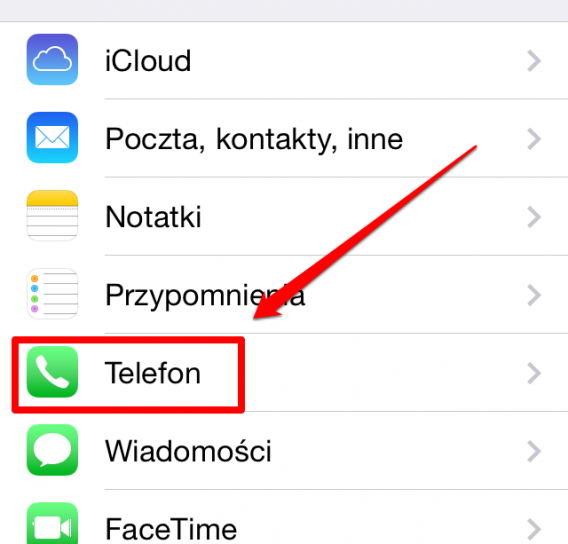
2. Znajdź ustawienia telefonu

W ustawieniach iOS-a odkryjesz dziesiątki, jak nie setki różnych funkcji i opcji. Nas interesuje w tym momencie jednak możliwość ukrycia numeru telefonu. By uruchomić tę funkcję, znajdź na liście ustawień odnośnik Telefon i kliknij go.

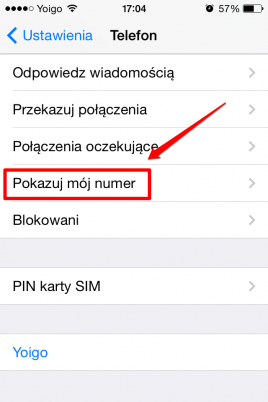
3. Odszukaj ustawienia połączeń

W zakładce Telefon znajduje się szereg różnych funkcji. Odnajdź sekcję Połączenia. To tutaj znajdziesz odnośnik Pokazuj mój numer. Kliknij go.

4. Ukryj swój numer telefonu

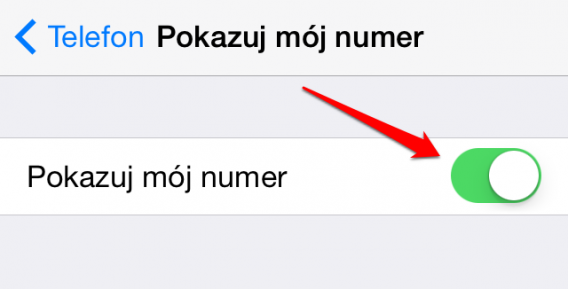
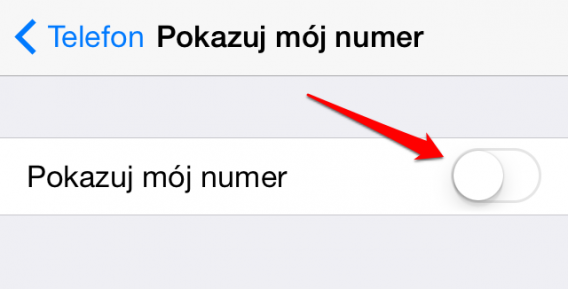
W karcie Pokazuj mój numer znajdziesz tylko jedną funkcję o tej samej nazwie. Aby zastrzec swój numer, po prostu przesuń wirtualny suwak w lewo. Od teraz twój numer powinien być ukryty, gdy będziesz dzwonić do innych osób.

Jeżeli okaże się, że jednak wolisz, aby twój numer był widoczny, to wystarczy że przejdziesz całą powyższą ścieżkę jeszcze raz, a następnie przesuniesz suwak w prawo.

Zobacz także:

iPhone – jak wyłączyć autokorektę

iPhone – jak włączyć GPS

Jak włączyć i wyłączyć roaming na telefonie

Podróżowanie do innych krajów jest niezwykle przyjemnym doświadczeniem, na które obecnie pozwolić sobie może niemal każdy. Pamiętaj jednak, że na miejscu musisz uważać na roaming.

Wśród wielu rzeczy, o których warto pamiętać podczas podróży, figuruje również Twój telefon. Okaże się on wspaniałą pomocą, kiedy przyjdzie Ci wyszukać mapy czy przewodniki. Pamiętaj jednak o zużyciu danych, gdyż telefon będzie korzystał wówczas z kosztownej usługi roamingu.

Sprawdźmy, czym dokładnie jest roaming i jak on wpływa na Twój rachunek, a także jak włączyć i wyłączyć funkcję roaming w naszych telefonach.

Czym jest roaming?

Gdy nadchodzi sezon wakacyjny, w mediach często pojawiają się dyskusje na temat roamingu. Ale co to właściwie jest?

Chociaż pojęcie roamingu jest dużo bardziej rozległe i obejmuje cały zakres technologii bezprzewodowych, takich jak na przykład sieci WiFi, to w tym przypadku pojęcie roamingu odnosi się do korzystania z przekaźników innych operatorów telefonicznych.

Za pomocą roamingu możesz się komunikować z dowolnego kraju (Zdjęcie:Wikipedia)

To znaczy, że jeśli masz umowę z operatorem w Twoim kraju i opuścisz jego zasięg, a następnie zadzwonisz, wyślesz wiadomość lub będziesz przeglądać Internet korzystając z połączenia sieci 2G/3G/4G, to dzięki roamingowi Twój telefon uzyska połączenie poprzez nadajniki lokalnego operatora.

Technologia ta jest niezwykle przydatna, ponieważ umożliwia ci łatwe korzystanie z telefonu i karty SIM poza granicami kraju. Minusem jest jednak to, że może się okazać, iż Twój operator nie posiada atrakcyjnej stawki na rozmowy w roamingu i po powrocie zastaniesz astronomiczny rachunek telefoniczny.

Jak włączyć i wyłączyć roaming danych?

Jeśli chodzi o kontrolowanie kosztów rozmów, to sprawa jest prosta. Nie dzwonimy, więc nie płacimy. W przypadku połączenia z internetem może już być rożnie. Niektóre aplikacje pobierają dane w tle, łączą się nawet gdy z nich nie korzystamy i w ten sposób nabijają rachunek. Warto zatem umieć włączać i wyłączać roaming, w zależności od potrzeb.

Istnieją dwa sposoby włączania i wyłączania roamingu w telefonie. Możesz zrobić to z pomocą swojego operatora albo samodzielnie go skonfigurować.

W pierwszym wypadku, wejdź na oficjalną stronę swojego operatora lub skontaktuj się z obsługą klienta. Czasami roaming jest domyślnie uruchomiony, w innym wypadku należy o taką usługę poprosić. Te same czynności tyczą się wyłączenia roamingu. Niestety, większość operatorów nie oferuje rozdzielenia roamingu na dane i rozmowy. Jeśli więc włączymy roaming to będzie się on w większości przypadków tyczył zarówno rozmów, jak i danych. Warto zatem skorzystać z odpowiednich ustawień w swoim telefonie.

Android

Aby sprawdzić, czy roaming jest włączony lub wyłączony na Twoim urządzeniu z Androidem, przejdź do Settings > Wireless and networks > More… > Mobile networks i sprawdź, czy opcja Data roaming jest zaznaczona. Jeśli nie chcesz korzystać z roamingu, po prostu odznacz tę opcję. Dla pewności możesz również odznaczyć opcję Data Enabled.

Inną interesującą opcją jest ograniczenie zużycia danych, dzięki czemu unikniesz szoku po otrzymaniu rachunku. Przejdź do Settings > Wireless and networks > Data usage, a następnie zaznacz opcję Set mobile data limit i ustaw limit na graficznym wykresie.

Jeżeli chcesz wybrać konkretnego operatora, który oferuje najtańszy roaming, musisz przejść do Settings > Wireless and networks >More…>Mobile networks, a następnie wybrać opcję Network operators. Zajmuje to trochę czasu ale pokaże Ci wszystkich dostępnych dostawców sieci.

iOS (iPhone/iPad)

Aby wyłączyć roaming na twoim urządzeniu z iOS, iPhone lub iPad z łącznością 3G, przejdź do Settings>Cellular i tam wyłącz opcje Cellular Data oraz Data Roaming.

Podczas korzystania z roamingu możesz wybrać, które aplikacje będą miały dostęp do danych mobilnych aby zaoszczędzić na rachunku. W tym samym menu wybierz Settings>Cellular i znajdź opcję Use cellular data for. Tam zobaczysz listę aplikacji, które korzystają z internetu. Wyłącz te, które nie będą Ci potrzebne w podróży (szczególnie gry). Aplikacje wciąż będą działały, ale nie będą pobierać ani wysyłać danych.

Inną możliwością, którą już znasz, jest wybranie operatora oferującego tańszy roaming. Przejdź do Settings>Carrier i tam wyłącz opcję Automatic, a po chwili zobaczysz listę dostępnych lokalnych operatorów (załadowanie listy może potrwać nawet dwie minuty).

Windows Phone

W systemie Windows Phone również możesz włączyć lub wyłączyć roaming.

Aby to zrobić przejdź do Settings>Mobile Network and SIM>Data roaming options.

BlackBerry

Z kolei na urządzeniach BlackBerry aby włączyć lub wyłączyć usługę przejdź z ekranu domowego do Settings>Network Connections>Mobile Network.

Jeżeli przy opcji Mobile network znajduje się Off, zmień je na On, a w rozwijanym menu które się pojawi zmień opcje Data Services oraz While Roaming na On.

Podsumowanie

Jak pokazaliśmy, włączenie lub wyłączenie roamingu na Twoim smartfonie jest dość proste, choć te opcje nie są tak łatwe do znalezienia.

Najprościej jest samemu skonfigurować swoje urządzenie, ale operatorzy również oferują tą usługę, chociaż każdy na swój sposób (przez rozmowę telefoniczną z obsługą klienta albo instrukcje na swojej oficjalnej stronie internetowej)

W każdym razie, jeśli nie potrzebujesz tej usługi, po prostu ją wyłącz. A jeśli ją potrzebujesz, staraj się obniżyć jej koszty używając jedynie tych aplikacji, które są Ci niezbędne.

Czy korzystasz z roamingu podczas podróży?

Czytaj także:

Wszystko o Android – najlepsze porady, triki, gry i aplikacje

Jak używać Google Maps jako darmowej nawigacji

Emoji? Wykorzystaj je w nazwach folderów w iPhonie!

Czy wiesz, że możesz używać symboli Emoji w nazwach folderów w systemie iOS? Oto opis, jak to zrobić i jak wykorzystać tę możliwość!

Nazwy folderów na iPhonie są nudne: gry, muzyka, produktywność, praca itd. Każdy nazywa je podobnie. Można to jednak trochę urozmaicić, używając Emoji, czyli kolorowych emotikon rodem z Japonii.

Pokazujemy, jak to zrobić i nieco ubarwić ekran główny iPhone’a.

Gdzie znajdziemy Emoji?

Systemy Apple z założenia mają być proste w użyciu i przystępne, toteż Emoji zostały całkiem dobrze ukryte.

Kolorowe emotki przydają się do ubarwienia rozmowy na iMessage lub WhatsAppie. Ale mogą też być alternatywą dla nazwy folderu.

Pierwszą rzeczą, jaką należy zrobić, jest dodanie Emoji do listy klawiatur iPhone’a lub iPada. Aby to zrobić, wchodzimy w Ustawienia > Ogólne > Klawiatura > Klawiatury > Dodaj Klawiaturę… i z listy wybieramy Emoji (Settings > General > Keyboard > Keyboards > Add New Keyboard > Emoji).

Wybór Emoji

Czas na zmianę nazwy folderu

Po dodaniu klawiatury wracamy do ekranu głównego iPhone’a i otwieramy folder, którego nazwę chcemy zmienić. Przytrzymajmy palec na nazwie, aby wejść w tryb edycji.

Edycja nazwy folderu

Dotknijmy przycisk z ikoną globu na klawiaturze i zmieńmy ją na Emoji.

Wybór Emoji do edycji nazwy folderu

Teraz wystarczy skasować starą nazwę i zastąpić ją symbolami, które nam się podobają. W naszym przypadku zmieniliśmy nazwę folderu z aplikacjami fotograficznymi na ikonę aparatu.

Emoji w nazwie folderu

Gdy skończymy edycję, wystarczy nacisnąć przycisk Home i powtórzyć procedurę dla pozostałych folderów.

Nasze propozycje na nazwy folderów

Emoji możemy używać swobodnie i tylko nasza wyobraźnia nas ogranicza. Emotikon jest tak wiele, że znajdzie się sposób na oznaczenie niemal każdej opcji. Przy aplikacjach pogodowych może być to słoneczko i chmura. A w przypadku aplikacji do nauki języka flagi.

Emoji w nazwie folderu

Dla aplikacji do pracy możemy na przykład zastosować emoji mówiące o naszym nastroju, radości, znużeniu itd.

Emoji w nazwie folderu

Nawet folder Muzyka możemy przyozdobić na różne sposoby, mogą być to klasyczne instrumenty, nuty albo retro sprzęt grający. I tak jest z każdym innym folderem.

Emoji w nazwie folderu

Uśmiechnij się, masz iPhone’a!

Nie wszystko musi być poważne. Czasami dla żartu czy poprawy humoru możemy pobawić się nazwami i ubarwić nasz telefon emotikonami. A Emoji pozwolą nam łatwiej rozróżnić foldery niż długie nazwy.

Chcesz lepiej poznać iOS 7? Dowiedz się wszystkiego o mobilnym systemie Apple!

Zobacz także:

Emotikony na Facebook: czy znasz je wszystkie?

Emotikony w WhasAppie dla iPhone’a z wykorzystaniem klawiatury Emoji