WWDC 2014 – czego spodziewamy się przed najważniejsżą konferencją Apple?

Dziś o godzinie 19 czasu polskiego, rusza coroczna konferencja Apple – WWDC. To najważniejsze takie wydarzenie przygotowane przez korporację z Cupertino. Przeznaczone jest głównie dla twórców oprogramowania, ale czekają na nie również zwykli użytkownicy urządzeń Apple. Firma na pewno zaprezentuje kilka nowości w swoich systemach operacyjnych OS X oraz iOS i pokaże też nowe modele urządzeń.

Oto krótki spis nowości jakich możemy się spodziewać po dzisiejszej konferencji.

  • iOS 8 – nowa wersja mobilnego systemu operacyjnego dostanie zapewne garść drobnych innowacji oraz poprawek. Po dużej przebudowie systemu w roku ubiegłym, nie ma co liczyć na rewolucyjne zmiany. Najbardziej czekamy na aplikację Healthbook, która pozwalać będzie na monitorowanie … zdrowia użytkowników. Ciekawie zapowiada się nowa opcja multitaskingu, dzięki której będzie można podzielić ekran iPada na dwa osobne pulpity. Można się też spodziewać integracji aplikacji Shazam z Siri, dzięki której cyfrowa asystentka Apple będzie mogła rozpoznawać i identyfikować lecącą w tle muzykę i filmy. W iOS 8 mają się tez pojawić programy znane z OS X – TextEdit oraz Preview.iOS 8 Healthbook
  • OS X 10.10 – ten rok będzie właśnie rokiem nowej wersji systemu operacyjnego Apple na pecety. Podczas ubiegłorocznej edycji  konferencji zapowiedziano odświeżenie iOS 7. Na tegorocznym WWDC będzie na odwrót – to OS X 10.10 będzie najważniejszym produktem i to właśnie w tym systemie Apple możemy oczekiwać największej ilości zmian. Na pewno OS X zyska nowy wygląd, który ma przypominać bardziej … iOS 7.WWDC 2014
  • Apple zaprezentuje prawdopodobnie też nową platformę, służącą do zarządzania urządzeniami domowymi. Na razie nie wiadomo o niej zbyt wiele, oprócz tego, że pozwalać będzie na operowanie sprzętem AGD oraz np. oświetleniem z poziomu aplikacji na iOS.
  • CarPlay został zapowiedziany oficjalnie jeszcze w marcu. To rozwiązanie, które zintegruje system iOS z samochodem. Najważniejszą funkcją ma być głosowe sterowanie autem oraz możliwość uruchamianie aplikacji takich jak mapy czy Spotify. Wśród producentów samochodów wspierających taką platformę znalazły się chociażby Ferrari, Honda, Hyundai, Jaguar, Mercedes-Benz czy Volvo.
  • Wciąż dużo spekuluje się o iWatch, czyli inteligentnym zegarku od Apple. Podobny sprzęt już kilka miesięcy temu zapowiedział Google do spółki z Motorolą. Wygląda jednak na to, że Apple nie spieszy się do wejścia na rynek wearables i także w tym roku nie zobaczymy nowego produktu w tym segmencie urządzeń.

Warto przy tym pamiętać, że wszystko to na razie tylko przypuszczenia oparte o nieoficjalne źródła. Dlatego warto poczekać na samą konferencję – dziś na pewno będziemy oglądać i relacjonować dla Was WWDC, więc zajrzyjcie później po więcej szczegółów!

Zobacz także:

Źródło: TheVerge

Obserwuj @PawelKanski na Twitterze

30 lat systemów operacyjnych od Apple!

30 lat temu wydano pierwszy system operacyjny firmy Apple. Od tego czasu wiele się zmieniło, ale firma stworzona przez Steve’a Jobsa wciąż pozostaje jednym z liderów rynku i bez wątpienia wciąż inspiruje innych w dziedzinach dizajnu i innowacji.

24 stycznia 1984 roku Steve Jobs zaprezentował pierwszy komputer Macintosh i jego system operacyjny – Mac OS. Interfejs oparty o okna oraz nieliczne animacje wprost szokował, bo na rynku nie było wtedy podobnych rozwiązań. Sam komputer był bardzo mały, a system przyjazny użytkownikom. Nigdy wcześniej nie pojawiło się w świecie technologii nic podobnego. Oto reklama komputera Macintosh z 1984 roku:

Ciekawe jest to, że pierwszy system Apple zawierał w sobie programy Word oraz Excel, stworzone przez Microsoft. To jednak firma Billa Gates’a zdominowała rynek, mimo tego, że w jawny sposób inspirowała się rozwiązaniami z systemu Mac OS. Po 30 latach to system Microsoftu jest popularniejszy, ale produkty Apple i ich system Mac OS X jest synonimem solidności, niezawodności i dopracowanego pod każdym kątem wyglądu.

To jak dużym krokiem w stronę spersonalizowania komputerów było wydanie Mac OS można zobaczyć na tym filmie. Świetnie widać na nim jak żywo reaguje publiczność zgromadzona na prezentacji komputera Macintosh:

A Wy macie jakieś doświadczenia z systemem Mac OS?

Zobacz także:

Przesiadka z PC na Mac? Praktyczny poradnik OS X – część 2

Przesiedliście się z komputera PC na Mac? A może macie zamiar to zrobić? Oto nasze rady, które pozwolą wam poznać OS X i z przyjemnością pokonać trudy przeprowadzki.

W poprzedniej części naszego praktycznego poradnika po OS X dowiedzieliście się czym jest Finder, dlaczego w Makach nie ma menu Start oraz jak uzyskać dostęp do dysku twardego. To cenne wskazówki dla każdego początkującego użytkownika OS X.

Druga część naszego poradnika pozwoli wam nabrać nieco praktyki w codziennych czynnościach. Dowiecie się jak na OS X wykonać zadania doskonale wam znane z komputerów Windows.

Jak zmienić tło pulpitu?

Wystarczy wybrać ikonę dowolnego zdjęcia lub grafiki i kliknąć prawym przyciskiem myszy (kliknąć dwoma palcami jednocześnie na trackpadzie), następnie wybrać usługi, a stamtąd polecenie ustaw jako obrazek biurka.

Cambia sfondo desktop 002Zmiany tapety możemy dokonać także na inne sposoby. Wystarczy kliknąć prawym przyciskiem myszy na pulpicie (biurku) i wybrać opcję zmień tło biurka. Dzięki temu dostaniemy się do zaawansowanych ustawień. Tapetę zmienimy też z poziomu naszej biblioteki w aplikacji iPhoto.

Cambia sfondo desktop 003Korzystanie z gładzika: gdzie jest prawy klawisz?

Prawy przycisk myszy w świecie Apple zawsze budził wiele emocji.  W systemie Windows pod prawym przyciskiem kryło się wiele użytecznych funkcji, tymczasem sprzęty z logiem nadgryzionego jabłka posiadały mysz z jednym przyciskiem. Aby uzyskać prawy przycisk należało na klawiaturze wcisnąć klawisz CTRL, a na myszy ten jedyny dostępny przycisk.

Obecnie problem jest rozwiązany. Magic Mouse działa jak klasyczna komputerowa mysz, choć nie posiada widocznych przycisków. Klikanie po prawej stronie daje jednak efekt prawego przycisku. A jak jest w przypadku trackpada?

Można dalej korzystać z kombinacji klawisza CTRL na klawiaturze i klikania, ale można też wejść w preferencje systemowe i wybrać gładzik. Tam należy wybrać sposób w jaki będziemy uruchamiać dodatkowe kliknięcie. Najlepiej robić to dwoma palcami, ale można też zastosować klikanie w prawy dolny róg lub inną kombinację zależną od naszych upodobań.

Click destroWymuszenie zamknięcia aplikacji

W systemie Windows do zamykania aplikacji wykorzystywany jest Menadżer Zadań. W komputerze Mac, należy użyć skrótu klawiaturowego cmd+ALT+ESC. Na ekranie pojawi się okno, w którym można wybrać aplikację na których chcemy wymusić zamknięcie.
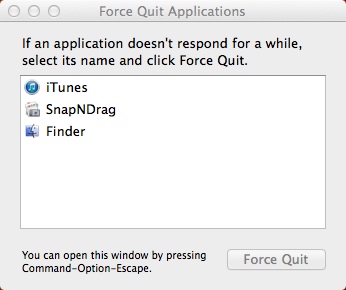
Forza chiusura app

Jak zrobić zrzuty ekranu?

Na komputerze z Windows najczęśćiej wykorzystywany jest do tego przycisk Print Screen lub dodatkowa aplikacja. Po wciśnięciu klawisza trzeba skopiować obraz do dowolnego edytora graficznego, na przykład Painta.

W przypadku komputerów Mac jest prościej, szybciej i wygodniej. Można skorzystać z aplikacji Grab dostępnej w aplikacje->narzędzia, a można też skorzystać z wygodnych skrótów klawiszowych.

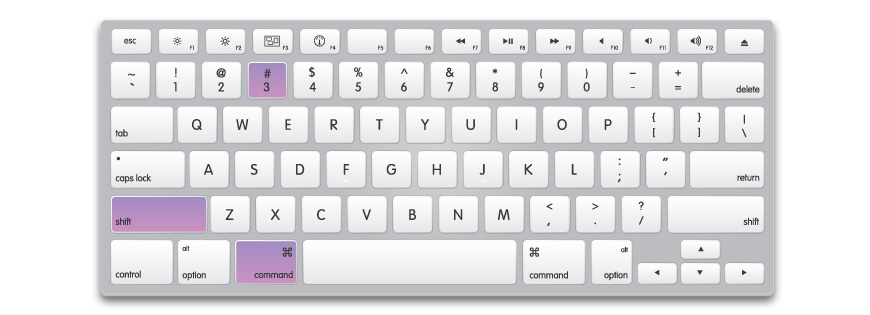
Command + Shift + 3: zrzut całego ekranu

cmd shift e 3

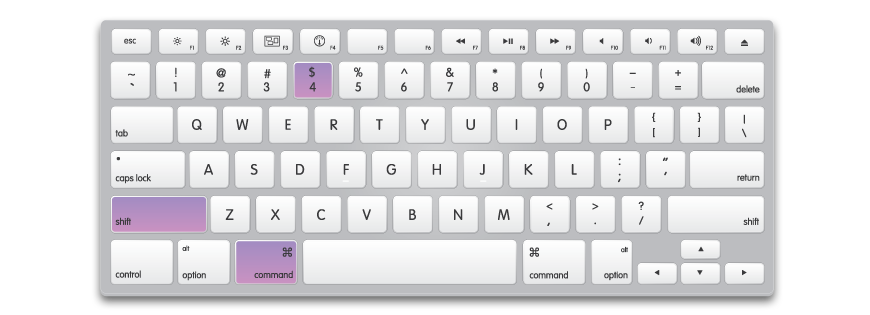
Command + Shift + 4: zrzut fragmentu zaznaczanego za pomocą myszy

cmd shift e 4

Command + Shift + 4 + Spacebar: zrzut ekranu z okna programu z którego korzystamy aktualnie

cmd shift e 4 e space

Zrzuty ekranu zapisywane są automatycznie na pulpicie. Jeśli do tych kombinacji dodamy klawisz CTRL to grafiki zapisywać się będą zapisywać się w schowku. Ale do tego należy posiadać już niezwykle zręczne palce lub być po prostu ośmiornicą.

Akcesoria?

Istnieje kilka programów, które każdy użytkownik komputera chce posiadać. To niezbędne aplikacje do codziennej pracy, takie jak edytor zdjęć, edytor tekstu, narzędzie do rozpakowywania plików, klakulator, rejestrator wideo i audio.

Oto gdzie można je odnaleźć w OS X:

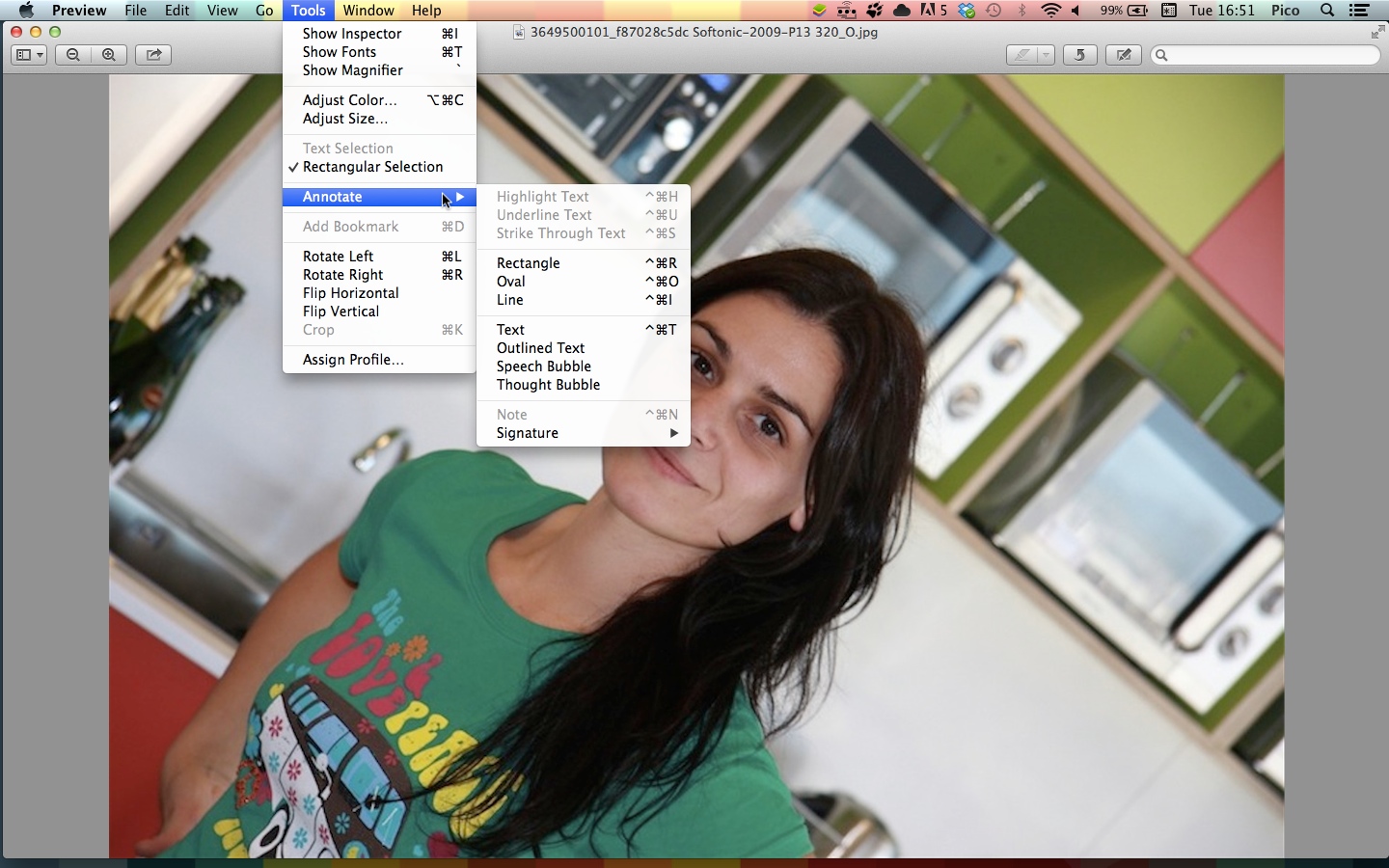
Edytor obrazów: Aplikacje > Podgląd. To program dzięki, któremu otworzymy dowolny plik graficzny (w tym PDF). Aplikacja pozwala na zmianę kolorów, rozmiaru, formatu, wprowadzanie notatek, podpisów. To doskonały odpowiednik Paint oraz Windows Photo Viewer.

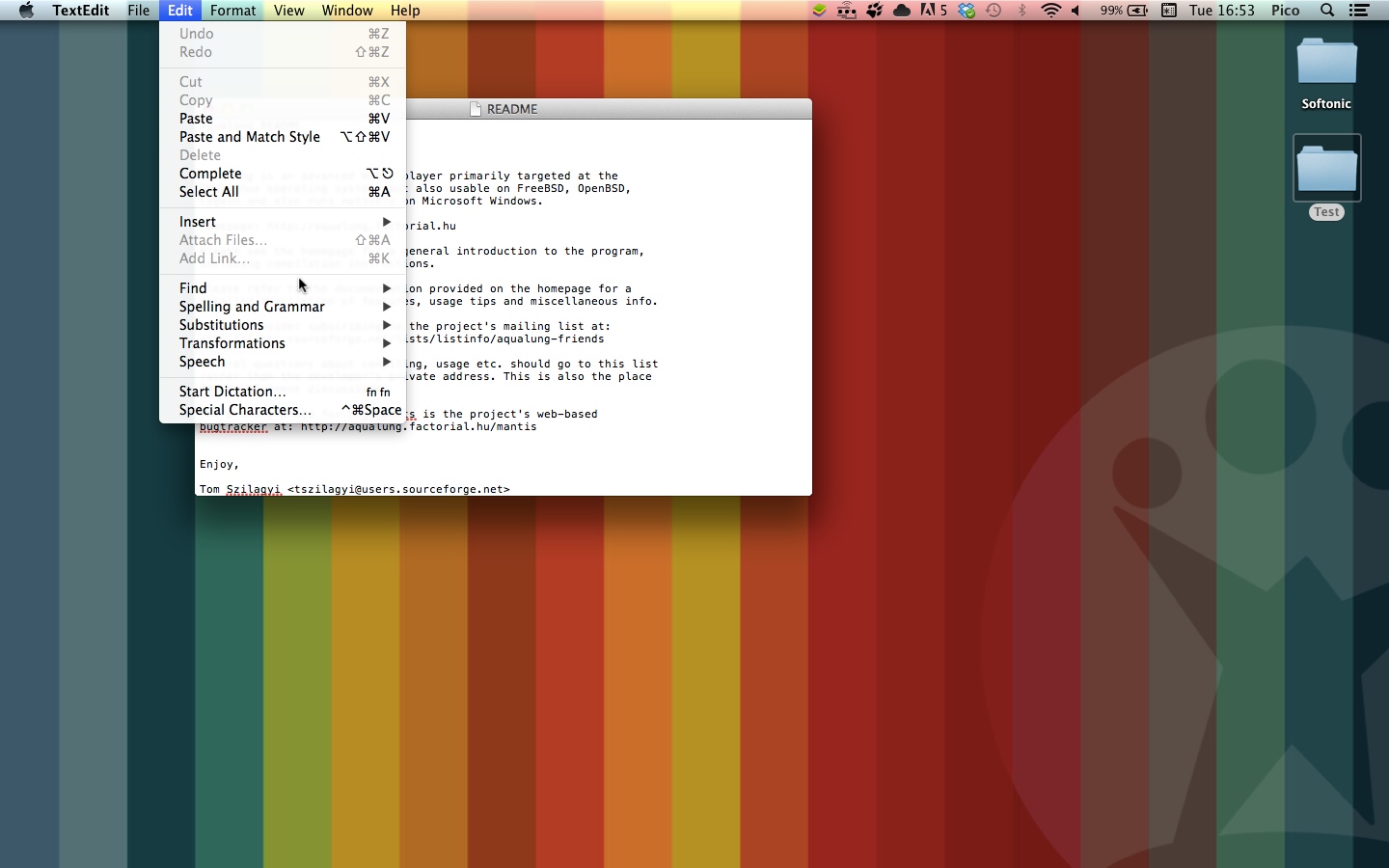
Anteprima - menu contestualiEdytor tekstu: Aplikacje > TextEdit. To zamiennik Notatnika z systemu Windows, posiadający jednak znacznie więcej możliwości. Pozwala na całkiem przyjemną edycję tekstu.

TextEdit - Menu EditRozpakowywanie plików: Aplikacje > StuffIt Expander. Systemowa aplikacja pozwala tylko na odpakowywanie plików ZIP warto więc zaopatrzyć się w Stuffit Expander. Ten program wspiera też 7Z, ARC, RAR, StuffIt, ZIP oraz TAR.

StuffIt Expander

Kalkulator: Aplikacje > Kalkulator. Domyślny program do liczenia zawiera trzy różne widoki: klasyczny, naukowy oraz dla programisty. To naprawdę przydatne narzędzie, dla wszystkich którzy potrzebują sporo liczyć.

CalcolatriceRejestrator audio i wideo: Aplikacje > QuickTime Player. To kolejna świetna wbudowana aplikacja, która pozwala na nagrywanie audio i wideo zarówno z wbudowanej kamery, jak i urządzenia zewnętrznego. W dodatku pozwala nagrać filmy z tego co dzieje się na ekranie.

Uruchamianie z dysku CD lub dysku zewnętrznego

Komputer Mac można z łatwością uruchomić z innego napędu

Uruchamianie z CD: Włóż płytę do napędu niezależnie czy wbudowanego czy zewnętrznego i uruchom ponownie komputer wybierając w menu Apple>uruchom ponownie. Przytrzymuj klawisz C na klawiaturze, aż do momentu gdy zacznie się wczytywać płyta CD lub DVD.

Uruchamianie z dysku zewnętrznego lub pamięci USB: Podłącz dysk, z którego chcesz uruchomić komputer, a następnie włącz lub uruchom ponownie komputer Mac przytrzymując wciśnięty klawisz ALT. OS X pokaże wszystkie dyski twarde na których zainstalowany jest system operacyjny. Wybierz z którego chcesz uruchomić i gotowe.

Jak sformatować dysk lub partycję?

Należy skorzystać z Narzędzi dyskowych, które znajdziemy w Aplikacje>narzędzia. Dzięki tej aplikacji możemy dokonać wiele rzeczy od formatowania dysków, po określanie wielkosci partycji i naprawianiu ich.

Utility DiscoAplikacja jest prosta w użyciu i dodatkowo pozwala na tworzenie obrazów dysków.

Jak zainstalować i odinstalować programy?

Proces instalacji programów odbywa się na 3 sposoby.

Najprościej jest instalować programy używając sklepu Mac App Store, wtedy programy instalują się automatycznie.

Jeśli ściągacie program z Softonic lub innego miejsca w sieci wtedy najprawdopodobniej należy uruchomić plik .dmg  i przenieść ikonę programu do folderu Aplikacje.

Istnieją też programy z klasycznym instalatorem podobnym do tego z systemu Windows, ich jest jednak niewiele.

Aby odinstalować aplikacje należy po prostu przenieść do kosza ikonę z folderu aplikacje.

Internet i poczta e-mail

Do przeglądania internetu można skorzystać z domyślnej przeglądarki Safari lub pobrać inną. Na OS X można pobrać zarówno Google Chrome, jak i Mozilla Firefox czy Opera. Do poczty polecamy domyślną aplikację, ale można korzystać z innych rozwiązań.

Bardzo dobrze, właśnie udało się Wam opanować podstawy OS X. Teraz wiecie już jak zmienić tapetę, gdzie znajdują się potrzebne programy, jak korzystać z prawego przycisku myszy, a nawet jak sformatować dysk twardy i odinstalować zbędne probramy. Życzymy wam udanej pracy i zabawy na komputerze Mac.

Zostańcie z nami, aby dowiedzieć się więcej o swoim Maku. W artykułach prezentujemy wam sztuczki dzięki, którym będziecie używać komputera z OS X jak profesjonaliści. Na łamach Softonic znajdziecie też pokaźny katalog aplikacji dla Mac.

Już jest! Jailbreak dla iOS 7 pojawił się na stronie Evad3rs!

Miłe zaskoczenie – jailbreak dla systemu iOS 7 już gotowy! Hackerom z grupy Evad3rs udało się “złamać” system jeszcze przed świętami. Od teraz można pobrać specjalny program na Maka, Windowsa i Linuxa, który zainstaluje jailbreak’a na Waszym iPhonie lub iPadzie.


Jailbreak jest kompatybilny ze wszystkimi wersjami iOS 7, wliczając w to najnowsze wydanie – 7.0.4. Aby go zainstalować należy pobrać specjalny program ze strony Evad3rs. Oto jego wymagania:

  • System Windows (co najmniej XP), Mac OS X (10.6 lub nowszy) lub Linux (x86 / x86_64).
  • Zainstalowany w systemie program iTunes.
  • Kabel USB, za pomocą którego trzeba podłączyć iPhone’a, iPada lub iPoda, na którym chcemy zainstalować jailbreak.
  • Cały proces nie powinien trwać dłużej niż 5 minut.
  • Nie zapomnijcie zrobić kopii zapasowej przed “złamaniem” systemu!

Kilka tygodni temu pisaliśmy Wam o oszustach, którzy oferują fałszywy jaiblreak dla iOS 7.

Czym jest jailbreak systemu iOS? To proces zdejmowania z systemu ograniczeń narzuconych przez firmę Apple. Dzięki temu procesowi można uzyskać dostęp do większej ilości funkcji i wielu zablokowanych domyślnie opcji systemu.

Powiązane aplikacje:

Powiązane artykuły:

Źródło

Cała Wikipedia na dysku twardym? Czemu nie!

Xowa to aplikacja, która pozwoli Wam pobrać całą zawartość Wikipedii na dysk twardy komputera. Jeśli z jakichś powodów chcecie więc mieć zasoby największej na świecie encyklopedii na swoim dysku, możecie ją sobie teraz pobrać na komputer. Dzięki temu będziecie mieli do niej dostęp nawet bez Internetu!

Po zainstalowaniu Xowa na swoim komputerze będziecie mogli przeglądać 4,4 milionów artykułów w formacie HTML. Co więcej, oprócz samej Wikipedii dostaniecie też Wikisłownik oraz Wikicytaty. Aplikacja pobiera angielską wersję encyklopedii, inne wersje językowe są niedostępne. Zanim jednak zaczniecie pobierać Wiki na swój dysk upewnijcie się, że macie duuużo wolnego miejsca i czasu. Jak dużo?

Wikipedia z Xowa potrzebuje do instalacji 80 GB wolnej przestrzeni na dysku twardym w wersji bez grafiki. Ze zdjęciami i ikonami to 100 GB. Na szczęście w większości to pliki tymczasowe, które zostaną usunięte po skończonym procesie instalacyjnym. W efekcie, cała Wikipedia zajmie Wam jakieś 25 GB, wliczając w to ponad 3,7 milionów grafik. Instalacja potrwa za to aż 30 godzin!

Jeśli to dla Was zbyt dużo, wciąż istnieje możliwość pobrania Simple Wikipedii, która zajmuje 2 GB z obrazkami. Znajdziecie w niej ponad 184 000 stron i 90 000 obrazków. Jej instalacja nie powinna potrwać dłużej niż 30 minut.

Program Xowa możecie pobrać dla Windows, Linux oraz Mac OS X pod tym linkiem: Xowa.

Powiązane aplikacje:

Powiązane artykuły:

Źródło

Konferencja Apple – podsumowanie

Apple pokazało dzisiaj kilka ciekawych nowości. Zobaczyliśmy między innymi dwa nowe iPhone’y. Oprócz tego, doczekaliśmy się szczegółów nowego iOS, usługi iTunes Radio oraz połączenia iWork, iPhoto oraz iMovie z systemem.

iOS 7 wychodzi z bety i 18 września będzie dostępny dla wszystkich

Wersja beta iOS 7 była od czerwca dostępna dla developerów. Dzięki temu poznaliśmy nowy system Apple całkiem dobrze. Dziś dowiedzieliśmy się ostatnich szczegółów i wiemy już, że zostanie on wydany 18 września. W środku znajdziemy mnóstwo zmian, w tym tę najbardziej spektakularną – nowy wygląd systemu. Więcej informacji: tutaj.

Mac OS X 10.9 Mavericks

Jeśli czekaliście na jakieś informacje dotyczące Mac OS X Mavericks, to możecie czuć się zawiedzeni. Nazwa systemu nie została nawet wspomniana podczas całej prezentacji, więc trudno cokolwiek na ten temat powiedzieć.

iTunes Radio

iTunes Radio to próba nawiązania walki z takimi serwisami jak Last.fm, czy Pandora w Stanach Zjednoczonych. To nic innego jak internetowe radio korzystające z obszernych zasobów iTunes. Niestety, iTunes Radio nie będzie raczej dostępne w Polsce. Przynajmniej nie w pierwszej kolejności. Więcej informacji tutaj.

iWork oraz iCloud

Wiele osób czekało na nowe wersje aplikacji pakietu biurowego na iUrządzenia. Niestety nie doczekaliśmy się ich aktualizacji i nadal posiadają one wygląd rodem z iOS6. Jedyną dobrą wiadomością jest fakt, ze teraz kupując iPhone lub iPada za aplikacje nie będziemy musieli płacić, dostaniemy je razem z systemem. Więcej informacji tutaj.

Powiązane artykuły:

Który system jest najbezpieczniejszy?

System operacyjny, to najważniejsze oprogramowanie w naszym komputerze. To od jego wyboru zależy, w jaki sposób będziemy użytkować nasz komputer. Dobrze, by ten wybór był świadomy, a nasz system bezpieczny.

Znaczenie i złożoność systemów sprawia, że są one ważnym celem dla hakerów. Cyberprzestępcy polują na luki w kodzie by zaatakować komputery. Wirusy już nie raz zainfekowały miliony komputerów na całym świecie tylko i wyłącznie przez mały błąd w systemie. Continue reading “Który system jest najbezpieczniejszy?”

Podsumowanie tygodnia na OnSoftware

OnSoftwareDziś piątek, weekend już za rogiem! Może warto więc sobie usiąść z kawą (lub innym napojem, bezalkoholowym oczywiście 😉 i w spokoju przejrzeć co ciekawego spotkało nas w tym tygodniu? Przypomnę Wam najważniejsze aplikacje, nowości oraz posty które można przeczytać lub jeszcze raz do nich wrócić… Zapraszam do wpisu!

Continue reading “Podsumowanie tygodnia na OnSoftware”