Odwiedź Wenecję dzięki mapom Google i Street View

Twórcy map Google dosyć systematycznie dodają do nich nowe, ciekawe miejsca, które można obejrzeć dzięki usłudze Street View. Mamy szansę zobaczyć nie tylko różne popularne miasta, ale także tak nietypowe miejsca jak Kopalnia Soli w Wieliczce, Wyspy Galapagos, czy wybrać się na przejażdżkę po Tamizie. Dziś udostępniono nowe interesujące miejsce – Wenecję!

Aby wykonać tak trudne zadanie i dokładnie sfotografować miasto, pracownicy Google pokonali ponad 420 kilometrów na piechotę oraz więcej niż 180 kilometrów płynąc kanałami zalanej Wenecji. Wśród ciekawych miejsc możecie znaleźć tamtejszą synagogę, czy Diabelski Most na wyspie Torcello.

Jak przebiegało tworzenie zdjęć do nowego miejsca w Google Street View?

Zdjęcia Wenecji w Google Street View możecie zobaczyć tutaj, a aplikację Mapy Google pobrać na Android, iOS oraz Windows Phone. Aby zobaczyć widok ulicy w aplikacjach mobilnych, wystarczy przybliżyć mapę w miejscu, które chcemy obejrzeć. Następnie przycisnąć palcem w konkretnym punkcie, aż pojawi się na nim “pinezka” i wybrać opcję Street View.

Powiązane artykuły:

Jak znaleźć swój dom w Google Street View?

Google Street View to dostępny w Mapach Google i Google Earth widok na mapę terenu z poziomu ulicy. Co to jest Google Street View tak dokładnie? Jeśli nigdy nie byliśmy w danym miejscu, to możemy zobaczyć, jak wygląda dana ulica, budynek i jego otoczenie zanim tam pojedziemy. Na miejscu pamiętać będziemy, że na przykład za tym dużym czerwonym budynkiem trzeba skręcić w lewo, przejść kawałek, a potem skręcić w prawo za stacją paliw.

Jak stworzono Google Street View? Z pokładu specjalnych samochodów Google zrobiło panoramiczne zdjęcia naszych ulic i potem połączyło je w jedną całość.

Jeszcze do niedawna widok z ulicy w Mapach Google był dostępny tylko w dużych miastach. Teraz możemy się nim cieszyć w całej Polsce i w wielu krajach na świecie!

Oto nasz przewodnik dla początkujących po Google Street View. Odpowiemy jak znaleźć swój dom w widoku z ulicy i jak poruszać się oraz rozglądać, kiedy już będziemy na miejscu. Oto przewodnik krok po kroku.

1. Otwórz Mapy Google

Wejdź na Mapy Google korzystając z tego linku, lub wpisz w przeglądarkę internetową (Internet Explorer, Google Chrome, Opera lub Mozilla Firefox) adres http://mapy.google.pl

2. Wyszukaj swój adres
Google Street View Widok Z Ulicy

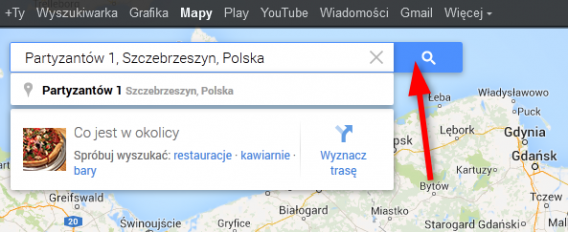
W wyszukiwarce na górze strony wpisz swój adres i kliknij niebieską ikonkę z lupą.

3. Przejdź do widoku z ulicy
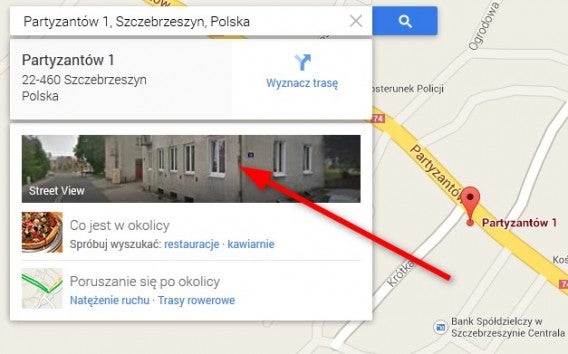
Google Street View Widok Z UlicyTeraz wystarczy kliknąć w zdjęcie po lewej stronie ekranu przedstawiające dany adres i Mapy Google automatycznie otworzą widok z ulicy.

4. Co jeśli nie znamy dokładnego adresu?
Google Street View Widok Z Ulicy

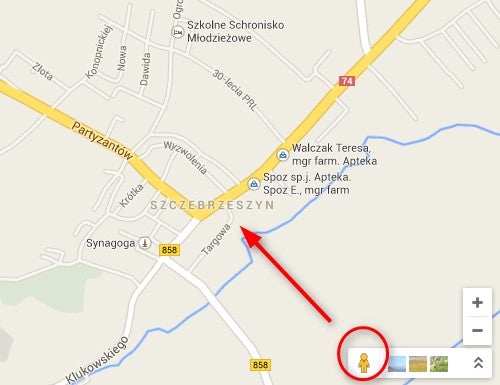
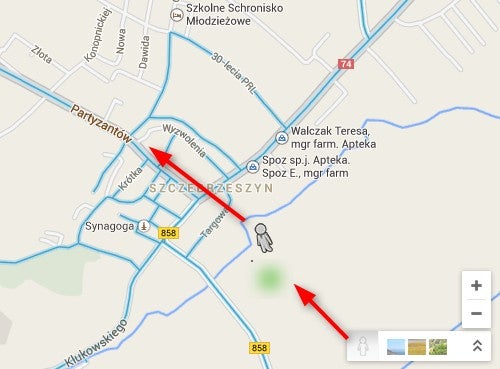
Jeśli nie znamy dokładnego adresu, ale chcielibyśmy zwiedzić ulice danej miejscowości, to wystarczy wpisać nazwę tej miejscowości w wyszukiwarkę, tak jak poprzednim razem. Pojawi się nam plan miasta lub wsi. Teraz musimy przeciągnąć żółtego ludzika na plan miejscowości. Znajdziemy go w prawym dolnym rogu ekranu. Najeżdżamy myszką na ludzika, klikamy lewym klawiszem myszy, przytrzymujemy klawisz i ciągniemy ludzika na mapę.
Google Street View Widok Z Ulicy

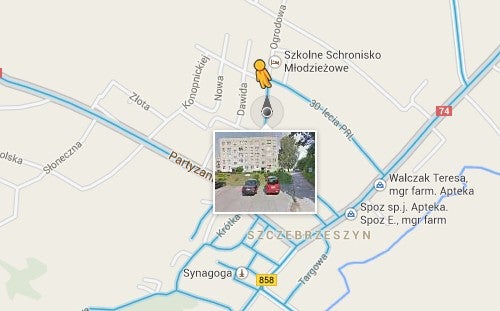
Ulice, które zaznaczą się na niebiesko, możliwe są do oglądania za pomocą widoku z ulicy – Street View.
Google Street View Widok Z Ulicy

Przeciągnijmy więc żółtego ludzika tam, gdzie linie na drodze są niebieskie. Mapy Google pokazują nam od razu podgląd danej ulicy.

5. Jak nawigować po widoku z ulicy?

Kiedy jesteśmy już na ulicy, warto rozejrzeć się dookoła. Będzie wymagało to od nas trochę wprawy. Naciskamy lewym klawiszem myszy na dowolne miejsce w widoku z ulicy i ruszamy myszką rozglądając się po mapie. Na początku nasze ruchy są chaotyczne, ale po jakimś czasie przyzwyczaimy się do tego sterowania.
Google Street View Widok Z Ulicy

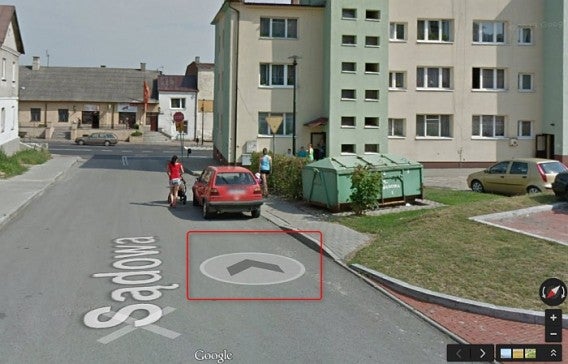
Jeśli za to chcemy “jechać” po ulicy, musimy skorzystać ze strzałki (zaznaczonej na powyższej grafice czerwonym prostokątem). Pojawia się ona automatycznie, kiedy wskazujemy kursorem na mapie na ulicę. Klikając w nią, przenosimy się o kilka metrów dalej na mapie.

6 Jak wyjść z widoku z ulicy?
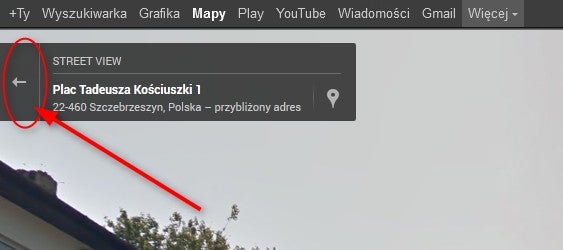
Są dwa sposoby. Klikamy pole ze strzałką w lewym górnym rogu (obrazek powyżej). Możemy także kliknąć w lewym dolnym rogu ekranu (obrazek poniżej) w pole “Powrót do mapy”.
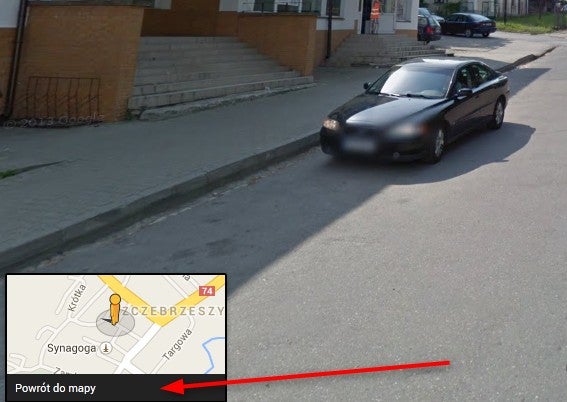
Google Street View Widok Z Ulicy

7. Jak wysłać link do danego miejsca na mapie?

Znaleźliśmy ciekawe miejsca na mapie i chcemy podzielić się linkiem do niego ze znajomymi lub rodziną. Jak to zrobić? To zależy jaką wersję Map Google mamy. Jeśli jest to nowa wersja, to wystarczy skopiować adres URL (ten zaczynający się od http://www… ) z przeglądarki i wysłać go mailem lub przez komunikator. Należy tylko pamiętać aby wycelować mapą w to miejsce, które chcemy komuś pokazać.

W starej wersji Google Maps wysyłanie linka wygląda tak:
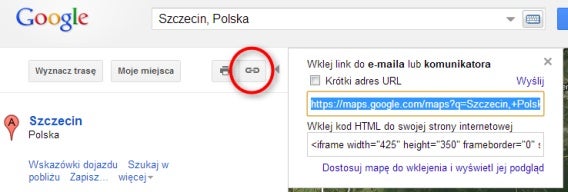
google maps street view jak wyslac link do widoku z ulicy

Wystarczy kliknąć w ikonkę z “łańcuchem” w lewym górnym rogu ekranu (zobacz obrazek powyżej). Link będzie prowadził dokładnie do miejsca, na które teraz patrzymy, więc wycelujmy uważnie. Jeśli klikniemy i zaznaczymy “Krótki adres URL” to link do wysłania będzie o wiele krótszy.

Jak Wam się podoba widok z ulicy? Macie jakieś pytania? Chętnie odpowiemy!

Powiązane artykuły:

Artykuł został zaktualizowany w dniu 13.11.2013 r.
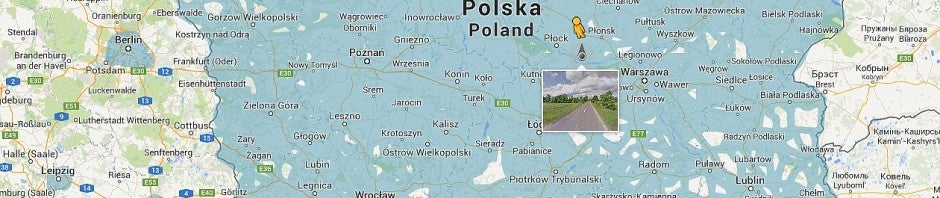
Pożegluj Tamizą dzięki Google Maps!

Google Maps dodaje coraz ciekawsze opcje w swoich mapach. Niedawno “zaserwowano” w nich możliwość odwiedzenia Kopalni soli w Wieliczce oraz Wysp Galapagos. Tym razem Mapy zabierają nas na nieco mniej egzotyczną, ale dosyć ciekawą wycieczkę – wzdłuż rzeki Tamizy, pomiędzy najbardziej centralnymi dzielnicami Londynu.

Trzeba przyznać, że to ciekawa perspektywa na Londyn. Bywając w tym mieście nigdy nie pomyślałem o wycieczce łodzią wzdłuż brzegów rzeki. Dzięki Google Maps każdy ma więc okazje zobaczyć jak wygląda Tower Bridge, nabrzeża City czy Westminster. Jedyny minus całego przedsięwzięcia – raczej krótka trasa, która obrazuje tylko najbardziej centralnie położone części rzeki. Jednak dla polskich – i nie tylko – Londynczyków to i tak niezła gratka!

Mapę znajdziecie pod tym adresem: Tamiza w Google Street View.

Powiązane programy:

Powiązane artykuły:

Aktualizacja Google Maps na iOS z szybkim dostępem do nawigacji

Wczoraj została wydana aktualizacja aplikacji Google Maps na iOS. Przynosi ona kilka pomniejszych zmian, które mają ułatwić życie użytkownikom. Wśród nich znalazła się opcja szybkiego dostępu do nawigacji oraz wskazówki i tricki w bocznym menu.

Do tej pory opcja uruchomienia nawigacji była nieco ukryta. Teraz została wyciągnięta na wierzch. Po wybraniu lokalizacji docelowej, Google Maps na iOS wyświetlą informację dotyczącą czasu podróży. Klikając na kartę z tą informacją wyświetlimy przegląd trasy, krok po kroku. Dużo łatwiej również jest przełączyć się między różnymi środkami transportu.

Pojawiła się także nowa sekcja w menu bocznym: porady i wskazówki. Znajdziemy w niej użyteczne informacje dotyczące funkcji aplikacji. Powinno to ułatwić użytkownikom korzystanie z Google Maps.

Aktualizacja Map Google na iOS nie przynosi szczególnie dużych zmian. Są to raczej zmiany kosmetyczne, które jednak upraszczają korzystanie z aplikacji.

Powiązane artykuły:

Powiązane programy:

Google Maps z jeszcze lepszym trybem wyznaczania trasy!

Google Maps kilka miesięcy temu przeszły ogromną zmianę, zarówno pod względem wyglądu, jak i funkcji. Nowy design i działanie nie wszystkim jednak przypadły do gustu. Przez długi czas Google niewiele zmieniało w funkcjonowaniu swoich map. Na szczęście, firma się przebudziła i wprowadza nową funkcję: dodawania wielu kierunków jazdy.

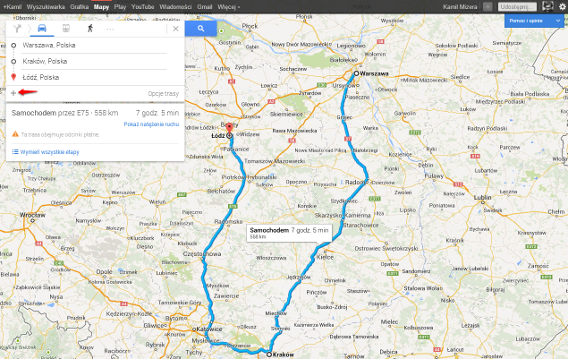
Google MapsW wersji przeglądarkowej Google Maps, przy funkcji wyznaczania trasy pojawił się nowy przycisk „+”. Pozwala on na dodawania kilku lokalizacji przy wyznaczaniu drogi. Dzięki temu możemy nie tylko określić, dokąd chcemy jechać, ale również przy okazji dodać do trasy miejscowości, które chcemy w tej podróży uwzględnić. Bez wątpienia nowa funkcja pozwoli na zoptymalizowanie planowania wycieczek i tras. Opcja ta działa zarówno w przypadku wyznaczania trasy samochodowej, rowerowej, jak i pieszej.
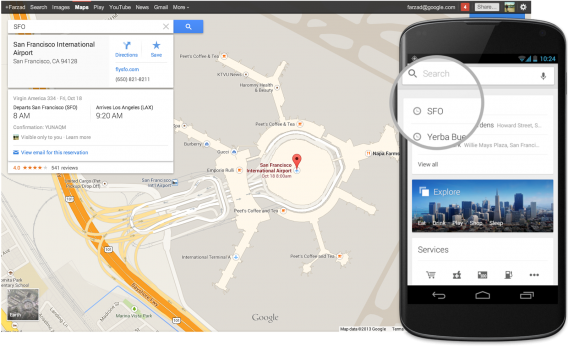
Google MapsZmiany nastąpiły również w synchronizacji Google Maps na różnych urządzeniach. W momencie, gdy będziemy wyszukiwać jakąś lokalizację w Mapach Google, wyniki wyszukiwania pojawią się w historii aplikacji mobilnej na naszym telefonie. Oczywiście, aby ta funkcja działała musimy być zalogowani na obydwu urządzeniach. Mapy mają również wyświetlać informacje o naszych rezerwacjach (restauracja, loty i tym podobne), choć ta funkcja zapewne lepiej będzie działać w USA, niż w Polsce.
Powiązane artykuły:

Powiązane programy:

Źródło

15 lat z Google! Wszystkiego najlepszego?

Dziś Google obchodzi swoje 15 urodziny. Mimo tego, że firma jest wszystkim znana, bardzo ciężko napisać o niej coś krótkiego i sensownego. To jedna z największych korporacji jaka kiedykolwiek powstała, z jej usług korzysta dziś większość internautów, a strona wyszukiwania Google.com jest najczęściej odwiedzaną witryną na świecie. Co jeszcze?

Google zostało założone w 4 września 1998 roku przez dwóch doktorantów – Larrego Page’a oraz Sergieja Brina, ale oficjalne urodziny obchodzone są właśnie 27 września. Dziś oprócz strony wyszukiwania, Google posiada własną platformę reklamową (AdWords),  internetowe mapy (Mapy Google), narzędzie online do tłumaczenia (Tłumacz Google), analityki internetowej (Google Analytics), serwis YouTube, własny system operacyjny dla smartfonów – Android, a niedawno zakupiła też firmę Motorola. Jednym zdaniem – Google to korporacja totalna, która od dłuższego czasu rządzi niepodzielnie w internecie, a w niektórych przypadkach nawet i poza nim.

Oczywiście w przypadku tak dużej firmy nie może zabraknąć kontrowersji. Mimo tego, że jednym z nieformalnych sloganów Google jest Don’t be evil (nie bądź zły), firma oskarżana jest o naruszanie prywatności swoich klientów oraz wspieranie cenzury w niektórych krajach (Chiny).

Trudno jest więc jednoznacznie ocenić Google. Warto pamiętać jednak, że trudno tak dużej firmie unikać błędów, więc te mogą się pojawiać, nawet jeśli nie są popełniane intencjonalnie. Z drugiej jednak strony, firma, która posiada dane i informacje o setkach milionach internautów na całym świecie, powinna starać się dużo bardziej o zapewnienie im prywatności. Szczególnie, że zarabia na nich miliardy dolarów rocznie…

A czego Wy byście życzyli firmie Google?

Powiązane artykuły:

Google Street View – od Wieliczki do Galapagos

Tydzień temu Google Street View udostępniło możliwość oglądania Kopalni soli w Wieliczce. Wczoraj Google pokazało kolejne, niezwykle ciekawe miejsce, a mianowicie wyspy Galapagos. Wszystko to w tygodniu podczas którego obchodzona jest 178 rocznica pierwszej ekspedycji Karola Darwina w te dalekie i egzotyczne rejony.

Podczas wyprawy pracowników Google, którzy odpowiedzialni byli za dokładne sfotografowanie wysp, powstał ciekawy film. Można go obejrzeć poniżej:

Wszystkie sferyczne zdjęcia można przeglądać tutaj. Ujęcia prezentują nie tylko zwierzęta i rośliny, ale także wiele niespotykanych nigdzie indziej widoki i krajobrazy. Jeśli jesteście fanami dalekich podróży, to zdjęcia Galapagos w Google Street View są doskonałą okazja, żeby zobaczyć je, zanim pojedziecie tam naprawdę!

Powiązane artykuły:


Źródło

Zdjęcia sferyczne z Androida do Map Google

Google zafundował swoim Mapom nową, przydatną funkcję. Od dziś można w nich umieszczać zdjęcia zrobione za pomocą opcji “zdjęcia sferyczne” aparatu w urządzeniach z Androidem 4.2. Teraz można więc umieścić wszystkie Wasze zdjęcia zrobione tą metodą w konkretnych miejscach na mapie.

Zdjecia sferyczne w Google Maps

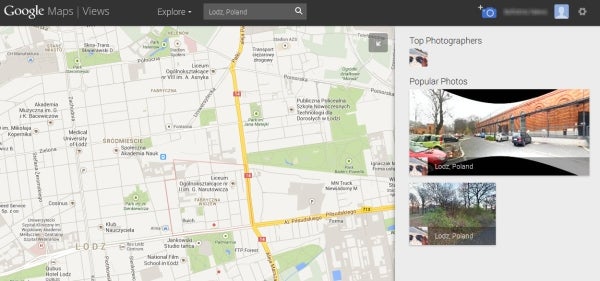
Aby przeglądać wszystkie udostępnione przez innych użytkowników zdjęcia, trzeba udać się na stronę Google Views. Tam można wyszukać np. swoje miasto lub obejrzeć najpopularniejsze na świecie miejsca, sfotografowane tą metodą.

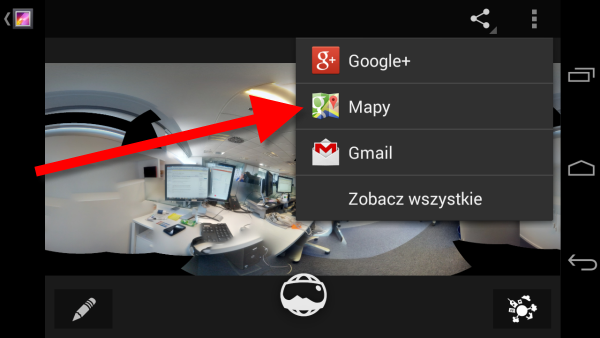
Aby dodać swoje własne zdjęcie, trzeba mieć konto na Google+. Po zrobieniu zdjęcia sferycznego (uwaga, może to trochę potrwać!) można je umieścić w konkretnym miejscu na mapach Google. Wystarczy kliknąć przycisk dzielenia się i wybrać Mapy Google. Potem wybrać miejsce i wysłać tam swoją fotografię. Nie ma niestety opcja dzielenia się zdjęciami w trybie prywatnym.

Zdjęcie sferyczne w Androidzie

Nowa opcja na pewno przyda się wszystkim pasjonatom podróży, bo pozwala na “odwiedzenie” miejsca bez ruszania się z domu. Czasem warto zrobić sobie takie “demo” przed właściwą podróżą!

Tutaj możecie poszukać zdjęć sferycznych zdjęć zrobionych w Waszym mieście: Google View.

Powiązane aplikacje:

Powiązane artykuły:

Jak włączyć Google Street View w aplikacji Google Maps na Android?

Google Street View to jedna z ciekawszych funkcji, jakie oferują Mapy Google. Dzięki niej możemy wybrać się na wirtualny spacer ulicami wybranych miast i miejscowości. Funkcja ta może pomóc nam również lepiej zorientować się w terenie. Od kiedy niemal cała Polska została pokryta widokiem w Google Street View, a nie tylko kilka miast, korzystanie z niego nabiera większego sensu. Zwłaszcza, że można to robić również za pośrednictwem mobilnej aplikacji Google Maps na Android. Tylko, gdzie właściwie jest ta funkcja? Continue reading “Jak włączyć Google Street View w aplikacji Google Maps na Android?”

Nowe Google Maps na iOS – pierwsze wrażenia

Najnowsza wersja Google Maps na iOS nareszcie została wydana! W nowej odsłonie tych najpopularniejszych wirtualnych map na świecie Google przystosowało aplikację również do działania na iPad. Teraz Mapy Google na iOS mają odświeżony wygląd oraz nawigację oraz zostały wzbogacone o nową funkcję odkrywania ciekawych miejsc.

Continue reading “Nowe Google Maps na iOS – pierwsze wrażenia”