Sztuczki Windows: zmień rozmiar menu, tekstu i ikon na swoim ekranie

Duże ekrany stają się coraz bardziej popularne. Jednak na urządzeniach z ekranami o dużej rozdzielczości, pomimo większej ilości miejsca, kontrolki systemu Windows wydają się być bardzo małe. Na szczęście rozwiązanie leży w zasięgu ledwie kilku kliknięć. Monitory pracują z milionami maleńkich pikseli w różnych kolorach. Przy dużej rozdzielczości piksele te mają bardzo małe rozmiary, a wraz z nimi mniejsze są również kontrolki oraz teksty. Jednak w Windowsie możesz swobodnie dostosowywać ich rozmiary w zależności od wielkości monitora. To uchroni twoje oczy przed nadmiernym wysiłkiem, a do tego będzie jeszcze lepiej wyglądać.

1. Przejdź do ustawień ekranu

Wpisz w wyszukiwarce słowo kluczowe Rozmiar. Aby zawęzić odpowiednio wyniki wyszukiwania, skorzystaj z opcji filtru Ustawienia, a następnie wybierz Zmień wielkość tekstu i innych elementów.

2. Użyj suwaka lub wybierz zaawansowane ustawienia

W zależności od karty graficznej możesz skorzystać z suwaka, aby dostosować rozmiar kontrolek i tekstów do twojego ekranu. Jeśli jednak zdarzy się, że suwak nie działa, zaznacz opcję Pozwól mi wybrać jeden poziom skalowania dla wszystkich ekranów.

3. Wybierz żądany poziom powiększenia

Teraz możesz wybrać jeden z czterech poziomów powiększenia. Najlepiej zacząć od poziomu 150% i sprawdzić, jak się prezentuje. Poziomy 200% i 250% są odpowiednie tylko dla naprawdę dużych ekranów. Aby aktywować nowe ustawienia, kliknij przycisk Zastosuj.Możliwość zmiany rozmiaru interfejsu na Windowsie jest bardzo praktyczna. Szkoda tylko, że nie można tego zrobić już podczas instalacji lub wyboru rozdzielczości. Tak samo jednak rzecz wygląd na systemach Mac OS X czy Linux. Szukasz więcej wskazówek dotyczących Windowsa? Wypróbuj nasze wskazówki i tutoriale!

Zobacz także:

Sierpniowa aktualizacja zamiast Windows 8.1 Update 2: co wnosi najnowszy pakiet poprawek

Sztuczki Windows: jak przywrócić tryb dotykowy Internet Explorera w Windowsie 8.1

Jeśli zmieniłeś w Windows 8 domyślną przeglądarkę na inną, a teraz chcesz skorzystać z jej wersji dotykowej, to z pewnością masz problemy. Winą takiej sytuacji jest ograniczenie Microsoftu w systemie Windows 8.1, który posiada jedynie Internet Explorer jako dotykową przeglądarkę. Jeśli korzystałeś z Google Chrome’a w trybie dotykowym Windows 8, to zastąpiła ona domyślnie ustawionego Internet Explorera. Został też usunięty kafelek do dotykowej wersji przeglądarki. Nie ma się jednak czego obawiać. Operacja przywrócenia dotykowej wersji jest na szczęście prosta.

1. Otwórz Internet Explorera z ekranu startowego

Dotknij odpowiedni kafelek na ekranie startowym i uruchom Internet Explorera.

2. Wybierz domyślną przeglądarkę

W oknie przeglądarki ukaże się okienko, w którym wyświetli się informacja, że Internet Explorer nie jest już domyślną przeglądarką. Właśnie dlatego zniknął tryb dotykowy, choć niewielu użytkowników zdaje sobie z tego sprawę, ignorując to ostrzeżenie. Kliknij zatem opcję ustawienia Internet Explorera jako domyślnej przeglądarki.

3. Potwierdź wyskakujące okienko Internet Explorera

Na naszych ekranach pojawi się okienko popup z listą wszystkich zainstalowanych przeglądarek. Wskaż pozycję Internet Explorer. Wystarczą dwa kliknięcia i tryb dotykowy będzie działał ponownie. Taka sytuacja jest jednak częstym problemem spotykanym w Windowsie. Mimo że rozwiązanie problemu nie jest zbyt trudne, to nie można nazwać go wygodnym i bezproblemowym dla użytkownika.

Zobacz także:

Sztuczki Windows: aplikacje Windows 8 w trybie okienkowym

Sztuczki Windows: jak znaleźć ukryte programy w sklepie z aplikacjami dla Windowsa 8?

Sztuczki Windows: dodawaj karty w Eksploratorze Windows

System operacyjny Windows pełen jest różnych opcji nieznanych szerszej publiczności, które jednak mogą być bardzo przydatne podczas codziennego użytkowania. W dzisiejszym artykule Softonic wyjaśni, jak spersonalizować Eksplorator Windows, dodając do niego karty.

System operacyjny Windows jest często atakowany za brak możliwości otwarcia więcej niż jednej karty w Eksploratorze Windows.

Eksplorator Windows

W przeciwieństwie do programu Finder na Macu Eksplorator Windows nie posiada opcji tworzenia kart.

Użytkownicy Maca i Linuxa często wyśmiewają to ograniczenie systemu Windows. Nowoczesne przeglądarki dowiodły, że podzielenie okna na kilka kart jest naprawdę korzystne.

W jakich sytuacjach może się przydać? Na przykład przy kopiowaniu i wklejaniu danych z jednego folderu do drugiego (nie trzeba wówczas korzystać z opcji Cofnij za każdym razem) lub w celu posiadania pod ręką wszystkich najczęściej używanych folderów.

Rozwiązaniem dla Windowsa jest rozszerzenie do Eksploratora zwane Clover. Poniżej wyjaśnię, jak używać tego darmowego narzędzia.

1. Pobierz program Clover

Pobierz Clover na Windowsa i rozpakuj pliki.

Instalacja Clover

2. Zainstaluj Clover

Kliknij dwukrotnie plik Clover_Setup.exe, by rozpocząć instalację.

Clover jest zintegrowany z Eksploratorem. Kiedy otworzysz Eksplorator, Clover uruchomi się w tym samym czasie, pozwalając Ci dodawać karty do wyszukiwarki.

Clover

3. Dodaj karty w Eksploratorze Windows

Po zainstalowaniu Clover nie wymaga dalszej konfiguracji. Aby dodać karty w Eksploratorze, wystarczy kliknąć przycisk znajdujący się po prawej stronie już otwartego okna. W przypadku Chrome’a i Firefoxa możesz użyć skrótu klawiszowego Ctrl+T, aby dodać nowe karty.

I gotowe! Aby skopiować i wkleić dane z jednego folderu do drugiego, już nie musisz otwierać dwóch oddzielnych okien w Eksploratorze ani cofać się w poszukiwaniu właściwego folderu. Wystarczy dodać nową kartę za pomocą Clover!

Dodanie nowej karty

Aplikacja Clover sprawi, że twój PC będzie dużo bardziej intuicyjny w użyciu i lepiej przystosowany do wielozadaniowości. PC z przeglądarką plików prawie tak dobrą jak Finder z Mac OS X – to nareszcie rzeczywistość!

Zobacz także:

Sztuczki Windows: dostosuj menu Wyślij do, aby sprawniej zarządzać swoimi plikami

Sztuczki Windows: jak zmienić dźwięk uruchamiania i zamykania systemu w Windows 8 i 8.1

Sztuczki Windows: jak znaleźć ukryte programy w sklepie z aplikacjami dla Windowsa 8?

Sklep Windows to od dawna źródło problemów. Niektóre istniejące aplikacje nie pojawiają się nam w wynikach wyszukiwania, chociaż dobrze wiemy, że istnieją. Niewielu jednak wie, że ustawienie odpowiedniego języka może znacząco wpłynąć na listę znalezionych aplikacji. Sklep Windows skonfigurowany jest według języka systemowego i takie właśnie aplikacje znajduje, chociaż czasem potrafi wyszukać lokalnie dobre aplikacje spoza tych ustawień. Mimo czasowych „przebłysków” standardowo pozostałe aplikacje są ukryte, tak jak np. aplikacja prestiżowej francuskiej gazety Le Figaro, która dostępna jest jedynie w języku francuskim.  Aby usunąć te ograniczenia, postępuj według poniższych punktów:

1. Otwórz ustawienia Sklepu Windows

Przejdź do opcji ustawienia dostępnej na pasku Charm Bar.

2. Zmień ustawienia w opcjach.

Wyłącz opcję: Ułatwiaj znajdowanie aplikacji w preferowanych językach.

3. Przeszukaj ponownie sklep z aplikacjami dla Windowsa 8 pod kątem wybranej aplikacji

Teraz już możemy zobaczyć w sklepie z aplikacjami dla Windowsa 8 francuską aplikację Le Figaro.Dzięki tej prostej sztuczce można znaleźć w zasadzie każdą aplikację w innym języku niż systemowy. Użyj tej funkcji, gdy szukasz konkretnej aplikacji. Do codziennego użytku warto jednak zachować filtr językowy, aby znaleźć najlepsze lokalne aplikacje.

Zobacz także:

Sztuczki Windows: aplikacje Windows 8 w trybie okienkowym

Sztuczki Windows: jak łatwo zamknąć aplikacje w trybie modern Windows 8

Sztuczki Windows: aplikacje Windows 8 w trybie okienkowym

Nadchodzący Windows 9 ma korzystać z najnowszych aplikacji w trybie okienkowym. Niestety przyjdzie nam do tego wydarzenia trochę poczekać, gdyż premiera najnowszego Windowsa przewidywany jest dopiero na 2015 rok.

Chcąc skorzystać z aplikacji opartych na Modern UI, Microsoft widocznie łączy swoje systemy. Próbuje nadać im wspólną koncepcję, nie zapominając jednak o różnicach, jakie między nimi występują. Nie wszystko jednak wychodzi tak szybko, jak powinno, dlatego twórcy ModernMix i Actual Multiple Monitors wychodzą krok do przodu przed Microsoft.

ModernMix

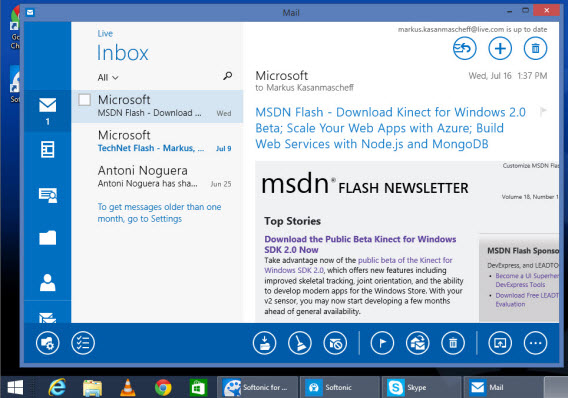
Przydatna aplikacja ModernMix rozszerza możliwości Windows 8 poprzez dodanie rozwijalnego menu w prawym górnym rogu. Wystarczy najechać na standardowe przyciski w tym miejscu, aby je wyświetlić.

Na pulpicie będziemy mogli otworzyć klasyczne okno i swobodnie się po nim poruszać, a także dowolnie dostosowywać jego wielkość.

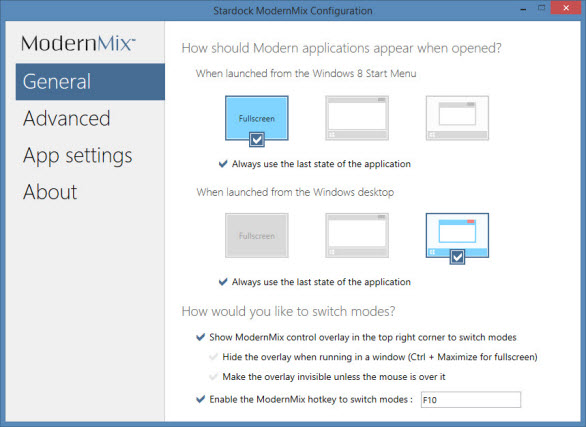
W swoim zanadrzu ModernMix ma jeszcze kilka praktycznych ustawień. Można określić tryb, w którym dane aplikacje będą się domyślnie otwierać. Bezpośrednio na pulpicie zalecany jest tryb okienkowy, a z ekranu głównego kafelków można używać trybu pełnoekranowego. Można oczywiście dowolnie te tryby przełączać, kiedy tylko tego sobie życzymy.

Actual Multiple Monitors

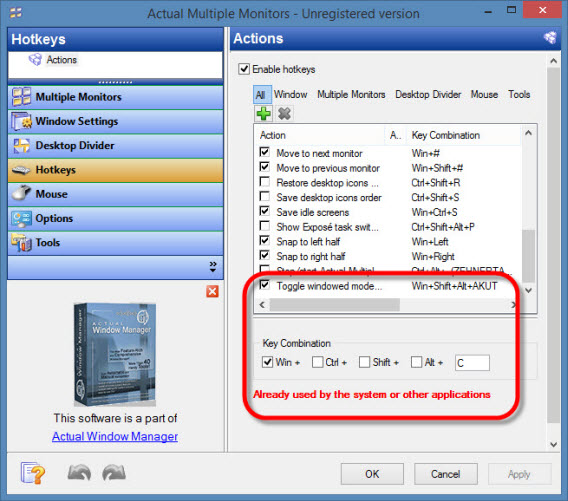
Także Actual Multiple Monitors przenosi nowoczesne Modern UI w standardowy tryb okna. Oprogramowanie te jest swoistym asystentem pulpitu Windows, mogąc dzielić ekran na dwie lub więcej części. Taki tryb wyświetlania aplikacji w Actual Multiple Monitors uzyskujemy dzięki dowolnej kombinacji klawiszy, którą sobie wcześniej ustalimy. Wynik jest więc taki sam, jak poprzez aplikację ModernMix.

Taki skrót można określić w ustawieniach aplikacji. Wystarczy wywołać menu z zasobnika systemowego i kliknąć Configure (Konfiguruj).

Opcje dla kombinacji klawiszy znajdziesz na samym dole otwartego okienka.

Która aplikacja jest lepsza, ModernMix czy Actual Multiple Monitors, to zależy od Ciebie i sprzętu, jaki posiadasz, oraz od oczekiwanych wymagań. ModernMix może działać bez użycia klawiatury, zatem nadaje się także do tabletów. Actual Multiple Monitors radzi sobie jednak z kilkoma ekranami, więc dla stacjonarnych komputerów będzie za pewne lepszym rozwiązaniem.

Zobacz także:

Sztuczki Windows: Jak uruchomić starsze programy w systemie Windows 8?

Podczas przechodzenia z Windowsa XP czy Windowsa Vista na najnowszego Windowsa 8, niektóre starsze programy, których do tej pory używaliśmy, mogą nie chcieć się uruchomić. Warto sprawdzić nasze porady, aby znaleźć sposób na przywrócenie działania wartościowego oprogramowania.

Gruntowne zmiany, jakie nastąpiły w kodzie systemu Windows, widać szczególnie, kiedy zestawimy Windows XP z Windowsem 8. Systemy dzieli tak wiele, że bardzo dużo programów pisanych jedynie pod Windowsa XP nie zadziała w najnowszej odsłonie systemu Microsoftu. Niestety, bardzo często dowiemy się tego dopiero po instalacji programu, przy próbie jego uruchomienia.

Jeśli przytrafi nam się taka niezgodność oprogramowania możemy skorzystać z Trybu zgodności w Windows 7 i Windows 8.

Tryb zgodności z Windows

Kiedy pojawią się problemy z kompatybilnością oprogramowania, warto spróbować trybu zgodności ze starszą wersją Windowsa.

1. Otwórz Właściwości

Kliknij prawym przyciskiem myszy ikonę programu, który chcesz uruchomić, a następnie wybierz pozycję Właściwości.

2.  Włącz tryb zgodności

Przejdź do karty Zgodność i zaznacz Uruchom ten program w trybie zgodności z:

3. Wybierz odpowiedni tryb zgodności

W tym miejscu należy wybrać system, na którym dany program był uruchamiany do tej pory. Jeśli nadal nie działa, możesz spróbować jeszcze wcześniejszej wersji Windows. Na końcu zatwierdź ustawienia, klikając przycisk OK.

W tym momencie nasz stary program powinien się włączyć bez problemów na Windowsie 8.

Jeśli jednak to nie zadziała, warto spróbować alternatywnego rozwiązania. W takim wypadkach można skorzystać z bardziej zaawansowanego rozwiązania i spróbować skorzystać z wirtualnej maszyny, czyli programu, który symuluje kompletny obraz systemu Windows XP wraz z twardym dyskiem, procesorem, pamięcią RAM, kartą graficzną i innymi podzespołami.

Zobacz także:

Sztuczki Windows: animowany samouczek dla początkujących autorstwa Microsoftu

Przejście z Windows XP, Vista lub Windows 7 do Windows 8 może wymagać sporo nauki. Aby to ułatwić, Microsoft stworzył serię krótkich animacji, które pomogą w opanowaniu nowego interfejsu Windows 8.

samouczek Windows 8

Animacja objaśniająca funkcję Snap systemu Windows 8.1

Jak znaleźć samouczek?

Animacje wyjaśniające obsługę Windows 8 nie znajdują się w sekcji pomocy, ale w oddzielnej aplikacji o nazwie Help+Tips. Można ją znaleźć w liście aplikacji lub wpisując Help+Tips w windowsową wyszukiwarkę.

samouczek Windows 8

Po otworzeniu aplikacji, możemy wybrać różne zagadnienia dotykając lub klikając odpowiedni element menu.

samouczek Windows 8

Animacjom towarzyszy krótki opis zawierający szczegółowe informacje. Są one przydatne, jeśli po obejrzeniu animacji wciąż mamy wątpliwości.

samouczek Windows 8

Zobacz także:

Sztuczki Windows: Jak odtworzyć film na innym urządzeniu korzystając z Windows Media Player

Windows ma wiele bardzo praktycznych funkcji, które są nieznane większości użytkowników. Dziś wyjaśnimy, jak, korzystać z funkcji Odtwarzaj na oferowanej przez program Windows Media Player.

Odtwarzaj na jest funkcją, którą wprowadzono wraz z Windows 7. Umożliwia ono streaming plików multimedialnych (muzyki, zdjęć i filmów) do innego kompatybilnego urządzenia, np. innego komputera z Windows Media Player, konsoli Xbox lub telewizora z DLNA.

Aby odtworzyć plik multimedialny na innym urządzeniu, należy wykonać poniższe kroki.

1. Stwórz grupę domową

Pierwszym krokiem jest utworzenie grupy domowej w systemie Windows w celu identyfikacji różnych urządzeń podłączonych do sieci. Jeśli już korzystasz z grupy domowej, to możesz pominąć ten punkt. Jeśli nie, to upewnij się, że masz konto z uprawnieniami Administratora.

2. Skonfiguruj sieć domową

Windows oferuje wiele typów konfiguracji połączenia sieciowego. Na szczęście utworzenie grupy domowej w celu udostępniania dokumentów i przesyłania strumieniowego jest całkiem łatwe.

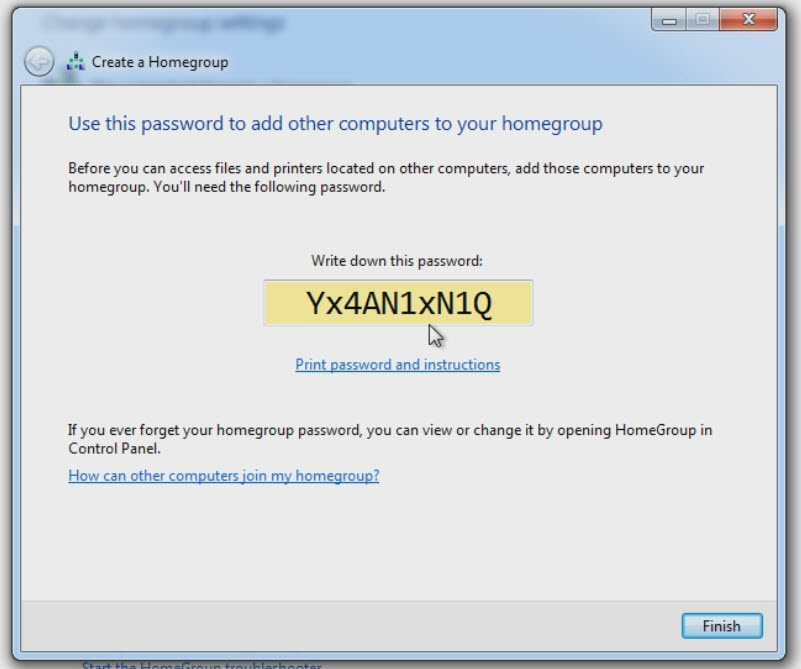
Przejdź do Panel sterowania > Sieć i Internet> Grupa domowa i kliknij przycisk Utwórz grupę domową. Teraz zapisz wyświetlone hasło. Przyda się ono w kolejnym kroku.

3. Dodaj urządzenia do grupy domowej

Korzystając z hasła, dodaj urządzenia do nowej grupy domowej. Przyłączenie większości urządzeń do grupy domowej jest bardzo proste. Jeżeli Twoje urządzenie poprosi o hasło, podaj to wyświetlone w pierwszym kroku.

Jeśli chcesz dodać kolejny komputer z Windows do grupy domowej, to przejdź na nim do Panelu sterowania > Sieć i Internet > Grupa domowa i kliknij Przyłącz się teraz. Następnie wpisz hasło z pierwszego kroku.

4. Daj urządzeniom prawa dostępu

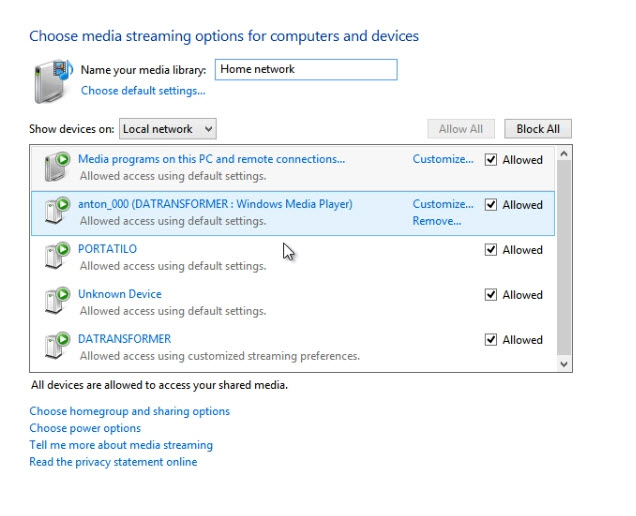
Teraz należy pozwolić wszystkim urządzeniom w tej samej sieci lokalnej na wykrywanie i dostęp do grupy domowej. Aby to zrobić, przejdź do Ustawienia strumieniowego przesyłania multimediów i daj dostęp wszystkim urządzeniom.

Upewnij się też, że w Zaawansowane ustawienia udostępniania w sekcji Prywatne zaznaczone są opcje Włącz odnajdowanie sieci i Automatyczna konfiguracja.

Sprawdź też, czy urządzenie, na którym będziesz odtwarzać multimedia znajduje się na liście tych uprawnionych do korzystania z grupy domowej.

5. Skonfiguruj program Windows Media Player

Otwórz program Windows Media Player na urządzeniu, z którego chcesz przesyłać multimedia i upewnij się, że urządzenie odbierające również jest włączone i podłączone do sieci. Jeśli drugim urządzeniem jest komputer z Windows, to uruchom na nim Windows Media Player.

W menu Strumień, włącz opcje umożliwiające zarówno transmisję, jak i odbiór plików multimedialnych. Są to Zezwalaj na dostęp przez Internet do domowych multimediów oraz Zezwalaj na zdalne zarządzanie moim odtwarzaczem.

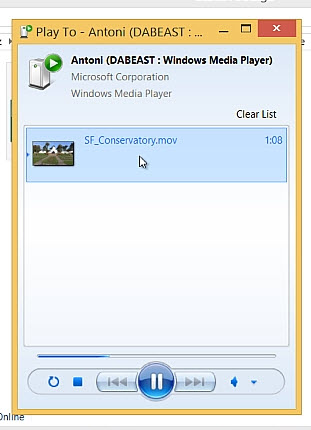
Teraz, po kliknięciu pliku z multimediami prawym przyciskiem myszy, możemy wybrać opcję Odtwarzaj na. Po wybraniu urządzenia, na którym chcemy odtworzyć plik pojawi się małe okno. Działa ono jak pilot i pozwala rozpocząć odtwarzanie, zatrzymać je oraz zmienić poziom głośności.

6. Odtwarzaj na w systemie Windows 8

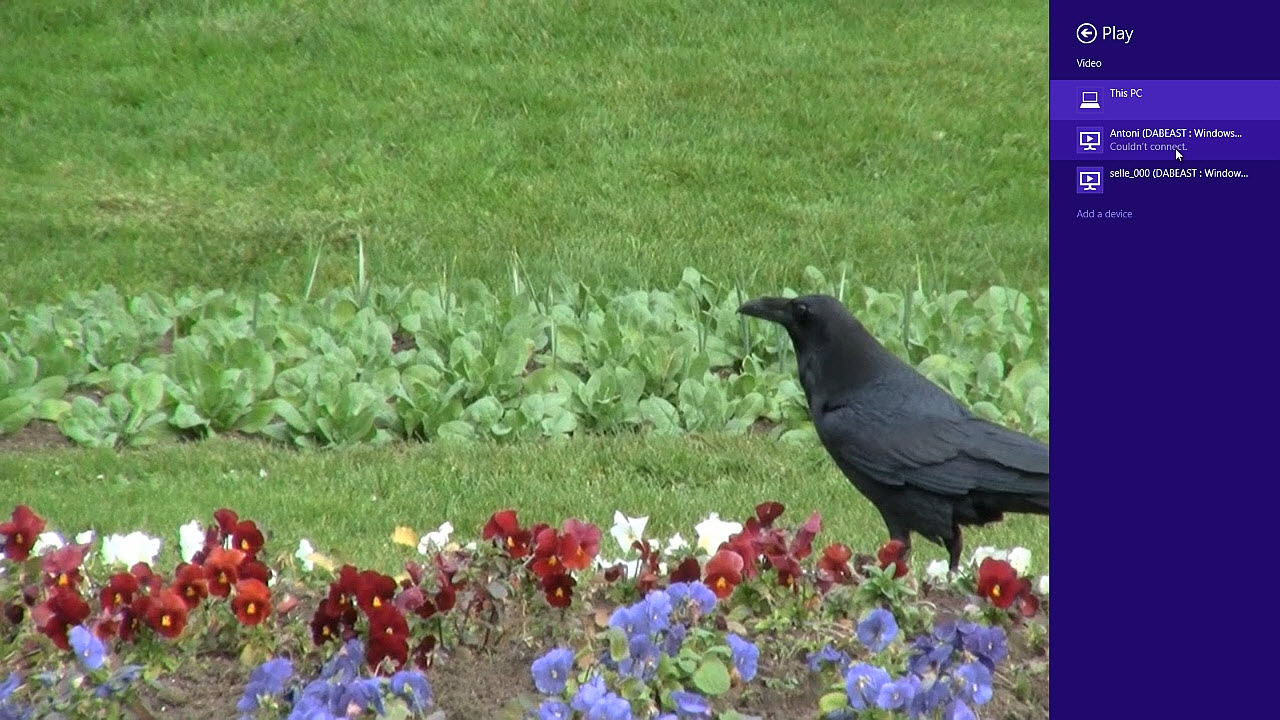
Windows 8 ma przydatną funkcję, która pozwala niektórym aplikacjom Windows 8 (Wideo, Xbox Music, itp.) korzystać z innych urządzeń w podobny sposób, jak Windows Media Player. Różnica polega na tym, że opcję tę uruchamia się z paska bocznego (Urządzenia > Odtwarzaj), a urządzenie odbierające musi mieć specjalny certyfikat (posiadają go np. Xbox 360 i Xbox One).

A Ty, czy kiedykolwiek przesyłałeś w ten sposób multimedia?

Przeczytaj też:

Sztuczki Windows: jak łatwo zamknąć aplikacje w trybie modern Windows 8

System Windows skrywa wiele tajemnic i praktycznych rozwiązań, o których przeciętny użytkownik nie ma pojęcia. Wyjaśnimy wam jak łatwo zamknąć aplikacje w trybie Modern, czyli tym z kolorowymi kafelkami dostępnym w Windows 8, Windows RT oraz Windows 8.1.

Windows 8 został zaprojektowany przez Microsoft na wzór nowoczesnych systemów mobilnych. Dzięki temu możliwe jest utrzymanie wydajność naszego komputera czy tabletu przy licznych aplikacjach uruchomionych w tle. Czasami jednak zdarza się tak, że potrzebujemy całkowicie zamknąć aplikację w Windows 8.

Należy wybrać daną aplikację z prawego górnego rogu, przenieść ją na środek ekranu i pociągnąć w dół sprawiając, że zniknie. Na papierze brzmi to niezwykle prosto, ale w rzeczywistości jest naprawdę ciężko zamknąć aplikację. Poniżej prezentujemy naszą sztuczkę, która zmienia gest i pozwala zamknąć aplikację w trybie modern Windows 8 gdy znajduje się na środku ekranu.

1. W wyszukiwarce systemu wpisz regedit i uruchom edytor rejestru Windows

RegeditWpisz regedit w wyszukiwarce

2. Znajdź ścieżkę:

HKEY_CURRENT_USER\Software\Microsoft\Windows\CurrentVersion\ImmersiveShell\Switcher

Switcher Windows 8.1Otwórz Switcher

3.Utwórz dwie nowe wartości DWORD o odpowiednich nazwach:

  • MousecloseThresholdPercent
  • TouchcloseThresholdPercent

Następnie kliknij Edycja>Nowy>Wartość DWORD 32-bit

Create 2 keys

Utwórz dwie nowe wartości MouseCloseThresholdPercent oraz TouchCloseThresholdPercent

4. Wybierz opcje „dziesiętne” i oznacz wartość od 0 do 100. Przy wartości bliskiej 100 wystarczy niewielkie pociągnięcie myszką lub palcem po ekranie aby zamknąć aplikacje.

Base DecimalWybierz “dziesiętne (decimal)”

5. Na przykład przy wartości 99  aplikacje praktycznie automatycznie po przeciągnięciu przesuwają się na dół i zamykają.

Close app Windows 8.1

Teraz wystarczy tylko nieco przesunąć aplikację, aby ją zamknąć.

Dzięki temu poradnikowi wiesz już jak zmodyfikować gest aby wygodnie zamykać aplikacje Modern. Dzięki temu z pewnością łatwiej będzie Ci korzystać z Windows 8.

Co sądzisz o tym sposobie zamykania aplikacji w najnowszym systemie Windows?

Zobacz również:

Sztuczki Windows: Dłużej wyświetlające się powiadomienia w Windows 8.1

Powiadomienia w systemie Windows 8.1 są bardzo praktyczne, wyświetlają się jednak zaledwie przez kilka sekund. Na szczęście można zmienić ten czas w bardzo prosty sposób. Od teraz nie przegapisz, żadnego powiadomienia!

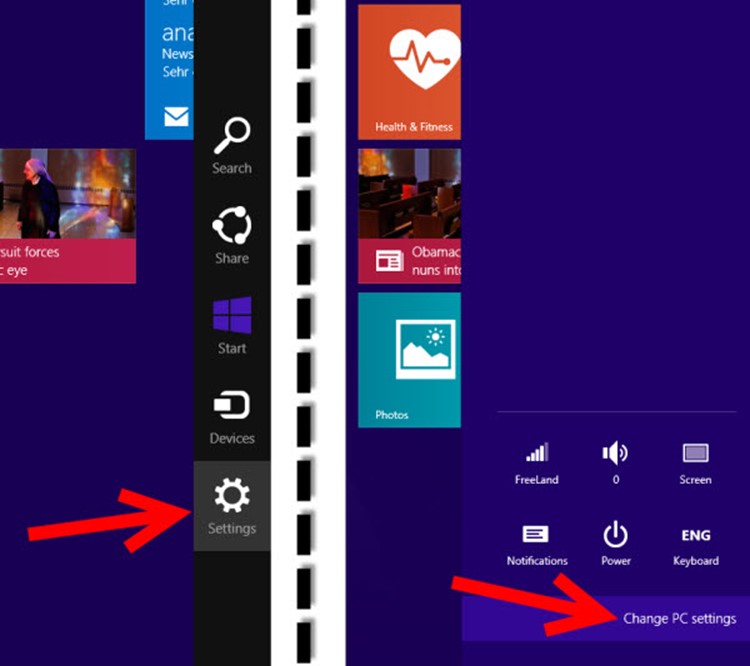
1. Otwórz ustawienia komputera korzystając z paska bocznego (Charms-Bar)

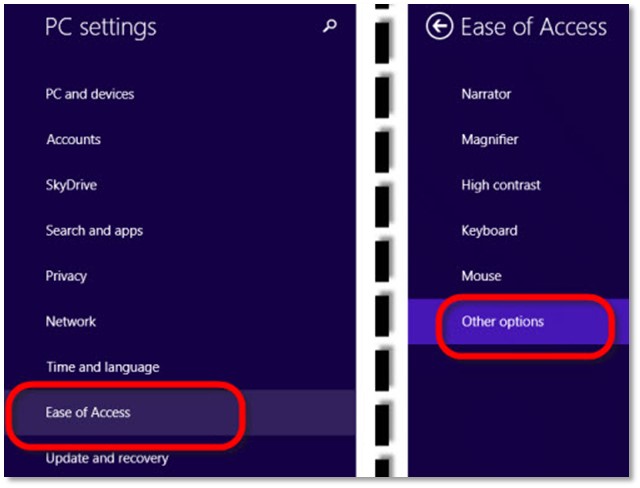
2. Przejdź do ustawień dostępu -> więcej opcji

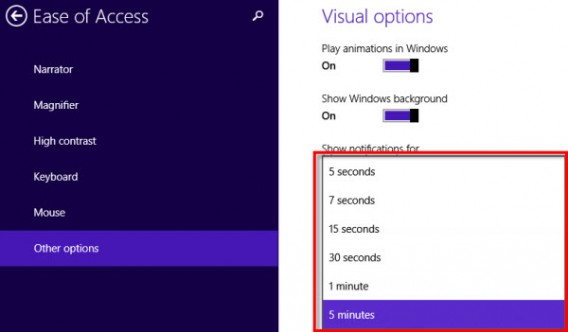
3. W opcjach wyświetlania ustaw pożądany czas wyświetlania powiadomień

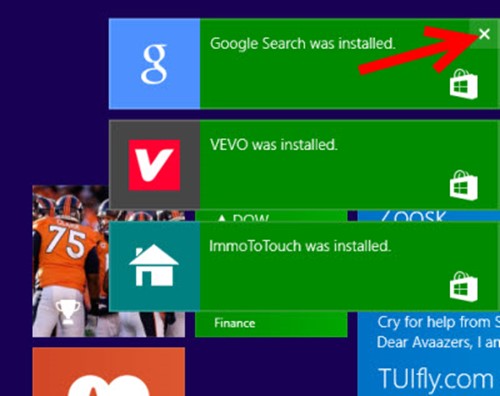
Maksymalny czas wyświetlania powiadomień to pięć minut. Jeśli zobaczyliście już powiadomienie, możecie je ręcznie zamknąć. System Windows 8.1 pokazuje jedynie trzy „ogłoszenia” jednocześnie. Po usunięciu jednego powiadomienia pojawią się kolejne, jeśli takie istnieją.

Zobacz inne sztuczki Windows: