Sztuczki Windows: Jak wyłączyć Internet Explorer i inne ukryte funkcje Windows

Wraz z Windows otrzymujemy szereg programów i narzędzi z których wielu z nas nigdy nie skorzysta. Są to liczne usługi oraz takie programy jak Internet Explorer, czy Windows Media Player. Istnieje sposób, aby je wyłączyć bez odinstalowania. Podpowiadamy jak to zrobić w naszym cyklu sztuczek z Windows.

1. Uruchom odpowiednie menu

Panel sterowania skrywa w sobie menu o nazwie włącz lub wyłącz funkcje systemu Windows. Istnieją dwa sposoby, aby uzyskać do niego dostęp:

  1. Należy przejść do Panel sterowania > Program > Programy i funkcje > Włącz lub wyłącz funkcje systemu Windows (w lewym górnym rogu)
  2. Wpisać Włącz lub wyłącz funkcje systemu Windows w wyszukiwarce Windows.

Należy pamiętać, że dostęp do tej funkcji jest możliwy wyłącznie będąc zalogowanym jako Administrator.

2. Zaznacz elementy które chcesz wyłączyć/włączyć

Większość elementów w tym menu jest wyłączona i odnosi się do zaawansowanych funkcji systemu Windows. Elementy, które zwykle nam przeszkadzają, czyli Internet Explorer i Windows Media Player znajdziemy w zakładce właściwości multimediów.
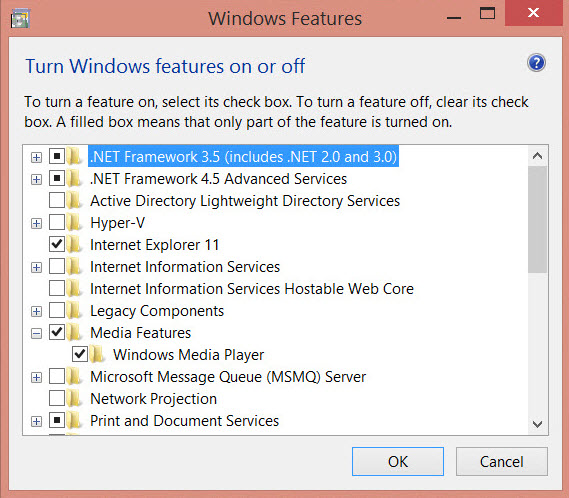
Istnieją jeszcze inne elementy, które możemy aktywować lub dezaktywować. Zwykłemu użytkownikowi nie potrzebny jest z pewnością Locator, czy Hyper-V – potężne narzędzie do wirtualizacji. Radzimy jednak zostawić wszystko tak jak jest, gdy nie znamy do czego dana rzecz służy.

3. Odznacz/zaznacz i kliknij ok

Zaznaczamy lub odznaczamy, to co chcemy włączyć lub wyłączyć i klikamy OK. Następnie system Windows poprosi nas o ponowne uruchomienie. Jeśli zdecydowaliśmy się na wyłączenie Internet Explotera, to po ponownym zalogowaniu na komputerze nie będzie po nim śladu.

W przyszłości jeśli będziecie chcieli go włączyć wystarczy ponownie przejść do tego menu i go zaznaczyć.

Jakie funkcje Windows zdecydowaliście się wyłączyć?

Więcej sztuczek dla Windows:

Autorem artykułu jest Alberto Cifuentes
Sztuczki Windows – zablokuj dostęp do wybranych stron internetowych dzięki plikowi hosts

W tym artykule dowiesz się, jak zablokować (lub przekierować) dostęp do dowolnej strony internetowej bez konieczności pobierania jakiegokolwiek dodatkowego oprogramowania.

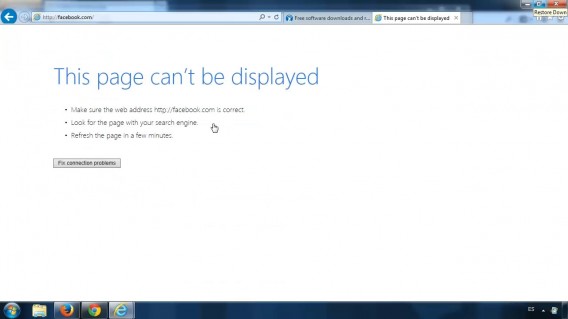
Blokowanie dostępu komputera do wybranych domen internetowych jest bardzo przydatne z wielu powodów. Pozwoli to uniknąć irytujących aktualizacji oprogramowania i przekierowań na strony z reklamami. Możesz też użyć tej sztuczki do spłatania psikusa innemu użytkownikowi Twojego komputera.

Jak zablokować stronę internetową?

Aby zablokować lub przekierować ruch do danej strony internetowej musimy zmienić plik HOSTS. Należy on do systemu operacyjnego, który przechowuje w nim mapowanie pomiędzy adresami IP i domenami. To rodzaj książki telefonicznej, gdzie każdej domenie (np., facebook.com, softonic.com, wikipedia.org, itp.) przypisany jest adres IP (255.255.255.0 lub podobny). Poniższy poradnik wyjaśni, jak wykorzystać ten plik do naszych celów.

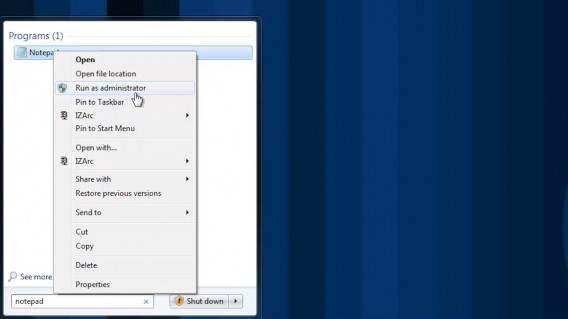
1. Otwórz Notatnik w trybie administratora.

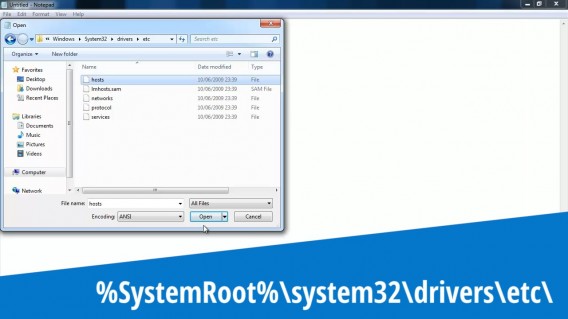
2. Otwórz plik HOSTS.

3. Dodaj swój lokalny adres IP, a po nim adres domeny internetowej, do której ruch chcesz zablokować. Zapisz zmiany.

4. Sprawdź w przeglądarce.

Jak przekierować ruch do strony internetowej?

Wykonaj powyższe kroki, ale w trzecim kroku zamiast wpisywać adres IP lokalnego urządzenia, wprowadź adres IP domeny, na którą chcesz przekierowywać przeglądarkę.

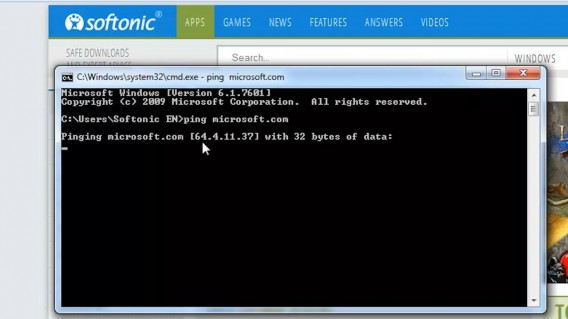
Aby poznać adres IP domeny internetowej, napisz w wierszu poleceń słowo ping i nazwę domeny, a następnie i naciśnij klawisz Enter.

A Ty, do jakich stron chciałbyś zablokować dostęp?

Więcej sztuczek Windows:

Sztuczki Windows: Zamknij Windows 8.1 w stylu Windows Phone

Windows 8.1 ma ukrytą opcję wyłączania systemu wzorowaną na Windows Phone, która pozwala zamknąć system poprzez przesunięcie palcem po ekranie. O tym jak włączyć tę opcję, opowiemy w tym artykule.

Jedną z nowinek wprowadzonych w Windows 8.1 było ułatwienie wyłączania komputera. Dodatkowo ukryto mało znane narzędzie do zamykania systemu inspirowane sposobem wyłączania urządzeń Windows Phone i Microsoft Zune (czyli microsoftowego „iPoda”).

Aby uruchomić to narzędzie, należy uruchomić plik EXE, znajdujący się w C:\Windows\System32

SlideToShutDown.exe

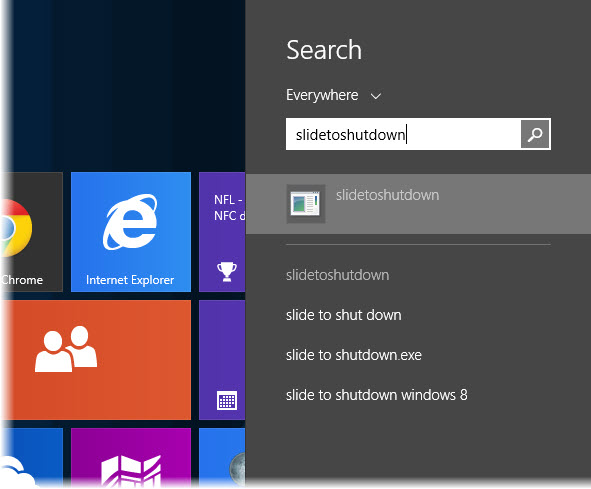
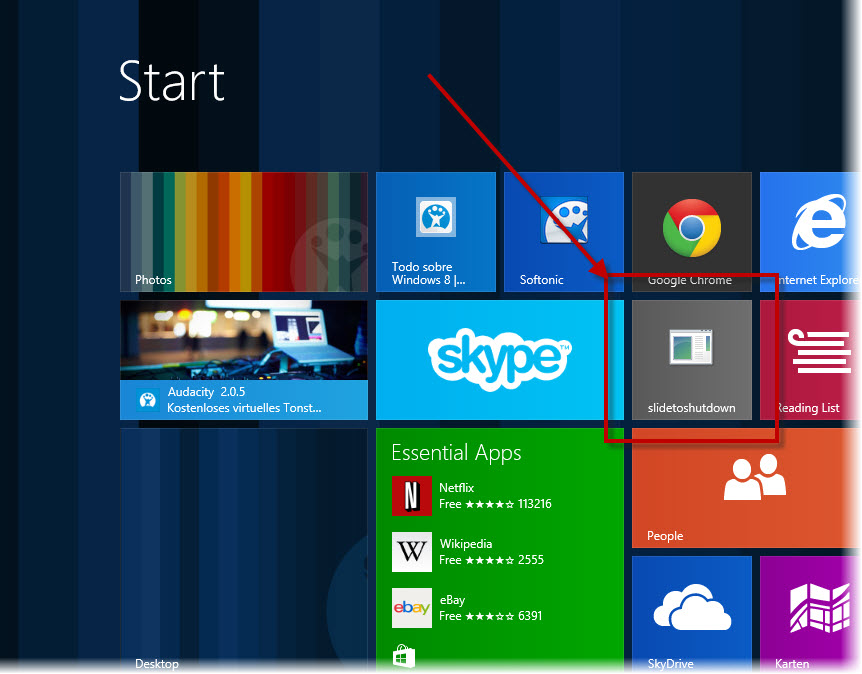
Najprostszym sposobem na jego znalezienie jest otworzenie menu wyszukiwania i wpisanie slidetoshutdown.

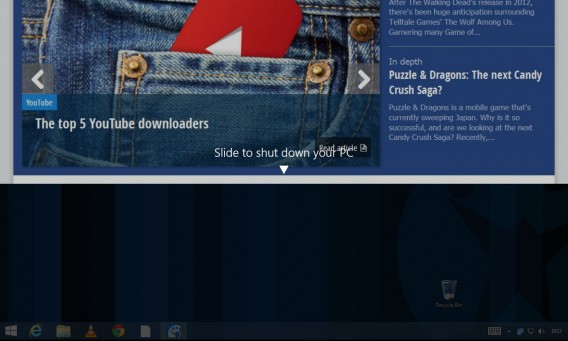
Kliknij, aby otworzyć plik. Dzięki temu na ekranie pojawia blokada i komunikat: Przesuń, aby wyłączyć komputer.

Jeśli przesuniemy palcem lub myszką w dół ekranu, komputer wyłączy się. Jeśli nic nie zrobimy, albo przesuniemy palcem lub myszką w górę, powrócimy do stanu wyjściowego.

Jeśli chcesz, aby to narzędzie było łatwiej dostępne, można je przypiąć do ekranu głównego. Aby poprawić wygląd jego ikonki, skorzystaj z aplikacji OblyTile.

Co sądzisz o tej sztuczce Windows? Czy będziesz wyłączać komputer w ten sposób?

Autorem artykułu jest Alberto Cifuentes
Sztuczki Windows: Jak sprawić, by wszystkie pliki przechowywane w SkyDrive były dostępne offline?

SkyDrive jest ściśle zintegrowany z systemem Windows 8.1. Jednak tylko niektóre z przechowywanych w nim plików znajdują się na dysku twardym. Na szczęście istnieje możliwość dostępu do wszystkich plików w trybie offline. Sprawi to, że SkyDrive będzie bardziej przypominał Dropbox.

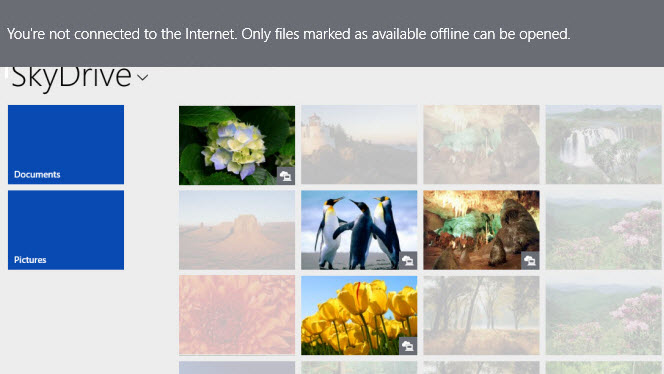
Zazwyczaj w trybie offline pliki nie są przechowywane na dysku twardym. Przykładowo: zamiast zdjęć, pojawi się ostrzeżenie i wyblakła miniaturka.

Ręczna synchronizacja poszczególnych plików

Poszczególne pliki można samodzielnie zapisywać na dysku twardym. Odpowiednią opcję znajdziecie w menu kontekstowym Eksploratora Windows oraz w aplikacji SkyDrive. Jeżeli jednak chcecie, by wszystkie pliki były dostępne offline, ta funkcja może być niepraktyczna.

Włączanie trybu offline

Tryb offline dla wszystkich danych można włączyć w Eksploratorze Windows za pomocą menu kontekstowego. Należy kliknąć prawym klawiszem myszki ikonkę SkyDrive, a następnie wybrać opcję „Make available offline”.

Ponadto w aplikacji SkyDrive też można przełączyć się na ten tryb, dzięki opcji „Access all files offline”. Możesz ją znaleźć w ustawieniach dostępnych w menu podręcznym (ang. charms bar).

Przeczytaj też:

Sztuczki Windows – czy wiesz co to jest Tryb Boga?

Windows kryje w sobie wiele ukrytych ciekawostek, a jedną z nich jest Tryb Boga. Nazwa jest poważna, bo ta sztuczka daje użytkownikowi wyjątkowe możliwości sterowania całym systemem. Zobacz nasze video i dowiedz się więcej.

Co to jest Tryb Boga?

Tryb Boga można włączyć w Windows Vista, Windows 7, Windows 8 i Windows 8.1. Przy pomocy odpowiednich kodów można stworzyć folder, w którym zgrupowanych zostanie ponad 250 bezpośrednich ikon do różnych opcji konfiguracji naszego komputera.

Co Ci to daje? Weźmy najprostszy przykład – jeśli często zmieniasz tło pulpitu, zwyczajowa droga to odszukanie odpowiedniej opcji w panelu sterowania. Możesz jednak zrobić sobie bezpośrednią ikonkę do tej opcji na pulpicie i znacznie szybciej zmieniać obrazek. Tryb Boga pomaga w stworzeniu takich opcji szybkiego dostępu.

To miejsce będzie centrum sterowania całym naszym komputerem. Zamiast szukać głęboko poukrywanych funkcji, w jednym folderze mamy dostęp jak na dłoni do różnorodnych skomplikowanych ustawień.

Co można znaleźć w tym specjalnym katalogu? Możemy między innymi szybko zmienić ustawienia grafiki i dźwięku, udostępnić drukarkę, kontrolować konta użytkowników, uzyskać informacje na temat aktualnej wydajności, zainstalować i odinstalować programy, a także rozwiązać aktualne problemy systemowe.

Jak włączyć Tryb Boga?

W poniższym video znajdziesz wszystkie potrzebne informacje. Na wszelki wypadek zamieszczamy dodatkowe szczegółowe informacje poniżej.


brightcove.createExperiences();

1. Najpierw folder

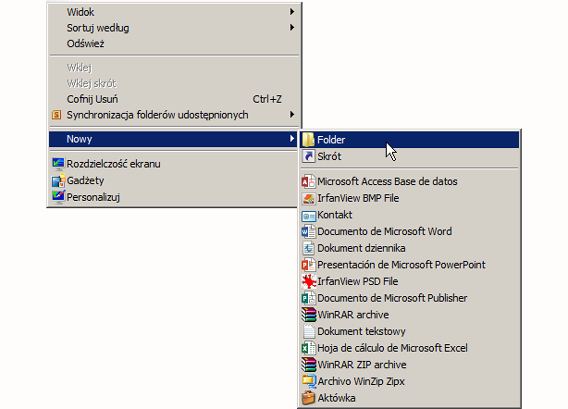
Stwórz nowy folder w dowolnym miejscu. Najłatwiej oczywiście na pulpicie.

god mode w windows

2. Odpowiednia nazwa

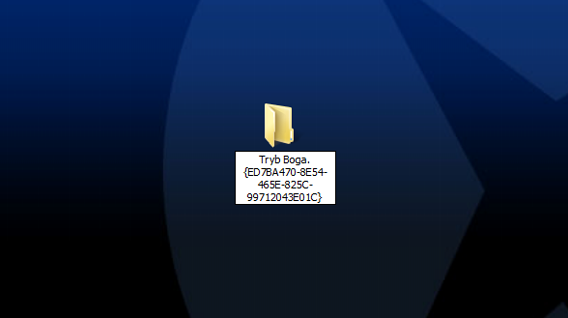
Nazwij plik w następujący sposób:

Tryb Boga.{ED7BA470-8E54-465E-825C-99712043E01C}

sztuczki windows

3. Zmiana ikony

Zobaczysz, że po chwili ikonka folderu się zmieni. Możesz nazwać go teraz jak chcesz.

jak zmienic ustawienia windows4. Gotowe!

Zajrzyj do folderu. Znajdziesz tam ogromną liczbę dostępnych opcji konfiguracji.

Czy znasz jakieś inne użyteczne sztuczki Windows?

Zajrzyj do innych naszych artykułów:

  • Jak zainstalować Windows 8.1?
  • Windows 8.1: nowe możliwości personalizacji
  • Jak przywrócić przycisk Start w Windows 8?
  • Windows 8: rok po premierze