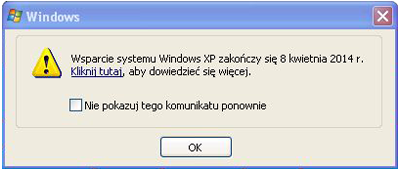
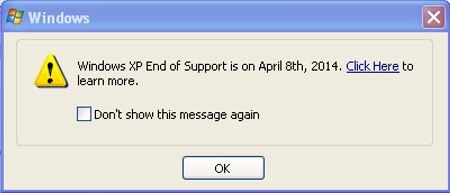
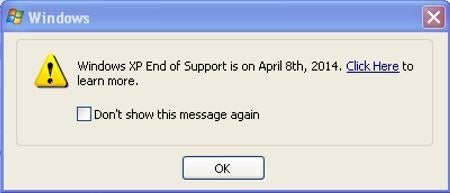
Windows XP przechodzi na zasłużoną emeryturę

8 kwietnia to ważny dzień dla systemu Windows XP oraz wszystkich jego użytkowników. Dziś Microsoft, po prawie 13 latach, kończy wsparcie techniczne dla tego produktu. Co to oznacza?

Windows XP nie będzie już otrzymywał aktualizacji systemu, przez co w szybkim czasie stanie się podatny na rożnego rodzaju niebezpieczeństwa. W dodatku, coraz trudniej będzie o zgodność nowych gier i programów z systemem i wiele nowych aplikacji nie będzie na nim działało. Jeśli wciąż korzystacie z Windows XP, koniecznie przeczytajcie nasz artykuł: koniec z Windows XP: Co się stanie z moim komputerem? Odpowiadamy na wszystkie pytania.

Jeśli chcecie zamienić swój system na nowszy i bez problemu przenieść swoje pliki, przeczytajcie nasz tutorial: Jak ekspresowo przesiąść się z Windows XP na Windows 7 lub 8.

Należy tez pamiętać, że zgodnie z obietnicami, Microsoft wyda dziś ostatnia aktualizację dla Windows XP. Nie zapomnijcie jej pobrać, bo to ostatnia taka pomoc ze strony twórców systemu na jaką możecie liczyć. Podobna aktualizacja zostanie wydana też dla pakietu Office 2003.

A Wy z jakiego systemu operacyjnego korzystacie?

Zobacz także:


//

Microsoft wyda ostatnią aktualizację dla Windows XP i Office 2003

Za 4 dni Microsoft wyda ostatnią aktualizację dla Windows XP oraz Office 2003. Na swojej stronie internetowej twórcy popularnego systemu poinformowali, że 8 kwietnia użytkownicy tych produktów otrzymają niezbędne poprawki bezpieczeństwa. To niezwykle ważne, bo już 8 kwietnia skończy się dla nich wsparcie techniczne.

Windows XP dostanie krytyczną aktualizację dla Internet Explorer 6, 7 oraz 8. W Microsoft Office 2003 “załatane” będą błędy umożliwiające atak na system za pośrednictwem programu Word.

8 kwietnia to ważny dzień dla wszystkich użytkowników Windows XP, który wciąż jest niezwykle popularny na całym świecie. Brak wsparcia technicznego dla tego systemu oznacza, że będzie on dużo bardziej narażony na ataki wirusów oraz cyberprzestępców. Wszystkim użytkownikom Windows XP zaleca się by zmienili system operacyjny na nowszy – Windows 7 lub Windows 8.

Windows XP

Jeśli chcecie w łatwy sposób przenieś się z Windows XP na nowszą wersje “okienek” możecie to zrobić za pomocą programu PCmover Express. Tutaj znajdziecie instrukcję jak to zrobić: PCmover Express: Jak ekspresowo przesiąść się z Windows XP na Windows 7 lub 8.

Zobacz także:

Źródło: Microsoft

Koniec z Windows XP: Co się stanie z moim komputerem? Odpowiadamy na wszystkie pytania

Nadszedł czas końca wsparcia dla systemu Windows XP. Na tą okoliczność postanowiliśmy odpowiedzieć na najczęściej zadawane pytania. Czy są powody do obaw?

Od 8 kwietnia 2014 Microsoft przestaje wspierać Windows XP. W praktyce oznacza to koniec aktualizacji dla XP, w tym także poprawek zabezpieczeń.

Windows XP koniec wsparcia

Informacja o zakończeniu wsparcia, przez niektórych mylona z wirusem…

Rozwiązanie Microsoftu jest proste: uaktualnij system do Windows 8.1. Ale czy rzeczywiście tego potrzebujemy? Czy jest to takie proste?

Czy nasz komputer przestanie działać?

Nie, nadal będzie można korzystać z Windows XP. Komputer cały czas będzie działać. Przestanie za to otrzymywać aktualizacje, co oznacza większą podatność na wirusy. Także nasze ulubione programy w nowych wersjach mogą nie być kompatybilne.

Dlaczego należy zaktualizować komputer do Windows 7/8?

Z dwóch powodów: bezpieczeństwa i kompatybilności w przyszłości. Pierwsze z nich wydaje się najważniejsze. Korzystanie z Windows XP wolnego od wirusów jest możliwe, ale będzie znacząco utrudnione. Drugi powód oznacza koniec działania ulubionych programów. Na przykład przeglądarka Google Chrome nie będzie działać na XP od 2015 roku.

Skąd mam wiedzieć, czy mam XP?

Wygląd to jedno, drugie to sprawdzenie oficjalnej wersji. Pierwszy sposób to wejście w menu start>uruchom i wpisanie słowa winver oraz naciśnięcie klawisza enter. Drugi sposób, to odwiedzenie strony amirunningxp.com. Dzięki temu sprawdzimy, czy mamy wszystkie aktualizacje zainstalowane.Jaki mam system?

Co to jest XP SP1, SP2 oraz SP3?

Microsoft wydaje dla swoich najważniejszych programów duże pakiety instalacyjne zwane Service Packami. Ostatnim dla Windows XP jest SP3. Wysoce zalecane jest aby mieć najnowszą wersję XP.

Mam antywirusa. Będę bezpieczny po dacie 8 kwietnia 2014?

Aktualny antywirus jest niezbędny do zapewnienia bezpieczeństwa, ale to może nie wystarczać, gdy system jest wadliwy. Aby uchronić Windows XP przed wirusami zalecamy odinstalowanie zbędnych programów, korzystanie z zapory systemowej oraz zaktualizowanie najważniejszych aplikacji.

Softonic for Windows

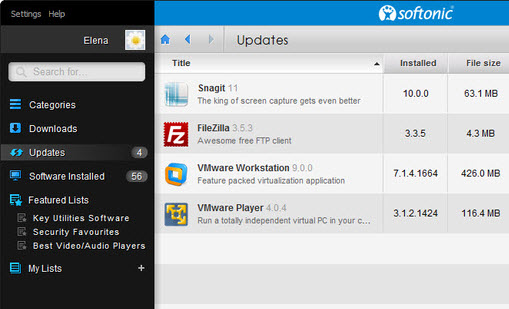
Softonic for Windows dba o aktualizacje programów

Jaki jest najlepszy antywirus dla Windows XP?

Większość antywirusów nadal będzie wspierać Windows XP przez jakiś czas. Avast! i Avira potwierdziły dalsze wsparcie dla XP. Aby wybrać najlepsze oprogramowanie sprawdź nasze porównanie na rok 2014.

Mój komputer jest stary, czy mogę go zaktualizować do Windows 7/Windows 8?

Jeśli komputer ma mniej niż 10 lat, to jest to możliwe. Wymagania Windows 7 i Windows 8 są identyczne: 1GB RAM, 16GB miejsca na dysku twardym i karta graficzna ze wsparciem dla DirectX 9. Większość komputerów powstałych po 2004 roku bez problemu powinna obsłużyć następców XP.

Korzystam z XP na Maku, muszę go aktualizować?

Jeśli korzystasz z XP na Mac poprzez Boot Camp to odpowiedź jest taka sama: aktualizacja jest wysoce zalecana. Maki są tak samo wrażliwe, jak klasyczne komputery z systemem Windows.

Korzystam z Windows XP na maszynie wirtualnej, jestem w niebezpieczeństwie?

W niewielkim. Uruchamianie XP na VirtualBox lub VMware Player to najbezpieczniejszy sposób na korzystanie ze starszych aplikacji bez większego ryzyka. To tak, jakbyśmy korzystali z systemu w zamkniętym pudełku.

VMware

Windows XP uruchomiony na maszynie wirtualnej

Mimo wszystko, jakieś niebezpieczeństwo zawsze istnieje, dlatego warto mieć cały czas włączonego antywirusa.

Co jest najlepszego dla mojego komputera: Windows 7 czy Windows 8?

Jeśli chodzi o wymagania i zgodność, to Windows 7 i 8 są praktycznie identyczne. Jeśli chcesz być na czasie i chcesz poznać nowoczesny interfejs, to przejdź na Windows 8. Jeśli preferujesz stary styl, to skorzystaj z Windows 7.

Czy po aktualizacji nadal będę miał Painta, Sapera oraz Pasjansa?

Zarówno Paint, jak i kalkulator dostępne są w Windows 7 i Windows 8. Natomiast Saper i Pasjans nie są bezpośrednio dostępne w Windows 8. W obu systemach nie ma Pinballa.

Pasjans na Windows

Tak wygląda Pasjans dla Windows 8.

Można je jednak pobrać ze sklepu Microsoftu za darmo. Dostępne są nowoczesne alternatywy w postaci Pinball Star, Solitaire for Windows 8 oraz Microsoft Minesweeeper for Windows 8

Czy mój sprzęt jest kompatybilny z Windows 8?

Najprostszym sposobem, aby sprawdzić czy nas sprzęt i peryferia są zgodne z Windows 8 jest skorzystanie z kreatora uaktualnień systemu Windows 8. To darmowe narzędzie, które sprawdza nasz sprzęt i system.Asystent aktualizacji Windows 8

Jak używać drukarki czy skanera, gdy nie ma sterowników?

Jeśli urządzenie nie ma oficjalnych sterowników dla systemu Windows 7/8 mamy dwa wyjścia. Możemy znaleźć alternatywne sterowniki lub uruchomić system Windows XP na wirtualnej maszynie.

Czy programy działające wyłącznie pod XP będzie można uruchomić na Windows 7/8?

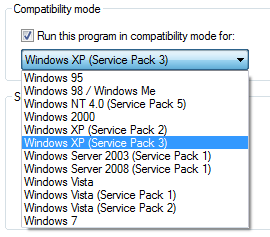
Jeśli korzystasz z aplikacji, które działają wyłącznie na systemie Windows XP lub wcześniejszych, możesz spróbować skorzystać z uruchomienia ich w trybie zgodności lub użyć programów takich jak DOSBox lub wirtualnej maszyny VirtualBox.

Windows XP

Jak przenieść moje pliki do nowego komputera?

Aby łatwo przenieść pliki, warto skorzystać z darmowych programów do migracji, jak PCmover Express czy Windows 7 Easy Transfer.

Windows Easy Transfer

Ile kosztuje aktualizacja do Windows 8?

Obecnie licencja na Windows 8 kosztuje oficjalnie ok. 100 Euro, ale w sklepach znajdziemy ją za nieco ponad 300 złotych. Wersja Pro jest droższa, do tego czasem należy doliczyć koszty zakupu sprzętu.

Dlaczego Microsoft kończy wsparcie dla Windows XP?

Wszystkie produkty Microsoftu mają swój określony czas życia. Służy to ograniczeniu konieczność ciągłego rozwijania martwych produktów. I tak życie XP zostało już przedłużone ze względu na jego popularność. Teraz jednak najwyższy czas, aby firma mogła iść do przodu, a wraz z nią – użytkownicy.

Macie więcej pytań związanych z Windows XP? Zapytajcie nas w komentarzach.

Zobacz także:

Przyszłość Microsoftu zaprezentowana na konferencji Build

Na wczorajszej konferencji Build poznaliśmy wydawnicze plany Microsoftu na najbliższe miesiące. Najważniejszymi punktami programu były dwie aktualizacje systemów Windows 8.1 oraz Windows Phone 8. Jednak to nie wszystko, co pokazano na trwającej prawie trzy godziny konferencji.

Zapowiedziano też pierwszą wersję Microsoft Office w stylu Modern UI na urządzenia z ekranem dotykowym obsługiwane przez Windows i Windows Phone. Podczas prezentacji pokazano jednak tylko aplikację PowerPoint. Widać, że wyposażona jest ona  w popularną i rozpoznawalną “wstążkę”, czyli menu charakterystyczne dla pakietu Office w wersji na pecety. W skład pakietu wejdą też na pewno programy Excel oraz Word. Niestety, nie podano kiedy dokładnie nowa wersja Office miałaby zostać wydana.

Office Modern UI

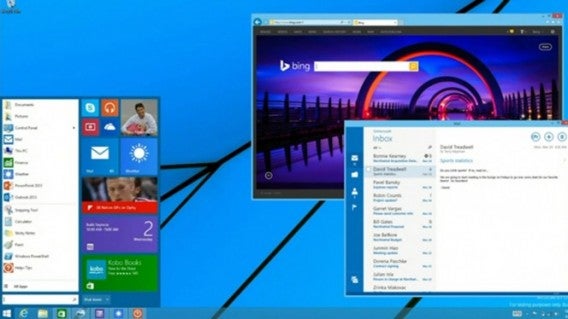
Microsoft zapowiedział też powrót przycisku Start, tym razem na poważnie. Miałby on być połączeniem tradycyjnego menu start z listą aplikacji w stylu Windows 7 oraz interfejsu z kafelkami. To ciekawy kompromis, który mógłby zadowolić użytkowników, ale pozwoliłby też twórcom Windows 8 na zachowanie tej funkcji w stylu Modern UI. Ta długo oczekiwana zmiana miałaby się pojawić w przyszłości, wraz z kolejną aktualizacją systemu.

Przycisk Start Windows 8.1 Update 1

Zaprezentowano też koncepcję Universal Windows apps, która pomoże twórcom aplikacji tworzyć programy dostosowane do ekranów rożnego rozmiaru – na smartfonie, tablecie oraz komputerze. W praktyce oznacza to, że wkrótce program stworzony na Windows 8 będzie kompatybilny z innymi systemami Microsoft – wliczając w to Windows Phone 8, Windows RT czy Xbox One. To duże ułatwienie, zarówno dla twórców aplikacji jak i użytkowników.

To była naprawdę ciekawa konferencja, chociaż nie przyniosła żadnych większych niespodzianek. Na pewno jednak widać w polityce Microsoftu kilka zmian na lepsze, szczególnie jeśli chodzi o słuchanie uwag użytkowników.

Zobacz także:

Jak znaleźć i usunąć programy szpiegujące z Twojego komputera?

Istnieją wirusy, które kopiują to, co wpisujesz na klawiaturze komputera, zapisują dźwięk i obraz rejestrowane Twoją kamerą internetową, nawet gdy wydaje się wyłączona. Jest to, tak zwane, oprogramowanie szpiegujące. W tym artykule opiszemy, jak je rozpoznać i usunąć oraz jak unikać infekcji.

Spyware to rodzaj wirusa komputerowego, który zamiast usuwać pliki lub wyświetlać reklamy, zajmuje się kradzieżą informacji, które następnie wykorzystywane są przez cyberprzestępców. By nie zostać wykrytymi przez programy antywirusowe, często podają się one za znane i wartościowe aplikacje. Dopiero później okazuje się, że dają one kryminalistom zdalną kontrolę nad naszym sprzętem.

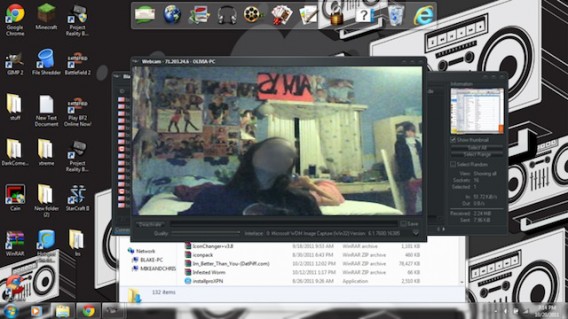
Spyware w akcji

To widzi cyberprzestępca po włączeniu kamery na zainfekowanym komputerze (źródło).

Oprogramowanie, które podaje się za przydatną aplikację – np. program antywirusowy – a w rzeczywistości w tajemnicy działa na niekorzyść użytkownika określamy mianem rogueware lub trojanów. Oprogramowanie szpiegujące (ang. spyware) jest jednym z jego rodzajów. Gdy spyware tworzony jest nie przez hakerów, a przez rządy i agencje bezpieczeństwa, to nazywamy go govware. Według Edwarda Snowdena, to właśnie takie narzędzia wykorzystuje amerykańska agencja NSA do szpiegowania internautów.

Jak działa spyware?

Zasadniczo spyware stara się wykraść informacje ofiary bez jej wiedzy. W związku z tym, programy te starają się nie zwracać naszej uwagi. Czasem robią to udając zwyczajne aplikacje. W zależności od programu i jego złożoności, komputerowy szpieg może:

  • zapisywać, co wpisujemy na klawiaturze (tzw. keylogger),
  • robić zdjęcia lub nagrywać wideo kamerką internetową,
  • zapisywać zrzuty ekranu,
  • nagrywać dźwięk wbudowanym mikrofonem,
  • zdalnie wyświetlać ekran ofiary,
  • przejąć pełną kontrolę nad komputerem.

Wszystkie te czynności wymagają połączenia z internetem, więc urządzenie niepodłączone do niego nie powinny być zagrożone.

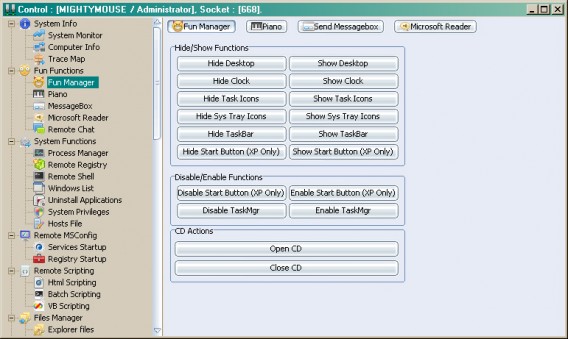
Wirus Fun Manager

Wirus Fun Manager daje pełną kontrolę na komputerem ofiary (źródło).

Jak spyware infekuje nasze maszyny?

Zwykle do infekcji oprogramowaniem szpiegującym wykorzystywana jest naiwność lub braki uwagi użytkowników. Oto najpopularniejsze metody wykorzystywane przez spyware:

  • udawanie znanych, popularnych aplikacji,
  • zaszycie kodu wirusa w załączniku do maila,
  • dodanie kodu spyware do pirackiego oprogramowania (np. gier),
  • przekonanie ofiary do zainstalowania programu (socjotechnika).

Czasami programy te wykorzystują też luki bezpieczeństwa naszych komputerów, np. przestarzały program antywirusowy lub nieaktualizowanie Windows.

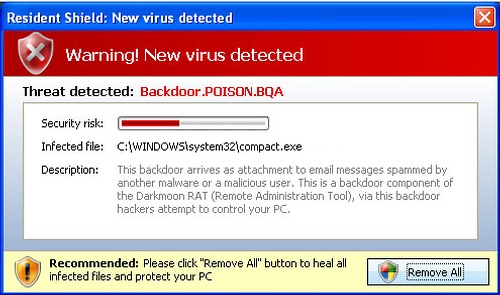
Fałszywe powiadomienie o niebezpieczeństwie

Fałszywe ostrzeżenie przed wirusem: jeśli użytkownik je kliknie, to komputer zostanie zainfekowany (źródło).

Jak wykryć spyware?

Zazwyczaj wystarczy dobry program antywirusy. Niestety, wykrycie spyware wymaga też dość dużej ostrożności i uwagi. Czasami programy antywirusowe nie są w stanie wykryć tak subtelnych zagrożeń, jak oprogramowanie szpiegujące. W związku z tym sami powinniśmy z uwagą przyglądać się zachowaniu naszego komputera.

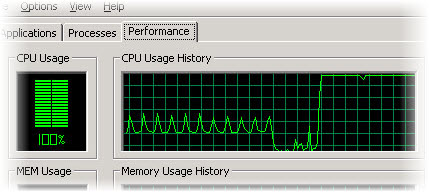
Monitorowanie CPU

Niewyjaśnione zużycie procesora może oznaczać, że na komputerze grasuje szkodliwe oprogramowanie (źródło).

Na przykład, wiele trojanów znacznie obciąża procesor, co objawia się wolną pracą komputera. Inne wirusy zmieniają wygląd systemu, by ułatwić podglądanie nas przez internet. Jeśli dostrzeżesz na swoim komputerze kilka z następujących objawów, może to oznaczać, że jest on zainfekowany:

  • programy pracują bardzo wolno lub nie odpowiadają,
  • wskaźnik myszy nie porusza się prawidłowo,
  • czasem zapala się dioda przy kamerce internetowej,
  • okna Windows tracą przejrzystość,
  • dziwne ikony pojawiają się w zasobniku systemowym,
  • przeglądarka spowolniła,
  • otwierają się nowe okna lub komputer wydaje nieoczekiwane dźwięki.

Pamiętajmy, że choć nasz komputer może sprawiać wrażenie „opętanego”, to może być to też wynikiem zwykłej usterki technicznej. Nie wpadajmy więc od razu w panikę i zastanówmy się, czy istnieje inne wytłumaczenie dla podejrzanego zachowania naszego peceta.

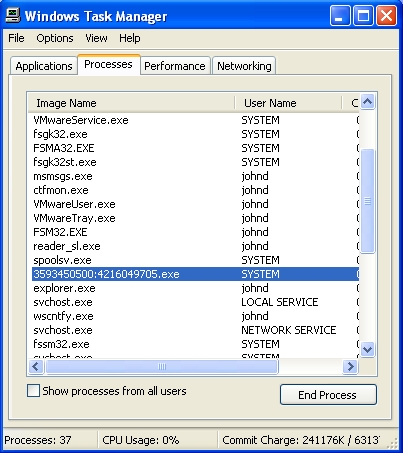
Windows Task Manager

Podejrzany proces w Menedżerze zadań sugeruje obecność wirusa (źródło).

W niektórych przypadkach, osoba, która przejęła kontrolę nad komputerem może zostawiać swej ofierze wiadomości, np. by wyłudzić pieniądze lub bawić się jej kosztem. W takich przypadkach musimy podjąć natychmiastowe działania, by pozbawić atakującego kontroli nad naszą maszyną.

Infekcja i co dalej?

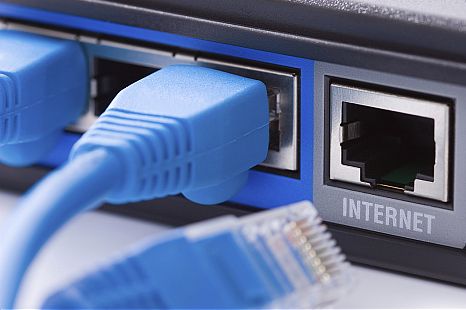
Jeśli mamy uzasadnione podejrzenie lub pewność, że padliśmy ofiarą szpiegostwa komputerowego, natychmiast odłączmy urządzenie od internetu. Dzięki temu, pozbawimy atakującego kontroli nad komputerem. Najlepiej fizycznie odłączyć internet, tzn. wyjąć z komputera kabel sieciowy lub wyłączyć albo odłączyć router sieci bezprzewodowej (Wi-Fi).

Internet

W przypadku wykrycia spyware, odłącz komputer od internetu.

Następnie zbierz informacje na temat włamania. Będą one przydatne, jeśli zdecydujesz się skontaktować z policją. Radzimy zebrać i zapisać na dysku zewnętrznym wszystkie dowody: emaile, wiadomości, zrzuty ekranu i pliki pozostawione przez intruza.

Ochrona danych

Komputerowi detektywi pracują na kopiach dysków, a nie na oryginałach.

Jeśli zdecydujesz się na złożenie skargi, policja może skierować do Ciebie specjalistę do spraw przestępczości elektronicznej, który zabezpieczy dowody na Twoim komputerze. Prawdopodobnie zrobi on też kopię wszystkich danych. By nie naruszyć dowodów, to właśnie na tej kopii pracować będą specjaliści. Pamiętaj, że policja może zabezpieczyć Twój komputer, co będzie wiązać się z niemożliwością korzystania z niego przez pewien czas.

OSForensics

Narzędzie takie, jak OSForensics są wykorzystywane przez władze do klonowania danych z Twojego PC.

Po skopiowaniu danych, Twój komputer powinien dość szybko zostać zwrócony w stanie nienaruszonym. Nie jest to duża niedogodność, ale wiele osób nie decyduje się na to rozwiązanie, co pozwala przestępcom cieszyć się wolnością i atakować kolejne ofiary. Jeśli nie chcesz, by inni znaleźli się w Twojej sytuacji, koniecznie zgłoś włamanie.

Europol

Grupa cyberprzestępczości agencji Europol koordynuje działania w poszczególnych krajach UE.

Co zrobić, jeśli przestępca jest za granicą? Z perspektywy ofiary nie ma żadnej różnicy. Po zgłoszeniu na policję, śledztwo koordynowane jest na poziomie europejskim przez Europol.

Jak zapobiec infekcji?

Choć infekcje spyware mogą być niezwykle niebezpieczne, to stosunkowo łatwo im zapobiec dbając o bezpieczeństwo naszego komputera. Poniższe działania pomogą uchronić Cię przed cyberprzestępcami:

  • zainstaluj program antywirusowy i często go aktualizuj,
  • zainstaluj dobrą zaporę ogniową do blokowania i monitorowania połączeń,
  • korzystaj z konta zwykłego użytkownika, a nie z konta administratora,
  • korzystaj z przenośnych programów antywirusowych jako drugiej linii obrony,
  • nie otwieraj podejrzanych e-maili i załączników,
  • nie instaluj rozszerzeń w przeglądarce, jeśli źródło ich pochodzenia nie jest pewne i sprawdzone.

Użytkownikom systemu Windows XP daliśmy wiele rad w osobnym artykule. Stosować się do nich powinni także użytkownicy nowszych wersji Windows. Do pozostałych zdroworozsądkowych zachowań należą:

  • zachowywanie ostrożność podczas chatów z nieznajomymi i nieprzyjmowanie od nich plików,
  • nieudostępnianie plików zawierających prywatne dane (nasze lub znajomych),
  • zapewnienie odpowiedniego zabezpieczenie sieci Wi-Fi, by zapobiec włamaniom,
  • korzystanie z weryfikacji dwuetapowej na wszystkich kontach.

Jeśli na komputerze znajdują się niezwykle ważne lub poufne dane, należy rozważyć, czy nie odłączyć go on internetu na stałe. Ponadto, jeśli nie korzystasz z kamery internetowej i mikrofonu, to warto zakleić kamerkę taśmą, a mikrofon odłączyć.

Ostatnia rada: nie panikuj

Jeśli odkryjesz, że jesteś ofiarą cyberprzemocy lub szpiegostwa komputerowego, zachowaj spokój. Zazwyczaj cyberprzępcy nie są zainteresowani zrobieniem Ci fizycznej krzywdy. Pamiętaj też, że decyzje, które podejmujesz w stresie mogą być błędne. Jeśli odkryjesz dowody przestępstwa, odłącz komputer od internetu, zabezpiecz dane i poważnie rozważ kontakt z policją.

Czy sami padliście kiedyś ofiarą szpiegostwa komputerowego?

Zobacz także:

Sztuczki Windows: “Windows Explorer nie odpowiada”, jak go zrestartować?

Awaria Eksploratora Windows (ang. Windows Explorer) jest jedną z najbardziej frustrujących usterek Windowsa. W tym artykule pokażemy, jak zresetować Eksploratora Windows, gdy ten przestanie odpowiadać w systemach Windows 7 i Windows 8.1.

Eksplorator Windows jest oficjalnym menedżerem plików dla Windows. Dzięki niemu mamy dostęp do wszystkich folderów i plików systemowych. Aby uzyskać do niego dostęp, trzeba kliknąć ikonkę Mój komputer (Windows XP), Komputer (Windows Vista do Windows 8) lub Ten komputer (Windows 8.1). Innym, szybszym sposobem na uruchomienie go jest jednoczesne naciśnięcie klawiszy Windows + E.

Mimo, że fachowcom sztuczka ta może wydawać się banalna, to początkowi użytkownicy z pewnością docenią nasz sposób na to, co zrobić, gdy Eksplorator Windows przestaje odpowiadać.

Windows XP, Vista i 7

1. Otwórz Menedżera zadań bezpośrednio naciskając klawisze Ctrl + Shift + Esc lub Ctrl + Alt + Del i po chwili wybierając Menedżer zadań w nowym oknie.

Innym sposobem jest kliknięcie prawym przyciskiem na pasku zadań i wybranie opcji Uruchom Menedżera zadań; to bardzo wygodne.

2. Przejdź do zakładki Procesy.

3. Znajdź proces explorer.exe i kliknij przycisk Zakończ proces.

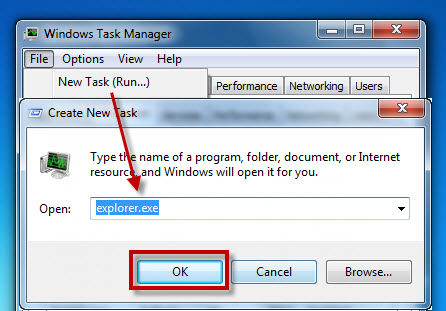
4. Aby ponownie otworzyć Windows Explorer, kliknij menu Plik > Nowe zadanie (Uruchom…), wpisz explorer.exe i kliknij przycisk OK.

Windows 8 i 8.1

Jednym z najciekawszych nowości Windows było odświeżenie Menedżera zadań. Zmiany obejmowały lepszą prezentację informacji oraz dodanie praktycznych funkcji. Jedną z nich było ułatwienie restartu Eksploratora Windows.

1. Otwórz Menedżera zadań bezpośrednio, naciskając klawisze Ctrl + Shift + Esc lub Ctrl + Alt + Del i po chwili wybierając Menedżer zadań w nowym oknie.

2. W zakładce Procesy znajdź Eksploratora Windows (w podgrupie Aplikacje). Jeśli nie jest widoczny, kliknij przycisk Więcej szczegółów na dole.

3. Kliknij Windows Explorer, a przycisk Zakończ zadanie w prawym dolnym rogu zmieni się w Uruchom ponownie. Kliknij go.

Czy znaliście już tę sztuczkę Windows?

Zobacz także:

Windows XP – przedostatnia aktualizacja będzie wydana 11 marca

Na niecały miesiąc przed końcem udzielania wsparcia technicznego dla Windows XP, Microsoft wyda przedostatnią aktualizację dla tego popularnego systemu operacyjnego. Pojawi się ona już jutro, 11 marca.

Jeśli w dalszym ciągu korzystacie z “ikspeka” i macie zainstalowany pakiet Service Pack 3, to jutro powinniście otrzymać jeszcze jedną aktualizację. Jej głównym zadaniem będzie poprawienie bezpieczeństwa i wszystkich znanych błędów bezpieczeństwa w przeglądarkach Internet Explorer 6, 7 oraz 8.

Microsoft robi naprawdę wszystko by poinformować użytkowników o końcu wsparcia dla Windows XP. Już 8 kwietnia produkt ten nie będzie otrzymywał najważniejszych aktualizacji, a co za tym idzie będzie coraz bardziej narażony na ataki hakerów i problemy z wirusami. Windows XP pozostaje wciąż drugim najpopularniejszym systemem operacyjnym na świecie. Pierwszym jest Windows 7.

Windows XP 8 kwietnia

Jeśli planujecie zamienić poczciwego “ikspeka” na najnowszą wersje systemu operacyjnego Windows, zobaczcie nasze poradniki.

Zobacz także:

Źródło: Softpedia

DirectX 12 jeszcze w tym miesiącu

DirectX 12 pojawi się już 20 marca. Niestety, nie jest jeszcze jasne to, czy będzie to produkt skierowany tylko dla posiadaczy systemu Windows 8, czy będzie dostępny też dla użytkowników starszych jego wersji. DirectX to program, który umożliwia lepszą komunikację pomiędzy częściami komputera takimi jak karta graficzna, a programami.

Premierę nowej wersji pakietu API zaplanowano na konferencję Game Developers Conference. Impreza ta przeznaczona jest dla twórców gier. To właśnie oni muszą nauczyć się jak wykorzystywać ten pakiet narzędzi w taki sposób, by gracze mogli cieszyć się lepszą jakością zarówno w starszych jak i nowych produkcjach.

Co zyskają zwykli użytkownicy dzięki nowej wersji? Głównie lepsze wykorzystanie grafiki oraz dźwięku. Dzięki DirectX 12, gry i inne programy lepiej będą wykorzystywać nowoczesny sprzęt komputerowy. Wspomniana konferencja będzie w dużej mierze poświęcona także konsolom nowej generacji, czyli Playstation 4 oraz Xbox One.

Ostatnia, duża wersja DirectX była wydana w 2009, wraz z systemem Windows Vista. 5 lat różnicy to w świecie technologii komputerowych naprawdę olbrzymia ilość czasu.

Jeśli lubicie gry, zajrzyjcie do naszej sekcji im przeznaczonej: Softonic Gry.

Powiązane programy:

  • Direct 9 – wersja dla systemów starszych niż Windows 7

Zobacz także:

Źródło: Microsoft

Znamy wymagania sprzętowe dla Titanfall

Już w przyszłym miesiącu zostanie wydana kolejna ważna, szczególnie dla posiadaczy pecetów, gra Titanfall. Dziś poznaliśmy jej minimalne wymagania sprzętowe. Dzięki tej informacji będziecie wiedzieli, czy coś możecie jeszcze w swoim “blaszaku” zmienić. Czas macie do 11 marca, wtedy gra zadebiutuje na rynku.

Podane przez twórców gry, Respawn Entertainment, wymagania są minimalne. Nie wiemy więc jak prezentują się wymagania zalecane. Oto jaki sprzęt musicie zmieścić w swoim komputerze, żeby uruchomić Titanfall:

  • System: 64-bit Windows 7, 8, 8.1
  • Procesor: AMD Athlon X2 2.8GHz albo Intel Core 2 Duo 2.4GHz
  • RAM: 4GB 512MB VRAM
  • Karta graficzna: Radeon HD 4770 lub GeForce 8800GT

W sieci pojawiły się plotki, że 14 lutego mogą ruszyć otwarte beta testy gry, jednak twórcy gry zaprzeczają jakoby wyznaczyli już datę. Twierdzą za to, że testowanie nie będzie ograniczone regionalnie, do np. tylko Stanów Zjednoczonych. To dobra wiadomość dla graczy w Polsce.

Zobacz także:

Źródło

Jak pokonać Cryptolocker – wirus przechwytujący twoje dokumenty

Cryplocker jest jednym z najbardziej niebezpiecznych wirusów w ostatnich latach. Po zainfekowaniu komputera szyfruje pliki i żąda pieniędzy za ich odblokowanie. Jak się przed nim bronić?

Cryplocker infekuje systemy Windows XP, Vista, 7 oraz 8. Kryje się pod załącznikami typu ZIP lub PDF lub instalowany jest zdalnie, jeśli wcześniej nasz komputer został zainfekowany trojanem typu „botnet”. Trojan ten zostawia otwarte drzwi do naszego komputera dla zdalnych ataków.
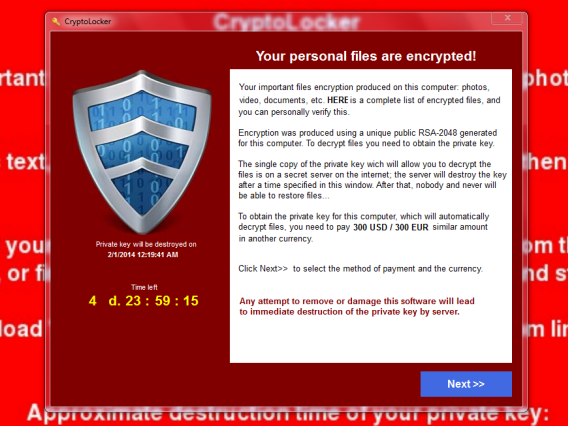
Cryptolocker szyfruje dokumenty tajnym kluczem

Po uruchamianiu Cryplockera nasze dokumenty Office, Libre Office, pliki PDF oraz zdjęcia zostają zaszyfrowane i stają się dla nas niedostępne. Klucz do nich mają tylko autorzy Cryplocker, co utrudnia odzyskanie tych plików.
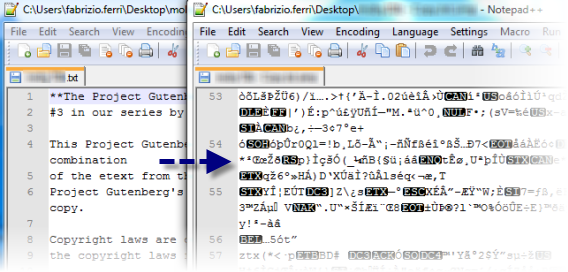
Zainfekowane pliki stają się nieczytelne ze względu na szyfrowanie

W tym samym czasie Cryplocker rozpoczyna szantaż: Jeśli nie zapłacimy pożądanej sumy pieniędzy w ciągu 3 lub 4 dni klucz do naszych plików zostanie na zawsze usunięty i nasze pliki nigdy już nie będą dostępne. Nasze dokumenty znalazły się więc w niezniszczalnym sejfie do którego ktoś wyrzucił klucz.

Pliki nie mogą być uratowane bez płacenia

Jeśli biedny użytkownik zdecyduje się zapłacić hakerom to jego pliki powinny zostać odszyfrowane. Nie jest to jednak pewne, a kwota może wynosić nawet trzysta dolarów. Płatności można dokonywać przez MonkeyPak, Ukash a nawet Bitcoinami – wirtualną walutą niebędącą pod żadną kontrolą.
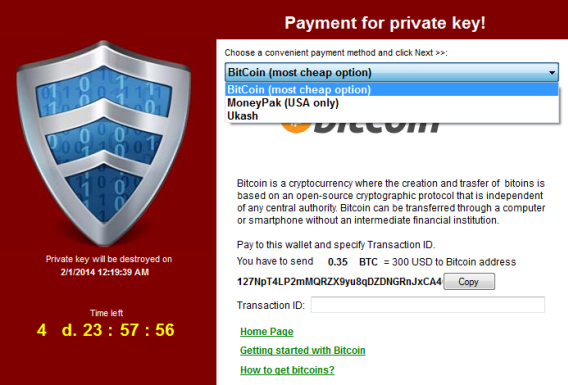
Różne metody płatności i tak nie pozwalają na identyfikację autorów Cryptlockera

Każda próba błędnej płatności skraca czas do odzyskania plików. Autorzy wirusa nawet stworzyli dedykowaną stronę “wsparcia” mającą pomagać użytkownikom zainfekowanych komputerów w wypełnianiu żądania. Na stronie znajduje się też odpowiednie narzędzie deszyfrujące.

Strona “pomocy” Cryptolocker

System opracowany przez przestępców wydaje się być idealny. Jeśli użytkownik nie zapłaci, nie odzyska plików. Szyfrowanie jest niezwykle silne i nawet dobry atak kryptograficzny nie pozwala łatwo odczytać zablokowanych plików.

Więc ktoś kto nie ma kopii zapasowej, po prostu zapłaci kryminalistom.

Co zrobić w przypadku zakażenia Cryptolocker

Jeśli zobaczysz ekran Cryplocker odłącz urządzenie od sieci tak, aby wirus nie mógł dalej szyfrować plików, ani komunikować się z przestępcami. Rozłącz też wszystkie swoje serwery w chmurze takie, jak Dropbox czy Google Drive, aby nie infekować kopii bezpieczeństwa.
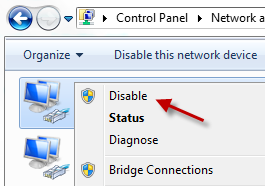
Najszybciej wyłączymy połączenie przechodząc do panelu sterowania, a następnie do kontroli urządzeń sieciowych, które należy wyłączyć.

Teraz należy zdecydować, co chcesz zrobić: zapłacić okup czy pozbyć się wirusa i próbować odzyskiwać pliki. Jeśli zdecydujesz się zapłacić, to jesteś na łasce przestępców. Odzyskanie plików nie jest gwarantowane. Niektórzy mówią, że jest to bezproblemowe i trwa kilka godzin, inni że proces jest pełen błędów. Polecamy nie płacić.
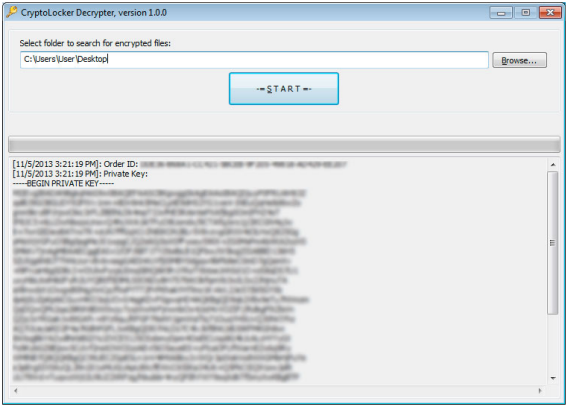
Narzędzie deszyfrowania Cryptolocker działa tylko wtedy, gdy zapłacimy okup …

Niezależnie od wyboru najlepsze, co można zrobić, to uzyskać listę zainfekowanych i zaszyfrowanych plików. Aby to zrobić należy uruchomić narzędzie ListCrilock, które tworzy plik TXT z wszystkimi zaszyfrowanymi plikami. Kolejny program, który robi to samo jest CryptoLocker Scan Tool.
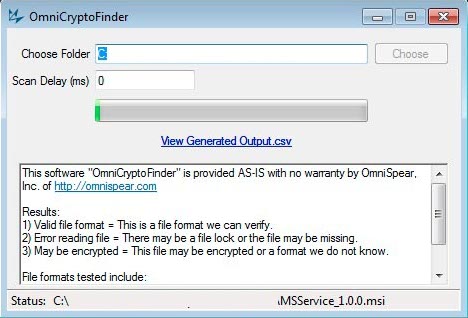
CryptoFinder odnajduje zainfekowane pliki i informuje, czy można je odzyskać czy nie

Można też zrobić to ręcznie otwierając edytor rejestru Windows (start>uruchom>regedit) i przejść do klucza HKEY_CURRENT_USER\Software. Pojawi się folder zawierający nazwy plików zainfekowanych Cryplockerem. Niektóre z nich mogą nie być jeszcze zaszyfrowane, więc będzie je można odzyskać. Inne mogą być tylko na naszych kopiach zapasowych.

Jak usunąć wirusa Cryptolocker z PC

Usunięcie Cryplockera jest dość proste, po części dlatego że ofiary są tak przerażone utratą plików i nie myślą w danym momencie o eliminacji szkodnika. Na szczęście istnieje kilka sposobów aby odzyskać swoje pliki. Na początek jednak należy usunąć wirusa z systemu.

W naszym przypadku do usunięcia Cryplockera użyliśmy Norton Power Erser, potężnego Antytrojana od Symantec dostępnego za darmo. Skopiowaliśmy go do zainfekowanego komputera za pomocą pendrive’a nie uruchamiając połączenia internetowego. Norton wykonał skanowanie i usunął podejrzane obiekty.
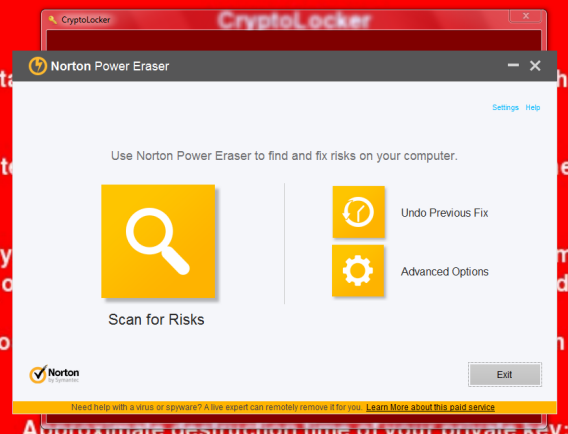
Po restarcie wszystkie ślady Cryplockera zniknęły. Poza tapetami, które same w sobie są nieszkodliwe i można je swobodnie zmienić.
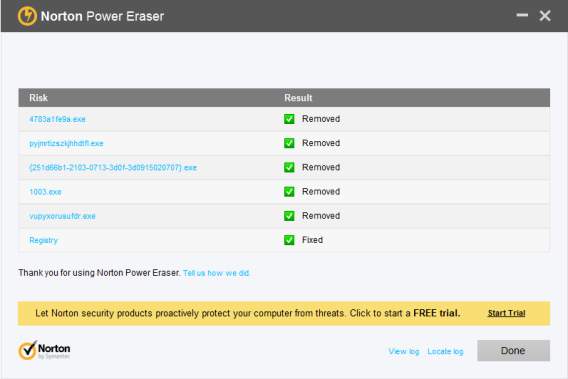
Innymi narzędziami, które działają są MalwarebytesRogueKiller oraz ComboFix. Tradycyjne programy antywirusowe mają problem z identyfikacją Cryplockera, szczególnie że cały czas pojawiają się nowe warianty. Są jednak w miarę na bieżąco aktualizowane.

Odzyskiwanie plików zainfekowanych Cryptolocker

Cryplocker atakuje tylko dokumenty znalezione na komputerze i dyskach sieciowych. Nie atakuje plików na odłączonych dyskach i serwerach, które są internecie. Nie atakuje też zarchiwizowanych dokumentów, celem jest atak na pliki w komputerach biznesowych, naruszenie naszych ważnych dokumentów.

Roższerzenia atakowane przez Cryptolocker: .odt, .ods, .odp, .odm, .odc, .odb, .doc, .docx, .docm, .wps, .xls, .xlsx, .xlsm, .xlsb, .xlk, .ppt, .pptx, .pptm, .mdb, .accdb, .pst, .dwg, .dxf, .dxg, .wpd, .rtf, .wb2, .mdf, .dbf, .psd, .pdd, .pdf, .eps, .ai, .indd, .cdr, .jpg, .jpe, .jpg, .dng, .3fr, .arw, .srf, .sr2, .bay, .crw, .cr2, .dcr, .kdc, .erf, .mef, .mrw, .nef, .nrw, .orf, .raf, .raw, .rwl, .rw2, .r3d, .ptx, .pef, .srw, .x3f, .der, .cer, .crt, .pem, .pfx, .p12, .p7b, .p7c.

Po dezynfekcji komputera najlepsze co można zrobić, to skorzystać z kopii w tle, czyli Shadow Copy systemu Windows. Nasz komputer przechowuje kopie plików, w wersji przed modyfikacją. Aby uruchomić tą funkcje należy kliknąć prawym przyciskiem myszy na wybranym zainfekowanym liku i otworzyć właściwości.
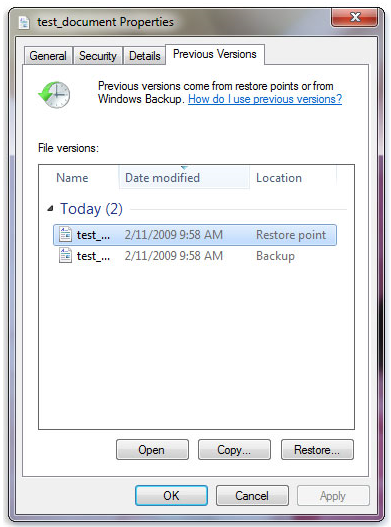
Na karcie poprzednie można zobaczyć różne wcześniejsze wersje zapisane przez system Windows. Wybierzcie najnowszą kopie zapasową, która poprzedza infekcje i odtwórzcie ją. Szybkim i wygodnym sposobem na dostęp do wszystkich kopi w tle jest darmowe narzędzie ShadowExplorer.
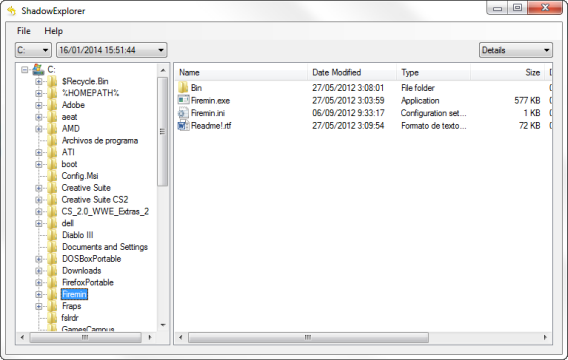
ShadowExplorer jest bardzo łatwy w użyciu. Wystarczy wybrać napęd i datę kopii, a następnie przeglądać wszystkie foldery i pliki. Kopie wyodrębniamy prawym przyciskiem myszy klikając w przycisk eksport.
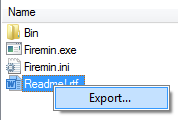
Innym rozwiązaniem na odzyskanie plików jest użycie kopii zapasowej, którą mamy zapisaną na zewnętrznym twardym dysku, serwerze lub DVD. Dobrym rozwiązaniem są też pliki zapisane w chmurze w Dropbox, Sky Drive lub Google Drive.

Podczas odzyskiwania kopii z Dropbox lub Google Drive należy upewnić się, że nie jest to zainfekowana wersja. Obie usługi posiadają historię wersji dla każdego z dokumentów. Można więc kliknąć na plik prawym przyciskiem myszy i zobaczyć listę zmian. Możemy stamtąd też pobrać starszą, niezainfekowaną wersję.

Zapobieganie infekcji Cryplockera

Autorzy Cryplockera wykorzystują dwie słabości użytkowników: otwierają wszystkie załączniki i nie przechowują świeżych kopii zapasowych dokumentów. Twoim zadaniem jest obalenie tych mitów. Aby to zrobić należy wzmocnić własną politykę bezpieczeństwa lub Twojej firmy.

Przede wszystkim należy być nieufnym wobec podejrzanych maili. Jeśli nie spodziewasz się danej wiadomości, to nie otwieraj załączników. To samo dotyczy Cię wtedy, jeśli używasz maila w przeglądarce. Nie klikaj, gdy nie ma potrzeby. Ta zasada zapobiega większości zakażeń i pozwala na zapobieganie rozprzestrzenianiu się wirusów.
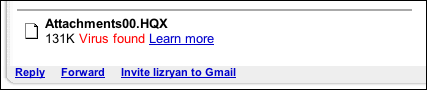
Wirus odkryty przez Gmaila (zdjęcie z AskDaveTaylor)

Jeśli chcecie zapobiec takiej infekcji, możecie też skorzystać z CryptoPrevent. Narzędzie to modyfikuje zasady zabezpieczeń system Windows tak, aby zapobiec szyfrowaniu naszych plików przez niepożądane aplikacje.
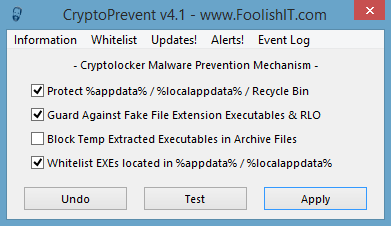
CryptoPrevent pozwala na szybkie zablokowanie niepożądanych czynności wykonywanych przez aplikacje.

Jeśli jeszcze nie posiadacie, to powinniście stworzyć swój własny plan wykonywania kopii zapasowych. Według BacBlaze 30% użytkowników nie wykonuje kopii dokumentów, a tylko 10% robi to codziennie. Musicie skonfigurować kopie zapasowe dla swoich najważniejszych dokumentów.
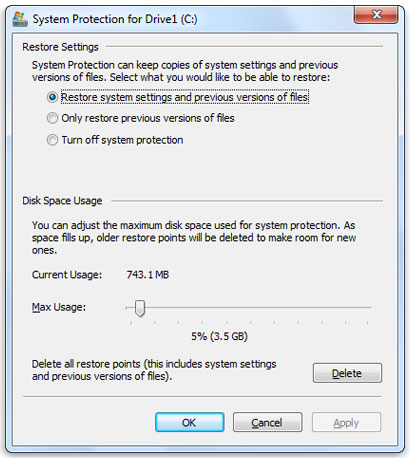
Aktywujcie też kopie w tle systemu Windows, dzięki nim przynajmniej część danych będzie można odzyskać jeśli inne sposoby zawiodą.

Cryptolocker jest bardziej niebezpieczny niż wirus policja

Wszyscy pamiętamy wirus policja, który spowodował panikę w milionach domów i biur. Komunikat wyświetlany na ekranach monitorach wydawał się niezwykle autentyczny i nakazywał ofiarom płacić pieniądze. Wirus ten jednak nie szkodził plikom.

Cryplocker jest bardziej szkodliwy. Szacuje się, że pod koniec 2013 roku zainfekował już ćwierć miliona komputerów PC. A ponieważ transakcje Bitcoinami mogą być analizowane, to eksperci odkryli, że cyberprzestępcy zarabiają dziesiątki milionów dolarów na wyłudzaniu pieniędzy.

Sposób, w jaki Cryplocker infekuje komputer jest konwencjonalny i łatwo mu zapobiec przy podjęciu odpowiednich środków bezpieczeństwa. Najważniejszym wniosek: wykonujcie częste kopie zapasowe. Nasze dane są cennym skarbem, a przestępcy mogą wyrządzić wiele szkód, w dodatku nas szantażując.

Czy Twój komputer został zainfekowany przez Cryptolocker?

Zobacz także: