Korzystaj z Windowsa XP na Windowsie 8 dzięki VMLite i trybowi XP od Microsoftu

Nie będzie już więcej aktualizacji dla Windowsa XP. Jednakże jako maszyny wirtualnej tego systemu możesz użyć bez wahania! Z pomocą darmowego VMLite lub trybu XP od Microsoftu nawet niedoświadczony użytkownik może z niej korzystać.

Tryb XP został dodany jako bonus do Windowsa 7. Już w tej wersji były problemy z uruchomieniem starszych aplikacji. W Windowsie 8 trybu XP nie uświadczymy. Jednakże z pomocą VMLite możemy oszukać Microsoft i znów cieszyć się maszyną wirtualną z tym systemem.

1. Pobierz Tryb Windows XP od Microsoftu (około 500 megabajtów)

Do pobrania jest samorozpakowujące się archiwum w formacie EXE. Pobierz plik, ale go nie uruchamiaj!

2. Pobierz VMLite i uruchom go

VMLite XP Mode jest darmowym środowiskiem wirtualizacyjnym, jak Vmware czy VirtualBox. Dzięki VMLite możesz uruchomić tryb XP od Microsoftu na Windows Vista i Windowsie 8. Gdy już pobierzesz VMLite, uruchom go.

3. Zaimportuj Tryb XP

Teraz w górnym menu kliknij Machine, a następnie New.W kolejnym oknie wybierz drugą opcję, a następnie wskaż ścieżkę do uprzednio pobranego pliku z trybem XP od Microsoftu.


VMLite XP Mode automatycznie rozpakuje archiwum i przygotuje urządzenie.


Przed instalacją musisz zaakceptować warunki umowy licencyjnej od Microsoftu. Wprawdzie Tryb XP jest darmowy, ale wciąż jest to kod źródłowy oryginalnego systemu Windows XP.


VMLite zainstalował pełny system Windows XP jako maszynę wirtualną. W przeciwieństwie do standardowej instalacji systemu Windows musisz podać hasło administratora. Jeżeli korzystasz z trybu XP tylko jako użytkownik, to prawdopodobnie nie będziesz potrzebować tego hasła, ale dla zachowania bezpieczeństwa lepiej je zapisać.


W następnym oknie wybierz, ile pamięci RAM zostanie przydzielone wirtualnej maszynie. Minimum to 512 megabajtów, a prawdopodobnie nigdy nie będziesz potrzebować więcej niż 2 gigabajty. To ustawienie może zostać później zmienione.


W kolejnym oknie możesz włączyć automatyczne aktualizacje dla Windowsa XP. Ostatnia aktualizacja została opublikowana wiosną 2014 roku. Zalecamy wyłączenie tej funkcji i zainstalowanie wszystkich aktualizacji po pierwszym uruchomieniu.


Ostatnim krokiem jest utworzenie przez VMLite XP Mode dysku wirtualnego. Po tym kroku instalacja będzie zakończona.

4. Uruchom VMLite XP Mode

W oknie VMLite zobaczysz tryb XP jako maszynę wirtualną. Naciśnięcie zielonej strzałki spodowuje uruchomienie Windowsa XP.Możesz korzystać z Windowsa XP na pełnym ekranie bądź w oknie. VMLite automatycznie dopasuje parametry ekranu.

6. Szybki dostęp dzięki hibernacji i ikonie na pulpicie

Jeśli to konieczne, możesz szybko włączać i wyłączać swoją maszynę wirtualną. VMLite pauzuje tryb XP i po prostu zapisuje stan systemu na dysku. Dzięki temu korzystasz z trybu XP tylko wtedy, kiedy tego potrzebujesz.

W ten sposób możesz w szybki i łatwy sposób cieszyć się Windowsem XP na nowszych systemach Microsoftu!

Zobacz także:

Sztuczki Windows: dostosuj menu Wyślij do, aby sprawniej zarządzać swoimi plikami

System operacyjny Windows pełen jest sztuczek nieznanych ogółowi użytkowników. Są one czasem bardzo praktyczne i warto je odkryć, aby ułatwić sobie codzienną pracę. Wyjaśnimy dziś, jak modyfikować i dostosowywać elementy menu kontekstowego Wyślij do, dostępne po kliknięciu prawym przyciskiem myszy na pliku. Chcesz w końcu uporządkować swoje zdjęcia i przenieść je do odpowiednich folderów za pomocą jednego kliknięcia? A może chcesz przenieść coś na pendrive’a lub skopiować pliki do określonego katalogu?

Odpowiedź możesz znaleźć pod prawym przyciskiem myszy. Dzięki małemu trikowi dodasz dowolną liczbę folderów docelowych w menu Wyślij do. Jak to zrobić? Przeczytaj poniższy poradnik.

1. Otwórz okienko Uruchom

Naciśnij jednocześnie przycisk systemu Windows i klawisz R na klawiaturze, aby wyświetlić okienko Uruchom. Jeśli używasz starszej wersji Windows, możesz kliknąć przycisk Start, a następnie wpisz w wyszukiwarce Uruchom.

2. Polecenie shell:sendto

Wpisz polecenie shell:sendto i zatwierdź je przyciskiem OK.

shell:sendto

3. Dodaj nowe pozycje do menu Wyślij do

Następne okno, które pojawi się na ekranie, zawiera wszystkie aktualnie oferowane pozycje w menu Wyślij do.

Menu Wyślij do

Aby dodać nową pozycję, kliknij skrót, który chcesz używać, a następnie przeciągnij i upuść go do tego okna.

Przeciągnij i upuść Wyślij do

Oczywiście możesz utworzyć skrót na pulpicie i wtedy przeciągnąć go do menu Wyślij do. Aby to zrobić, kliknij prawym przyciskiem myszy na pulpicie i wybierz polecenie Nowy oraz Skrót. Następnie wskaż folder docelowy skrótu.

Skróty

Zmień jeszcze nazwę skrótu i przeciągnij go, tak jak opisano to w punkcie 3.

4. Sprawdź poprawność przeprowadzonej operacji

Na koniec sprawdź, czy nowy wpis zostanie dodany do menu Wyślij do.

Wyślij do

Teraz już wiesz, jak modyfikować menu Wyślij do. Należy jednak pamiętać, że zmiany przypisują się jedynie dla konta użytkownika, na którym zostały wprowadzone.

Zobacz także:

BitLocker. Wbudowana w Windowsie alternatywa dla Truecrypt, dzięki której zaszyfrujesz cały system.

Popularne oprogramowanie TrueCrypt, służące do szyfrowania danych, nie jest już niestety rozwijane. Dlatego, aby zaszyfrować cały system Windows, należy sięgnąć po BitLocker od Microsoftu, który wydaje się być w tej chwili najlepszym wyborem. Jednak zabezpieczenie dysku systemowego z tym programem jest nieco skomplikowane.

BitLocker należy do edycji UltimateEnterprise systemów Windows VistaWindows 7, Window 8 Pro i Windows 8 Enterprise. Jeżeli posiadasz standardową wersję Windowsa 8, musisz ją najpierw zaktualizować do wersji Windows 8 Pro. Aktualizacja nie wymaga instalacji – odpowiednie funkcje w systemie już istnieją, tylko są wyłączone. W tym szyfrowanie za pomocą BitLocker.

1. Wybierz dysk do zaszyfrowania

Kliknij prawym przyciskiem myszy na ikonę dysku systemowego, a następnie włącz funkcję BitLocker (Turn on BitLocker).

Jeśli pojawi się następujący komunikat o błędzie, przejdź do kroku drugiego. W przeciwnym razie możesz od razu skoczyć do punktu 5. Odblokuj przy starcie systemu.

2. Otwórz Group Policy Editor

BitLocker używa zazwyczaj do szyfrowania tak zwanego modułu TPM (TPM-Modul (Trusted Platform Module)). Na nowszych komputerach jest to chip wbudowany w płytę główną. W Group Policy Editor możesz włączyć funkcję BitLocker także na komputerze nieposiadającym tego modułu.

3. Otwórz ustawienia funkcji BitLocker w Group Policy Editor

W lewym oknie wybierz następujące opcje: Local Computer Policy > Computer Configuration > Administrative Templates > Windows Components > BitLocker Drive Encryption > Operating System Drives.

Następnie, klikając dwa razy, otwórz w prawym oknie funkcję Require additional authentication at startup. Upewnij się najpierw jednak, że wybierasz właściwą opcję, gdyż tuż obok masz podobnie brzmiącą pozycję ( […] Windows Server).

4. Wyłącz sprawdzanie zabezpieczeń Trusted Platform Module (TPM) dla funkcji BitLocker

Na górze po lewej stronie w oknie Require additional authentication at startup kliknij opcję Enabled. Aktywuj również pole Allow BitLocker without a compatible TPM (requires a password or a startup key on a USB flash drive). Następnie zamknij okno, klikając OK.

Teraz musisz powtórzyć procedurę z kroku pierwszego – 1.Wybierz dysk do zaszyfrowania.

5. Odblokuj przy starcie systemu

BitLocker chroni zaszyfrowane dyski twarde jako uzupełnienie zabezpieczenia hasłem systemu Windows. Dopiero po poprawnym wprowadzeniu hasła dane na dysku są możliwe do odczytania.

Można wybrać zapisanie klucza szyfrującego na zewnętrznej pamięci USB lub zabezpieczenie hasłem. Zalecamy użycie hasła – pamięć USB można zgubić lub może ona ulec uszkodzeniu.

Wybierz hasło dostatecznie długie, które będzie kombinacją dużych i małych liter, cyfr oraz znaków specjalnych.

6. Zapisz awaryjny klucz

Następnym krokiem jest stworzenie awaryjnego klucza. Jeśli zapomnisz lub zgubisz hasło, awaryjny klucz Ci pomoże. Zalecamy zapisanie tego klucza w pliku lub na kartce papieru i przechowywanie go w bezpiecznym miejscu.

Awaryjny klucz zapisany jest w prostym pliku tekstowym z dwoma dłuższymi kodami.

7. Włącz szyfrowanie

Następnym krokiem jest rozpoczęcie szyfrowania danych. Dla maksymalnej ochrony zalecamy wybranie drugiej opcji. Pierwsza szyfruje jedynie obecnie używaną pamięć. Pozostałości po usuniętych danych na dysku mogą być odczytane za pomocą specjalnego oprogramowania. Druga procedura trwa nieco dłużej, ale wystarczy wykonać ją tylko raz.

Zanim zostanie rozpoczęte szyfrowanie, BitLocker zaproponuje wykonanie testu, czy wszystko jest w porządku i czy klucz szyfrujący może być prawidłowo odczytany. Wykorzystaj tę okazję i wykonaj test, a następnie kliknij Continue.

8. Uruchom ponownie komputer i rozpocznij szyfrowanie

System Windows przypomni Ci o ponownym uruchomieniu komputera.

Po restarcie komputera, nim załaduje się system, musisz wprowadzić hasło.

Następnie możesz normalnie zalogować się do systemu Windows. BitLocker będzie szyfrował dysk systemowy, o czym poinformuje Cię ikona na pasku powiadomień.

Po kliknięciu w wiadomość możesz zobaczyć postęp procesu szyfrowania.

Konfiguracja jest zakończona. Uważaj, żeby nie zgubić awaryjnego klucza. Jeśli zapomnisz hasła, wciąż będzie możliwe odszyfrowanie danych. W przeciwnym razie pliki są stracone na zawsze.

Zobacz także:

Wyłączenie, hibernacja, restart, a może uśpienie? Wybierz odpowiednią metodę i oszczędzaj czas oraz energię

Istnieje wiele opcji, aby „włączyć pauzę” w Windowsie. Każda z nich ma swoje mocne i słabe strony. Poznamy je i pomożemy wybrać odpowiednie rozwiązanie do każdej sytuacji.

Czemu wyłączamy komputer? Jest wiele powodów. Czasem po prostu coś przestaje działać. Zdarza się również, że musimy przenieść nasz sprzęt w inne miejsce. Wyłączamy go także, gdy wiemy, że nie będziemy dłużej z niego korzystać i nie chcemy narazić się na duże opłaty za energię.

Wyjaśnimy teraz każdą możliwość, którą daje nam Windows, aby wyłączyć komputer. Określimy, kiedy ich używać, aby jak najszybciej móc potem znów korzystać z systemu.

Uruchom ponownie: rozwiązywanie problemów

Ponowne uruchomienie nadaje nakaz całkowitego wyłączenia systemu i jego ponowne załadowanie. Wszystko wczytuje się na nowo, tak jakbyśmy włączali komputer po pewnym czasie.

Restart jest przydatną funkcją, kiedy chcemy ukończyć instalowanie aplikacji bądź aktualizacji systemu operacyjnego. Bardzo często jednak nie jest on konieczny. Możemy wtedy zaznaczyć przypomnienie o tej opcji bądź zrezygnować z niej do ponownego uruchomienia systemu.

Ohydne okienko z prośbą o ponowne uruchomienie systemu…

Aby uniknąć niechcianych restartów, można użyć takich narzędzi jak ShutdownGuard, który blokuje wszelkie próby wyłączenia bądź ponownego uruchomienia systemu. Okazuje się przydatny, kiedy boisz się, aby przypadkiem nie utracić otwartych programów.

ShutdownGuard zapobiega automatycznym restartom

Przerwa w działaniu: zawieszenie lub uśpienie

Tryb zawieszenia bądź uśpienia jest stanem w połowie pomiędzy ON a OFF komputera. Jeśli zdecydujesz się na ten tryb, komputer będzie gotowy do kontynuowania pracy w każdej chwili.

Główną wadą jest to, że gdy zabraknie nam źródła prądu (a bateria się wyczerpie), wtedy stracimy całą zapisaną pracę na nim. Dlatego wymyślono także opcję uśpienia hybrydowego, w której wszystko zapisywane jest w pamięci dysku twardego, co chroni nas przed przypadkowym brakiem prądu.

Caffeine to narzędzie które utrzymuje PC przed wejściem w stan uśpienia

Aby wyłączyć opcję uśpienia hybrydowego w systemie Windows Vista, 7 lub 8, trzeba otworzyć Opcje zasilania w Panelu sterowania i zaznaczyć opcję Off. Pamiętaj, że uśpienie hybrydowe jest wolniejszą opcją, lecz tak samo bezpieczną jak zwykłe uśpienie.

Uśpienie hybrydowe można włączyć w opcjach zasilania systemu Windows

Hibernacja: głęboki sen pozwalający oszczędzić energię

Jest to stan „głębokiego snu”, gdy komputer jest całkowicie wyłączony. Potrzebne jest zalogowanie, by wczytać dane z dysku twardego. Po włączeniu wszystko wraca do stanu pierwotnego. Jest to zatem idealne rozwiązaniem dla notebooków. Nie musimy się tu również obawiać o rozładowanie baterii, więc nasze programy są bezpieczne.

Opcja ta jest zazwyczaj dostępna tylko na komputerach zasilanych z baterii (źródło)

Takie rozwiązanie niesie jednak ze sobą dwie wady. Pierwsza to taka, że zawartość RAM-u zapisywana jest w takiej samej wielkości na dysku twardym, co wymaga posiadania większej ilości wolnej pamięci. Drugą wadą jest czasochłonne wybudzanie się komputera do stanu używalności.

Spróbuj zatem wyłączyć niepotrzebne aplikacje przed hibernacją. Możesz też również wyłączyć opcję hibernacji, jeśli uznasz ją za nieopłacalną. Wystarczy wejść w Opcje zasilaniaPanelu sterowania.

W oknie Opcji zasilania systemu Windows można włączyć lub wyłączyć hibernację

Klasyczne zamknięcie systemu: ekstremalne rozwiązanie wszystkich problemów

Opcja zamknięcia systemu nie tylko zamyka wszystkie programy, ale także wysyła sygnał do komputera, że nie jest już potrzebne źródło zasilania. Jest to najlepsza opcja, kiedy zamierzamy odejść od komputera na naprawdę dłuższy czas.

Są burzliwe debaty na temat tego, czy lepiej zostawić swój komputer włączonym przez cały czas, czy wyłączać go za każdym razem, gdy nie jest nam potrzebny. Oczywiście kiedy wyłączymy komputer, nie zużywa on energii, jednak jego włączanie za każdym razem marnuje nasz czas, który warto poświęcić na wykonanie zadania.

Zabawny fakt: jest sposób, aby włączyć komputer bez naciskania przycisków. Wake-on-LAN (WoL) to technika polegająca na wysyłaniu sygnału na karcie sieciowej. Możesz spróbować tego z RemoteRebootX.

RemoteRebootX to zaawansowane narzędzie, do zdalnego wybudzania komputerów

Uśpienie hybrydowe: nowy sposób w Windows 8 dla szybkiego startu systemu

Windows 8 wprowadza nowy tryb pomiędzy normalnym wyłączeniem komputera a hibernacją. Może być on używany domyślnie, kiedy zaznaczone mamy odpowiednie rzeczy w Opcjach zasilaniach. Różnica, jaka zachodzi tutaj w porównaniu do klasycznego wyłączenia jest taka, że Windows przechowuje część swojej pamięci na dysku przed wyłączeniem.

W niektórych przypadkach może to jednak powodować problemy. Aby wyłączyć tę opcję, należy wejść do Opcji zasilania (naciśnij Windows + X , a następnie wybierz Panel sterowania). Potem kliknij Wybierz działanie przycisku zasilania a następnie Zmień ustawienia, które są obecnie niedostępne.

Na dole okna zobaczysz pola wyboru dla opcji zasilania. Odznacz szybkie zamykanie systemu (jeśli jest dostępne). Włączanie systemu potrwa troszkę dłużej, ale zapobiegnie ewentualnym problemom z jego zamykaniem.

Najlepszy wybór opcji zależy od sytuacji, w jakiej się znajdujesz

W zależności od sytuacji, w której się znajdujesz, każda z opcji ma swoje plusy i minusy. Jeśli masz laptopa, hibernacja i uśpienie to wszystko czego potrzebujesz.

Chociaż nie jest to wyłączenie, nie zapomnij, że istnieje jeszcze opcja zablokowania komputera

Osobiście polecamy wyłączenie komputera jedynie przy nieobecności powyżej jednego dnia. W przeciwnym wypadku uśpienie hybrydowe oraz hibernacja to znakomite opcje w stosunku do klasycznego wyłączenia systemu.

A Ty wolisz wyłączyć, uśpić czy zahibernować system?

Zobacz także:

Microsoft zakończy wsparcie dla Windows 7 w styczniu 2015 roku

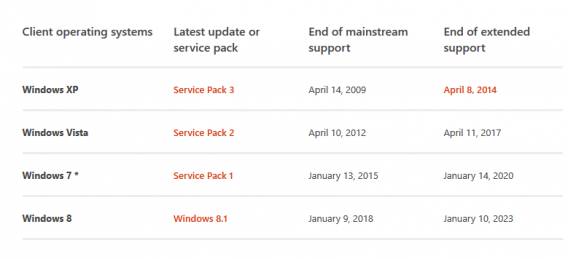
13 stycznia 2015 roku Microsoft oficjalnie zakończy główne wsparcie dla Windows 7. Po tej dacie użytkownicy systemu wciąż jednak będą mogli liczyć na aktualizacje bezpieczeństwa aż do roku 2020. Co dokładnie oznacza koniec głównego wsparcia?

Mniej więcej tyle, że od początku przyszłego roku system Windows 7 nie otrzyma żadnych nowych funkcji czy usprawnień. Wbrew pozorom nie jest to poważne utrudnienie ani niebezpieczeństwo. Aktualizacje, które będą “łatać” znane błędy i luki w ochronie systemu, wciąż będą udostępniane użytkownikom (aż do wspomnianego 2020 roku).

Wraz z Windows 7 wsparcie od Microsoftu utracą: Windows Server 2008, Windows Storage Server 2008, Office 2010 z Service Pack 1. Z końcem września kończy się także wsparcie dla Windows Phone 7.8.

Koniec wsparcia dla Windows 7

Całkiem możliwe, że w firmie z Redmond zmienią jeszcze zdanie i przedłużą główne wsparcie dla ich najpopularniejszego systemu. Mogą to zrobić chociażby z dwóch powodów. To obecnie najlepsza wersja Windowsa, która ma bardzo wielu użytkowników i zwolenników. Drugim powodem jest świat biznesu, gdzie „siódemkę” darzy się bardzo dużym zaufaniem.

Warto przypomnieć, że w kwietniu tego roku zakończono wsparcie dla Windows XP. W Microsofcie pracują już nad nową wersją systemu – Windows 9. Oficjalnie do sprzedaży trafi ona pewnie na wiosnę 2015 roku, a na jesieni 2014 wydana zostanie darmowa wersja preview.

Zobacz także:

Źródło: ZDNet

Obserwuj @PawelKanski na Twitterze

Jak przyspieszyć start systemu Windows? Wyłącz programy uruchamiane automatycznie!

Wyłączenie programów uruchamianych automatycznie to jeden z najlepszych sposobów, aby przyspieszyć start systemu Windows. Pokażemy, jak to można zrobić na trzy różne sposoby.

Jeśli widzimy, że komputer wolno wczytuje system operacyjny, może być to spowodowane nadmierną ilością uruchamianych programów w tle. Ładują się one wraz z Windowsem, kiedy tylko włączymy komputer.

Po kilku miesiącach, latach użytkowania naszego komputera liczba posiadanych programów wzrasta. Czasem o nich zapominamy i ich nie odinstalowujemy, a przecież niektóre ciągle mogą się uruchamiać razem z systemem.

Duża liczba producentów laptopów (HP, Dell, Toshiba, Compaq, Acer, Asus, itp.) instaluje swoje dodatkowe programy. Zatem nawet na czystym obrazie Windows wprost ze sklepu mamy obecne aplikacje, które zawsze włączają się przy starcie.

Wiele z nich możemy dostrzec na pasku zadań po prawej stronie, obok daty i godziny. Może być ich jednak dużo więcej, dlatego aby przyspieszyć działanie komputera, warto je odnaleźć.

Narzędzie systemu Windows

Windows posiada wbudowane narzędzie, które pozwala automatycznie decydować, jakie programy mają się uruchamiać. Dla Windows 8 jest to Menadżer zadań (Task Manager). W starszych systemach: Windows XP, Vista i 7 to zadanie spełnia program msconfig.

Konfiguracja tych narzędzi umożliwia wyłączenie także bardzo ważnych programów, jak np. programy antywirusowe. Trzeba zatem ostrożnie przechodzić proces edycji uruchamianych programów. Jeśli mamy wątpliwości, jaki proces kryje się pod zagadkowym skrótem, warto poszukać w Internecie jakichś informacji na jego temat. W jednym z naszych artykułów radzimy, które 20 procesów systemu Windows można bezpiecznie wyłączyć.

Pokażemy więc, jak wyłączyć programy uruchamiane automatycznie w systemach Windows 8 i 7.

Opcja 1: Windows 8

Jeśli używasz systemu Windows 8, przejdź do pulpitu, ustaw kursor na pasku zadań i kliknij go prawym przyciskiem myszy. Wybierz z listy opcję Menadżer zadań (Task Manager).

Po otwarciu okna Menadżera zadań kliknij zakładkę Uruchamianie (Startup). Można tutaj wyłączyć programy, które nie chcemy, aby uruchamiały się wraz ze startem systemu. Aby to wykonać, wystarczy wybrać odpowiednią pozycję i kliknąć przycisk Wyłącz (Disable).

Opcja 2: Windows 7

Msconfig to zintegrowane narzędzie w systemie Windows do konfiguracji uruchamianych programów. Aby je włączyć w Windows 7, należy kliknąć przycisk Start, a potem wpisać w polu wyszukiwania msconfig i nacisnąć klawisz Enter.

Wchodzimy w kartę Konfiguracja systemu (System Configuration), przechodzimy do zakładki Uruchamianie (Startup) i odznaczamy programy, których uruchamianie wraz z systemem Windows chcemy wyłączyć. Na koniec akceptujemy wprowadzone zmiany, klikając przycisk OK.


Specjalistyczne oprogramowanie

Podobne funkcje do wbudowanych narzędzi Windows posiadają niektóre z oferowanych na rynku programów. Są to m.in.: TuneUp Utilities, Glary Utilities czy CCleaner. Potrafią się zintegrować z systemem i występować jako dodatkowe narzędzia Windowsa. Możemy także znaleźć całkowicie odrębne i niezależne programy, wśród których warto wyróżnić darmowe wersje tych najciekawszych, czyli:

Startup Delayer jako ciekawy kompromis

Startup Delayer to alternatywa dla Menadżera urządzeń. Dzięki niemu możesz wyłączyć wybrane programy, by nie uruchamiały się przy starcie systemu, lub, co najbardziej ciekawe, możesz opóźnić ich ładowanie. Oznacza to, że wczytają się one po pewnym czasie, a sam start sytemu będzie dużo płynniejszy i szybszy. Oczywiście to Ty określisz czas, po jakim chcesz, żeby programy się włączyły.

Pierwszy krok do optymalizacji działania Twojego komputera

Pamiętaj, wyłączenie programów automatycznie uruchamianych ze startem systemu to pierwszy krok do optymalizacji i przyspieszenia komputera.

Zobacz także:

Sztuczki Windows: Jak korzystać z animowanych tapet

Dużo jest porad i wskazówek dla systemu operacyjnego Windows, których przeciętny użytkownik nie zna, a które na co dzień mogą się okazać bardzo pomocne. Dzisiaj wyjaśnimy, jak stworzyć własną animowaną tapetę na bazie wygaszacza ekranu.

Opcje dostosowywania sytemu Windows są tak naprawdę wręcz nieograniczone. Można zmieniać czcionki, tapety, a nawet cały wygląd systemu, co wpływa na tak dużą popularność produktu Microsoftu. Czasem dodanie jednej linii kodu może odmienić nasz system nie do poznania.

W tym poradniku podpowiadamy, w jaki sposób użyć domyślnie zainstalowanych wygaszaczy ekranu jako animowanej tapety na pulpit.

1. Uruchom Wiersz polecenia i wpisz następującą komendę: nazwa_pliku_wygaszacza.src /p65552

Wiersz polecenia z wpisanym komendą nazwa_pliku_wygaszacza.src /65552

2. Oto przykładowy, niepełny wykaz wygaszaczy ekranu, które możemy zastosować i wpisać ich nazwę w miejsce nazwa_pliku_wygaszacza: Ribbons.src, Bubbles.src, Mystify.src.

Wygaszacze ekranu

3. Kiedy już uruchomisz za pomocą klawisza Enter wpisaną komendę w Wierszu polecenia, będziesz mógł korzystać z komputera tak jak zawsze, ciesząc oko animowaną tapetą w tle!

Wygaszacz ekranu jako animowana tapeta

Jak widać, wszystkie skróty z Paska zadań są dostępne, podobnie jak przycisk Start (jeśli korzystasz z Windows Vista i Windows 7). Jedynym minusem jest ukrycie ikon oraz folderów na pulpicie. Aby uzyskać do nich dostęp, musimy wejść poprzez Eksplorator Windows w odpowiednie katalogi.

4. Aby wyłączyć naszą animowaną tapetę z pulpitu, należy kliknąć prawym przyciskiem myszy na ikonę wygaszacza i wybrać opcję Zamknij okno.

Zamknij okno

Ten prosty do wykonania trick powinien zadowolić każdego, kto chce dostosować wygląd swojego systemu do własnych upodobań. Z pewnością taka tapeta będzie dużym zaskoczeniem dla Twoich znajomych.

Jak dostosować swój komputer? Przeczytaj wszystkie sztuczki dla systemu Windows.

Jak zidentyfikować nieznane urządzenie w systemie Windows

W Menadżerze urządzeń pojawiają się żółte znaki zapytania? Oznaczają one nieznane przez system urządzenia. W niniejszym tekście wyjaśniamy, jak je rozpoznać i odnaleźć dla nich sterowniki.

Po sformatowaniu dysku i ponownej instalacji systemu Windows powszechne jest, że wiele elementów naszego sprzętu zostaje nierozpoznane. Jeśli nie mamy odpowiednich sterowników, problem ten staje się irytujący.

Na szczęście nawet najprostsze urządzenia podają dane pozwalające na identyfikację producenta i modelu. Aby je znaleźć, trzeba się trochę namęczyć, ale warto.

1. Otwórz Menadżer Urządzeń

Pierwszym krokiem, aby odnaleźć braki w sterownikach, jest uruchomienie Menadżera urządzeń. Istnieje kilka sposobów na dostęp do niego. Najpopularniejsze to wejście do Panelu Sterowania, dwukrotne kliknięcie ikony System, a następnie przejście na kartę Sprzęt.

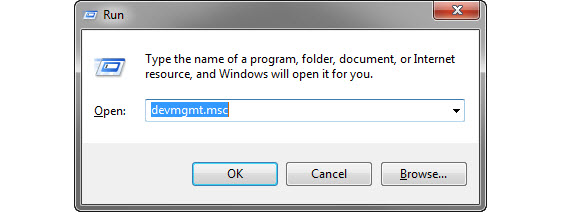
Innym sposobem jest wciśnięcie kombinacji klawiszy Windows+R i wpisanie komendy devmgmt.msc. W ten sposób bezpośrednio uruchomimy Menadżer urządzeń.

2.  Otwórz właściwości nieznanego urządzenia

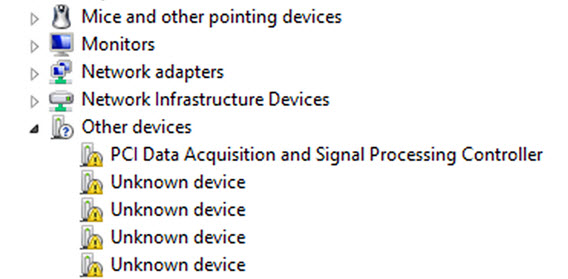
W menadżerze wyświetli się lista urządzeń według kategorii. Te, które nie zostały zidentyfikowane, zostały oznaczone żółtym znakiem zapytania. To właśnie nasz cel!

Ikony nieznanych urządzeń będą wyglądały jak na zrzucie powyżej (źródło).

Teraz należy kliknąć prawym przyciskiem myszy na jedno z urządzeń na liście i wybrać właściwości. Następnie przejść do zakładki szczegóły. Tam znajdziemy niezbędne informacje.

3. Poznaj Hardware Ids

Na liście szczegółów znajdziemy rozwijaną listę parametrów. Dla nas ważne będą dwa identyfikatory producenta (Vendor ID, VEN lub VID) oraz urządzenia (Hardware ID, DEV lub PID). Pojawią się one w jednym wierszu i możemy je skopiować za pomocą skrótu klawiaturowego ctrl+c

Oto przykładowy identyfikator:

PCI\VEN_8086&DEV_10BD…

Pierwsza sekcja określa typ połączenia (PCI). Identyfikator dostawcy VEN to 8086, a urządzenie określone jest numerem DEV, czyli 10BD.

Co zrobić z tymi numerami?

4.  Znajdź sterowniki w Google lub na specjalistycznych stronach

Najprostszym sposobem jest wyszukanie ich w Google, wprowadzając cały ciąg znaków lub jego część. W naszym przypadku zapytanie wyglądało następująco:

PCI\VEN_8086&DEV_10BD sterowniki

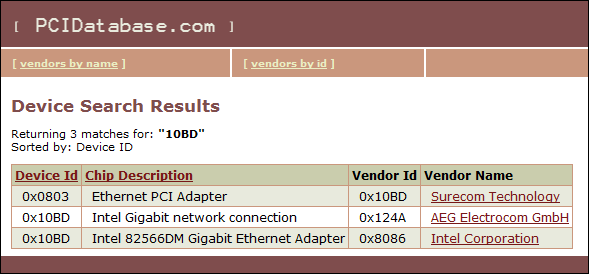
Jeśli nie przyniesie to rezultatu, wówczas warto skorzystać z konkretnych serwisów jak PCIDatabase, PCI ID, IDHW lub Linux-USB. Powinno to pomóc odnaleźć producenta i model urządzenia.

Gdy znamy już model, bez problemu odnajdziemy sterowniki w Google lub na stronie producenta. Uważajcie jednak na wszelkie fałszywe pliki sterowników na podejrzanych stronach!

A jeśli to nie pomoże?

Sposób opisany powyżej jest bezpieczny, nie wymaga instalowania dodatkowych aplikacji, ale jest powolny Jeśli to nie działa lub wolicie coś automatycznego, to możecie skorzystać z detektorów sterowników.

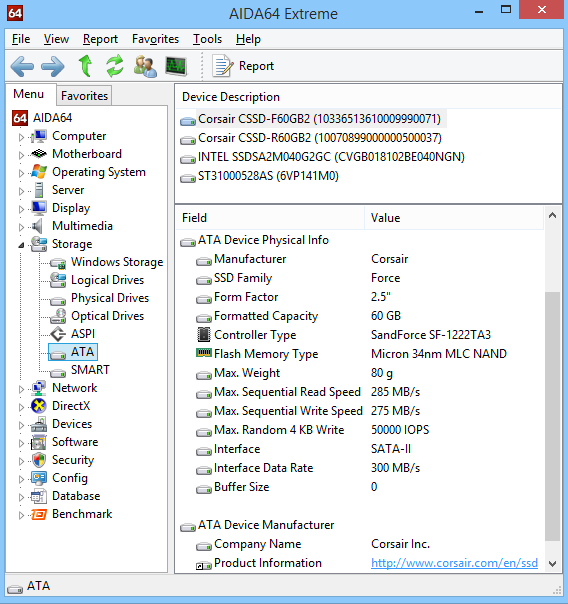
Można spróbować skorzystać z programów posiadających własne bazy danych jak np. AIDA64 lub aplikacji działających w trybie online, np. Ma-Config czy DriverMax. Na początek polecamy AIDA64, który jest następcą potężnego Everest.

Chcesz wiedzieć więcej o sterownikach? Przeczytaj nasz poradnik!

Zobacz także:

64 bity: zalety i wady tej niezwykle popularnej liczby

Ostatnimi czasy rośnie liczba 64-bitowych wersji popularnych programów. Co to jednak znaczy, że Twój Chrome lub Photoshop jest 64-bitowy? Dowiecie się tego w ciągu najbliższych pięciu minut.

Kiedy widzisz, że dany program lub system operacyjny jest 64-bitowy, oznacza to, że został zaprojektowany, aby działać na 64-bitowym procesorze (x64). W ostatnich latach wersje te stały się bardzo popularne ze względu na duże korzyści, jakie dają w stosunku do klasycznych 32-bitowych programów (x86). Przekonajmy się, na czym polegają ich zalety i przy okazji przyjrzyjmy się także ich wadom.

Jakie są zalety 64-bitowych wersji?

Ze względu na liczne ograniczenia 32-bitowy system operacyjny nie jest w stanie użyć więcej niż 3 gigabajty pamięci. W 64-bitowym systemie takich ograniczeń już nie ma – może on obsłużyć znacznie większą ilość danych. Na przykład 64-bitowy Windows 8 Pro może wykorzystać do 512 GB pamięci RAM!.

32-bitowy Windows nie może używać ponad 3 gigabajtów pamięci RAM

Dzięki temu możesz mieć otwartych naraz więcej okien i aplikacji, ponieważ większa ilość pamięci pozwala na swobodniejsze korzystanie z bardziej wymagających programów takich jak na przykład edytor wideo czy gry. Także przeglądarki internetowe, które zużywają coraz więcej zasobów, zyskują wydajność dzięki większej pamięci (na przykład Chrome 64-bitowy).

Kolejną dużą zaletą programów 64-bitowych jest to, że dają one większe bezpieczeństwo. 64-bitowe systemy operacyjne mogą korzystać z technik, które utrudniają ataki wirusów, ponieważ mają do dyspozycji dużo więcej pamięci. W dodatku zdecydowana większość istniejących wirusów została stworzona do ataków na systemy 32-bitowe i na systemach 64-bitowych po prostu nie działają.

Technologie takie jak DEP są dużo efektywniejsze na 64-bitowym Windowsie

A jakie są wady systemów 64-bitowych?

Mimo że większość aplikacji działa na systemach 64-bitowych bez zarzutu, niektóre z nich są jednak niekompatybilne. Najstarsze z nich, takie jak 16-bitowe (niemal wszystkie działające na Windows 3.1 i kilka na Windows 95) nie działają na 64-bitowym Windowsie. Kiedy próbujesz je uruchomić, pojawia się wiadomość o błędzie.

Stare, 16-bitowe aplikacje nie działają na 64-bitowym Windowsie

Innym częstym problemem są sterowniki czy drivery, czyli programy, które pozwalają systemowi operacyjnemu rozmawiać z takimi urządzeniami jak np. drukarki czy karty graficzne. Podczas gdy na 32-bitowym Windowsie można użyć starych driverów, na systemie 64-bitowym jest to praktycznie niemożliwe.

Błąd podczas próby zainstalowania drivera 32-bitowego na Windowsie 64-bitowym (źródło)

Efektem ubocznym programów 64-bitowych jest na pewno to, iż zużywają one o wiele więcej pamięci niż wersje 32-bitowe. Nie jest to koniecznie zła informacja, ponieważ dzięki temu program może działać szybciej i bezpieczniej, niemniej należy o tym pamiętać.

Czy mogę uruchomić 64-bitowe aplikacje?

Aby korzystać z 64-bitowych programów, należy mieć 64-bitowy system operacyjny, który z kolei wymaga komputera z 64-bitowym procesorem. Obecnie większość procesorów jest w stanie działać w 64-bitowym środowisku, jeśli jednak chcesz mieć pewność, wystarczy przetestować go w 64bit-checker i sprawdzić rezultaty.

Kliknij tutaj, aby pobrać 64bit-checker (nie wymaga instalacji)

Jeżeli wynikiem 64bit-checker będzie „64 bity”, możesz spokojnie uruchamiać 64-bitowe aplikacje. W innym wypadku, na przykład jeśli otrzymasz wynik „32 bity”, musisz zaktualizować system operacyjny do kompatybilnej wersji.

Ale dlaczego 64? Co to w ogóle znaczy?

Liczba 64 nie jest przypadkowa. Jest to dwukrotność 32, co z kolei jest dwukrotnością 16 – i tak dalej, aż do cyfry 2. Dwójka to podstawa informatyki – komputery używają w swoich obliczeniach dwóch stanów (off i on oraz 0 i 1), a stan jest przechowywany w formie bitu. Jeśli masz 64 bity, możesz używać „słowa” z 64 zer i jedynek.

Gdy robisz coś na komputerze, kod stale przenosi dane pomiędzy procesorem, który wykonuje pracę, a pamięcią RAM, która przechowuje informacje. Aby znaleźć dane, procesor używa adresów (trochę jak listonosz). Jeśli procesor jest 64-bitowy, może używać o wiele dłuższych słów (i adresów).

Używając dłuższych adresów, 64-bitowy procesor może wykorzystać o wiele więcej pamięci niż 32-bitowy, ponieważ wszystkie jego „rury” (kanały danych) są szersze. O jak dużej ilości pamięci mówimy? Teoretycznie limit wynosi 16 eksabajtów, czyli równowartość ponad 17 bilionów gigabajtów.

Reasumując, 64-bitowe aplikacje:

  • wymagają 64-bitowego systemu operacyjnego,
  • mogą używać więcej pamięci, wykonując swoje zadania,
  • generalnie są szybsze,
  • dają większe bezpieczeństwo,
  • nie da się ich uruchomić na starszych systemach.

Zobacz także:

Chrome teraz także dla Windowsa z 64 bitami

Wczoraj twórcy Chrome ogłosili wydanie dwóch nowych wersji swojej przeglądarki. Będą to programy pracujące w systemach 64 bitowych – Windows 7 oraz Windows 8. Można je pobrać w dwóch wersjach – deweloperskiej oraz Canary, która przygotowana jest dla tzw. early adopters.

Twórcy Chrome twierdzą, że 64 bitowe wersje mogą być szybsze od tych standardowych, 32 bitowych, nawet o 25%. W dodatku są bezpieczniejsze oraz bardziej stabilne. Co do tego ostatniego punktu można by się spierać, bo wersje deweloperskie zawsze obciążone są sporym ryzykiem nieprawidłowego działania. To w końcu nie jest jeszcze gotowy projekt skierowany do większości użytkowników.

Czy warto zainstalować jedną z nich? Jeśli posiadacie 64 bitowego Windowsa, to na pewno warto spróbować. Trzeba przy tym pamiętać, że Chrome Canary to wczesna wersja deweloperska, a jej pobranie zalecane jest tylko programistom. Może zawierać wiele błędów i powodować niestabilność systemu. Jeśli jednak chcecie przekonać się ile jest prawdy w zapewnieniach o większej szybkości 64 bitowego Chrome – pobierzcie wersję deweloperską. Ta w odróżnieniu od Canary powinna działać lepiej.

Obie wersje można pobrać stąd:

Źródło: Ars Technica

Obserwuj @PawelKanski na Twitterze