Bezpieczeństwo komputerów powinno być prostsze

Większość z nas nie rozumie bezpieczeństwa komputerowego. Wiemy, że jest ono dla nas istotne. Nie mamy jednak pojęcia, jak działa i co tak właściwie powinniśmy robić.

Dla przeciętnego użytkownika bezpieczeństwo komputerowe oznacza korzystanie z tajemniczych aplikacji, które wykonują przeróżne procesy. Skanują pliki, czyszczą ciasteczka, zmieniają hasła, co jednak dokładnie robią i po co? Tego już nie wiemy. A finalnie i tak nie udaje się zapobiec takim katastrofom jak zawirusowanie komputera czy kradzież danych.

Doskonałym przykładem jest antywirus. Wiemy, że jest to program, który zapobiega złym rzeczom, jakie mogą się przydarzyć, korzystając z komputera. Ma nas powiadamiać o niebezpieczeństwach. Większość tych programów wydaje jednak niezrozumiałe komunikaty. Jesteśmy im posłuszni, nie wiedząc, co tak właściwie się dzieje z naszym komputerem. Wirus znika, a my nie wiemy, co się stało.

Aplikacje, które mają nas chronić, nie potrafią się z nami komunikować

Zachowanie bezpieczeństwa komputera czy urządzeń mobilnych nie jest trudne mimo swojej złożoności. Jest przede wszystkim słabo wyjaśnione i zbyt skomplikowanym językiem. Autorzy programów stosują żargon, w którym napotkamy słownictwo, takie jak zapory sieciowe, rootkity czy skanowanie portów. Nie uczą nas tego, co to właściwie oznacza.

Czy jesteś w stanie wyjaśnić, o co chodzi w tym oknie programu?

Programy te zamiast uspokajać użytkowników, sieją panikę, informując o mapie zakażeń na całym świecie, dużej bazie nowych zagrożeń itd. Nawet w komunikacie o znalezieniu wirusa takiego jak W32/Trojan.B nie mamy pojęcia, o co tak właściwie chodzi. Czy to koń trojański w naszym komputerze, czy mamy się martwić?

W skrócie komunikacja programów antywirusowych z użytkownikami jest na bardzo niskim poziomie. Komunikaty nie są dostosowane do osób niemających wiedzy na temat bezpieczeństwa.

Dobry antywirus powinien mówić ludzkim głosem

Antywirus, firewall i menadżer haseł nie powinien być straszakiem, który wywołuje lęki. Programy te powinny być tak skonstruowane, aby były naszymi opiekunami i doradcami w świecie komputerów. W momencie gdy programy te będą podpowiadały nam, jak dbać o bezpieczeństwo, wyjaśniać, po co są, to użytkownicy będą z nich odpowiednio korzystać.

Ten brak komunikacji sprawia, że liczba znalezionych wirusów stale rośnie, a użytkownicy sami narażają się na niebezpieczeństwo. Wszystko przez niewiedzę i zbyt skomplikowane programy lub nazewnictwo.

W Clean Master (Android) udało się uzyskać prostą formę i użyteczność

Jeśli więc chcemy, aby komputery i inne urządzenia były bezpieczne, to niech programy, które będą za to odpowiadać, były prostsze.

Zobacz także:

Jak stworzyć bezpieczne hasło, które łatwo zapamiętać

7 zasad bezpieczeństwa podczas korzystania z konta bankowego w telefonie

Bezpieczne zakupy w sieci: trzy porady, które pomogą ci w trakcie dokonywania zakupów online

Znasz z pewnością takich ludzi, którzy jeszcze nie kupowali nic przez Internet, gdyż boją się, że zostaną oszukani lub okradzeni. Zapoznaj ich z naszymi trzeba poradami, aby uniknęli najgorszego.

Zazwyczaj rodzice to taka grupa osób, którzy nigdy wcześniej nie kupowali online. Kiedy znajdą coś, co ich interesuje, szukają ciebie, abyś zrobił to za nich, a potem dają ci na to pieniądze. To bardzo wygodne rozwiązanie, ale nie dla ciebie, tylko dla nich, bo koniec końców i tak finalizujesz zakup, używając ich karty kredytowej.

Jeśli jesteś zmęczony taką sytuacją, spróbujemy wyjaśnić raz na zawsze, iż kupowanie online jest bardzo bezpieczne, przedstawiając kilka zasad bezpieczeństwa, które trzeba przestrzegać. Efektem końcowy tego artykułu są trzy porady ukazujące, jak w prosty sposób kupować przez Internet.

Spójrz na pasek adresu przed dokonaniem zakupu

Pasek adresu, to jedna z części przeglądarki internetowej, która jest widoczna przez cały czas. Wiesz jednak, że to, co znajduje się w wierszu wraz z „www” i „com”, rzadko przykuwa uwagę. A to jest właśnie jeden z pierwszych kroków do oceny bezpieczeństwa miejsca dokonywania zakupów.

Pasek adresu mieści ścieżkę w której zawarty jest adres strony którą odwiedzasz (http://www…)

Teraz wyobraź sobie, że musisz dokonać płatności. Strona wymaga, abyś podał numer swojej karty kredytowej. Przed zrobieniem tego, spójrz do góry, na pasek adresu i zobacz, czy znajduje się w nim symbol kłódki.

Po lewej: niezabezpieczone połączenie. Po prawej: zabezpieczone (z ikoną kłódki)

Ikona kłódki to oznaka, iż przeglądarka internetowa znajduje się w trybie bezpiecznego połączenia. To znaczy, że wszelkie dane są szczególnie chronione.

Najczęściej w ten właśnie sposób zabezpieczane są strony internetowe. Ikona kłódki jest zawsze widoczna po lewej stronie, chyba że korzystasz z Internet Explorera, w którym znajdziesz ją po prawej stronie paska adresu.

Jednak takie zabezpieczenie to dopiero pierwszy krok. Aby być bardziej precyzyjnym, kliknij ikonę kłódki, aby zyskać dodatkowe informacje, takie jak liczba odwiedzin danej strony lub ocenę jej wiarygodności.

Takie informacje pokazuje Opera po kliknięciu ikony kłódki. Strona jest bezpieczna.

W nowoczesnych przeglądarkach dostaniesz informację, jeśli strona, którą odwiedzasz, nie ma zbyt dobrej reputacji. Jest to możliwe dzięki wysiłkom grupy anti-phishingowej APWG, w skład której wchodzą Google, Yahoo!, Microsoft oraz eBay.

Takie powiadomienie pokazuje Firefox, kiedy odwiedzisz niebezpieczną stronę

Używaj kraty przedpłatowej albo aplikacji do płatności online

Większość banków ma w swojej ofercie karty przedpłatowe, które wymagają wcześniejszego zasilenia konta online. Nie jest ona w żaden sposób połączona z twoją kartą debetową, kredytową czy innymi oszczędnościami. Wszystkie takie karty posiadają system przeciwoszustowy, jak również mają określony czas na uznanie twoich roszczeń.

Inne systemy, którymi możesz płacić, takie jak PayPal czy Google Wallet, mają taką przewagę, iż zachowują tylko dla siebie informacje o transakcji i chronią twoje dane. Dzięki temu nie będziesz musiał wpisywać swoich danych za każdym razem na różnych stronach. Oczywiście w takim wypadku rekomendujemy ci użycie silnego hasła, gdyż taki serwis stanie się twoim wirtualnym portfelem.

Na uwzględnienie swoich roszczeń w większości przypadków masz 60 dni. Oto najpopularniejsze linki:

– Centrum postanowień PayPal.

– Nierozpoznanie obciążenia Google Wallet.

– Strona kontaktowa płatności Amazona.

– Informacje kart VISA odnośnie fałszywych stron i maili.

– Ochrona przed oszustwami MasterCard.

Wydrukuj lub zapisz potwierdzenie każdego zakupu

Kiedy dokonasz zakupu, nie zamykaj od razu danej karty lub przeglądarki. Poczekaj kilka chwil, aby wydrukować potwierdzenie zakupu lub zapisać je jako plik PDF. Pomoże to w uznaniu późniejszych roszczeń lub złożeniu zażalenia na sprzedawcę.

Chrome umożliwia ci wydrukowanie każdej strony do pliku PDF. Warto to zrobić, gdyż jest to ekologiczne oraz darmowe rozwiązanie

Sekretem jest brak pośpiechu

Trzy porady, jakie wymieniliśmy, nie są nieomylne, jednak eliminują większość głównych ognisk ryzyka. Jeśli mielibyśmy dodać główną poradę, która stoi przed wszystkimi innymi, to będzie wskazanie o braku pośpiechu. Z upływem czasu możemy stwierdzić, że to właśnie ludzie, którzy wykonywali zakupy w pośpiechu, popełniali drobne błędy, które powodowały później większe konsekwencje.

Zobacz także:

6 sposobów na bezpieczne zakupy w sieci

Czym jest dwuetapowa weryfikacja i dlaczego warto ją aktywować?

Hasła aplikacji, czyli jak bezpiecznie logować się do usług Google

Z konta Google korzystamy w wielu usługach. Jest to bardzo wygodne, ale też niebezpieczne. Warto zastosować dodatkowe zabezpieczenia, jak na przykład hasła do aplikacji.

Dodatkowym mechanizmem zabezpieczającym nasze konto Google jest weryfikacja dwuetapowa. Jeśli logujemy się na nieznanym urządzeniu, to oprócz hasła należy podać też kod, który otrzymamy w wiadomości SMS. Jednak te kody nie działają z niektórymi aplikacjami i urządzeniami jak aplikacja Gmail na iPhonie i Ipadzie, Thunderbird, Outlook czy zewnętrzne komunikatory. W tym przypadku pomocne są hasła do aplikacji.

Hasła do aplikacji to specjalne narzędzie, które pozwala na generowanie hasła, dzięki któremu nasze programy i konto Google będą bezpieczne i nadal będziemy mogli w pełni korzystać z weryfikacji dwuetapowej. Poniżej przedstawiamy, jak korzystać z tego rozwiązania.

1. Wejdź w ustawienia bezpieczeństwa i znajdź hasła aplikacji

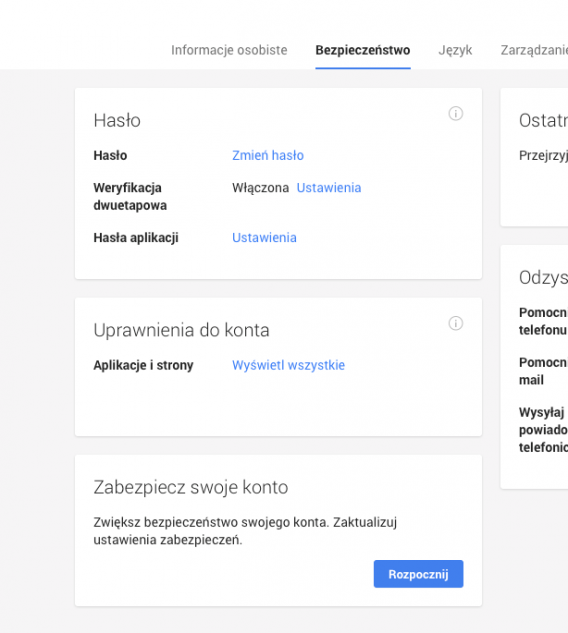
Otwórz stronę ustawień Google https://www.google.com/settings/security. Upewnij się, że masz aktywowaną dwuetapową weryfikację Google. Jeśli nie jest aktywna, to na stronach Google znajdziesz szczegółową instrukcję, jak to zrobić. Teraz kliknij ustawienia haseł aplikacji.

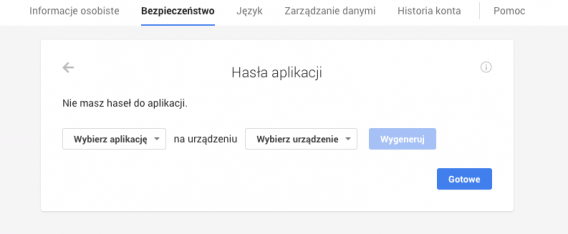
2. Wybierz aplikacje

W tym oknie można zdefiniować indywidualne hasła dla poszczególnych aplikacji oraz wszelkich urządzeń jak na przykład tablety z system Android. Kliknij, aby zobaczyć listę aplikacji.

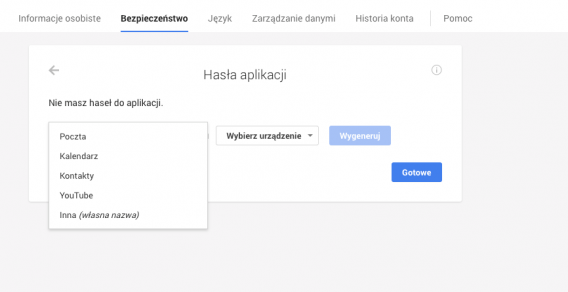
3. Wybierz aplikację z listy

Z listy można wybrać, dla jakich aplikacji chcemy wygenerować hasło. Możemy wybrać spośród poczty, kalendarza, kontaktów, YouTube’a albo wskazać inną.

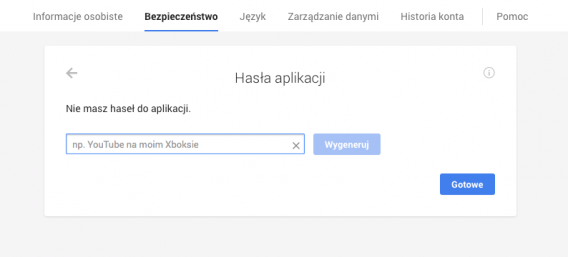
4. Opcjonalnie: zdefiniuj nazwę

Możemy wybrać jedno hasło dla wszystkich aplikacji albo pojedyncze hasła dla każdej z osobna. W tym drugim przypadku warto samemu nazwać każde z urządzeń i aplikacji, tak aby móc wygodnie w przyszłości nimi zarządzać.

5. Wygeneruj hasło

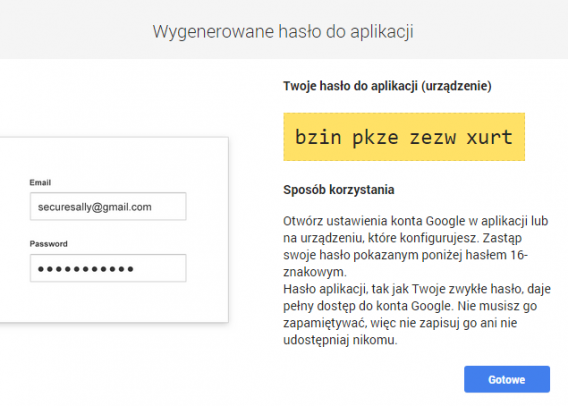
Po wybraniu aplikacji Google generuje unikalne hasło do niej i urządzenia. Zapisz je. Możesz też wyświetlić je na smartfonie lub tablecie.

6.  Wpisz nowe hasło w poszczególnych urządzeniach

Teraz w ustawieniach konkretnej aplikacji lub urządzenia wpisz wygenerowane hasło i zaloguj się do swojego konta Google z użyciem wygenerowanego hasła. Teraz już wszystko powinno działać, a twoje konto będzie bezpieczne.

Podsumowanie

Hasła aplikacji to praktyczne rozwiązanie, które nie wymaga weryfikacji dwuetapowej na konkretnych urządzeniach, a dalej zapewnia bezpieczne korzystanie z usług Google. Używanie obu rozwiązań pozwoli cieszyć się wygodną obsługą narzędzi Google i czuć się bezpiecznie.

Zobacz także:

Masz silne hasła? Sprawdź to przy pomocy LastPass

Czym jest dwuetapowa weryfikacja i dlaczego wartą ją aktywować?

Czym jest dwuetapowa weryfikacja i dlaczego wartą ją aktywować?

Hasła są miarą naszego bezpieczeństwa. Można je jednak z łatwością ukraść i odgadnąć ich znaczenie. Czy jest na to rozwiązanie? Tak, należy używać więcej niż jednego hasła do wszystkich swoich serwisów.

Dwuetapowa weryfikacja to nic innego niż nawiązywanie połączenia poprzez logowanie w dwóch etapach. Polega to na tym, że oprócz hasła należy jeszcze podać dodatkowy kod, który zostanie wysłany na nasz telefon komórkowy.

W tym artykule spróbuję wytłumaczyć w najprostszy możliwy sposób, czym jest dwuetapowa weryfikacja, jak ją włączyć dla swoich usług i co należy wziąć pod uwagę, aby była w pełni skuteczna.

Czym jest dwuetapowa weryfikacja (2FA)?

Podczas korzystania z karty kredytowej, aby wypłacić gotówkę z bankomatu, używasz (nawet o tym nie wiedząc) weryfikacji w dwóch etapach. Musisz bowiem wprowadzić kartę (czyli fizyczny obiekt), a następnie wpisać swój kod PIN.

Weryfikacja dwuetapowa to dokładnie to samo – zastosowanie dwóch form identyfikacji. Zatem zamiast używać jedynie hasła dostępu, w tym przypadku musisz użyć jeszcze kodu, który dostaniesz na swój telefon komórkowy.

Dwa etapy: najpierw hasło, potem kod (źródło)

Istnieje wiele rodzajów weryfikacji tożsamości, które mogą zostać ze sobą połączone w dwóch etapach: hasła, odciski palców, rozpoznawanie twarzy, specjalny wzór do narysowania, kod PIN, położenie geograficzne i wiele innych.

Jak odbywa się proces weryfikacji dwuetapowej?

Pierwszy krok jest zawsze taki sam: wprowadzamy nazwę użytkownika i hasło, tak jak to czynimy normalnie za każdym razem.

Nowością jest tylko obecność drugiego etapu, w którym należy wpisać kod, jaki dostaniemy za pośrednictwem SMS-u.

Po wprowadzeniu kodu komputer, tablet lub smartfon, z którego połączenie będzie nawiązywane, zostanie oznaczony jako urządzenie zaufane, na którym będziesz mógł się logować bez dodatkowego hasła.

Co zrobić, jeśli zgubimy telefon?

Jeśli zgubisz telefon, masz niestety ogromny problem. Kody numeryczne są bowiem wysyłane na twoje urządzenie. Jednakże w takim przypadku możesz jeszcze skorzystać z:

  • dostępu do konta poprzez zalogowanie się z zaufanego komputera,
  • kodów rezerwowych, które musisz wcześniej wydrukować.

Jeśli nie możesz zrobić żadnej z tych rzeczy, musisz wyrobić sobie duplikat karty sim o tym samym numerze telefonu bądź zwrócić się do wybranej strony internetowej, aby odzyskać swoje konto. Taki proces trwa jednak zazwyczaj kilka dni.

Jeśli podróżujesz za granicę lub nie masz zasięgu, a musisz zalogować się za pomocą dwuetapowej weryfikacji, możesz skorzystać z aplikacji, która wytwarza kody w trybie offline lub użyć wcześniej drukowanych kodów.

Jeśli posiadasz smartfona, polecam użyć Google Authenticator (Android, iOS) albo Authenticator (Windows Phone). Są to aplikacje, które wytwarzają kody w trybie offline (nawet w trybie samolotowym), dzięki czemu można z nich skorzystać nawet wtedy, gdy nie mamy zasięgu lub połączenia z Internetem.

Dlaczego dwa a nie trzy kroki?

Dlaczego nie wprowadzono trzech kroków weryfikacji? Ze względów praktycznych. Z jednym hasłem nie mamy zazwyczaj problemu, ale przy dwóch zabezpieczeniach staje się to (mimo że bezpieczniejsze) dość niewygodne. Wyobraź sobie zatem, co działoby się przy trzech (lub więcej) krokach. Łączenie hasła i losowo generowanej liczby, która wysyłana jest jedynie na twój osobisty numer telefonu, znacząco zmniejsza ryzyko nieautoryzowanego dostępu do konta.

Które strony pozwalają na użycie dwuetapowej weryfikacji?

Przybywa coraz więcej stron, które korzystają z weryfikacji dwuetapowej. Niedawno dołączył do nich Microsoft w wyniku wprowadzenia takich zmian przez Google’a, Dropboxa, Twittera i innych stron oraz aplikacji internetowych. Dlaczego to takie ważne? Odpowiedź na to pytanie leży u podłożu trzech faktów:

– coraz więcej usług ma tendencję do logowania się za pomocą jednego konta,

– coraz więcej użytkowników ma dostęp do kilku urządzeń z dostępem do Internetu,

– jest coraz więcej prób włamania na tak dużą skalę, jaka spotkała Twittera.

Dlaczego dwuetapowa weryfikacja jest tylko opcją?

Weryfikacja dwuetapowa jest jedynie opcją ze względu na prywatność. Wielu użytkowników nie chce łączyć swojego numeru telefonu z kontem. Aby uniknąć takiej przeszkody, w niektórych przypadkach wprowadza się fizyczny generator kluczy. Authenticator Battle.net umożliwia takie zabezpieczenie na wniosek właściciela.

Gdzie działa już logowanie w dwóch etapach?

Wszystko zależy od usługi. W większości przypadków można po prostu przejść do swojego profilu oraz odpowiedniej sekcji konta i wybrać tam zmianę zabezpieczeń. Dla waszej wygody mamy gotowe linki do oficjalnych instrukcji najbardziej popularnych usług:

– Google,

– Apple,

– Microsoft,

– Facebook,

– DropBox.

Czy taka weryfikacja jest niezawodna?

Niestety nie. Dla przykładu, może być tak, że twój telefon powiązany jest z twoim kontem i haker jest już w posiadaniu tej informacji, znając również hasło. Może się również zdarzyć, że ktoś, kto zna już hasło, może uzyskać dostęp do naszego zaufanego urządzenia, co pozwoli mu ominąć dodatkowy kod bezpieczeństwa.

Wirusy, trojany oraz phishing to kolejne zagrożenia. Jeśli haker podszywa się pod nas lub przechwyci nasze dane, będziesz tak samo narażony jak wcześniej. Niektóre trojany mogą się nawet koordynować ze sobą – trojan na komputerze będzie modyfikował nasze konta, a trojan na telefonie przechwyci potrzebne kody bezpieczeństwa.

Aby zminimalizować te zagrożenia, należy nie zapomnieć o posiadaniu skutecznych programów antywirusowych oraz systemów blokujących. Chociaż weryfikacja dwuetapowa jest bardzo owocna w minimalizowaniu ryzyka włamań do naszych kont, hakerzy są niezwykle przebiegli i używają również innych technik w celu kradzieży naszych danych.

A czy ty korzystasz już z weryfikacji dwuetapowej?

Zobacz także:

Masz silne hasła? Sprawdź to przy pomocy LastPass?

Praktyczny poradnik: Jak bronić się przed kradzieżą haseł

Jak włączyć dwustopniową weryfikację na Facebooku i czy warto to zrobić?

Co zrobić w przypadku kradzieży hasła do konta Gmail

Nie ma nic gorszego niż obudzić się rano i zorientować się, że ktoś ukradł nasze konto mailowe i zmienił hasło. Jak w takiej sytuacji odzyskać utracone wiadomości? W tym artykule wyjaśnimy, jak to zrobić.

9:15 rano. Zapowiada się spokojny poranek w biurze. Siadam przy biurku i uruchamiam komputer. Wszystko jest w jak najlepszym porządku do momentu, aż otworzę pocztę. Hasło na moim Gmailu zostało zmienione. Nachodzą mnie czarne myśli, ale zwalam to na niewyspanie. Wpisuję hasło ponownie – niestety nic.

W międzyczasie okazuje się, że na moich kontach na Twitterze i Facebooku pojawiło się mnóstwo wiadomości i notyfikacji. Skąd? Osoby, które mam w swoich kontaktach, otrzymały dziwne wiadomości wysłane z mojego konta.

Oto treść tej wiadomości:

Mam nadzieję, że wiadomość ta dotrze w porę. Wybrałem się na wycieczkę do Granady w Hiszpanii, gdzie skradziono moje dokumenty wraz z paszportem, pieniędzmi i bagażem. W tej sytuacji mój bank potrzebuje czasu, aby przesłać dane potrzebne do odkręcenia całej tej sytuacji. Dlatego pomyślałem, że może mogę liczyć na twoją pomoc? Aby wrócić do domu potrzebuję 980€  na pokrycie kosztów. Czy możesz mi przesłać te pieniądze za pomocą MoneyGram? Prosze, daj znać.

Co się dzieje? Ktoś musiał włamać się na moje konto, zmienić hasło i rozesłać tę wiadomość do wszystkich moich kontaktów, tworząc typowy spam. Co gorsza, wiadomość ta jest dość wiarygodna i sprawia wrażenie napisanej w kryzysowej sytuacji.

Oczywiście nie każdy jest ekspertem od Internetu i otrzymałem wiele wiadomości zwrotnych, w których zmartwieni znajomi dopytywali o moją sytuację.

Jak odzyskać konto

W takim wypadku postanowiłem wypróbować standardowe rozwiązanie oferowane przez Google. Wypełniłem formularz odzyskiwania konta, w którym Google wymaga podania wielu informacji. Należy je więc dostarczyć, starając się, aby były jak najbardziej dokładne. Oto pierwszy screen formularza.

Aby rozpocząć procedurę, należy zaznaczyć, że nie masz możliwości zalogowania się na swoje konto.

W tym miejscu zostałem zapytany o następujące informacje:

– data założenia konta,

– nazwy kategorii,

– przynajmniej pięć adresów mailowych osób, z którymi najczęściej się kontaktuję,

– usługi Gmaila, z których najczęściej korzystam ze swojego konta (Kalendarz, Gtalk),

– numer telefonu komórkowego,

– pytanie zabezpieczające.

Jeżeli nie masz pojęcia, o jakie Kategorie jesteś pytany, nie martw się. Chodzi o foldery, w których organizujesz swoje wiadomości mailowe.

W moim przypadku były to: Adventure, Arcade, Personal i Work.

To, czy odzyskasz swoje konto, czy nie, tak naprawdę zależy od ilości informacji, jakie dostarczysz Google. Dlatego też w swoim przypadku bardzo się starałem, aby przekazać maksymalną ilość danych i udowodnić, że jestem prawowitym właścicielem tego konta.

Już prawie się udało

Po zakończeniu tej procedury nareszcie otrzymałem e-maila i odzyskałem dostęp do mojego konta. Po zalogowaniu okazało się, że jako domyślny został ustawiony język Urdu oraz straciłem wszystkie zapisane czaty i kopie robocze e-maili.

Cel wydawał się w zasięgu ręki, więc poczułem się zmotywowany. Wystarczyło tylko uzbroić się w cierpliwość i przywrócić poprzednie ustawienia.

Strona domowa wyglądała strasznie. Pierwszym, co musiałem zrobić, było ustawienie języka. Spróbowałem przypomnieć sobie, w które przyciski trzeba kliknąć i po kilku nieudanych próbach w końcu się udało. Ty możesz pomóc sobie małą sztuczką: zmień język, klikając w przycisk pokazany na ilustracji.

Ostatni krok to przywrócenie tematu graficznego.

Moja poczta została przywrócona do poprzedniego stanu, ale muszę coś wyjaśnić. Chciałem przejrzeć historię i zobaczyć, co działo się na moim koncie. W tym celu otworzyłem historię.

Na ilustracji wyraźnie widać, że moje koto padło dwukrotnie ofiarą ataku hakera, pierwszy raz o 2:16 rano z Włoch, a drugi raz o 9:15 rano z Nigerii. W moim przypadku haker zmienił e-mail do odzyskiwania konta na fikcyjny adres ssssssss@pino.it. Z tego powodu procedura jego odzyskiwania się skomplikowała. Na szczęście haker nie wygenerował nowej procedury dwustopniowej weryfikacji, bo wtedy odzyskanie konta stałoby się niemożliwe.

Gdyby haker nie zmienił adresu e-mail do odzyskiwania konta, to prawdopodobnie mógłbym pominąć wszystkie kroki, które wykonałem, i po prostu zażądałbym wysłania nowego hasła. Google zgłosiłoby podejrzane działanie i zadałoby pytanie w celu potwierdzenia mojej tożsamości.

Użyteczne środki bezpieczeństwa

Co mnie uratowało? W takich sytuacjach chodzi o połączenie szybkości, pamięci i szczęścia. Nie każde odzyskiwanie konta zakończy się sukcesem. Czasami nie da się tego zrobić i Google automatycznie je usuwa.

Rozwiązywanie takiego problemu zawsze jest żmudne i wiąże się z ryzykiem. Obawiałem się utraty danych i e-maili z wielu lat. Ale najbardziej bałem się sprowadzić ryzyko na konta e-mailowe moich znajomych. Na szczęście moje wiadomości wciąż były na swoim miejscu. Gdybym je stracił, musiałbym wypełnić formularz odzyskiwania e-maili, co wcale nie gwarantowałoby powodzenia.

Aby lepiej się chronić, zmieniłem wszystkie hasła do sieci społecznościowych, aktywowałem weryfikację dwustopniową i wydrukowałem kody weryfikacyjne. To ostatnie jest szczególnie przydatne w sytuacjach, kiedy nie możesz dostać się do swojego konta i nie masz przy sobie telefonu (aby otrzymać kod przez wiadomość sms).

Przykładem takiej sytuacji może być utrata telefonu za granicą, kiedy złodziej zablokuje dostęp do twojego konta. Jeśli posiadasz wydrukowane kody weryfikacyjne, możesz znowu się do niego dostać.

Wszystkie dane się liczą. Nigdy nie pomijaj adresu e-mail do odzyskiwania i pytania zabezpieczającego – to może być klucz do odzyskania konta. Rzuć okiem na krok 9, dobrze wybierz swoje hasło (najlepiej żeby zawierało znaki specjalne) i aktywuj weryfikację dwustopniową. Dodatkowo przeczytaj nasze wskazówki jak zabezpieczyć swoje konto.

Zobacz także:

Jak ulepszyć Gmaila? 8 sztuczek na 10 uodziny

Jak bronić się przed cyberprzemocą

Jakiego menadżera haseł wybrać? Porównanie Lastpass, 1Password oraz Dashlane

Korzystamy przynajmniej z kilkunastu serwisów internetowych, każdy z nich wymaga loginu i hasła. Używając tego samego łatwo stać się ofiarą wycieku haseł i innych ataków. W celu zwiększenia naszego bezpieczeństwa warto stosować złożone jednorazowe hasła i zmieniać je regularne. Trudno jest je jednak spamiętać, ale od czego są programy do zarządzania hasłami? Tylko, który z nich wybrać? W obecnych warunkach korzystanie z menadżera haseł jest niemal niezbędne. Oprogramowanie to generuje skomplikowane hasła i przechowuje je bezpiecznie. Zamiast dziesiątek haseł musimy pamiętać tylko o jednym. Ryzyko zapomnienia jest więc zmniejszone. A pozostałe hasła są bezpieczne, nie musimy się martwić w razie wycieku haseł na jednym serwisie o bezpieczeństwo naszych danych w innych.

Pozostaje pytanie, który program wybrać. Postanowiliśmy porównać 3 najpopularniejsze: Lastpass, 1Password oraz Dashlane. Czy któryś z nich przypadnie Wam do gustu? Przekonajcie się!

LastPass

LastPass

Baza danych i szyfrowanie

W LastPass wszystkie dane są szyfrowane lokalnie przy wykorzystaniu AES-256 i tylko tak można je odblokować. Nasz klucz pozostaje na urządzeniu i nigdzie nie jest udostępniany.

Jedynym minusem jest fakt, że klasyczna wersja LastPass wymaga połączenia z internetem, a nasze zaszyfrowane dane przechowywane są na serwerach LastPass. Można jednak skorzystać z dedykowanej aplikacji niewymagającej dostępu do internetu o nazwie LastPass Pocket.

Plusem LastPass jest obsługa wielostopniowego uwierzytelniania. To praktyczne rozwiązanie zwiększające bezpieczeństwo.

Integracja z przeglądarką

LastPass jest kompatybilny z Firefox, Chrome, Safari, Opera, Maxthon, Internet Explorer, Firefox Mobile oraz Dolphin Browser.

LastPass

Platformy

Windows, Mac, Linux, iPhone, iPad, Android, Blackberry, Windows Phone, Windows Mobile, Symbian oraz Firefox OS. Posiada też dedykowaną stronę internetową.

Zapobieganie zagrożeniom

LastPass oferuje ochronę przez phisingiem. Menadżer haseł ostrzega nas przed wypełnianiem formularzy na zainfekowanych stronach internetowych. Aplikacja umożliwia też analizowanie haseł co do ich słabości. LastPass wysyła też powiadomienia odnośnie nowych zabezpieczeń na stronach.

Pobierz LastPass dla Windows

Pobierz LastPass dla Mac

1Password

1Password

Baza danych i szyfrowanie

1Password korzysta również z szyfrowania przy wykorzystaniu standardu AES-256. Rozszyfrowywanie ich odbywa się lokalnie, nawet jeśli decydujemy się na synchronizacje danych z innymi urządzeniami. Odszyfrowane dane nigdy nie są zapisywane na dysku.

W 1Password korzystanie z chmury nie jest obowiązkowe. Aplikacja pozwala na synchronizację danych pomiędzy urządzeniami za pośrednictwem iClodu lub Dropbox, a także lokalnie przy wykorzystaniu Wi-Fi. To ostatnie rozwiązanie jest idealne dla tych, którzy cenią sobie większe bezpieczeństwo.

Integracja z przeglądarką

1Password jest kompatybilny z Safari, Chrome, Firefox oraz Opera. Rozszerzenia podpowiadają siłę haseł i wspierają auto-uzupełnianie formularzy.

1Password

Platformy

Mac, Windows, iPhone, iPad, Android, Windows Phone

Zapobieganie zagrożeniom

Funkcja Watchtower w 1Password identyfikuje strony narażone na cyber-ataki i ostrzega o nich. Aplikacja informuje o zmianach w zabezpieczeniach i konieczności aktualizacji hasła. 1Password informuje też o sile hasła, duplikatach oraz terminie ważności.

Pobierz 1Password dla Windows

Pobierz 1Password dla Mac

Dashlane

dashlane

Baza danych i szyfrowanie

Podobnie jak LastPass i 1Password, także Dashlane wykorzystuje AES-256 do szyfrowania bazy danych. Klucz ten pochodzi od hasła głównego. Nasze dane mogą być przechowywane na urządzeniu lub na serwerach Dashlane.

Dashlane daje możliwość trzymania danych lokalnie na jednym urządzeniu lub synchronizowania ich poprzez zabezpieczone serwery Dashlane. Dane te są za każdym razem pobierane z serwerów i odszyfrowywane przy każdym użyciu.

Aplikacja posiada wiele opcji uwierzytelniania użytkownika, aby zwiększyć bezpieczeństwo hasła głównego.

Integracja z przeglądarką

Dashlane jest kompatybilny z Firefox, Safari, Chrome oraz Internet Explorer. Aplikacja pozwala na import haseł z Firefoxa.

Dashlane

Platformy

Mac OS X, Windows XP, Vista, 7, 8 Android, iPhone oraz przez stronę internetową.

Zapobieganie zagrożeniom

Dashlane wyświetla komunikaty o zagrożeniach i zmianach w zabezpieczeniach. Aplikacja podpowiada też odnośnie mocy haseł i ich duplikatach.

Pobierz Dashlane dla Windows

Pobierz Dashlane dla Mac

Liczą się detale

Porównywane aplikacje do zarządzania hasłami są pod wieloma względami do siebie podobne. Wszystkie trzy posiadają ten sam standard bezpieczeństwa AES-256 i pozwalają na przechowywanie swoich danych lokalnie, bez przekazywania ich przez internet. To dodatkowe funkcje w każdym oprogramowaniu mogą zadecydować o tym, które rozwiązanie wybierzemy.

W przypadku Dashlane są to aplikacje mobilne, które oferują praktycznie pełną funkcjonalność, jak w wersji na komputerze jeśli chodzi o auto-uzupełnianie, szukanie haseł itd. W Androidzie jest też dedykowana klawiatura, a w iOS aplikacja oferuje pełną przeglądarkę internetową.

Natomiast LastPass wyróżnia się różnorodnością wspieranych platform. Aplikacja dostępna jest także na Linuksa, smartfony z BlackBerry, Windows Mobile, Symbian, a nawet Firefox OS. LastPass jest więc idealny, jeśli używamy tych platform. Aplikacja jednak może zniechęcić przeciwników chmury, ponieważ nasze zaszyfrowane hasła są przechowywane na domyślnych serwerach LastPass.

1Password to przede wszystkim łatwość obsługi oraz elegancki design. 1Passowrd wydaje się najlepszym menadżerem haseł dla mniej zaawansowanych użytkowników, a jednocześnie oferuje wiele możliwości. Zaawansowani użytkownicy docenią opcję synchronizacji urządzeń po Wi-Fi zamiast przechowywania danych w chmurze.

Wciąż zastanawiacie się czy warto zainstalować menadżera haseł? Odpowiadamy, dlaczego warto to zrobić!

Jak pokonać Cryptolocker – wirus przechwytujący twoje dokumenty

Cryplocker jest jednym z najbardziej niebezpiecznych wirusów w ostatnich latach. Po zainfekowaniu komputera szyfruje pliki i żąda pieniędzy za ich odblokowanie. Jak się przed nim bronić?

Cryplocker infekuje systemy Windows XP, Vista, 7 oraz 8. Kryje się pod załącznikami typu ZIP lub PDF lub instalowany jest zdalnie, jeśli wcześniej nasz komputer został zainfekowany trojanem typu „botnet”. Trojan ten zostawia otwarte drzwi do naszego komputera dla zdalnych ataków.
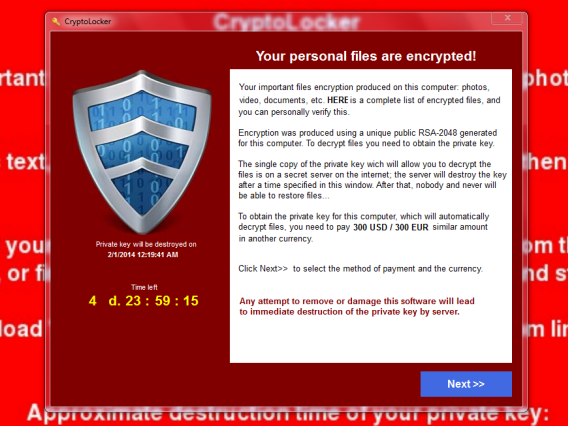
Cryptolocker szyfruje dokumenty tajnym kluczem

Po uruchamianiu Cryplockera nasze dokumenty Office, Libre Office, pliki PDF oraz zdjęcia zostają zaszyfrowane i stają się dla nas niedostępne. Klucz do nich mają tylko autorzy Cryplocker, co utrudnia odzyskanie tych plików.
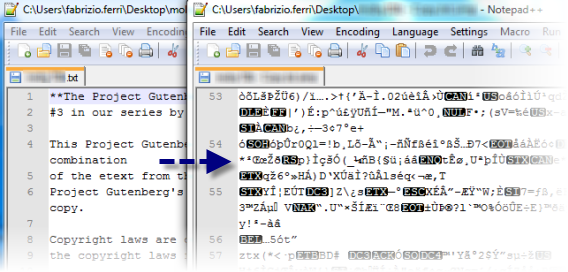
Zainfekowane pliki stają się nieczytelne ze względu na szyfrowanie

W tym samym czasie Cryplocker rozpoczyna szantaż: Jeśli nie zapłacimy pożądanej sumy pieniędzy w ciągu 3 lub 4 dni klucz do naszych plików zostanie na zawsze usunięty i nasze pliki nigdy już nie będą dostępne. Nasze dokumenty znalazły się więc w niezniszczalnym sejfie do którego ktoś wyrzucił klucz.

Pliki nie mogą być uratowane bez płacenia

Jeśli biedny użytkownik zdecyduje się zapłacić hakerom to jego pliki powinny zostać odszyfrowane. Nie jest to jednak pewne, a kwota może wynosić nawet trzysta dolarów. Płatności można dokonywać przez MonkeyPak, Ukash a nawet Bitcoinami – wirtualną walutą niebędącą pod żadną kontrolą.
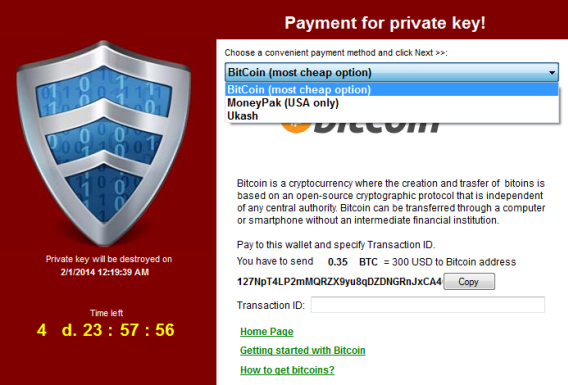
Różne metody płatności i tak nie pozwalają na identyfikację autorów Cryptlockera

Każda próba błędnej płatności skraca czas do odzyskania plików. Autorzy wirusa nawet stworzyli dedykowaną stronę “wsparcia” mającą pomagać użytkownikom zainfekowanych komputerów w wypełnianiu żądania. Na stronie znajduje się też odpowiednie narzędzie deszyfrujące.

Strona “pomocy” Cryptolocker

System opracowany przez przestępców wydaje się być idealny. Jeśli użytkownik nie zapłaci, nie odzyska plików. Szyfrowanie jest niezwykle silne i nawet dobry atak kryptograficzny nie pozwala łatwo odczytać zablokowanych plików.

Więc ktoś kto nie ma kopii zapasowej, po prostu zapłaci kryminalistom.

Co zrobić w przypadku zakażenia Cryptolocker

Jeśli zobaczysz ekran Cryplocker odłącz urządzenie od sieci tak, aby wirus nie mógł dalej szyfrować plików, ani komunikować się z przestępcami. Rozłącz też wszystkie swoje serwery w chmurze takie, jak Dropbox czy Google Drive, aby nie infekować kopii bezpieczeństwa.
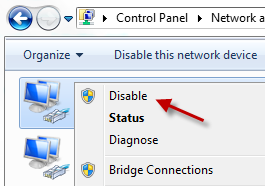
Najszybciej wyłączymy połączenie przechodząc do panelu sterowania, a następnie do kontroli urządzeń sieciowych, które należy wyłączyć.

Teraz należy zdecydować, co chcesz zrobić: zapłacić okup czy pozbyć się wirusa i próbować odzyskiwać pliki. Jeśli zdecydujesz się zapłacić, to jesteś na łasce przestępców. Odzyskanie plików nie jest gwarantowane. Niektórzy mówią, że jest to bezproblemowe i trwa kilka godzin, inni że proces jest pełen błędów. Polecamy nie płacić.
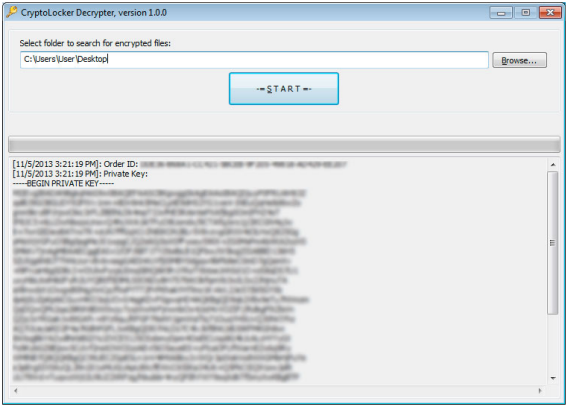
Narzędzie deszyfrowania Cryptolocker działa tylko wtedy, gdy zapłacimy okup …

Niezależnie od wyboru najlepsze, co można zrobić, to uzyskać listę zainfekowanych i zaszyfrowanych plików. Aby to zrobić należy uruchomić narzędzie ListCrilock, które tworzy plik TXT z wszystkimi zaszyfrowanymi plikami. Kolejny program, który robi to samo jest CryptoLocker Scan Tool.
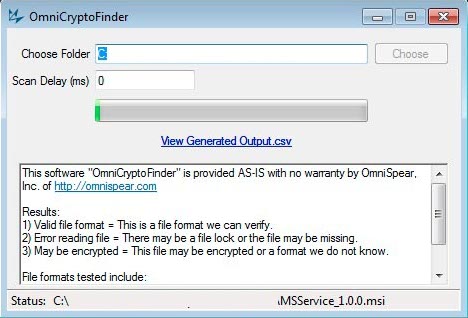
CryptoFinder odnajduje zainfekowane pliki i informuje, czy można je odzyskać czy nie

Można też zrobić to ręcznie otwierając edytor rejestru Windows (start>uruchom>regedit) i przejść do klucza HKEY_CURRENT_USER\Software. Pojawi się folder zawierający nazwy plików zainfekowanych Cryplockerem. Niektóre z nich mogą nie być jeszcze zaszyfrowane, więc będzie je można odzyskać. Inne mogą być tylko na naszych kopiach zapasowych.

Jak usunąć wirusa Cryptolocker z PC

Usunięcie Cryplockera jest dość proste, po części dlatego że ofiary są tak przerażone utratą plików i nie myślą w danym momencie o eliminacji szkodnika. Na szczęście istnieje kilka sposobów aby odzyskać swoje pliki. Na początek jednak należy usunąć wirusa z systemu.

W naszym przypadku do usunięcia Cryplockera użyliśmy Norton Power Erser, potężnego Antytrojana od Symantec dostępnego za darmo. Skopiowaliśmy go do zainfekowanego komputera za pomocą pendrive’a nie uruchamiając połączenia internetowego. Norton wykonał skanowanie i usunął podejrzane obiekty.
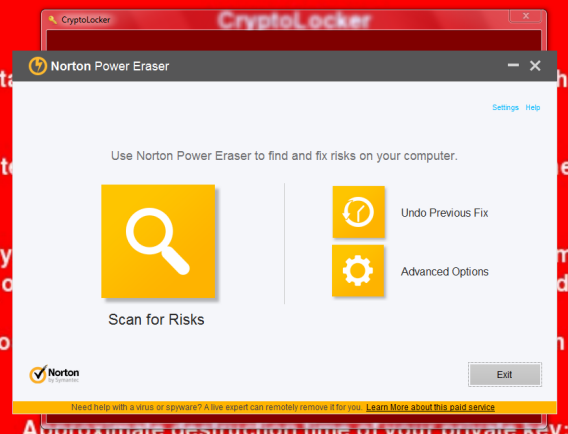
Po restarcie wszystkie ślady Cryplockera zniknęły. Poza tapetami, które same w sobie są nieszkodliwe i można je swobodnie zmienić.
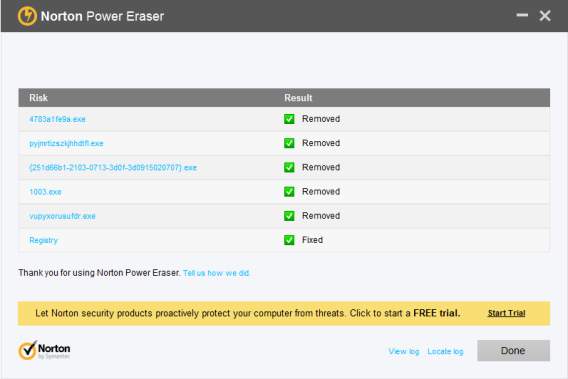
Innymi narzędziami, które działają są MalwarebytesRogueKiller oraz ComboFix. Tradycyjne programy antywirusowe mają problem z identyfikacją Cryplockera, szczególnie że cały czas pojawiają się nowe warianty. Są jednak w miarę na bieżąco aktualizowane.

Odzyskiwanie plików zainfekowanych Cryptolocker

Cryplocker atakuje tylko dokumenty znalezione na komputerze i dyskach sieciowych. Nie atakuje plików na odłączonych dyskach i serwerach, które są internecie. Nie atakuje też zarchiwizowanych dokumentów, celem jest atak na pliki w komputerach biznesowych, naruszenie naszych ważnych dokumentów.

Roższerzenia atakowane przez Cryptolocker: .odt, .ods, .odp, .odm, .odc, .odb, .doc, .docx, .docm, .wps, .xls, .xlsx, .xlsm, .xlsb, .xlk, .ppt, .pptx, .pptm, .mdb, .accdb, .pst, .dwg, .dxf, .dxg, .wpd, .rtf, .wb2, .mdf, .dbf, .psd, .pdd, .pdf, .eps, .ai, .indd, .cdr, .jpg, .jpe, .jpg, .dng, .3fr, .arw, .srf, .sr2, .bay, .crw, .cr2, .dcr, .kdc, .erf, .mef, .mrw, .nef, .nrw, .orf, .raf, .raw, .rwl, .rw2, .r3d, .ptx, .pef, .srw, .x3f, .der, .cer, .crt, .pem, .pfx, .p12, .p7b, .p7c.

Po dezynfekcji komputera najlepsze co można zrobić, to skorzystać z kopii w tle, czyli Shadow Copy systemu Windows. Nasz komputer przechowuje kopie plików, w wersji przed modyfikacją. Aby uruchomić tą funkcje należy kliknąć prawym przyciskiem myszy na wybranym zainfekowanym liku i otworzyć właściwości.
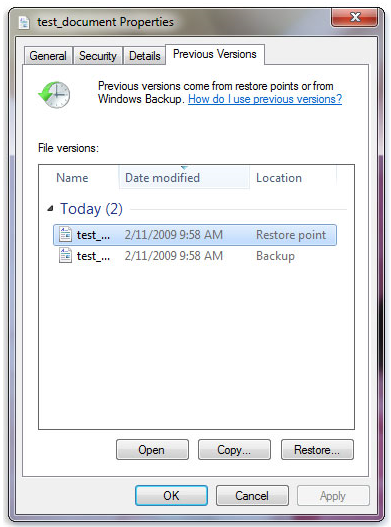
Na karcie poprzednie można zobaczyć różne wcześniejsze wersje zapisane przez system Windows. Wybierzcie najnowszą kopie zapasową, która poprzedza infekcje i odtwórzcie ją. Szybkim i wygodnym sposobem na dostęp do wszystkich kopi w tle jest darmowe narzędzie ShadowExplorer.
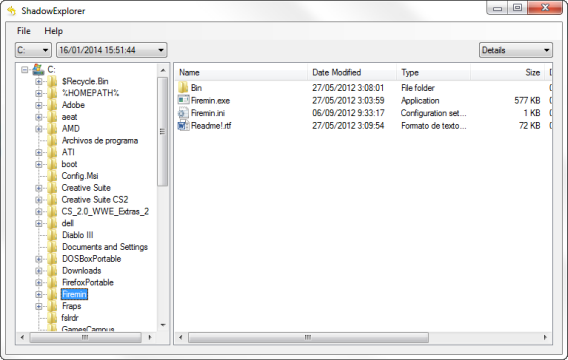
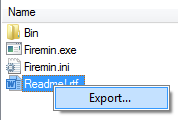
ShadowExplorer jest bardzo łatwy w użyciu. Wystarczy wybrać napęd i datę kopii, a następnie przeglądać wszystkie foldery i pliki. Kopie wyodrębniamy prawym przyciskiem myszy klikając w przycisk eksport.
Innym rozwiązaniem na odzyskanie plików jest użycie kopii zapasowej, którą mamy zapisaną na zewnętrznym twardym dysku, serwerze lub DVD. Dobrym rozwiązaniem są też pliki zapisane w chmurze w Dropbox, Sky Drive lub Google Drive.

Podczas odzyskiwania kopii z Dropbox lub Google Drive należy upewnić się, że nie jest to zainfekowana wersja. Obie usługi posiadają historię wersji dla każdego z dokumentów. Można więc kliknąć na plik prawym przyciskiem myszy i zobaczyć listę zmian. Możemy stamtąd też pobrać starszą, niezainfekowaną wersję.

Zapobieganie infekcji Cryplockera

Autorzy Cryplockera wykorzystują dwie słabości użytkowników: otwierają wszystkie załączniki i nie przechowują świeżych kopii zapasowych dokumentów. Twoim zadaniem jest obalenie tych mitów. Aby to zrobić należy wzmocnić własną politykę bezpieczeństwa lub Twojej firmy.

Przede wszystkim należy być nieufnym wobec podejrzanych maili. Jeśli nie spodziewasz się danej wiadomości, to nie otwieraj załączników. To samo dotyczy Cię wtedy, jeśli używasz maila w przeglądarce. Nie klikaj, gdy nie ma potrzeby. Ta zasada zapobiega większości zakażeń i pozwala na zapobieganie rozprzestrzenianiu się wirusów.
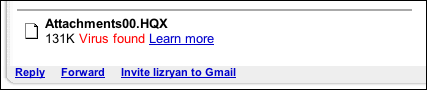
Wirus odkryty przez Gmaila (zdjęcie z AskDaveTaylor)

Jeśli chcecie zapobiec takiej infekcji, możecie też skorzystać z CryptoPrevent. Narzędzie to modyfikuje zasady zabezpieczeń system Windows tak, aby zapobiec szyfrowaniu naszych plików przez niepożądane aplikacje.
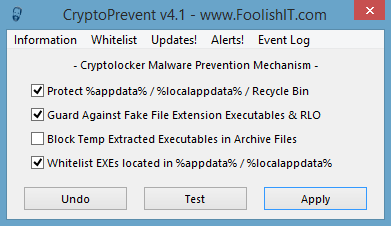
CryptoPrevent pozwala na szybkie zablokowanie niepożądanych czynności wykonywanych przez aplikacje.

Jeśli jeszcze nie posiadacie, to powinniście stworzyć swój własny plan wykonywania kopii zapasowych. Według BacBlaze 30% użytkowników nie wykonuje kopii dokumentów, a tylko 10% robi to codziennie. Musicie skonfigurować kopie zapasowe dla swoich najważniejszych dokumentów.
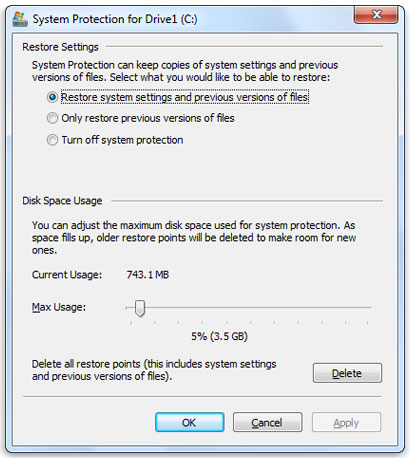
Aktywujcie też kopie w tle systemu Windows, dzięki nim przynajmniej część danych będzie można odzyskać jeśli inne sposoby zawiodą.

Cryptolocker jest bardziej niebezpieczny niż wirus policja

Wszyscy pamiętamy wirus policja, który spowodował panikę w milionach domów i biur. Komunikat wyświetlany na ekranach monitorach wydawał się niezwykle autentyczny i nakazywał ofiarom płacić pieniądze. Wirus ten jednak nie szkodził plikom.

Cryplocker jest bardziej szkodliwy. Szacuje się, że pod koniec 2013 roku zainfekował już ćwierć miliona komputerów PC. A ponieważ transakcje Bitcoinami mogą być analizowane, to eksperci odkryli, że cyberprzestępcy zarabiają dziesiątki milionów dolarów na wyłudzaniu pieniędzy.

Sposób, w jaki Cryplocker infekuje komputer jest konwencjonalny i łatwo mu zapobiec przy podjęciu odpowiednich środków bezpieczeństwa. Najważniejszym wniosek: wykonujcie częste kopie zapasowe. Nasze dane są cennym skarbem, a przestępcy mogą wyrządzić wiele szkód, w dodatku nas szantażując.

Czy Twój komputer został zainfekowany przez Cryptolocker?

Zobacz także:

Chcesz usunąć Facebooka? Oto 7 niezbędnych kroków, które warto wcześniej wykonać

Zdecydowałeś się opuścić Facebooka. Jak jednak się do tego przygotować? Oto kilka porad pozwalających bezpiecznie opuścić ten najpopularniejszy serwis społecznościowy.

Usuwanie konta na Facebooku bez przygotowania może przynieść więcej szkód niż pożytku. Serwis mamy powiązany z innymi stronami i aplikacjami, przechowujemy tam zdjęcia, filmy, wiadomości i inne ważne pliki. Nagłe odcięcie od tych rzeczy może być dla nas szokiem i zmusi nas do szybkiego powrotu.

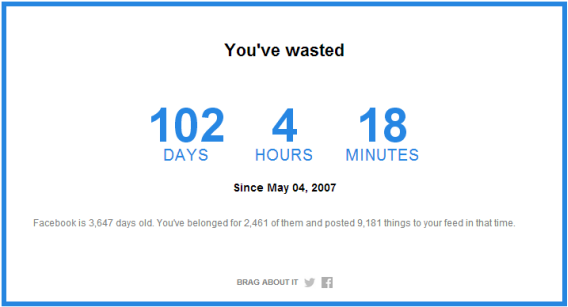
Na Facebooku spędziłem całe 102 dni i opublikowałem 9000 wpisów…(źródło)

Zamiast usuwać konto, zamierzamy je porzucić. Jednak aby zerwać z nałogiem należy się odpowiednio przygotować, tak aby później nie powracać do niego. W kilku krokach przedstawiam jak uniezależnić się od Facebooka jednocześnie nie kasując konta na zawsze.

Skopiuj cały swój profil

Facebook daje każdemu użytkownikowi możliwość pobrania całej kopii zapasowej swoich danych. Kopiowanie to zajmuje trochę czasu, serwis musi wygenerować odpowiedni plik. W skompresowanym pliku ZIP znajdziemy wszystkie zdjęcia, filmy, publikacje oraz wszystkie wiadomości.

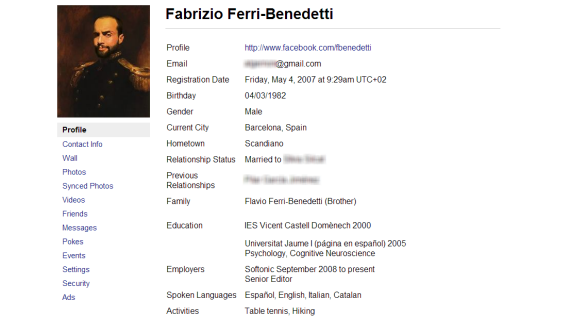
Kopia profilu jest podzielona na sekcje, znajdziesz tam informacje nawet o swoim ex…

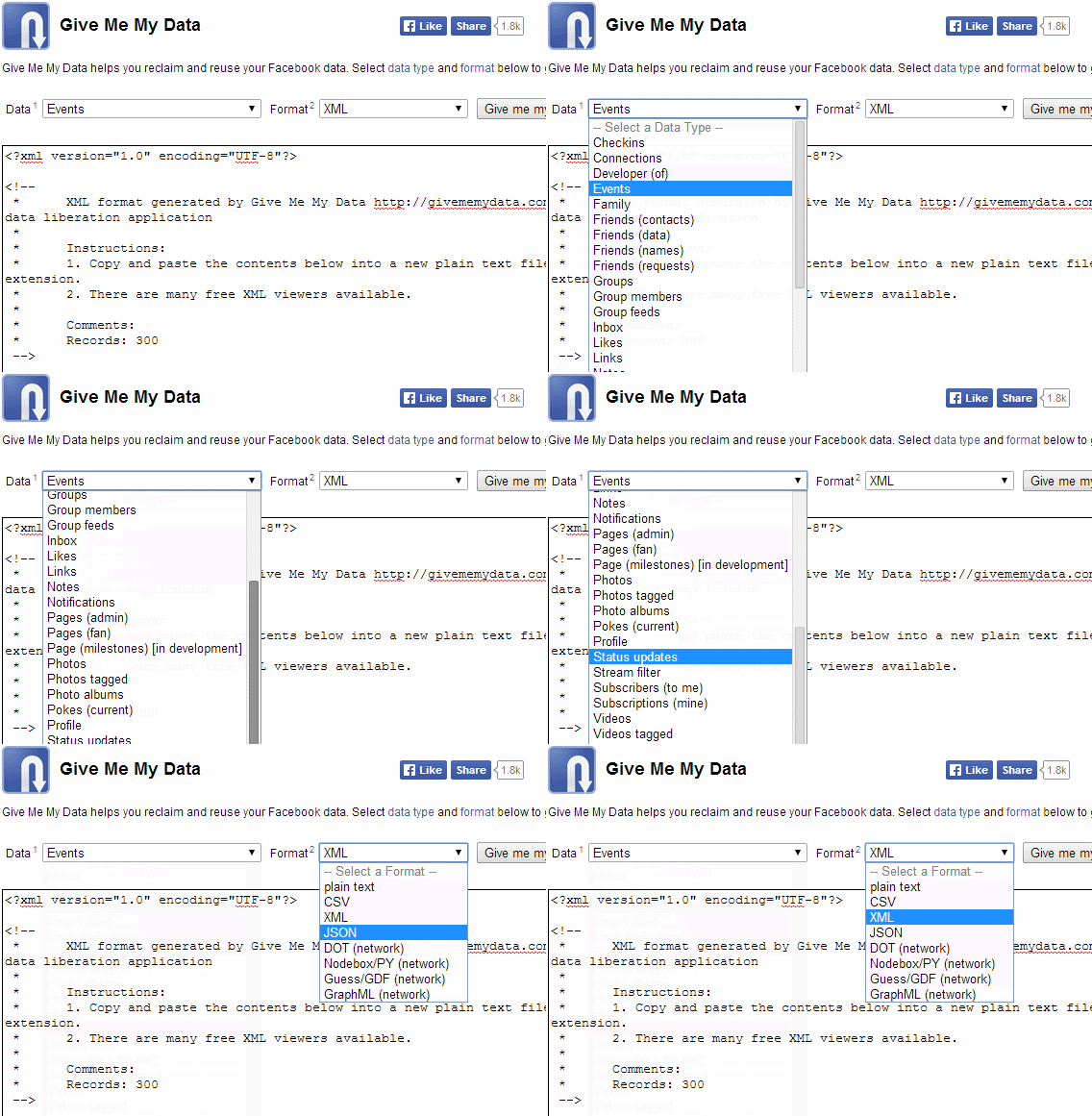
Istnieje jeszcze inny, dokładniejszy sposób na skopiowanie danych z Facebooka. Można skorzystać z nieoficjalnego serwisu GiveMeMYData.com, który pobiera wszystkie informacje o polubieniach, wydarzeniach, urodzinach i wielu innych. Dane te są eksportowane w postaci czystego tekstu, XML lub JSON.

Połączenie tych dwóch rozwiązań pozwala na pełne skopiowanie swojego Facebooka wraz z wszelkimi przydatnymi informacjami. Serwis GiveMeMyData ma tę zalete, że wyeksportowane pliki można z łatwością odczytać w innych aplikacjach i przerzucić do innych serwisów społecznościowych.

Odłącz aplikacje połączone z Facebookiem

Jedną z najtrudniejszych rzeczy jest pozbycie się Facebook Login w innych serwisach. Dzięki tej funkcji z łatwością rejestrowałeś się i logowałeś w aplikacjach i na stronach internetowych. Twój login i hasło z Facebooka jest więc niezbędnym kluczem do działania niektórych stron.
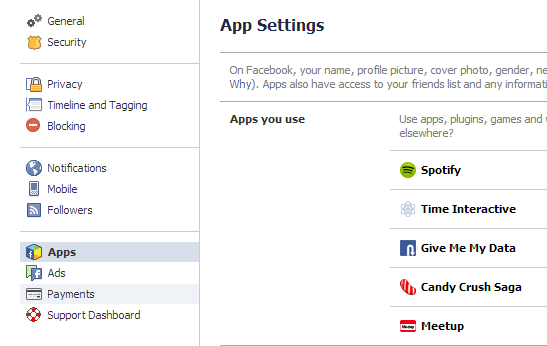

W menu aplikacje w serwisie Facebook zobaczymy wszystkie powiązania z naszym kontem, od gier, takich jak Candy Crush Saga, po strony internetowe, które przeglądamy oraz oficjalne aplikacje Facebooka na smartfony i tablety.  Wszystkie te usługi pozwalają na podłączenie Facebooka w celu rejestracji i identyfikacji.

Przed ucieczką z Facebooka należy zrobić z tym porządek. Jeśli nie usuniemy nieautoryzowanych aplikacji, może się okazać, że zostawimy furtkę dla hakerów, którzy zaatakują nasz profil. Wkrótce może okazać się, że nasze konto stało się zombie rozsyłającym spam, a to nie jest miłe. Ponadto, czas pozbyć się logowania do stron przy użyciu Facebooka. Dlatego należy dokonać następujących czynności:

  • Usunąć wszystkie aplikacje z których nie zamierzamy korzystać, klikając znak X
  • Możemy też skorzystać z aplikacji MyPermissions

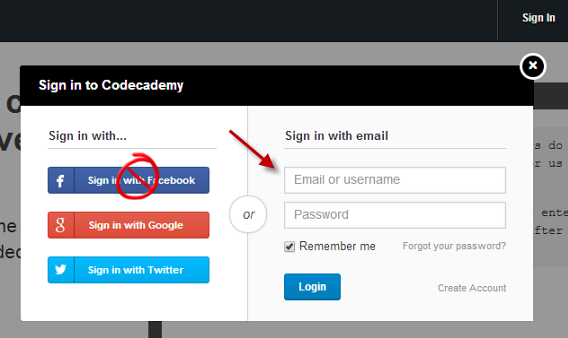
Jednocześnie należy zwrócić uwagę na te aplikacje, z których nadal chcemy korzystać, ale nie klikając w logowanie przez Facebooka. Na przykład, zamiast logować się w serwisie Codeacademy przez niebieski przycisk, lepiej stworzyć profil i założyć hasło.

Czas pozbyć się logowania przez niebieski przycisk!

Nie zapomnij o Spotify

Odłączenie Spotify od Facebooka nie jest już takie proste. Ponieważ nie można dalej korzystać z usługi bez ciągłego reaktywowania konta na Facebooku.

Jeśli utworzyłeś konto na Spotify przed 22 września 2011 możesz usunąć połączenie pomiędzy serwisami w ustawieniach w sekcji serwisy społecznościowe. Jednocześnie musisz pamiętać o swoim loginie i haśle do Spotify.

Jeśli utworzyłeś konto bez Facebooka, to z łatwością możesz je odłączyć w ustawieniach.

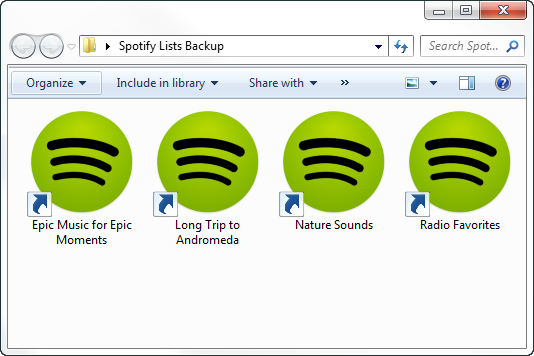
Jednak, jeśli utworzyłeś konto Spotify przez Facebooka, to musisz utworzyć nowe przy użyciu adresu e-mail, a następnie przenieść tam listy ze starego konta. To uciążliwa, ale prosta procedura:

  1. Zaloguj się na swoje konto  i przeciągnij wszystkie listy do folderu Spotify
  2. Zaloguj się do nowego konta i przeciągnij wszystkie listy z powrotem
  3. Skopiuj utwory na listy

Listy utworzone na jednym koncie mogą być łatwo odtworzone na drugim nie powiązanym z Facebookiem

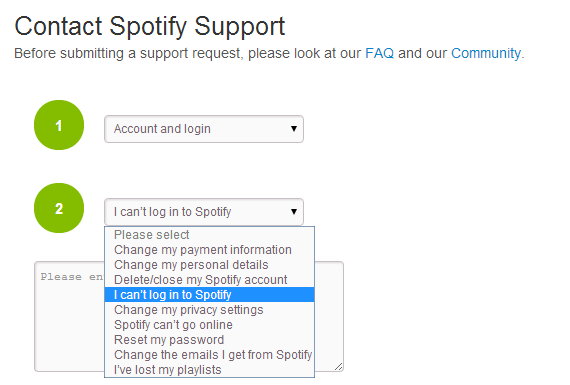
Innym problemem mogą być płatności. Jeśli macie opłacone konto, najlepiej skontaktować się z obsługą klienta, która pomoże w przekształceniu konta na nie-facebookowe.

W razie problemów skontaktuj się z obsługą klienta Spotify

Porządki wśród znajomych

Kiedy opuszczamy mieszkanie staramy się zostawić je w jak najlepszym porządku. Dlaczego tego samego nie zrobić z naszym wirtualnym domem, jakim jest Facebook? Po co po powrocie mamy patrzeć na ludzi, których nie lubimy. Zróbmy porządek wśród znajomych!

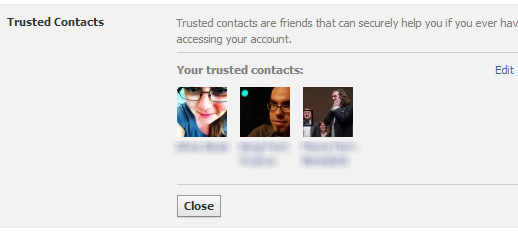
Warto też powierzyć „klucze” do swojego Facebooka trzem zaufanym znajomym. W ustawieniach bezpieczeństwa możemy wybrać trzech znajomych, którzy w razie problemów z dostępem do konta pomogą nam się dostać.

Przerzuć uprawnienia administratora

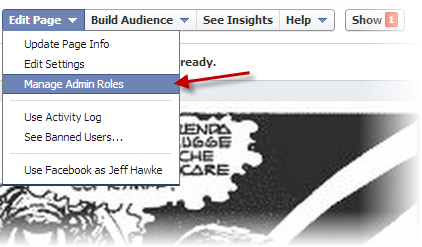
Jeśli posiadasz i zarządzasz fanpage’ami na Facebooku, warto wyznaczyć nowych administratorów, którzy przejmą od ciebie obowiązki. Jeśli tego nie zrobisz strona będzie nadal istnieć, a nikt nie będzie miał wpływu na jej działanie i wszelkie pojawiające się komentarze.

Inną opcją jest wycofanie strony tymczasowo. To jednak okrutne dla wszystkich fanów, Usuwanie stron jest możliwe ale trwa kilka dni.

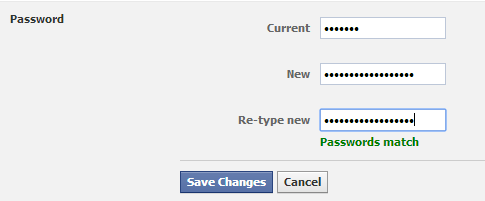
Zmień hasło i ustawienia bezpieczeństwa

Jeśli przestaniesz korzystać z Facebooka przestaniesz też zwracać uwagę na aktywność konta, w tym próby dostępu. Ktoś może więc próbować ukraść twoje konto. Warto więc zmienić hasło na długie i trudne do odgandnięcia.

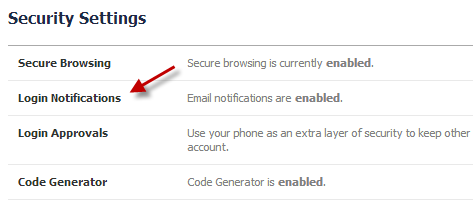
Innym dobrym środkiem zabezpieczenia konta jest wprowadzenie powiadomień o logowaniu z innych urządzeń i dwu stopniowa weryfikacja.

Powiadom znajomych

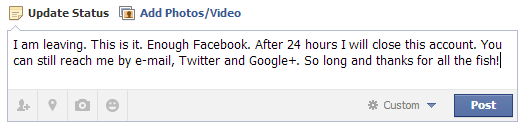
Warto też opublikować na swojej ścianie informacje o tym, że za 24 godziny zamierzasz zamknąć swoje konto lub wysłać wiadomość do wszystkich ważnych kontaktów. Ogłoś sposób, w jaki mogą skontaktować się z tobą Twoi znajomi i gdzie teraz publikujesz swoje wpisy.

Możesz też całkowicie usunąć konto

Ponadto Facebook pozwala na zwykłe wyłączenie konta. Po skorzystaniu z tej opcji można powrócić w każdej chwili do poprzedniego stanu i znów uzyskać dostęp do wszystkich treści i kontaktów. Jeśli nie chcecie tego, możecie całkowicie usunąć konto korzystając z odpowiedniego formularza.

Pamiętaj, że przed podjęciem tych decyzji warto wykonać wszystkie powyższe kroki tak, aby nie stracić cennych danych oraz dostępu do innych serwisów i aplikacji. Po usunięciu całkowitym konta powrót nie będzie możliwy. Decyzja co do sposobu odejścia z Facebooka należy do Ciebie.

Co zrobisz przed opuszczeniem Facebooka?

Zobacz także:

5 sposobów na ochronę kont internetowych przed hakerami i podglądaczami

Często tworzymy konta do nowych aplikacji i stron internetowych. Choć jest to łatwe i szybkie, to bez należytej ostrożności, możemy narazić na szwank prywatność i bezpieczeństwo swoje i swoich znajomych.

Co tydzień pojawiają się nowe, ciekawe aplikacje. Jako, że są zwykle darmowe, chętnie zakładamy na nich nowe konta, które wypełniamy naszymi danymi osobowymi. Niestety, większość tych aplikacji szybko nam się nudzi i zapominamy o nich oraz o naszych kontach. Aż pewnego dnia haker wchodzi na naszą pocztę i okazuje się, że wykorzystał do tego właśnie taką zapomnianą aplikację.

Bazy danych, wykradzione przez hakerów, zawierają informacje, które mogą być użyte do włamań na inne konta. Tak zdarzyło się w przypadku Adobe oraz Snapchat i z pewnością powtórzy się w przyszłości. Ale możesz temu zaradzić, sprawiając, że dane z jednego z Twoich kont, nie umożliwią dostępu do innych. To całkiem proste. Wystarczy zastosować się do poniższych wskazówek. Przeczytaj je i w pięć minut będziesz wiedzieć, jak zapobiec najgorszym kradzieżom danych.

1. Nie używaj tego samego hasła do różnych kont

Jest to najpopularniejszy i najbardziej katastrofalny błąd, ale też najłatwiejszy do naprawienia. Jeśli używasz tego samego hasła do wszystkich swoich kont, to w przypadku włamania, Twe inne konta stają się zagrożone. Jeśli szybko zareagujesz, możesz zdążyć zmienić hasło. Jeśli nie, to…

LastPass automatycznie generuje silne hasła podczas tworzenia kont

Najłatwiej poradzić sobie z tym problem, instalując menadżera haseł (np. LastPass) i jemu zostawić generowanie i zapisywanie Twoich silnych i unikalnych haseł. Możesz łatwo uzyskać do nich dostęp za pomocą jednego hasła głównego. Wszystkie pozostałe hasła będą automatycznie zsynchronizowane z Twoimi pozostałymi urządzeniami.

2. Zapoznaj się z ustawieniami prywatności.

Większość aplikacji utrzymuje się z reklam. Jeśli treści (np. zdjęcia), które publikujesz nie są publicznie dostępne, obejrzy je mniej użytkowników, a co za tym idzie, wyświetli się mniej reklam. W konsekwencji, właściciele aplikacje mniej zarobią. Dlatego zdecydowana większość aplikacji domyślnie oferuje publicznie udostępnianie wszystkich Twoich treści.

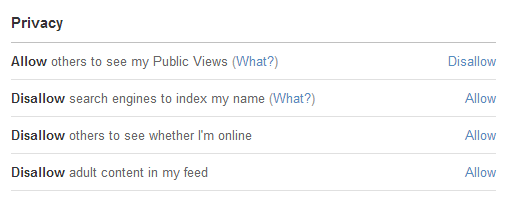
Ustawienia prywatności w Quora Options > Privacy

Radzimy dokładnie zapoznać się z opcjami prywatności. Upewnijmy się, w jakim stopniu nasz profil jest publiczny i jak można to zmienić. Dogłębne zrozumienie ustawień prywatności jest kluczowe dla bezpiecznego używania wszelkich usług internetowych i aplikacji.

3. Nie wprowadzaj tych danych osobowych, które nie są wymagane

Aplikacje i strony internetowe potrzebują danych głównie z dwóch powodów; aby Cię lepiej poznać i żeby być z Tobą w kontakcie. Niektóre aplikacje są mało przydatne bez konkretnych danych (np. linków do naszego Facebooka i Twittera). Pamiętajmy, że nie jest tak w przypadku wszystkich usług internetowych.

Sugeruję by​​, przynajmniej na początku, wypełnić profil tylko wymaganymi danymi, a pozostałe pola pozostawić puste. Jeśli nie czujesz się komfortowo udostępniając któreś z wymaganych danych (np. wiek lub zarobki), użyj nieprawdziwych informacji. Za wszelką cenę staraj się chronić swoją prywatność i tożsamość!

4. Kontroluj nieautoryzowane aplikacje na Facebooku, Twitterze i Google

Jest bardzo prawdopodobne, że kiedyś zalogowałeś się do nowej aplikacji lub strony internetowej poprzez Facebooka, Twittera lub Google. To bardzo wygodne rozwiązanie, ale wymaga ono dania tej aplikacji dostępu do Twego głównego konta. Czy każdej nowej aplikacji można na tyle zaufać?

MyPermissions pomoże Ci sprawdzić, które aplikacje mają dostęp do Twego konta.

Okresowo sprawdzaj, którym aplikacjom dałeś dostęp do swojego Facebooka, Twittera i Google oraz usuwaj te, z których już nie korzystasz. Zmniejszy to prawdopodobieństwo, że ktoś przechwyci Twe dane. W tym celu skorzystaj ze strony MyPermissions.

5. Usuń swe stare konta

Choć odbieranie aplikacjom dostępu do naszego konta głównego jest dobrym rozwiązaniem, to najlepiej nieużywane konta zwyczajnie kasować. W związku z tym, zanim odinstalujesz aplikację, poszukaj w niej opcji kasowania konta. W odnalezieniu takich „zapomnianych” kont pomoże przejrzenie historii przeglądarki, menedżera haseł lub skrzynki email.

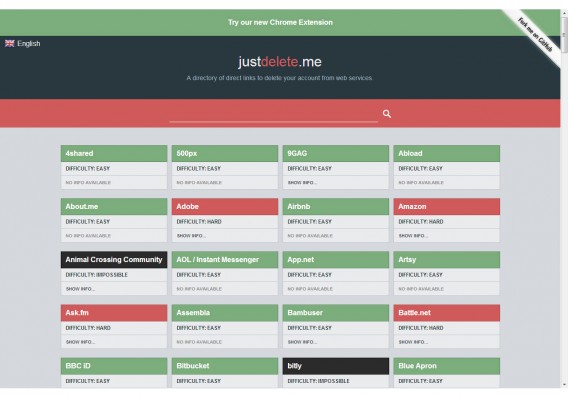
JustDeleteMe pomaga usuwać konta z popularnych aplikacji i stron internetowych

Narzędzia takie, jak JustDeleteMe pomogą Ci wypisać się z wielu aplikacji i stron internetowych. Gorąco zachęcamy do skorzystania z niej.

Mądry Polak po szkodzie?

To, co teraz wydaje się kłopotliwe, w przyszłości może zaoszczędzić nam wielu kłopotów. Jeśli znasz to uczucie paniki, gdy dowiadujesz się, że ktoś włamał się na Twoje konto, to z pewnością rozumiesz, dlaczego warto zastosować się do powyższych wskazówek. Nie chcesz przecież pluć sobie w brodę za parę miesięcy, gdy ktoś włamie się na Twoje konto, korzystając z danych pochodzących z któregoś z Twoich starych kont.

Czy korzystasz z tych zasad bezpieczeństwa, rejestrując się na stronach internetowych i w aplikacjach?

Zobacz także: