Vous avez toujours souhaité avoir votre propre site web, mais vous n’avez jamais osé? Ce guide pour faire ses premiers pas sur WordPress va vous aider à démarrer.
Créer son site web perso est plus facile que jamais. Il suffit de choisir une plateforme de blog, configurer les paramètres de base et se lancer dans le monde du blogging.
Ce tutoriel vous propose de vous accompagner dans vos premiers pas pour créer votre blog personnel. Vous commencerez par vous inscrire sur une plateforme, personnaliser le style de votre blog, et même faire vos grands débuts avec le premier post. C’est parti!
Pour débuter en tant que blogueur, j’ai choisi WordPress. Pourquoi cette plateforme?
- Elle est facile à utiliser
- Elle propose beaucoup d’éléments de personnalisation
- Toutes ses options basiques sont gratuites
- Si vous souhaitez plus d’options, il existe une version Pro
- Elle dispose d’une bonne appli pour smartphone (pour iOS, Android et Windows Phone)
1. Inscrivez-vous sur WordPress
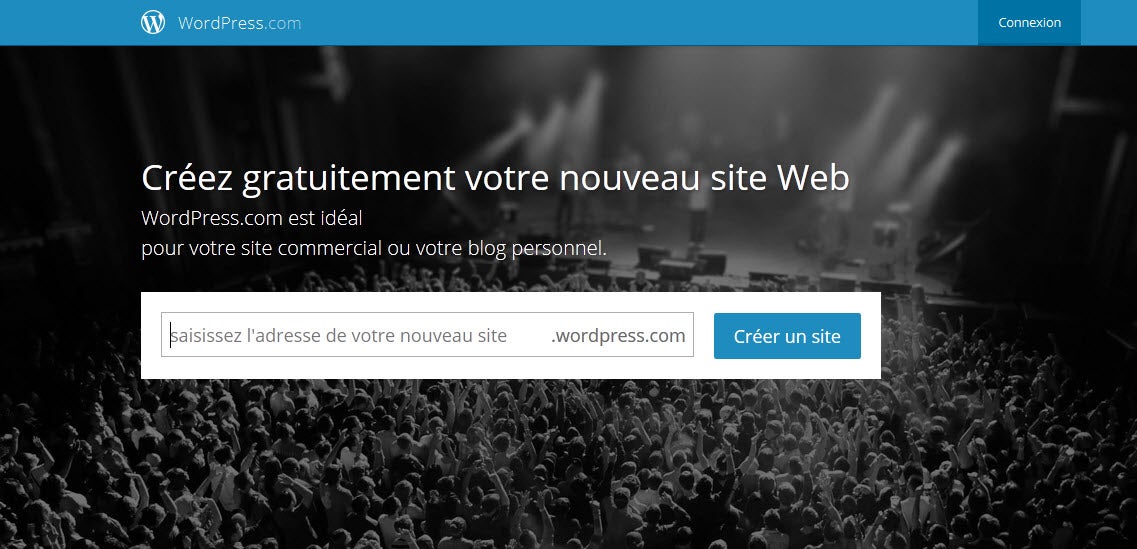
Ouvrez la page principale de WordPress et créer un nouveau compte d’utilisateur.
Entrez vos informations de connexion: adresse email, nom d’utilisateur et mot de passe. Le réseau de blog WordPress est animé par des millions d’utilisateurs, ce qui fait que parfois, il faut plusieurs essais avant de trouver un pseudo disponible. Réessayez jusqu’à trouver le bon, qui sera validé par un petit symbole vert.
Il faut ensuite choisir une adresse pour votre blog. C’est celle que vous devrez taper dans la barre d’adresse du navigateur, à côté de wordpress.com. Cela peut être un nom attrayant, le thème de votre blog, votre nom où une idée que vous souhaitez diffuser… Place à la créativité!
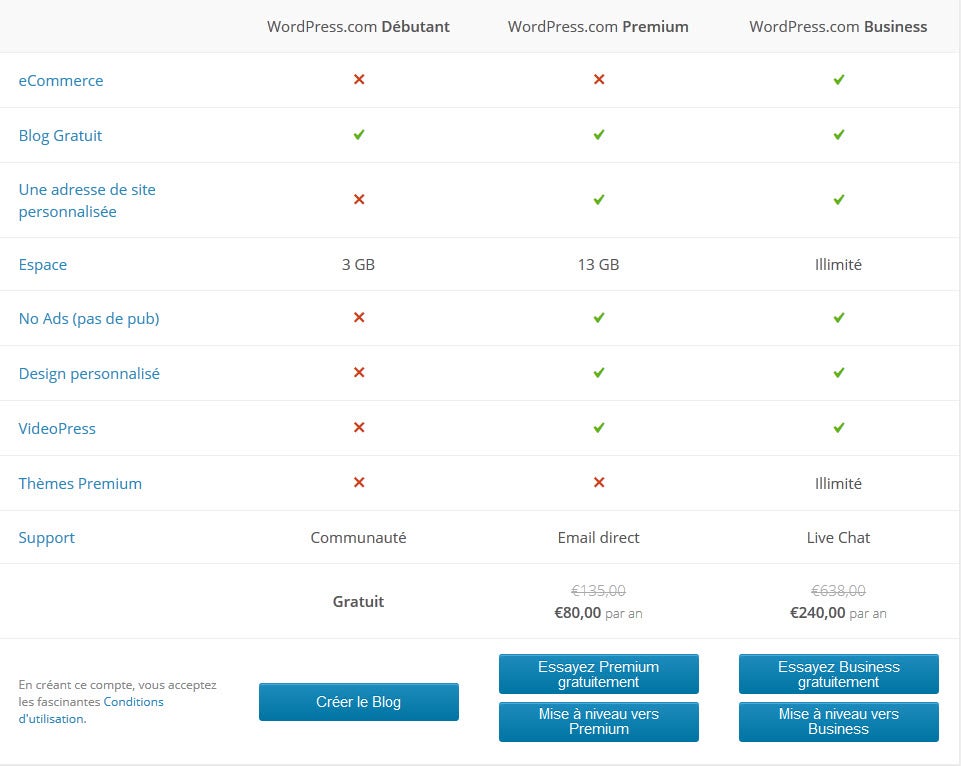
Dans la case de l’adresse du blog, cliquez sur Non merci, j’opte pour l’adresse gratuite.
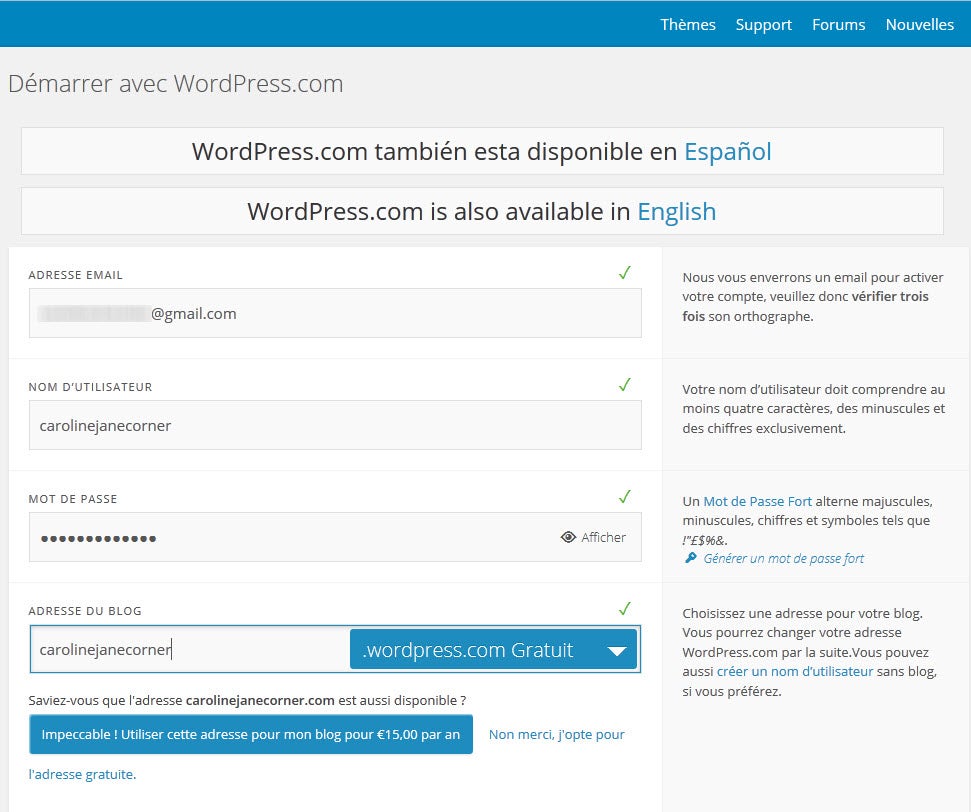
Plus bas, sélectionnez Créer le blog, dans la colonne de WordPress.com Débutant.
2. Choisissez les options générales de votre blog
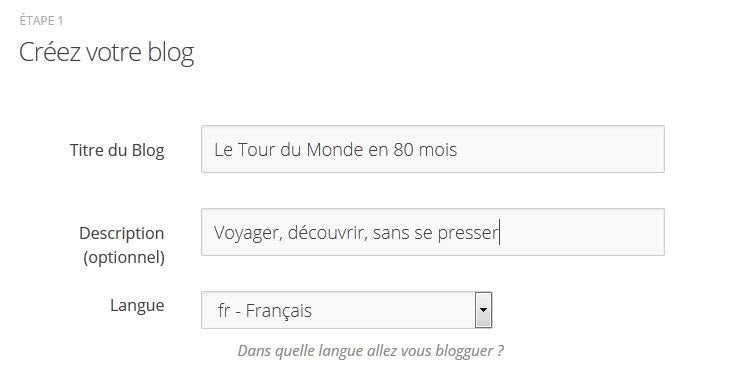
C’est maintenant le moment de décider du titre de votre blog. Celui-ci peut être très explicite, reflétant le sujet dont vous allez parler (par exemple, “Recettes rigolotes et inratables”), ou alors très personnel, et un brin mystérieux. De toute façon, si vous n’êtes pas sûr de vous, vous pouvez choisir un titre provisoire: ce champ peut être modifié à tout moment.
Il en va de même avec le tagline, qui est la description de votre blog en quelques mots. Vous pouvez choisir de la remplir ou de la laisser vide: il sera possible de la modifier également.
Enfin, sur cet écran, sélectionnez la langue dans laquelle vous allez bloguer. Si vous voulez créer un blog polyglotte, préférez la langue dans laquelle vous serez le plus actif.
3. Personnalisez votre blog
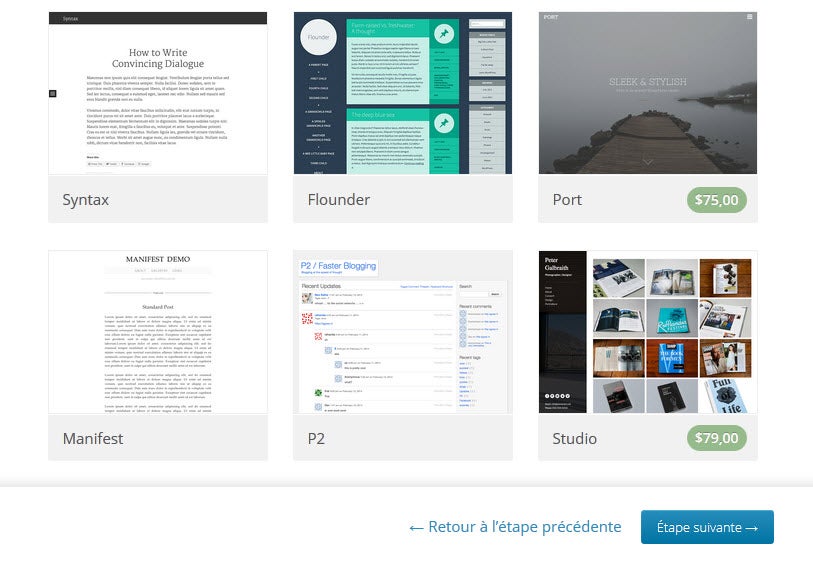
C’est maintenant le moment de donner à votre blog une apparence attirante. WordPress vous permet de choisir entre plusieurs thèmes gratuits ou payants. Pour ce tutoriel, nous allons en sélectionner un gratuit, comme Flounder. Vous pouvez bien entendu choisir celui qui vous plait le plus. Il sera toujours possible de revenir sur votre décision à l’avenir.
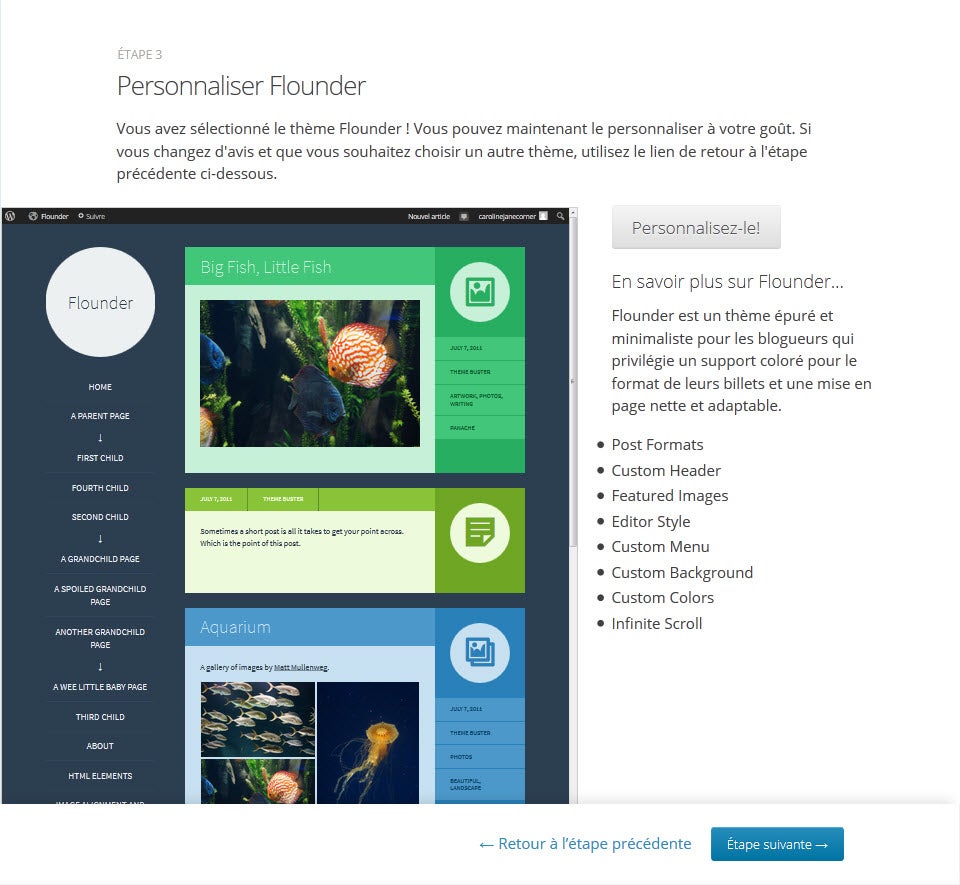
Une fois sélectionné, cliquez sur l’option Personnaliser ce thème. La page d’édition de thème devrait s’ouvrir.
Concentrez-vous sur les 4 options à la droite de l’écran: Couleurs, En-tête, Titre du site et Widgets.
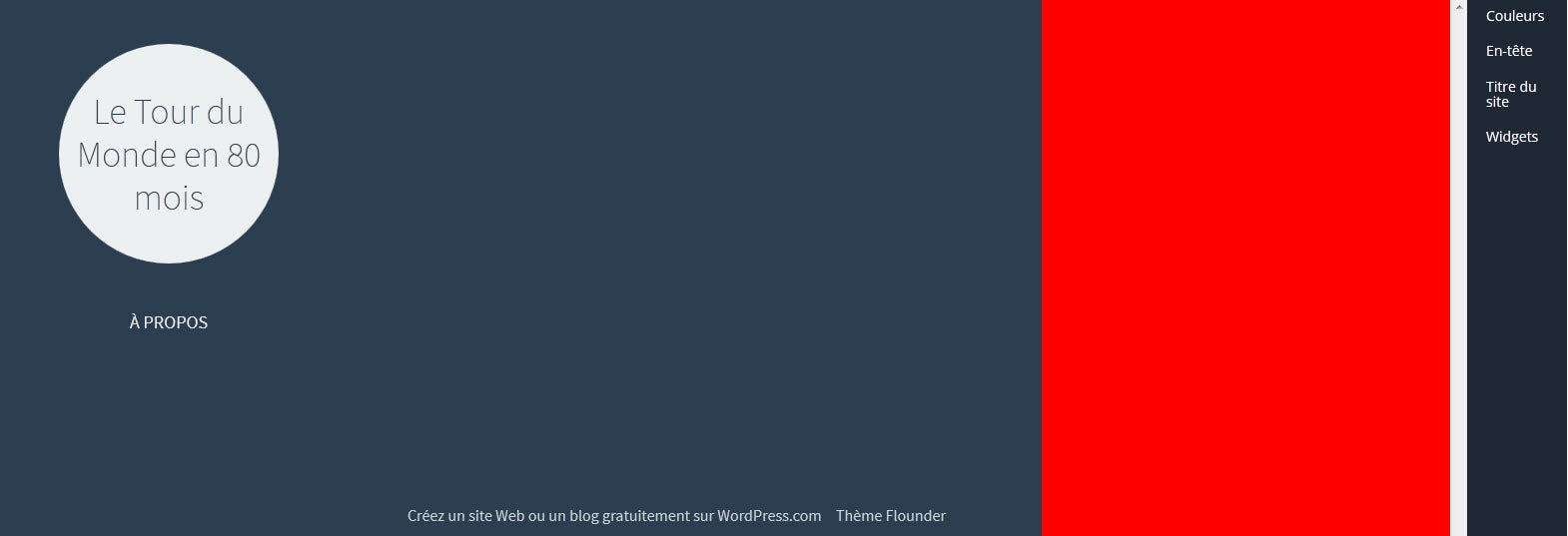
Couleurs vous permet de sélectionner les couleurs principales de votre blog. Dans la version gratuite de WordPress, cette option est assez limitée, mais permet tout de même de choisir parmi plusieurs palettes de couleurs. Choisissez celle qui correspond le plus à votre goût, ou bien laissez celle qui habille déjà ce thème par défaut.
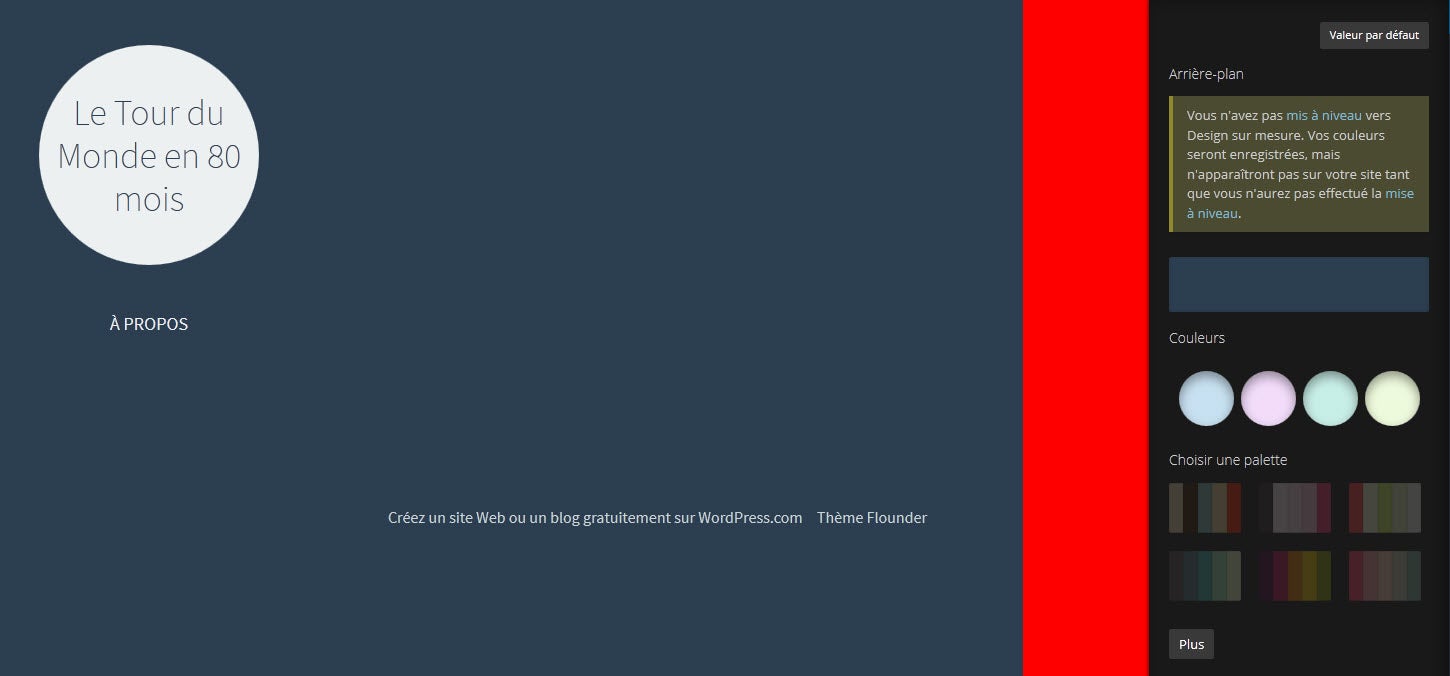
Dans le menu Couleurs, vous pouvez aussi choisir une image de fond. Elle sera téléchargée depuis votre disque dur. Si vous ne souhaitez pas d’image en fond d’écran, celui-ci restera d’une seule couleur, par défaut.
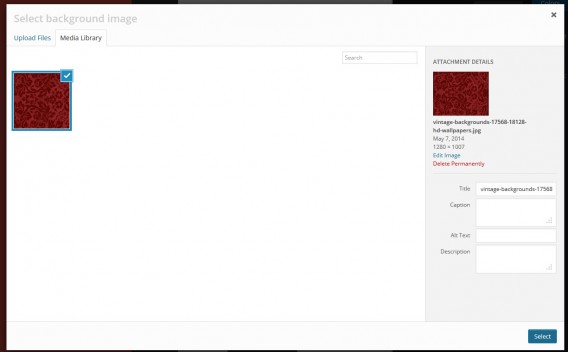
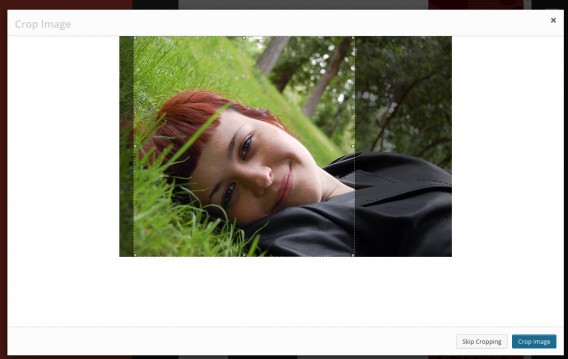
L’option suivante, En-tête, permet de choisir une image principale pour votre blog. Selon le thème, elle apparaîtra aux internautes de façon différente: comme une photo de couverture Facebook, plus petite ou bien dans un coin… Dans tous les cas, au moment de l’uploader (à l’identique que pour la photo de fond d’écran du menu Couleurs), WordPress vous permet de la recadrer pour l’ajuster au thème de votre blog, comme sur l’image ci-dessous.
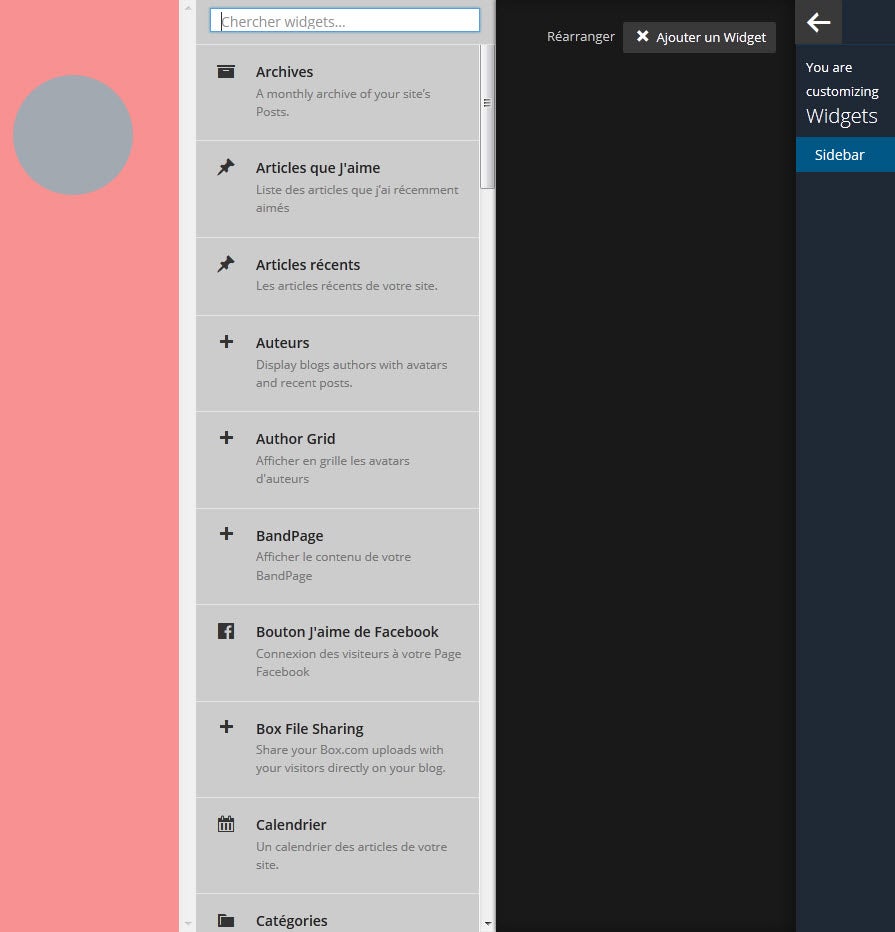
Le menu Titre du site vous permet de modifier le nom du blog, une option que nous allons sauter dans ce tutoriel. La dernière option disponible, Widgets, permet d’ajouter des modules complémentaires à votre blog. Ainsi, il est possible d’ajouter un module pour Twitter et bien d’autres. Je vous conseille d’explorer à fond les widgets et de choisir ceux que vous souhaitez voir sur votre blog. Le système vous explique comment les configurer et, s’ils ne vous plaisent pas, vous pourrez toujours les supprimer.
4. Connectez votre blog avec les réseaux sociaux
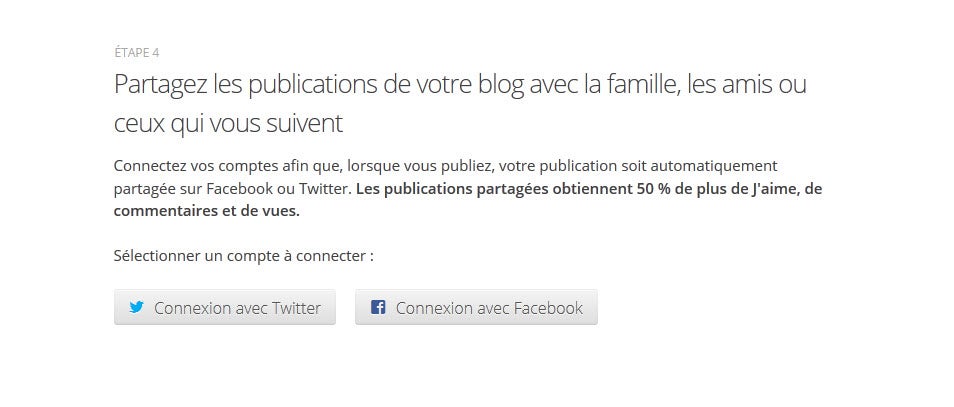
Une fois la personnalisation effectuée, cliquez sur le bouton Sauvegarder en haut de l’écran pour passer à la prochaine étape. Si vous le souhaitez, vous pouvez y connecter votre blog avec vos comptes Twitter et/ou Facebook. Suivez les étapes à l’écran: ces options permettent qu’à chaque nouveau post que vous publiez, votre statut Facebook ou Twitter sera mis à jour, faisant ainsi la publicité de vos articles.
5. Commencez à publier
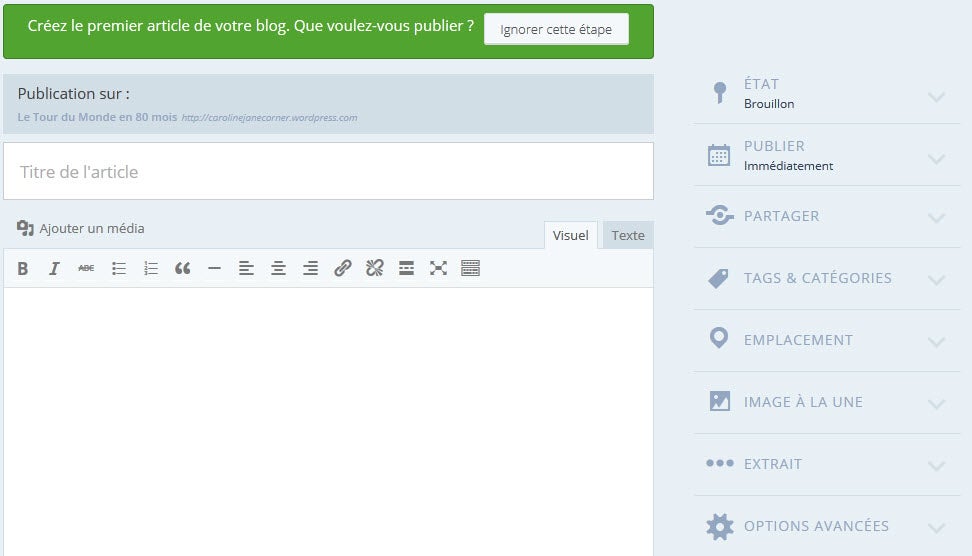
Tout est prêt pour que vous puissiez commencer à publier des articles de blog. WordPress affiche alors l’écran Créer le premier article, mais je vous recommande de ne pas le faire maintenant et de cliquer sur Ignorer cette étape, afin de vous familiariser avec l’éditeur de WordPress.
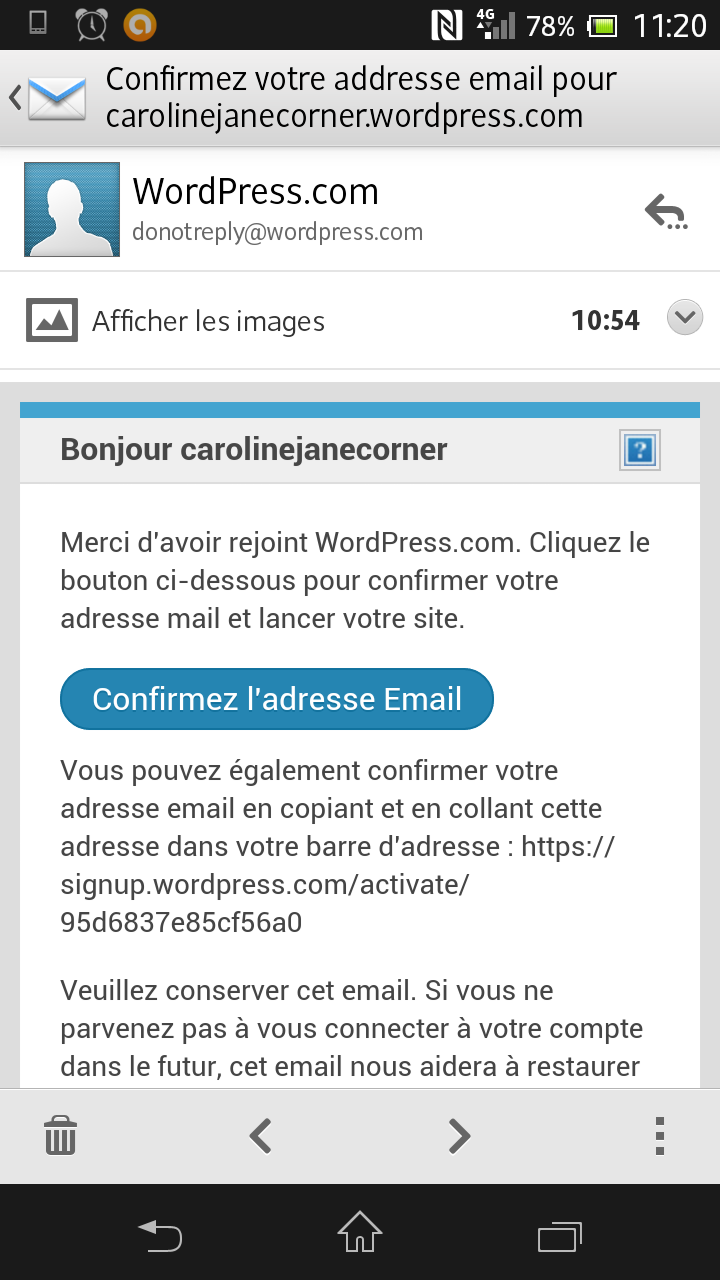
Avant tout, ouvrez votre boîte de réception d’emails : vous devriez avoir reçu un message similaire à celui de l’image ci-dessous. Activez votre blog pour pouvoir commencer à utiliser pleinement votre compte WordPress.
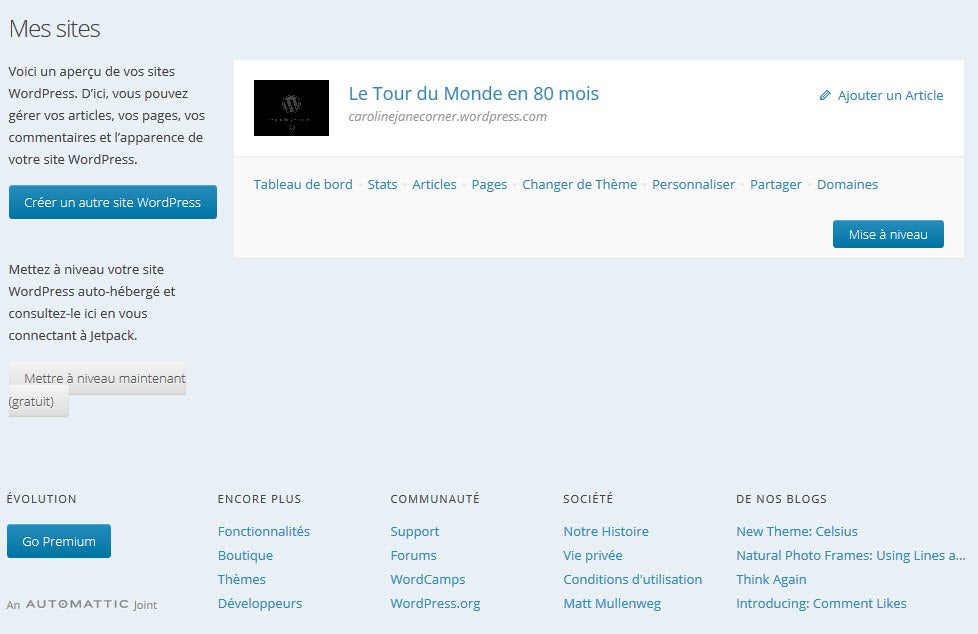
Maintenant, vous pouvez commencer à poster en cliquant sur Ajouter un article, ce qui devrait ouvrir la page de l’éditeur.
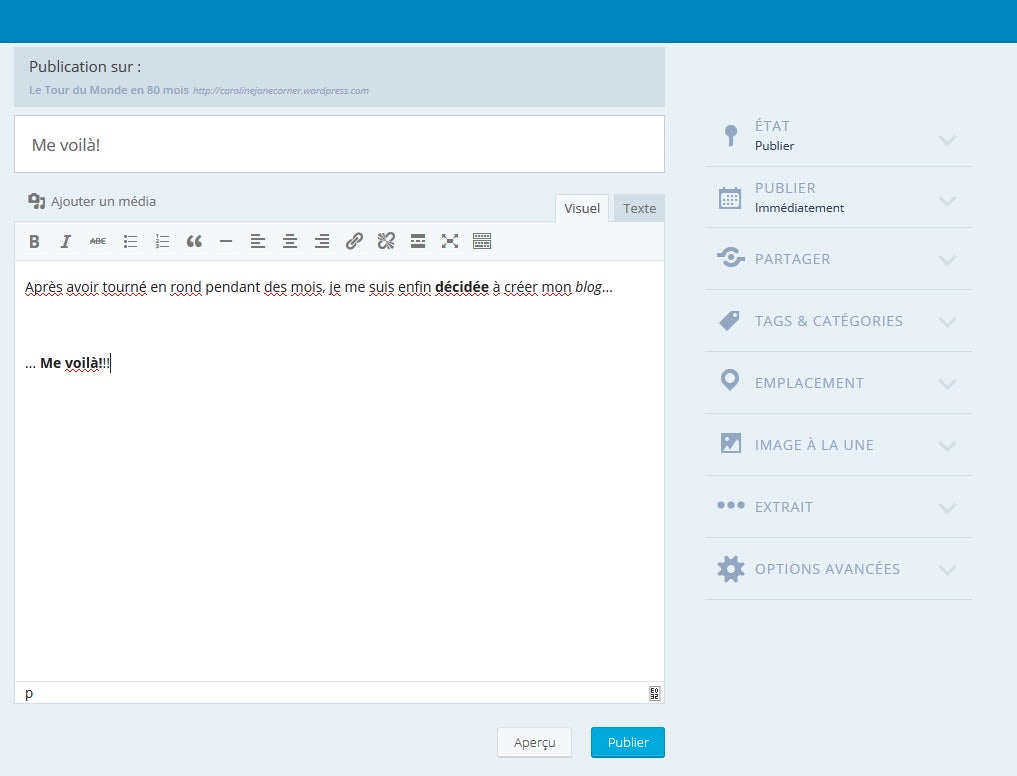
Voilà maintenant à quoi ressemble l’éditeur de WordPress. Comme vous allez voir, il dispose d’une infinité d’options sur la partie droite de l’écran, mais en tant que débutant, vous pouvez les laisser pour plus tard. Nous allons plutôt nous concentrer sur la manière d’éditer un post.
Ecrivez ce que vous souhaitez et formatez le texte avec les différentes icônes (si vous utilisez Word ou un autre traitement de texte, ces options devraient vous être familières).
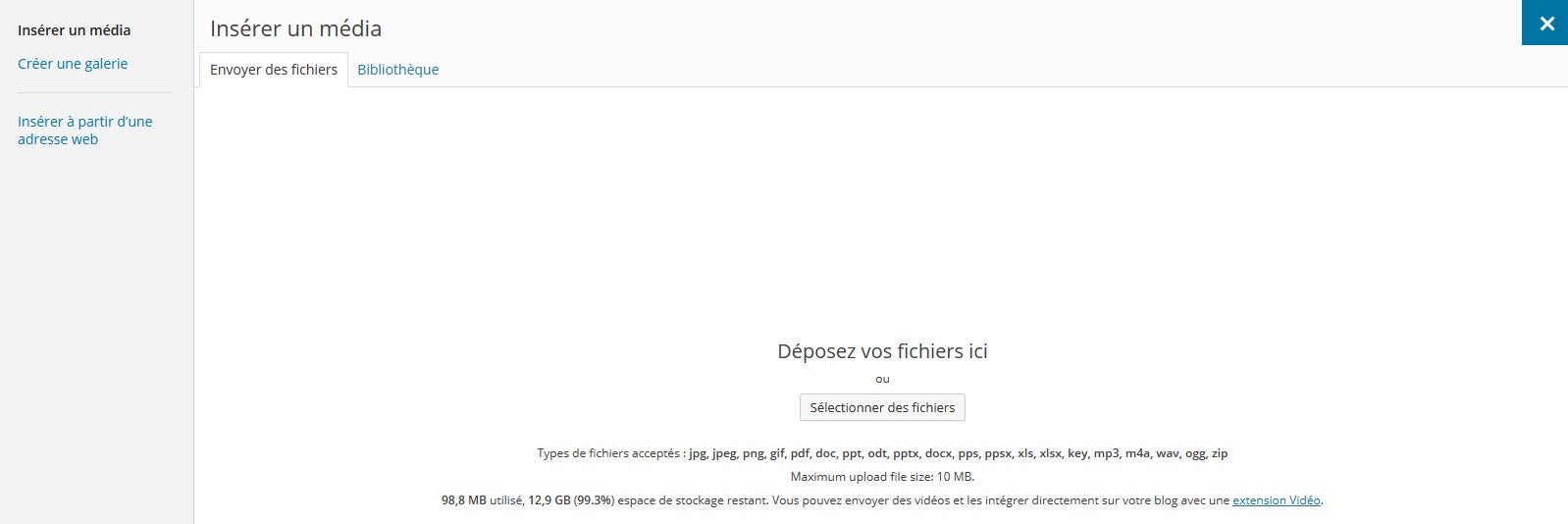
Si vous le souhaitez, vous pouvez ajouter des images, de la vidéo, etc… Avec l’option Ajouter des médias, qui vous guidera pas à pas.
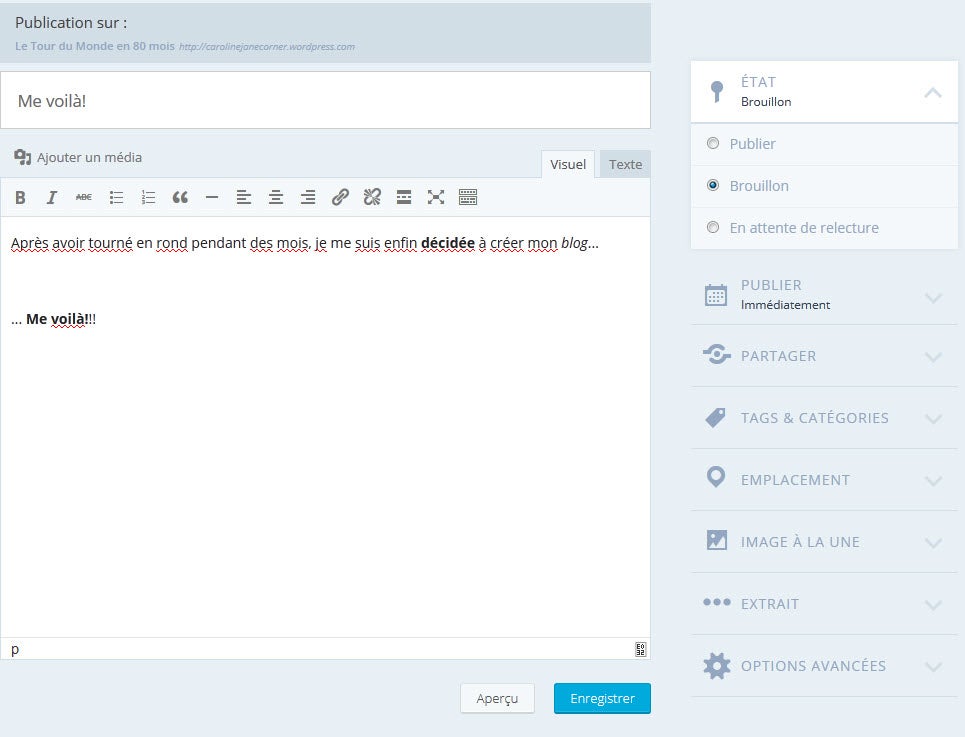
Un conseil: de temps à autre, cochez Brouillon et cliquez sur le bouton Enregistrer, pour éviter de perdre votre article en cours d’édition.
Une fois que votre texte est prêt, vous pouvez aller plus loin en ajoutant des Catégories ou des Tags, mais si vous ne voulez pas vous compliquer la vie, cliquez directement sur le bouton Publier… Ca y est! Voici un exemple de ce que cela peut donner, avec un fond d’écran et des photos.
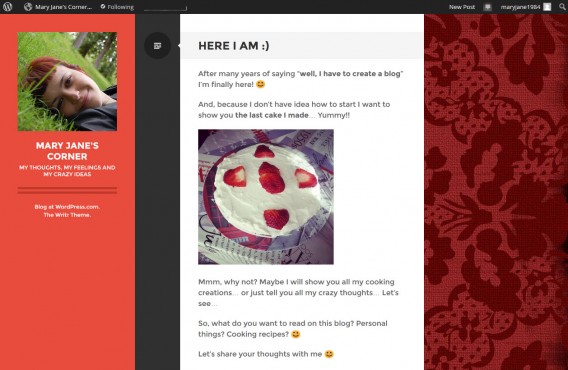
6. Explorez les autres options de WordPress
Maintenant que votre blog est actif, c’est le moment d’explorer toutes les options de la partie supérieure de l’écran. La barre grise vous permet de créer d’autres articles de blog, de consulter les commentaires des internautes, de revenir vers le menu de personnalisation, et bien plus encore. N’ayez pas peur d’explorer toutes les options.
7. Terminez de compléter votre profil
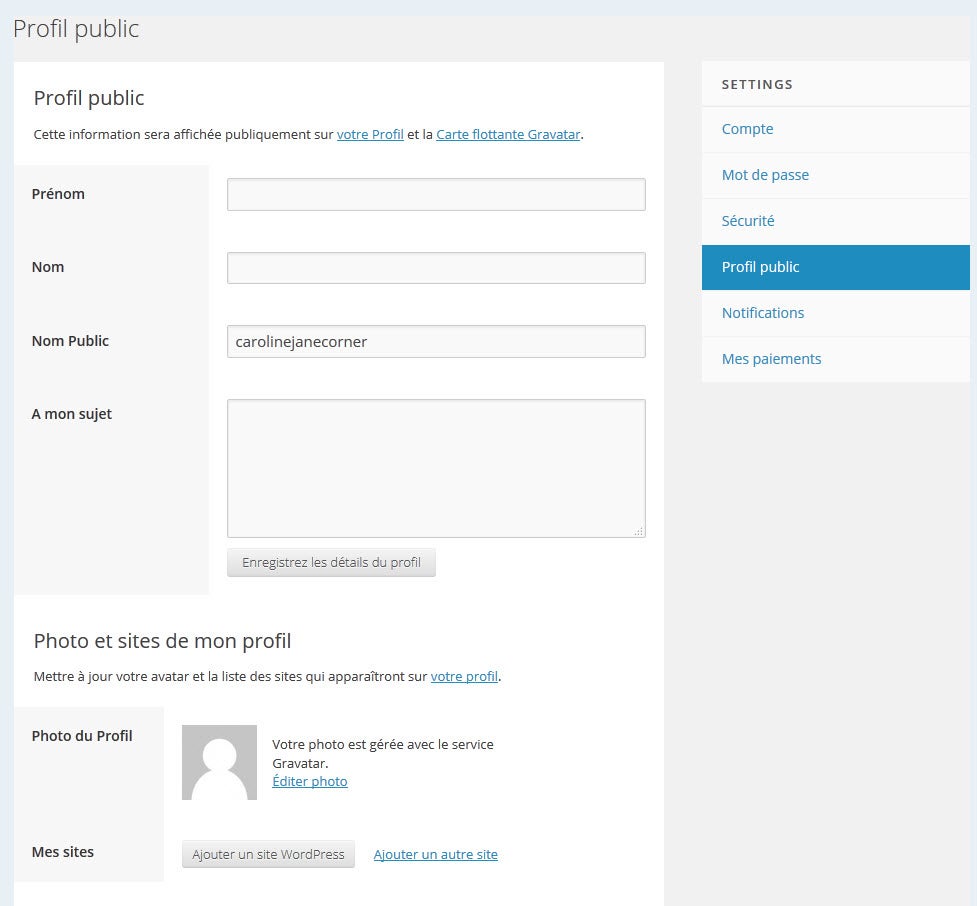
Maintenant que vous avez fait vos grands débuts comme blogueur, c’est le moment de vous faire connaître. Sur la barre en haut de l’écran, cliquez sur votre pseudo: les options du profil apparaitront. Prenez le temps de renseigner les données que vous souhaitez rendre visibles pour tous les internautes, comme une mini-biographie. Quoi qu’il arrive, ces informations sont optionnelles, mais je vous recommande de mettre au moins une photo de profil.
Écrivez, explorez, partagez et amusez-vous
A partir de maintenant, vous êtes prêt à faire partie de la planète des blogueurs et à connaître le succès en partageant vos goûts, vos passions et vos réflexions.
Dans ce tutoriel, nous vous avons expliqué les premiers pas pour démarrer votre blog. Plus tard, nous vous montrerons comment utiliser des fonctionnalités plus avancées, ainsi que des conseils pour que vos posts soient lus et appréciés par plus d’internautes.
Qu’est-ce que vous souhaiteriez lire dans nos futurs tutoriels sur WordPress?
Article original de María Baeta – Softonic.com. Traduit et adapté de l’espagnol.