Dans ce chapitre de notre guide complet sur Instagram, vous apprendrez tout ce qu’il faut savoir sur la confidentialité et le partage de votre profil.
La vie privée sur les réseaux sociaux est toujours un sujet délicat. Pour vous protéger, vous devez comprendre comment fonctionne le réseau social sur lequel vous êtes inscrits. Qui peut voir ce que vous publiez ? À quelles informations vous concernant les autres membres du réseau ont-ils accès ? Comment pouvez-vous bloquer un utilisateur indésirable ?
Ce chapitre de notre guide répondra à cette question, et à d’autres que vous pourriez vous poser et nous vous donnerons les outils nécessaires pour contrôler votre vie privée.
Comment créer votre profil personnel ?
Si vous avez déjà un profil ou si vous souhaitez en créer un, il y a certaines choses qu’il vous faudra suivre pour prévenir de futures situations potentiellement désagréables.
Il vous faut tout d’abord indiquer un nom d’utilisateur. Il est préférable de choisir un identifiant valable uniquement pour ce site et d’utiliser un surnom sans lien avec votre nom.
De cette façon, vous éviterez que votre nom soit lié à des photographies qui vous mettent dans des situations embarrassantes ou qui pourraient vous causer du tort, publiées par vos contacts sur votre flux de photos publiques ou prises à votre insu depuis votre téléphone.
Si vous avez déjà ajouté d’autres détails sur vous-même, vous pouvez les supprimer facilement. Dans l’onglet Profil, entrez dans la section Edit your profile, supprimez ce que vous voulez supprimer (par exemple votre numéro de téléphone ou votre vrai nom), puis appuyez sur Done.
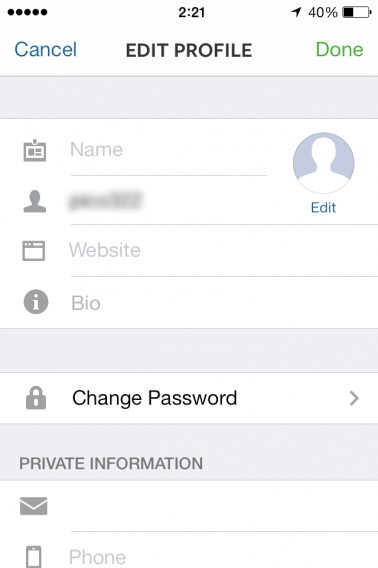
Au bas de la page de modification de votre profil se trouve un paramètre important : vous pouvez déterminer si vos messages sont publics (tous les utilisateurs d’Instagram peuvent les trouver et y accéder) ou privés (seuls les contacts que vous avez autorisés peuvent accéder à vos messages). Il est intitulé Posts are private.
Si vous voulez que votre profil soit privé (ce qui est le choix recommandé si vous voulez être en contrôle de votre vie privée), vous devez placer l’interrupteur sur ON, à droite (iPhone) ou cocher la case correspondante (Android).
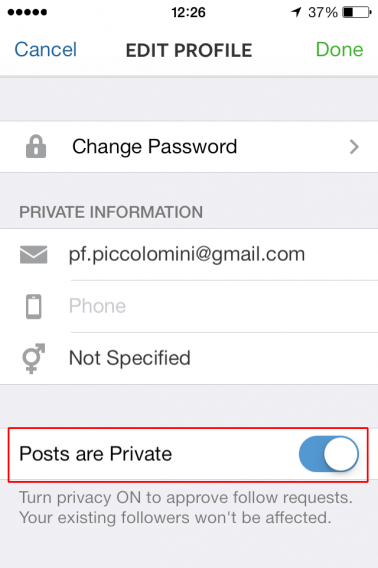
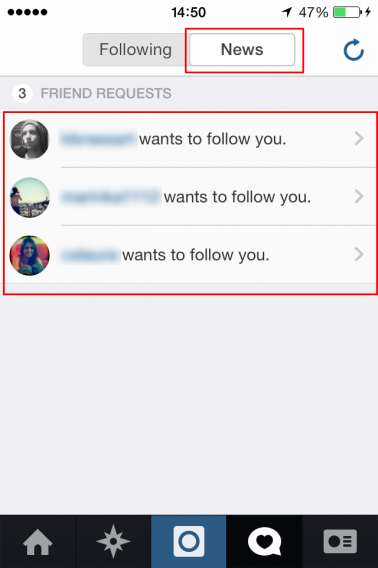
Dans ce cas, si quelqu’un veut vous suivre, il devra envoyer une demande d’autorisation, qui apparaîtra dans votre fil d’actualités. Vous pouvez décider, au cas par cas, d’approuver la demande ou de l’ignorer.
Un dernier conseil : utilisez pour votre profil Instagram un mot de passe difficile, qui rendra la vie difficile à qui veut tenter de la pirater. Si vous ne savez pas comment choisir un mot de passe sécurisé, voici quelques conseils.
Bloquer un utilisateur : comment faire ?
Si vous choisissez que votre profil soit privé, seules les personnes que vous avez expressément autorisées pourront accéder à vos messages. Toutefois, si vous choisissez, pour une raison quelconque, de révoquer cette autorisation à quelqu’un, c’est très simple.
Pour ce faire, allez dans le menu Explore et recherchez le nom d’utilisateur.
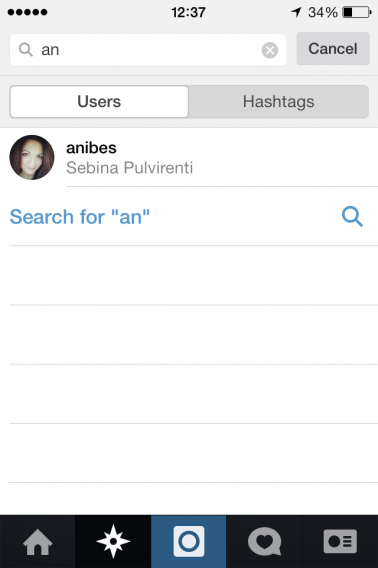
Utilisez maintenant le menu avec la flèche à droite (iPhone), sous l’indicateur de charge de la batterie, ou le menu avec les trois points verticaux (Android).

Dans le menu qui apparaît, choisissez Block User.

Si à l’avenir vous décidez de débloquer l’accès à ce nouveau contact, retournez dans le même menu et choisissez Unblock User.
Lorsque vous bloquez un utilisateur, il ne recevra aucune notification et ne pourra plus voir vos photos et vidéos ou accéder à votre compte. Les « J’aime » et les commentaires qu’il avait publiés avant d’être bloqué resteront, mais il ne pourra plus voir si vous les supprimez manuellement.
Comment supprimer une photo que vous avez publiée ?
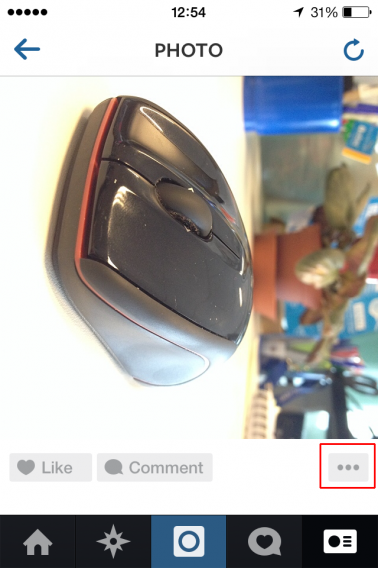
Si vous décidez de supprimer une photo que vous avez déjà publiée, allez sur votre profil et sélectionnez la photo dont vous voulez vous débarrasser. Lorsque vous ouvrez, cliquez sur le menu avec les trois points (que vous trouverez en haut ou en bas, selon le smartphone que vous possédez).
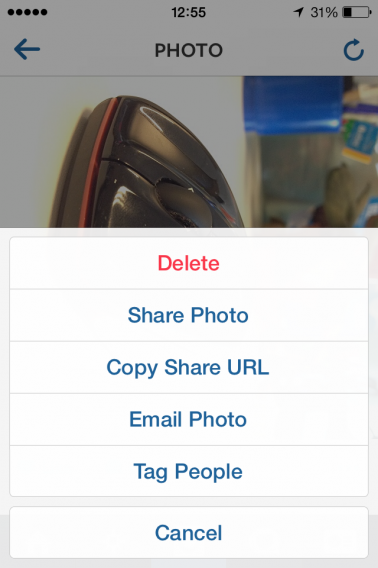
Dans le menu, choisissez Delete.
Votre carte photographique
Lorsque vous prenez une photo, vous pouvez décider de l’ajouter à votre carte photo. Pour ce faire, il suffit de déplacer vers la droite le sélecteur Add to Photo Map sur la page où vous choisissez vos options de partage, à laquelle vous accédez avoir pris et édité la photo.
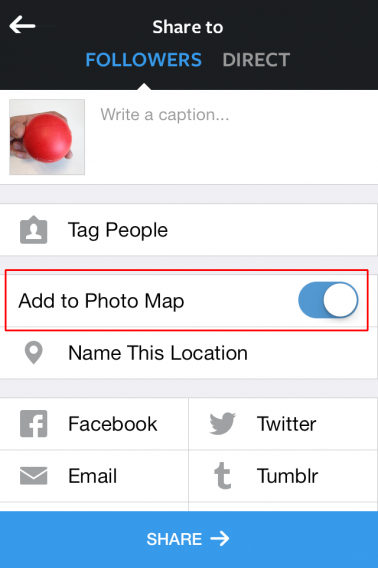
Cette carte est visible à tout le monde si vous avez un profil public et ne l’est que pour vos contacts si vous avez un profil privé.
C’est une option intéressante, mais qui peut révéler beaucoup sur ce que vous et les personnes qui vous sont proches aimez. Par exemple, où vos amis vivent, où vous vivez ou les endroits que vous fréquentez. Sans le savoir, en fait, cet outil pourrait vous embarrasser.
Si vous avez déjà des photos sur la carte et que vous ne souhaitez pas qu’elles apparaissent, vous pouvez les supprimer facilement. Tout d’abord, allez dans votre profil, puis appuyez sur l’icône « Photo Map ».
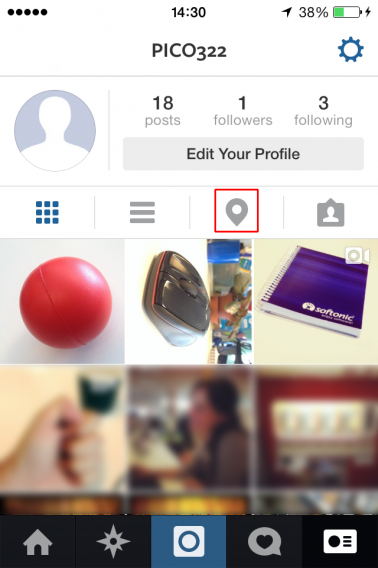
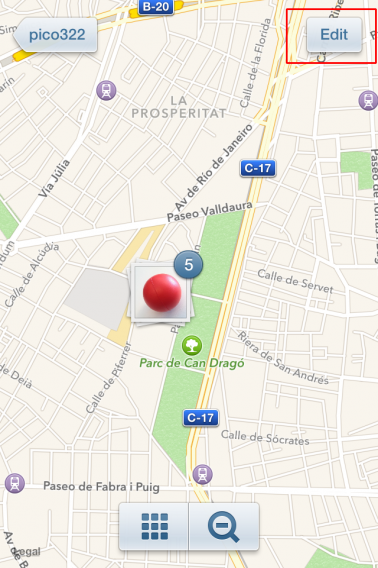
Vous verrez une carte du monde avec toutes les photos que vous avez prises, géolocalisées. Appuyez sur Edit en haut à droite.
Sélectionnez la photo que vous souhaitez supprimer et cliquez sur Edit ou Zoom si beaucoup de photos sont localisées sur le même point et que vous voulez en choisir une en particulier.
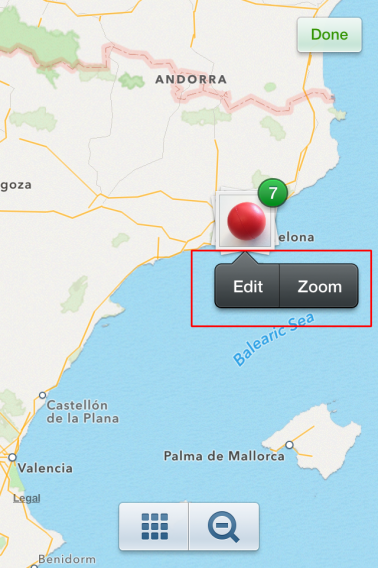
Si vous sélectionnez Edit, vous verrez la liste des photos et vous pouvez sélectionner celles que vous souhaitez voir sur la carte (c’est-à-dire celles portant une coche verte).
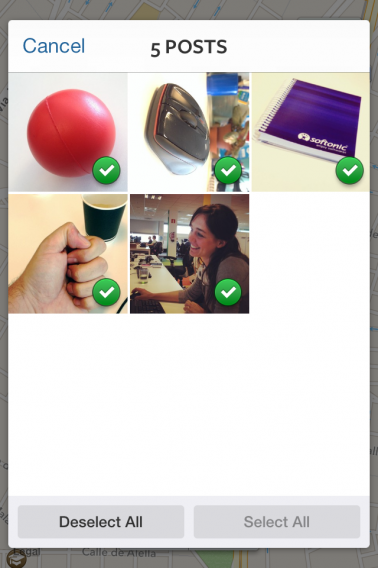
Appuyez sur « Done ». Instagram vous demandera si vous voulez vraiment supprimer les balises géographiques sur les photos que vous avez sélectionnées. Appuyez sur Confirm. Les photos n’apparaîtront plus sur la carte.
Si vous bloquer un contact que vous aviez avant parmi vos amis, et avait donc accès à votre carte, il ne peut plus la voir à partir du moment où vous avez supprimé son autorisation.
Comment définir les préférences de partage Facebook
Si vous souhaitez publier des photos Instagram sur Facebook, vous pouvez facilement le faire : cliquez sur la photo, retouchez-la et, dans les paramètres de partage, appuyez sur l’icône de FB.
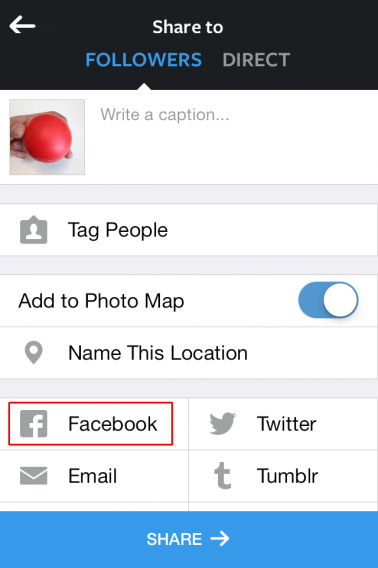
Mais comment savez-vous qui pourra voir la photo ? Pour le savoir, allez dans le menu Paramètres de votre compte Facebook, puis sélectionnez Applications dans la colonne sur la droite. Si vous avez publié au moins une fois des photos Instagram sur Facebook, vous devriez trouver Instagram parmi vos applications.
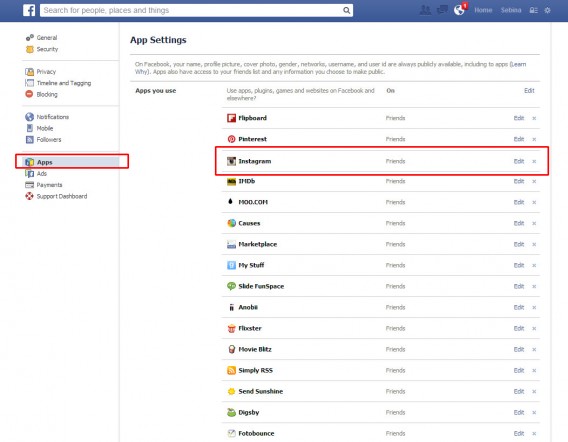
Trouvez-la et cliquez dessus. Le panneau sera élargi et, dans le menu déroulant de l’application, vous pourrez choisir qui pourra voir vos messages Instagram publiés sur Facebook. Les options de visibilité sont : public, amis et leurs amis, amis sauf connaissances, moi uniquement, personnalisé.
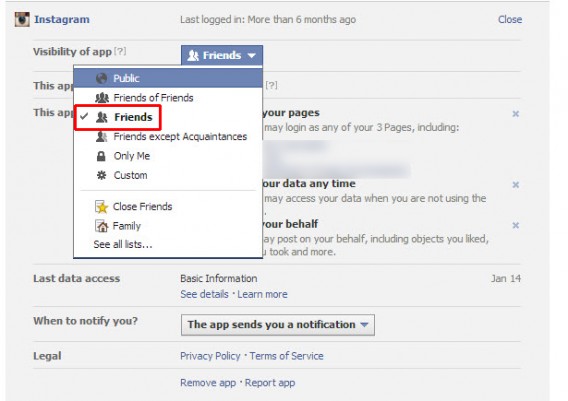
Choisissez l’option qui vous convient, mais vous ne devriez pas aller au-delà du partage entre amis.
Quelques autres suggestions
Avec les dispositifs vus jusqu’ici, vous avez une bonne maîtrise de votre vie privée sur Instagram, et vous pouvez difficilement avoir de mauvaises surprises. En outre, nous vous conseillons de ne pas accepter de nouveaux amis à la légère, et lorsque vous accueillez un nouveau que vous ne connaissez pas, gardez-le pendant un certain temps sous observation, et si vous sentez qu’il ne mérite pas votre confiance, bloquez-le.
Et puis n’oubliez pas que, parfois, au lieu de partager les photos avec tous les membres, vous pouvez utiliser la fonction Direct, qui vous permet de choisir les contacts un par un pour une publication donnée. Dans ce cas, n’oubliez pas que les utilisateurs avec qui vous partagez peuvent voir les « J’aime », etc. même s’ils ne sont pas amis entre eux.
A lire notre guide complet : comment devenir populaire sur Instagram?
A lire aussi:
Adapté de l’italien. Article original écrit par Pier Francesco Piccolomini – Softonic.it.