Instagram, le guide complet : les astuces pour que vos photos soient super populaires!

Dans notre guide d’Instagram, nous vous proposions des trucs de professionnels pour prendre de belles photos et accumuler un grand nombre de « J’aime ». Pour le compléter, voici quelques astuces à ne pas oublier au moment de la prise de vue, si vous voulez que vos photos Instagram (Android | iPhone) plaisent à tous les coups!

Forme d’expression libre par excellence, la photographie permet à tout un chacun de saisir ce qu’il veut: un paysage, un souvenir, de bons moments passés entre amis. Mais pour éviter les erreurs les plus communes et s’assurer que le résultat sera bien à la hauteur des attentes, certaines règles sont quand même à respecter. Le photographe, amateur ou professionnel, quel que soit le sujet qu’il décide d’immortaliser, sera donc bien avisé de suivre ces petits conseils s’il veut que ses clichés attirent l’attention des abonnés qui visiteront son compte Instagram.

Indiquer le sujet, c’est important

L’erreur la plus commune est de ne pas indiquer clairement le sujet principal de la photo. Certaines n’en ont pas du tout et d’autres bien plus d’un. Le résultat est une image qui présente peu d’intérêt, et sur laquelle l’œil du spectateur ne sait pas où se poser.

Le sujet d’une photo, ce n’est pas nécessairement une personne. Une route, les lignes de fuite d’un bâtiment, un panneau routier, un troupeau de zèbres ou une foule sur une place peuvent très bien faire l’affaire. Mais cela doit être clair.

Pour s’assurer que votre sujet soit bien la star de votre photo, il existe plusieurs méthodes. Vous pouvez le photographier simplement sur un fond neutre, sans élément de distraction. Ou vous pouvez remplir tout le cadre avec le sujet, comme dans un gros plan, sans éléments qui ne viennent le déranger. Ou travailler sur la profondeur de champ, pour s’assurer que seul le sujet principal soit mis au point, et pas le reste de l’image. Nous verrons plus tard comment faire. Rappelez-vous : un seul sujet. Et le « J’aime » est (presque) garanti !

La règle des tiers

C’est généralement la première technique que vous apprenez en cours de photographie et c’est assez simple. Vous devez diviser idéalement le cadre en neuf parties égales en traçant deux lignes horizontales et deux verticales, comme celles-ci.
Instagram, le guide complet : la règle des tiers

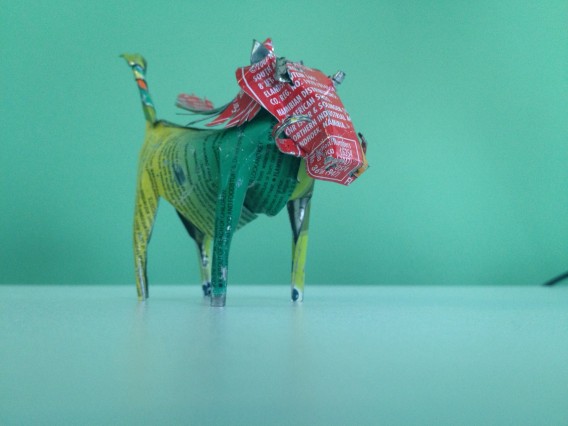
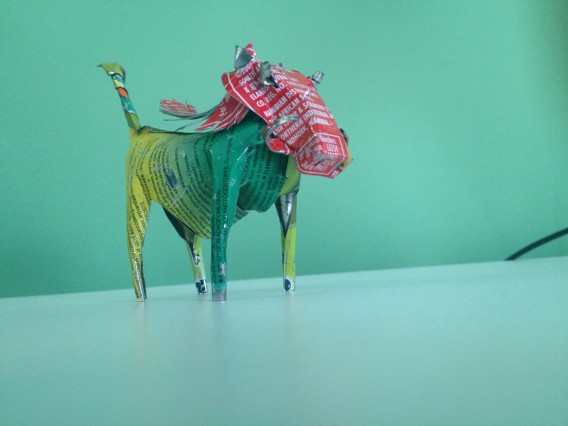
Les points d’intersection des lignes sont ceux sur lesquels votre œil va se concentrer le plus. Et c’est sur ces points que vous devriez essayer de placer le sujet principal de vos photos. Voici quelques exemples pris en utilisant comme modèle Pindare, mon phacochère en étain. Sur cette première photo, il est situé au centre de l’image. Elle n’est pas mauvaise, mais paraît vraiment statique et peu intéressante.
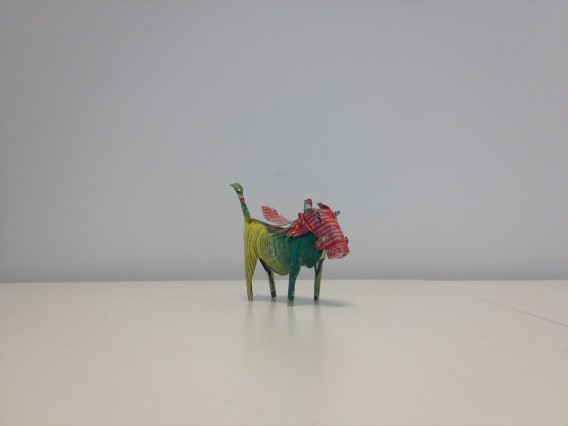
Instagram, le guide complet : le sujet au centre

Sur cette seconde image, cependant, nous avons placé Pindare un peu plus à gauche, à l’un des points d’intersection que nous avons mentionnés ci-dessus.
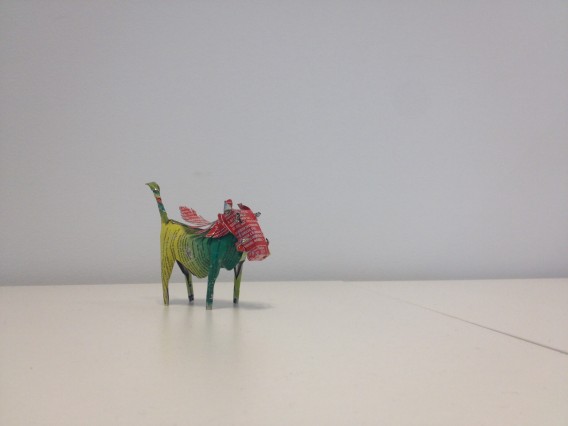
Instagram, le guide complet : le sujet vers la gauche

La composition est plus intéressante, et la direction vers laquelle le regard du sujet est orienté rend la photo plus dynamique. Que vos abonnés en aient conscience ou pas, cette règle fonctionne. Et si vous la respectez, vos photos vont gagner en qualité et … en clics. Bien entendu, comme l’ensemble des règles qui ont trait à la photographie, il existe des exceptions. Mais pour l’instant, nous allons jouer la sécurité.

Bien doser la lumière

Le smartphone ne vous permet pas de régler manuellement l’exposition, mais vous permet de choisir le point du cadre sur lequel vous concentrer. Lorsque vous cadrez quelque chose, il peut arriver que le smartphone décide de régler l’exposition sur un point trop sombre ou trop clair. Dans le premier cas, les zones ombragées seront vues correctement, mais la lumière sera surexposée.
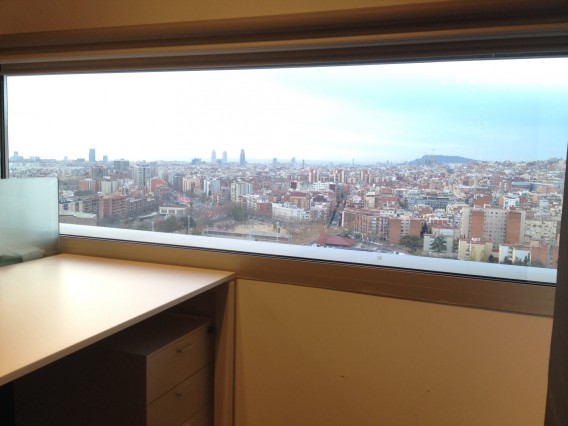
Instagram, le guide complet : gestion de la lumière

Dans le second cas, les zones dans la lumière apparaîtront, mais pas celles dans l’obscurité.
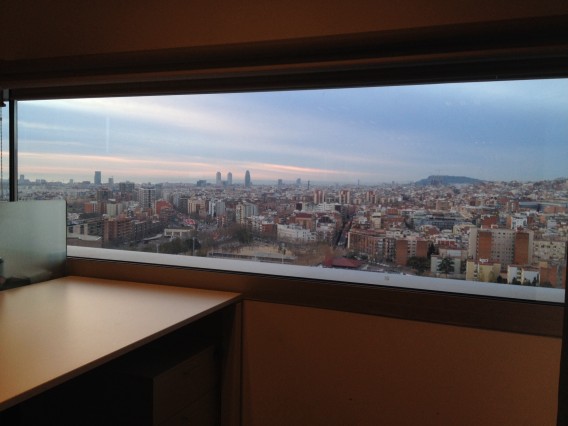
Instagram, le guide complet  : zone de lumière

Pour que toutes les zones de votre photo apparaissent, il est donc nécessaire d’indiquer au téléphone un point de l’image qui ne soit ni trop sombre, ni trop léger. Pour ce faire, il suffit de toucher l’écran à l’endroit désiré et l’appareil va déterminer l’exposition.

Si le résultat ne vous satisfait pas, touchez plusieurs points, jusqu’à ce que vous trouviez la bonne exposition. Mais dans ce domaine, il peut également se produire ce que nous avons mentionné dans le paragraphe précédent : les règles de la photographie sont faites pour être brisées. Et une image très surexposée ou sous-exposée peut être intéressante, émotionnellement intense et remarquable d’un point de vue créatif.
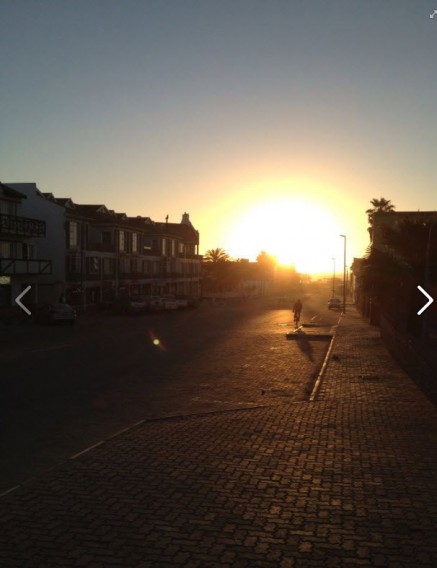
Instagram, le guide complet : la surexposition peut avoir du bon!Coucher de soleil à Swakopmund, Namibie

Et si vous vous trouvez quelques photos trop claires ou trop sombres, Instagram vous fournit Lux, un outil qui corrige l’exposition et le contraste de la photo.
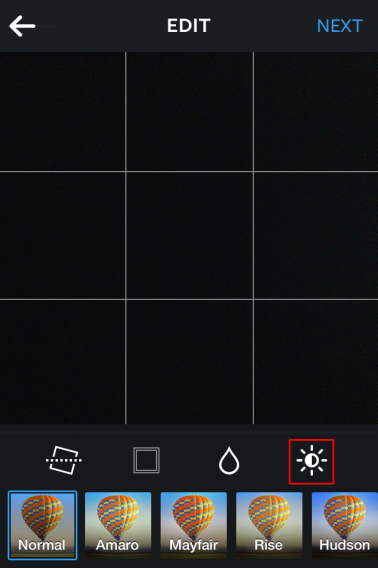
Instagram vous fournit Lux, un outil qui corrige l'exposition et le contraste de la photo.

Lux corrige automatiquement les erreurs d’exposition

Un dernier conseil : le flash produit presque toujours un effet triste sur les photos. Il sera difficile d’obtenir une jolie prise de vue de nuit ou à l’intérieur en utilisant le flash. Au lieu de cela, vous pouvez l’utiliser lorsque vous prenez des photos pendant la journée, par exemple pour corriger des zones d’ombre sur un visage quand vous faites un portrait ou atténuer le contraste entre les parties d’un objet situé dans l’ombre et la lumière.

Pour activer et désactiver le flash dans Instagram, appuyez sur l’icône dans le coin supérieur droit, représentant un éclair, lorsque vous êtes en mode de prise de vue. Les options sont : flash activé, désactivé ou automatique (l’application décide alors de l’activer selon l’éclairage de la scène).
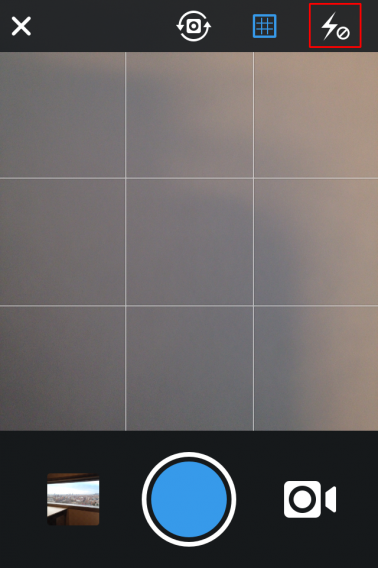
Instagram, le guide complet : utilisation du flash

Photos droites, s’il vous plait

Il s’agit d’une autre règle qui semble évidente, mais qui ne l’est pas. La plupart des photos prises par des photographes professionnels sont droites. Vous pensez peut-être qu’une photo de travers donne un effet particulier à la photo, mais c’est souvent loin d’être la cas et il sera difficile de vous accorder un « J’aime ».
Guide Instagram : Photos droites, s'il vous plait

Photo de travers

Guide Instagram : Photos droites, s'il vous plait

Photo droite

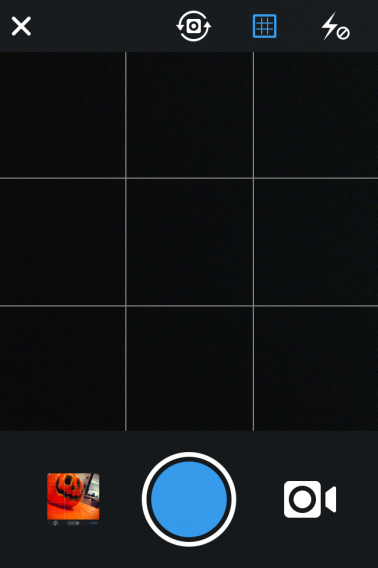
Pour éviter cela, vous pouvez activer la grille – la même que celle qui vous permet de composer votre image tout en respectant la règle des tiers. Pour ce faire, lorsque vous êtes en mode prise de vue sur Instagram, appuyez simplement sur la petite icône en haut à droite.
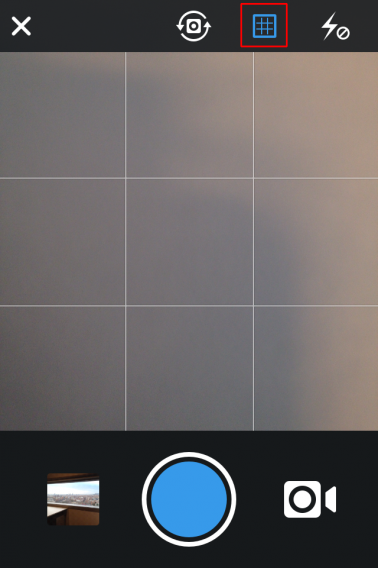
La grille avec Instagram

Vous pouvez aussi vous aider de certains éléments de cadrage, tels que les bâtiments et les maisons, ou l’horizon. Et si vous décidez de faire une photo de travers, à l’inverse, elle doit être vraiment de travers. La ligne de démarcation entre l’erreur et l’inspiration artistique est parfois très mince !

Que prendre en photo et comment ?

Le point de vue de la photographie est très important. L’angle sous lequel les photographes prennent un sujet dépend souvent de la matière choisie. Notre conseil : montrer aux gens les choses d’un point de vue qu’ils ne sont pas habitués à voir.

Un exemple : les enfants (qui rendent toujours très bien en photo). En tant qu’adultes, nous avons toujours l’habitude de les voir d’en haut, puis de les photographier dans cette perspective : vous obtiendrez alors quelque chose de déjà vu et il sera plus difficile d’obtenir une photo saisissante. Mais vous les photographiez d’en bas, le point de vue sera différent et attirera plus l’attention.

Un autre exemple, certes trivial, est l’association clavier et souris. Vus d’en haut, comme nous les regardons généralement, il ne se dégage rien de particulier.
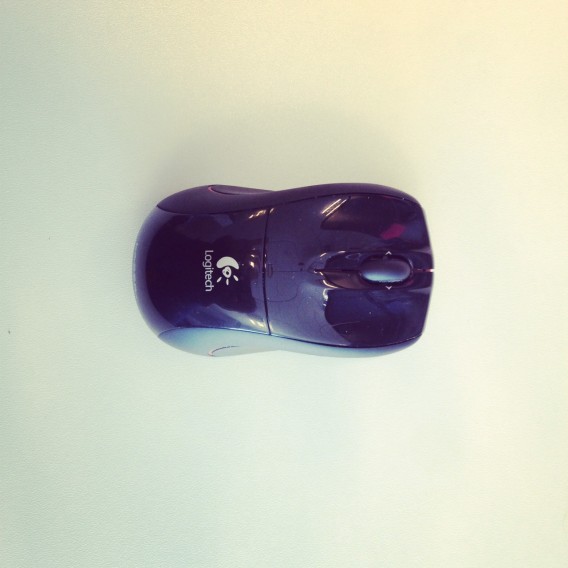
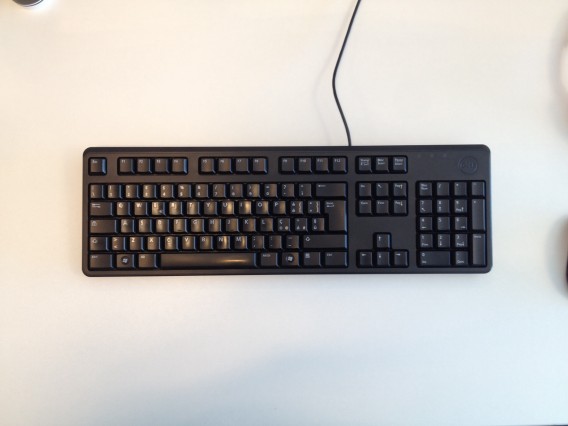
Guide Instagram : le point de vue est important Guide Instagram : le point de vue est important

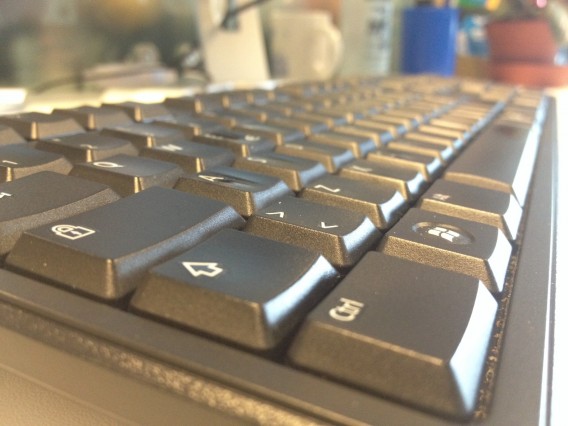
Mais lorsqu’ils sont vus sous un angle plus inhabituel, les choses sont plus intéressantes.
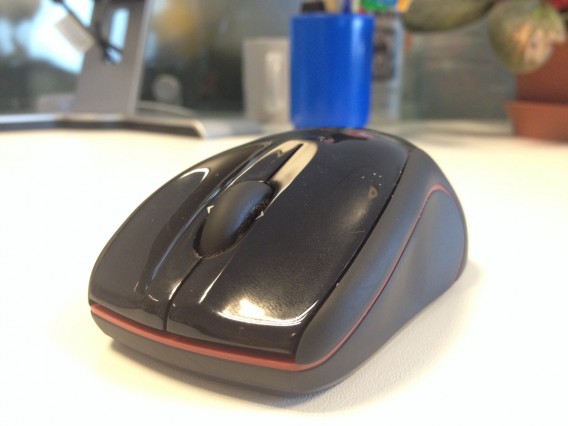
Guide Instagram : un point de vue différent change tout Guide Instagram : un point de vue différent change tout (Clavier)

Un autre sujet intéressant est le détail. Encore une fois, il s’agit de quelque chose d’inconnu puisque nous y faisons généralement peu attention. Et c’est pourquoi il est un grand sujet photographique. Le détail d’un objet banal peut en faire quelque chose de superbe et raconter un peu de son histoire.

La profondeur de champ

Pour donner plus d’importance au sujet que nous photographions, une faible profondeur de champ est un allié précieux : en diminuant sa taille, nous pouvons garder l’attention sur le sujet de la photo et flouter le reste afin que celui qui la regarde ne détourne pas les yeux.
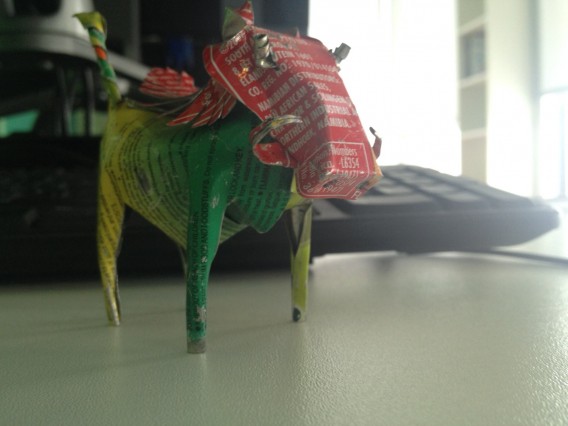
Guide instagram : La profondeur de champLes éléments du fonds distraient moins le spectateur avec une faible profondeur de champ

Mais la profondeur de champ, c’est quoi ? En termes simples, elle « correspond à la zone de l’espace dans laquelle doit se trouver le sujet à photographier pour que l’on puisse en obtenir une image que l’œil acceptera comme nette » (Wikipedia).

Les appareils photo professionnels et semi-professionnels vous permettent de régler quasiment tous les paramètres, y compris la vitesse d’obturation et d’ouverture, ou de monter plusieurs objectifs si vous en avez besoin. Ce sont ces trois éléments qui influent sur la profondeur de champ. Les lentilles avec de grandes focales (lentilles de téléobjectifs par exemple) ont tendance à réduire le sujet (mais cela dépend grandement de l’utilisation qui en est faite). L’ouverture du diaphragme a encore plus de conséquences : plus elle est importante, plus le champ est profond. Mais, dans les smartphones, ces paramètres sont automatiques. Alors quelle est notre marge de manœuvre ?

De plus, si l’on considère que l’objectif des smartphones est un grand angle, et a donc une très petite distance focale (et par conséquent une grande profondeur de champ), comment pouvons-nous essayer de diminuer la zone de mise au point pour photographier des objets ou des portraits ?

Nous pouvons travailler sur deux facteurs : la distance avec le sujet et le flou, grâce aux outils d’édition proposés par Instagram. Plus nous sommes proches de la personne ou du sujet de la photo, plus la profondeur de champ est petite, et ce qui est devant ou derrière le sujet apparaîtra de plus en plus flou en fonction de la distance. Ainsi, vous pouvez physiquement vous rapprocher de l’objet, le rendre de plus en plus fou ou lui donner de plus en plus d’importance.
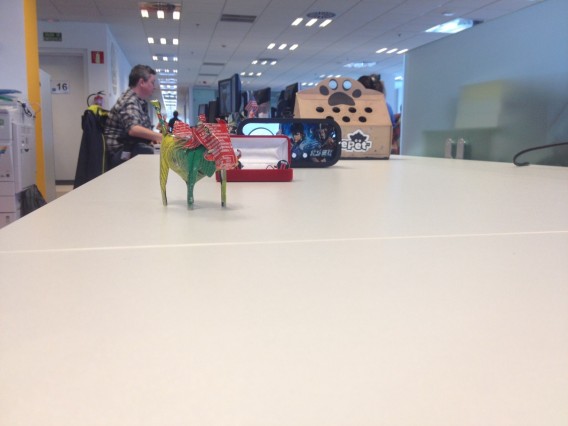
Guide instagram : ici ,la profondeur de champ est excessive pour mettre en évidence le sujetIci, la profondeur de champ est excessive pour mettre en évidence le sujet
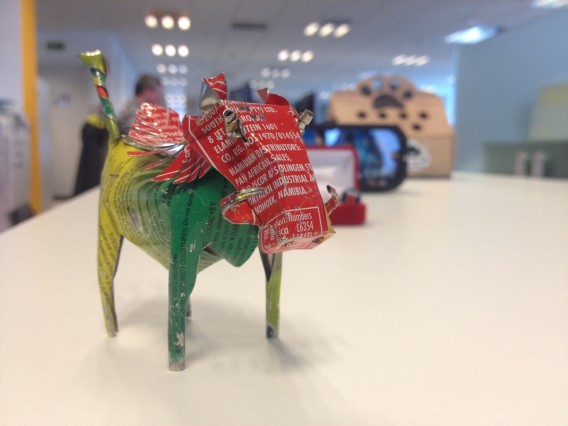
Guide Instagram : ici, la profondeur de champ est réduite

Ici, en revanche, la profondeur de champ est réduite, parce que nous avons pris la photo à proximité du sujet

Une autre technique consiste à utiliser le tilt-shift, un outil Instagram qui vous permet, après avoir pris une photo de la flouter, et par conséquent, de diminuer la profondeur de champ à l’arrière. En mode édition, sélectionnez la dernière icône.
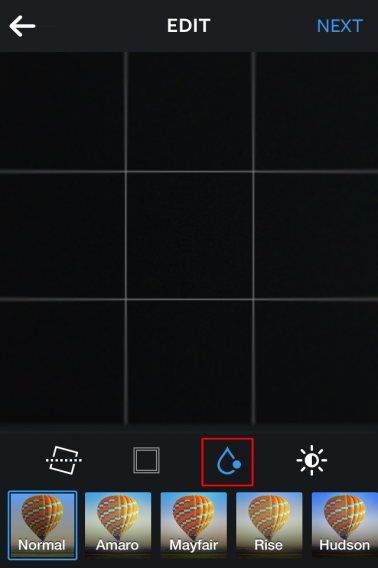
tiliser le tilt-shift, un outil Instagram qui vous permet, après avoir pris une photo de la flouter

Vous avez deux méthodes d’intervention : radial et linéaire. Pour nos fins, la seconde est plus utile.

Les filtres

Instagram propose une série de filtres pour donner une touche vintage à vos photos. Utiliser l’un ou l’autre (ou aucun) est une décision personnelle et le résultat est généralement satisfaisant.

Guide Instagram : les filtres

S’il y a un filtre que vous aimez plus que les autres, il pourrait même devenir votre signature. Mais s’il y a une astuce à retenir, c’est tout simplement d’utiliser votre bon goût !

Bonne lumière à tous !

Dans cet article, comme nous l’avons déjà répété à plusieurs reprises, l’intention n’était pas de diviser la photographie dans une série de règles et de règlements. Nos recommandations sont basées exclusivement sur l’expérience de nombreux photographes, qui, à force de tests, ont trouvé certaines choses qui fonctionnaient mieux que d’autres.

Maintenant, vous avez juste à expérimenter et voir si nos recommandations ont augmenté le nombre de « J’aime » que vos photos reçoivent!

Dans le prochain épisode de notre guide Tout savoir sur Instagram, nous allons vous expliquer comment gérer la confidentialité de votre compte Instagram.

A lire aussi:

Adapté de l’italien. Article original écrit par  – Softonic.it.

Article original du 27 janvier 2014 mis à jour le 02 janvier 2015
Oubliez Photoshop: 5 alternatives de retouche d’images gratuites! (PC et web)

Adobe Photoshop gratuitPhotoshop est trop cher ? Voici 5 solutions alternatives gratuites de retouche d’images pour PC, Mac ou en ligne. Vous allez vite oublier le prix prohibitif du logiciel vedette de la suite Adobe Creative et son tout nouveau système d’abonnement. En effet, Adobe, sûrement pour en terminer avec le piratage de ses logiciels, commercialise désormais uniquement sa suite graphique en ligne sous le nom Adobe Creative Cloud. Pas sûr que les utilisateurs apprécient…
Mais franchement, a-t-on besoin d’une Formule 1 pour rouler la plupart du temps sur une route nationale? De même, si Adobe Photoshop est la Ferrari de la retouche d’images, pour vos besoins quotidiens, certaines alternatives sont tout aussi intéressantes. Et gratuites de surcroît!

GIMP – pas très simple mais efficace

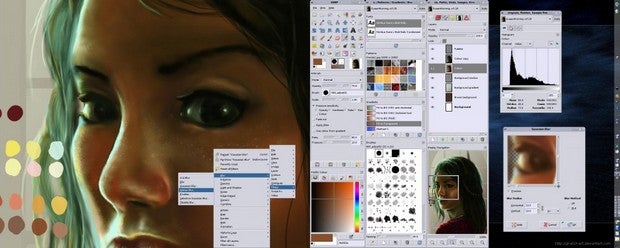
GIMP est probablement l‘alternative libre la plus connue de Photoshop pour PC et Mac. Le logiciel est complet, fonctionne bien avec une boîte à outils impressionnante. Mais un menu pas facile à utiliser et un  temps de démarrage assez long peuvent en rebuter plus d’un. De nombreux plug-ins permettent néanmoins de personnaliser son interface et de se bâtir un éditeur quasiment sur-mesure. Gimp reste la solution la plus complète pour rivaliser avec Photoshop.

Lire notre test complet de GIMP et télécharger le logiciel

Gimp retouche photos

Paint.NET – Convivial et facile à utiliser

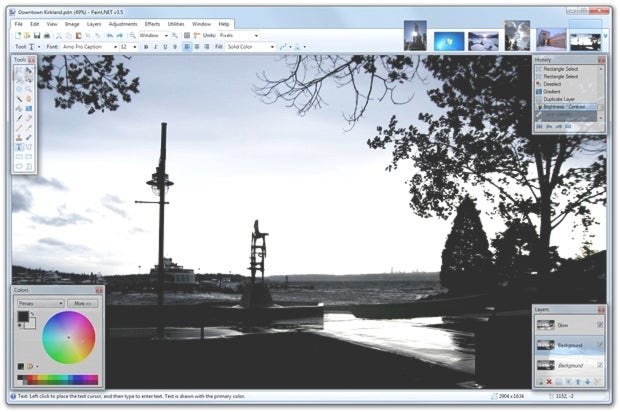
Paint.NET est un peu plus facile que GIMP. C’est un outil idéal pour les opérations de base. Il propose une interface intuitive et le support des calques, la fonction “annuler” illimitée, de nombreux filtres, et une belle variété d’outils. Petit plus, Paint.NET propose une gestion de vos projets par onglet, une fonctionnalité pour basculer entre les différents projets.

Lire notre test complet de Paint.NET et télécharger le logiciel

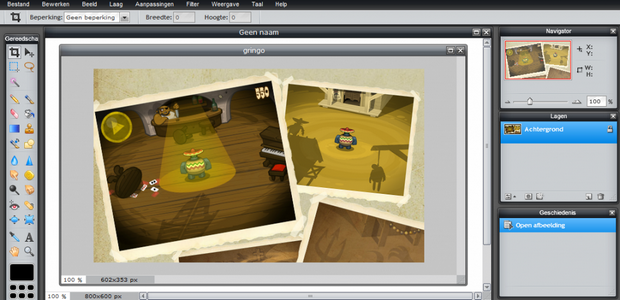
Paint.NET - Convivial et facile à utiliser

Pixlr.com – éditeur en ligne puissant

Pixlr.com est un éditeur photo en ligne à la fois complet et très bien fait. Pixlr.com prouve avec brio que le traitement graphique est possible à 100% dans un navigateur web. Il offre une combinaison d’outils graphiques légers et avancés. Vous disposez d’un éditeur de haute qualité, qui vous permet d’appliquer rapidement les filtres, créer des collages ou des dessins numériques. Ce n’est pas tout: Pixlr.com a plus d’une corde à son arc. La modalité Express a été simplifiée au maximum pour permettre des retouches en quelques clics. Gratuit et sans inscription, Pixlr est une solution qui mérite d’être essayée.

Lire notre test complet de Pixlr.com et visiter le site

Pixlr.com

PicMonkey – la retouche photo en ligne depuis Chrome

On pourrait définir PicMonkey comme le roi du filtre. Avec lui, vous allez trouver les fonctionnalités d’Instagram fades et simplistes. A la fois redoutablement simple et pourvu d’un nombre impressionnants d’options de retouche, PicMonkey vous permet de vraiment tout faire sans effort. Les caractéristiques de maquillage (Touch Up) de PicMonkey sont peut-être ce qui attire le plus l’attention. PicMonkey vous propose 2 formats : jpeg et png. C’est vraiment l’outil parfait pour faire des retouches rapides et du meilleur effet sans aucune connaissance préalable. Un vrai “Photoshop pour les Nuls”.

Lire notre test complet de PicMonkey et visiter le site

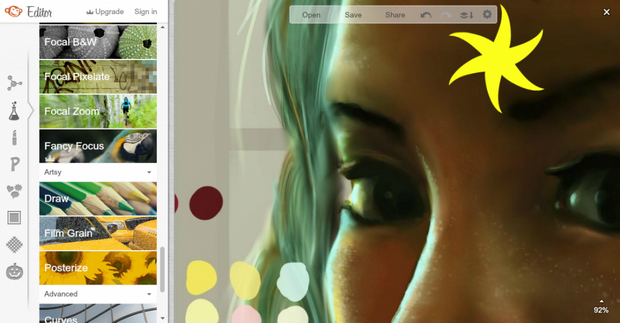
PicMonkey

Photofiltre – Éditeur de photo compact et convivial

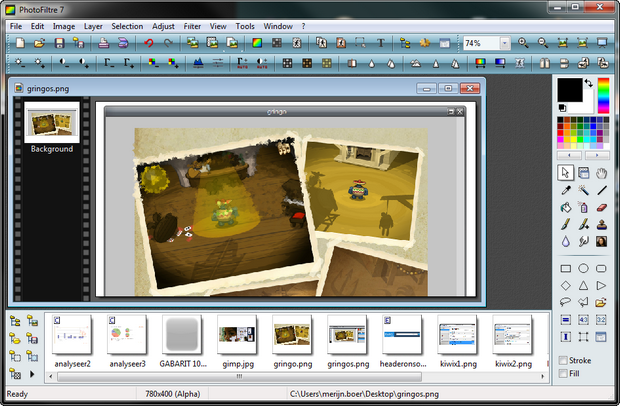
PhotoFiltre est un petit programme d’environ 8 Mo. Il prend peu de place sur votre disque dur, mais il est étonnamment fonctionnel et se lance très vite! Au cours de l’installation, faites attention à la barre d’outils Ask qui est coché par défaut et que vous ne voulez pas forcement dans votre navigateur… Après avoir installé le logiciel, une interface un peu datée apparait. Mais ne vous fiez pas à l’apparence. Avec PhotoFiltre, vous avez accès à toutes les opérations classiques de retouche, avec une dominante pour la gestion et l’application des filtres. Plus de 100 effets sont disponibles pour retravailler les images. Pour des retouches rapides, PhotoFiltre est très pratique et véloce

Lire notre test complet de Photofiltre et télécharger le logiciel

Photofiltre

Bien sûr, la liste ci-dessus n’est qu’un échantillon d’une grande collection de programmes gratuits. En voici d’autres :

Quel est votre logiciel de retouche d’images favori ?

Adaption de l’article de Merijn de Boer (Softonic Netherland). Publié le 9 mai 2013 mis à jour le 2 décembre 2014.

Donnez de l’éclat à vos clichés avec Google+ Photos sur Android ou iPhone

Que vous utilisiez Google+ sur Android ou iPhone, vous pouvez modifier vos photos en toute simplicité. Grâce aux nombreux filtres et effets disponibles sur votre smartphone, vous pouvez enfin ajouter une touche personnelle à vos clichés.

Vous êtes en vacances et grâce à l’outil de sauvegarde automatique des photos de Google+, vos souvenirs ont été chargés sur le cloud, à l’abri de tout danger.

Mais en revoyant votre dernière prise, vous n’êtes pas tellement satisfait du résultat. Cette photo de l’Empire State Building que vous venez de capturer n’est guère différente de celle prise récemment par l’une de vos connaissances. De ce cliché anonyme, Google+ peut vous permettre d’en faire quasiment une œuvre d’art!

N’attendez pas de vous installer devant votre ordinateur de bureau pour retoucher vos photos: Google+ Photos vous permet de le faire sur le vif, directement à partir de l’interface de votre smartphone.

Accéder à Google+ sur iOS ou Android

Pour travailler avec les outils d’édition d’images, vous devez utiliser deux applications distinctes en fonction de votre système d’exploitation. Pour Android, il suffit d’accéder à l’application Photos, symbolisée par la girandole rouge, bleue, verte et jaune qui s’installe en même temps que Google+ pour Android. Sur iOS en revanche, vous devez le faire au travers de Google+ pour iPhone.

Sur Android, une fois que vous êtes entré dans l’application, vous devez choisir l’une de vos photos et appuyer sur le symbole du crayon situé en bas à gauche.

Sur iOS, choisissez une photo et appuyez sur l’icône de la roue d’engrenage située en haut à droite. Dans le menu qui s’ouvre ensuite, touchez l’option Modifier.

Editez les photos sur Google Plus.

Editez les photos sur Google+. A gauche sur Android et à droite sur iPhone.

Choisir les filtres, les effets et modifier le cliché

Vous êtes maintenant dans le menu d’édition. Comment choisir entre les myriades d’options de la barre inférieure? Jetons un coup d’œil ensemble.

Barre d'options Google Plus Photo

Les fonctionnalités d’édition disponibles sur Google+ Photos

Comme vous pouvez le voir sur l’image ci-dessus, les options qui sont à votre disposition pour modifier une photo sur Google+ sont très nombreuses.

Découvrons-les en détail:

  • Auto: améliore automatiquement la couleur et l’exposition de la photo. L’outil propose une qualité normale ou élevée.
  • Recadrage: l’outil recadre l’image. Utilisez vos doigts pour positionner correctement la photo à découper.
  • Faire pivoter: fait tourner la photo.
  • Looks: comprend 15 filtres différents permettant de modifier l’image à votre guise.
  • Réglages: vous permet de régler la luminosité, le contraste, la saturation, les ombres et la chaleur de l’image. En faisant courir votre doigt verticalement, vous pouvez choisir le paramètre. Pour le graduer, glissez votre doigt horizontalement.
  • Sélection: pour ne modifier que certaines zones des photos. Vous pourrez changer la luminosité, la saturation, le contraste et la dimension d’une zone sélectionnée. Tapez du bout du doigt pour choisir la zone à éditer, appuyez ensuite hors de la photo et faites courir votre doigt verticalement pour choisir le paramètre et horizontalement pour le modifier.
  • Détails: sert à mettre en évidence la structure de l’image et à améliorer sa netteté. Les paramètres se modifient de la même manière que dans les autres champs.
  • Rétro: pour voiler la photo à l’aide du bouton de défocalisation et d’ajouter l’un des 12 styles “à l’ancienne” à l’aide de la touche style. En appuyant et en faisant courir le doigt verticalement, vous réglez la luminosité, la saturation, l’intensité du style appliqué et l’effet de vignetage.
  • Drame: ajoute six effets à fort contraste et règle l’intensité du filtre ainsi que sa saturation en déplaçant votre doigt.
  • Noir et blanc: vous disposez de six types de noir et blanc ainsi que de cinq filtres de couleur d’image. En déplaçant votre doigt, vous pouvez régler la luminosité, le contraste et le grain.
  • Rendu HDR: vous trouverez ici quatre types de filtres HDR et trois paramètres à régler en déplaçant votre doigt: l’intensité du filtre, la luminosité et la saturation.
  • Retrolux: permet d’ajouter 13 styles rétro différents qui sont similaires à une vieille pellicule. Il rend également possible la modification de la luminosité, du contraste, de l’intensité du style, des graphes et des infiltrations lumineuses.
  • Mise au point centrale: centre la zone de netteté de l’image au travers de six styles différents. Il est ensuite également possible de programmer manuellement la défocalisation (forte ou faible) en tout point de l’image. Les modifications comprennent également les paramètres réglables que sont l’intensité de la défocalisation, la luminosité externe, la luminosité interne et la dimension du point.
  • Tilt-shift: vous pourrez ici ajouter le très classique effet maquette en quelques clics. Il existe une version horizontale et une autre verticale. En approchant et en écartant les doigts, vous choisissez les dimensions de la défocalisation. En déplaçant le doigt, vous programmez la transition, l’intensité de la défocalisation, la luminosité, la saturation et le contraste.
  • Cadre: vous trouverez ici 23 cadres différents pour l’image ayant des dimensions réglables, disponibles en déplaçant son doigt sur l’écran. Le bouton colorisé ajoute un ton jaune au cadre.

Si vous appuyez sur l’icône de la photo coupée en deux, vous pourrez voir la différence entre l’image originale et l’image modifiée. Un moyen facile de découvrir le résultat avant/après.

Sur Google+ Photo, toutes les modifications réalisées peuvent être éliminées simplement en deux taps. Concrètement, à chaque fois que vous éditez une photo, vous pouvez facilement revenir à la version originale, même après l’avoir sauvegardée.

Sur Android, il suffit d’appuyer sur le menu des options (les trois points ou trois lignes horizontales selon le modèle du dispositif), puis sur Restaurer. Sur iOS, appuyez sur le symbole de la flèche recourbée et sur Restaurer.

Ecran trop petit? Faites-le à partir de votre ordinateur!

Google+ Photos est un excellent instrument pour modifier les photos sur le moment afin de leur donner une touche d’originalité avant de les partager avec vos amis sur les réseaux sociaux. Si vous désirez cependant disposer d’un environnement plus commode et d’un écran plus grand pour éditer vos images, vous pouvez également utiliser votre ordinateur et mettre à profit tous les conseils de notre guide de la retouche photo sur Google+.

A lire aussi:

Article orginal de Daniel Barranger – Softonic.com. Traduit et adapté de l’italien.


Instagram, le guide complet : les astuces pour protéger et partager son profil

Dans ce chapitre de notre guide complet sur Instagram, vous apprendrez tout ce qu’il faut savoir sur la confidentialité et le partage de votre profil.

La vie privée sur les réseaux sociaux est toujours un sujet délicat. Pour vous protéger, vous devez comprendre comment fonctionne le réseau social sur lequel vous êtes inscrits. Qui peut voir ce que vous publiez ? À quelles informations vous concernant les autres membres du réseau ont-ils accès ? Comment pouvez-vous bloquer un utilisateur indésirable ?

Ce chapitre de notre guide répondra à cette question, et à d’autres que vous pourriez vous poser et nous vous donnerons les outils nécessaires pour contrôler votre vie privée.

Comment créer votre profil personnel ?

Si vous avez déjà un profil ou si vous souhaitez en créer un, il y a certaines choses qu’il vous faudra suivre pour prévenir de futures situations potentiellement désagréables.

Il vous faut tout d’abord indiquer un nom d’utilisateur. Il est préférable de choisir un identifiant valable uniquement pour ce site et d’utiliser un surnom sans lien avec votre nom.

De cette façon, vous éviterez que votre nom soit lié à des photographies qui vous mettent dans des situations embarrassantes ou qui pourraient vous causer du tort, publiées par vos contacts sur votre flux de photos publiques ou prises à votre insu depuis votre téléphone.

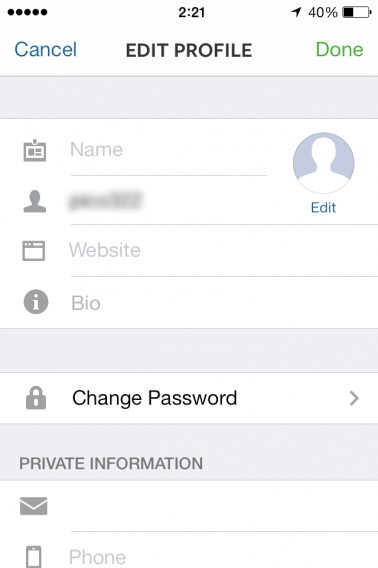
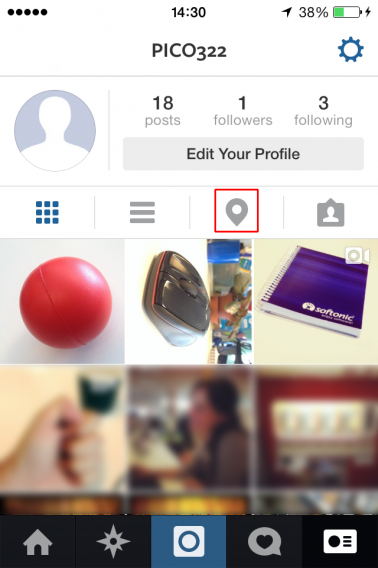
Si vous avez déjà ajouté d’autres détails sur vous-même, vous pouvez les supprimer facilement. Dans l’onglet Profil, entrez dans la section Edit your profile, supprimez ce que vous voulez supprimer (par exemple votre numéro de téléphone ou votre vrai nom), puis appuyez sur Done.

Instagram guide complet : édition du profil

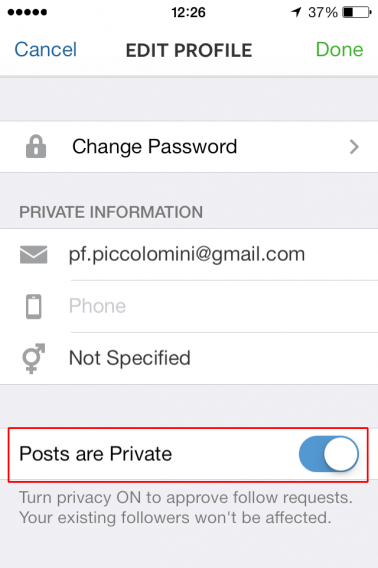
Au bas de la page de modification de votre profil se trouve un paramètre important : vous pouvez déterminer si vos messages sont publics (tous les utilisateurs d’Instagram peuvent les trouver et y accéder) ou privés (seuls les contacts que vous avez autorisés peuvent accéder à vos messages). Il est intitulé Posts are private.

Si vous voulez que votre profil soit privé (ce qui est le choix recommandé si vous voulez être en contrôle de votre vie privée), vous devez placer l’interrupteur sur ON, à droite (iPhone) ou cocher la case correspondante (Android).

Instagram guide complet : messages publics ou privés

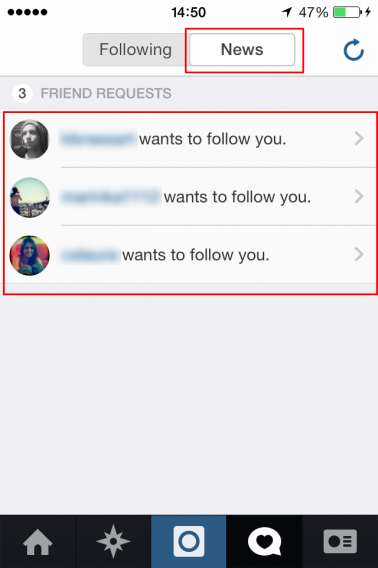
Dans ce cas, si quelqu’un veut vous suivre, il devra envoyer une demande d’autorisation, qui apparaîtra dans votre fil d’actualités. Vous pouvez décider, au cas par cas, d’approuver la demande ou de l’ignorer.

Instagram guide complet : approuver la demande

Un dernier conseil : utilisez pour votre profil Instagram un mot de passe difficile, qui rendra la vie difficile à qui veut tenter de la pirater. Si vous ne savez pas comment choisir un mot de passe sécurisé, voici quelques conseils.

Bloquer un utilisateur : comment faire ?

Si vous choisissez que votre profil soit privé, seules les personnes que vous avez expressément autorisées pourront accéder à vos messages. Toutefois, si vous choisissez, pour une raison quelconque, de révoquer cette autorisation à quelqu’un, c’est très simple.

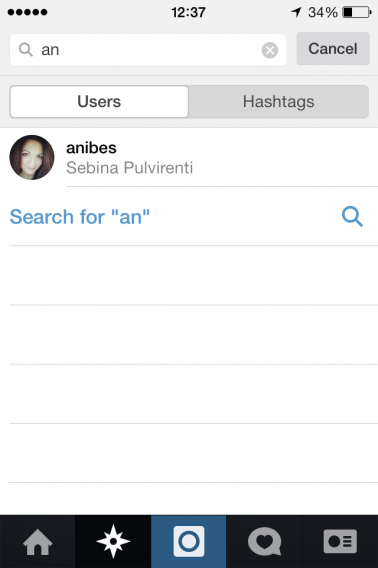
Pour ce faire, allez dans le menu Explore et recherchez le nom d’utilisateur.

Instagram, le guide complet : menu explore

Utilisez maintenant le menu avec la flèche à droite (iPhone), sous l’indicateur de charge de la batterie, ou le menu avec les trois points verticaux (Android).

Instagram, le guide complet : menu explore

Dans le menu qui apparaît, choisissez Block User.

Instagram, le guide complet : block user

Si à l’avenir vous décidez de débloquer l’accès à ce nouveau contact, retournez dans le même menu et choisissez Unblock User.

Lorsque vous bloquez un utilisateur, il ne recevra aucune notification et ne pourra plus voir vos photos et vidéos ou accéder à votre compte. Les « J’aime » et les commentaires qu’il avait publiés avant d’être bloqué resteront, mais il ne pourra plus voir si vous les supprimez manuellement.

Comment supprimer une photo que vous avez publiée ?

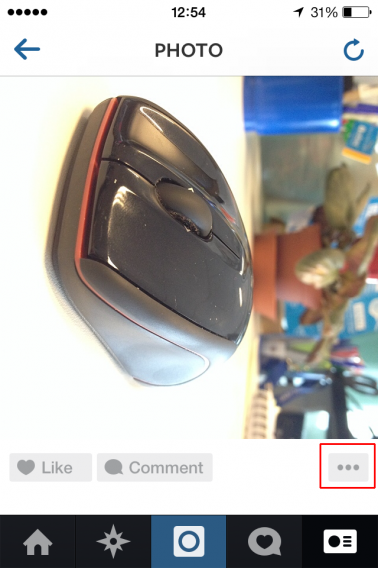
Si vous décidez de supprimer une photo que vous avez déjà publiée, allez sur votre profil et sélectionnez la photo dont vous voulez vous débarrasser. Lorsque vous ouvrez, cliquez sur le menu avec les trois points (que vous trouverez en haut ou en bas, selon le smartphone que vous possédez).

Instagram: Comment supprimer une photo que vous avez publiée ?

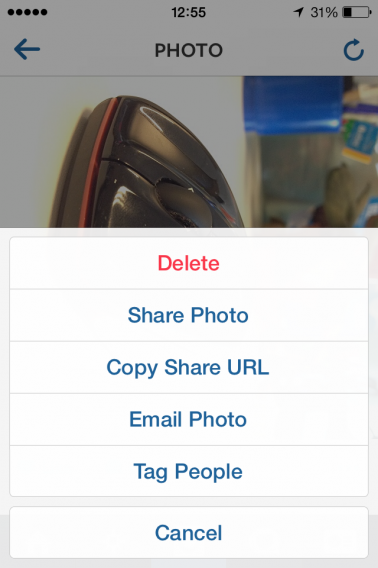
Dans le menu, choisissez Delete.

Instagram: Comment supprimer une photo que vous avez publiée ? Menu delete

Votre carte photographique

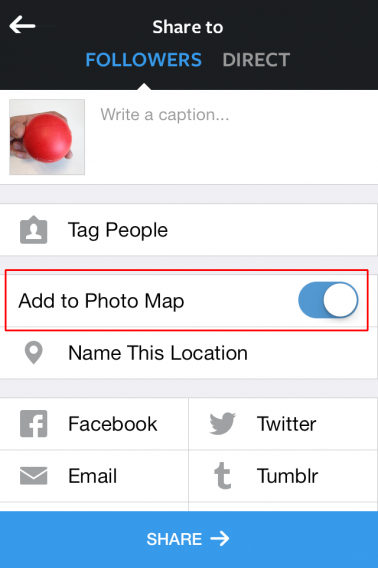
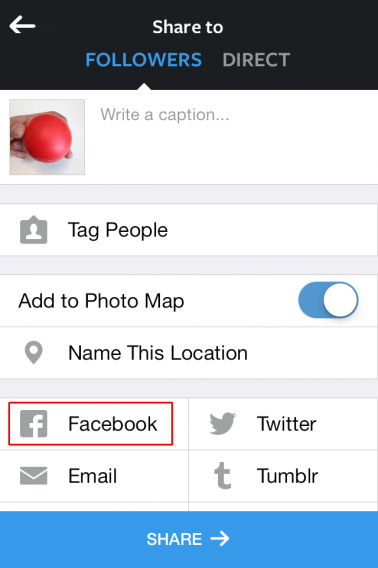
Lorsque vous prenez une photo, vous pouvez décider de l’ajouter à votre carte photo. Pour ce faire, il suffit de déplacer vers la droite le sélecteur Add to Photo Map sur la page où vous choisissez vos options de partage, à laquelle vous accédez avoir pris et édité la photo.

Instagram: Carte Photo

Cette carte est visible à tout le monde si vous avez un profil public et ne l’est que pour vos contacts si vous avez un profil privé.

C’est une option intéressante, mais qui peut révéler beaucoup sur ce que vous et les personnes qui vous sont proches aimez. Par exemple, où vos amis vivent, où vous vivez ou les endroits que vous fréquentez. Sans le savoir, en fait, cet outil pourrait vous embarrasser.

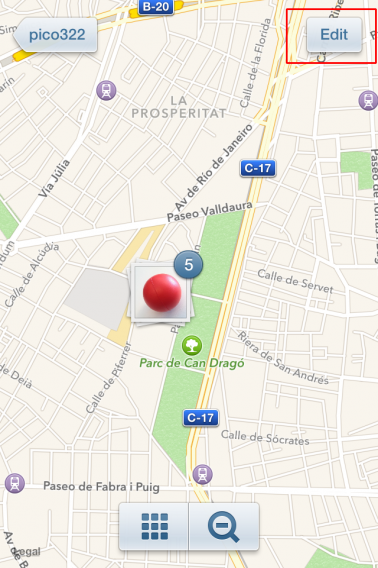
Si vous avez déjà des photos sur la carte et que vous ne souhaitez pas qu’elles apparaissent, vous pouvez les supprimer facilement. Tout d’abord, allez dans votre profil, puis appuyez sur l’icône « Photo Map ».

Instagram: Carte Photo - Comment supprimer les informations de géolocalisation

Vous verrez une carte du monde avec toutes les photos que vous avez prises, géolocalisées. Appuyez sur Edit en haut à droite.

Instagram: Carte Photo - Comment supprimer les informations de géolocalisation

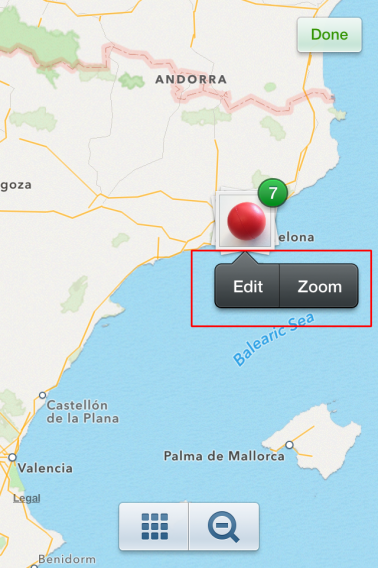
Sélectionnez la photo que vous souhaitez supprimer et cliquez sur Edit ou Zoom si beaucoup de photos sont localisées sur le même point et que vous voulez en choisir une en particulier.

Instagram: Carte Photo - Comment supprimer les informations de géolocalisation - supprimer la photo

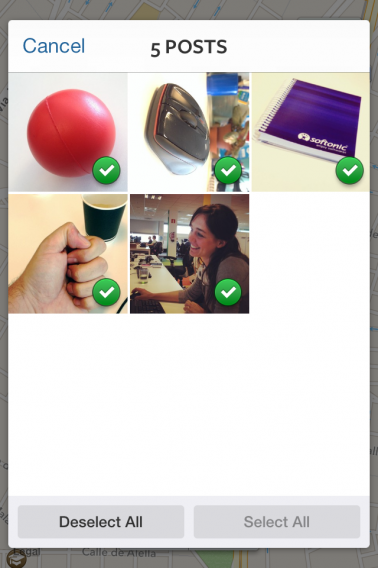
Si vous sélectionnez Edit, vous verrez la liste des photos et vous pouvez sélectionner celles que vous souhaitez voir sur la carte (c’est-à-dire celles portant une coche verte).

Instagram: Carte Photo - fonction edit

Appuyez sur « Done ». Instagram vous demandera si vous voulez vraiment supprimer les balises géographiques sur les photos que vous avez sélectionnées. Appuyez sur Confirm. Les photos n’apparaîtront plus sur la carte.

Si vous bloquer un contact que vous aviez avant parmi vos amis, et avait donc accès à votre carte, il ne peut plus la voir à partir du moment où vous avez supprimé son autorisation.

Comment définir les préférences de partage Facebook

Si vous souhaitez publier des photos Instagram sur Facebook, vous pouvez facilement le faire : cliquez sur la photo, retouchez-la et, dans les paramètres de partage, appuyez sur l’icône de FB.

Instagram : définir les préférences de partage Facebook

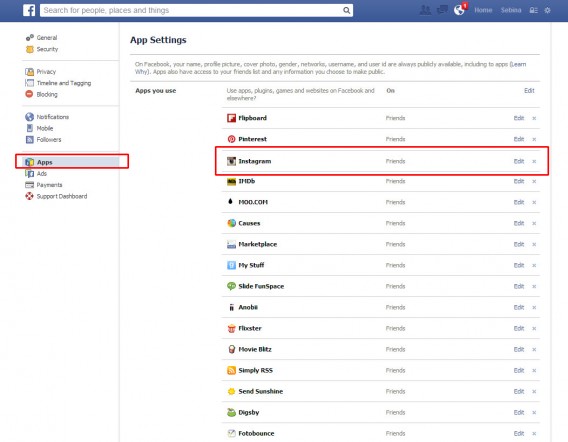
Mais comment savez-vous qui pourra voir la photo ? Pour le savoir, allez dans le menu Paramètres de votre compte Facebook, puis sélectionnez Applications dans la colonne sur la droite. Si vous avez publié au moins une fois des photos Instagram sur Facebook, vous devriez trouver Instagram parmi vos applications.

Instagram : qui pourra voir les photos de mon compte Instagram sur mon compte Facebook

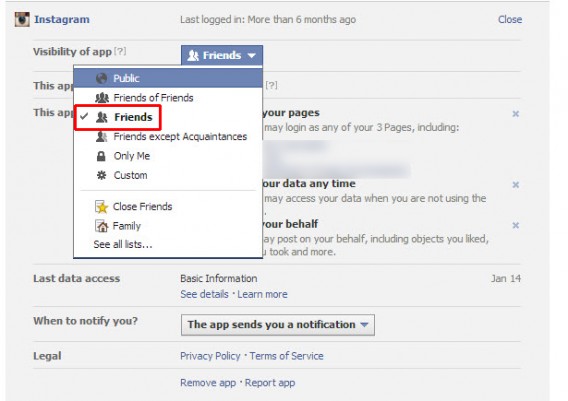
Trouvez-la et cliquez dessus. Le panneau sera élargi et, dans le menu déroulant de l’application, vous pourrez choisir qui pourra voir vos messages Instagram publiés sur Facebook. Les options de visibilité sont : public, amis et leurs amis, amis sauf connaissances, moi uniquement, personnalisé.

Préférence Facebook pour le partage de vos photos

Choisissez l’option qui vous convient, mais vous ne devriez pas aller au-delà du partage entre amis.

Quelques autres suggestions

Avec les dispositifs vus jusqu’ici, vous avez une bonne maîtrise de votre vie privée sur Instagram, et vous pouvez difficilement avoir de mauvaises surprises. En outre, nous vous conseillons de ne pas accepter de nouveaux amis à la légère, et lorsque vous accueillez un nouveau que vous ne connaissez pas, gardez-le pendant un certain temps sous observation, et si vous sentez qu’il ne mérite pas votre confiance, bloquez-le.

Et puis n’oubliez pas que, parfois, au lieu de partager les photos avec tous les membres, vous pouvez utiliser la fonction Direct, qui vous permet de choisir les contacts un par un pour une publication donnée. Dans ce cas, n’oubliez pas que les utilisateurs avec qui vous partagez peuvent voir les « J’aime », etc. même s’ils ne sont pas amis entre eux.

A lire notre guide complet  : comment devenir populaire sur Instagram?

A lire aussi:

Adapté de l’italien. Article original écrit par  – Softonic.it.

Contrôle parental de Windows: comment l’activer et le configurer

Comme beaucoup de parents, vous aimeriez protéger vos enfants ou vos ados du contenu inapproprié sur Internet, mais vous ignorez comment? C’est simple: Microsoft propose des outils de contrôle parental qui permettent d’empêcher l’accès aux sites internet à contenu pornographique ou violent.

Seul Windows Vista intègre le filtrage du contenu en ligne: pour Windows XP et 7, il faut télécharger un logiciel externe. C’est pourquoi la procédure varie selon les systèmes d’exploitation.

Avant de commencer, créez un compte utilisateur pour les enfants ou les ados: celui-ci peut être sans mot de passe, mais surtout sans droits d’administrateur (cette option est proposée à la création du compte). Seul votre compte doit avoir les privilèges pour administrer Windows, sans quoi le filtrage peut être facilement contourné.


Sur Windows XP et Windows 7

Téléchargez Windows Live ici.

Installez seulement le module de contrôle parental en décochant les autres programmes de la suite Live pendant l’installation, comme ceci:
Continue reading “Contrôle parental de Windows: comment l’activer et le configurer”