Instagram, le guide complet : les astuces pour que vos photos soient super populaires!

Dans notre guide d’Instagram, nous vous proposions des trucs de professionnels pour prendre de belles photos et accumuler un grand nombre de « J’aime ». Pour le compléter, voici quelques astuces à ne pas oublier au moment de la prise de vue, si vous voulez que vos photos Instagram (Android | iPhone) plaisent à tous les coups!

Forme d’expression libre par excellence, la photographie permet à tout un chacun de saisir ce qu’il veut: un paysage, un souvenir, de bons moments passés entre amis. Mais pour éviter les erreurs les plus communes et s’assurer que le résultat sera bien à la hauteur des attentes, certaines règles sont quand même à respecter. Le photographe, amateur ou professionnel, quel que soit le sujet qu’il décide d’immortaliser, sera donc bien avisé de suivre ces petits conseils s’il veut que ses clichés attirent l’attention des abonnés qui visiteront son compte Instagram.

Indiquer le sujet, c’est important

L’erreur la plus commune est de ne pas indiquer clairement le sujet principal de la photo. Certaines n’en ont pas du tout et d’autres bien plus d’un. Le résultat est une image qui présente peu d’intérêt, et sur laquelle l’œil du spectateur ne sait pas où se poser.

Le sujet d’une photo, ce n’est pas nécessairement une personne. Une route, les lignes de fuite d’un bâtiment, un panneau routier, un troupeau de zèbres ou une foule sur une place peuvent très bien faire l’affaire. Mais cela doit être clair.

Pour s’assurer que votre sujet soit bien la star de votre photo, il existe plusieurs méthodes. Vous pouvez le photographier simplement sur un fond neutre, sans élément de distraction. Ou vous pouvez remplir tout le cadre avec le sujet, comme dans un gros plan, sans éléments qui ne viennent le déranger. Ou travailler sur la profondeur de champ, pour s’assurer que seul le sujet principal soit mis au point, et pas le reste de l’image. Nous verrons plus tard comment faire. Rappelez-vous : un seul sujet. Et le « J’aime » est (presque) garanti !

La règle des tiers

C’est généralement la première technique que vous apprenez en cours de photographie et c’est assez simple. Vous devez diviser idéalement le cadre en neuf parties égales en traçant deux lignes horizontales et deux verticales, comme celles-ci.
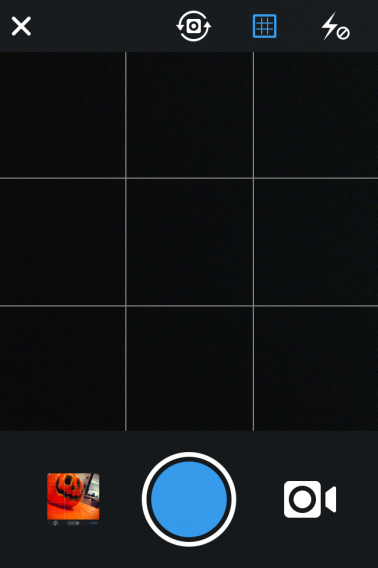
Instagram, le guide complet : la règle des tiers

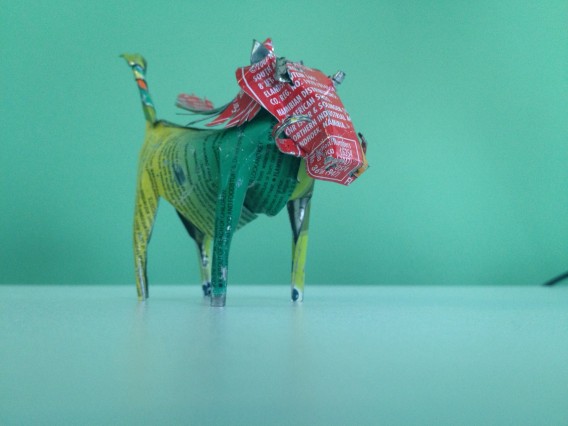
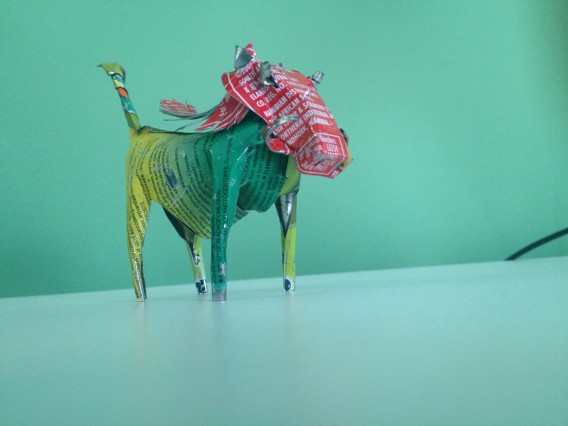
Les points d’intersection des lignes sont ceux sur lesquels votre œil va se concentrer le plus. Et c’est sur ces points que vous devriez essayer de placer le sujet principal de vos photos. Voici quelques exemples pris en utilisant comme modèle Pindare, mon phacochère en étain. Sur cette première photo, il est situé au centre de l’image. Elle n’est pas mauvaise, mais paraît vraiment statique et peu intéressante.
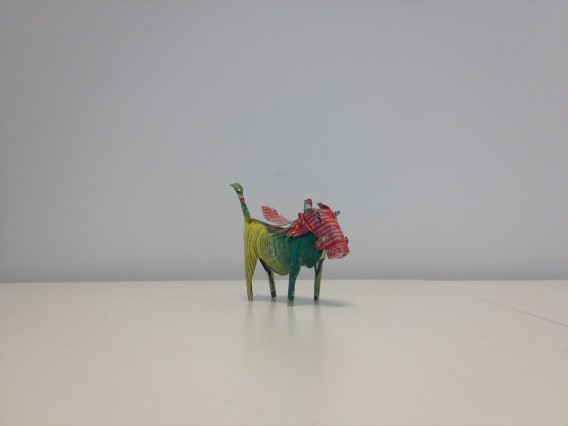
Instagram, le guide complet : le sujet au centre

Sur cette seconde image, cependant, nous avons placé Pindare un peu plus à gauche, à l’un des points d’intersection que nous avons mentionnés ci-dessus.
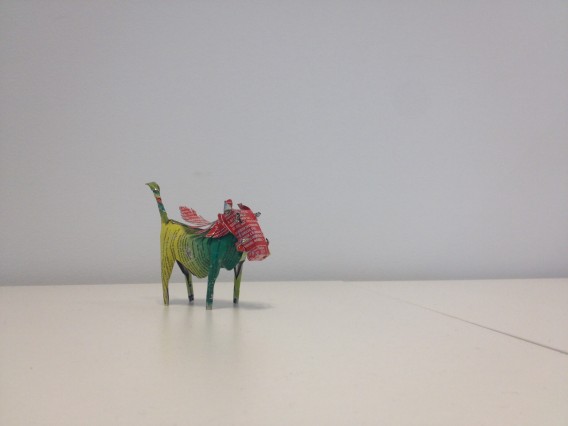
Instagram, le guide complet : le sujet vers la gauche

La composition est plus intéressante, et la direction vers laquelle le regard du sujet est orienté rend la photo plus dynamique. Que vos abonnés en aient conscience ou pas, cette règle fonctionne. Et si vous la respectez, vos photos vont gagner en qualité et … en clics. Bien entendu, comme l’ensemble des règles qui ont trait à la photographie, il existe des exceptions. Mais pour l’instant, nous allons jouer la sécurité.

Bien doser la lumière

Le smartphone ne vous permet pas de régler manuellement l’exposition, mais vous permet de choisir le point du cadre sur lequel vous concentrer. Lorsque vous cadrez quelque chose, il peut arriver que le smartphone décide de régler l’exposition sur un point trop sombre ou trop clair. Dans le premier cas, les zones ombragées seront vues correctement, mais la lumière sera surexposée.
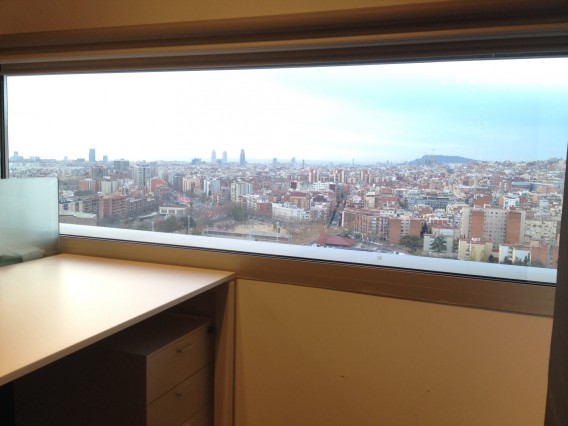
Instagram, le guide complet : gestion de la lumière

Dans le second cas, les zones dans la lumière apparaîtront, mais pas celles dans l’obscurité.
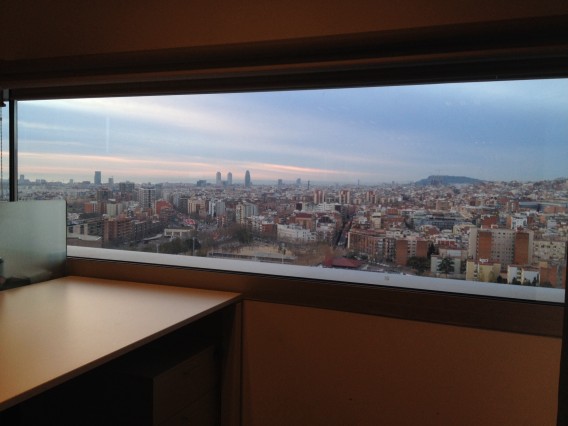
Instagram, le guide complet  : zone de lumière

Pour que toutes les zones de votre photo apparaissent, il est donc nécessaire d’indiquer au téléphone un point de l’image qui ne soit ni trop sombre, ni trop léger. Pour ce faire, il suffit de toucher l’écran à l’endroit désiré et l’appareil va déterminer l’exposition.

Si le résultat ne vous satisfait pas, touchez plusieurs points, jusqu’à ce que vous trouviez la bonne exposition. Mais dans ce domaine, il peut également se produire ce que nous avons mentionné dans le paragraphe précédent : les règles de la photographie sont faites pour être brisées. Et une image très surexposée ou sous-exposée peut être intéressante, émotionnellement intense et remarquable d’un point de vue créatif.
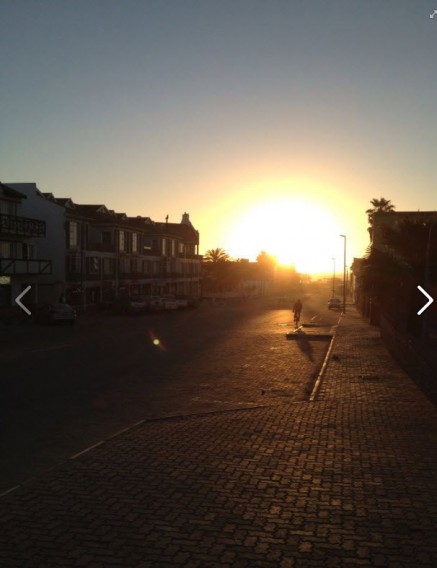
Instagram, le guide complet : la surexposition peut avoir du bon!Coucher de soleil à Swakopmund, Namibie

Et si vous vous trouvez quelques photos trop claires ou trop sombres, Instagram vous fournit Lux, un outil qui corrige l’exposition et le contraste de la photo.
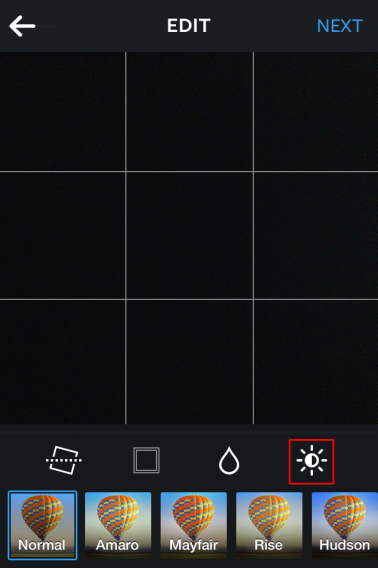
Instagram vous fournit Lux, un outil qui corrige l'exposition et le contraste de la photo.

Lux corrige automatiquement les erreurs d’exposition

Un dernier conseil : le flash produit presque toujours un effet triste sur les photos. Il sera difficile d’obtenir une jolie prise de vue de nuit ou à l’intérieur en utilisant le flash. Au lieu de cela, vous pouvez l’utiliser lorsque vous prenez des photos pendant la journée, par exemple pour corriger des zones d’ombre sur un visage quand vous faites un portrait ou atténuer le contraste entre les parties d’un objet situé dans l’ombre et la lumière.

Pour activer et désactiver le flash dans Instagram, appuyez sur l’icône dans le coin supérieur droit, représentant un éclair, lorsque vous êtes en mode de prise de vue. Les options sont : flash activé, désactivé ou automatique (l’application décide alors de l’activer selon l’éclairage de la scène).
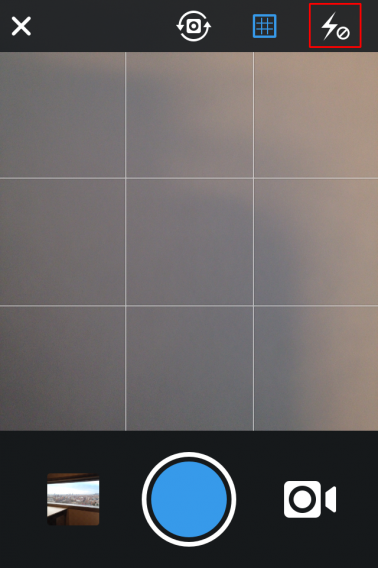
Instagram, le guide complet : utilisation du flash

Photos droites, s’il vous plait

Il s’agit d’une autre règle qui semble évidente, mais qui ne l’est pas. La plupart des photos prises par des photographes professionnels sont droites. Vous pensez peut-être qu’une photo de travers donne un effet particulier à la photo, mais c’est souvent loin d’être la cas et il sera difficile de vous accorder un « J’aime ».
Guide Instagram : Photos droites, s'il vous plait

Photo de travers

Guide Instagram : Photos droites, s'il vous plait

Photo droite

Pour éviter cela, vous pouvez activer la grille – la même que celle qui vous permet de composer votre image tout en respectant la règle des tiers. Pour ce faire, lorsque vous êtes en mode prise de vue sur Instagram, appuyez simplement sur la petite icône en haut à droite.
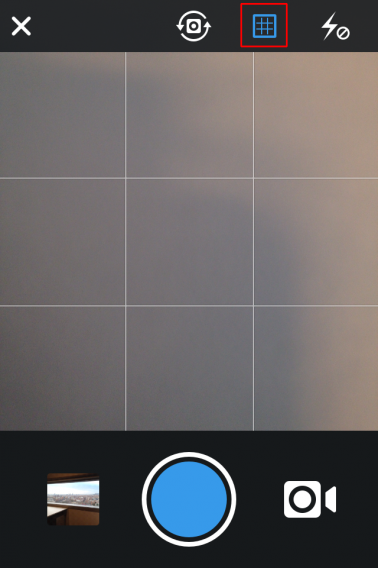
La grille avec Instagram

Vous pouvez aussi vous aider de certains éléments de cadrage, tels que les bâtiments et les maisons, ou l’horizon. Et si vous décidez de faire une photo de travers, à l’inverse, elle doit être vraiment de travers. La ligne de démarcation entre l’erreur et l’inspiration artistique est parfois très mince !

Que prendre en photo et comment ?

Le point de vue de la photographie est très important. L’angle sous lequel les photographes prennent un sujet dépend souvent de la matière choisie. Notre conseil : montrer aux gens les choses d’un point de vue qu’ils ne sont pas habitués à voir.

Un exemple : les enfants (qui rendent toujours très bien en photo). En tant qu’adultes, nous avons toujours l’habitude de les voir d’en haut, puis de les photographier dans cette perspective : vous obtiendrez alors quelque chose de déjà vu et il sera plus difficile d’obtenir une photo saisissante. Mais vous les photographiez d’en bas, le point de vue sera différent et attirera plus l’attention.

Un autre exemple, certes trivial, est l’association clavier et souris. Vus d’en haut, comme nous les regardons généralement, il ne se dégage rien de particulier.
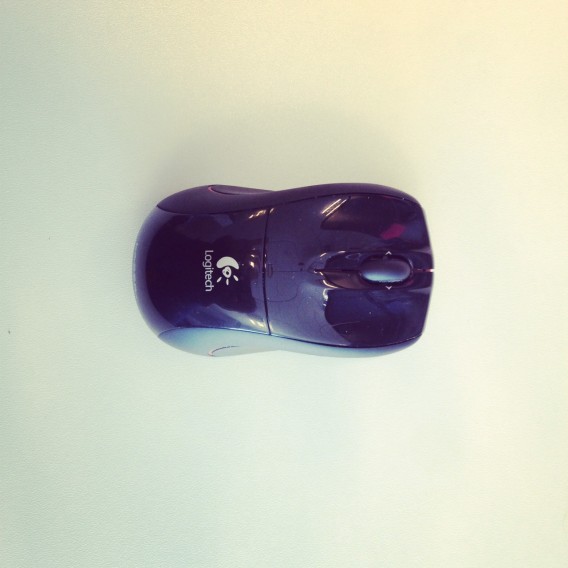
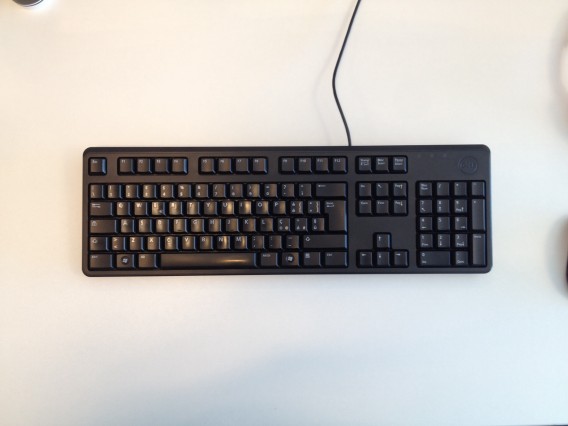
Guide Instagram : le point de vue est important Guide Instagram : le point de vue est important

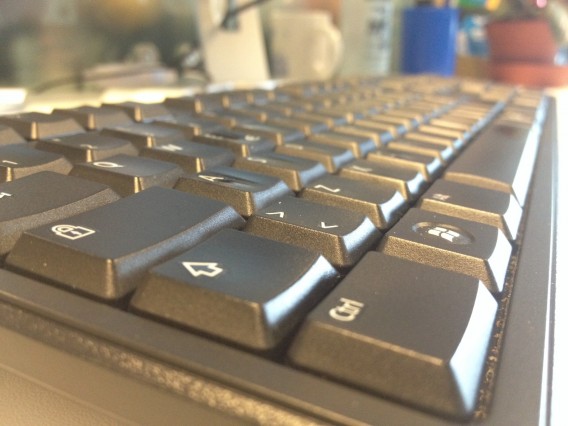
Mais lorsqu’ils sont vus sous un angle plus inhabituel, les choses sont plus intéressantes.
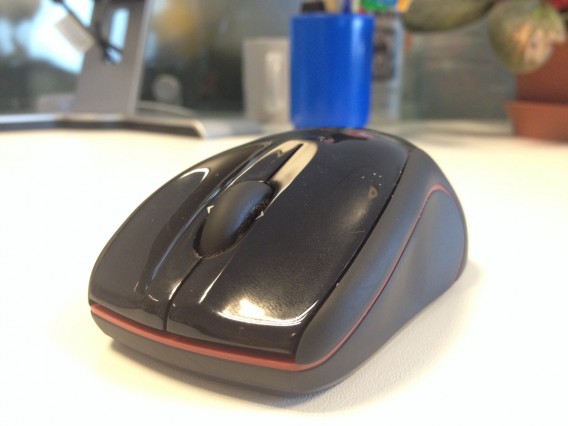
Guide Instagram : un point de vue différent change tout Guide Instagram : un point de vue différent change tout (Clavier)

Un autre sujet intéressant est le détail. Encore une fois, il s’agit de quelque chose d’inconnu puisque nous y faisons généralement peu attention. Et c’est pourquoi il est un grand sujet photographique. Le détail d’un objet banal peut en faire quelque chose de superbe et raconter un peu de son histoire.

La profondeur de champ

Pour donner plus d’importance au sujet que nous photographions, une faible profondeur de champ est un allié précieux : en diminuant sa taille, nous pouvons garder l’attention sur le sujet de la photo et flouter le reste afin que celui qui la regarde ne détourne pas les yeux.
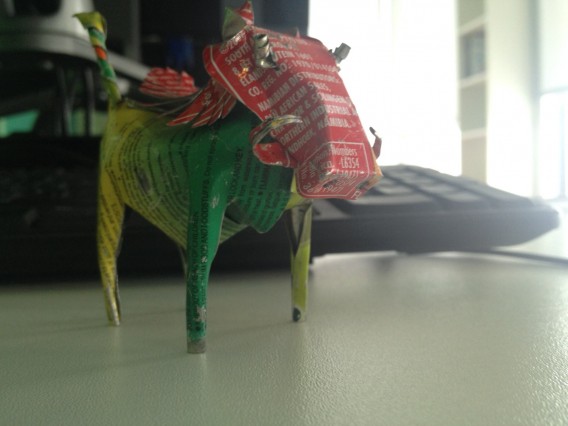
Guide instagram : La profondeur de champLes éléments du fonds distraient moins le spectateur avec une faible profondeur de champ

Mais la profondeur de champ, c’est quoi ? En termes simples, elle « correspond à la zone de l’espace dans laquelle doit se trouver le sujet à photographier pour que l’on puisse en obtenir une image que l’œil acceptera comme nette » (Wikipedia).

Les appareils photo professionnels et semi-professionnels vous permettent de régler quasiment tous les paramètres, y compris la vitesse d’obturation et d’ouverture, ou de monter plusieurs objectifs si vous en avez besoin. Ce sont ces trois éléments qui influent sur la profondeur de champ. Les lentilles avec de grandes focales (lentilles de téléobjectifs par exemple) ont tendance à réduire le sujet (mais cela dépend grandement de l’utilisation qui en est faite). L’ouverture du diaphragme a encore plus de conséquences : plus elle est importante, plus le champ est profond. Mais, dans les smartphones, ces paramètres sont automatiques. Alors quelle est notre marge de manœuvre ?

De plus, si l’on considère que l’objectif des smartphones est un grand angle, et a donc une très petite distance focale (et par conséquent une grande profondeur de champ), comment pouvons-nous essayer de diminuer la zone de mise au point pour photographier des objets ou des portraits ?

Nous pouvons travailler sur deux facteurs : la distance avec le sujet et le flou, grâce aux outils d’édition proposés par Instagram. Plus nous sommes proches de la personne ou du sujet de la photo, plus la profondeur de champ est petite, et ce qui est devant ou derrière le sujet apparaîtra de plus en plus flou en fonction de la distance. Ainsi, vous pouvez physiquement vous rapprocher de l’objet, le rendre de plus en plus fou ou lui donner de plus en plus d’importance.
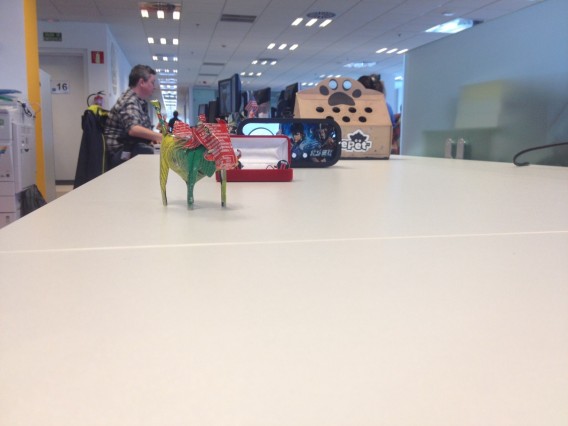
Guide instagram : ici ,la profondeur de champ est excessive pour mettre en évidence le sujetIci, la profondeur de champ est excessive pour mettre en évidence le sujet
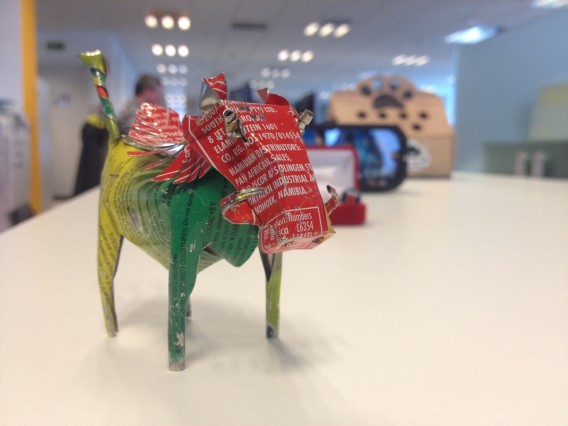
Guide Instagram : ici, la profondeur de champ est réduite

Ici, en revanche, la profondeur de champ est réduite, parce que nous avons pris la photo à proximité du sujet

Une autre technique consiste à utiliser le tilt-shift, un outil Instagram qui vous permet, après avoir pris une photo de la flouter, et par conséquent, de diminuer la profondeur de champ à l’arrière. En mode édition, sélectionnez la dernière icône.
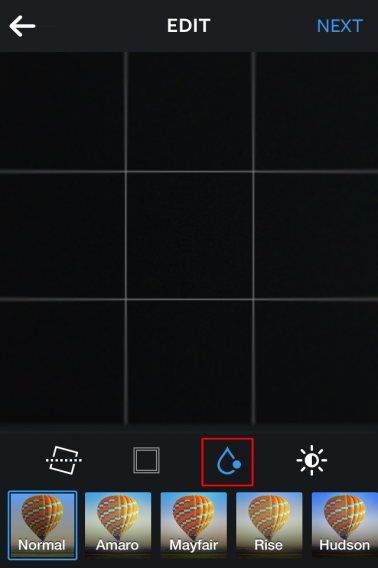
tiliser le tilt-shift, un outil Instagram qui vous permet, après avoir pris une photo de la flouter

Vous avez deux méthodes d’intervention : radial et linéaire. Pour nos fins, la seconde est plus utile.

Les filtres

Instagram propose une série de filtres pour donner une touche vintage à vos photos. Utiliser l’un ou l’autre (ou aucun) est une décision personnelle et le résultat est généralement satisfaisant.

Guide Instagram : les filtres

S’il y a un filtre que vous aimez plus que les autres, il pourrait même devenir votre signature. Mais s’il y a une astuce à retenir, c’est tout simplement d’utiliser votre bon goût !

Bonne lumière à tous !

Dans cet article, comme nous l’avons déjà répété à plusieurs reprises, l’intention n’était pas de diviser la photographie dans une série de règles et de règlements. Nos recommandations sont basées exclusivement sur l’expérience de nombreux photographes, qui, à force de tests, ont trouvé certaines choses qui fonctionnaient mieux que d’autres.

Maintenant, vous avez juste à expérimenter et voir si nos recommandations ont augmenté le nombre de « J’aime » que vos photos reçoivent!

Dans le prochain épisode de notre guide Tout savoir sur Instagram, nous allons vous expliquer comment gérer la confidentialité de votre compte Instagram.

A lire aussi:

Adapté de l’italien. Article original écrit par  – Softonic.it.

Article original du 27 janvier 2014 mis à jour le 02 janvier 2015
iPhone, Android, Windows Phone: les meilleures applications pour créer un ralenti vidéo

Les magasins d’applications Google Play Store et Apple App Store regorgent d’applis pour réaliser des vidéos au ralenti. Si les téléphones haut de gamme sous Android et iOS -les Samsung Galaxy S5 et les iPhone 6, par exemple- possèdent presque tous un mode slow-motion intégré, l’iPhone 4S, les Nexus 5 ou encore les smartphones Nokia Lumia et les Nexus 5 en sont dépourvus.

Notez que les applications, présentées ci-dessous, vous permettent de créer des vidéos au ralenti, mais n’augmentent pas le nombre d’images par seconde, lors des prises vidéo. Or, pour obtenir des ralentis fluides et agréables à regarder, c’est bien ce paramètre qu’il faut prendre en compte. Fréquemment mis en avant par Apple, l’iPhone 6 permet par exemple de filmer en 240 images par seconde.

Pour tous ceux qui ne souhaitent pas crever leur budget uniquement pour de simples ralentis, voici ce qu’il se fait de mieux en matière d’applications pour réaliser des vidéos en slow-motion.

Notre coup de cœur dans le Google Play Store

VivaVideo

Logo VivaVideo

VivaVideo propose plus qu’un simple mode ralenti. Cette application est un véritable couteau-suisse, capable de traiter toutes vos vidéos.

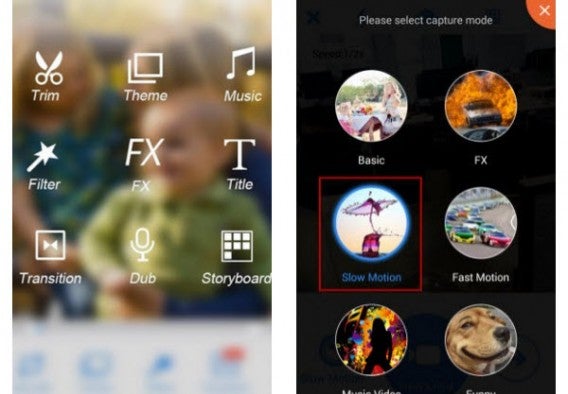
L’appli repose sur des modes pré-définis. Il est ainsi très facile de créer des montages plus complets. Compatible avec la majorité des terminaux Android, on vous explique tout de suite comment fonctionne le mode Ralenti.

VivaVideo

Lire le test complet de VivaVideo pour Android

Deux pépites pour iPhone

SloPro

Logo SloProPour tous ceux qui possèdent un iPhone 4S, ou qui préfèrent conserver iOS 7 sur leur smartphone, SloPro est la meilleure application gratuite pour créer des ralentis. Simple à utiliser, l’appli n’a qu’une seule finalité: vous aider à réaliser simplement des effets slow-motion de qualité.
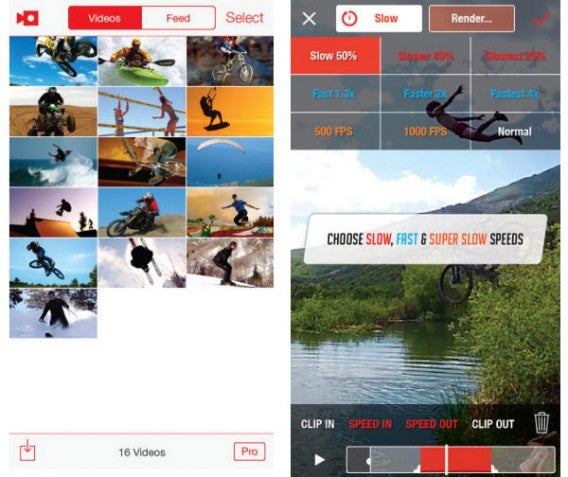
Bonne nouvelle: vous pouvez importer des vidéos pour les modifier après-coup. Essayez dans un premier temps la version gratuite de SloPro. Si vous êtes convaincu par le résultat, n’hésitez pas à passer à la version payante Pro Upgrade, proposée à 3,99 euros, pour supprimer l’inscription en filigrane.

SloPro

Télécharger SloPro pour iPhone

iMovie

Logo iMovie

En matière d’applications de montage vidéo sous iOS, iMovie est selon moi l’une des toutes meilleures. Certes, vous devrez débourser 4,99 euros pour l’utiliser mais cette dépense sera vite rentabilisée. Bien pensée, l’interface d’iMovie vous aide à réaliser des montages semi-professionnels en quelques étapes seulement.

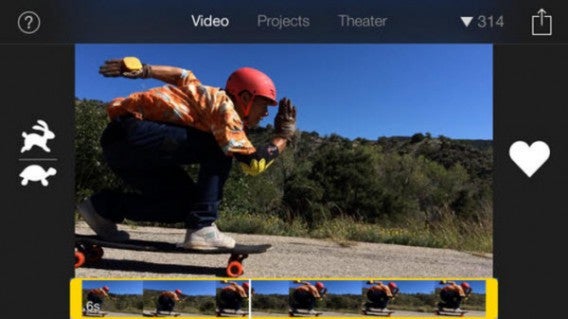
La fonction de ralenti vaut bien entendu le détour, puisqu’il est possible de choisir manuellement la vitesse de reproduction des images. Contrairement à SloPro, vous pouvez appliquer plusieurs effets dans une même vidéo, pour ensuite l’exporter où bon vous semble. Un incontournable pour tout possesseur d’iPhone.

iMovie

Lire notre test complet d’iMovie

La solution gratuite et ultra-performante pour Windows Phone

Video Tuner

Logo Video Tuner

Microsoft devait palier à l’absence de mode vidéo ralenti sur les smartphones de la gamme Nokia Lumia. C’est désormais chose faite avec cette application agréable à utiliser. Video Tuner s’apparente à une appli d’édition vidéo pure type iMovie. Vous avez donc accès aux traditionnelles options de recadrage, l’ajustement de l’exposition et du contraste et, bien entendu, la possibilité de ralentir ou d’accélérer vos vidéos.

Si vous cherchez une application de traitement vidéo pour votre Windows Phone, vous avez trouvé! Video Tuner est ce qui se fait de mieux en la matière. Et pour ne rien gâcher, elle est entièrement gratuite.

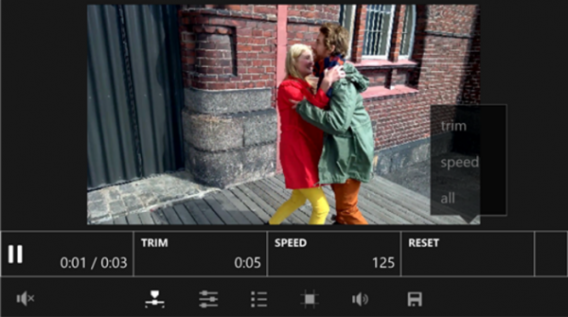
Video TunerLire notre test complet de Video Tuner

Conclusion

Comme nous venons de le voir, chaque écosystème propose des applications en mesure de réaliser des vidéos slow-motion. Mais vous êtes-vous déjà demandé quel était le meilleur OS mobile pour les amoureux de la vidéo?

Vous vous sentez l’âme d’un photographe ou d’un vidéaste? Pico nous explique quelles sont les différences majeures entre iOS, Android et Windows Phone, au-delà des différences entre modèles de smartphone.

Suivez-moi sur Twitter: @bbrassart

Le top des 6 meilleurs logiciels de retouche photo (Windows, Mac, Android, iPhone)

S’il est désormais possible, grâce à de bonnes applications mobiles, de retoucher ses photos à la volée, en revanche, les puissants logiciels d’édition photographique sont toujours de mise pour modifier les images dans le détail.

Remplacer un objet dans une image, créer des montages photographiques complexes, superposer différents niveaux: les besoins de la post-production des photographes professionnels et amateurs sont les plus disparates et, souvent, trouver le logiciel adapté n’est pas chose facile.

Or, si l’aura d’Adobe continue de s’imposer sur le marché désormais disputé de l’édition photographique, force est de constater que la concurrence y fait rage. Tant mieux pour l’utilisateur, mieux à même de trouver le logiciel qui s’adaptera précisément à ses besoins concrets.

La référence incontestée: Adobe Photoshop

Champion toute catégorie, on ne présente plus Photoshop. Le terme est même entré dans notre vocabulaire courant: ne parle-t-on pas désormais d’une silhouette photoshopée? Dans sa version CS6, le fer de lance de la suite Adobe est aujourd’hui le logiciel le plus utilisé par les professionnels de la retouche photographique.

Grâce à une palette déconcertante d’outils et de fonctions, Photoshop permet de faire tout ce qu’on veut. Outre la puissance des outils, c’est surtout sa structure par calques qui permet d’éditer des images complexes en isolant chacun des éléments. Mais attention, le logiciel requiert une formation solide et n’est pas à la portée de tout le monde, ni de toutes les bourses. Aussi, est-il souvent préférable de se rabattre sur sa version réduite, Photoshop Elements, disponible pour Windows et Mac.

Télécharger Photoshop pour Windows

Télécharger Photoshop pour Mac

Télécharger Photoshop pour Android

Télécharger Photoshop pour iPad

La solution “open source”: GIMP

Acronyme de GNU Image Manipulation Program, ce logiciel s’impose comme la solution gratuite la plus complète en matière d’édition photo. Open source et fort de sa communauté d’utilisateurs et de développeurs, GIMP se permet aujourd’hui de contester le monopole d’Adobe.

Puissant, GIMP prend en charge une myriade de formats différents. En outre, il fonctionne par calques, comme Photoshop. Il s’enrichit par ailleurs de nombreux plug-in, mais son utilisation est plus compliquée que celle d’autres programmes. Autre inconvénient: de nombreuses fonctions ne sont pas automatisées.

Télécharger GIMP pour Windows

Télécharger GIMP pour Mac

La retouche photo professionnelle: LightRoom

Développé encore une fois par Adobe, LightRoom est un logiciel spécialisé dans la retouche photo. Dépourvu des outils les plus sophistiqués de Photoshop, LightRoom se concentre sur la seule photographie.

LightRoom n’est pas pour autant un programme limité, loin de là. Les instruments disponibles sont professionnels et, dans le même temps, intuitifs, ce qui en fait un instrument idéal pour améliorer et corriger vos clichés.

La possibilité de créer des diaporamas, des albums ou des livres à imprimer et de les partager en format numérique le rend indispensable à l’usage quotidien de tout photographe.

Télécharger LightRoom pour Windows

Télécharger LightRoom pour Mac

Télécharger LightRoom pour iPad

Télécharger LightRoom pour iPhone

Mûri au fil des années: ACDSee Pro

Ce logiciel est loin d’être un nouveau venu dans l’histoire de la retouche photo, même si son parcours a connu des hauts et des bas. Profondément mis à jour, il se taille désormais une bonne place dans le marché de la post-production photographique grâce à une batterie d’arguments convaincants: des outils performants, la rapidité d’exécution et un prix défiant la concurrence.

A l’instar de Photoshop et de sa version Express, ce logiciel se décline en deux versions, destinées l’une aux photographes semi-professionnels (ACDSee) l’autre aux amateurs (et ACDSee Photo Editor), dépourvue, cette dernière, des fonctions de gestion des images.

Télécharger ACDSee Pro pour Windows

Télécharger ACDSee Pro pour Mac

La solution Windows: Corel PaintShop Pro
Corel PaintShop Pro se propose plus comme une alternative (économique) à Adobe Photoshop que comme un concurrent de LightRoom et d’ACDSee Pro. Pour rivaliser avec ces derniers, mieux vaut se tourner vers Corel AfterShot Pro (Windows | Mac).
Le spectre des instruments est vaste et vous permet de travailler également en graphique vectorielle. Corel est une bonne solution si vous cherchez un logiciel très complet à un prix inférieur à celui de la concurrence.

Télécharger Corel PaintShop Pro pour Windows
La solution Apple: Pixelmator

Réservé aux utilisateurs Apple, le logiciel se présente lui aussi comme une alternative plus intuitive et plus économique de Photoshop. Les instruments principaux du programme d’Adobe sont en effet tous présents et même simplifiés, et joliment servis par une interface captivante.

Si vous avez besoin de réaliser des opérations très avancées, ce programme ne sera pas à la hauteur, mais si vos besoins en retouche restent limités et que vous cherchez une solution économiquement accessible, Pixelmator est le programme qu’il vous faut.

Télécharger Pixelmator pour Mac

Télécharger Pixelmator pour iPad

L’édition photo à la portée de tous

Autrefois réservés aux initiés, car lourds de fonctionnalités très pointues, les logiciels de retouche photo se démocratisent d’autant plus vite que les smartphones intègrent des appareils toujours plus performants et de taille à se mesurer au classique appareil Reflex.

En post-production, pour une transformation approfondie des images, rien de remplace un logiciel pour ordinateur. Toutefois, les app stores enrichissent leurs catalogues d’applications qui non seulement permettent aujourd’hui de prendre de meilleures photos (lisez à ce propos notre comparatif des meilleures applis pour Android), mais aussi de les retoucher immédiatement avant de les partager sur les réseaux sociaux.

Pour approfondir le sujet:

Article original de Daniel Barranger – Softonic.it. Traduit et adapté de l’italien.

Frontback: 11 idées de selfies à essayer tout de suite

Frontback est désormais aussi disponible sur Android. Voici 11 idées originales pour créer des montages surprenants et les publier sur cette application mobile dédiée aux selfies.

Pour contenter les utilisateurs les plus créatifs, les équipes de Frontback ont introduit quelques petites fonctionnalités pour pimenter ces célèbres selfies. La plus importante? Si vous n’êtes pas satisfait de votre montage, vous pouvez en changer à l’aide d’une pression sur les photos.
Et ce n’est pas tout! Un glissement du doigt de droite à gauche vous permet de retourner l’image. Enfin, il est possible de passer l’image du haut en bas et inversement en faisant glisser son doigt.

Rentrons tout de suite dans le vif sujet avec ces 11 idées originales de selfies à essayer de toute urgence.


Démultipliez-vous

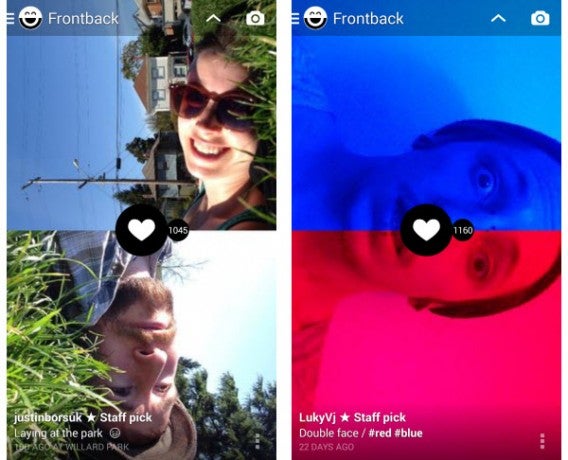
Pour surprendre votre public, quoi de mieux que de bouleverser les règles établies! Si Frontback vous invite à prendre ce que vous voyez sur la première image et votre auto-portrait sur la deuxième, pourquoi ne pas vous mettre en scène deux fois plutôt qu’une? L’effet de surprise est garanti!

Démultipliez-vous


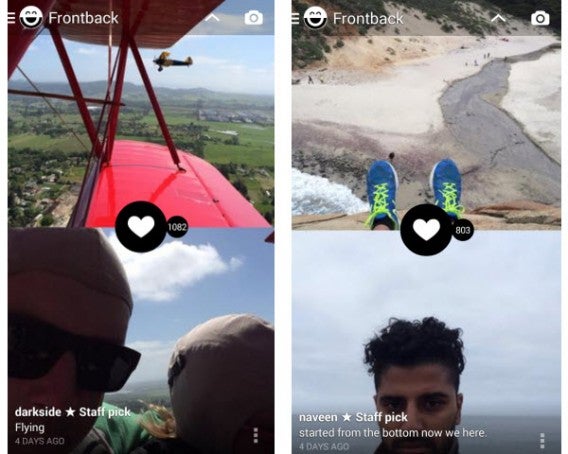
Le selfie de l’extrême

Pour étonner vos amis et followers, il faut parfois savoir prendre des risques. Une montagne à escalader, une balade en jet-ski? Pensez selfie. Frontback permet de capturer en un instant des moments exceptionnels. À ne pas essayer trop souvent tout de même!

Selfie de l'extrême


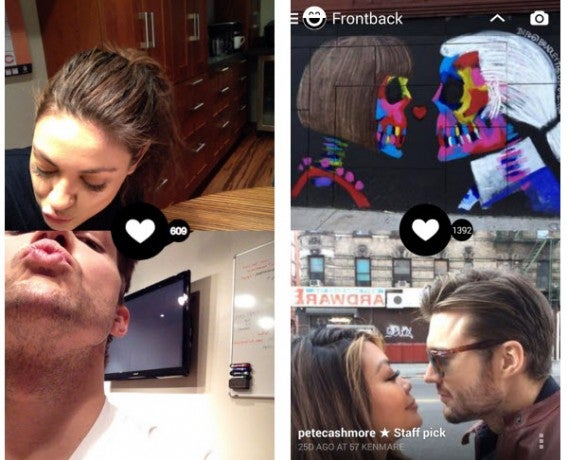
Le baiser

Votre tendre moitié mérite mieux qu’un simple selfie. Avec Frontback, vous pouvez réaliser des montages tour à tour drôles et touchants. Il ne vous reste plus qu’à imaginer la scène…

Le baiser


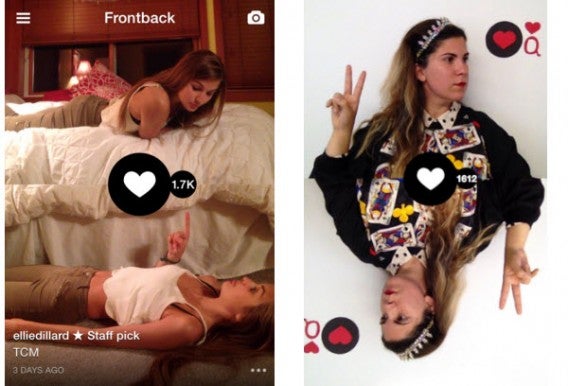
Un Frontback upside down

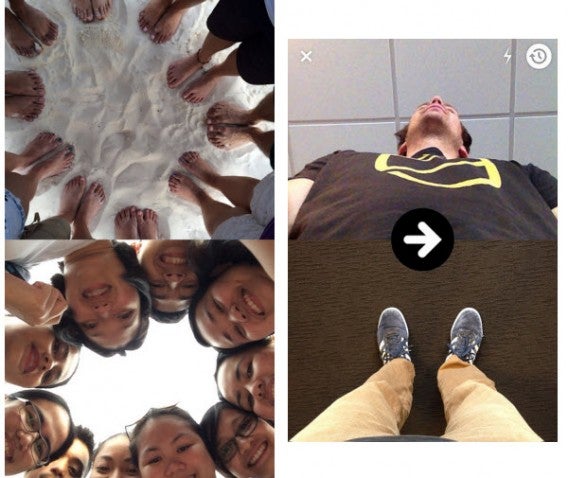
On le sait, les photos de pieds cartonnent sur Instagram! Le hashtag #fromwhereistand, qui signale une prise de vue à la première personne, est l’un des plus populaires du réseau. Avec Frontback, poussez le concept un peu plus loin et ajoutez une photo du paysage au-dessus de vous.

Pieds têtes


Ombre et lumière

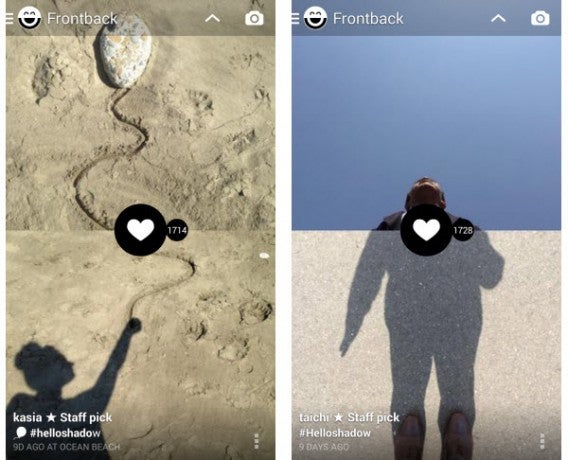
En photographie comme en peinture, les jeux d’ombres et de lumière permettent d’ajouter une touche mystérieuse aux éléments représentés. Comme le montrent ces deux exemples ci -dessous, les possibilités sont quasi-infinies, tout comme le nombre de j’aime que ces photos peuvent générer.

Ombre et lumière


Benjamin Button version Frontback

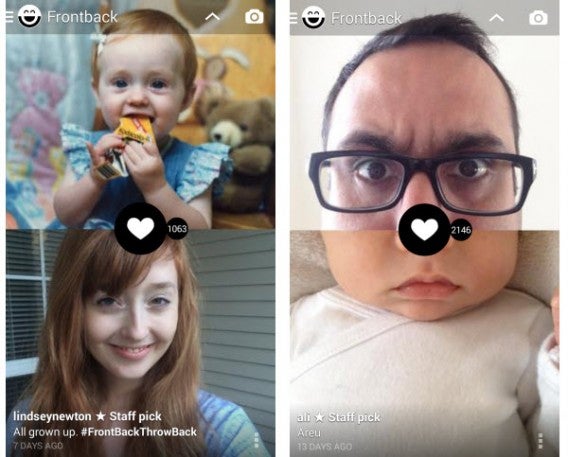
Une photo de vous bébé rangée dans le placard? C’est le moment de la recycler! Publier un montage de vous à deux âges différents pour faire apparaître différentes facettes de votre personnalité. Ce sont vos amis qui vont apprécier!

Bébé adulte


Entre dessin et photographie

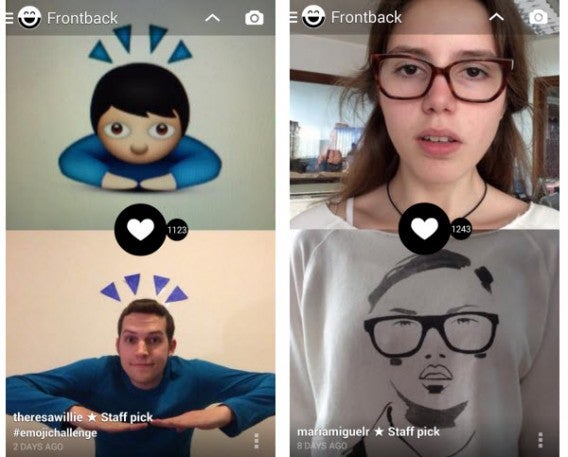
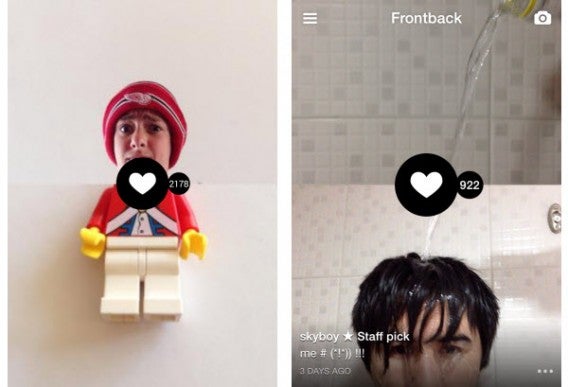
Que diriez-vous de mettre votre imagination à l’honneur en reproduisant un dessin ou une peinture célèbre avec un cliché vous mettant en scène? Plus l’image originale est connue, mieux c’est! En ce moment, la tendance est d’ailleurs aux reproductions d’Emojis, ces idéogrammes utilisés dans les messages électroniques. Saurez-vous faire mieux?

Dessin photo


Les meilleurs amis de l’homme

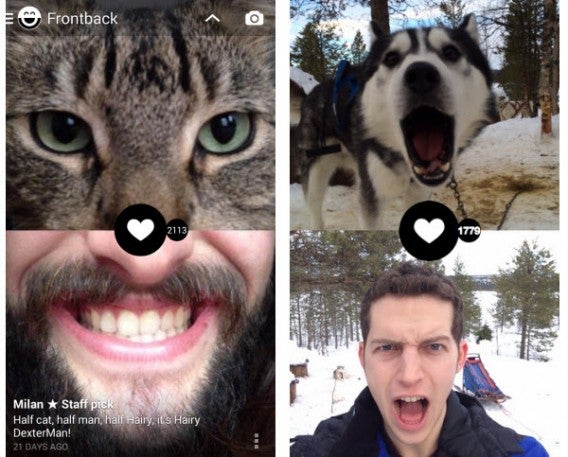
Vous vous sentez l’âme d’un docteur Frankenstein? Parfait! Vous n’avez qu’à prendre votre animal préféré en photo et compléter le cliché avec votre visage! Mieux, vous pouvez aussi vous amuser à reproduire les grimaces de votre bête à poil pour créer des montages amusants.

Animal personne


Le collage deux-en-un

Prenez Frontback à contrepied et tentez de recréer des images complètes en utilisant les deux appareils photo de votre téléphone. Une variante encore plus ardue consiste à essayer de fusionner des clichés différents pour donner une fausse impression d’unité. Une mission plus compliquée qu’il n’y parait…

Montage photo


L’avant et l’après

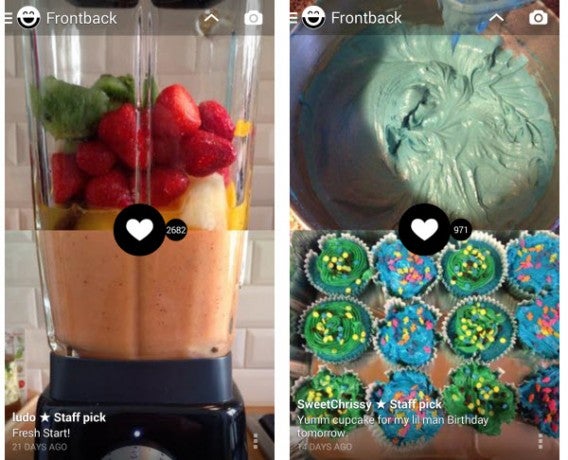
Faites voyager vos amis dans le temps en capturant deux moments distincts sur le même cliché. Mais attention, comme dans les publicités bon marché, l’avant-après peut donner des résultats complètement délirants! Montages de meubles , recettes de cuisine, coupes de cheveux, bricolage… les possibilités sont infinies!

L'avant et l'après


La symétrie

Il parait que la nature préfère la symétrie. Quoiqu’il en soit, vous pouvez toujours surprendre vos abonnés sur Frontback en créant des images parfaitement symétriques sans utiliser de miroir. Petite astuce, vous pouvez retournez un cliché déjà pris en faisant glisser votre doigt dessus vers la droite ou vers la gauche. Succès garanti!

Symétrie


Soyez créatifs!

Vous avez désormais toutes les clés en main pour créer des publications Frontback qui sortent du lot et peut-être voir l’un de vos selfies sélectionné par les équipes de Frontback pour leurs fameux Staff pick.

Un dernier conseil? N’hésitez pas à mélanger toutes ces 11 idées pour créer des montages aussi inédits que loufoques!


Frontback est une application gratuite disponible sur iPhone et Android.

Si vous aimez Frontback, vous êtes sûrement aussi un fan d’Instagram. Devenez un maestro en lisant notre guide complet sur l’application!

Article co-écrit par Samuel Marc

Suivez-moi sur Twitter @bbrassart

Instagram, le guide complet : les astuces pour protéger et partager son profil

Dans ce chapitre de notre guide complet sur Instagram, vous apprendrez tout ce qu’il faut savoir sur la confidentialité et le partage de votre profil.

La vie privée sur les réseaux sociaux est toujours un sujet délicat. Pour vous protéger, vous devez comprendre comment fonctionne le réseau social sur lequel vous êtes inscrits. Qui peut voir ce que vous publiez ? À quelles informations vous concernant les autres membres du réseau ont-ils accès ? Comment pouvez-vous bloquer un utilisateur indésirable ?

Ce chapitre de notre guide répondra à cette question, et à d’autres que vous pourriez vous poser et nous vous donnerons les outils nécessaires pour contrôler votre vie privée.

Comment créer votre profil personnel ?

Si vous avez déjà un profil ou si vous souhaitez en créer un, il y a certaines choses qu’il vous faudra suivre pour prévenir de futures situations potentiellement désagréables.

Il vous faut tout d’abord indiquer un nom d’utilisateur. Il est préférable de choisir un identifiant valable uniquement pour ce site et d’utiliser un surnom sans lien avec votre nom.

De cette façon, vous éviterez que votre nom soit lié à des photographies qui vous mettent dans des situations embarrassantes ou qui pourraient vous causer du tort, publiées par vos contacts sur votre flux de photos publiques ou prises à votre insu depuis votre téléphone.

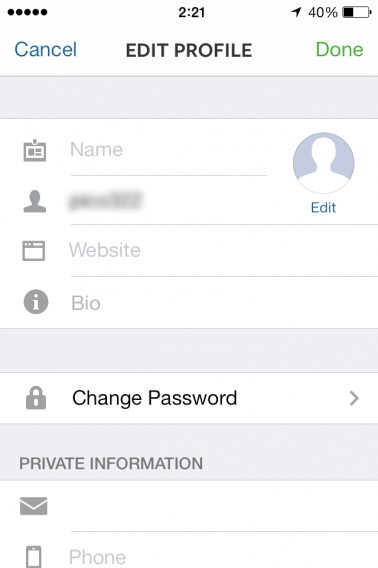
Si vous avez déjà ajouté d’autres détails sur vous-même, vous pouvez les supprimer facilement. Dans l’onglet Profil, entrez dans la section Edit your profile, supprimez ce que vous voulez supprimer (par exemple votre numéro de téléphone ou votre vrai nom), puis appuyez sur Done.

Instagram guide complet : édition du profil

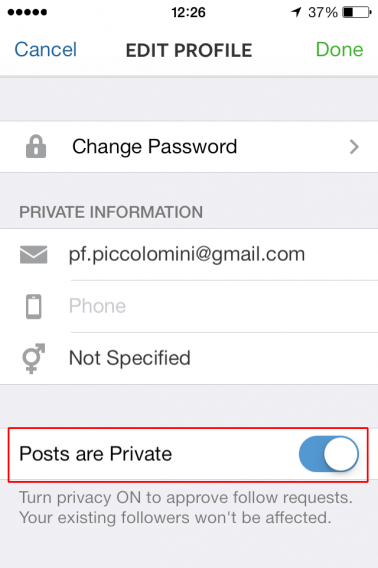
Au bas de la page de modification de votre profil se trouve un paramètre important : vous pouvez déterminer si vos messages sont publics (tous les utilisateurs d’Instagram peuvent les trouver et y accéder) ou privés (seuls les contacts que vous avez autorisés peuvent accéder à vos messages). Il est intitulé Posts are private.

Si vous voulez que votre profil soit privé (ce qui est le choix recommandé si vous voulez être en contrôle de votre vie privée), vous devez placer l’interrupteur sur ON, à droite (iPhone) ou cocher la case correspondante (Android).

Instagram guide complet : messages publics ou privés

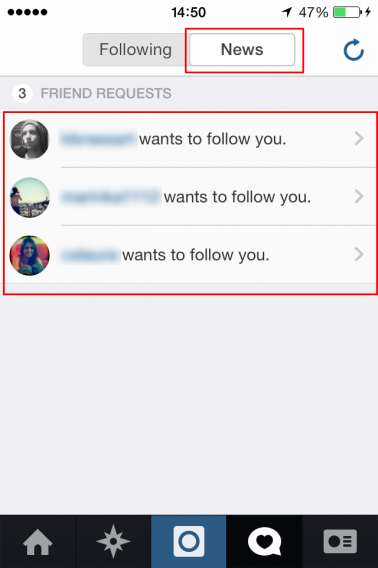
Dans ce cas, si quelqu’un veut vous suivre, il devra envoyer une demande d’autorisation, qui apparaîtra dans votre fil d’actualités. Vous pouvez décider, au cas par cas, d’approuver la demande ou de l’ignorer.

Instagram guide complet : approuver la demande

Un dernier conseil : utilisez pour votre profil Instagram un mot de passe difficile, qui rendra la vie difficile à qui veut tenter de la pirater. Si vous ne savez pas comment choisir un mot de passe sécurisé, voici quelques conseils.

Bloquer un utilisateur : comment faire ?

Si vous choisissez que votre profil soit privé, seules les personnes que vous avez expressément autorisées pourront accéder à vos messages. Toutefois, si vous choisissez, pour une raison quelconque, de révoquer cette autorisation à quelqu’un, c’est très simple.

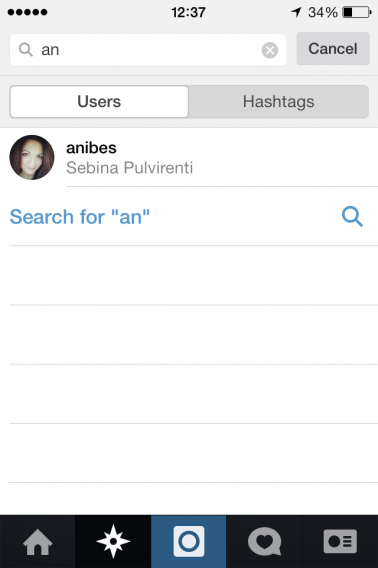
Pour ce faire, allez dans le menu Explore et recherchez le nom d’utilisateur.

Instagram, le guide complet : menu explore

Utilisez maintenant le menu avec la flèche à droite (iPhone), sous l’indicateur de charge de la batterie, ou le menu avec les trois points verticaux (Android).

Instagram, le guide complet : menu explore

Dans le menu qui apparaît, choisissez Block User.

Instagram, le guide complet : block user

Si à l’avenir vous décidez de débloquer l’accès à ce nouveau contact, retournez dans le même menu et choisissez Unblock User.

Lorsque vous bloquez un utilisateur, il ne recevra aucune notification et ne pourra plus voir vos photos et vidéos ou accéder à votre compte. Les « J’aime » et les commentaires qu’il avait publiés avant d’être bloqué resteront, mais il ne pourra plus voir si vous les supprimez manuellement.

Comment supprimer une photo que vous avez publiée ?

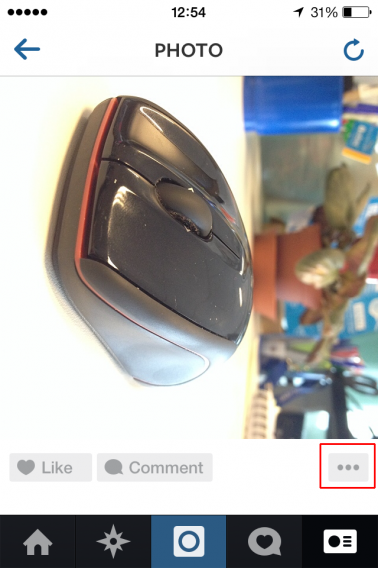
Si vous décidez de supprimer une photo que vous avez déjà publiée, allez sur votre profil et sélectionnez la photo dont vous voulez vous débarrasser. Lorsque vous ouvrez, cliquez sur le menu avec les trois points (que vous trouverez en haut ou en bas, selon le smartphone que vous possédez).

Instagram: Comment supprimer une photo que vous avez publiée ?

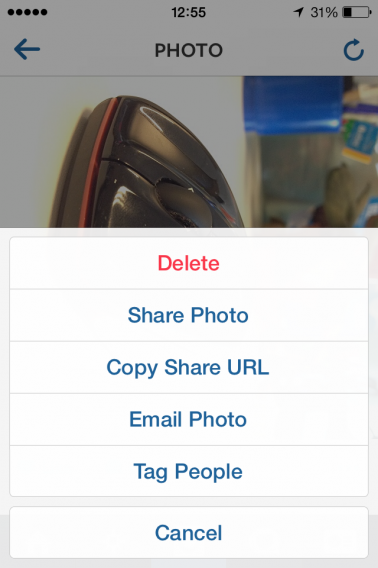
Dans le menu, choisissez Delete.

Instagram: Comment supprimer une photo que vous avez publiée ? Menu delete

Votre carte photographique

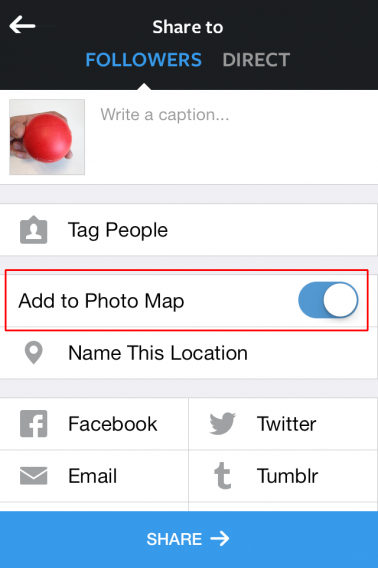
Lorsque vous prenez une photo, vous pouvez décider de l’ajouter à votre carte photo. Pour ce faire, il suffit de déplacer vers la droite le sélecteur Add to Photo Map sur la page où vous choisissez vos options de partage, à laquelle vous accédez avoir pris et édité la photo.

Instagram: Carte Photo

Cette carte est visible à tout le monde si vous avez un profil public et ne l’est que pour vos contacts si vous avez un profil privé.

C’est une option intéressante, mais qui peut révéler beaucoup sur ce que vous et les personnes qui vous sont proches aimez. Par exemple, où vos amis vivent, où vous vivez ou les endroits que vous fréquentez. Sans le savoir, en fait, cet outil pourrait vous embarrasser.

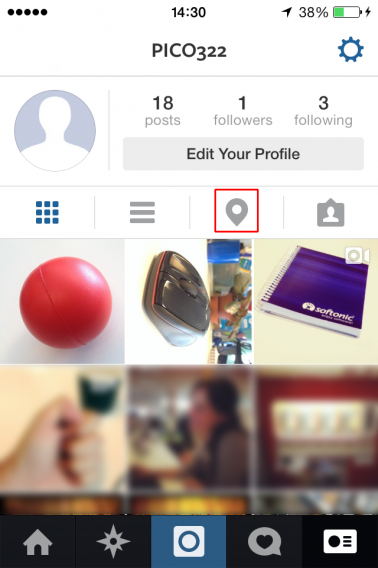
Si vous avez déjà des photos sur la carte et que vous ne souhaitez pas qu’elles apparaissent, vous pouvez les supprimer facilement. Tout d’abord, allez dans votre profil, puis appuyez sur l’icône « Photo Map ».

Instagram: Carte Photo - Comment supprimer les informations de géolocalisation

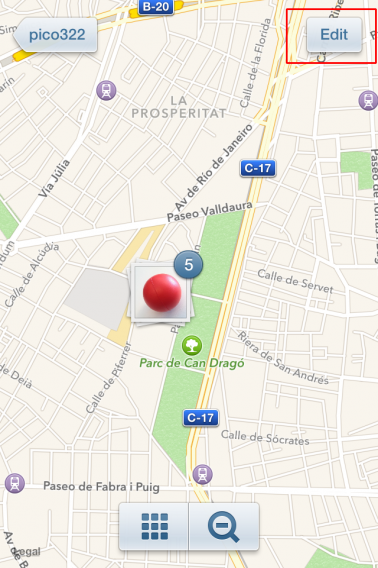
Vous verrez une carte du monde avec toutes les photos que vous avez prises, géolocalisées. Appuyez sur Edit en haut à droite.

Instagram: Carte Photo - Comment supprimer les informations de géolocalisation

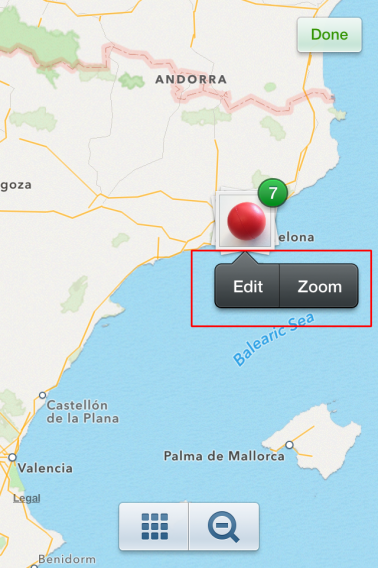
Sélectionnez la photo que vous souhaitez supprimer et cliquez sur Edit ou Zoom si beaucoup de photos sont localisées sur le même point et que vous voulez en choisir une en particulier.

Instagram: Carte Photo - Comment supprimer les informations de géolocalisation - supprimer la photo

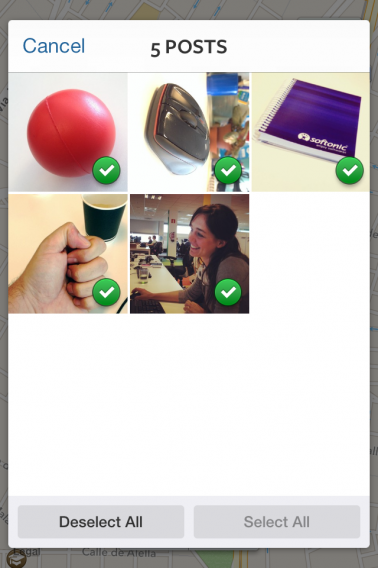
Si vous sélectionnez Edit, vous verrez la liste des photos et vous pouvez sélectionner celles que vous souhaitez voir sur la carte (c’est-à-dire celles portant une coche verte).

Instagram: Carte Photo - fonction edit

Appuyez sur « Done ». Instagram vous demandera si vous voulez vraiment supprimer les balises géographiques sur les photos que vous avez sélectionnées. Appuyez sur Confirm. Les photos n’apparaîtront plus sur la carte.

Si vous bloquer un contact que vous aviez avant parmi vos amis, et avait donc accès à votre carte, il ne peut plus la voir à partir du moment où vous avez supprimé son autorisation.

Comment définir les préférences de partage Facebook

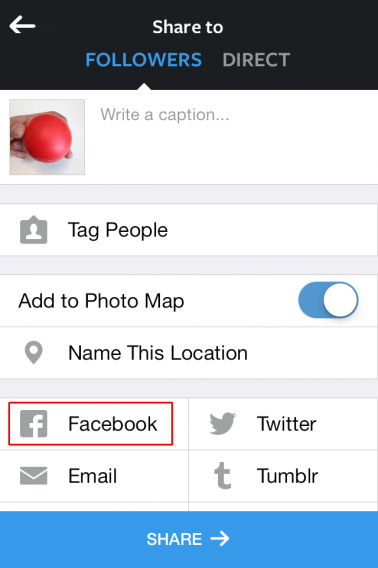
Si vous souhaitez publier des photos Instagram sur Facebook, vous pouvez facilement le faire : cliquez sur la photo, retouchez-la et, dans les paramètres de partage, appuyez sur l’icône de FB.

Instagram : définir les préférences de partage Facebook

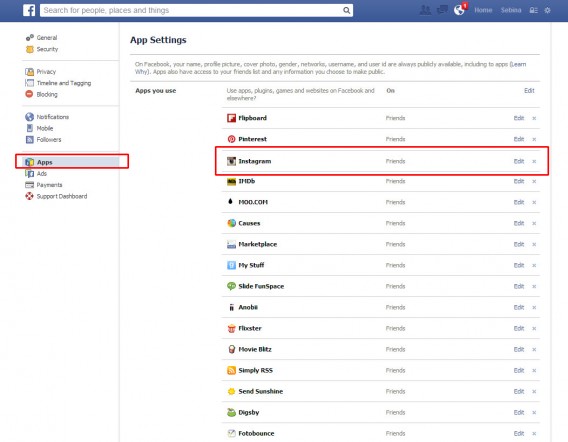
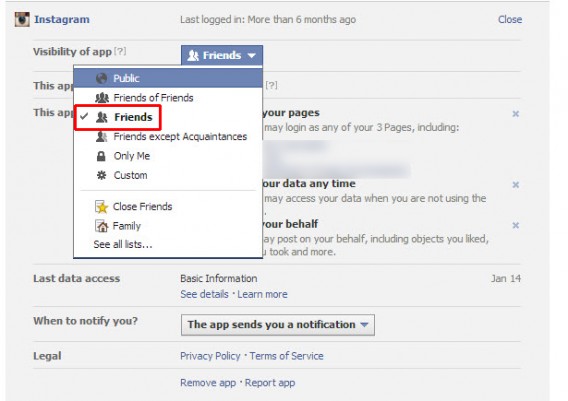
Mais comment savez-vous qui pourra voir la photo ? Pour le savoir, allez dans le menu Paramètres de votre compte Facebook, puis sélectionnez Applications dans la colonne sur la droite. Si vous avez publié au moins une fois des photos Instagram sur Facebook, vous devriez trouver Instagram parmi vos applications.

Instagram : qui pourra voir les photos de mon compte Instagram sur mon compte Facebook

Trouvez-la et cliquez dessus. Le panneau sera élargi et, dans le menu déroulant de l’application, vous pourrez choisir qui pourra voir vos messages Instagram publiés sur Facebook. Les options de visibilité sont : public, amis et leurs amis, amis sauf connaissances, moi uniquement, personnalisé.

Préférence Facebook pour le partage de vos photos

Choisissez l’option qui vous convient, mais vous ne devriez pas aller au-delà du partage entre amis.

Quelques autres suggestions

Avec les dispositifs vus jusqu’ici, vous avez une bonne maîtrise de votre vie privée sur Instagram, et vous pouvez difficilement avoir de mauvaises surprises. En outre, nous vous conseillons de ne pas accepter de nouveaux amis à la légère, et lorsque vous accueillez un nouveau que vous ne connaissez pas, gardez-le pendant un certain temps sous observation, et si vous sentez qu’il ne mérite pas votre confiance, bloquez-le.

Et puis n’oubliez pas que, parfois, au lieu de partager les photos avec tous les membres, vous pouvez utiliser la fonction Direct, qui vous permet de choisir les contacts un par un pour une publication donnée. Dans ce cas, n’oubliez pas que les utilisateurs avec qui vous partagez peuvent voir les « J’aime », etc. même s’ils ne sont pas amis entre eux.

A lire notre guide complet  : comment devenir populaire sur Instagram?

A lire aussi:

Adapté de l’italien. Article original écrit par  – Softonic.it.