WhatsApp krijgt binnenkort een VoIP-belfunctie. Dat meldt Jan Koum, de oprichter en CEO van WhatsApp, tijdens zijn keynote-speech op het Mobile World Congress 2014 in Barcelona. De update staat gepland voor het tweede kwartaal van 2014.
Tag: bellen
Skype-handleiding deel 1: een account aanmaken
De eerste stap op weg naar een goed videogesprek met je vrienden via Skype is een account aanmaken. In deze handleiding leggen we uit hoe je dat precies doet op je pc, smartphone en tablet.
Om Skype te gebruiken heb je – behalve een aan het internet verbonden apparaat – een inlognaam en wachtwoord nodig. Heb je je account aangemaakt dan heb je toegang tot al het moois wat Skype te bieden heeft, inclusief telefoongesprekken en gratis videobellen.
We leggen je hieronder uit hoe je je registreert met een:
- Windows pc
- Mac
- Android smartphone
- iPhone
Wat je nodig hebt
Om Skype-lid te worden moet je beschikken over:
- Een internetverbinding
- De applicatie Skype voor je apparaat (Windows pc, Mac, iPhone, iPad, Android, Symbian, BlackBerry of Windows Phone)
- Een geldig e-mailadres
Een Skype-account aanmaken op pc en Mac
1. Download en installeer Skype op uw computer (Windows pc of Mac).
2. Start Skype. Het programma toont direct het inlogscherm.
Als je wil, kun je inloggen met een Microsoft-account (Hotmail, Outlook.com of Live.com) of je Facebook-profiel. In deze tutorial leggen we uit hoe je inlogt met je MSN-account.
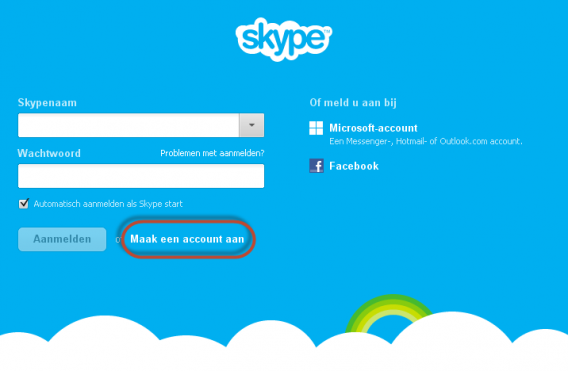
3. Klik op Maak een account aan. Nu is het tijd om een goede inlognaam te bedenken voor je Skype-account.
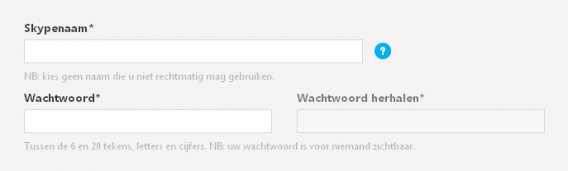
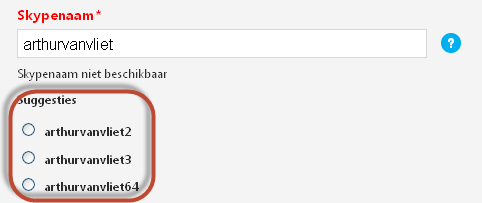
Als de naam die je hebt gekozen al in gebruik is door iemand anders, dan moet je een alternatief bedenken. Skype zal zelf een aantal suggesties doen, maar je bent uiteraard vrij om er zelf één te bedenken.
4. Tenzij je nieuws en aanbiedingen van Skype wilt ontvangen, vink de twee vakken dan vooral niet aan.
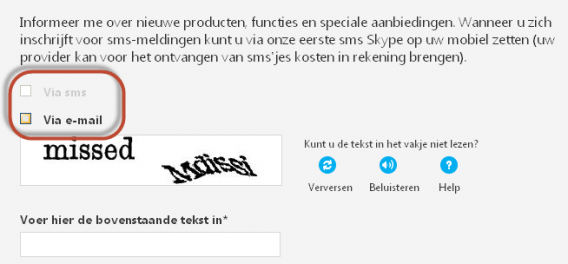
5. Voer de tekst in het captcha-veld in en klik op Ik ga akkoord – Doorgaan.
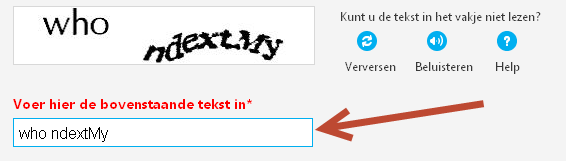
6. Op het volgende scherm krijg je de mogelijkheid om Skype te downloaden. Dat heb je al gedaan, dus nu voer je gewoon je geregistreerde inloggegevens in in het programma om te beginnen! In de volgende aflevering van deze handleiding leggen we uit hoe je je webcam instelt en een videochat begint.
Een Skype-account aanmaken op Android
1. Download en start Skype.
2. Kies op het inlogscherm Nieuwe account aanmaken.
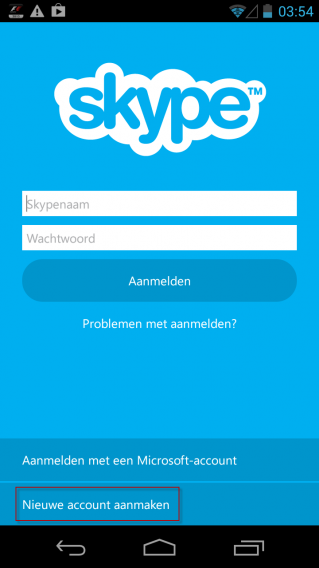
3. Accepteer de gebruiksvoorwaarden (na ze te hebben gelezen!) en vul vervolgens alle velden in. Hier kies je ook je Skype-naam en het wachtwoord dat je gaat gebruiken om in te loggen.
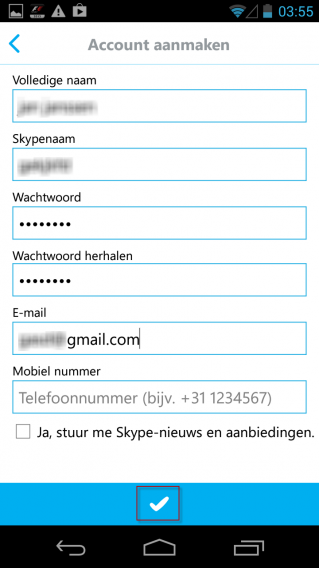
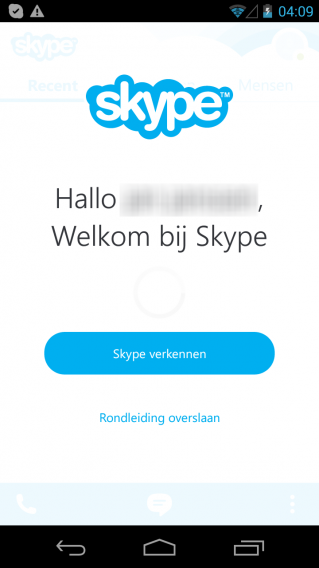
Als de Skype-naam die je hebt gekozen niet beschikbaar is, stelt Skype een aantal alternatieven voor. Kies er hier één van of bedenk zelf een andere. Heb je alles ingevuld, tik dan op de V om door te gaan. Je account is nu aangemaakt!
Een Skype-account aanmaken op iPhone en iPad
1. Download en start Skype (iPhone, iPad)
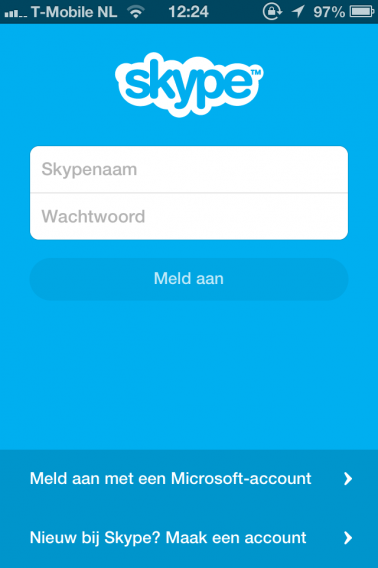
2. Tik op Nieuw bij Skype? Maak een account.
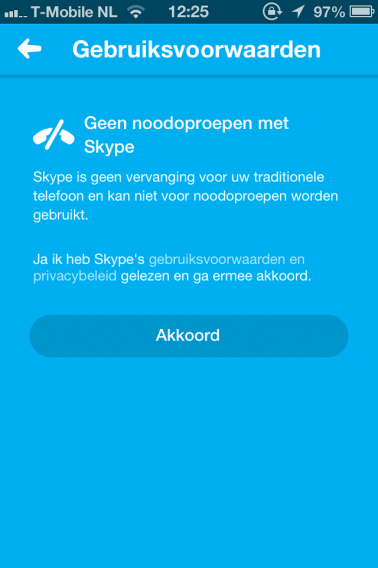
3. Lees de gebruiksvoorwaarden en tik op Akkoord.
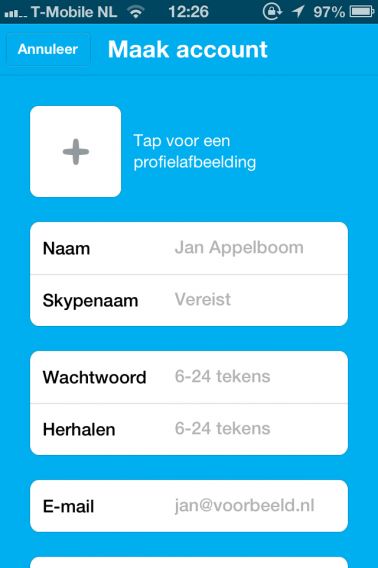
4. Vul alle velden in. Hier kies je ook je Skype-naam en het wachtwoord dat je gaat gebruiken om in te loggen in de toekomst. Ook voer je hier een afbeelding in die gaat dienen als profielfoto. Tik onderin op Maak account.
Is je Skype-naam al in gebruik, dan krijg je de volgende melding:
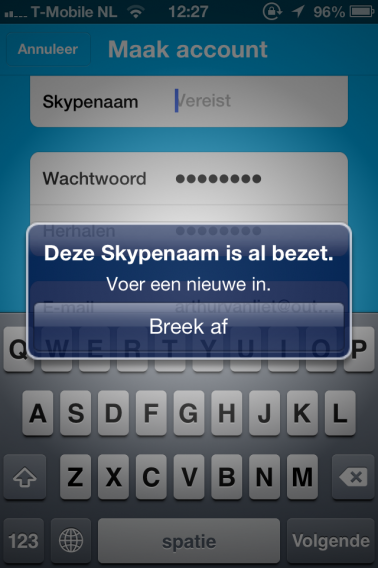
Tik op Breek af en vul een andere in. Je account is aangemaakt!
Wil je meer weten over hoe je Skype gebruikt? Houd dan Softonic in de gaten voor de volgende afleveringen van deze Skype handleiding!
Lees hier bijvoorbeeld aflevering 2.
Hoe werkt Viber voor pc en Mac?
Viber, de mobiele chat- en beldienst waarmee je gratis met je vrienden kwebbelt is ook te gebruiken op een pc of Mac. Apps als Skype en Viber zijn uitermate populair sinds mobiel internet een explosieve groei doormaakte. Viber lijkt de slag van programma’s als Fring te winnen; het staat al geruime tijd in de toplijsten qua downloads.
Wil jij weten hoe je Viber op je Mac of pc gebruikt, dan hoef je alleen maar dit artikel te lezen.
Continue reading “Hoe werkt Viber voor pc en Mac?”
Interessante apps voor Windows 8
 Windows 8 is nu al een tijdje uit en heeft tal van kopieën verkocht. Ben je overgestapt van Windows 7 dan was je hele systeem al direct geconfigureerd en nam je alle programma’s mee. Klik je op desktop dan zie je daar al je snelkoppelingen gewoon nog terug, dus de overstap werd je wel makkelijk gemaakt.
Windows 8 heeft echter ook het tegelscherm en de bijbehorende apps. Deze vind je in de Windows Store. Veel bekende softwareontwikkelaars hebben al een Windows 8-versie van hun programma uitgebracht (opvallende achterblijver is VLC Media Player). In deze post laten we je enkele Windows Store Apps zien die op geen enkele Windows 8-computer misstaan. Continue reading “Interessante apps voor Windows 8”
Hoe gebruik ik Skype?
 Microsoft heeft te kennen gegeven dat het de stekker uit Windows Live Messenger (ook wel MSN) trekt. In plaats daarvan richt het nu alle pijlen op Skype, de internetbeldienst die Microsoft voor veel geld heeft overgenomen. Niet iedereen is hier blij mee, want het is toch even wennen. Helemaal wanneer je al je contacten in MSN hebt opgebouwd en Skype nog nooit gebruikt hebt.
Toch is de overstap niet zo erg als het lijkt. Skype heeft erg veel functies die de switch van Windows Live Messenger moeten vergemakkelijken. Wellicht ben je nog blijer om te horen dat Arthur in dit artikel uitlegt hoe je eenvoudig al je vrienden van MSN importeert in Skype; je raakt dus geen makker kwijt! In deze post leg ik je uit hoe Skype werkt. Continue reading “Hoe gebruik ik Skype?”