Software-clinic: “Kan ik mobiel communiceren zonder dataverbinding?”

Herman vraagt of hij zijn Android-telefoon kan gebruiken als walkie-talkie, zonder het gebruik van een dataverbinding of Wi-Fi:

Mijn vrouw gaat vaak wandelen of fietsen, en dan is het moeilijk om in contact te blijven. Ik weet dat er helmen bestaan met geïntegreerde intercoms, maar ik vraag me af of er apps zijn die het mogelijk maken om twee telefoons zonder internetverbinding met elkaar te laten communiceren zonder data te verbruiken.

Herman

Beste Herman,

Dergelijke apps bestaan zeker! Het is absoluut mogelijk om twee telefoons met elkaar te laten communiceren zonder verbinding. Dit scheelt een hoop geld scheelt én het is een goede manier is om een netwerkstoring te omzeilen.

De beste app hiervoor is Android Intercom. Die applicatie laat je communiceren via Bluetooth en een ad-hoc Wi-Fi-netwerk waarbij één telefoon fungeert als router; een techniek ook bekend onder de naam tethering.

1. Installeer en configureer Android Intercom op beide telefoons

Om Android Intercom zijn werk te laten doen, moet je de app installeren op beide Android-telefoons. Open je de app, dan zie je dat er geen apparaten worden herkend. Ga door naar de volgende stap om een andere telefoon of tablet toe te voegen.

2. Verbind beide telefoons via Bluetooth

Klik op de knop Add Device en kies de optie Bluetooth.
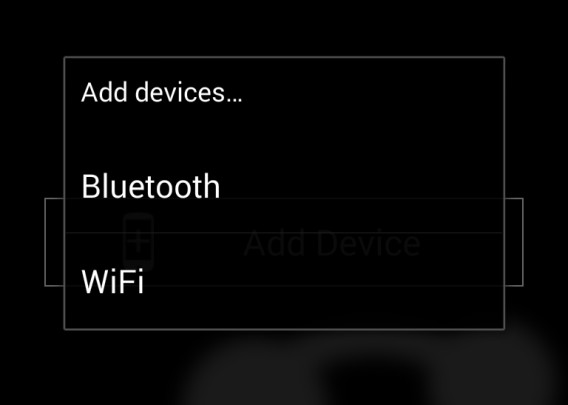
De kans is groot dat je de andere telefoon niet direct ziet. In dat geval tik je op de Options-knop om beide apparaten te ‘matchen’.

3. Spreek!

Wanneer beide telefoons een blauw icoontje hebben, begin je met praten. Gebruik je een headset, dan hoor je de ander via je oortje.

Standaard herkent Android Intercom je stem en verstuurt het automatisch je gesproken bericht. Bij veel achtergrondgeluid kan er echter storing optreden. Kies dan voor de optie push-to-talk om telkens op een opnameknop te drukken wanneer je begint met praten. Zo heb je meer controle over wat de app verstuurt en wat niet.

Praten via ad-hoc Wi-Fi

Android Intercom laat je ook communiceren via een ad-hoc Wi-Fi-netwerk, waarbij één van de twee mobieltjes dient als router. Om dit te doen kies je de optie Create “Intercom” Network op één mobiel en vervolgens Join Network op de ander.

Zijn de twee telefoons verbonden, dan zie je het andere apparaat verschijnen in het menu van Android Intercom en kun je beginnen met spreken.

Met vriendelijke groet,

F.

Heb je een vraag over Windows, Android of computerbeveiliging? Fabrizio helpt je een handje. E-mail je vraag naar  vraaghetfabri@softonic.com of contacteer ons op Twitter met de hashtag #vraaghetfabri.
Lees ook:

  • Software-clinic: “Hoe haal ik verwijderde bestanden op mijn telefoon terug?
  • Software-clinic: “Hoe verplaats ik mijn WhatsApp-chats naar een andere telefoon?”
  • Software-clinic: “Windows vraagt me om een wachtwoord bij het installeren van software”
  • Software-clinic: “Ik ben een Word-document kwijt; kan ik het herstellen?”
  • Software clinic: “Hoe formatteer ik mijn harde schijf?”
  • Software-clinic: “Geen Wi-Fi wanneer ik mijn laptop ontgrendel”

    De laptop van Lucas kan geen verbinding maken met draadloze netwerken nadat de pc ontwaakt uit slaapstand. Hij is het zat om telkens het apparaat opnieuw op te moeten starten.

    Telkens wanneer de laptop weer open klap, heb ik hetzelfde probleem: de computer maakt geen verbinding met internet. Het lijkt alsof Wi-Fi niet geactiveerd kan worden. Wil ik verbinden, dan moet ik dus de laptop opnieuw opstarten. Kan ik hier iets aan doen?

    Lucas

    Beste Lucas,

    Het probleem dat je beschrijft is er één dat vaker voorkomt bij Wi-Fi-adapters, vooral in Sony Vaio-laptops (ik kan het weten, want mijn laptop had er ook last van). De antenne verkeert in een soort coma nadat de laptop wordt ontwaakt uit slaapstand.

    Er zijn verschillende oplossingen die je kunt proberen in Windows, ongeacht welke versie.

    Wi-Fi heractiveren via Configuratiescherm

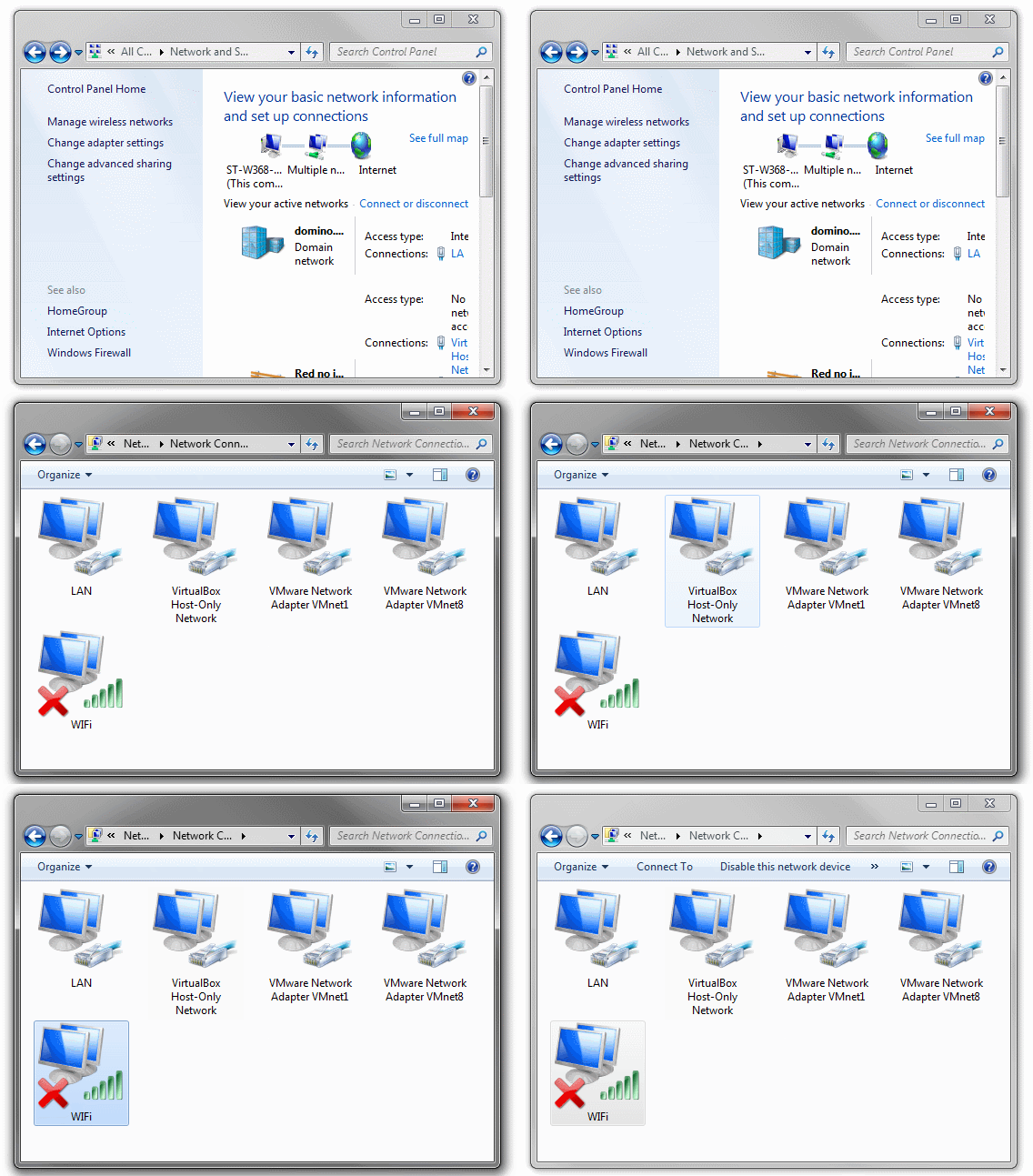
    De snelste manier om je Wi-Fi-adapter te reactiveren zonder je computer te hoeven herstarten is via het Configuratiescherm. Kies daar Netwerk en internetNetwerkcentrum en vervolgens Adapterinstellingen wijzigen. Nu zie je een lijst met netwerkapparaten.

    De naam van je Wi-Fi-adapter kan afwijken. Het gaat om het icoon met de vier groene balken.

    Sleep het Wi-Fi icoon naar je bureaublad en Windows maakt er een snelkoppeling van. Open je nu je laptop, klik dan met de rechtermuisknop op het icoon en kies de optie Uitschakelen. Wacht een paar seconden, klik weer met de rechtermuisknop en kies Inschakelen.

    Bluetooth uitschakelen vanuit Apparaatbeheer

    In veel laptops fungeert de Wi-Fi-antenne ook als Bluetooth-antenne, om te verbinden met draadloze apparaten zoals muizen, toetsenborden, headsets en printers. Soms is Bluetooth de schuldige aan de comateuze toestand van je draadloze internet.

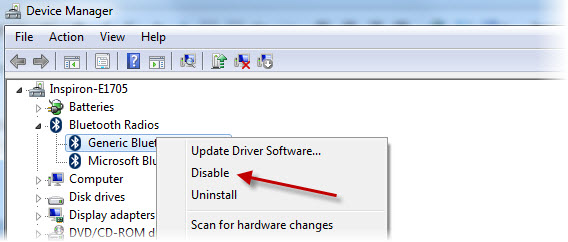
    Gebruik je Bluetooth toch niet, schakel Bluetooth dan uit via Apparaatbeheer (Configuratiescherm > Systeem en beveiliging > Systeem). Klik met je rechtermuisknop op het Bluetooth-apparaat en kies Uitschakelen.

    Bluetooth kan storend werken voor je Wi-Fi-adapter.

    Verborgen apparaten weergeven

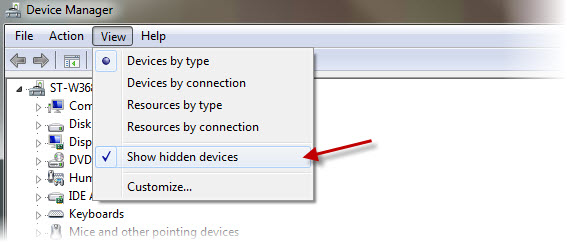
    Windows herbergt een geheime optie die ervoor zorgt dat het Wi-Fi uitschakelt om energie te besparen. Deze optie is standaard niet zichtbaar. Om daar verandering in te brengen ga je naar Configuratiescherm > Systeem en beveiliging > Systeem > Apparaatbeheer.

    Klik boven op Beeld en kies de optie Verborgen apparaten weergeven. Klik met de rechtermuisknop op je Wi-Fi-adapter en ga naar het tabblad Energiebeheer.

    Haal het vinkje weg bij de optie De computer mag dit apparaat uitschakelen om energie te besparen. Herhaal deze stappen desnoods voor alle apparaten in de rij Netwerkadapters, om te voorkomen dat je pc deze uitschakelt.

    Repareer de TCP / IP-protocolstack

    Soms hebben de problemen niets te maken met energiebesparing, maar wel met de netwerkconfiguratie. Dit heet de ‘TCP/IP-protocolstack’. Om deze te repareren in Windows Vista of Windows 7 gebruik je simpelweg de zogenaamde Fix-it van Microsoft.

    Lost dit het probleem niet op, of gebruik je Windows 8/8.1, dan dien je de stack handmatig te repareren. Klinkt ingewikkeld? Dat valt gelukkig reuze mee. Je volgt gewoon de stappen die Microsoft hier beschrijft.

    Update je Wi-Fi-drivers!

    Altijd slim is om het stuurprogramma van je Wi-Fi-apparaat te updaten naar de laatste versie. Gebruik een programma om verouderde drivers op te sporen en updaten, of zoek op de website van de fabrikant naar het juiste stuurprogramma voor je adapter.

    Ma-Config helpt je oude drivers te detecteren en updaten.

    Met vriendelijke groet,

    F.

    Heb je een vraag over Windows, Android of computerbeveiliging? Fabrizio helpt je een handje. E-mail je vraag naar  vraaghetfabri@softonic.com of contacteer ons op Twitter met de hashtag #vraaghetfabri.

    Software-clinic: “Kan ik mijn Android gebruiken als draadloze speaker?”

    Gabriel wil zijn Android-telefoon gebruiken als draadloze speaker. Zo kan hij muziek die op zijn pc staat overal in huis beluisteren:

    Continue reading “Software-clinic: “Kan ik mijn Android gebruiken als draadloze speaker?””

    Pc-games spelen met je gamecontroller

    Tegenwoordig zijn spellen op de pc een stuk mooier dan wanneer je ze op de PS3 of Xbox 360 speelt. Dit komt door de aanhoudende ontwikkeling van zowel de grafische kaart alsmede de processor. Pc’s zijn simpelweg veel krachtiger dan spelcomputers momenteel.

    Da’s leuk, maar wat als je niet overweg kunt met muis en toetsenbord? Het gebruik van de wasd- of pijltjesknoppen lukt iedereen nog wel, maar complexe spellen gebruiken enorm veel toetsen. Met DS3 Tool is dat probleem opgelost. Dit programma laat je de controller van je PS3 of Xbox 360 verbinden met je pc. Hoe? Dat leg ik je nu uit. Continue reading “Pc-games spelen met je gamecontroller”