Zo omzeil je regionale restricties en bekijk je alle video’s

Je hebt deze boodschap vast wel eens voorbij zien komen: ‘Helaas is deze video niet in Nederland beschikbaar’. De meeste mensen zuchten eens diep en nemen hun verlies, maar wist je dat je deze regionale restricties eenvoudig kunt omzeilen? Met een proxy-programma, Virtual Private Network (VPN) of een browser-extensie bekijk je gratis, of voor een paar euro per maand, alle internationale content.

Verschillende situaties

Wat dacht je van alle series en films op de Amerikaanse website Hulu.com, de bekroonde documentaires van de BBC of de radiostations van Pandora? Al deze content is niet beschikbaar voor inwoners van Nederland of België.

Of je woont in het buitenland, zoals ik, en je wilt graag de voetbalwedstrijden van de NOS bekijken. Zeker met het WK voetbal in aantocht is dat geen overbodige luxe. Laten we het nog extremer bekijken: je bent op vakantie in China en je wilt je vakantiefoto’s op het door China gecensureerde Facebook zetten.

Drie oplossingen

In al deze gevallen biedt een proxy, VPN of gespecialiseerde browser-extensie uitkomst. Dat je volledig anoniem surft en zo je privacy waarborgt, is natuurlijk mooi meegenomen. We geven je voor elk van deze alternatieven twee voorbeelden. Wat is voor jou de beste optie? Bekijk de alternatieven hieronder en kies het programma, extensie of website die ’t beste bij je past. Daar gaan we!

Proxy

Met een Proxy denkt de website in feite dat je ergens anders vandaan komt. Er is speciale proxy-software en er zijn proxy-websites waarbij je simpelweg het adres intypt wat je anoniem wilt bezoeken.

Ultrasurf

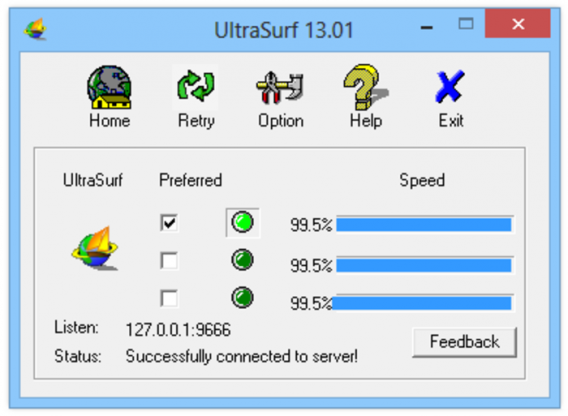
Van alle proxy-programma’s die je op internet vindt, is Ultrasurf veruit de handigste. Waarom? Je hoeft Ultrasurf niet te installeren! Je downloadt het bestand, dubbelklikt erop en vanaf dat moment surf je anoniem over het wereldwijde web. Zet Ultrasurf bijvoorbeeld op een usb-stick en neem ‘m overal mee naartoe.

Download Ultrasurf voor Windows
Free Open Proxy

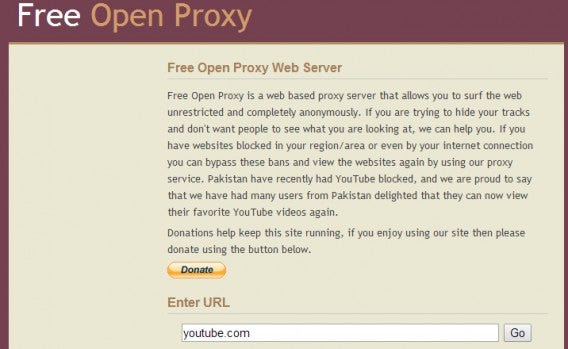
Het kan haast niet simpeler: je typt de url van de website in die je wilt bezoeken en al je activiteiten worden niet meer getrackt én alle content op de website wordt vrijgegeven. Nadeel: bij elke website die je op die manier wilt bezoeken, moet je éérst naar Free Open Proxy surfen.
Ga naar Free Open Proxy

VPN

Een Virtual Private Network (VPN) is in feite een proxy met veel meer instelmogelijkheden. Er zijn gratis VPN’s beschikbaar, maar deze programma’s zijn minder stabiel dan de betaalde versies. Met een betaalde VPN reserveer je een stukje van alle verschillende servers die de VPN-dienst over de hele wereld heeft draaien.

PrivateTunnel

De open source-software PrivateTunnel, onderdeel van OpenVPN, is één van de populairste VPN’s op de markt. Je bekijkt niet alleen alle content van over de wereld, maar vooral de encryptie van je verbinding en andere veiligheidsopties zijn uitstekend. De privacyfreaks onder ons zullen de paar euro per maand die je voor de dienst kwijt bent er graag voor over hebben.
Ga naar PrivateTunnel

IPVanish

Met IPVanish haal je de meest complete oplossing in huis. Waar de meeste andere VPN’s een datalimiet hebben, kun je IPVanish onbeperkt gebruiken. Daarnaast kies je uit 14.000 IP-adressen om je eigen IP af te schermen. Het kost misschien wat (10 euro per maand), maar dan ben je verzekerd van een uiterst stabiele VPN-verbinding.
Ga naar IPVanish

Browser-extensie

Wil je liever niet met programma’s werken of aparte websites bezoeken, dan is een browser-extensie de ideale oplossing. Gebruik je Google Chrome of Mozilla Firefox, dan heb je met twee klikken onderstaande extensies geïnstalleerd.

Hola

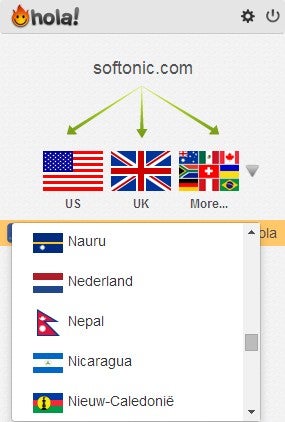
De aanpak van de browser-extensie Hola is uniek: elke gebruiker, dat zijn er inmiddels meer dan 25 miljoen, deelt zijn IP-adres met het netwerk. Daarom kun je je als een andere gebruiker in een ander land voordoen en unlock je de content in dat betreffende land. Je installeert Hola met één druk op de knop.
Download Hola

Hide My Ass!

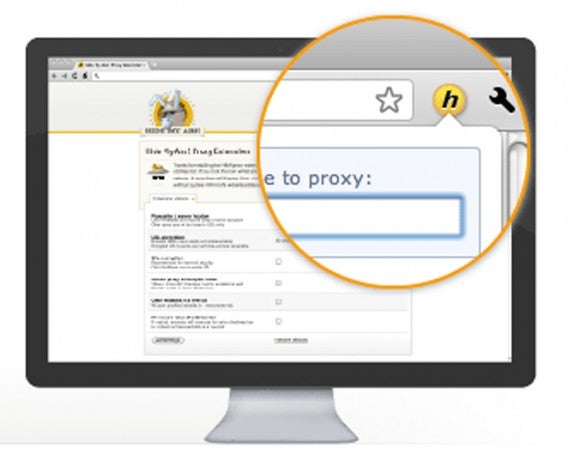
Hide My Ass! (HMA) werkt iets anders dan Hola, want je schakelt HMA pas in als je op de betreffende website bent. Van de meest gebruikte websites heeft HMA al een proxy-versie aangemaakt, zodat je alle content kunt bekijken. Helaas is de catalogus met proxy-versies niet volledig.
Download Hide My Ass

Welke optie kies je?

Misschien is de grote hoeveelheid opties een beetje verwarrend voor je. Laten we daarom de boel nog eens samenvatten:

–          Wil je af en toe gebruiken maken van een beveiligde verbinding of een Amerikaanse serie bekijken? Gebruik in dat geval een proxy-website of een portable proxy op je USB-stick.

–          Hecht je veel waarde aan je privacy en wil je een stabiele verbinding? Kies dan voor een (betaalde) VPN-dienst.

–          Wil je vooral gebruiksgemak en neem je instabiliteit daarbij voor lief? Ga dan voor een browser-extensie.

Lees ook:

Software-clinic: “Geen Wi-Fi wanneer ik mijn laptop ontgrendel”

De laptop van Lucas kan geen verbinding maken met draadloze netwerken nadat de pc ontwaakt uit slaapstand. Hij is het zat om telkens het apparaat opnieuw op te moeten starten.

Telkens wanneer de laptop weer open klap, heb ik hetzelfde probleem: de computer maakt geen verbinding met internet. Het lijkt alsof Wi-Fi niet geactiveerd kan worden. Wil ik verbinden, dan moet ik dus de laptop opnieuw opstarten. Kan ik hier iets aan doen?

Lucas

Beste Lucas,

Het probleem dat je beschrijft is er één dat vaker voorkomt bij Wi-Fi-adapters, vooral in Sony Vaio-laptops (ik kan het weten, want mijn laptop had er ook last van). De antenne verkeert in een soort coma nadat de laptop wordt ontwaakt uit slaapstand.

Er zijn verschillende oplossingen die je kunt proberen in Windows, ongeacht welke versie.

Wi-Fi heractiveren via Configuratiescherm

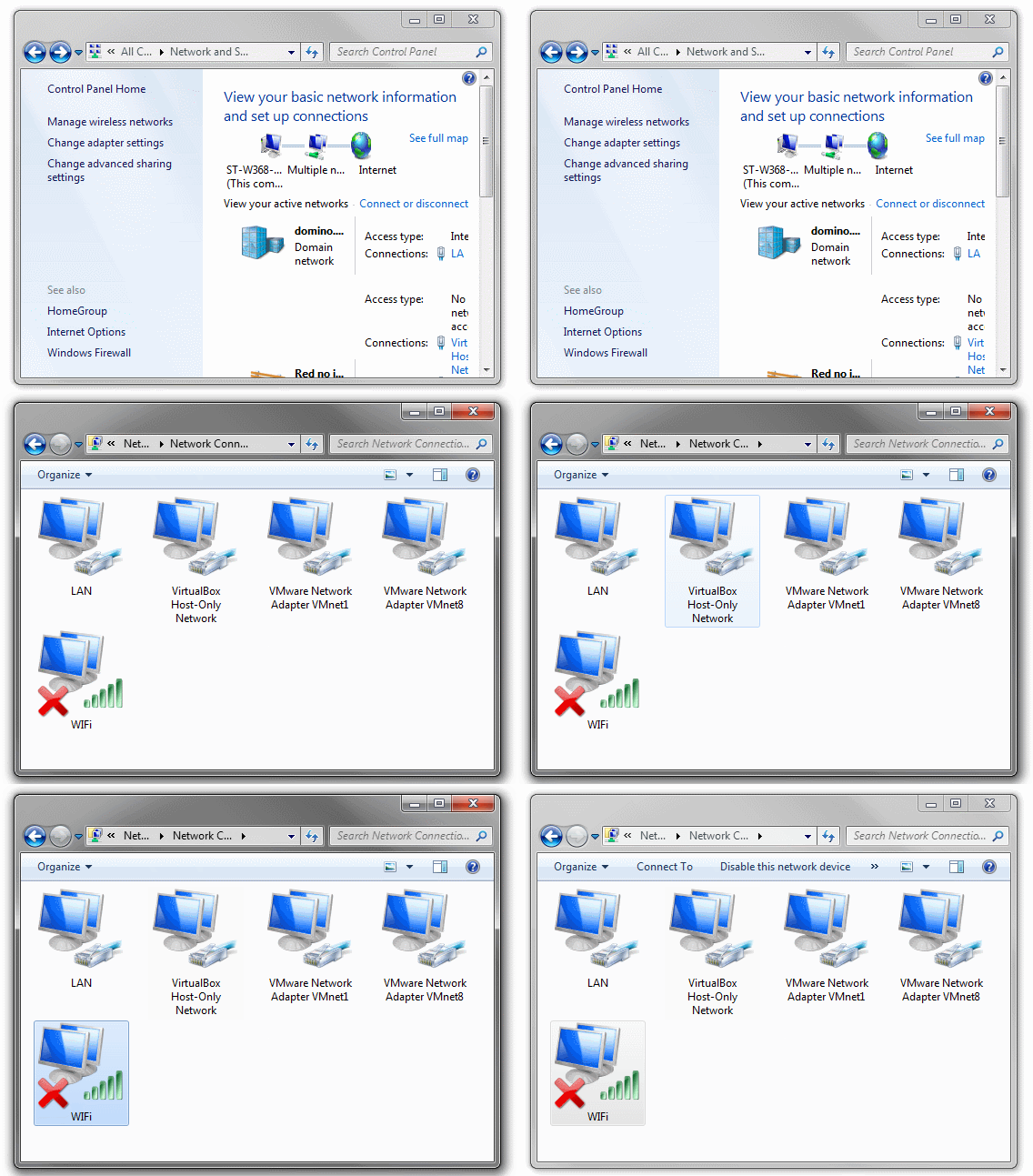
De snelste manier om je Wi-Fi-adapter te reactiveren zonder je computer te hoeven herstarten is via het Configuratiescherm. Kies daar Netwerk en internetNetwerkcentrum en vervolgens Adapterinstellingen wijzigen. Nu zie je een lijst met netwerkapparaten.

De naam van je Wi-Fi-adapter kan afwijken. Het gaat om het icoon met de vier groene balken.

Sleep het Wi-Fi icoon naar je bureaublad en Windows maakt er een snelkoppeling van. Open je nu je laptop, klik dan met de rechtermuisknop op het icoon en kies de optie Uitschakelen. Wacht een paar seconden, klik weer met de rechtermuisknop en kies Inschakelen.

Bluetooth uitschakelen vanuit Apparaatbeheer

In veel laptops fungeert de Wi-Fi-antenne ook als Bluetooth-antenne, om te verbinden met draadloze apparaten zoals muizen, toetsenborden, headsets en printers. Soms is Bluetooth de schuldige aan de comateuze toestand van je draadloze internet.

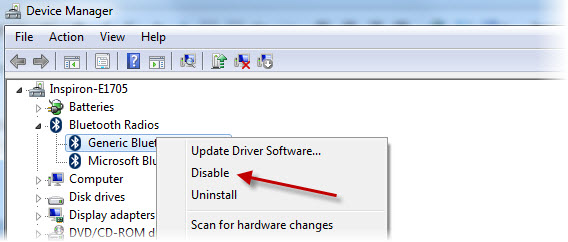
Gebruik je Bluetooth toch niet, schakel Bluetooth dan uit via Apparaatbeheer (Configuratiescherm > Systeem en beveiliging > Systeem). Klik met je rechtermuisknop op het Bluetooth-apparaat en kies Uitschakelen.

Bluetooth kan storend werken voor je Wi-Fi-adapter.

Verborgen apparaten weergeven

Windows herbergt een geheime optie die ervoor zorgt dat het Wi-Fi uitschakelt om energie te besparen. Deze optie is standaard niet zichtbaar. Om daar verandering in te brengen ga je naar Configuratiescherm > Systeem en beveiliging > Systeem > Apparaatbeheer.

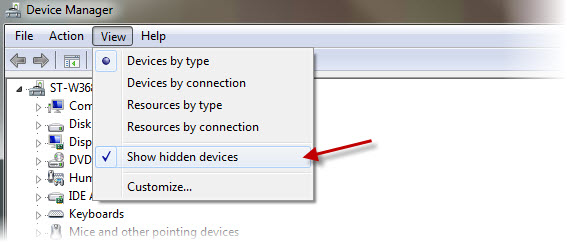
Klik boven op Beeld en kies de optie Verborgen apparaten weergeven. Klik met de rechtermuisknop op je Wi-Fi-adapter en ga naar het tabblad Energiebeheer.

Haal het vinkje weg bij de optie De computer mag dit apparaat uitschakelen om energie te besparen. Herhaal deze stappen desnoods voor alle apparaten in de rij Netwerkadapters, om te voorkomen dat je pc deze uitschakelt.

Repareer de TCP / IP-protocolstack

Soms hebben de problemen niets te maken met energiebesparing, maar wel met de netwerkconfiguratie. Dit heet de ‘TCP/IP-protocolstack’. Om deze te repareren in Windows Vista of Windows 7 gebruik je simpelweg de zogenaamde Fix-it van Microsoft.

Lost dit het probleem niet op, of gebruik je Windows 8/8.1, dan dien je de stack handmatig te repareren. Klinkt ingewikkeld? Dat valt gelukkig reuze mee. Je volgt gewoon de stappen die Microsoft hier beschrijft.

Update je Wi-Fi-drivers!

Altijd slim is om het stuurprogramma van je Wi-Fi-apparaat te updaten naar de laatste versie. Gebruik een programma om verouderde drivers op te sporen en updaten, of zoek op de website van de fabrikant naar het juiste stuurprogramma voor je adapter.

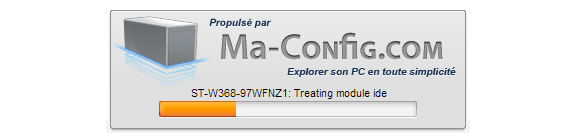
Ma-Config helpt je oude drivers te detecteren en updaten.

Met vriendelijke groet,

F.

Heb je een vraag over Windows, Android of computerbeveiliging? Fabrizio helpt je een handje. E-mail je vraag naar  vraaghetfabri@softonic.com of contacteer ons op Twitter met de hashtag #vraaghetfabri.

WhatsApp: 7 veelvoorkomende problemen én 7 oplossingen

WhatsApp is over het algemeen een stabiele app, maar af en toe wil de populaire chatdienst even haperen. We behandelen de zeven meest voorkomende problemen en geven je een oplossing voor die problemen.

WhatsApp is uitgegroeid tot hét dagelijks communicatiemiddel voor vele smartphone-gebruikers. Als zodanig moet de applicatie natuurlijk wel goed werken; we vertrouwen er namelijk op als we vriend A, tante B of collega C willen bereiken.

Toch kan het soms gebeuren dat er iets misgaat. Wij zetten daarom de zeven belangrijkste problemen op een rij die voorkomen bij WhatsApp voor Android, plus hoe je die problemen oplost.

Mislukte SMS-verificatie

WhatsApp vraagt je om je telefoonnummer zodat de app je een sms kan sturen ter verificatie. Dan komt het wel eens voor dat die verificatie mislukt. Vaak gebeurt dat bij de alternatieve versie WhatsApp Plus, maar soms ook bij de originele app.

Krijg je te maken met dit probleem, probeer dan de volgende oplossingen in deze volgorde, totdat de verificatie is geslaagd.

WhatsApp-update Google Play

  • Controleer zorgvuldig of het telefoonnummer dat je hebt ingevoerd correct is. Kies het juiste land en voer je nummer in, zonder spaties of symbolen.
  • Controleer of er een internetverbinding actief is (4G, 3G of Wi-Fi). Indien je niet verbonden bent met het datanetwerk, dan verschijnt er een foutmelding.
  • Laatste poging: herstart de telefoon en herhaal de procedure voor verificatie.

Bieden bovenstaande stappen geen uitkomst, dan is er nog altijd de verificatie per telefoon. Het is een laatste redmiddel dat vaak goed werkt.

Onjuiste datumweergave

WhatsApp heeft af en toe last van datumproblemen, waardoor de app als gevolg niet goed werkt. De oplossing heeft echter niets te maken met een onjuiste datum/tijd op je telefoon zelf. De oplossing zit ‘m in het opnieuw installeren van de app. Vergeet niet eerst de cache te legen van de app, anders keert het probleem weer terug.

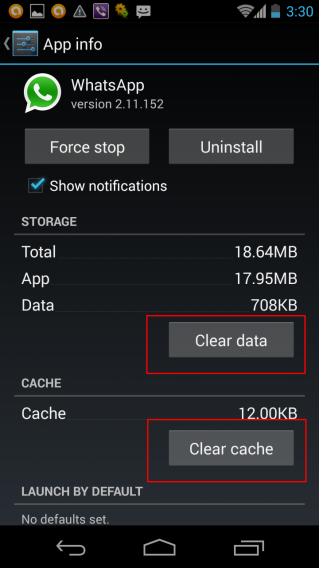
Om dit te doen ga je op je Android-telefoon naar Instellingen > Apps, selecteer je WhatsApp en tik je vervolgens op de knoppen Gegevens wissen én Cache wissen.

Duidelijke gegevens en de cache

Nu verwijder je de app. Dit doe je in hetzelfde menu (zie afbeelding hierboven). Hier tik je op Verwijderen.

Je installeert WhatsApp opnieuw via de Google Play Store. Zoek de app en installeer ‘m zoals je dat bij elke app doet.

Problemen met het downloaden of versturen van mediabestanden

Lukt het niet om een audiobestand of video te downloaden? Controleer dan ten eerste of je telefoon wel verbonden is met internet.

Maak je gebruik van Wi-Fi, dan kan het voorkomen dat het signaal van de router even wegvalt. Dat betekent in feite dat je even offline bent. Kijk daarom goed of je wel echt verbinding hebt, bijvoorbeeld door een website te openen in je browser.

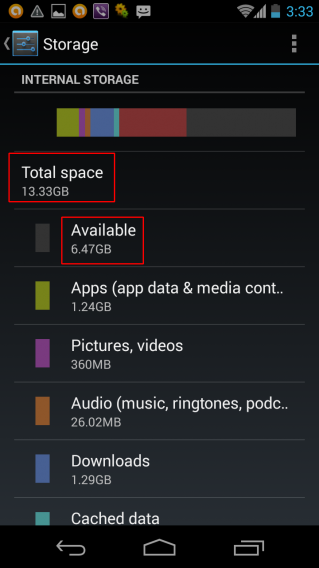
Controleer vervolgens ook of je vrije ruimte op je SD-kaart of interne geheugen van je telefoon hebt. Ga naar Instellingen > Opslagruimte om te zien hoeveel ruimte er nog beschikbaar is.

Opslag links

Is je kaart of interne geheugen bijna vol? Verwijder dan bijvoorbeeld een aantal foto’s en video’s. Wil je ze niet kwijtraken? Sla ze dan op in de cloud via Google Drive, Dropbox of een soortgelijke app.

Een andere mogelijkheid is dat, om wat voor reden dan ook, de SD-kaart niet beschrijfbaar is. Wellicht staat deze ingesteld op alleen-lezen. Om dit te controleren sluit je je telefoon aan op je computer en probeer je om een bestand naar de kaart te kopiëren.

Is er ruimte, maar kunnen de bestanden niet worden gekopieerd, dan sleep je de volledige inhoud van kaart naar pc (zodat je niets verliest) en formatteer je de SD-kaart. Eenmaal klaar, dan zet je de bestanden weer terug op de oude plek én is WhatsApp weer in staat om ontvangen bestanden op te slaan.

Fout bij het ophalen van informatie van de server [RPC: S-7: AEC-0]

Soms, tijdens het betaalproces van WhatsApp, kunnen er problemen ontstaan die een succesvolle afloop verhinderen. Krijg je het bericht Fout bij het ​​ophalen van informatie van de server [RPC: S-7: AEC-0] of crasht het systeem tijdens het betaalproces, ga dan als volgt te werk:

  • Wis de cache: ga naar Instellingen> Apps> Google Play Store en kies Gegevens wissen en Cache wissen.
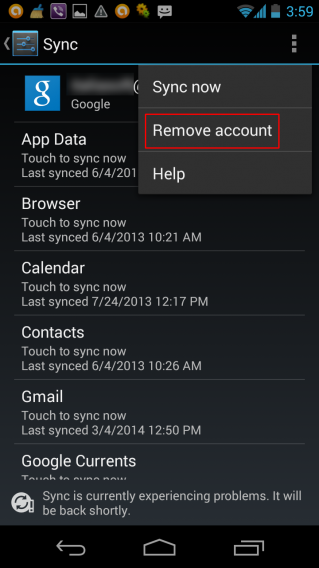
  • Verwijder nu (tijdelijk) je Google-account: ga naar Instellingen > Accounts en selecteer je Google-account. Tik rechtsboven op de drie puntjes en kies Account verwijderen.

Account verwijderen

  • Start vervolgens de telefoon opnieuw op.
  • Meld je opnieuw aan met je Google-account, via Instellingen > Accounts > Account toevoegen.

Ondervind je nog steeds problemen, update dan de Google Play-app.

Berichten komen pas later aan

Met de Task Killer forceer je apps te sluiten op je Android-telefoon. Niet alle apps reageren even goed op zo’n gedwongen aftocht. WhatsApp wil nog wel eens tijdelijk (of, op Android 2.1 en lager zelfs permanent) deactiveren.

Het probleem is dat de WhatsApp-server niet in staat is om dit soort ontkoppelingen te registreren, waardoor er vertraging optreedt bij het afleveren van chatberichten.

Zolang je geen foutmelding krijgt, is er weinig dat je kunt doen. Er zit dan niets anders op dan te wachten tot alles weer normaal is en in het vervolg nooit meer de app te sluiten met je Task Killer.

Verkeerde tijdweergave

Dit probleem heeft vrijwel zeker te maken met een onjuist ingestelde datum en tijd op je telefoon. Maak je nooit gebruik van automatische tijdinstellingen of heb je je telefoon lange tijd niet aangesloten op internet, dan kunnen er problemen ontstaan bij de overgang naar zomer- of wintertijd.

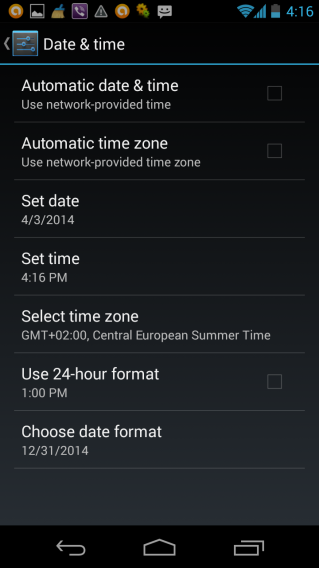
Ga daarom naar Instellingen > Datum en tijd op je Android-telefoon en stel handmatig de juiste dag en tijd in.

Datum en tijd

Het bericht Error -24

Heb je Android-versie 4.4 op je telefoon en lukt ‘t niet om WhatsApp te installeren? Dan ligt dat aan oude WhatsApp-bestanden die zich nog op je telefoon bevinden. Deze bestanden staan in de map com.whatsapp. Je vindt deze map in /data/data.

Er zijn twee manieren om deze ongewenste bestanden te verwijderen:

  • Als je telefoon is geroot dan is het mogelijk de map te verwijderen.
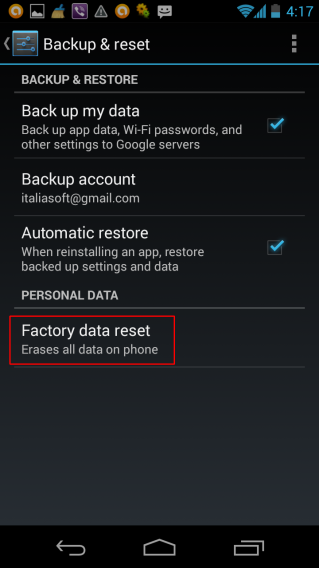
  • Reset de telefoon via Instellingen> Back-up maken en opnieuw instellen > Fabrieksinstellingen herstellen.

Let op! Vergeet niet dat je bij een reset al je gegevens (telefoonnummers, berichten, telefoongeschiedenis, opgeslagen bestanden, etc.) verliest. Maak daarom eerst een volledige back-up voor je aan een hersteloperatie begint.

Reset

WhatsApp: alles opgelost!

Bovenstaande zijn de meest voorkomende fouten die optreden bij het installeren, betalen of gebruiken van WhatsApp. Veel zijn, zoals je ziet, gemakkelijk op te lossen. Houden de problemen toch aan? Neem dan contact op met de officiële support van WhatsApp.

Lees ook:

  • Whatsapp, wat is dat nou precies?
  • Hoe herstel ik verwijderde chats op WhatsApp?
  • 10 functies van WhatsApp die je misschien nog niet kent
  • WhatsRemote: WhatsApp op je pc, mac of tablet
  • WhatsApp op jouw manier: 7 apps om meer uit WhatsApp te halen
  • 7 tips voor veilig WhatsApp-gebruik
  • Is WhatsApp eigenlijk wel veilig? Het lijkt er niet op…
  • Je WhatsApp-telefoonnummer wijzigen in 7 stappen
  • Softonic-clinic: “Windows vraagt me om een wachtwoord bij het installeren van software”

    Deze week beantwoord ik een vraag die Robert mij stuurde. Robert wil graag programma’s installeren, maar krijgt dat niet voor elkaar. Windows vraagt namelijk om een wachtwoord dat hij niet kent.

    Ik wil programma’s installeren op mijn Windows 7-pc, maar Windows laat dat niet toe en vraagt om een ​​wachtwoord. Is er een manier om programma’s te installeren zonder dit wachtwoord? Ik heb geprobeerd om het bestand te hernoemen en dat werkte niet. Wanneer ik mijn gebruikersnaam en wachtwoord invul, vertelt Windows me ​​dat dat wachtwoord ongeldig is.

    Robert

    Hallo Robert,

    Wat er gebeurt is dat je Windows-gebruikersaccount onvoldoende rechten heeft om applicaties te installeren op het systeem. Deze handeling vereist zogenaamde administrator-rechten. Dit zijn rechten die alleen speciale gebruikersprofielen bezitten. Met deze gebruikersprofielen installeer je niet alleen programma’s, maar wijzig je ook de Windows-instellingen.

    Heb je een probleem met je thuiscomputer, log dan in met de gebruikersaccount van iemand anders (een familielid of huisgenoot) met beheerdersrechten en machtig andere gebruikers met dezelfde administrator-rechten. In Windows 7 doe je dit via Configuratiescherm> Gebruikersaccounts. Selecteer je gebruikersnaam en wijzig het type naar Administrator.

    Heb je geen beheerderstoegang op je pc, dan is het onmogelijk om je rechten te wijzigen tenzij je dit vraagt aan bijvoorbeeld de netwerkbeheerder. Gelukkig zijn er verschillende manieren om nieuwe applicaties te installeren zonder administrator-rechten.

    Optie 1: Installeer het programma in je gebruikersmap

    Normaal gesproken worden Windows-programma’s geïnstalleerd in de “Program Files”-map. Maar als je geen beheerdersrechten hebt, kies je tijdens de installatie van een nieuw programma voor een andere doelmap, bij voorkeur de map die bij jouw gebruikersaccount hoort.

    Heb je geen rechten, kies dan bijvoorbeeld tijdens de installatie van Firefox om te installeren in de map ‘Application Data’ (of AppData); dat is je gebruikersmap. Deze truc werkt niet voor elk programma, maar bijvoorbeeld wel voor de installatie van Google Chrome.

    Optie 2: gebruik ‘portable’ programma’s

    De tweede optie is het gebruiken van zogenaamde ‘portable’ programma’s. Dat zijn computerprogramma’s die gewoon werken zonder dat je ze hoeft te installeren. Voor veel populaire software is zo’n ‘draagbaar’ alternatief gratis te downloaden, die je vervolgens op een USB-stick of in een willekeurige map op je harde schijf plaatst. Ik raad je aan het programma PortableApps.com te gebruiken.

    Als er geen draagbare versie is van je favoriete programma, dan maak je die zelf aan met Cameyo. Vergeet niet dat een portable applicatie alle instellingen in dezelfde map opslaat als waar het programma staat opgeslagen. Verwijder een programma en je raakt dus alle instellingen ook kwijt. Gebruik je een USB-stick, verwijder ‘m dan altijd veilig via Windows om geen risico te lopen op verlies van bestanden.

    Optie 3: Aansluiten op een andere computer via de browser [Geavanceerd]

    Met Google Remote Desktop, een extensie voor Chrome, maak je verbinding met een andere pc via je browser. Installeer Remote Desktop op een andere pc, en je lanceert vervolgens de programma’s die op die computer staan via internet op de pc waarop je zelf geen programma’s kan installeren.

    Het werkt eenvoudig: installeer de extensie op beide pc’s en verbind de twee apparaten via een overeenkomstige code. Zo draai je programma’s van andere computers op jouw pc, al dan niet met beheerdersrechten.

    LET OP: er zijn regels

    De methoden die we hierboven hebben beschreven zijn niet schadelijk voor je pc. Er zijn andere manieren die je toelaten om beheerdersrechten te omzeilen, maar die heb ik niet geplaatst om twee redenen: ze zijn moeilijk toe te passen en ze zijn zeer riskant.

    Software installeren op je kantoorcomputer kan je in ernstige problemen brengen. Doe het niet zonder eerst te overleggen met de netwerkbeheerders. Als na een gesprek blijkt dat je vrij bent om allerhande software te installeren, ga dan gerust je gang.

    Met vriendelijke groet,

    F.

    Heb je een vraag over Windows, Android of computerbeveiliging? Fabrizio helpt je een handje. E-mail je vraag naar  vraaghetfabri@softonic.com of contacteer ons op Twitter met de hashtag [# vraaghetfabri] en leg kort je probleem uit.

    Lees ook:

    4 Pics 1 Word is dé oplossing tegen verveling

    Je krijgt 4 plaatjes te zien op je scherm en je moet raden welk woord er bij hoort. Dit klinkt eenvoudig -dat is het meestal ook- en het is heerlijk verslavend. Na Wordfeud en Draw Something is er namelijk een nieuwe hype op je mobieltje; 4 Pics 1 Word verovert de gamemarkt in een razend tempo. Het vinden van een oplossing in 4 Pics 1 Word voelt als een ware overwinning.

    Er is een versie voor Android en iPhone en er zijn zelfs soortgelijke spellen zoals Guess the Word – 4 Pics 1 Word. Deze laatstgenoemde geniet bij ons zelfs de voorkeur vanwege de interface en snellere wisseling tussen levels. Wat maakt deze games zo populair? Waarom wil iedereen 4 Pics 1 Word spelen? Continue reading “4 Pics 1 Word is dé oplossing tegen verveling”