Zo identificeer je onbekende apparaten in Windows

Je kent ze wel; de gele uitroeptekens in het Apparaatbeheer van Windows. Ze staan voor onbekende apparaten, oftewel hardware die wel op je computer is aangesloten. maar niet wordt herkend door het systeem. Wij leggen uit hoe je die onbekende apparaten identificeert en de juiste drivers vindt.

Na het formatteren van je harde schijf en het herinstalleren van Windows, wordt logischerwijs een hoop hardware nog niet herkend door het systeem. Heb je de drivers niet voor die apparaten, dan kan dat een vervelende situatie opleveren.

Gelukkig toont Windows zelfs voor de oudste apparaten de fabrikant en het model. Het kost wat graafwerk, maar met die informatie ben je klaar om het web op te gaan en de juiste stuurprogramma’s te vinden.

1. Open het Apparaatbeheer

Het Apparaatbeheer vertelt je welke apparaten wel en niet worden herkend door Windows. Er zijn meerdere manieren om het Apparaatbeheer te openen, maar de snelste weg is via het Configuratiescherm > Systeem en beveiliging > Systeem.
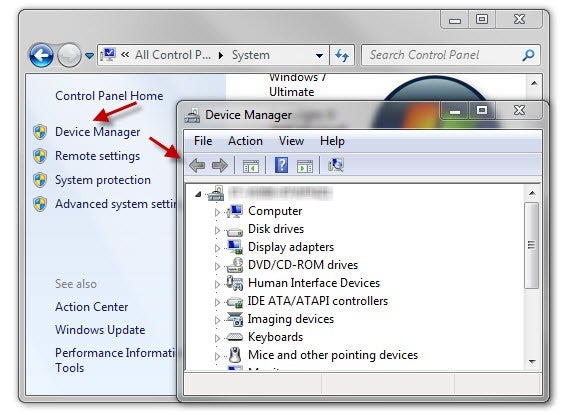
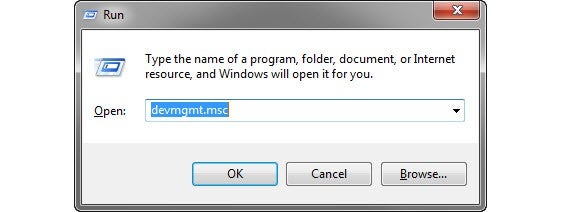
Een andere manier om het Apparaatbeheer te openen, is door op je toetsenbord Windows + R in te drukken en vervolgens devmgmt.msc in te typen.

2. Open het eigenschappenmenu van onbekende apparaten

Eenmaal in het Apparaatbeheer zie je een lijst met alle apparaten, ingedeeld in categorieën. Niet herkende apparaten worden aangeduid met een geel icoon met uitroepteken.
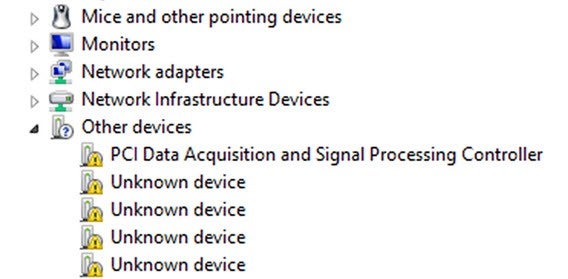
Onbekende apparaten in het Apparaatbeheer (bron).

Klik met je rechtermuisknop op een van de onbekende apparaten en kies Eigenschappen. Ga vervolgens naar het tabblad Details. Daar vind je de informatie die je zoekt.

3. Zoek naar hardware-id’s

In het Details-tabblad vind je een uitrolmenu met een lange lijst opties. Wij zijn op zoek naar de Hardware-id. Beide verschijnen in het vak onder het menu. De informatie daar kun je eenvoudig kopiëren (Ctrl + C) en plakken (Ctrl + V).

Neem bijvoorbeeld deze id:
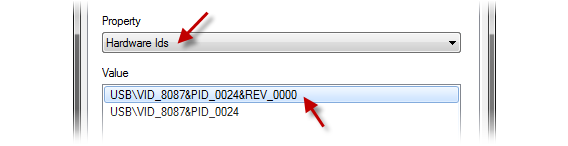
PCI\VEN_8086&DEV_10BD…

Klinkt als wartaal, niet? Het eerste gedeelte definieert de verbinding (PCI). Met VEN wordt de leverancier aangeduid, terwijl DEV verwijst naar het apparaat.

Maar wat doen we met deze code?

4. Google de code

De makkelijkste manier om bijbehorende drivers te vinden is om de code simpelweg te googlen met een kleine toevoeging erachter. Je zoekopdracht zou er zo uit moeten zien:

PCI\VEN_8086&DEV_10BD driver download

Dat levert niet altijd resultaten op, dus soms is het nodig om een specifieke zoekmachine te raadplegen, zoals PCIDatabasePCI IDIDHW of Linux-USB. Vul een van de twee nummers uit de code in en je krijgt waarschijnlijk al informatie over fabrikant en/of apparaat.
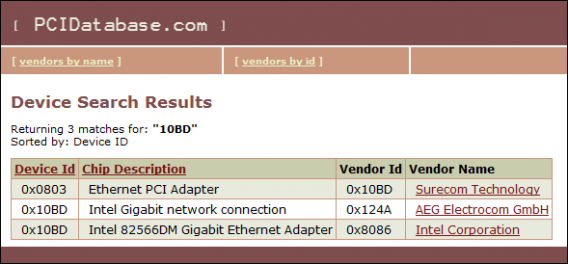

Vervolgens is het een kwestie van simpelweg naar de website van de fabrikant gaan en de naam van het apparaat intypen, of op Google het apparaattype plus het woordje ‘driver’ te zoeken. Let bij die tweede manier wel goed op dat je vanaf een officiële website downloadt.

En als je niets kunt vinden…

Bovenstaande methode is gratis en snel, en scheelt je in het installeren van extra applicaties. Levert een zoekronde op het web echter niets op, dan zit er weinig anders op dan het downloaden van driver-detectiesoftware.
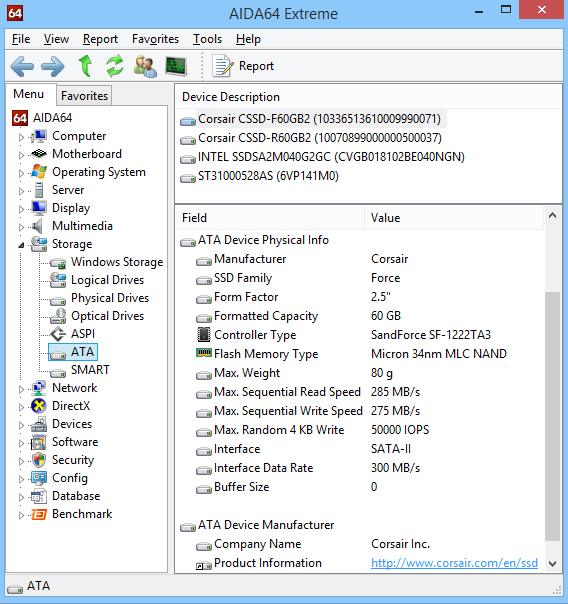
Zulke programma’s zijn er in allerlei soorten en maten. Denk aan software met eigen driver-database (Unknown Devices of AIDA64) of programma’s die voor jou het internet afstruinen (Ma-Config of DriverMax). Wij raden je aan te beginnen met AIDA64, spirituele opvolger van het legendarische Everest.

Lees ook:

Software-clinic: “Geen Wi-Fi wanneer ik mijn laptop ontgrendel”

De laptop van Lucas kan geen verbinding maken met draadloze netwerken nadat de pc ontwaakt uit slaapstand. Hij is het zat om telkens het apparaat opnieuw op te moeten starten.

Telkens wanneer de laptop weer open klap, heb ik hetzelfde probleem: de computer maakt geen verbinding met internet. Het lijkt alsof Wi-Fi niet geactiveerd kan worden. Wil ik verbinden, dan moet ik dus de laptop opnieuw opstarten. Kan ik hier iets aan doen?

Lucas

Beste Lucas,

Het probleem dat je beschrijft is er één dat vaker voorkomt bij Wi-Fi-adapters, vooral in Sony Vaio-laptops (ik kan het weten, want mijn laptop had er ook last van). De antenne verkeert in een soort coma nadat de laptop wordt ontwaakt uit slaapstand.

Er zijn verschillende oplossingen die je kunt proberen in Windows, ongeacht welke versie.

Wi-Fi heractiveren via Configuratiescherm

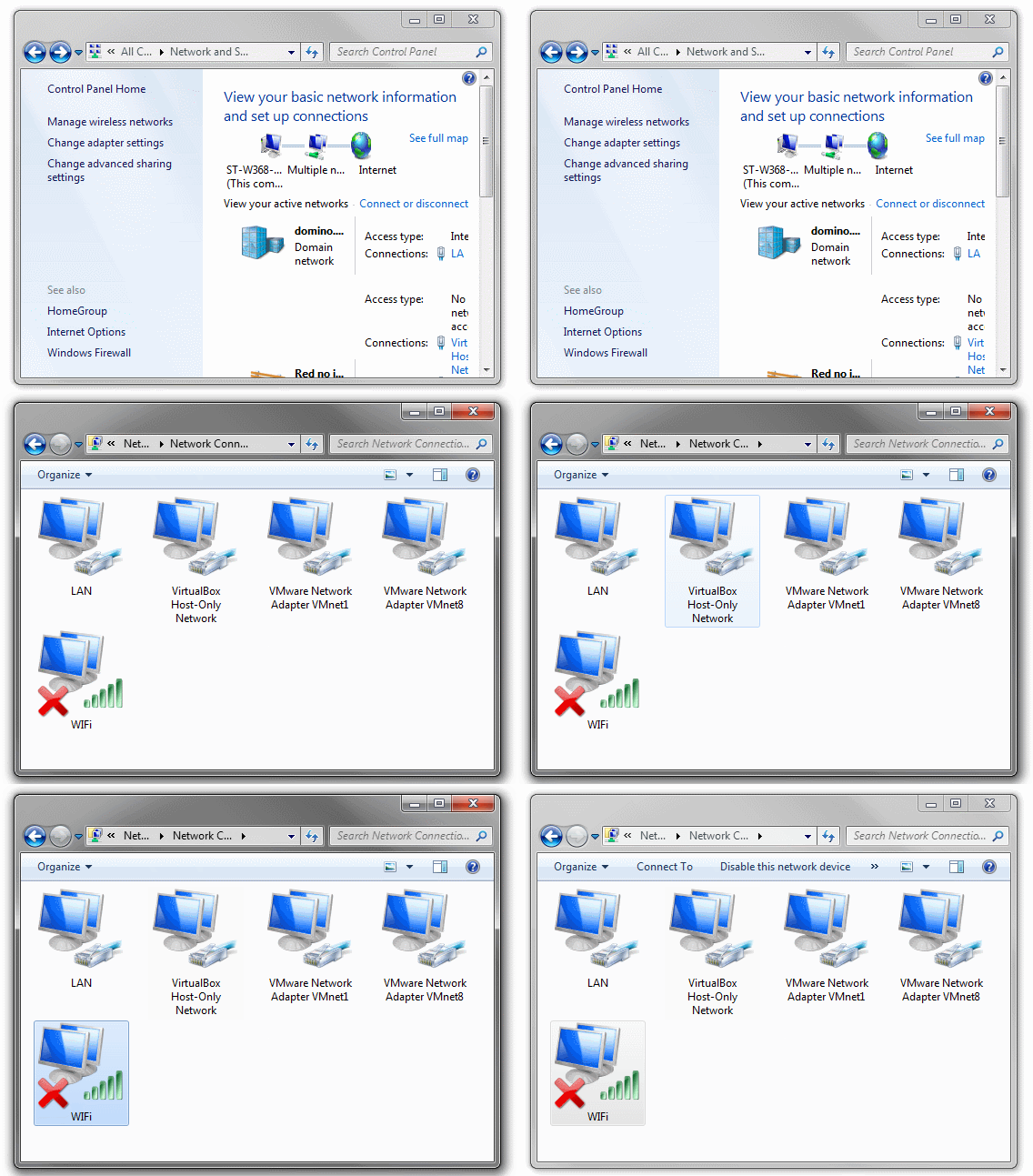
De snelste manier om je Wi-Fi-adapter te reactiveren zonder je computer te hoeven herstarten is via het Configuratiescherm. Kies daar Netwerk en internetNetwerkcentrum en vervolgens Adapterinstellingen wijzigen. Nu zie je een lijst met netwerkapparaten.

De naam van je Wi-Fi-adapter kan afwijken. Het gaat om het icoon met de vier groene balken.

Sleep het Wi-Fi icoon naar je bureaublad en Windows maakt er een snelkoppeling van. Open je nu je laptop, klik dan met de rechtermuisknop op het icoon en kies de optie Uitschakelen. Wacht een paar seconden, klik weer met de rechtermuisknop en kies Inschakelen.

Bluetooth uitschakelen vanuit Apparaatbeheer

In veel laptops fungeert de Wi-Fi-antenne ook als Bluetooth-antenne, om te verbinden met draadloze apparaten zoals muizen, toetsenborden, headsets en printers. Soms is Bluetooth de schuldige aan de comateuze toestand van je draadloze internet.

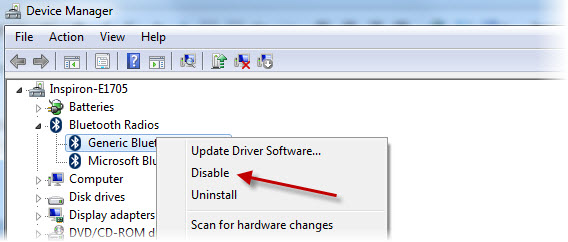
Gebruik je Bluetooth toch niet, schakel Bluetooth dan uit via Apparaatbeheer (Configuratiescherm > Systeem en beveiliging > Systeem). Klik met je rechtermuisknop op het Bluetooth-apparaat en kies Uitschakelen.

Bluetooth kan storend werken voor je Wi-Fi-adapter.

Verborgen apparaten weergeven

Windows herbergt een geheime optie die ervoor zorgt dat het Wi-Fi uitschakelt om energie te besparen. Deze optie is standaard niet zichtbaar. Om daar verandering in te brengen ga je naar Configuratiescherm > Systeem en beveiliging > Systeem > Apparaatbeheer.

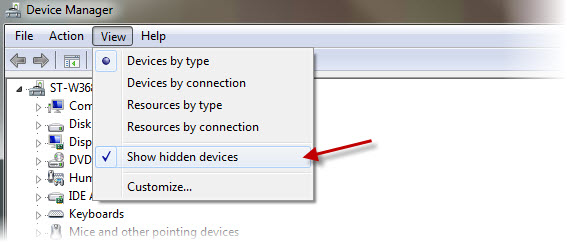
Klik boven op Beeld en kies de optie Verborgen apparaten weergeven. Klik met de rechtermuisknop op je Wi-Fi-adapter en ga naar het tabblad Energiebeheer.

Haal het vinkje weg bij de optie De computer mag dit apparaat uitschakelen om energie te besparen. Herhaal deze stappen desnoods voor alle apparaten in de rij Netwerkadapters, om te voorkomen dat je pc deze uitschakelt.

Repareer de TCP / IP-protocolstack

Soms hebben de problemen niets te maken met energiebesparing, maar wel met de netwerkconfiguratie. Dit heet de ‘TCP/IP-protocolstack’. Om deze te repareren in Windows Vista of Windows 7 gebruik je simpelweg de zogenaamde Fix-it van Microsoft.

Lost dit het probleem niet op, of gebruik je Windows 8/8.1, dan dien je de stack handmatig te repareren. Klinkt ingewikkeld? Dat valt gelukkig reuze mee. Je volgt gewoon de stappen die Microsoft hier beschrijft.

Update je Wi-Fi-drivers!

Altijd slim is om het stuurprogramma van je Wi-Fi-apparaat te updaten naar de laatste versie. Gebruik een programma om verouderde drivers op te sporen en updaten, of zoek op de website van de fabrikant naar het juiste stuurprogramma voor je adapter.

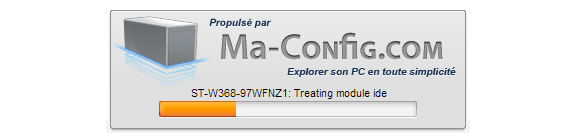
Ma-Config helpt je oude drivers te detecteren en updaten.

Met vriendelijke groet,

F.

Heb je een vraag over Windows, Android of computerbeveiliging? Fabrizio helpt je een handje. E-mail je vraag naar  vraaghetfabri@softonic.com of contacteer ons op Twitter met de hashtag #vraaghetfabri.