Zo identificeer je onbekende apparaten in Windows

Je kent ze wel; de gele uitroeptekens in het Apparaatbeheer van Windows. Ze staan voor onbekende apparaten, oftewel hardware die wel op je computer is aangesloten. maar niet wordt herkend door het systeem. Wij leggen uit hoe je die onbekende apparaten identificeert en de juiste drivers vindt.

Na het formatteren van je harde schijf en het herinstalleren van Windows, wordt logischerwijs een hoop hardware nog niet herkend door het systeem. Heb je de drivers niet voor die apparaten, dan kan dat een vervelende situatie opleveren.

Gelukkig toont Windows zelfs voor de oudste apparaten de fabrikant en het model. Het kost wat graafwerk, maar met die informatie ben je klaar om het web op te gaan en de juiste stuurprogramma’s te vinden.

1. Open het Apparaatbeheer

Het Apparaatbeheer vertelt je welke apparaten wel en niet worden herkend door Windows. Er zijn meerdere manieren om het Apparaatbeheer te openen, maar de snelste weg is via het Configuratiescherm > Systeem en beveiliging > Systeem.
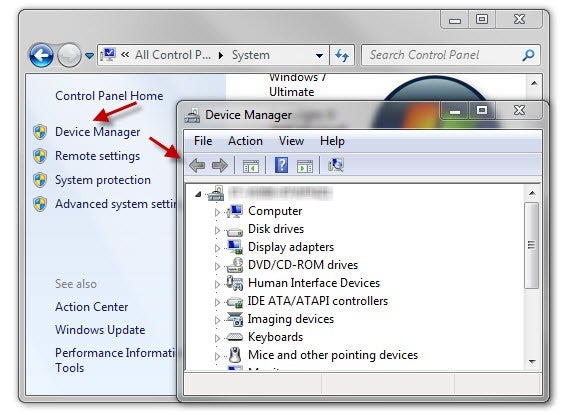
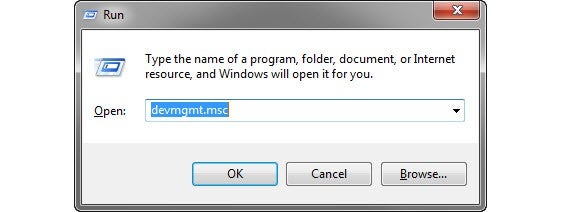
Een andere manier om het Apparaatbeheer te openen, is door op je toetsenbord Windows + R in te drukken en vervolgens devmgmt.msc in te typen.

2. Open het eigenschappenmenu van onbekende apparaten

Eenmaal in het Apparaatbeheer zie je een lijst met alle apparaten, ingedeeld in categorieën. Niet herkende apparaten worden aangeduid met een geel icoon met uitroepteken.
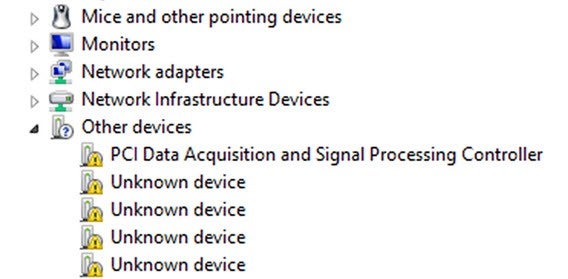
Onbekende apparaten in het Apparaatbeheer (bron).

Klik met je rechtermuisknop op een van de onbekende apparaten en kies Eigenschappen. Ga vervolgens naar het tabblad Details. Daar vind je de informatie die je zoekt.

3. Zoek naar hardware-id’s

In het Details-tabblad vind je een uitrolmenu met een lange lijst opties. Wij zijn op zoek naar de Hardware-id. Beide verschijnen in het vak onder het menu. De informatie daar kun je eenvoudig kopiëren (Ctrl + C) en plakken (Ctrl + V).

Neem bijvoorbeeld deze id:
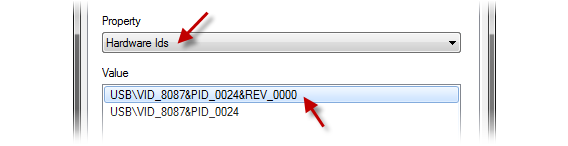
PCI\VEN_8086&DEV_10BD…

Klinkt als wartaal, niet? Het eerste gedeelte definieert de verbinding (PCI). Met VEN wordt de leverancier aangeduid, terwijl DEV verwijst naar het apparaat.

Maar wat doen we met deze code?

4. Google de code

De makkelijkste manier om bijbehorende drivers te vinden is om de code simpelweg te googlen met een kleine toevoeging erachter. Je zoekopdracht zou er zo uit moeten zien:

PCI\VEN_8086&DEV_10BD driver download

Dat levert niet altijd resultaten op, dus soms is het nodig om een specifieke zoekmachine te raadplegen, zoals PCIDatabasePCI IDIDHW of Linux-USB. Vul een van de twee nummers uit de code in en je krijgt waarschijnlijk al informatie over fabrikant en/of apparaat.
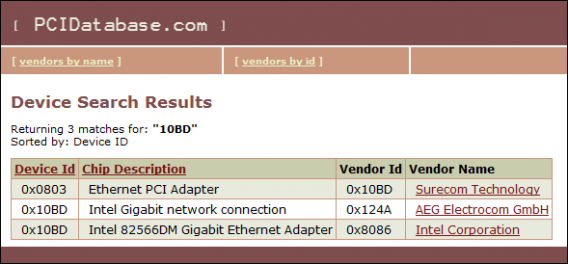

Vervolgens is het een kwestie van simpelweg naar de website van de fabrikant gaan en de naam van het apparaat intypen, of op Google het apparaattype plus het woordje ‘driver’ te zoeken. Let bij die tweede manier wel goed op dat je vanaf een officiële website downloadt.

En als je niets kunt vinden…

Bovenstaande methode is gratis en snel, en scheelt je in het installeren van extra applicaties. Levert een zoekronde op het web echter niets op, dan zit er weinig anders op dan het downloaden van driver-detectiesoftware.
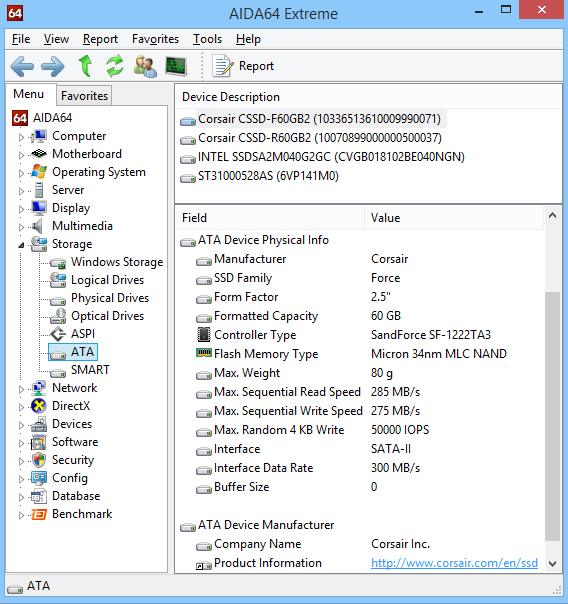
Zulke programma’s zijn er in allerlei soorten en maten. Denk aan software met eigen driver-database (Unknown Devices of AIDA64) of programma’s die voor jou het internet afstruinen (Ma-Config of DriverMax). Wij raden je aan te beginnen met AIDA64, spirituele opvolger van het legendarische Everest.
Lees ook:

Software-clinic: wat zijn drivers of stuurprogramma’s?

Het woord ‘drivers’ ben je vast al vaak tegengekomen. Maar wat zijn drivers precies? En waarom zorgen ze voor zoveel problemen?

Elke week krijg ik vragen, waarop het antwoord telkens hetzelfde luidt: upgrade of installeer drivers (stuurprogramma’s). Telkens wanneer Windows zijn bevreesde blauwe scherm toont, een apparaat niet herkent of een bepaalde functie gewoonweg niet werkt: drivers. Maar drivers zijn niet het probleem; ze zijn de oplossing.

Zonder drivers kun je niet gamen, geen documenten printen of muziek afspelen. ‘Maar dat doet de hardware toch?’ Klopt, maar die hardware moet aangestuurd worden. Bevelen worden gegeven door Windows, maar die bevelen zijn wartaal voor de hardware. Elk los apparaat moet geactiveerd en aangestuurd worden in taal die de hardware begrijpt. De programma’s die dat doen zijn, je raadt het al, stuurprogramma’s. En die stuurprogramma’s noemen we drivers.

Wat zijn drivers?

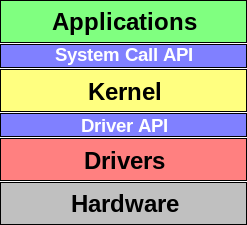
Drivers zijn dus speciale programma’s die het besturingssysteem laten communiceren met computeronderdelen. Zo’n apparaat kan zelf niets; hij heeft opdrachten nodig. Een printer is verantwoordelijk voor het op papier zetten van wat jij in beeld ziet in Word, maar Windows heeft geen idee hoeveel inkt daarvoor nodig is, om maar wat te noemen. De driver vertaalt het document van je scherm naar papier.

Applicaties communiceren met de kernel (geel), die op zijn beurt via drivers opdrachten geeft aan het apparaat. (bron)

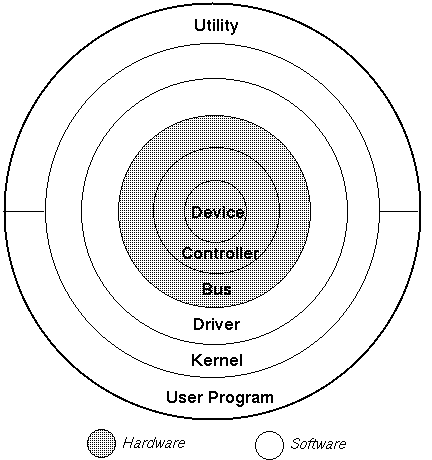
Niet alle apparaten hebben drivers nodig, zoals de hardware die essentieel is voor het werken van je pc. Denk aan processoren, harde schijven en intern geheugen. Zonder extra apparaten en bijbehorende drivers doet je pc het wel, maar heb je bijvoorbeeld geen geluid of grafische effecten; daarvoor heb je een geluidskaart en videokaart nodig.

De weg van software naar hardware (bron).

Zelfs wanneer ze niet regelmatig gebruikt worden, is het cruciaal om de nieuwste officiële drivers voor je hardware te installeren, zodat de prestaties van je pc worden verbeterd. Dit omdat, in tegenstelling tot generieke drivers van Windows, deze drivers de hardware door en door kennen en dus het uiterste uit bijbehorend apparaat halen. Goede drivers blazen vaak nieuw leven in een videokaart of printer.

Wie maakt en updatet drivers?

Lanceert een fabrikant een nieuw apparaat, dan is het ook verantwoordelijk voor het maken en verspreiden van bijbehorende drivers voor alle belangrijke besturingssystemen. Zonder deze drivers zal het apparaat nooit zijn werk perfect doen, wat weer negatieve publiciteit en slechte verkopen oplevert.

Om dezelfde reden brengen fabrikanten gedurende lange periodes nieuwe drivers uit om zo hun product te blijven ondersteunen. Wordt een apparaat niet meer verkocht, dan stopt men doorgaans ook met het doorontwikkelen van de drivers.

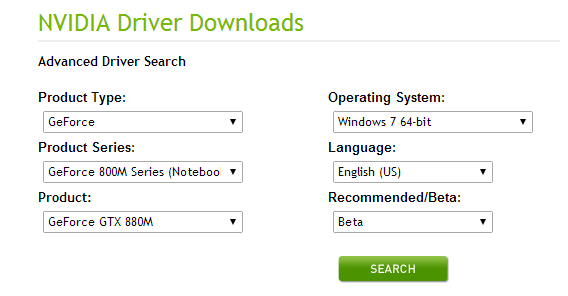
NVIDIA verspreid ook bètaversies van nieuwe drivers.

De gebruikerscommunity komt zelf vaak ook met aangepaste drivers, vaak wanneer de fabrikant het zelf nalaat om bijtijds updates te verspreiden. Veel van deze gratis open source drivers vinden hun oorsprong bij het besturingssysteem Linux, wegens een gebrek aan officiële ondersteuning. Vandaag de dag is die situatie gelukkig veranderd en krijgen alle grote systemen regelmatig nieuwe drivers.

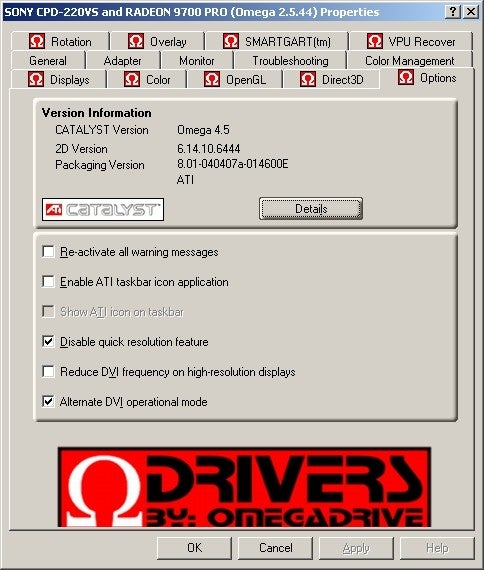
Omega-drivers voor grafische kaarten zijn niet officieel, maar wel populair.

Welke drivers zijn beter: officieel of onofficieel? Zeker voor minder ervaren computergebruikers raden we officiële drivers aan. Deze hebben alle officiële tests van de fabrikant doorstaan en voldoen dus aan een bepaalde
kwaliteitsstandaard. Ben je toch niet tevreden, dan is het het overwegen waard om alternatieve drivers te proberen.

Waarom geven drivers zoveel problemen?

Dankzij de complexe taken die zij uitvoeren, zijn drivers foutgevoelig, zeker wanneer ze gehaast zijn ontwikkeld. Drivers
dringen daarnaast zo diep door tot je computersysteem, dat één klein foutje al gauw leidt tot foutmeldingen en complete crashes.

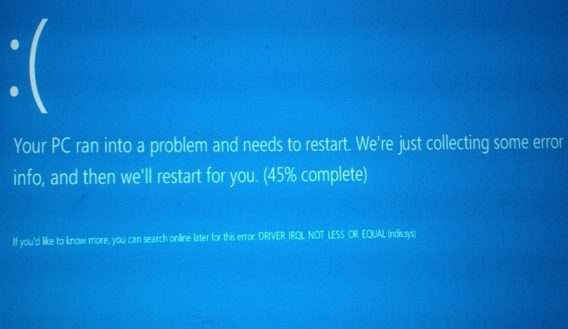
Een blauw scherm, veroorzaakt door een slechte driver (bron).

Drivers geven niet alleen problemen wanneer ze slecht geprogrammeerd zijn, ook gaat er gauw iets
fout wanneer een driver ontbreekt of inconsistent werkt. Zonder driver herkent je computer bepaalde apparaten niet,
al zijn ze nog zo netjes ingebouwd of aangesloten.

Wil je zeker weten dat je systeem up-to-date is? Gebruik dan driver-programma’s zoals Ma-Config of DriverMax. Deze helpen je verouderde of ontbrekende drivers op te sporen en up te daten. Met de laatste drivers geïnstalleerd voor al je apparaten werkt je pc – als het goed is – weer als een zonnetje.

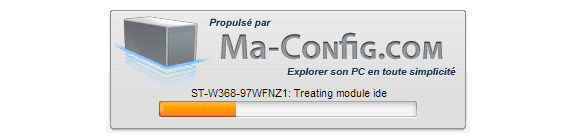
Ma-Config helpt je drivers detecteren, downloaden en updaten.

Maar let op: soms zijn nieuwe drivers juist een bron van problemen. Dit komt vooral voor bij breed georiënteerde drivers die gericht zijn op het gebruik met uiteenlopende systemen. Lees daarom, vooral bij het updaten naar nieuwe drivers voor je grafische kaart, goed of de verbeteringen van een update ook gelden voor jouw specifieke systeem.

Wordt jouw computer of specifieke apparaat overgeslagen? Sla dan op jouw beurt de nieuwe driver ook over.

Heb je een vraag over Windows, Android of computerbeveiliging? Fabrizio helpt je uit de brand! E-mail
je vraag naar vraaghetfabri@softonic.com of neem contact via zijn Twitter.

Lees ook:

  • Software-clinic: “Hoe gebruik je verschillende besturingssystemen op één pc?”
  • Software-clinic: “Hoe haal ik verwijderde bestanden op mijn telefoon terug?
  • Software-clinic: “Hoe verplaats ik mijn WhatsApp-chats naar een andere telefoon?”
  • Software-clinic: “Windows vraagt me om een wachtwoord bij het installeren van software”
  • Software-clinic: “Ik ben een Word-document kwijt; kan ik het herstellen?”
  • Software clinic: “Hoe formatteer ik mijn harde schijf?”
  • IOBit Driver Booster: update al je stuurprogramma’s

    IOBit Driver Booster: update al je stuurprogramma’s

    Driver Booster is een nieuws en gratis programma voor pc-optimalisatie, uit de stal ontwikkelaar IOBit. De software updatet automatisch alle stuurprogramma’s op je computer, zodat je altijd de nieuwste drivers geïnstalleerd hebt staan.

    Dat idee is niet nieuw, maar voor de meeste soortgelijke software moet je betalen. Driver Booster is daarentegen dus gratis. Maar werkt het effectief? Wij testten Driver Booster om te zien of het zich kan meten met de betaalde concurrentie.

    Schone software

    Waar veel gratis programma’s je op alle mogelijke manieren proberen over te halen de betaalde volledige versie aan te schaffen, is IOBit’s Driver Booster verrassend ‘schoon’.  Het product is vrij van reclame en agressieve waarschuwingen dat je pc zogenaamd gevaar zou lopen als je niet overgaat tot koop.

    Eenmaal geïnstalleerd, klik je op Scan en gaat Driver Booster op zoek naar verouderde stuurprogramma’s.

    Net als concurrenten DriverScanner en DriverEasy, is Driver Booster vooral bedoeld voor beginners die geen tijd of zin hebben om zich te verdiepen in de soms riskante software-situatie op hun pc.

    Updates installeren

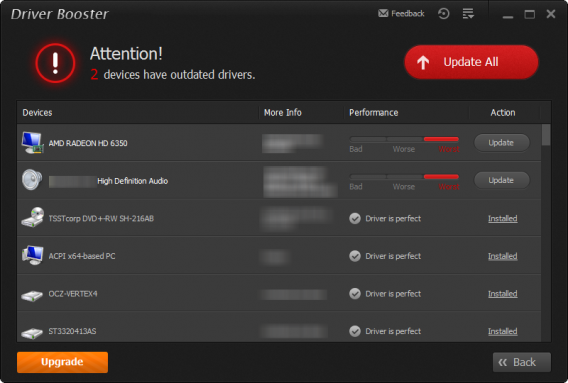
    Na de scan toont IOBit Driver Booster duidelijk in beeld welke stuurprogramma’s bijgewerkt moeten worden.

    IOBit Driver Booster updates

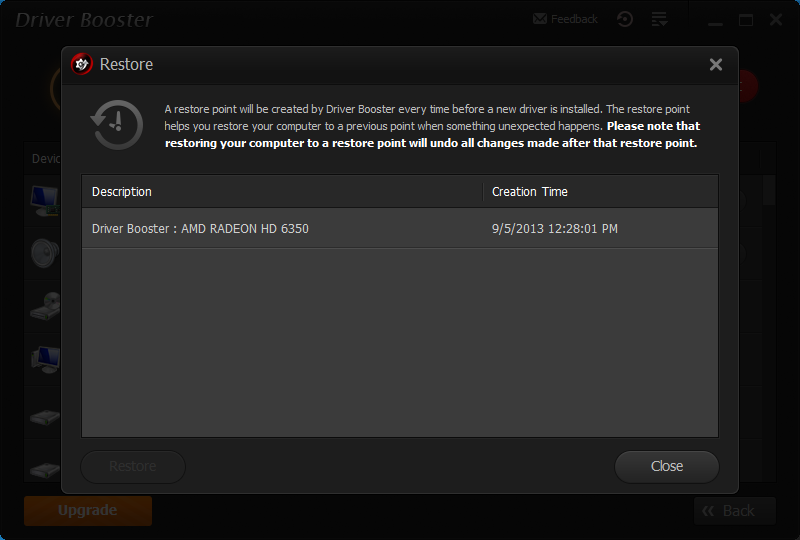
    Merk op dat sommige updates, hoewel aanboven, niet altijd noodzakelijk zijn. Om alle updates in één keer te installeren, klik je op de grote Update All-knop boven in beeld. Waar IOBit Driver Booster in uitblinkt is het maken van een herstelpunt voor je computer, vooraf aan elke nieuwe driver-installatie. Leveren de nieuwe stuurprogramma’s problemen op, dan ga je zo makkelijk terug naar de oorspronkelijke staat van je pc.

    IOBit Driver Booster Restore Point

    Belangrijk om op te merken is dat IOBit Driver Booster ontbrekende drivers niet voor je opspoort. Een concreet voorbeeld: je hebt een nieuwe printer, maar Windows wil het apparaat niet herkennen. Er staat dus geen driver geïnstalleerd op je pc. In dit geval zal IOBit Driver Booster de printer niet herkennen en op zoek gaan naar de juiste driver. De software herkent noch installeert ontbrekende stuurprogramma’s.

    Geavanceerde functies

    IOBit Booster heeft twee extra mogelijkheden die het zeker de moeite waard zijn om eens mee te spelen:

    • Periodieke scans inplannen, of het systeem bij elke opstart laten doorlichten op driver-problemen.
    • De nieuwste stuurprogramma’s automatisch op de achtergrond laten installeren.

    Niet noodzakelijk voor nieuwe systemen

    Zo’n zeventig procent van alle Windows-gebruikers hebben Windows 7 of WIndows 8 geïnstalleerd staan op hun pc. Dankzij de aanwezigheid van Windows Update is daarom de vraag hoe nuttig een programma als IOBit Driver Booster is voor hen.

    Voor mensen met Windows XP op hun computer is IOBit Driver Booster echter wel een handige oplossing voor het bij de tijd houden van je systeem. Mensen met Windows 7 en Windows 8 hebben deze of soortgelijke software niet per se nodig.

    Conclusie

    Het nieuwe IOBit Driver Booster heeft het voordeel gratis te zijn, waar je voor concurrenten moet betalen. Het programma zelf heeft geen revolutionaire nieuwe functies en detecteert ontbrekende stuurprogramma’s niet, maar blinkt uit in gebruiksgemak en een aangename interface.

    Download gratis IOBit Driver Booster

    Meer van IOBit