Software-clinic: wat zijn drivers of stuurprogramma’s?

Het woord ‘drivers’ ben je vast al vaak tegengekomen. Maar wat zijn drivers precies? En waarom zorgen ze voor zoveel problemen?

Elke week krijg ik vragen, waarop het antwoord telkens hetzelfde luidt: upgrade of installeer drivers (stuurprogramma’s). Telkens wanneer Windows zijn bevreesde blauwe scherm toont, een apparaat niet herkent of een bepaalde functie gewoonweg niet werkt: drivers. Maar drivers zijn niet het probleem; ze zijn de oplossing.

Zonder drivers kun je niet gamen, geen documenten printen of muziek afspelen. ‘Maar dat doet de hardware toch?’ Klopt, maar die hardware moet aangestuurd worden. Bevelen worden gegeven door Windows, maar die bevelen zijn wartaal voor de hardware. Elk los apparaat moet geactiveerd en aangestuurd worden in taal die de hardware begrijpt. De programma’s die dat doen zijn, je raadt het al, stuurprogramma’s. En die stuurprogramma’s noemen we drivers.

Wat zijn drivers?

Drivers zijn dus speciale programma’s die het besturingssysteem laten communiceren met computeronderdelen. Zo’n apparaat kan zelf niets; hij heeft opdrachten nodig. Een printer is verantwoordelijk voor het op papier zetten van wat jij in beeld ziet in Word, maar Windows heeft geen idee hoeveel inkt daarvoor nodig is, om maar wat te noemen. De driver vertaalt het document van je scherm naar papier.
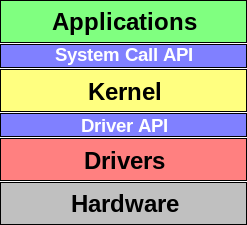
Applicaties communiceren met de kernel (geel), die op zijn beurt via drivers opdrachten geeft aan het apparaat. (bron)

Niet alle apparaten hebben drivers nodig, zoals de hardware die essentieel is voor het werken van je pc. Denk aan processoren, harde schijven en intern geheugen. Zonder extra apparaten en bijbehorende drivers doet je pc het wel, maar heb je bijvoorbeeld geen geluid of grafische effecten; daarvoor heb je een geluidskaart en videokaart nodig.
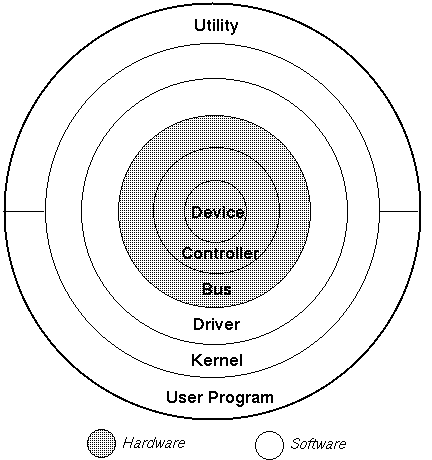
De weg van software naar hardware (bron).

Zelfs wanneer ze niet regelmatig gebruikt worden, is het cruciaal om de nieuwste officiële drivers voor je hardware te installeren, zodat de prestaties van je pc worden verbeterd. Dit omdat, in tegenstelling tot generieke drivers van Windows, deze drivers de hardware door en door kennen en dus het uiterste uit bijbehorend apparaat halen. Goede drivers blazen vaak nieuw leven in een videokaart of printer.

Wie maakt en updatet drivers?

Lanceert een fabrikant een nieuw apparaat, dan is het ook verantwoordelijk voor het maken en verspreiden van bijbehorende drivers voor alle belangrijke besturingssystemen. Zonder deze drivers zal het apparaat nooit zijn werk perfect doen, wat weer negatieve publiciteit en slechte verkopen oplevert.

Om dezelfde reden brengen fabrikanten gedurende lange periodes nieuwe drivers uit om zo hun product te blijven ondersteunen. Wordt een apparaat niet meer verkocht, dan stopt men doorgaans ook met het doorontwikkelen van de drivers.
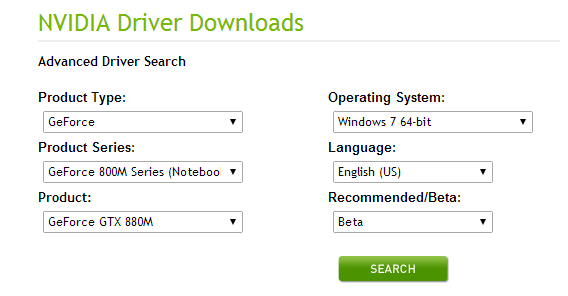
NVIDIA verspreid ook bètaversies van nieuwe drivers.

De gebruikerscommunity komt zelf vaak ook met aangepaste drivers, vaak wanneer de fabrikant het zelf nalaat om bijtijds updates te verspreiden. Veel van deze gratis open source drivers vinden hun oorsprong bij het besturingssysteem Linux, wegens een gebrek aan officiële ondersteuning. Vandaag de dag is die situatie gelukkig veranderd en krijgen alle grote systemen regelmatig nieuwe drivers.
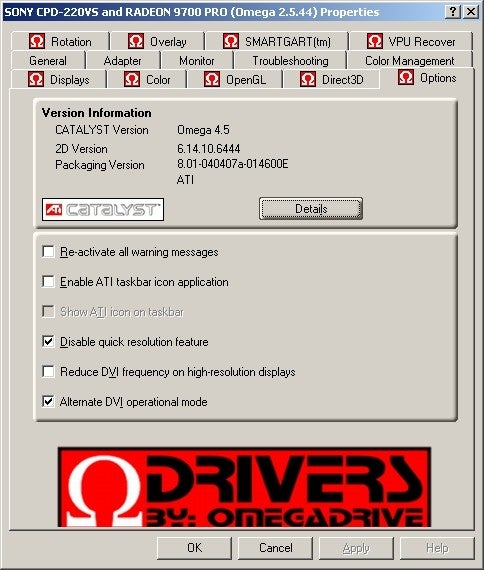
Omega-drivers voor grafische kaarten zijn niet officieel, maar wel populair.

Welke drivers zijn beter: officieel of onofficieel? Zeker voor minder ervaren computergebruikers raden we officiële drivers aan. Deze hebben alle officiële tests van de fabrikant doorstaan en voldoen dus aan een bepaalde
kwaliteitsstandaard. Ben je toch niet tevreden, dan is het het overwegen waard om alternatieve drivers te proberen.

Waarom geven drivers zoveel problemen?

Dankzij de complexe taken die zij uitvoeren, zijn drivers foutgevoelig, zeker wanneer ze gehaast zijn ontwikkeld. Drivers
dringen daarnaast zo diep door tot je computersysteem, dat één klein foutje al gauw leidt tot foutmeldingen en complete crashes.
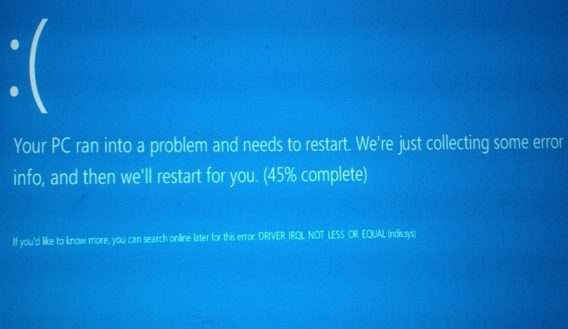
Een blauw scherm, veroorzaakt door een slechte driver (bron).

Drivers geven niet alleen problemen wanneer ze slecht geprogrammeerd zijn, ook gaat er gauw iets
fout wanneer een driver ontbreekt of inconsistent werkt. Zonder driver herkent je computer bepaalde apparaten niet,
al zijn ze nog zo netjes ingebouwd of aangesloten.

Wil je zeker weten dat je systeem up-to-date is? Gebruik dan driver-programma’s zoals Ma-Config of DriverMax. Deze helpen je verouderde of ontbrekende drivers op te sporen en up te daten. Met de laatste drivers geïnstalleerd voor al je apparaten werkt je pc – als het goed is – weer als een zonnetje.
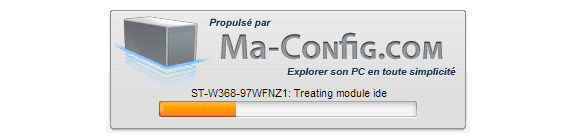
Ma-Config helpt je drivers detecteren, downloaden en updaten.

Maar let op: soms zijn nieuwe drivers juist een bron van problemen. Dit komt vooral voor bij breed georiënteerde drivers die gericht zijn op het gebruik met uiteenlopende systemen. Lees daarom, vooral bij het updaten naar nieuwe drivers voor je grafische kaart, goed of de verbeteringen van een update ook gelden voor jouw specifieke systeem.

Wordt jouw computer of specifieke apparaat overgeslagen? Sla dan op jouw beurt de nieuwe driver ook over.

Heb je een vraag over Windows, Android of computerbeveiliging? Fabrizio helpt je uit de brand! E-mail
je vraag naar vraaghetfabri@softonic.com of neem contact via zijn Twitter.

Lees ook:

  • Software-clinic: “Hoe gebruik je verschillende besturingssystemen op één pc?”
  • Software-clinic: “Hoe haal ik verwijderde bestanden op mijn telefoon terug?
  • Software-clinic: “Hoe verplaats ik mijn WhatsApp-chats naar een andere telefoon?”
  • Software-clinic: “Windows vraagt me om een wachtwoord bij het installeren van software”
  • Software-clinic: “Ik ben een Word-document kwijt; kan ik het herstellen?”
  • Software clinic: “Hoe formatteer ik mijn harde schijf?”
  • Software-clinic: “Windows checkt niet meer automatisch voor updates”

    De pc van Jorge toont een bericht dat aangeeft dat Windows de updates voor het besturingssysteem niet meer automatisch installeert:

    Hallo!

    Ik hoop dat je me kunt helpen met mijn probleem. Een aantal weken geleden kreeg ik een notificatie van Windows: “Er kan niet automatisch naar updates worden gezocht. Klik hier om handmatig te zoeken”. Wat moet ik nu doen?

    Jorge

    Beste Jorge,

    Wanneer Windows zegt dat het niet naar nieuwe updates kan zoeken, dan zijn er meerdere mogelijke oorzaken én oplossingen. Ik zet de belangrijkste scenario’s voor je op een rij en ik begin met de eenvoudigste. Indien één oplossing niet werkt, probeer dan de volgende.

    Oplossing 1: Windows Update herstellen

    De oplossing die Microsoft aanraadt is het resetten van de Windows Update-onderdelen. Gebruik daarvoor de zogenaamde Fix it die Microsoft daarvoor zelf heeft ontwikkeld. Je vindt Fix It op deze pagina.

    Vervolgens ga je naar Services (via Configuratiescherm > Systeem en beveiliging > Systeembeheer) en zoek je bij het tabblad Standaard naar Windows Update.

    In dit venster zie je bij Opstarttype of de dienst automatisch, handmatig of helemaal niet op updates controleert.

    Oplossing 2: Windows Defender activeren

    In sommige gevallen wil Windows niet updaten, omdat Windows Defender beschadigd is of een update nodig heeft. Om die update uit te voeren, ga je naar Configuratiescherm en klik je op Windows Defender.

    Klik op het tabblad Bijwerken en Windows updatet je antivirusprogramma. Vervolgens start je de pc opnieuw op. Opent Defender nu niet automatisch, ga dan naar Services en activeer daar Windows Defender alsnog, zoals je dat ook deed met Windows Update.

    Oplossing 3: Geef de Windows Update-map een nieuwe naam

    Werken bovenstaande twee oplossingen niet, dan is het tijd voor een radicalere oplossing. Ga naar Start > Accessoires en klik met je rechtermuisknop op Uitvoeren. Kies Openen als administrator. Een venster wordt geopend, waarin je het volgende commando intypt:

    net stop wuauserv

    Druk op Enter en typ vervolgens het volgende commando:

    ren c:\windows\SoftwareDistribution SoftwareDistribution.old

    Druk nog eens op Enter en typ dan:

    net start wuauserv

    Druk nog eens op Enter, typ exit en druk voor de laatste maal op Enter. Herstart vervolgens de pc en Windows Update wordt, als het goed is, hersteld. Alles zou nu weer normaal moeten werken!

    Met vriendelijke groet,

    F.

    Heb je een vraag over Windows, Android of computerbeveiliging? Fabrizio helpt je een handje. E-mail je vraag naar  vraaghetfabri@softonic.com of contacteer ons op Twitter met de hashtag #vraaghetfabri.

    Software-clinic: “Bestanden van een onleesbare diskette herstellen”

    Joost heeft stokoude documenten opgeslagen op een aantal nog oudere floppydisks. Hij wil ze terug om ze te openen in Word en Excel, maar zijn laptop met externe diskettedrive wil de inhoud van het schijfje niet openen:

    Beste Fabri,

    Ik moet oude bestanden (Lotus 123, Word Perfect, etc.) die ik op een aantal diskettes heb opgeslagen terug zien te krijgen. Ik heb Windows 7 geïnstalleerd op een laptop en heb een externe diskettedrive, maar deze herkent ze niet en vraagt alleen of ik wil formatteren. Wat ik wil is de opgeslagen bestanden openen. Ik heb Microsoft Office 2013. Ik kan Lotus Symphony installeren (en heb dat al eens eerder gedaan), maar de bestanden lijken niet te openen omdat ze uit het DOS-tijdperk stammen. Kun je me helpen?

    Joost

    Beste Joost,

    Het lijkt erop alsof je last hebt van twee archiveringsproblemen: het is niet mogelijk om de bestanden van je oude floppy’s te krijgen én de bestanden op zich zijn niet te openen.

    Het is een probleem dat steeds vaker voorkomt, maar het goede nieuws is dat er goede tools bestaan om oude data van elk medium te lezen.

    Red de bestanden van je onleesbare diskettes

    Windows herkent dus de inhoud van je floppy’s niet en vraagt je om de diskette te formatteren. We raden je aan om dit niet te doen! Waarschijnlijk is de diskette-index onleesbaar geworden. De gegevens zijn er echter nog steeds en hoogstwaarschijnlijk nog te redden ook.

    Dit bericht betekent NIET dat je data verloren is.

    Een gratis file recovery-programma moet in staat zijn de diskette te lezen en overgebleven data erop te lezen, mits de diskette niet fysiek beschadigd is.

    Ik raad een drietal van deze programma’s aan:

    Alle vier zouden je diskettes moeten kunnen scannen en lezen. PhotoRec is de krachtigste van de vier, maar ook de moeilijkste om te gebruiken. Volg de stappen in deze tutorial, wil je het programma gebruiken.

    PhotoRec oogt intimiderend, maar is met behulp van een tutorial prima te gebruiken.

    Nog een goed programma is ISOBuster, dat beschadigde schijven die onleesbaar lijken alsnog probeert te scannen. Het programma probeert de beschadigde gedeeltes te ontwijken om zo te lezen welke bestanden nog wel bruikbaar zijn.

    ISOBuster is hét programma om bestanden op beschadigde schijven te herstellen.

    Het valt je wellicht op dat de bestanden die je vindt vreemde namen hebben. Let daarom vooral op bestandsgrootte en datuminformatie. Twijfel je, dan kopieer je gewoon alle gevonden bestanden en maak je een back-up.

    Open documenten met Gnumeric en Abiword

    Ik lees in je mail dat je probeert programma’s te openen die je hebt gemaakt met Word Perfect en Lotus 123 voor MS-DOS. Toentertijd waren dat de twee meest gebruikte programma’s qua tekstverwerken en spreadsheets, maar gek genoeg wil Office deze bestanden niet openen.

    Er is een programma dat wél spreadsheets in WK4- en WK1-formaat (Lotus 123-formaten) opent, namelijk Gnumeric. Gnumeric is gratis en werkt op de meeste Windows-, Mac- en Linux-computers. Download en installeer Gnumeric, open de spreadsheets en sla ze desnoods op als XLS om ze later in Office te kunnen openen.

    Gnumeric opent oude spreadsheets van Lotus 1-2-3 en Quattro Pro.

    Ik ga ervan uit dat je WordPerfect-documenten stammen uit het pre-5.0-tijdperk, die Word in principe zou moeten lezen. Hoe dan ook, raad ik je aan om eens een blik te werpen op de converters van Graham Mayor. Op de website vind je converters voor Word Perfect-, WordStar- en Works-bestanden. Een andere optie is de gratis teksteditor AbiWord.

    AbiWord herkent en lees bestanden van WordPerfect en StarOffice.

    Voor de toekomst: sla je bestanden op in open formaten

    Over tien of twintig jaar is het wellicht onmogelijk om de bestanden die je nu maakt te openen. Wees daarom proactief en volg deze vier tips:

    • Bewaar meerdere kopieën van je bestanden in verschillende formaten.
    • Bewaar je bestanden op meerdere opslagmedia (DVD, harde schijf, cloud).
    • Gebruik bij voorkeur open formaten, zoals Open Office.
    • Comprimeer je data niet met ZIP of RAR, als het even kan.

    Met vriendelijke groet,

    F.

    Heb je een vraag over Windows, Android of computerbeveiliging? Fabrizio helpt je een handje. E-mail je vraag naar  vraaghetfabri@softonic.com of contacteer ons op Twitter met de hashtag #vraaghetfabri.

    Lees ook:

  • Software-clinic: “Hoe haal ik verwijderde bestanden op mijn telefoon terug?
  • Software-clinic: “Hoe verplaats ik mijn WhatsApp-chats naar een andere telefoon?”
  • Software-clinic: “Windows vraagt me om een wachtwoord bij het installeren van software”
  • Software-clinic: “Ik ben een Word-document kwijt; kan ik het herstellen?”