Windows Tip: alle overige actieve vensters minimaliseren met Aero Shake

Het Windows-besturingssysteem zit vol met handige trucjes die vaak onbekend zijn bij het grote publiek, maar bij dagelijks gebruik wél heel goed van pas komen. Vandaag leggen we uit hoe je alle actieve vensters in één keer minimaliseert met de Aero Shake-functie.

Teveel vensters op het scherm? Kun je je niet meer focussen op die ene webpagina? Hier is een trucje dat je Windows-leven een stukje makkelijk maakt.

De Aero Shake-functie minimaliseert alle openstaande venster op het scherm behalve degene die je actief wilt houden, met één muisbeweging. Dat is niet revolutionairs, maar wel een geweldige manier om snel je vensterchaos te ordenen en je te richten op één programma.

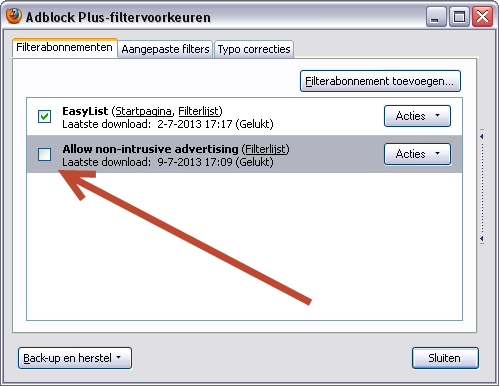
Een voorbeeld: je wilt rustig het web bekijken in je browser, maar hebt tien vensters tegelijk open staan. Raak niet in paniek. Klik op de bovenste balk van de browser en houd de muisknop ingedrukt. Schud met je muis en Windows minimaliseert alle overige vensters, zodat je Internet Explorer-scherm alleen overblijft. Zie onderstaande afbeelding:

Aero Shake

Van veel actieve vensters naar één, met behulp van Aero Shake

De functie is beschikbaar voor elk Windows-programma. Voer dezelfde actie nog een keer uit (klikken en schudden) en de overige venster verschijnen weer waar ze eerst stonden.

Aero Shake blijkt in de praktijk een nogal onbekende optie van Windows, ook al werd deze geïntroduceerd met Windows 7. In Windows 8 en Windows 8.1 werkt Aero Shake op dezelfde manier als voorheen.

Gebruik jij de Aero Shake-functie?

Lees meer:

Autocorrect en spellingscontrole uitschakelen in iOS 7

De functies autocorrect en spellingscontrole in iOS 7 moeten snel typen op je telefoon en tablet vergemakkelijken, maar vaak werken ze meer belemmerd dan behulpzaam. Gelukkig is het gemakkelijk om beide uit te schakelen.

Een paar dagen geleden was ik aan het chatten met vrienden via Viber. Ik schreef onbegrijpelijke dingen. Ik vervloekte de autocorrectiefunctie van mijn iPad. Het systeem heeft namelijk de neiging iets te uitbundig te snijden in je schrijfsels, met de meest rare (en hilarische) resultaten als gevolg.

Tijd om autocorrect uit te schakelen. Dat doe je door naar Instellingen > Algemeen > Toetsenbord te gaan en vervolgens de schakelaar bij Autocorrectie om te zetten.

Disabilita l'autocorrezione

Op dezelfde pagina vind je andere instellingen die je wellicht aan- of uit wilt schakelen. Typ je turbotaal, dan is de kans groot dat je iPhone of iPad onder elk berichtje dat je schrijft een rode streep zet. Wil je niet op de vingers getikt worden alsof je op de middelbare school bij een les Nederlands zit, haal dan ook de schakelaar over bij Controleer spelling.

Disabilita il controllo ortografico

Met deze twee kleine stappen bespaar je je een hoop onbedoeld grappige en vreemde berichten. Wij zouden zeggen: probeer het eens zonder autocorrect en je merkt gauw genoeg of je het mist of niet. Blijk je in alle haast toch erg veel typefouten te maken, dan kun je de functie gewoon weer inschakelen.

Gebruik jij autocorrect en spellingscontrolle op je iPhone of iPad?

Installeer meerdere versies van OS X op je Mac

Erg gebruikelijk is het niet, maar het is mogelijk: met behulp van twee of meer schijfpartities, kun je meerdere versies van OS X op je Mac installeren. Zo maak je nog steeds gebruik van je oude applicaties, terwijl je tegelijkertijd de laatste versie van OS X draait.

Hiervoor heb je alleen het Schijfhulpprogramma en je OS X installietiedisk nodig. Wij leggen je uit hoe je dit stap voor stap doet. Bij elke nieuwe update van OS X dienen zich namelijk weer dezelfde vragen aan: is deze versie wel de moeite waard? Doen al mijn programma’s het nog wel? Als je ons stappenplan opvolgt, hoef je hier je hoofd niet meer over te breken.

Voor je begint

Je begint met goed plannen en bepalen wat je precies wilt. Stel, je Mac heeft een schijf van 512GB, draait OS X 10.8 Mountain Lion en nu wil je ook Mavericks en Snow Leopard installeren. Mavericks om helemaal up to date te zijn, en Snow Leopard omdat een bepaalde applicatie niet meer werkt onder de nieuwste OS X. Voor je begint met partitioneren, moet je aangeven in welke volgorde je de besturingssystemen installeert en hoe je de schijfruimte toewijst.

Houd een minimum van 10GB aan voor elke installatie (30GB is aan te raden). Gebruik daarnaast een externe harde schijf om foto’s, video’s en andere bestanden op te slaan. Een back-up maken voor het geval er iets mis gaat kan natuurlijk ook geen kwaad. Houd rekening met het volgende: in het opstartmenu (op te roepen door bij het opstarten alt ingedrukt te houden) zie je alle beschikbare OS X versies. Je kunt de verschillende versies te allen tijde oproepen.

Zolang het besturingssysteem de software ondersteunt, kun je al je programma’s draaien. De configuratiegegevens worden opgeslagen in de versie van OS X die je op dat moment gebruikt. De App Store is bruikbaar in de versies van OS X die deze ondersteunt.

Verdeel de schijf in partities

In dit voorbeeld gebruiken we respectievelijk 200GB voor Mavericks, 200GB voor de rest van de schijf, en 112GB voor Snow Leopard. Dat is genoeg voor incidenteel gebruik. OS X heeft een prima eigen applicatie om je schijf op te delen, namelijk het Schijfhulpprogramma.

Het proces is relatief eenvoudig: In de linkerbalk selecteer je de schijf. Vervolgens selecteer je het tabblad partitioneren. Bij partitie-indeling kies je voor drie partities. Zodra deze verschijnen, geef je ze alle drie de gewenste grootte, hierbij rekening houdend met de ruimte die OS X minimaal nodig heeft en je eigen wensen. Dit doe je eenvoudig in het vakje Grootte. Eventueel geef je de verschillende partities een nieuwe naam. Heb je alles ingesteld, dan druk je op de knop Pas toe en worden de wijzigingen doorgevoerd. Dit kost wat tijd, maar je hoeft je computer niet opnieuw op te starten om het resultaat te zien.

OS X installeren

Heb je de partities eenmaal aangemaakt, dan kun je de eerdere versies van OS X installeren. Bij Snow Leopard en eerder heb je de installatie-dvd nodig, bij nieuwe versies kun je de installer opnieuw downloaden uit de App Store. Onder het tabblad Aankopen vind je je eerder aangeschafte versies van OS X terug. De download wordt vervolgens opgeslagen in de map programma’s.

Nu hoef je alleen nog maar het besturingssysteem van je keuze te installeren, via de installer of via de dvd. Er wordt je gevraagd op welke schijf je wilt installeren – kies één van de partities die je zojuist hebt aangemaakt. Na het afronden van het installatieproces, herhaal je dit voor elke andere versie die je wilt installeren. Nu kun je voortaan, door bij het opstarten de alt-toets ingedrukt te houden, kiezen onder welk OS je wilt werken.

Vertel ons jouw ervaring met het installeren van meerdere OS X versies op je Mac.

Need for Speed Rivals – 5 tips voor politieagenten

Hoe sla je snelheidsduivels in Need for Speed: Rivals het snelst in de boeien? Met de volgende paar trucs spoor je wetsovertreders snel op, zet je ze de voet dwars en verzamel je als politieagent de meeste punten.

1. Snel Speed Points verdienen

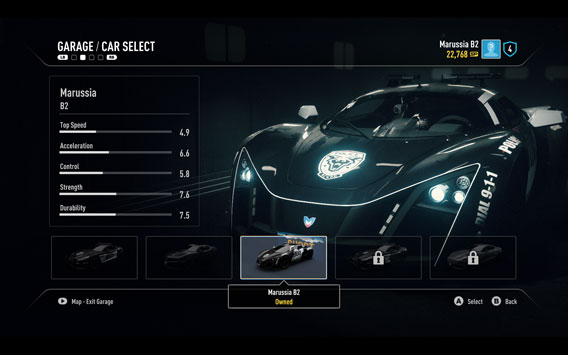
Speed ​​Points zijn de valuta in Need for Speed ​​Rivals. Coureurs kopen er nieuwe auto’s mee en tunen hun flitsende bolides tot in de puntjes; bromsnorren daarentegen krijgen de nieuwste politiewagens gewoon gratis van de overheid. Als Oom Agent spendeer je deze Speed Points in Need for Speed Rivals daarom alleen aan technische hulpmiddelen voor het uitschakelen van criminelen. Doe het daarom lekker rustig aan in de open wereld en richt je vooral op het opsporen van snelheidsduivels.

Need for Speed Rivals - Cop Auto

Agenten krijgen gewoon een auto van de zaak

2. Installeer de juiste apparatuur

Je gaat niet op boevenjacht zonder wapens. Racers zijn vaak in het voordeel qua snelheid. Daarom raden we je aan om je politieauto altijd met een EMP uit te rusten, mijnen mee te nemen en spike strips neer te leggen op het parcours. Ben je wat verder in de game, twijfel dan voor niet om wegversperringen en helikopters in te zetten. De juiste timing vereist wel enige oefening, maar heb je deze ingrijpende maatregelen eenmaal onder de knie dan is geen wegpiraat meer veilig.

Need for Speed Rivals - Equipment

Met de juiste technologie aan boord reken je snelheidsduivels in no-time in

3. Boeven arresteren

Eenmaal de jacht geopend dan slinger je je sirene aan en zet je de achtervolging in. Racers herken je aan het Multiplier-symbool boven hun auto.

Een goede strategie is om een EMP te combineren met spike strips of schokgolven. Deze wapens zijn direct bij het begin van de game beschikbaar. De EMP verzwakt je doelwit van een afstand. Time deze vlak voor een bocht en de coureur verliest de macht over het stuur. Eenmaal in de berm beland is een crimineel een makkelijke prooi voor een ongenadige beuk van je politiewagen.

Heb je een snelle dienstauto en haal je een wegpiraat in, gooi dan een spike strip voor zijn neus. Ben je geen Pietje Precies, gebruik dan schokgolven: deze doen minder schade, maar de kans dat je je doelwit raakt is groot.

Need for Speed Rivals - EMP

Verdoof je tegenstander met een EMP en gooi een spike strip voor zijn neus om het af te maken

4. Let op je snelheid

In de verschillende time trials voer je een strijd tegen de klok. In tegenstelling tot dezelfde snelheidsuitdagingen voor racers, hebben politieagenten een vervelend nadeel: ze moeten zich aan de verkeersregels houden. Op de snelheidslimiet na dan. Raak een tegenligger of bots met een omheining en je krijgt extra strafseconden.

Need for Speed Rivals - Zeitstrafe

Rijd voorzichtig om straf te voorkomen

Rijd daarom iets voorzichtiger en rustiger dan je zou doen als coureur. Neem een bocht op tijd, zodat je niet van de baan glijdt. Gebruik de handrem om gecontroleerd door haarspeldbochten te driften.

Need for Speed Rivals - Drift

Met een gecontroleerde drift kom je zelfs door de scherpste bochten

5. Auto repareren

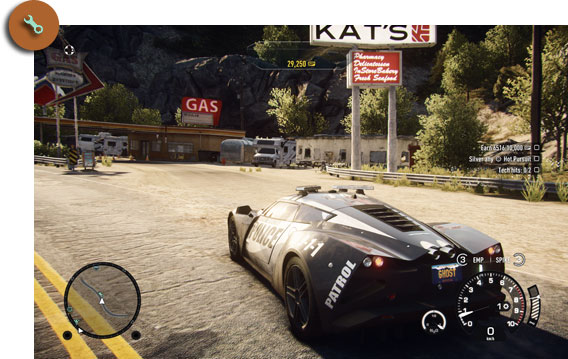
Zelfs politieauto’s zijn niet onverwoestbaar. Heeft je bolide kritieke schade opgelopen na een spectaculaire botsing, dan is het zaak direct een garage op te zoeken. Dat is direct een goede gelegenheid om je wapentuig even aan te vullen.

Let tijdens het rijden op de moersleutel-pictogrammen op de radar, of gebruik Easy Drive om je naar de dichtstbijzijnde werkplaats te brengen. Zoek je alleen ammunitie, rijd dan naar een benzinestation om deze bij te vullen.Need for Speed Rivals - Repair Cop

Rijd naar een garage om je auto te laten repareren

Speel jij liever als coureur of agent in Need for Speed Rivals?

Niet storen aub: hoe schakel ik het geluid van mijn iPhone-toetsenbord uit?

Tik tik tik tik tik. Wie vaak met het openbaar vervoer reist hoort dit geluid vaak genoeg wanneer medepassagiers op hun iPhone een berichtje aan het typen zijn. Maar hoe schakel je deze toetsenbordgeluiden uit? Lees snel verder.

In een stiltecoupé, restaurant of bioscoop wil je niet gestoord worden of andere mensen storen met irritante geluidjes uit je telefoon. Volg de volgende stappen om irritaties bij anderen te voorkomen, of prent ze goed in je hoofd zodat je de volgende keer aan iPhone-bezitters kan uitleggen hoe zij hun toetsenbordgeluid uitschakelen!

Het toetsenbordgeluid van je iPhone uitschakelen

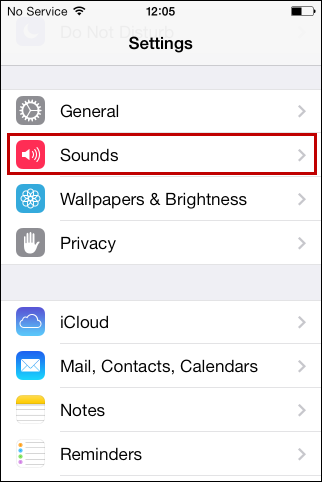
Ga als eerste naar de Instellingen-app op je iPhone.

Tik op het submenu Geluiden.

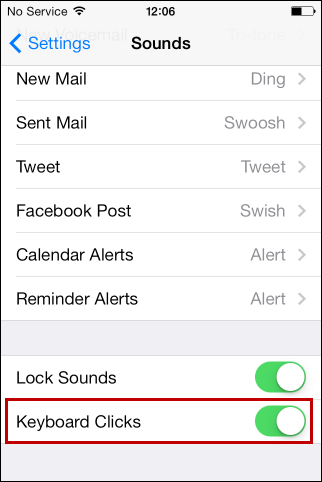
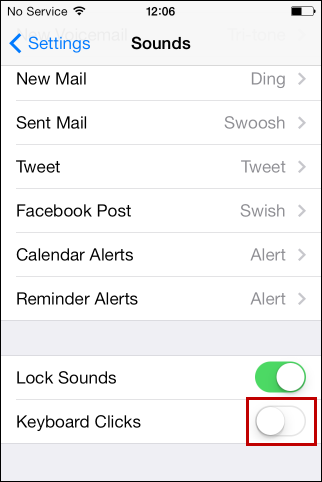
Scroll helemaal naar beneden, naar de optie Toetsenbordklik.

Om de rust te laten wederkeren tik je op de groene schakel naar Toetsenbordklik.

Veel makkelijker kan het niet, toch? Met een paar seconden werk ben je verlost van het zenuwgeluid en typ je in het vervolg geruisloos je e-mails, berichten en aantekeningen. Je omgeving zal je dankbaar zijn. En zo zie je: een tikloze wereld begint bij jezelf!

Heb jij het geluid van je iPhone-toetsenbord aan of uit?

Facebook-events maken: 7 tips om geen spammer te worden

Het mes der Facebook-events snijdt aan twee kanten. Ze zijn ongelofelijk handig, maar na een overdaad aan uitnodigen beginnen je vrienden je al gauw te zien als spammer. Houd daarom de volgende 7 tips in het achterhoofd! Continue reading “Facebook-events maken: 7 tips om geen spammer te worden”

GTA 5: gemakkelijk en snel geld verdienen

Snel rijk worden in Los Santos? GTA 5 heeft een aantal gemakkelijke manieren om met Franklin, Michael en Trevor rap aan geld te komen.

Ja, bankovervallen leveren geld op, maar kosten tijd en moeite om voor te bereiden en uit te voeren. Waarom zou je je leven riskeren als je veel makkelijker en risicoloos een paar extra dollars kan verdienen? Hier een paar handige trucs om snel extra inkomen te genereren.

Random events

Loop, rijd of vlieg je rond door Los Santos dan kom je gauw genoeg deze willekeurige gebeurtenissen tegen. Ze worden aangeduid met een blauwe of rode stip op de kaart (afhankelijk van of iemand je hulp nodig geeft of een gevaar vormt) wanneer je in de buurt bent.

Je vindt talloze van deze stippen in GTA 5, dus is het onmogelijk om ze allemaal op te noemen. We houden het daarom bij een paar voorbeelden.

Gepantserd transport aanvallen

Ze zijn gemakkelijk te herkennen: geldtransportbusjes. Logischerwijs hebben deze de nodige dollars aan boord. Ruim de bewakers uit de weg, pak een voertuig en ram het busje omver… en ontsnap van de politie. De grote hoeveelheid geld die je met deze mini-overvallen verdient zijn het risico wel waard.

De subtiele aanpak

Overvallers overvallen

Franklin, Michael en Trevor zijn niet de enige criminelen in Los Santos. Zie je iemand een oud omaatje overvallen, dan kan je de crimineel achtervolgen en ‘m de buit afhandig proberen te maken. Breng de gestolen portemonnee terug naar de eigenaar en je krijgt een beloning van zo’n 50 dollar. Houd de buit zelf en je krijgt al gauw het tienvoudige!

Hetzelfde geldt voor het grotere werk. Zie je een brutale crimineel de lokale supermarkt overvallen, dan reken jij – totaal niet hypocriete samaritaan die je bent – hem in en breng je de buit netjes terug. Of stop je ‘m in eigen portemonnee. Ben je meteen 2000 dollar rijker!

Sekteleden rekruteren

In de schoenen van Trevor kom je af en toe mensen tegen die vragen om een lift van plek A naar B. Breng ze naar de Altruist-sekte en je verdient 1000 dollar! Niet slecht voor een kort ritje, toch?

De Altruist Cult is niet de enige sekte in GTA 5… ken je het Epsilon Program nog?

Straatroof

Heb je niet het geduld om te wachten op random event? Heb je snel geld nodig? Dan is er nog altijd de goede oude straatcriminaliteit. Sla een voorbijganger neer en je pakt zijn of haar portemonnee mee. Dat levert de ene keer meer geld op dan de andere, afhankelijk van de persoon die je neerslaat.

Nog een snelle (en immorele) manier om aan geld te komen is mensen beroven die staan te pinnen. Je vindt pinautomaten overal in de stad.

En dan zijn er nog de kleine winkeltjes en supermarkten. Overval deze voor een kleine buit; ontsnappen van de politie is meestal niet al te moeilijk.

Niet heel netjes… maar oh zo makkelijk

Neem een ‘echte’ baan

Geld verdíenen, ook dat kan in Los Santos.

Taxichauffeur

Om je carrière als chauffeur te beginnen moet je een taxi zien te regelen. Met één druk op de knop krijg je vervolgens allerlei opdrachten om passagiers op te pikken en af te leveren op hun plek van bestemming. Het levert niet veel meer op dan een fijn zakcentje, maar toch.

Heb je genoeg geld verdiend, dan heb je de optie om het gehele taxibedrijf op te kopen. Dat levert geld op, plus extra missies die nóg meer geld opleveren.

Een eervol inkomen

Jager

Taxichauffeur spelen is klassiek GTA; jagen is dat niet. Om wat extra loon te krijgen ga je met Trevor de wildernis in (nadat je Cletus hebt ontmoet) om dieren af te schieten.

Elk dier heeft een prijs, dus hoe meer je er neerschiet hoe meer je verdient. Let wel op: dieren die je doodt buiten het jagen tellen niet mee.

Jagen met Trevor

Strangers and Freaks-missies

Heb je nog tijd over? Ga dan op zoek naar de verschillende Strangers and Freaks-missies. Deze worden op de kaart aangeduid met een vraagteken.

De meeste van deze missies bestaan uit meerdere fases en de mafkezen die je tegenkomt hebben vaak meerdere opdrachten voor je. In totaal vind je 16 van deze freaks, verdeeld over de drie verschillende hoofdpersonages.

Meest opmerkelijke van de 16 is Maude, een vrouw die in de buurt van Trevor woont. Ze geeft je de opdracht bepaalde criminelen aan te pakken, met vaak een beloning van 5000 tot 10000 dollar.

Een aantal van deze missies tellen mee voor je 100% Completion Rating in GTA 5. Nog meer motivatie dus om zoveel mogelijk vreemdelingen en idioten op te zoeken!

Langetermijninvesteringen

Na het voltooien van een aantal missies heb je aardig wat geld op je bankrekening staan. Tijd om je saldo te vermenigvuldigen.

Ga de beurs op

GTA 5 heeft een eigen beurs, waarop je handelt via je mobiele telefoon. Kijk goed naar de koersevolutie van bedrijven en koop op het juiste moment aandelen om op de lange termijn laaiend rijk te worden. De koersen hangen samen met wat er in de gamewereld gebeurt, dus sta je op het punt de baas van een groot bedrijf om te leggen is het handig hier even rekening mee te houden.

Het geld stroomt natuurlijk niet meteen binnen, maar met een beetje geduld heb je al snel een flink fortuin opgebouwd.
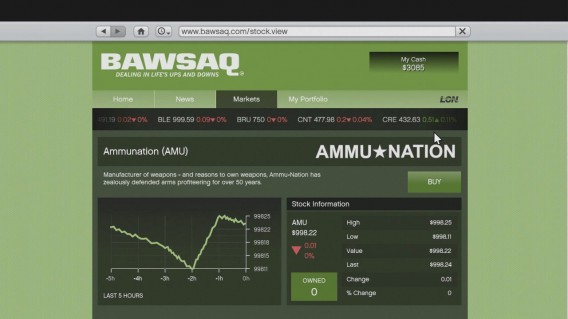
Met een beetje geluk, kennis en sabotage word je snel rijk

Word ondernemer

GTA 5 is zó uitgebreid dat je zelfs hele bedrijven op kunt kopen in Los Santos. Met genoeg kapitaal neem je een bedrijf over en heb je er een nieuwe melkkoe bij. Je verdient dan namelijk geld zonder er ook maar iets voor te hoeven doen! Ook levert het, zoals we al even aanhaalden bij het taxibedrijf, extra missies op voor een snelle zakcent.

Het duurste stukje grond van Los Santos, maar ook het meest lucratieve

Heb je na al deze tips nóg niet genoeg geld? Neem dan eens een kijkje bij de GTA 5 cheats!
Skype-handleiding deel 2: webcam en microfoon instellen

In deze handige serie leggen we je uit hoe je met Skype werkt. Deel 1 ging over het aanmaken van een account.

Oké, je hebt een Skype-account aangemaakt. Nu is het tijd om te chatten en videobellen met je vrienden! Dat laatste kan natuurlijk niet zonder webcam. Daarom leggen we je in dit artikel uit hoe je je camera en headset configureert, zodat je zorgeloos geniet van Skype.

Heb je Skype eenmaal geïnstalleerd op je pc, dan is het tijd om je webcam en eventueel microfoon en koptelefoon aan te sluiten op je computer. Deze heb je nodig om een video-oproep te doen in Skype.

De headset

Een headset is een apparaat dat bestaat uit zowel een koptelefoon als microfoon. Headsets hebben meestal twee stekkers, één voor de audio-uitgang (groen) en één voor de microfoon-ingang (rood) van je computer.

Ook zijn er headsets met maar één aansluiting. Deze zijn doorgaans geschikt voor smartphones en andere draagbare apparaten, en dus niet te gebruiken op je pc. Steek je bijvoorbeeld een headset met één kabel in de audio-uitgang van je computer, dan hoor je wel wat de ander zegt maar werkt het microfoon-gedeelte niet en kun je dus niet terug praten.

Wil je dus Skype gebruiken op je pc, dan zul je een headset voor computers aan moeten schaffen tenzij deze al is ingebouwd in bijvoorbeeld je laptop.

De webcam

De meeste laptops hebben namelijk tegenwoordig een ingebouwde webcam met microfoon.

Een laptop met webcam

Heb je nog een oude laptop of traditionele desktopcomputer, dan dien je zelf een losse webcam aan te schaffen. Er zijn vele soorten, van zeer goedkoop tot uiterst prijzig. Je sluit de webcam aan via de USB-poort van je computer.

Wanneer je in de winkel een webcam koopt, is het handig om te vragen of het apparaat compatibel is met het besturingssysteem (Windows XP, Windows Vista, Windows 7, Windows 8, etc.) op jouw computer. Vroeger kreeg je een DVD bij de webcam die de benodigde bestanden voor het gebruik van de webcam installeert; tegenwoordig herkennen computers deze vaak automatisch.

Zodra je de webcam hebt geïnstalleerd en de headset hebt aangesloten, ben je klaar om deze te configureren in Skype zodat alles naar behoren werkt.

Geluid configureren in Skype

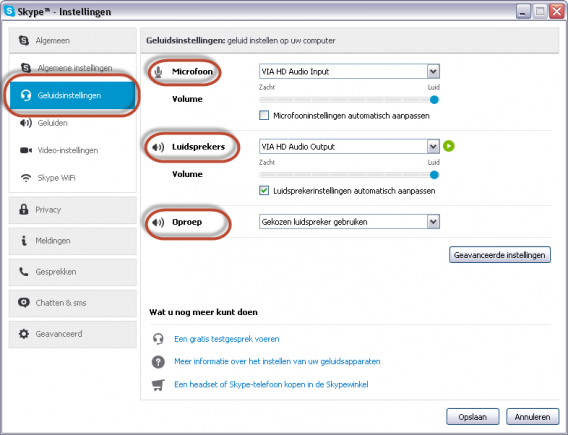
Open Skype, klik boven in beeld op ‘Extra’ > ‘Instellingen’.  Skype opent het instellingenmenu. Kies links bij ‘Algemeen’ voor Geluidsinstellingen. Hier vind je drie belangrijke onderdelen: Microfoon, Luidsprekers en Oproep.

Het instellingenmenu

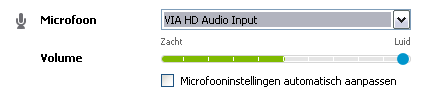
Als je de headset goed hebt aangesloten op je pc, dan is deze als het goed is direct geselecteerd. Check dit door in de microfoon te spreken. Als de Volume-meter wordt gevuld betekent het dat het audiosignaal binnenkomt in Skype.

Volumetest

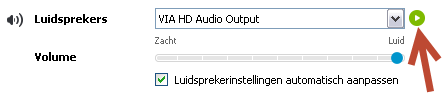
De luidsprekers test je door op de groene afspeelknop te klikken naast het uitrolmenu. Luister of het testbericht luid en helder wordt afgespeeld en pas zonodig het volume aan.

Kies de juiste output

Voor de laatste optie Oproep kies je de optie ‘Gekozen luidspreker gebruiken’ als je oproepmeldingen wil horen op je headset.

Staat alles goed ingesteld? Maak dan een proefoproep! Klik op ‘Een gratis testgesprek voeren’.

Even testen

Een vrouwenstem zal je vragen een testbericht op te nemen van tien seconden. Spreek iets in en je bericht wordt direct daarna herhaald, zodat je kunt luisteren of je goed te horen bent voor andere Skypers.

De webcam instellen in Skype

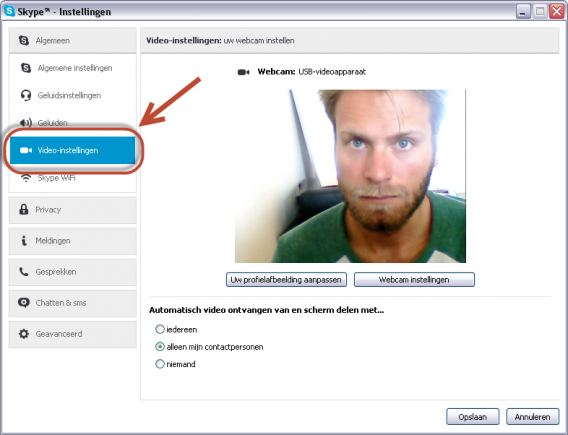
Heb je je webcam geïnstalleerd, dan hoef je waarschijnlijk niet veel acties meer te ondernemen om ‘m Skype-klaar te maken. De webcaminstellingen vind je onder ‘Extra’> ‘Instellingen’ > ‘Algemeen’> Video-instellingen.

Video-instellingen

Zie je in het grote rechthoekige venster je eigen hoofd in beeld, dan is alles geconfigureerd en is Skype klaar voor gebruik! Klik op ‘Opslaan’ en… klaar weer!

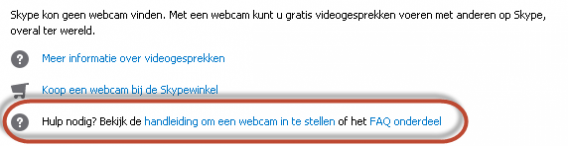
Herkent Skype je webcam niet, dan krijg je de volgende melding te zien:

Er is handige hulp aanwezig

Om dit probleem op te lossen, klik je op ‘handleiding om een webcam in te stellen’ en volg je de stappen die Skype uitlegt op.

Ondervind je alsnog problemen tijdens het installatieproces, stel dan onder dit artikel je vraag. Wie weet hebben we het antwoord!

Lees hier aflevering 1: Skype-handleiding: een account aanmaken

Download hier Skype voor Windows

Minecraft: Hoe vang, tem, fok en berijd ik paarden?

Zoals we je in dit nieuwsbericht al meldden, lopen er sinds update 1.6 van Minecraft paarden rond in de blokjes-wereld. Deze dieren zijn er niet alleen voor de sier, je kunt zo’n knol namelijk temmen en zelfs fokken. Paarden zijn het snelste transportmiddel in Minecraft 1.6 en daarom erg handig om te hebben. Ze springen ook nog eens enorm hoog, dus bergen zijn geen probleem meer zodra je deze viervoeter in je bezit hebt. Maar hoe gaat dit in zijn werk?

Het temmen van paarden

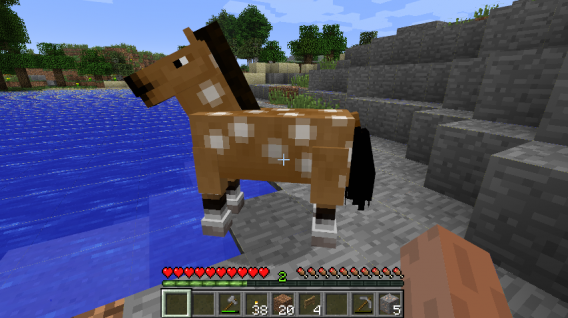
Deze schoonheid doet Black Beauty op een ezel lijken

Om een paard te temmen in Minecraft 1.6, zal je er eerst een moeten vinden. Paarden spawnen vrijwel altijd op de ‘Plains’ (vlaktes) of dicht in de buurt daarvan. Meestal verschijnen ze in groepen van vier. Om een wilde ros te temmen kun je op hem springen. Dit doe je door met lege handen vlakbij het beest (er zijn ook skelet- en zombie-paarden, dus ‘beest’ is hier gepast) op de rechtermuisknop te klikken. Naar alle waarschijnlijkheid bokt het paard en vlieg je er direct weer van af. Doe je dit een keer of 5 en dan laat het paard je rustig op zijn rug zitten; je knol is nu tam. Om het allemaal wat te versnellen kun je de wilde paarden ook voeren. Hieronder zie je een lijst van voedsel en de effecten op het dier.

(bron: Minecraft.net)

Het houden van paarden

Leuk zo’n tamme viervoeter, maar je kunt er nog niks mee. Je merkt wanneer je op zijn rug zit dat je het dier niet kan besturen. Hiervoor heb je een zadel nodig. Dit is voor sommigen een flink probleem, want je kunt een zadel niet craften. Je vindt deze alleen in kisten in grotten. Heb je nog geen zadel dan raden we je aan om deze eerst te vinden, want anders verspil je kostbare tijd met het nutteloos temmen.

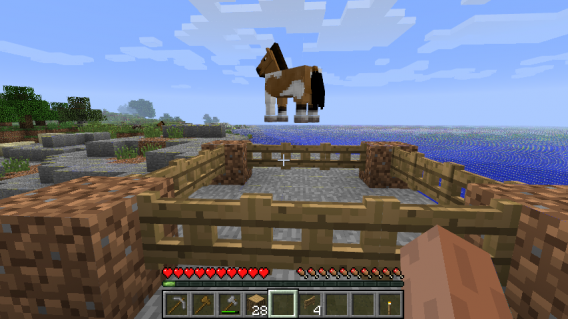
Met hekjes zet je een gebied af waarin je je paarden kan houden. Om je paard daar heen te leiden zonder zadel heb je teugels nodig. Hier stuiten beginnende spelers weer op een probleem. Om een teugel te craften heb je namelijk touw (string) en een slimeball nodig. Touw vind je door spinnen af te maken, de slimeball verkrijg je door het verslaan van slimes, groene springende blokken. Deze monsters verschijnen alleen in moerassen (afhankelijk van de maan) of in de laagste 40 lagen van je wereld. Je merkt het al, het verkrijgen van het juiste gereedschap vereist veel werk.

In de update stond niks vermeld over Pegasus, het vliegende paard

Het fokken van paarden

Heb je eenmaal zadels en teugels bemachtigd, dan is het tijd om je vervoersmiddel te fokken. Geef de dieren gouden appels of gouden wortels en de love mode wordt geactiveerd. Heb je twee paarden in deze status dan duurt het niet lang alvorens er een veulen wordt geboren. Dit veulen zal uiteindelijk sneller zijn, hoger springen of meer healthpoints bezitten dan zijn ouders; het fokken van paarden is dus zeer interessant. Het veulen is, ondanks dat beide ouders in jouw bezit zijn, niet tam bij geboorte. Je zult moeten wachten tot het volwassen is (zo’n 20 minuten na geboorte) om het te temmen. Wil je niet zolang wachten, dan versnel je het groeiproces door het veulen te voeren (zie tabel boven).

Het berijden van paarden

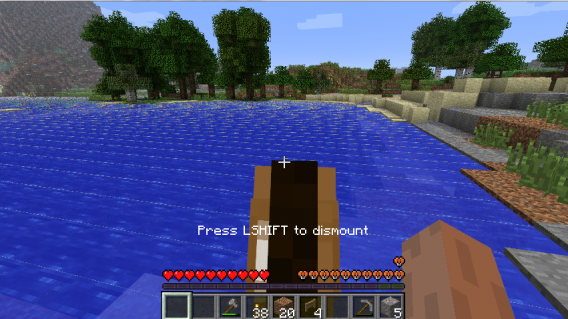
Om een paard te berijden ga je naast het staan en klik je op de rechtermuisknop. Nu bestuur je het dier net alsof je aan het lopen bent. Onder in beeld verschijnt een balk zodra je op de rug van je rijpaard zit; dit is de springbalk. Hoe langer jij de spatiebalk ingedrukt houdt, des te hoger de sprong. Om van een paard af te stappen druk je op de linker shift-knop.

Te paard, te paard mannen!

De verschillende soorten paarden

Naast gewone paarden heb je een aantal andere paardachtigen in Minecraft. Zo heb je het veulen, wat uiteindelijk uitgroeit tot een volwassen paard. Ook zijn er ezels, deze kun je bepakken met chests (kisten). Fok je een ezel met een paard, dan krijg je een muilezel. Deze kun je tevens gebruiken voor het vervoeren van goederen. Minecraft zou Minecraft niet zijn als er geen zombiepaarden zouden zijn. Deze kun je niet temmen, net als de laatste in dit rijtje, het skeletpaard. Het zombie- en skeletpaard zijn waarschijnlijk ingevoerd om in een latere update te dienen als vijanden.

Heb jij al paarden gefokt?

Lees ook:

Hoe blokkeer ik door Adblock Plus toegestane internetreclame?

Onlangs werd bekend dat Google en andere bedrijven Adblock Plus betalen om hun advertenties niet te laten blokkeren door de plug-in. Oftewel, een plek op de ‘whitelist’ van Adblock is gewoon te koop.

Gevolg is dat niet alle reclame op internet meer wordt geblokkeerd, ook al heb je Adblock geïnstalleerd. Het goede nieuws is dat je de lijst met goedgekeurde advertenties zelf kan uitschakelen. Wij leren je hoe, in de browsers Firefox en Google Chrome.

Weg met de whitelist!

Adblock Plus is een populair middel tegen internetreclame. Groot was daarom de schok toen bleek dat de app standaard een reeks advertenties toestaat.

Gelukkig deactiveer je deze lijst eenvoudig via de opties van de plug-in. Wij leggen uit hoe in deze tutorial. Voor Firefox volg je alle stappen; gebruik je Chrome, dan volstaan stap 4 en 5.

1. Typ about:config in de adresbalk

Alle moderne browsers hebben geavanceerde configuratieschermen waar je allerlei instellingen voor applicaties, plug-in, add-ons en extensies terugvindt.

In Firefox typ je in de adresbalk about:config. Druk op Enter en het configuratiescherm wordt geopend. Voor Chrome is dit dus niet nodig (ga door naar stap 4).

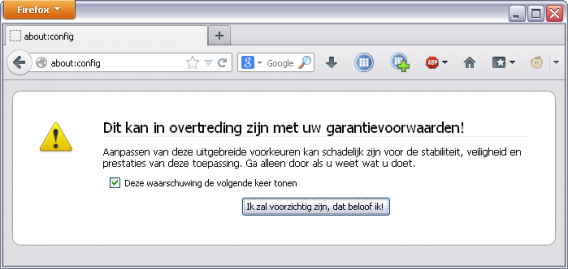
Firefox geeft een waarschuwing. Klik gerust op de knop, er kan niets misgaan.
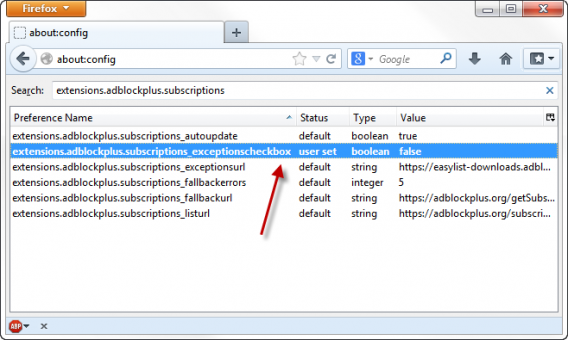
Wat je nu ziet is een enorme reeks namen van applicaties. Lijkt intimiderend, niet? Dat valt uiteindelijk wel mee, deze ‘register browser’ is redelijk eenvoudig te gebruiken.

2. Zoek de uitzondering

Adblock heeft een lange lijst van allerlei geavanceerde voorkeuren, die het gedrag van de plug-in bepalen en hoe streng je reclameblokkade precies is.

Typ in het zoekveld bovenin de volgende code:

CODE: extensions.adblockplus.subscriptions_exceptionscheckbox

Deze code houdt een lijst bij van toegestane reclame, oftewel van advertenties die Adblock Plus wél laat zien.

3. Verander waarde naar ‘false’

Standaard staat de parameter ingesteld op ‘True’, oftewel ingeschakeld. Dubbelklik erop om deze te veranderen naar ‘false’.

4. Ga naar de Adblock Plus opties

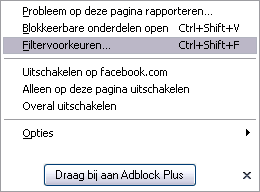
Om de witte lijst van toegestane advertenties te zien ga je naar de filteropties van Adblock Plus. Klik in Firefox op het ABP-pictogram en kies ‘Filtervoorkeuren’.

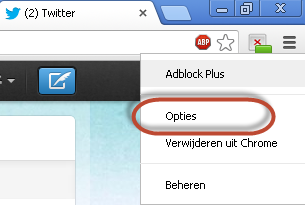
In Chrome klik je met de rechtermuisknop op het Adblock Plus-icoon en kies je voor ‘Opties’.

5. Schakel toegestande advertenties uit

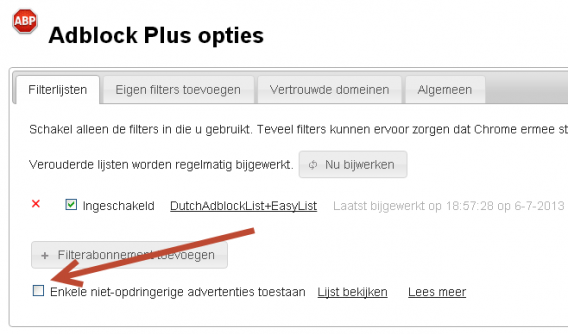
In Chrome staat een vinkje bij de optie ‘Enkele niet-opdringerige advertenties toestaan’. Haal deze weg.

In Firefox zie je onderstaand scherm na het doorlopen van stap één tot en met drie.

Verwijder het vinkje bij ‘Allow non-intrusive advertising’ en ook door externe partijen betaalde uitzonderingen worden vanaf nu geblokkeerd door Adblock Plus.

Gebruik jij Adblock Plus?