Hoe verwijder ik het Priyanka-virus in WhatsApp?

Een nieuw virus zorgde onlangs voor opschudding onder WhatsApp-gebruikers met een Android-telefoon. De digitale plaag heeft de naam Priyanka en vervangt de namen van al je contacten. Het virus van je telefoon verwijderen is gelukkig niet moeilijk.

Continue reading “Hoe verwijder ik het Priyanka-virus in WhatsApp?”

Hoe herken ik verdachte e-mails?

Virussen, spam, phishing, trojaanse paarden, misleidende berichten om jou vertrouwelijke informatie af te troggelen… Onschuldig ogende e-mails kunnen zomaar heel gevaarlijk zijn voor jou en je pc.

De verleiding om inkomende mail te openen is groot, zeker als het om een belangrijk ogend bericht gaat. We associëren e-mails met mensen en bedrijven die we vertrouwen, en kwaadwillenden weten daar goed op in te spelen.

Om schadelijke infecties, desastreuze gevolgen voor je portemonnee en diefstal van je persoonlijke gegevens te voorkomen, moet je dus niet alles vertrouwen wat je in je mailbox terugvindt. Volg onderstaande tips voor veilig e-mailgebruik.

1.      Als je iets niet hebt aangevraagd, niet klikken!

De gouden regel: als je een persoon of bedrijf nergens om hebt verzocht, hoeven zij jou geen mail te sturen, laat staan met attachment.

Bedrijven en organisaties gebruiken e-mail alleen om te informeren, tenzij jij duidelijk zelf hebt gevraagd om een dienst, bevestiging van een aanvraag, nieuwe inloggegevens, et cetera. Krijg je een e-mail waarin niet wordt doorverwezen naar een eerder gesprek tussen jou en de organisatie, begin deze dan te wantrouwen. Stel jezelf de volgende vragen:

  • Wat heb ik te maken met dit bericht?
  • Waarom sturen ze mij deze e-mail?
  • Heeft deze persoon het recht mij dit te vragen?

Heb je geen antwoord op deze vragen, klik dan niet op een link of bijlage in de e-mail in kwestie, in ieder geval niet totdat je meer informatie hebt over wat precies gevraagd wordt. Dat brengt ons naar het volgende punt.

2.      Verdachte tekst? Zoek het op met Google

Mails van oplichters en malware bestaan meestal uit dezelfde tekst, met hooguit enkele variaties. Vaak zijn verdachte berichten makkelijk te herkennen, zeker vergeleken met werkelijke persoonlijke en zakelijke mails:

  • Misplaatste woorden en onbegrijpelijke zinsconstructies, als gevolg van het gebruik van een automatische vertaalmachine. Veel hackers opereren vanuit een ander land, waar onze wetten niet van toepassing zijn.
  • Typefouten en inconsistenties in de tekst, als gevolg van achteloos knip-en-plak-werk. Computercriminelen hebben vaak haast en letten niet zo goed op ontwerp en spelling.
  • Rare of lelijke afbeeldingen met lage resolutie. Men heeft geprobeerd de mail officieel te laten lijken met afbeeldingen van organisatie die wordt nagebootst, maar moest dat doen met tweedehands lelijke afbeeldingen.
  • Ontbreken van een persoonlijke aanhef. Een verwijzing naar je volledige naam of details die alleen het bedrijf kan weten ontbreekt, gewoonweg omdat de internetcrimineel niet over die info beschikt.
  • Gevoel van urgentie. De teksten zijn bijna altijd alarmerend en spreken een gevoel van angst en sensatie aan. Er wordt melding gemaakt van de angstaanjagende gevolgen en boetes als je niet nú op die ene link klikt.

Kopieer en plak de vreemdste zinnen in een zoekmachine. Zie je soortgelijke e-mails tussen de zoekresultaten dan kun je er zeker van zijn: dit is geen legitieme e-mail.

3.      Is er een bijlage? Klik er nooit op!

De tekst van een e-mail is nooit gevaarlijk. Het echte gevaar schuilt ‘m in de links en bijlagen. Laatstgenoemde zijn verantwoordelijk voor de meeste infecties via mail. Er moet een belletje gaan rinkelen bij bestanden met de volgende extensies:

  • Uitvoerbare bestanden: EXE, COM, BAT, PIF
  • Documenten kunnen code bevatten: PDF, DOC, XLS, PPT
  • Uitvoerbare systeembestanden: DLL, CPL, MSC, CMD
  • Installatieprogramma’s en archieven: MSI, ZIP, CAB, RAR
  • Screensavers: SCR (zijn ook programma’s!)
  • Dubbele extensies: bijvoorbeeld ARCHIVE.DOC.EXE

Huidige browsers en e-mailprogramma’s zijn tegenwoordig gelukkig wel uitgerust met de nodige beveiliging, maar een portie gezond verstand én een goed antivirusprogramma zijn cruciaal om je pc schoon te houden.

4.      Staat er een link in de mail? Goed opletten!

Een methode die cybercriminelen gebruiken om de onoplettende gebruiker in de val te lokken is met valse of gemaskerde verwijzingen naar schimmige websites. Zie je in een mailtje een schijnbaar legitieme link, beweeg dan even met je muis erover om eronder het werkelijke adres te zien.

Het werkelijke adres achter een nep-link (afbeelding via Microsoft)

Verkorte links zijn een andere mogelijke bedreiging, omdat je niet ziet waar deze naartoe leiden. Bedrijven en organisaties maken normaliter geen gebruik van deze URL shorteners in hun communicatie.
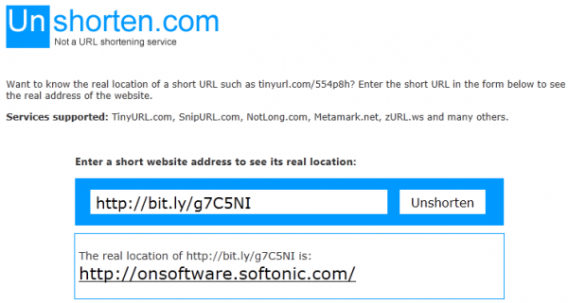
Om een verkorte link te ontmaskeren maak je gebruik van bijvoorbeeld UnShorten. Behalve het tonen van de website achter de gecodeerde koppeling, vertelt het je de reputatie van de website op basis van het zogenaamde Web of Trust (WOT).

5.      Nooit antwoorden op schimmige mails

Reageren op een verdachte e-mail geeft de cybercrimineel waardevolle informatie. Ten eerste geef je aan dat je het e-mailadres actief gebruikt en luistert naar dergelijke berichten, wat je in de toekomst op meer kwaadaardige mails kan komen te staan.
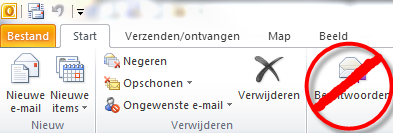
Stuur geen antwoord op mails die je niet vertrouwt

Door te antwoorden hélp je de internetpiraten, in plaats van ze tegen te werken. Voor je het weet ben jij degene die aan de wieg staat van een reeks irritante kettingmails.

6.      Neem bij twijfel contact op via een andere weg

Twijfel je na bovenstaande stappen nog steeds over de legitimeit van de mail die je hebt ontvangen? De beste manier om erachter te komen of de juiste persoon of het juiste bedrijf achter de digitale brief zit is om op een andere manier contact te zoeken.

  • Is het een persoonlijke mail, bel hem of haar, stuur een sms, of vraag het via een chatbericht
  • Komt het van een bedrijf, ga dan naar hun website en zoek naar de contactgegevens (het liefst telefoon)

Weet de persoon of organisatie/bedrijf niets van de mail af, dan mag je er gerust van uitgaan dat het om een gevaarlijk bericht gaat. Verwijderen die handel!

7.      Gebruik een veilige browser en lees je mail via het web

Klassieke e-mailprogramma’s zoals Windows Live Mail zijn zeer kwetsbaar voor allerlei e-aanvallen. Gebruik je Outlook of Thunderbird, dan raden we je dan ook aan om goede antivirussoftware te installeren voor goede bescherming.

Beter nog is gebruik te maken van webmail, zoals Gmail, Outlook.com, Yahoo! Mail enzovoorts, in een goed beveiligde browser zoals Chrome of Firefox.
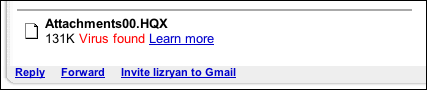
Gmail ontdekt een virus en geeft een waarschuwing (afbeelding via AskDaveTaylor)

De webmaildienst zorgt ervoor dat de inhoud van de e-mail wordt gescand door interne beveiliginssystemen, de browser voorkomt dat gevaarlijke inhoud je computer helemaal niet bereikt.

Wat zijn jouw trucs om verdachte e-mail te herkennen?
Wat zijn #hashtags?

Twitter heeft ze. En Google+, Instagram, Tumblr en YouTube. Sinds kort doet zelfs Facebook mee.

Maar wat is een hashtag nou eigenlijk? Waar komt het vandaan? En wat doe je ermee? Wij leggen het uit.

Wat is een hashtag?

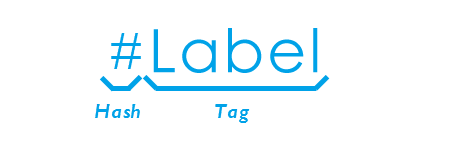
Een hashtag is een woord met daarvoor een hekje, zoals je dat kent van je telefoontoestel. Dat simpele hekje is inmiddels uitgegroeid tot een begrip op internet.

In het Nederlands zou je een hashtag kunnen vertalen als ‘etiket’ of (toch een beetje Engels) ‘label’. Hoewel dat niets zegt over het hoe en waarom van het hekje, is het wel een goede uitleg van het gebruik van de hashtag op sociale netwerken als Twitter en Facebook.

Plaats je een hashtag in of achter een geschreven bericht, dan wordt dat woord een link die verwijst naar berichten waarin dezelfde term wordt gebruikt. Zie de hashtag daarom als een deur naar alles wat er op een sociaal netwerk gezegd wordt over een specifiek onderwerp.

Waar komen hashtags vandaan?

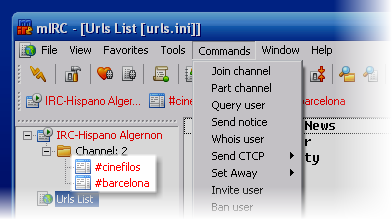
Toen chatten op internet nog ging via IRC (wie kan zich die tijd nog herinneren?), stond # voor de naam van een chat-kanaal. Mensen zochten zo op thematische kanalen als #movies of #politics, en raakten zo met elkaar in gesprek.

Hekjes in het fossiele chat-programma mIRC

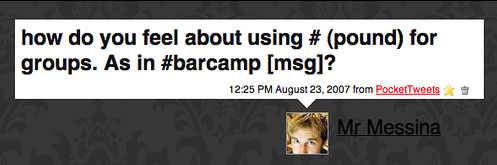
Op 23 augustus 2007 opperde Chris Messina, ontwikkelaar bij Google, het gebruik van hekjes om kanalen of ‘groepen’ te beginnen op Twitter. Zo zouden gebruiker binnen een ‘kleine kringen’ conversaties kunnen beginnen.

De oorspronkelijke tweet van Chris Messina

De rest is geschiedenis. Al snel implementeerde Twitter deze nieuwe functie, die vrijwel direct populair werd onder Twitter-gebruikers.

Hoe gebruik je hashtags?

Op de meeste webpagina’s die hashtags ondersteunen werkt het zo simpel als wat: typ een hekje (#) gevolgd door een woord en verstuur je bericht of reactie. De hashtag wordt direct en automatisch verbonden aan soortgelijke berichten.

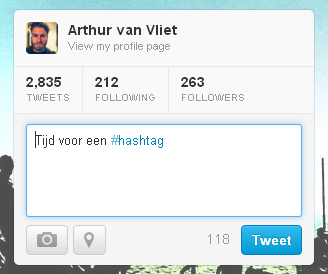
Op Twitter bijvoorbeeld wordt het woord dat je achter een hekje typt blauw, om aan te duiden dat je een hashtag toevoegt. De hashtag is daarna klikbaar, zodat je met één klik op de muis ziet wat de rest van de wereld te zeggen heeft over hetzelfde onderwerp.

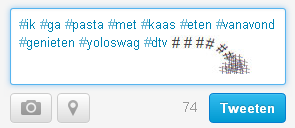
Hoewel hashtags handig en leuk zijn, raden we je aan ze niet té veel te gebruiken. Gebruik je er meer dan twee of drie, dan wordt je bericht al gauw een codebrei en je loopt het risico te worden gezien als spammer.

Do’s

Hashtags hebben een dubbele functie: je berichten zijn makkelijker te vinden en je doet mee aan lopende conversaties. Door (goede) hashtags zien mensen wat je te zeggen hebt, hoe veel of weinig volgers je ook hebt.

Hashtags worden vaak gebruikt op de volgende manieren:

‘Trending topics’ zijn de meest besproken hashtags of onderwerpen van het moment. Wordt een label dus door duizenden twitteraars rond hetzelfde tijdstip gebruikt, dan vind je ‘m terug links in beeld bij Trends.

Hashtags zijn overigens geen wondermiddel om je online populariteit te garanderen. Je bericht wordt klikbaar, vindbaar en zichtbaar, maar als je niets interessants te melden hebt, te laat bent of meedoet aan zo’n populaire conversatie dat je bericht verdrinkt tussen de anderen, dan heeft een hashtag weinig effect.

Wil je graag weten wat er speelt, waar men het op specifieke locaties over heeft en welke onderwerpen vaak terugkomen, dan raden we je aan eens te kijken op Twubs, Top Hashtags of tagDEF.

Don’ts

Hashtags zijn makkelijk te gebruiken, maar ook makkelijk te misbruiken. Overmatig of misplaatst gebruik van hashtags kan leiden tot het verliezen van volgers of aangemerkt worden als spam.

Wij raden je aan:

  • Maak je hashtags niet te lang (#vanavondlangsbijmamakoffiedrinkenfilmpjekijken)
  • #Niet #elk #woord #hoeft #een #hashtag #te #zijn
  • Gebruik geen willekeurige ongerelateerde hashtags #koningslied (SPAM!)

Waar gebruik je hashtags?

Op het moment van schrijven worden hashtags gebruikt op enkele van de populairste websites en sociale netwerken op het internet:

En daar houdt het niet op. Zelfs als je op andere websites of zelfs offline hashtags gebruikt weten (veel) mensen wat je bedoelt.

Hoe gebruik jij hashtags?

Windows 8.1 Preview: Hoe installeer ik de update?

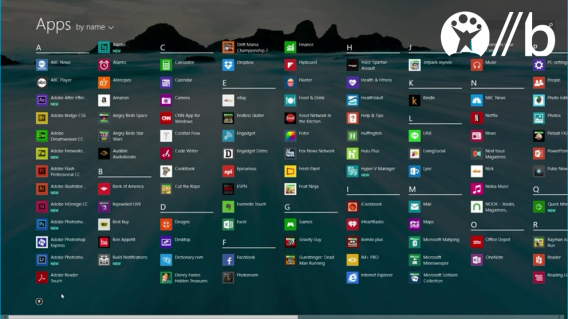
Via de Windows Store kun je binnenkort de installatie-bestand (Windows 8.1 ISO) van Windows 8.1 downloaden. Kun je niet langer wachten probeer dan de preview van dit besturingssysteem. Wij leggen je nu de verschillende manieren uit om Windows 8.1 Preview te installeren en gebruiken.

Microsoft kondigde Windows 8.1 Preview tijdens de Build 2013 seminar (eerder deze week) aan. Heb je al Windows 8 geïnstalleerd, dan download je Windows 8.1 Preview gratis uit de Windows Store.

Voor iedereen die Windows 8.1 Preview wil gebruiken heeft Microsoft nu al een testcode vrijgegeven:

NTTX3-RV7VB-T7X7F-WQYYY-9Y92F

Er zijn 3 manieren om over te stappen naar Windows 8.1 Preview.

  1. Upgrade direct vanuit de Windows Store
  2. Installeer direct met ISO-bestand
  3. Installeer de ISO in een virtuele machine

Een upgrade direct vanuit de Windows Store

Houd er rekening mee dat Windows 8.1 Preview niet op elke computer geïnstalleerd kan worden. Als er tijdens het installeren een foutmelding verschijnt is het zeer waarschijnlijk dat jouw computer niet geschikt is. Microsoft heeft aangekondigd een patch uit te brengen die ervoor moet zorgen dat een groot aantal (wat oudere) computers ook Windows 8.1 Preview kunnen draaien.

Zo installeer je stap voor stap Windows 8.1 via de Windows Store:

1 – Ga naar de officiële website van Windows waar de update gratis aangeboden wordt. Alleen mensen die al Windows 8 hebben kunnen deze pagina in zijn geheel bekijken.

2 – We raden je aan eerst een back-up te maken. Klik op “Create a recovery USB drive” op de website.

3 – Klik daarna op “Get Update” om de download te starten. Dubbelklik op het bestand om het te openen.

4 – Je zult de computer opnieuw moeten opstarten. Daarna word je teruggeleid naar de Windows Store alwaar je installatie wordt bevestigd.

5 – Je werkt voortaan met Windows 8.1, gefeliciteerd!

ISO-bestand voor directe installatie

Let op: Wanneer je Windows 8.1 vanaf het ISO-bestand installeert verlies je alle reeds geïnstalleerde software.

1 Zodra de ISO beschikbaar is, download dan de versie die correspondeert met jouw pc, dus 32-bit of 64-bit.

2 Dubbelklik op het bestand om het te openen en kies daarna voor “Setup.exe”.

3 – Volg de instructies op het scherm en vul wanneer gevraagd de code in: NTTX3-RV7VB-T7X7F-WQYYY-9Y92F

Installeer de ISO in een virtuele machine

ISO-bestanden en virtuele machines zijn geweldig voor mensen die blij zijn met hun besturingssysteem maar toch eens willen zien wat Windows 8.1 te bieden heeft. Een virtuele machine is als het ware een andere computer, die je gewoon op je eigen computer draait.

1 – Zodra de ISO beschikbaar is, download dan de versie die correspondeert met jouw pc, dus 32-bit of 64-bit.

2 – Download daarna een virtuele machine. Wij raden VirtualBox aan.

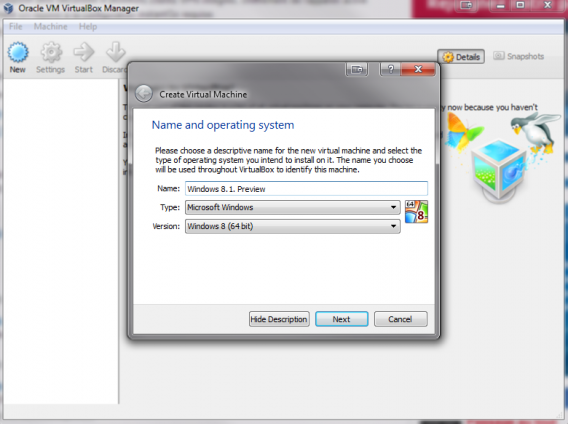
3 – Klik op “New” om een nieuwe machine te creëren.

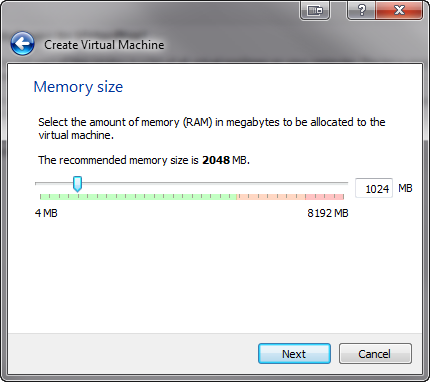
4 – Geef aan hoeveel RAM-geheugen je wilt toewijzen aan de machine.

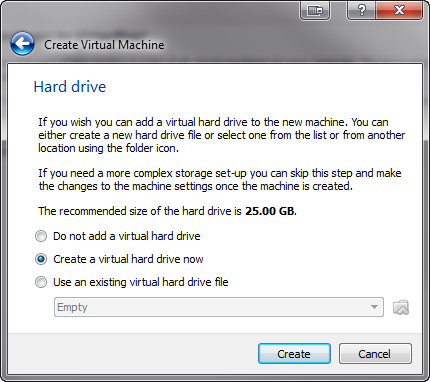
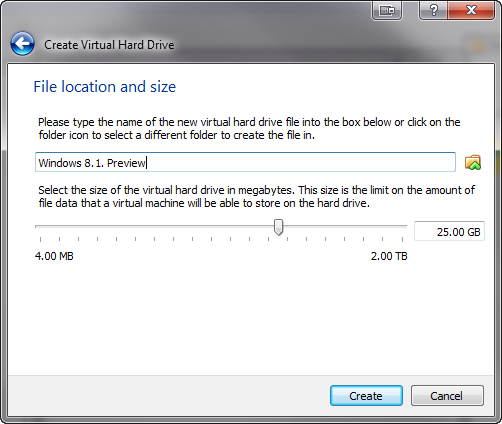
5 – Bepaal hoeveel hardeschijfruimte Windows 8.1 mag gebruiken.

6 – Kies voor VDI-formaat.

7 – Geef nu aan of je de harde schijf wilt gebruiken of dat je een extensie op de schijf toelaat.

8 – Verander eventueel de naam en klik daarna op “Create Virtual Machine”.

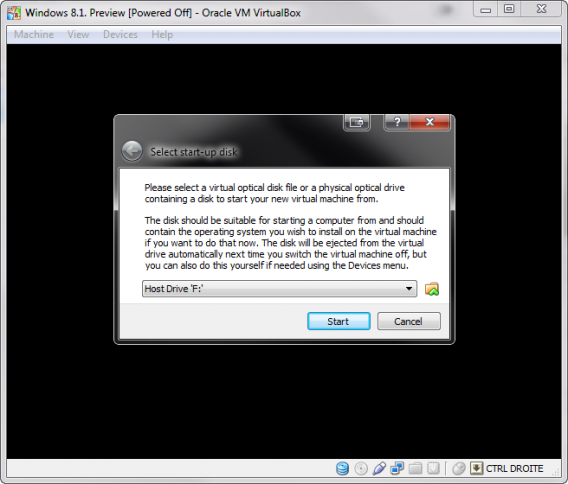
9 – Start de virtuele machine en kies welke “image” er gebruikt moet worden.

10 –De installatie van Windows 8.1 vangt nu aan. Start de virtuele machine na de installatie opnieuw op en je werkt direct met Windows 8.1.

Heb jij Windows 8.1 al getest? Wat vind je ervan?

Far Cry 3: Tips voor een goede start

Far Cry 3 is een game waar we op de redactie al menig uurtje in gestoken hebben. Niet zo gek, want deze first-person shooter (FPS) heeft een heerlijk uitgebreide gameplay. Zo ren je niet door benauwde gangen terwijl je alles wat beweegt kapot schiet. Nee, in Far Cry 3 ligt een gigantisch tropisch eiland aan je voeten, bevolkt met tal van mensen en wilde dieren.

Je bent ontvoerd door een piraat genaamd Vaas. Je weet te ontsnappen maar de slechteriken houden je vrienden nog ergens vast. Hoewel vastberaden om ze te helpen, ben je een groentje als het gaat om survival. Gaandeweg leer je steeds meer vaardigheden. Wij hebben echter een video voor jou gemaakt waarmee we je laten zien hoe je succesvol aan de game begint, zodat je een grotere kans maakt om deze nachtmerrie te overleven. Continue reading “Far Cry 3: Tips voor een goede start”

De Gids voor Windows 8 #8: Dynamische tegels

Windows 8 komt er aan! Je kunt nu al gratis de Release Preview uitproberen voordat het besturingssysteem echt in de schappen ligt. Elke donderdag geeft Softonic je een kleine dosis Windows 8, waarin we je nieuwe functies uitleggen, enkele toekomstige interfaces laten zien en terugkerende problemen behandelen.

De gids voor Windows 8 is een must voor iedereen die nieuwsgierig is naar het nieuwe OS! Continue reading “De Gids voor Windows 8 #8: Dynamische tegels”

De Gids voor Windows 8 #5: Metro apps installeren

Windows 8 komt er aan! Je kunt nu al gratis de Release Preview uitproberen voordat het besturingssysteem echt in de schappen ligt. Elke donderdag geeft Softonic je een kleine dosis Windows 8, waarin we je nieuwe functies uitleggen, enkele toekomstige interfaces laten zien en terugkerende problemen behandelen.

De gids voor Windows 8 is een must voor iedereen die nieuwsgierig is naar het nieuwe OS! Continue reading “De Gids voor Windows 8 #5: Metro apps installeren”

De Gids voor Windows 8 #4: installeren van programma’s

Met Windows 8 gooit Microsoft het over een geheel andere boeg. Met Modern UI (voorheen Metro interface) is dit besturingssysteem geschikt voor desktop computers én tablets. Elke donderdag geeft Softonic je een kijkje in de keuken van Windows 8 waarin we je uitleg geven over nieuwe functies, de interface of eventuele problemen.

De gids voor Windows 8 is een must voor iedereen die nieuwsgierig is naar het nieuwe besturingssysteem!

Continue reading “De Gids voor Windows 8 #4: installeren van programma’s”

De gids voor Windows 8 #2: Muisbewegingen

Windows 8 komt er aan! Je kunt nu al gratis de Release Preview uitproberen voordat het besturingssysteem echt in de schappen ligt. Elke donderdag geeft Softonic je een kleine dosis Windows 8, waarin we je nieuwe functies uitleggen, enkele toekomstige interfaces laten zien en terugkerende problemen behandelen.

De gids voor Windows 8 is een must voor iedereen die nieuwsgierig is naar het nieuwe OS! Continue reading “De gids voor Windows 8 #2: Muisbewegingen”

Hoe bewerk je een reactie op Facebook?

Het komt vast wel eens voor dat je iets op Facebook schrijft waar je later spijt van krijgt of dat je ontdekt dat er een fout in zit. Tot voor kort had je enkel de mogelijkheid om je gehele post te verwijderen en een nieuwe te schrijven.

Daar is nu verandering in gekomen dankzij de bewerk-optie. Voortaan pas je al je reacties naar hartenlust aan. Hoe je dat doet? Dat leg ik je na de break uit. Continue reading “Hoe bewerk je een reactie op Facebook?”