Wie zegt dat games geen diepgang hebben? We zetten onze ‘beste pc-games‘-series voort met een vijftal spellen die onze zintuigen en emoties prikkelen.
Wat hebben films, boeken, televisieseries en kunst gemeen? Ze roepen emoties op! Of je nu moet lachen of huilen, ze laten je iets voelen. Eén kunstvorm ontbreekt echter in dat rijtje: games. Dat is onterecht, vinden wij. Speel één van de volgende vijf spellen en probeer het maar eens droog te houden.
Solace: De shooter als kunstvorm
 De shooter is een van de oudste en wellicht ook meest voorspelbare gamegenres. Een nieuw level bereiken, de hoogste score neerzetten, de wereld redden; het is bekende kost. Niet in Solace.
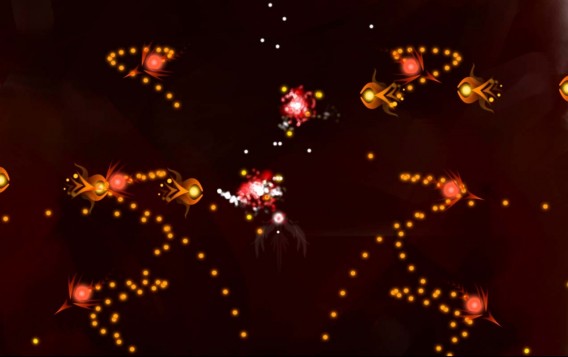
Wat telt in Solace is de hypnotische combinatie tussen beeld en geluid en de ervaring die dat teweegbrengt. De game behandelt de vijf stadia van verdriet: ontkenning, woede, relativering, depressie en acceptatie. Geen scores, geen strafpunten; enkel emotie.
Download Solace
Antichamber: Verslavende psychedelica
 Het is een bekende droom: je zit opgesloten in een doolhof en weet de uitweg niet te vinden. Antichamber, een award-winnende indie-game, speelt in op die angst
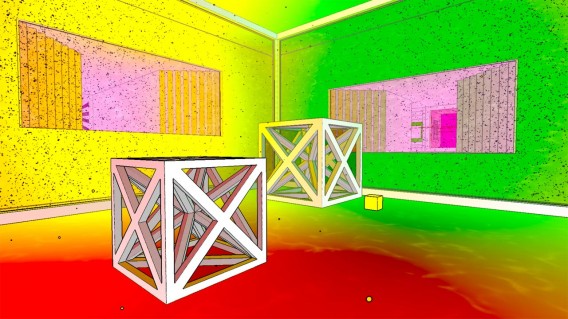
In Antichamber moet je zien te ontsnappen uit een doolhof vol felle kleuren, vallen en doorgedraaide logica. Natuurwetten gelden hier niet, dus is het aan jou om de regels van deze bizarre wereld te ontdekken. Een screenshot doet geen eer aan de kracht van Antichamber; je moet de psychedelische game zelf beleven om overtuigd te raken.
Download Antichamber
Dear Esther: Afscheidsbrief als game
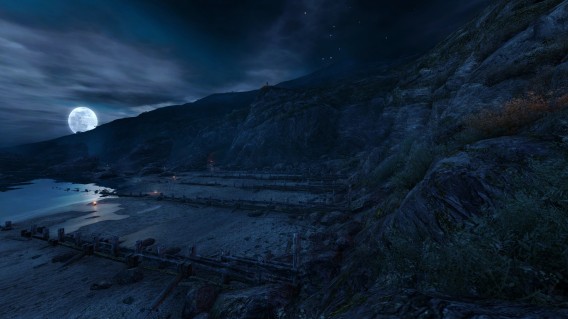
 Wat als je plotseling aanspoelt op een verlaten eiland ergens in Schotland? Je gaat in Dear Esther zelf op zoek naar het antwoord. De prachtige game laat je een onbewoond eiland ontdekken op een rustig tempo, terwijl een voiceover voorleest uit brieven aan een mysterieuze Esther.
Dear Esther kent geen actie in de traditionele zin, maar wakkert de neiging aan om op ontdekkingstocht te gaan. Niets is wat het lijkt in deze hoogdravende, emotionele en bijna spirituele ervaring, die we bijna liever een interactief boek dan een game noemen.
Download Dear Esther
Proteus: Stimulatie voor de zintuigen
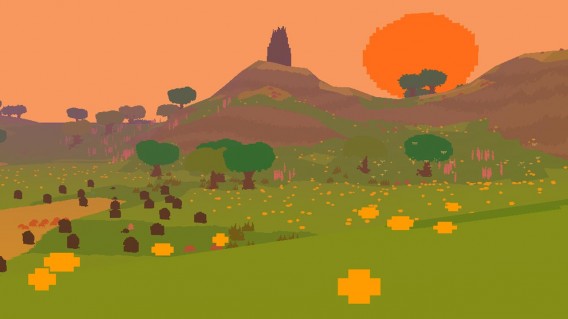
 Ben je klaar met het eiland van Dear Esther verkennen? Dan is het tijd om een nieuwe reis te beginnen om het blokkerige eiland van Proteus. De game levert een volkomen unieke visuele ervaring die telkens weer net even anders is. Elke keer dat je Proteus opnieuw opstart wordt het eiland namelijk willekeurig gegenereerd.
In Proteus heb je vrijheid om rond te lopen over het eiland, elk hoekje uit te pluizen en je onder te laten dompelen in de kleuren, vormen en geluiden van de fantastisch vormgegeven omgeving. En dat alles zonder je te bekommeren om zoiets als doodgaan. Proteus lijkt doelloos, maar als je even aan het wandelen bent, merk je dat er een bijzondere reis voor je in het verschiet ligt.
Download Proteus
Shelter: Ode aan de natuur
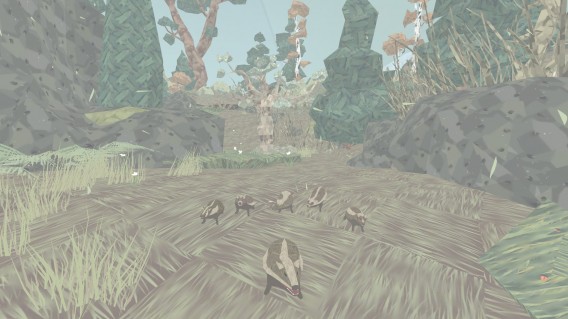
 Hoe is het om alleenstaand ouder te zijn van vijf kwetsbare dassenwelpjes? In Shelter kom je erachter hoe moeilijk, spannend en oneerlijk het leven van een dassenmoeder en haar kroost is. Je gaat op pad door de natuur en probeert de welpjes te beschermen van alle gevaren (denk aan bosbranden, roofvogels en wilde rivieren).
De esthetische stijl van Shelter is werkelijk fenomenaal. Sowieso is de game een klein kunstwerk dat je happend naar adem achterlaat op je stoel. Het is onmogelijk om níet dat moederinstinct in je te activeren in dit virtuele natuuravontuur.
Download Shelter
De kunst van non-games
De titels die we je aanraden in dit artikel demonstreren één ding: het doel van een game hoeft niet altijd duidelijk te zijn. De reis is belangrijker dan de eindbestemming in deze onconventionele games, die in de industrie vaak ‘non-games’ worden genoemd. Niet de uitdaging, maar de ervaring staat voorop. En daar worden we blij van. Jij ook?
Bij welke games moest jij een traantje wegpinken?