Windows zit vol met trucjes en opties die je wellicht niet kent, maar wel ongelofelijk handig zijn voor dagelijks gebruik. In deze Windows Tip leggen we uit hoe je Windows zover krijgt dat het je stuurprogramma’s automatisch updatet.
Tag: toetsenbord
Windows Phone 8.1: klaar voor de strijd met Android en iOS
Windows Phone 8.1, de nieuwste versie van Microsofts mobiele besturingssysteem, staat in de startblokken. Dankzij innovaties zoals het Action Center (notificatiecentrum), de virtuele spraakassistent Cortana en een revolutionair toetsenbord, gaat Microsoft eindelijk écht de concurrentie aan met Android en iOS. In dit artikel lees je meer over deze interessante nieuwe functies van Windows Phone 8.1.
Cortana, je virtuele assistent
De presentatie van spraakassistent Cortana door Windows-chef Joe Belfiore tijdens de jaarlijkse BUILD-conferentie was indrukwekkend. Microsofts antwoord op Siri kan aanzienlijk meer dan haar Apple-concurrent; zoeken op het web, tekst dicteren en voice dial zijn slechts het begin.
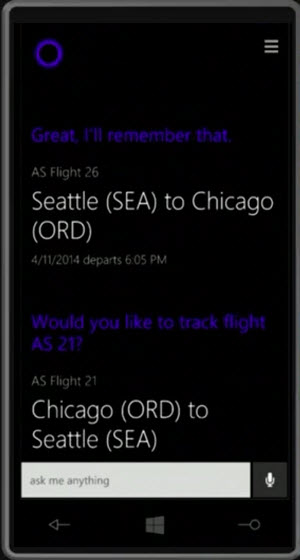
In tegenstelling to bij Siri of Google Now, maakt Cortana ook gebruik van speciaal geoptimaliseerde diensten van derden. Dit opent nieuwe mogelijkheden: games met spraakbesturing, applicaties voor blinden of voor spraakinvoer geoptimaliseerde Office-applicaties; alles is mogelijk.

Cortana gebruikt ook meer persoonlijke gegevens van jou, zodat de spraakassistent je over langere tijd beter leert kennen. De assistent bouwt een geavanceerd gebruikersprofiel op, gebaseerd op de meest uiteenlopende gegevens: aankopen, locaties die je bezoekt, belangrijke contacten en meer. Gezien het huidige debat over veiligheid en privacy is het de vraag hoe Microsoft precies met je gegevens om zal gaan.
Action Center
Een altijd toegankelijk notificatiecentrum voor berichten, notificaties en instellingen à la Android en iOS ontbrak nog altijd in Windows Phone. Met het nieuwe Action Center voor Windows Phone 8.1 komt daar verandering in.
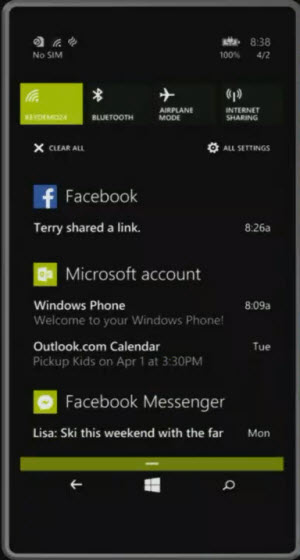
Het Action Center roep je vanuit welk scherm dan ook op met een veeg over het touchscreen. Zonder omwegen schakel je je dataverbinding in of uit en lees je je laatste updates. Welke meldingen verschijnen is per app te selecteren. Met een tik op het scherm krijg je ook direct toegang tot de rest van de systeeminstellingen.
Toetsenbord
Net als met Cortana, zet Microsoft met het nieuwe virtuele toetsenbord voor Windows Phone 8.1 een stap richting de toekomst. Dankzij het zogenaamde Word Flow is het typen met je Windows-telefoon een stukje sneller dan op Android en iOS.

Guinness World Record: Windows Phone vs. Android.
Op het markeren, kopiëren en plakken van tekst na, blonk het toetsenbord van Windows Phone nooit erg uit. Maar met een uiterst snelle tekstinvoer scoort Microsoft punten bij de chattende jeugd: berichten tikken en versturen via WhatsApp en LINE gaat sneller dan ooit. Windows Phone 8.1 heeft, aldus Microsoft, het wereldrecord sneltypen in handen.
Uiterlijk: wallpapers en lock screen
Op ontwerpgebied hoefde Windows Phone geen grote stappen te maken. Het originele tegeloppervlak dat we al even kennen is nog altijd aantrekkelijk en flexibel. Maar ook hier innoveert Microsoft, met animaties op het lock screen en wallpapers voor de tegels.

Conclusie: Windows Phone gaat groeien
Met versie Windows Phone 8.1 gaat Microsofts mobiele besturingssysteem alleen maar groeien. Tenminste, dat is onze prognose. Het Action Center is een essentiële toevoeging en Cortana en het Swype-achtige toetsenbord zijn twee futuristische nieuwe functies. Android- en iPhone-gebruikers zullen nog jaloers worden!
Wat vind jij het beste mobiele besturingssysteem?
Toetsenbordfrustraties!? Zo ga je terug naar Nederlands
Struikel je over de rare tekens en onverklaarbare toetscombinaties tijdens het typen? Dan ligt dat waarschijnlijk aan een onjuiste toetsenbordindeling. Het veranderen van de toetsenbordtaal in Windows is niet altijd even eenvoudig. Geen nood, we leren je in deze tutorial hoe je in Windows 7 de toetsenbordtaal terugzet naar Nederlands. Daarbij maakt het niet uit of je op een buitenlands toetsenbord typt of gewoon op je oude, vertrouwde keyboard thuis.
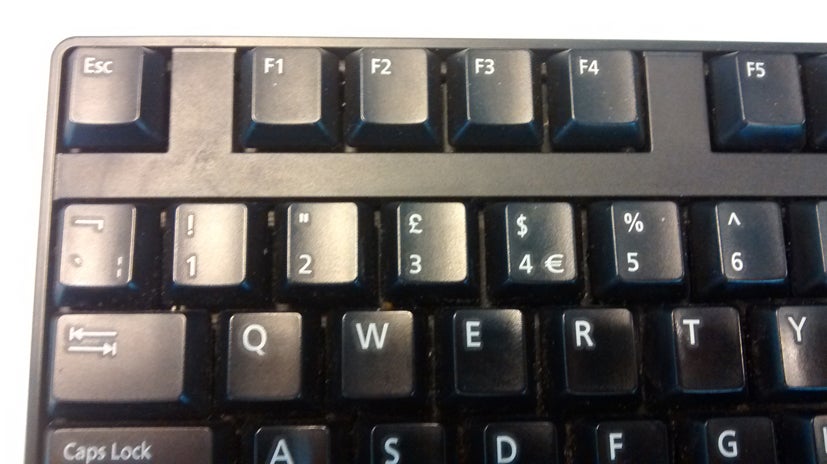 Ik werk op de Softonic-redactie met een Spaans toetsenbord. Waar is het apenstaartje!?
Toetsenbordfrustraties
Stel je voor; je typt een e-mail of een tekst in Word en de toetscombinatie ‘SHIFT + /’ levert plotsklaps geen vraagteken op, maar een ’=’ -teken. Dat is behoorlijk irritant. Je beweegt je muis naar de taakbalk rechts onderin het scherm om je toetsenbordtaal te veranderen, wat niks oplevert. Vervolgens zoek je in het Configuratiescherm naar je toetsenbordinstellingen, maar al gauw zie je door de bomen het bos niet meer. Wat nu?
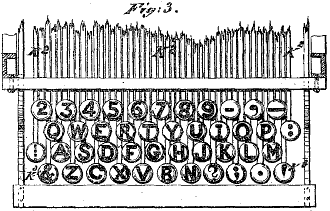 De eerste qwerty-typmachine uit 1878. Bron: Wikimedia Commons.
Met deze tips brengen we je stap-voor-stap terug naar de oorspronkelijke instellingen:
1. Verwarring
Bijna alle Nederlandse (en Vlaamse) Windows-pc’s werken met het Nederlandse taalpakket én de Amerikaanse qwerty-toetsenbordindeling. Met deze indeling roep je bijvoorbeeld het apenstaartje (@) op met ‘SHIFT + 2’ en krijg je een ‘hekje’ of #hashtag met ‘SHIFT + 3’. Om terug te gaan naar de juiste instellingen kies je bij het NL- of EN- teken (rechts onderin het scherm) voor Nederlands (Nederland).
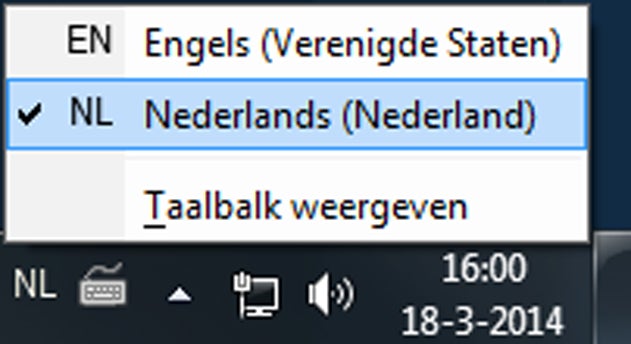 Kies voor het Nederlandse taalpakket.
2. Sneltoets
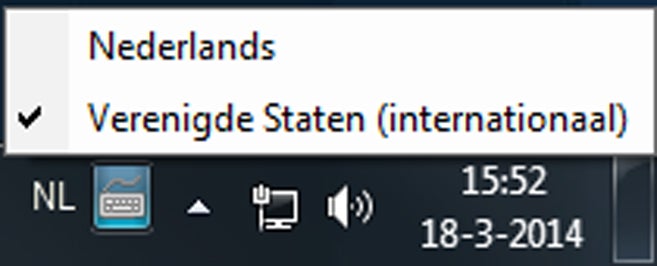
Hoewel je inderdaad de Nederlandse taalinstellingen gebruikt, selecteer je in het menu van het toetsenbordicoontje – naast het landenteken – juist Verenigde Staten (internationaal).
Terwijl je een document typt, raak je af en toe per ongeluk een verkeerde toetsenbordcombinatie aan, waardoor de indeling verspringt naar Nederlands. Met de combinatie ‘linker SHIFT + linker Ctrl’ breng je de indeling terug naar Verenigde Staten (internationaal).
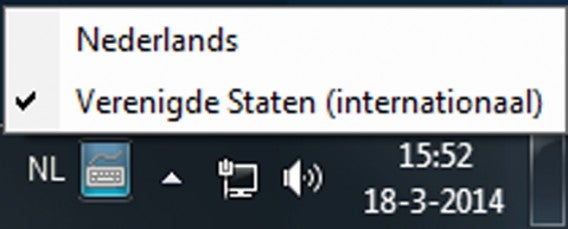 In Nederland gebruiken we de Amerikaanse qwerty-indeling.
3. Land en taal
Is het probleem met de sneltoets niet opgelost, dan ga je – in het geval je met de Engelse taal werkt – naar Control Panel > Region and Language. Hier kies je het tabblad Keyboards and Languages en vervolgens de knop Change keyboards. Zoals gezegd, zou je indeling er uit moeten zien als onderstaand plaatje: een Nederlands taalpakket en onder Toetsenbord vind je Nederlands en Verenigde Staten (internationaal). Is dit niet het geval? Dan voeg je via de knop Add het Nederlandse taalpakket toe.
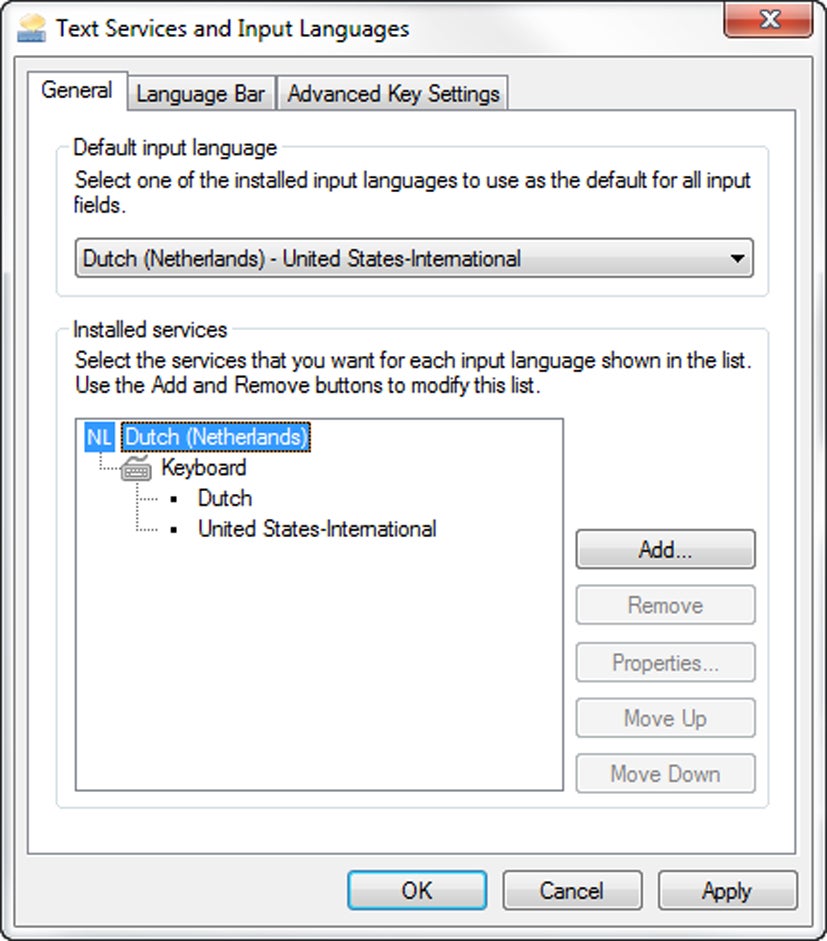 Met de knop ‘Add’ voeg je het Nederlandse taalpakket toe.
4. Buitenlandse pc
Als je op een buitenlandse pc werkt, wil je wellicht de Nederlandse weergavetaal én toetsenbordindeling gebruiken. Dit doe je als volgt: om te beginnen zoek je het, in dit geval, Spaanse woord voor ‘taal’ (idioma) op en typ je dit woord in de Windows-zoekbalk. Vervolgens klik je op het equivalent van ‘Land en taal’, ga je naar het middelste tabblad, pas je de weergavetaal aan in het onderste drop-downmenu en kies je de Nederlandse toetsenbordindeling.
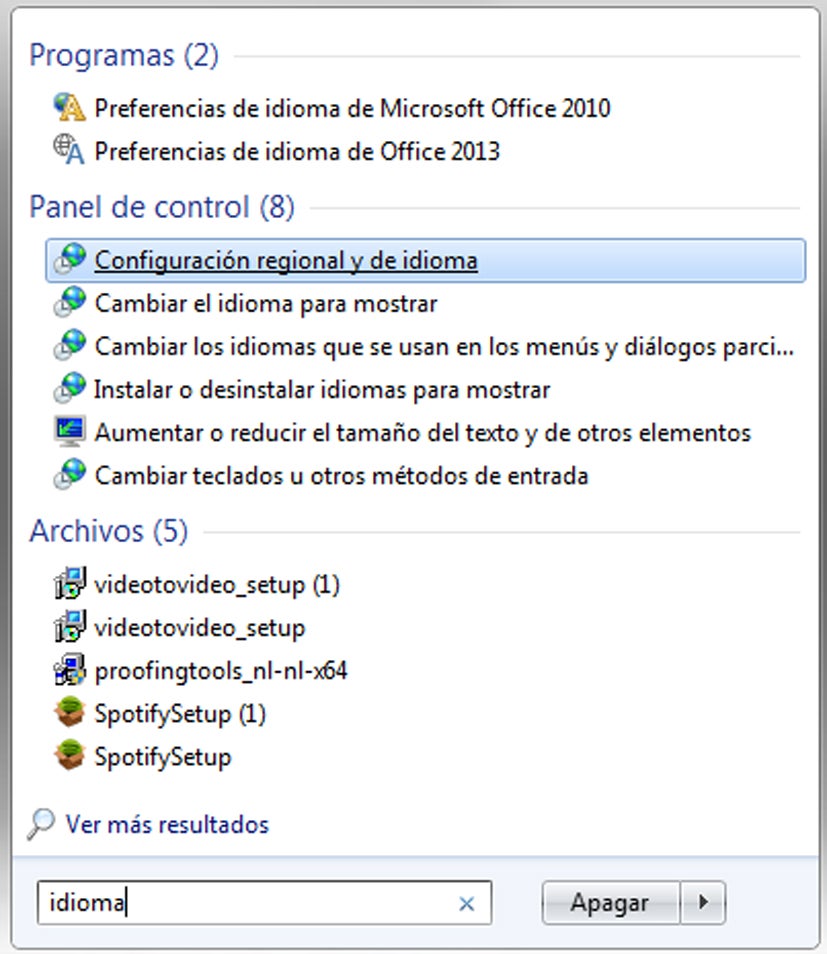 Zoek naar het buitenlande woord voor ‘taal’ en typ dit woord in het zoekveld.
5. Taalpakket installeren
Het kan zijn dat het Nederlandse taalpakket niet is geïnstalleerd op een buitenlandse pc. Met Control Panel > Region and Language > Keyboards and Languages > Install/uninstall languages, herkenbaar aan het schild-icoontje, installeer je alsnog het Nederlandse taalpakket. Let op: hier heb je administrator-rechten voor nodig.
De knop met het schildicoontje leidt je naar het Windows Update-center. In dit scherm zie je de updates (en taalpakketten) die nog niet zijn geïnstalleerd. Wanneer je geen nieuwe updates ziet, zoek je naar updates met Check online for updates from Microsoft Update. Vervolgens vindt Windows een aantal optionele updates met onder andere taalpakketen die je nog niet hebt geïnstalleerd. Onder de categorie Windows 7 language packs kies je het Nederlandse taalpakket.
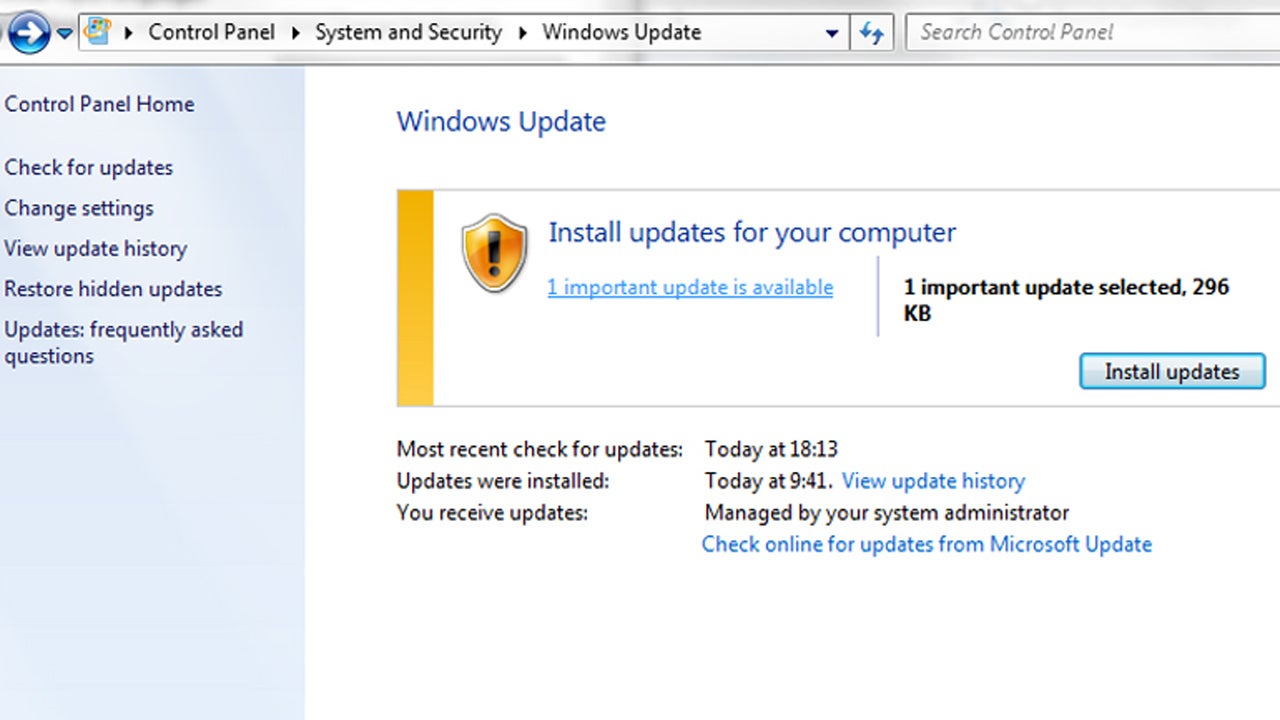 Language packs installeer je via Windows Update.
Geen frustraties meer
Met het bovenstaande stappenplan zijn je toetsenbordfrustaties voortaan verleden tijd. Mocht je meer informatie willen over het installeren van Language packs, dan verwijs ik je door naar Microsofts’ helpcentrum. Toch komt het voor dat je toetsenbord nog steeds niet werkt zoals zou moeten. Schroom dan niet om een reactie achter te laten onderaan het artikel. Ik help je graag verder. Buen viaje!
Lees ook andere handige tutorials:
Is jouw toetsenbordprobleem opgelost?
Niet storen aub: hoe schakel ik het geluid van mijn iPhone-toetsenbord uit?
Tik tik tik tik tik. Wie vaak met het openbaar vervoer reist hoort dit geluid vaak genoeg wanneer medepassagiers op hun iPhone een berichtje aan het typen zijn. Maar hoe schakel je deze toetsenbordgeluiden uit? Lees snel verder.
In een stiltecoupé, restaurant of bioscoop wil je niet gestoord worden of andere mensen storen met irritante geluidjes uit je telefoon. Volg de volgende stappen om irritaties bij anderen te voorkomen, of prent ze goed in je hoofd zodat je de volgende keer aan iPhone-bezitters kan uitleggen hoe zij hun toetsenbordgeluid uitschakelen!
Het toetsenbordgeluid van je iPhone uitschakelen
Ga als eerste naar de Instellingen-app op je iPhone.

Tik op het submenu Geluiden.
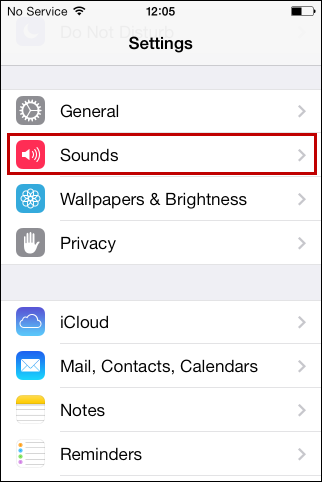
Scroll helemaal naar beneden, naar de optie Toetsenbordklik.
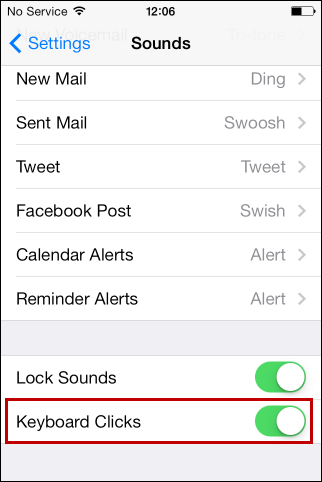
Om de rust te laten wederkeren tik je op de groene schakel naar Toetsenbordklik.
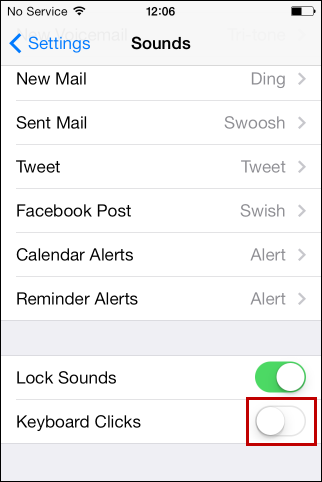
Veel makkelijker kan het niet, toch? Met een paar seconden werk ben je verlost van het zenuwgeluid en typ je in het vervolg geruisloos je e-mails, berichten en aantekeningen. Je omgeving zal je dankbaar zijn. En zo zie je: een tikloze wereld begint bij jezelf!
Heb jij het geluid van je iPhone-toetsenbord aan of uit?
Swype-toetsenbord beschikbaar voor Android in Google Play Store
 Swype, het toetsenbord voor Android dat gebruik maakt van voorspellingen, is eindelijk uit de bètafase en beschikbaar in de Google Play store. Dit meldt Engadget vandaag. De eerste indrukken van Swype waren revolutionair, maar het programma vond snel concurrentie in apps als SwiftKey en het standaard toetsenbord vanaf Android 4.2.
Swype blijft ondanks de grote concurrentie een handig toetsenbord. Het programma werkt goed op tablets, biedt juiste tekstvoorspellingen en ondersteunt 60 talen en 20 dialecten dankzij de tekstherkenning van Nuance.
In Google Play vind je een gratis testversie die dertig dagen geldig is, daarnaast is de volledig versie te koop voor 0.79 cent.