Haal alles uit je dierbare WhatsApp…nu het nog kan

Na de overname van WhatsApp door Facebook was oprichter – en kersverse multimiljardair – Jan Koum er als de kippen bij: “WhatsApp krijgt geen advertenties en blijft vrijwel hetzelfde”, vertelde hij. Het blijft natuurlijk afwachten in hoeverre deze bewerking waar is.

Toch gaan we er vanuit dat WhatsApp vooral een berichtendienst blijft met een beperkt aantal extra functies. We zetten de belangrijkste functies van WhatsApp voor je op een rij. Daarnaast hebben we een aantal tutorials en achtergrondartikelen voor je, zodat je alles over WhatsApp te weten komt.

Getest: Maakt een volle harde schijf je pc langzamer?

Een oude Windows-wijsheid luidt: veel programma’s op je harde schijf maakt je computer traag. Maar is dit echt waar? We hebben de prestaties geanalyseerd van een computer met daarop meer dan 70 programma’s geïnstalleerd. De resultaten zijn verbazingwekkend.

Ons testsysteem

Het systeem dat we voor deze test gebruiken is een Dell Precision 490-werkstation met 15GB RAM-geheugen, een 2 Ghz processor met twee cores en Windows 8.1 geïnstalleerd.

In aanvulling op alle programma’s die we installeren, gebruiken we Macrium Reflect om ons systeem na de test terug in de originele staat te herstellen. Daarnaast gebruiken we Soluto om de opstarttijd van het systeem te meten. Geheugengebruik en processorbelasting meten we via het eigen gereedschap van Windows.

Zo schoon, zo sereen

Zo snel is ons schone systeem

Als eerste meten we de tijd die nodig is om Windows op te starten, een map te kopiëren en het geheugengebruik en CPU-belasting op een schone pc.

Opstarttijd

Na 44 seconden is het bureaublad zichtbaar en reageert de computer op commando’s. Na 57 seconden is het testsysteem volledig opgestart.

Mappen kopiëren

Voor de test kopiëren we een map van 474 MB met 214 bestanden van een USB-stick naar het bureaublad. Het schone systeem doet er 35 seconden over.

Geheugengebruik en CPU-belasting stationair

Van de 16 gigabyte RAM wordt meer dan 14,5 GB niet gebruikt. De processor wordt bij het hoogtepunt 22% belast, maar gemiddeld slechts 0,14%.

Lekker rustig hier

Het systeem volgestopt

We simuleren in de test een typische familie-pc, met daarop kantoorsoftware, multimediaprogramma’s, games, beveiliging en systeemgereedschappen. We gebruiken populaire software, met de fabrieksinstellingen als standaard. Voor alle browsers installeren we tien extra add-ons. Het bureaublad voorzien we van een dynamische live-achtergrond.

We starten alle programma’s minstens een keer, melden ons aan bij Skype, Dropbox en Softonic voor Windows. De volledige lijst van geïnstalleerde software vind je aan het einde van dit artikel.

Na de installatie ziet ons bureaublad er zo uit:

Gezellige drukte

Zo snel is het systeem met 70 programma’s geïnstalleerd

Na enkele uren aan installaties, reboots en enkele crashes, is het tijd om dezelfde tests uit te voeren.
Opstartttijd

Na 2 minuten en 49 seconden reageert het systeem op commando’s. Op een schone pc waren dat slechts 44 seconden.

De computer is pas volledig opgestart na 3 minuten en 26 seconden. Op een schone pc waren dat 57 seconden.

Mappen kopiëren

De testmap wordt in 37 seconden gekopieerd, slechts 2 seconden meer dan op een schoon systeem.

Geheugengebruik en CPU-belasting stationair

Er is weinig verschil merkbaar tussen een volle en lege pc qua gebruikt RAM-geheugen: op de gevulde pc is iets minder dan 14 gigabyte beschikbaar, tegenover 14,5 op een schoon systeem.

Het processorverbruik ligt echter significant hoger met gemiddeld 17%. Zonder geïnstalleerde programma’s is dat 0,14%. De piekwaarde is zo hoog als 72%.

Kan je systeem het allemaal nog aan?

Conclusie

Veel programma’s op je harde schijf maakt je computer traag? Dat klopt grotendeels. Het systeem start een stuk langzamer op en vooral de processor wordt gemiddeld veel zwaarder belast. Hetzelfde geldt níet voor het intern geheugen. Ook bestanden kopiëren gaat praktisch even vlot.

De les van deze test? Als je computer na een tijdje traag begint te worden, is het aan te raden om eens een blik te werpen op alle geïnstalleerde software. Bedenk of je alles wel nodig hebt en haal de bezem door programma’s die je niet meer gebruikt. Dat scheelt een hoop frustratie!

Hoe vaak ruim jij je pc op?

De complete lijst programma’s

Browser en internetsoftware: Firefox, Google Chrome, Opera, Free YouTube Download, Free YouTube to MP3 Converter, Bittorent, Emule, Steam, Hamachi

Systeemtools: Format FactoryCCleaner, Free Windows Tuner, Samsung KiesDriver Turbo-3, Recuva, TuneUp Utilities 2014, Softonic voor Windows, Net framework 3.5, Teamviewer, Windows Live Essentials 2011 (bevat meerdere programma’s), Pokki

Multimediasoftware: Adobe Flash Player 11, VLC Media Player, iTunes, 4Free Video Converter, Virtual DJ Free Home Edition, Audacity, Java, Silverlight, Adobe Air, Shockwave, Windows Movie Maker, Nero Burning ROM, 7 Zip, Foxit reader, Freemind, Spotify, Netflix

Office-Software: Microsoft Office 2013, Adobe Reader, PDF Creator, Sweet Home 3D, Gstar CAD, IKEA Home Planner, Google Translator, CD burner xp pro, Evernote, Dropbox, Google drive

Beeldbewerking: Picasa, Adobe Photoshop, Photoscape

Messenger en Mail: Windows Live Mail 2012, Skype

Games: Minecraft, Minecraft SkinEdit, Surgeon Simulator 2013, Euro Truck Simulator 2, Slender 0.9 Beta, Visualboyadvance, Plants vs Zombies, Governor of Poker, Cut the RopeStarcraft II

OverigBlueStacks App Player, Google Earth, Mobogenie

Google Maps: 9 functies die je nog niet kent

Google Maps is eenvoudig te gebruiken, maar de kaartendienst biedt nog veel meer dan de voor de hand liggende opties. Lees snel verder voor 9 trucs in Google Maps die je misschien nog niet kende.

We gebruiken Google Maps allemaal wel eens. Om een adres of plaatsnaam op te zoeken klik je op het vergrootglas om in te zoomen en de juiste kaart te openen. Je sleept het oranje poppetje naar de kaart en opent Street View. Je klikt op een plek voor meer informatie. Het zijn de elementaire opties van ‘s werelds populairste online kaartendienst.

Veel Maps-gebruikers gaan dan ook niet verder dan die basis en missen daarmee de interessantste functies. En omdat Google wellicht niet genoeg zichtbaarheid geeft aan deze functies, doen wij het!

Foutieve informatie corrigeren

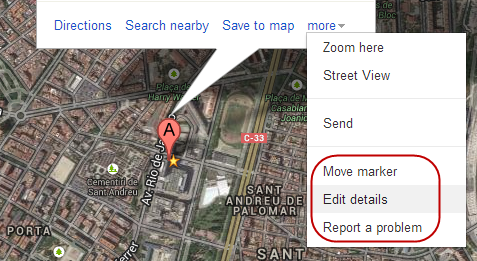
Je komt vast wel eens foute informatie tegen op Google Maps: een winkel aan de verkeerde kant van de straat, een verkeerde straatnaam, plekken die al zijn gesloten, enzovoort. Google Maps geeft je de mogelijkheid om deze informatie te corrigeren. Klik op een locatie en vervolgens op Een bewerking voorstellen, of, als je nog de oude versie van Maps gebruikt op Meer en vervolgens op de onderstaande optie in het uitrolmenu om de locatie te bewerken.

Nu is het mogelijk om de markering tot 200 meter te verplaatsen, details van de locatie te bewerken of een probleem te melden, zoals duplicaten of een sluiting.

Zoomen met de hand (mobiel)

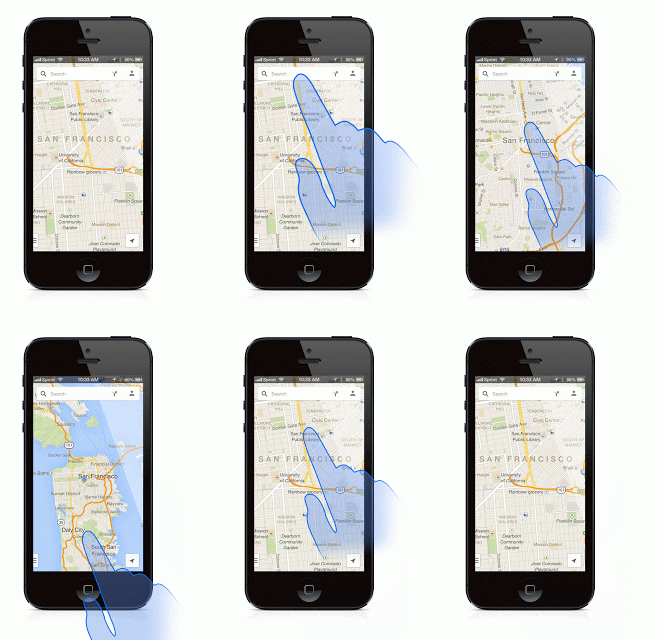
Op de telefoon gaat zoomen op Maps lekker makkelijk, met de hand. Hoe? Tik twee keer en schuif je vinger omhoog of omlaag om in- of uit te zoomen.

Een touch en een swipe om te zoomen (bron)

Kaart kantelen met twee vingers (mobiel)

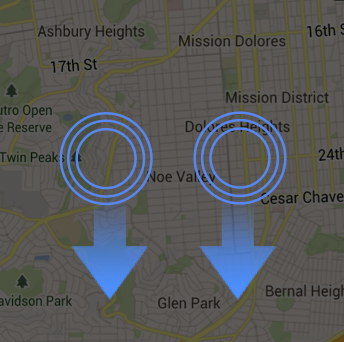
Nog een gebaar voor de mobiele versie van Google Maps dat weinigen kennen. Schuif je over het scherm met twee vinger, dan kantel je de kaart voor- of achteruit. Dat is vooral handig (en mooi) met de sattellietweergave.

De volledige lijst van gebaren voor de mobiele versie van Maps vind je op de support-pagina van Google.

Kaarten opslaan om offline te bekijken

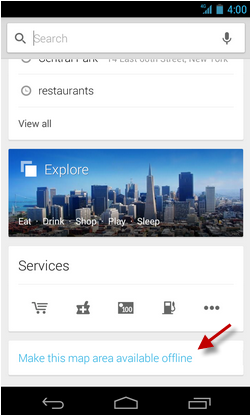
Ga je naar het buitenland en wil je zonder een internetverbinding toch Maps raadplegen? Dat kan!

Om een kaart op je telefoon te downloaden selecteer je een gebied, tik je op zoeken en typ je in ‘ok maps’. Vervolgens krijg je de melding dat het geselecteerde gebied in je cache is opgeslagen!

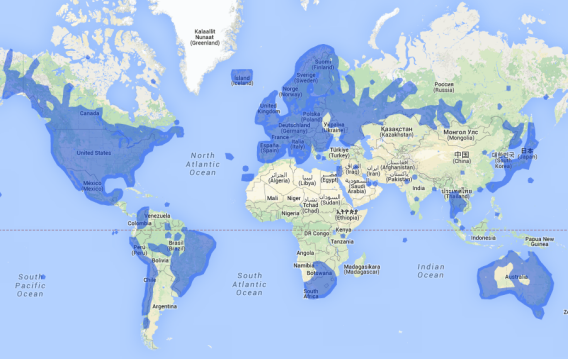
Zien waar Street View beschikbaar is

Dagelijks rijden auto’s van Google over wegen over de hele wereld om panoramische foto’s te schieten voor Street View. Maar er zijn nog vele kilometers te gaan.

Wil je zien waar Street View wel en niet beschikbaar is? Ga dan naar de officiële website voor een mooie overzichtskaart.

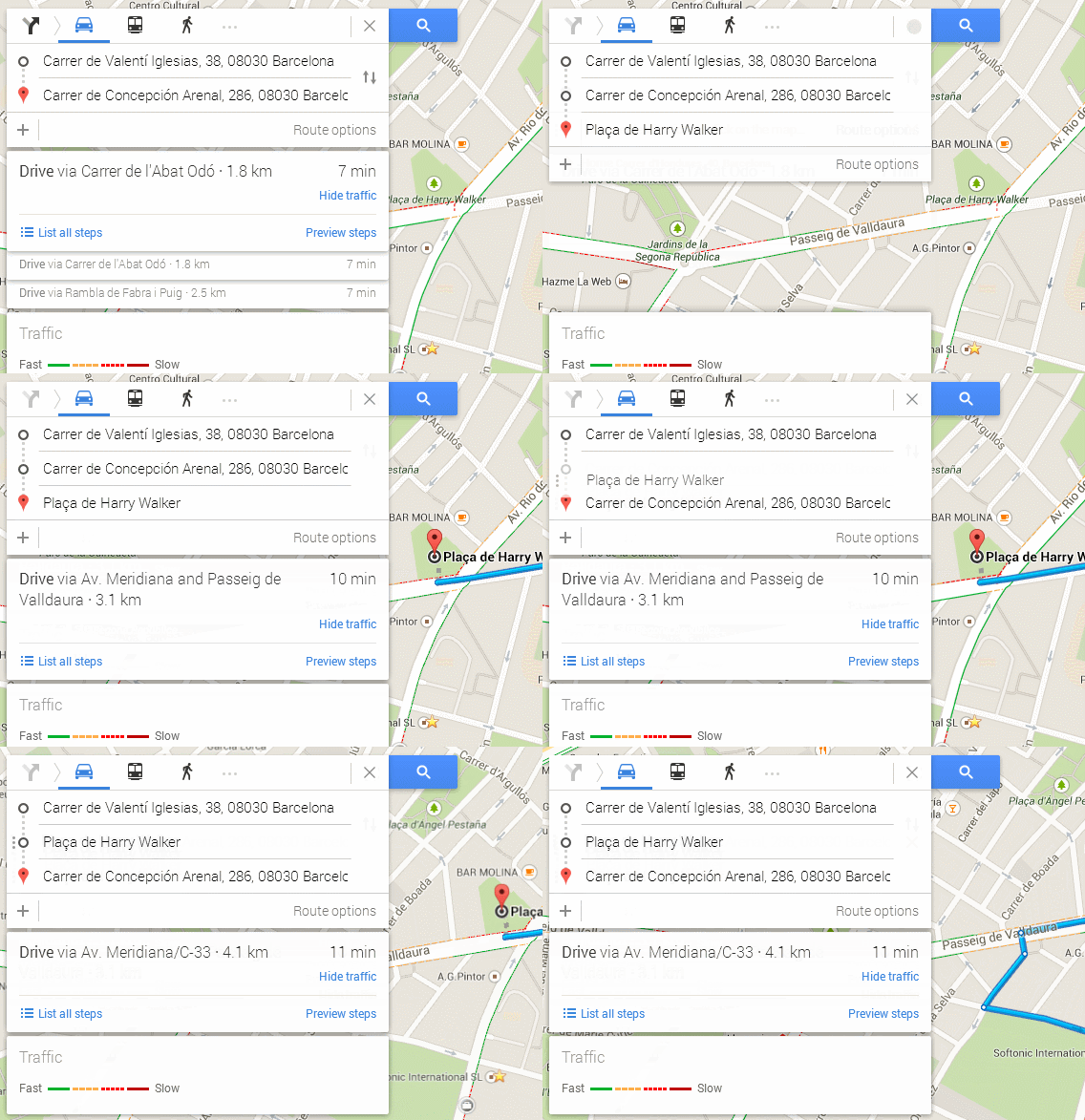
Slepen voor alternatieve routes

Google Maps berekent niet altijd de snelste of beste route van A naar B. Door een punt op de route naar een andere plek te verslepen, pas je zelf de route aan!

Routes maken met tussenstops

Wil je een tussentop maken op weg naar je eindbestemming? Klik dan op de +-knop en selecteer een locatie op de kaart.

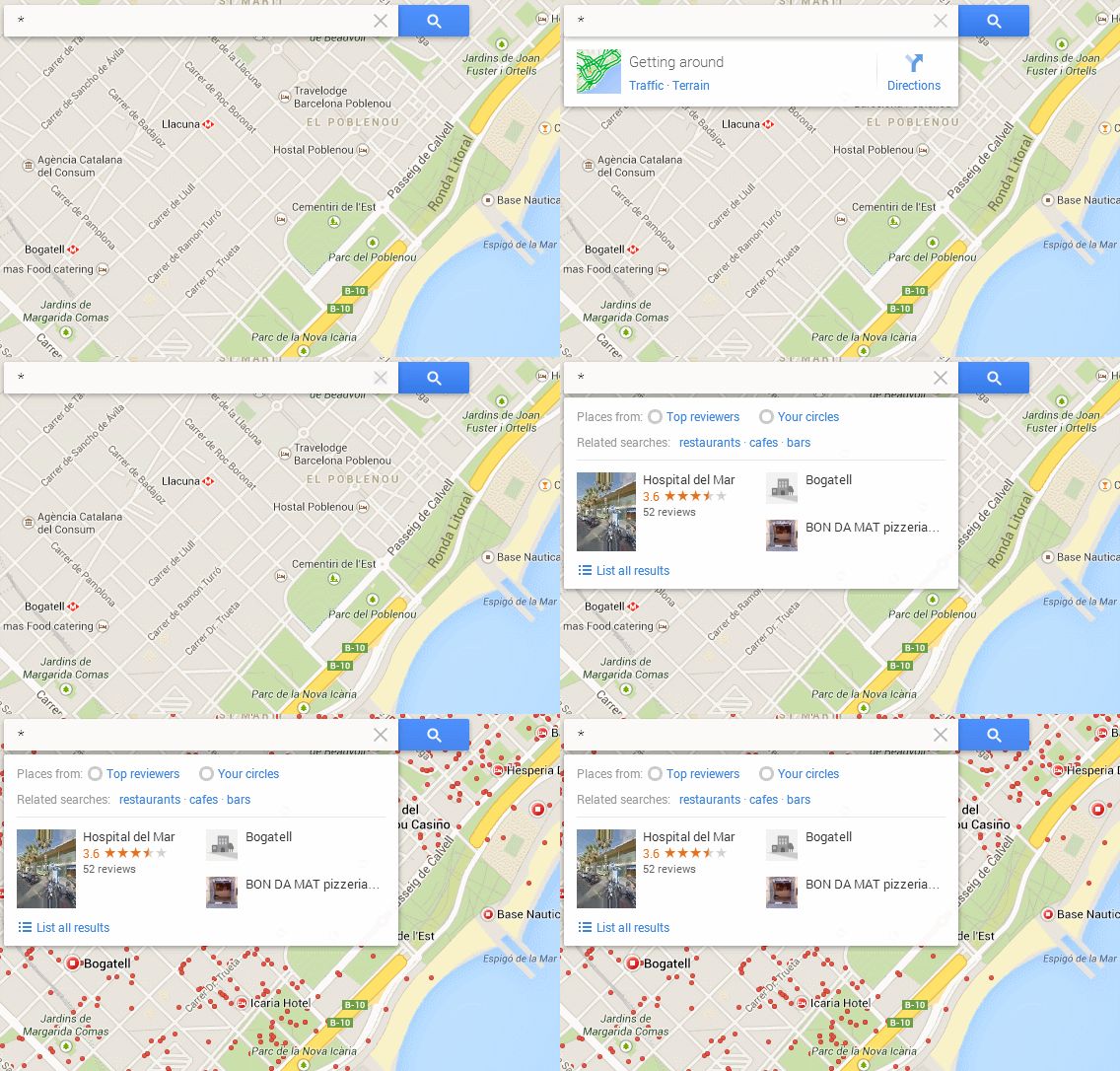
Bekijk alle aanbevelingen voor een gebied

Ga je op vakantie? Ben je net verhuisd en nog niet bekend met je nieuwe omgeving? Ga naar een plek op de kaart en zoek op ‘*’ (asterisk/sterretje) om alle aanbevolen locaties tegelijk te zien.

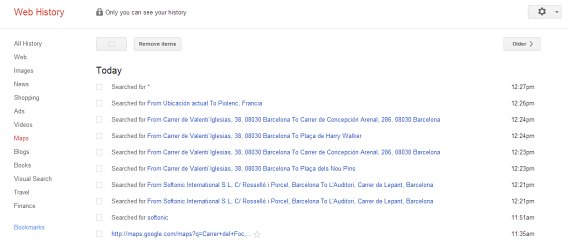
Bekijk al je activiteiten op Google Maps

De volledige geschiedenis van al je activiteiten op Google Maps, zie je terug door naar ‘history.google.com’ te gaan en vervolgens links te klikken op Maps. Vanaf daar is het ook mogelijk om eerdere zoekopdrachten te verwijderen, mocht je dat willen.

Een soortgelijke optie vind je via de -knop in de mobiele applicatie, pal naast het zoekvak. Eén tik en je ziet een aantrekkelijke samenvatting van al je activiteiten.

Google Maps: makkelijk te gebruiken, met een diepere laag

Zoals alle Google-applicaties staat Maps bekend om zijn eenvoud, maar herbergt en verbergt het een aantal handige geavanceerde functies. Dat doet Google om de interface gemakkelijk, overzichtelijk en niet te vol te houden. Het merendeel van bovenstaande trucs hebben we dan ook ontdekt door zelf op avontuur te gaan in Google Maps. Doe hetzelfde en misschien vind je er nog veel meer!

Wat is jouw favoriete trucje in Google Maps?

Windows 8 Tip: Maak een live tegel van je favoriete website

Ben jij al gewend aan het Windows 8-hoofdmenu? De nieuwe tegels op je scherm zijn behalve verwijzingen naar applicaties ook handig om op de hoogte te blijven van de laatste updates.

Wat je wellicht niet wist, is dat je eenvoudig zelf zo'n 'live tile' maakt voor je favoriete website. Zo zie je direct op hoofdmenu het laatste nieuws én spring je met één klik naar de webpagina! Maar hoe stel je dat precies in? Wij leggen uit hoe je een 'live tile' voor een website maakt.

In vorige Windows-versies kon je snelkoppelingen naar websites op je bureaublad plaatsen en eigenlijk gaat het maken van een tegel in Windows 8 net zo. Open de website waar je een tegel van wilt maken in Internet Explorer, klik op het plusteken onder in beeld en vervolgens op de punaise. Er verschijn een eenvoudige snelkoppeling in het hoofdmenu.

Comment créer une live tile pour votre site Web Softonic

Daarmee ben je nog niet klaar, want nu toont de tegel nog niet de laatste updates van de websites. Gelukkig heeft Microsoft een website opgezet om je hierbij te helpen, te weten www.buildmypinnedsite.com

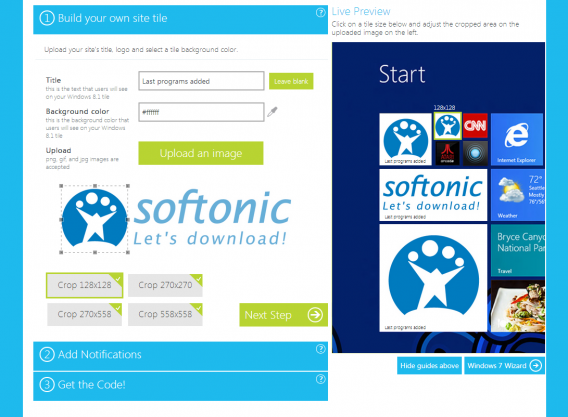
Op die handige website kies je als eerste de titel van je tegel, de achtergrondkleur, de afbeelding (ondersteunde formaten zijn PNG, GIF en JPG) en tenslotte de afmetingen van je live tegel. Vervolgens snijd je eventueel de afbeelding bij om 'm perfect te laten passen.

Créer une live tile Windows 8.1 Softonic

Vervolgens voeg je een RSS-feed aan de tegel toe, zodat de meldingen correct worden weergegeven. De tegel toont automatische de laatste vijf updates van bijbehorende website.

Ajouter un fil RSS pour créer la live tile

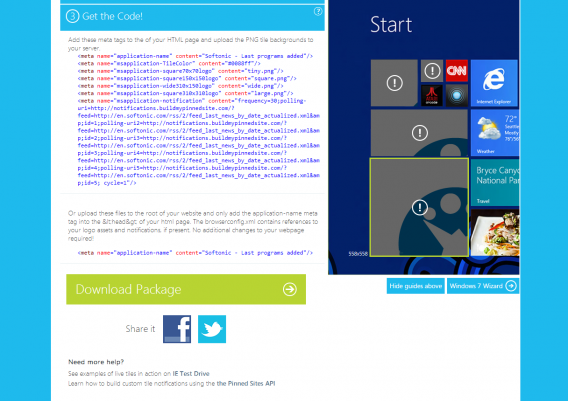
De laatste stap is het integreren van meta-tags uit de HTML-code, zodat ook afbeeldingen worden geïmporteerd en getoond bij nieuwe updates. Klinkt ingewikkeld? Buildmypinnedsite.com helpt je door het proces.

Copier coller le code HTML de la live tile

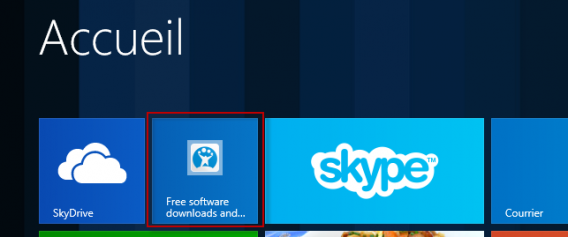
Eenmaal klaar, dan zet je de tegel waar je maar wilt op het hoofdscherm! Vanaf nu wordt je direct geïnformeerd bij een nieuw bericht van je favoriete website en klik je op de tegel om de pagina direct te bezoeken. Ideaal!Live Tile Softonic

Ben jij al overgestapt naar Windows 8.1?

GTA 5: gemakkelijk en snel geld verdienen

Snel rijk worden in Los Santos? GTA 5 heeft een aantal gemakkelijke manieren om met Franklin, Michael en Trevor rap aan geld te komen.

Ja, bankovervallen leveren geld op, maar kosten tijd en moeite om voor te bereiden en uit te voeren. Waarom zou je je leven riskeren als je veel makkelijker en risicoloos een paar extra dollars kan verdienen? Hier een paar handige trucs om snel extra inkomen te genereren.

Random events

Loop, rijd of vlieg je rond door Los Santos dan kom je gauw genoeg deze willekeurige gebeurtenissen tegen. Ze worden aangeduid met een blauwe of rode stip op de kaart (afhankelijk van of iemand je hulp nodig geeft of een gevaar vormt) wanneer je in de buurt bent.

Je vindt talloze van deze stippen in GTA 5, dus is het onmogelijk om ze allemaal op te noemen. We houden het daarom bij een paar voorbeelden.

Gepantserd transport aanvallen

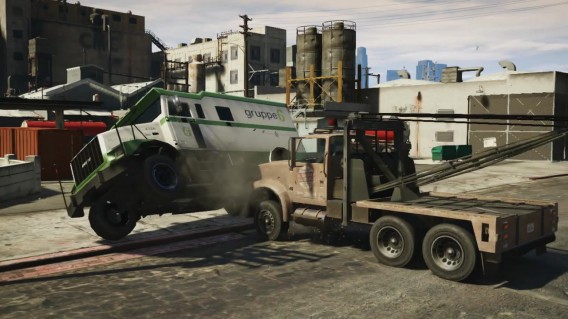
Ze zijn gemakkelijk te herkennen: geldtransportbusjes. Logischerwijs hebben deze de nodige dollars aan boord. Ruim de bewakers uit de weg, pak een voertuig en ram het busje omver… en ontsnap van de politie. De grote hoeveelheid geld die je met deze mini-overvallen verdient zijn het risico wel waard.

De subtiele aanpak

Overvallers overvallen

Franklin, Michael en Trevor zijn niet de enige criminelen in Los Santos. Zie je iemand een oud omaatje overvallen, dan kan je de crimineel achtervolgen en ‘m de buit afhandig proberen te maken. Breng de gestolen portemonnee terug naar de eigenaar en je krijgt een beloning van zo’n 50 dollar. Houd de buit zelf en je krijgt al gauw het tienvoudige!

Hetzelfde geldt voor het grotere werk. Zie je een brutale crimineel de lokale supermarkt overvallen, dan reken jij – totaal niet hypocriete samaritaan die je bent – hem in en breng je de buit netjes terug. Of stop je ‘m in eigen portemonnee. Ben je meteen 2000 dollar rijker!

Sekteleden rekruteren

In de schoenen van Trevor kom je af en toe mensen tegen die vragen om een lift van plek A naar B. Breng ze naar de Altruist-sekte en je verdient 1000 dollar! Niet slecht voor een kort ritje, toch?

De Altruist Cult is niet de enige sekte in GTA 5… ken je het Epsilon Program nog?

Straatroof

Heb je niet het geduld om te wachten op random event? Heb je snel geld nodig? Dan is er nog altijd de goede oude straatcriminaliteit. Sla een voorbijganger neer en je pakt zijn of haar portemonnee mee. Dat levert de ene keer meer geld op dan de andere, afhankelijk van de persoon die je neerslaat.

Nog een snelle (en immorele) manier om aan geld te komen is mensen beroven die staan te pinnen. Je vindt pinautomaten overal in de stad.

En dan zijn er nog de kleine winkeltjes en supermarkten. Overval deze voor een kleine buit; ontsnappen van de politie is meestal niet al te moeilijk.

Niet heel netjes… maar oh zo makkelijk

Neem een ‘echte’ baan

Geld verdíenen, ook dat kan in Los Santos.

Taxichauffeur

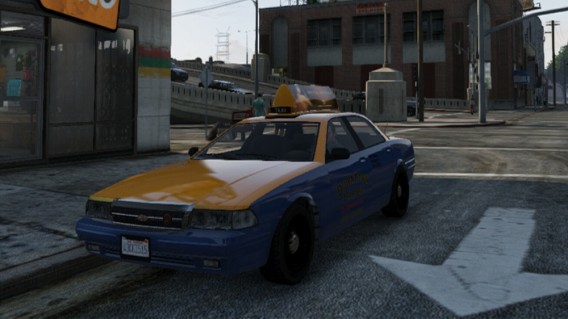
Om je carrière als chauffeur te beginnen moet je een taxi zien te regelen. Met één druk op de knop krijg je vervolgens allerlei opdrachten om passagiers op te pikken en af te leveren op hun plek van bestemming. Het levert niet veel meer op dan een fijn zakcentje, maar toch.

Heb je genoeg geld verdiend, dan heb je de optie om het gehele taxibedrijf op te kopen. Dat levert geld op, plus extra missies die nóg meer geld opleveren.

Een eervol inkomen

Jager

Taxichauffeur spelen is klassiek GTA; jagen is dat niet. Om wat extra loon te krijgen ga je met Trevor de wildernis in (nadat je Cletus hebt ontmoet) om dieren af te schieten.

Elk dier heeft een prijs, dus hoe meer je er neerschiet hoe meer je verdient. Let wel op: dieren die je doodt buiten het jagen tellen niet mee.

Jagen met Trevor

Strangers and Freaks-missies

Heb je nog tijd over? Ga dan op zoek naar de verschillende Strangers and Freaks-missies. Deze worden op de kaart aangeduid met een vraagteken.

De meeste van deze missies bestaan uit meerdere fases en de mafkezen die je tegenkomt hebben vaak meerdere opdrachten voor je. In totaal vind je 16 van deze freaks, verdeeld over de drie verschillende hoofdpersonages.

Meest opmerkelijke van de 16 is Maude, een vrouw die in de buurt van Trevor woont. Ze geeft je de opdracht bepaalde criminelen aan te pakken, met vaak een beloning van 5000 tot 10000 dollar.

Een aantal van deze missies tellen mee voor je 100% Completion Rating in GTA 5. Nog meer motivatie dus om zoveel mogelijk vreemdelingen en idioten op te zoeken!

Langetermijninvesteringen

Na het voltooien van een aantal missies heb je aardig wat geld op je bankrekening staan. Tijd om je saldo te vermenigvuldigen.

Ga de beurs op

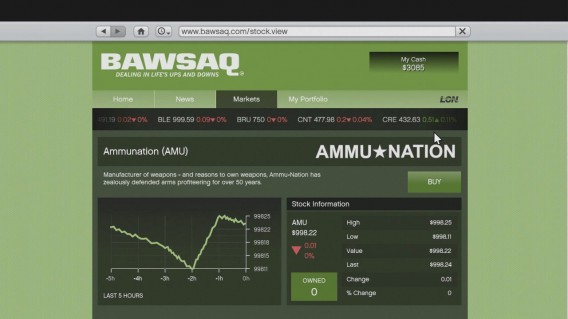
GTA 5 heeft een eigen beurs, waarop je handelt via je mobiele telefoon. Kijk goed naar de koersevolutie van bedrijven en koop op het juiste moment aandelen om op de lange termijn laaiend rijk te worden. De koersen hangen samen met wat er in de gamewereld gebeurt, dus sta je op het punt de baas van een groot bedrijf om te leggen is het handig hier even rekening mee te houden.

Het geld stroomt natuurlijk niet meteen binnen, maar met een beetje geduld heb je al snel een flink fortuin opgebouwd.

Met een beetje geluk, kennis en sabotage word je snel rijk

Word ondernemer

GTA 5 is zó uitgebreid dat je zelfs hele bedrijven op kunt kopen in Los Santos. Met genoeg kapitaal neem je een bedrijf over en heb je er een nieuwe melkkoe bij. Je verdient dan namelijk geld zonder er ook maar iets voor te hoeven doen! Ook levert het, zoals we al even aanhaalden bij het taxibedrijf, extra missies op voor een snelle zakcent.

Het duurste stukje grond van Los Santos, maar ook het meest lucratieve

Heb je na al deze tips nóg niet genoeg geld? Neem dan eens een kijkje bij de GTA 5 cheats!

WhatsApp: 10 veelvoorkomende vragen beantwoord

WhatsApp is de nummer één chatapplicatie in Nederland. Iedereen appt of wappt thuis, in de trein, op het werk en in de kroeg. De dienst betekende het einde van SMS en bracht een omslag teweeg bij telefoonabonnementsaanbieders.

Maar dat succes maakt WhatsApp niet perfect. Wij lopen nog dagelijks tegen vragen aan terwijl we met onze vrienden en collega’s chatten. Heeft Pietje X mijn berichtje wel gelezen? Heeft Anna Y mij nou geblokkeerd? Sta ik wel op de contactlijst van Corinne Z?

Vastbesloten om deze mysteries op te lossen, hebben we een lijst samengesteld van de meest prangende vragen en pijnlijke twijfels over WhatsApp. En we geven antwoord!

1. Ik wil dat een contact niet weet dat ik WhatsApp gebruikt. Kan dat?

Nee.

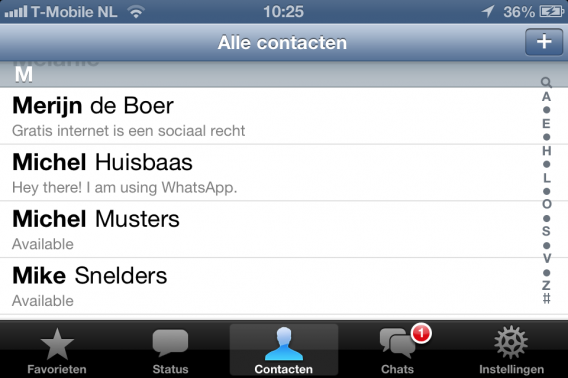
Zelfs wanneer je een contactpersoon blokkeert verschijn je tussen de contacten van die andere persoon. WhatsApp neemt namelijk je hele contactlijst over en herkent iedereen die de app gebruikt. De enige manier om dus niet op te duiken tussen de WhatsApp-contacten van iemand, is als diegene jou niet in zijn adresboek heeft.

Je algemene contactlijst is je WhatsApp-contactlijst

Dus: als je vermoedt dat jij wel het nummer van persoon A hebt, maar persoon A niet die van jou, en als je persoon A nog nooit een berichtje hebt gestuurd met WhatsApp, dan is er niets aan de hand.

2. Kan ik onzichtbaar worden?

Ja.

Heb je een Android-telefoon met WhatsApp dan download, installeer en gebruik je de app WhatShadow om onzichtbaar te worden voor je vrienden. Zij zien dan niet dat jij online bent, terwijl jij wel gewoon je ontvangen berichten leest.

Op de iPhone is het nog veel eenvoudiger. Ga in WhatsApp naar ‘Instellingen’ > ‘Chatinstellingen’ > ‘Geavanceerd’ en vink daar de optie ‘Laatst gezien’ uit. Het kan even duren voordat de wijziging is doorgevoerd. WhatsApp schijnt overigens te werken aan een zelfde optie voor de Android-versie.

3. Ik heb een nieuw nummer. Kan ik mijn oude berichten downloaden en contacten zien?

Nee.

Contacten en oude gesprekken zijn gebonden aan zowel je telefoon als telefoonnummer. Heb je een nieuwe telefoon dan is het dus zaak om je contactlijst te importeren en nieuwe gesprekken te beginnen.

Om problemen te vermijden raden we je het volgende aan:

  1. Stel een statusbericht in met je nieuwe nummer
  2. Meld je nieuwe telefoonnummer via een broadcast-bericht (‘Zend bericht uit’)
  3. Verwijder je account via Instellingen.

De laatste optie verwijdert alle chatgeschiedenis op je mobiel, betalingsgegevens en chat-groepen waar je deel van uitmaakte.

4. Is WhatsApp gratis of betaald?

WhatsApp is niet gratis, je betaalt ervoor.

Ja, ooit gebruikte je WhatsApp gratis via Android, maar die tijd is voorbij. Voor een klein jaarlijks bedrag (of een eenmalige transactie als je lang geleden al de iPhone-app downloadde) maak je gebruik van de app.

5. Is er een manier om contacten voorgoed verwijderen?

Ja.

Verwijder een contact uit je adresboek en hij of zij verdwijnt ook uit je WhatsApp-contactlijst. Wil je ook geen berichten meer ontvangen van die persoon, dan blokkeer je hem of haar.

6. Kan ik zien of iemand mijn berichten heeft gelezen?

Nee.

WhatsApp toont bij elk bericht een icoontje om de status van je bericht weer te geven. Geen van die pictogrammen staat voor ‘gelezen’. Wat ze wel betekenen:

: Het bericht wordt verstuurd. Als dit icoontje te lang in beeld blijft is er een probleem met je verbinding. Dit betekent ook dat je het bericht nog kan verwijderen voor ‘ie wordt afgeleverd.

: Het bericht is op de WhatsApp-server en dus met succes verstuurd, maar nog niet ontvangen door de andere persoon. Hetzij door een gebrekkige internetverbinding, hetzij omdat zijn of haar telefoon uit staat. Of diegene heeft jou geblokkeerd!

: Het bericht is afgeleverd, maar NIET PER SE GELEZEN. De ontvanger heeft het bericht dus op zijn telefoon, maar dit betekent niet dat diegene het ook al gezien heeft.
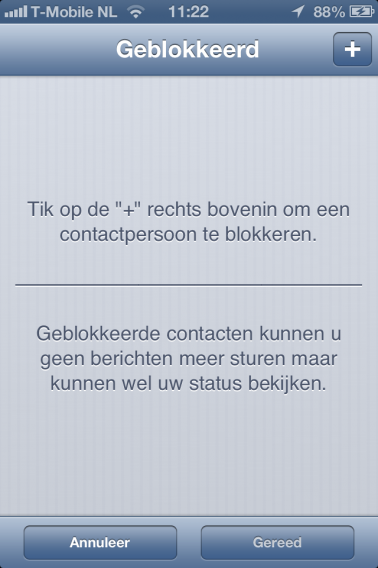
7. Zie ik het als iemand mij blokkeert?

Nee.

Een blokkeersymptoon kan zijn dat je niet meer ziet wanneer de ander voor de laatste keer online is geweest. Die persoon kan echter ook de ‘Laatst gezien’-functie gewoon hebben uitgeschakeld, zoals we uitlegden bij punt 2.

Een andere hint dat iemand je geblokkeerd heeft is dat je berichten nooit het tweede vinkje krijgen, zoals we bij het vorige punt al noemden. Ook dit kan andere oorzaken hebben; misschien heeft hij of zij wel zijn telefoon verloren.

Wil je het echter zeker weten? Vraag het gewoon! Ouderwets via een sms’je, bijvoorbeeld.

8. Moet ik een groep verlaten als ik helemaal gek wordt van alle notificaties?

Niet nodig.

Zit je eenmaal in een WhatsApp-groep, dan blijven de berichten komen. Dat is, zacht gezegd, irritant, zeker wanneer je het geluid van je telefoon aan hebt staan.

Om alle notificatie van een groep uit te zetten tik je op de menuknop (Android) of Info (iPhone) en kies je ‘Aangepaste meldingen’ of ‘Stil’, om alleen het geluid uit te zetten.

9. Als ik iemand voor een groep uitnodig, kan diegene de eerdere berichten lezen?

Nee.

Wanneer iemand aansluit bij een bestaande WhatsApp-groep, dan kan hij of zij alleen de berichten lezen die daarna zijn verzonden. Diegene krijgt dus geen toegang tot de vorafgaande chatgeschiedenis.

10. Als ik een verstuurde foto of bericht verwijder, verdwijnt deze ook op de telefoon van de ander?

Nee.

Was het maar zo simpel. Heb je eenmaal een bericht, foto, geluidsfragment of video verstuurd en staat er een groen vinkje naast, dan kan jij er niets meer mee doen.

Krijg je dus direct spijt van die ene dronken foto of liefdesverklaring, dan moet je deze verwijderen op het moment dat er nog een klok-icoontje naast staat. Wil je zelf bepalen hoe lang de ontvanger jouw berichten en foto’s mag bekijken? Probeer dan eens de app Snapchat.

Lees meer over WhatsApp:

De complete gids voor WhatsApp

10 functies van WhatsApp die je misschien nog niet kent

Hoe gebruik je WhatsApp op een pc?

Hoe herstel ik verwijderde chats op WhatsApp?