Windows 8.1: Moet ik upgraden vanaf Windows 7?

Windows 8-gebruikers hoeven zich de vraag niet eens te stellen: een upgrade naar Windows 8.1 is gratis. Maar feit is dat meer dan tachtig procent van alle computergebruikers nog werken met Windows 7, Windows Vista of Windows XP (Bron: NetMarketShare). Voor hen de vraag: is Windows 8.1 de moeite en het geld waar om te upgraden? Wat verandert er precies aan het besturingssysteem? En werkt het even goed als Windows 7?
Start Screen Windows 8.1

De vernieuwingen van Windows 8.1

Een mooiere interface

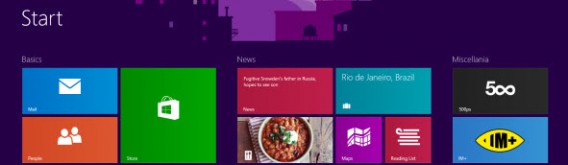
Het oog wil ook wat en Windows 8.1 voorziet in die wens. Het nieuwe Startscherm is dankzij de update volledig naar wens aan te passen, met allerlei achtergronden, thema’s en verschillende groottes voor de dynamische tegels. Een nieuw menu met alle apps open je door je vinger omhoog te slepen of met de muis linksonder in beeld te klikken. Nog een verbetering ten opzichte van Windows 8 is de beter geïntegreerde zoekfunctie. Daarmee vind je apps, instellingen en bestanden, maar ook websites en online afbeeldingen en video’s. Voor wie nog twijfelt over de overstap is er nog altijd het traditionele bureaublad in Windows 8.1. Vergeet tenslotte niet het grote assortiment apps dat je vindt in de Windows Store, plus de verbeterde Store zelf.
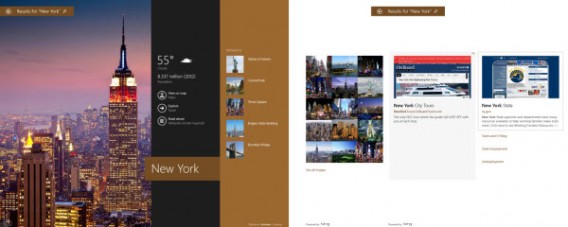
Search Results

Veiligheid boven alles

Windows 8 is het veiligste besturingssysteem ooit van Microsoft. Het huisvest de ingebouwde antivirussoftware Windows Defender, moderne apps werken in een ‘gesloten’ omgeving, er is een handige Refresh-optie waarmee de prestaties van je systeem worden geoptimaliseerd zonder data te verliezen, de Reinstall-optie herstelt het systeem terug naar zijn oorspronkelijke instellingen en als laatste is er nog de AppLocker-functie, waarmee je bepaalt welke gebruikers welke apps mogen gebruiker in een netwerk. Windows 8 is sinds zijn release nog niet negatief in het nieuws gekomen met veiligheidslekken; een mooie opsteker voor Windows 8.1.

Windows 8.1 is sneller dan Windows 7

Misschien wel het grootste voordeel van Windows 8 en 8.1 is de snelheid van het besturingssysteem. Ook op oudere pc’s start Windows 8 sneller op dan Windows 7 en draait het systeem stabieler dan ooit.

Een goed gevulde Windows Store

Toen Windows 8 lanceerde moest je goed zoeken naar apps, maar inmiddels is de Windows Store goed gevuld. In juli 2013 bereikte de online winkel het mooie aantal van 100.000 applicaties. Nu krijgt de Store er elke maand wel weer een paar prominente apps bij (TwitterFoursquareSkype, etc.), al ontbreken grote namen als Facebook en Instagram vooralsnog. Desondanks krijg je met Windows 8.1 een reeks apps waarmee je twittert, e-mails checkt, je Dropbox beheert en nog veel meer.
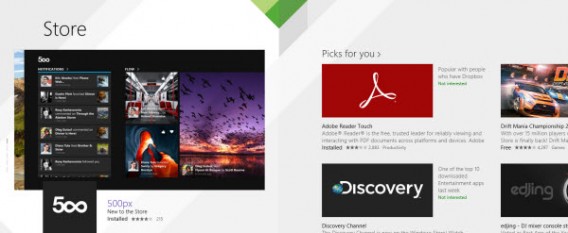
Ik vind de nieuwe interface maar niks, wat nu?

Kleine verbeteringen

Met een zakelijke computer op je bureau zie je misschien niet het nut in van het nieuwe Startscherm in Windows 8. Of je gebruikt muis en toetsenbord en hebt dus helemaal geen boodschap aan de touchscreen-ondersteuning. Dan vallen bovenstaande argumenten in het water. De verbeterde zoekfunctie? Die haalt het alsnog niet bij de Finder van Mac OS X. Snap-weergave voor meerdere apps? Die bestond ook al in Windows 7. Internet Explorer 11? Geen reden om te upgraden naar Windows 8.1. De browser komt ook gewoon naar Windows 7.

De ‘terugkeer’ van de Startknop

Ja, de Startknop is terug in Windows 8.1. Goed nieuws voor de traditionele Windows-gebruiker, toch? Valt mee. De knop opent niets meer dan het nieuwe Startscherm. Het klassieke Startmenu is nog altijd verdwenen en komt ook niet meer terug. Heb je Windows 8 maar kun je toch geen afscheid nemen, dan moet je speciale software installeren om het Startmenu terug te krijgen.
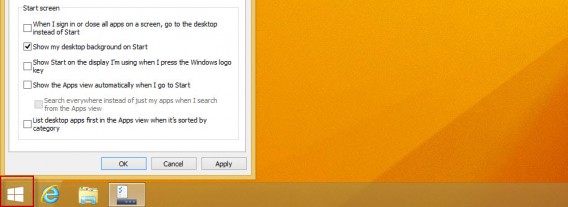
Start button

Daar komt bij dat Windows 7 voorlopig wel even de standaard blijft op kantoor en thuis. Het besturingssysteem staat op het leeuwendeel van alle computer geïnstalleerd en dat is niet voor niets: Windows 7 blijft een fantastisch OS.

Compatibiliteitsproblemen

Om de overstap naar Windows 8 makkelijker te maken verwijst Microsoft je door naar een speciale website waarop de hardware in je computer nader wordt bekeken, om zo te zien of je computer geschikt is voor een update. Maar zelfs na het slagen voor deze tests waren er kritische geluiden over computeronderdelen die tóch niet herkend werden door Windows 8.

Is Windows 8.1 de oplossing voor al deze problemen? Dat is moeilijk te zeggen. In de woorden van Michael Cheery, onafhankelijk analist: als ontwikkelaars al geen moeite stoppen in het specifiek ontwikkelen voor Windows 7, waarom zouden ze dat wel voor Windows 8 doen?

Windows 8.1: tussenstap naar Windows 9

Windows-experts verwachten dat Microsoft één Store ontwikkelt voor zowel Windows 9 en Windows Phone. De twee besturingssystemen worden zo verder samengevoegd, waardoor Windows 8 en Windows 8.1 vooral gezien mag worden als tussenstap. Dus waarom upgraden als Windows 7 nog prima werkt?

In het kort

Windows 8.1 is zonder twijfel een vooruitgang op Windows 8. De scheiding tussen traditionele software en nieuwe apps blijft echter bestaan, waardoor het besturingssysteem nog altijd in een kleine identiteitscrisis verkeert. Is het het waard om te upgraden naar Windows 8.1? Ja, als je benieuwd bent naar de toekomst van Windows. Windows 8.1 verhelpt eindelijk een hoop problemen waar Windows 8 nog meer kampte. Houd je nog teveel van het Startmenu en het traditionele bureaublad, dan raden we je aan te wachten tot Windows 9.

Welk besturingssysteem gebruik jij?

Lees meer:
iOS 7: 5 dingen die je niet kon met iOS 6

Behalve een uiterlijke metamorfose, introduceert Apple met iOS 7 ook een hoop nieuwe functies die we nog niet hebben op een iPhone of iPad met het huidige besturingssysteem iOS 6. Wij zetten vijf nieuwe features van iOS 7 op een rij.

Nummers blokkeren

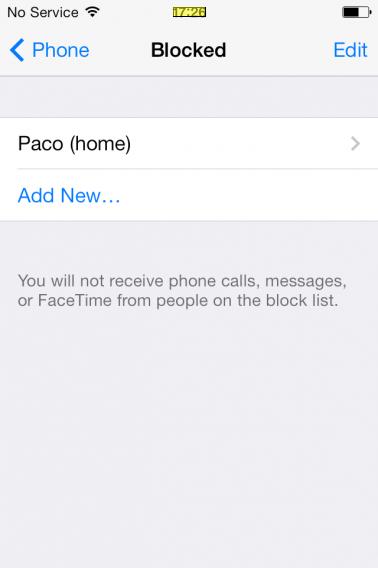
Van irritante ex-vriendinnen tot telemarketeers; er zijn genoeg mensen wiens oproep je liever níet beantwoordt op je telefoon. iOS 7 maakt het mogelijk deze vervelende nummers op een blokkeerlijst te zetten.

Om een contact aan deze zwarte lijst toe te voegen ga je naar Instellingen > Telefoon, daar kies je [BLOKKEREN]. Tik op Toevoegen en selecteer een nummer van de lijst.

Natuurlijk kun je contacten ook weer van de lijst halen. Dat doe je door weer de blokkeerlijst te openen, op ‘Wijzig’ te tikken, het telefoonnummer te kiezen dat je wilt verwijderen en op de [UNLOCK]-knop te tikken.

Je iPhone als zaklantaarn

De drie belangrijkste functies van een smartphone is ons dagelijks leven: e-mail, wekker en zaklamp. Herkenbaar? Dan betekent iOS 7 goed nieuws voor jou.

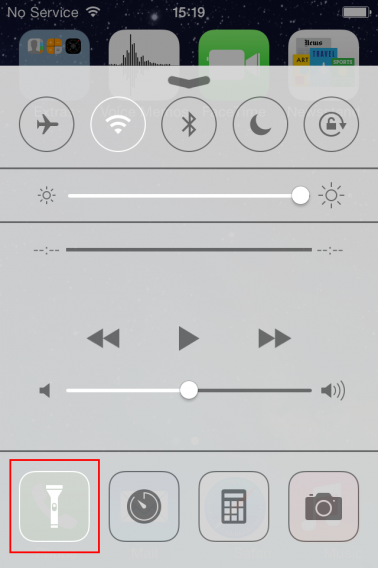
Het nieuwe mobiele besturingssysteem heeft namelijk standaard een zaklampfunctie, welke de flits van je telefoon activeert zodat je in het donker ook je weg kan vinden. Voorheen had je daar third party apps uit de App Store voor nodig.

Ga naar Control Center (door van beneden naar boven over het scherm te vegen) en tik op de knop aan de linkerkant om de functie te activeren.

Waterpas

Met de accelerometer in de iPhone kon je al een hoop, maar met iOS 7 maakt ‘ie van het apparaat ook nog een waterpas! Die activeer je door de Kompas-app te openen en met je vinger naar links te vegen op het scherm. Je ziet nu twee witte cirkels op een zwarte achtergrond, plus een getal dat de helling aangeeft.

Overlappen de twee cirkels, dan is de ondergrond waarop de iPhone ligt waterpas. Het scherm wordt groen en het cijfer staat dan op nul.

Wachtwoorden opslaan op al je Apple-apparaten

Een wachtwoord voor Facebook, een wachtwoord voor je e-mail, een wachtwoord voor Twitter, een wachtwoord voor je Softonic-profiel… Om al die geheime codes te onthouden introduceert Apple de zogenaamde iCloud Keychain. Hiermee sla je ál je wachtwoorden op achter één hoofdwachtwoord, wat je op al je Apple-apparaten gebruikt.

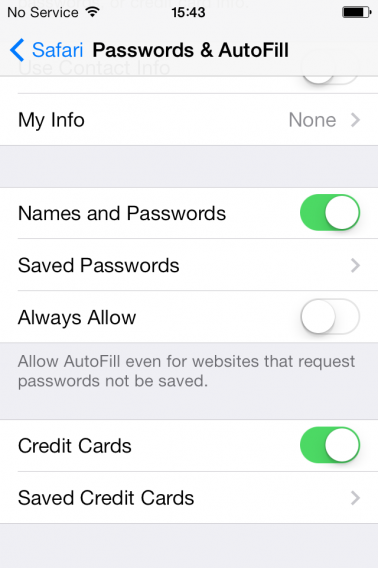
Je activeert de iCloud Keychain via InstellingenSafari > [AUTOFILL AND PASSWORD].

Eenmaal geactiveerd, worden al je wachtwoorden via iCloud versleuteld opgeslagen. Open je in het vervolg Safari op bijvoorbeeld je MacBook of iPad met een zelfde iCloud-account, dan hoef je daar hetzelfde wachtwoord dus ook niet meer in te tikken.

Ook geeft iOS 7 suggesties voor wachtwoorden, zodat je voor elke website een moeilijk te raden wachtwoord instelt, wat je daarna zelf dus niet hoeft te onthouden. Dat doet de iCloud Keychain voor je.

AirDrop: makkelijk zullen we alles delen

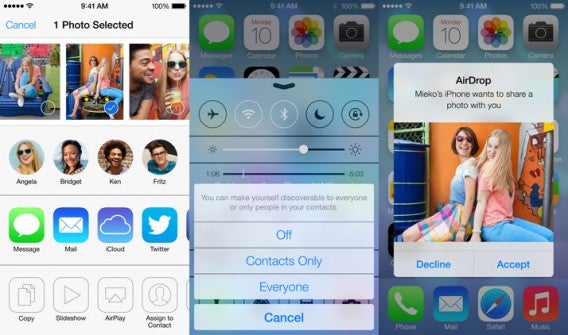
Je hebt geen e-mail meer nodig om foto’s en documenten te delen met anderen, daarvoor gebruik je nu AirDrop. Wil je een grappige foto of belangrijk document sturen naar iemand anders met een iDevice, dan doe je dat door jouw apparaat zichtbaar te maken voor anderen.

Zo beslis je onder andere of je apparaat zichtbaar is voor iedereen of alleen voor je contacten. Of je stuurt bepaalde bestanden naar een bepaalde groep AirDrop-gebruikers. Wat je ontvangt wordt automatisch op de juiste plek opgeslagen: contacten in je adresboek, foto’s op je filmrol enzovoorts.

Naar welke functie van iOS 7 kijk jij het meest uit?

iOS 7 installeren op mijn iPhone en iPad: hoe doe ik dat?

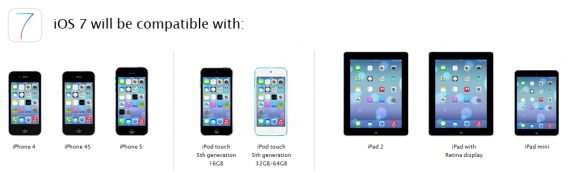
iOS 7, het nieuwe mobiele besturingssysteem van Apple, is binnenkort beschikbaar voor je iPhone, iPod Touch en iPad. Wij vertellen je alvast hoe je gemakkelijk je iDevice van de update kan voorzien. Om te beginnen: check of je apparaat wel compatibel is met iOS 7. Hieronder de officiële lijst van Apple met alle apparaten die iOS 7 ondersteunt:

Oudere apparaten zoals de iPhone 3GS, iPad eerste generatie of iPod Touch ouder dan de vijfde generatie, kunnen níet updaten naar iOS 7.

Directe update naar iOS 7 op je iPhone, iPad of iPod Touch

Je updatet je mobiele apparaat gewoon zónder ‘m eerst op je computer aan te sluiten. Hoe? Volg de volgende stappen:

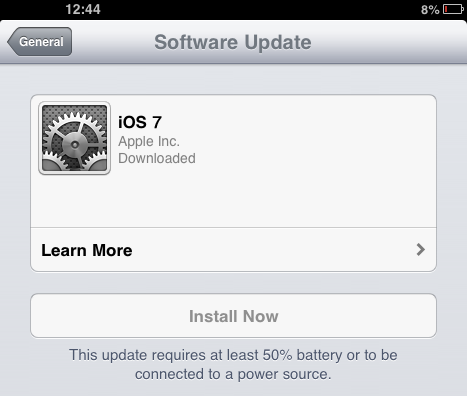
  1. Ga naar Instellingen > Algemeen > Software-update. Wanneer de update beschikbaar is, zie je de nieuwste versie van iOS plus een downloadknop.
  2. Tik op die knop om de download te beginnen. Is deze voltooid, dan installeert je iPad, iPhone of iPod de update automatisch.

Update naar iOS 7 met iTunes

Wil of kun je niet draadloos updaten, dan heb je de mogelijkheid om iOS 7 te downloaden en installeren via je computer. Om dit te doen volg je de volgende stappen.

  1. Sluit je iPhone, iPad of iPod aan op je pc of Mac.
  2. iTunes opent automatisch. Zo niet, open het programma handmatig.
  3. Klik rechtsboven in beeld op het icoon voor het aangesloten apparaat.
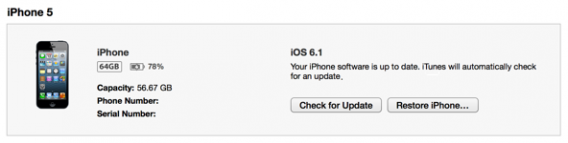
  4. Klik op ‘Update zoeken’
  5. Is de update naar iOS 7 beschikbaar, dan krijg je een bericht. Klik op Downloaden en installeren.
  6. iTunes maakt een reservekopie van je systeem voor het geval er iets mis gaat tijdens de installatie. Daarna installeert het programma iOS 7 op je telefoon, tablet of mp3-speler.

Lees meer over iOS 7:

VLC keert na 3 jaar terug op iOS

Bijna 3 jaar geleden verwijderde Apple VLC Media Player uit de App Store. Dit had te maken met enkele licenties die het verspreiden belette.

Het was al bekend dat VideoLAN bezig was met de ontwikkeling van een nieuwe versie van VLC voor iOS, en nu is het dan eindelijk zo ver. Versie 2.0 heeft een Mozilla Public License v2 en ook de LGPL v2.1. Dit moet ervoor zorgen dat VLC niet langer geweerd wordt uit de App Store.

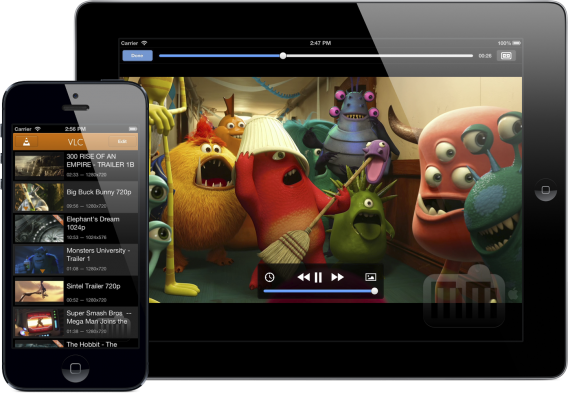
VLC voor iOS ondersteunt wifi en synchronisatie met Dropbox. Je hoeft je telefoon dus niet aan te sluiten op een computer om te verbinden met iTunes om je media te beheren. Ook third-party apps werken uitstekend met VLC. Je beschermt je persoonlijke media eenvoudig met een wachtwoord.

VLC voor iOS is nu beschikbaar:

Download VLC voor iOS

Kondigt Google een nieuwe Android-versie aan op 24 juli?

Google heeft zojuist uitnodigingen verstuurd voor een evenement in San Francisco voor komende woensdag, 24 juli. De mysterieuze invitatie onthult alleen de tijd, locatie en een link naar de livestream met de boodschap:” Alsjeblieft, ontbijt met ons en Sundar Pichai.”

Pichai is Google’s Senior Vice President voor Google, Chrome en Google Apps. Het evenement zal dus gaan over Android, Chrome of wellicht beide.

Veel fans waren teleurgesteld na de Google I/O conferentie omdat er geen nieuwe Android-versie werd aangekondigd. In plaats daarvan meldde Google om grote first-party applicaties te updaten om de gebruikservaring te verbeteren. Dit was een slimme zet, omdat nu mensen met een oudere Android ook gebruik kunnen maken van deze apps.

Volledige details zijn nog niet bekend tot volgende week. Wil je het evenement ook volgen maar ben je net niet in de buurt van San Francisco of heb je geen uitnodiging ontvangen, dan volg je het via deze livestream.

De eerste screenshots en details van FIFA 13

Dát er een nieuwe FIFA-game aankomt weet iedereen; wát er nieuw is in elk deel van de populaire voetbalserie is daarentegen altijd een verrassing. Tot vandaag. Naast een vijftal screenshots, lekte ook informatie over enkele nieuwe features en gonst het in de online catacomben van hardnekkige geruchten over een releasedatum. Wij zetten alles voor je op een rijtje.

Continue reading “De eerste screenshots en details van FIFA 13”