iOS 7.1: kleine interface-update, grote stap naar de auto

iOS 7.1 is de laatste systeemupdate voor de iPhone, iPad en iPod Touch. Maar wat is er nieuw?

iOS 7.1 corrigeert een groot aantal kinderziektes van de ingrijpende update naar iOS 7, die flink afbraak deden aan de gebruikservaring. Veel wijzigingen zijn misschien niet direct zichtbaar na installatie. Toch is er genoeg veranderd, zowel onder als boven de motorkap.

Wij nemen de belangrijkste wijzigingen van iOS 7.1 met je door.

Klaar voor CarPlay
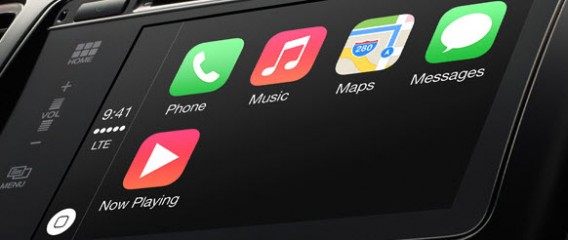
CarPlay iOS 7.1CarPlay is beschikbaar in iOS 7.1.

Op 3 maart presenteerde Apple CarPlay, een nieuwe functie die iOS op de iPhone 5, 5C en 5S naar het dashboard van je auto moet brengen. Dankzij CarPlay krijg je toegang tot je muziek, Maps, de telefoonfunctie en meer.

Bestuurders gebruiken een touchscreen en persoonlijke assistent Siri om de standaardapplicaties en andere ondersteunde apps (denk Spotify en Beats Audio) te gebruiken in de auto. Zo is het mobiele besturingssysteem van Apple niet langer beperkt tot telefoons en tablets. Wanneer de eerste auto’s met CarPlay-ondersteuning op de markt komen is nog onduidelijk, maar het is slechts een kwestie van tijd.

Visuele aanpassingen

Was je al helemaal gewend aan iOS 7, dan heeft de 7.1-update enkele visuele verrassingen voor je in petto. De volgende springen het meeste in het oog:

  • Letters op het virtuele toetsenbord zijn iets scherper, wat het eenvoudiger maakt om letters en cijfers snel te herkennen. Ook is het contrast met de grijze achtergrond net wat groter voor betere zichtbaarheid.
  • Verschillende algemene knoppen in de interface hebben een ronde vorm gekregen.
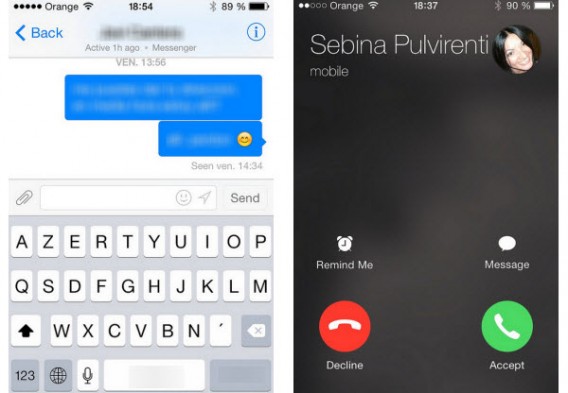
Sommige veranderingen-side-interface
Zichtbare veranderingen: het toetsenbord en de ronde knoppen.

  • Het is nu mogelijk om parallax-wallpapers uit te schakelen wanneer je kiest voor een nieuwe achtergrond. Ook zijn de visuele effecten nu te beperken via het Toegankelijkheid-menu.
  • Er is in hetzelfde menu een nieuw submenu te vinden waar je de transparantie, kleurintensiteit en de witweergave aanpast naar wens. Dit om het beeld bijvoorbeeld rustgevender te maken voor je ogen.
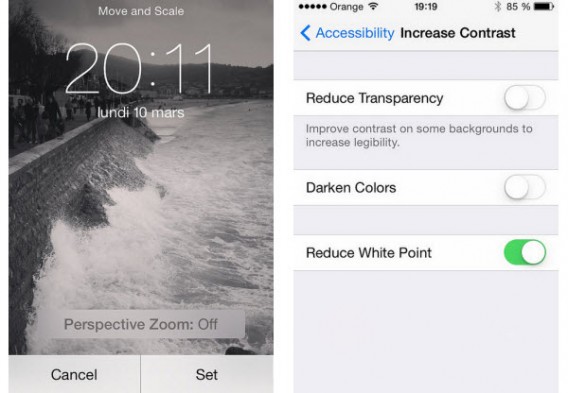
Uitschakelen Van Het parallax effect in Nieuwe toegankelijkheidsopties

Het parallax-effect uitschakelen; nieuwe toegankelijkheidsopties.

  • De app-pictogrammen voor telefoon, berichten en FaceTime hebben een iets donkerdere kleur groen.
  • De virtuele knop voor het afsluiten van je telefoon is veranderd.
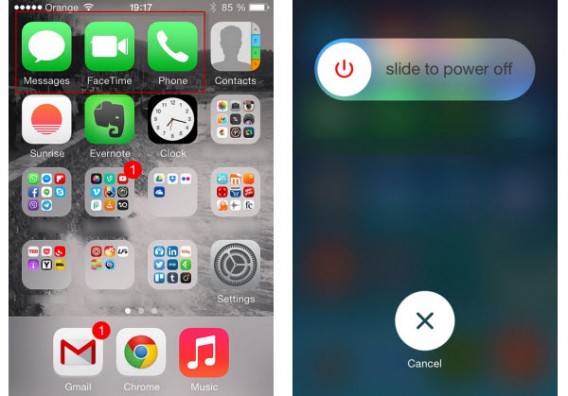
Donkerder groen en Het Nieuwe slot scherm Generatie

Donkergroene pictogrammen en een aangepast afsluitscherm.

Slimmere Siri in iOS 7.1

Deze verandering geldt voornamelijk voor Engels sprekende iPhone-bezitters. Apple heeft een aantal nieuwe stemmen geïmplementeerd voor de volgende talen: Brits Engels, Australisch Engels, Mandarijn Chinees en Japans.

Ook is het activeren van de virtuele assistent enigszins aangepast. Nu druk je op de thuisknop, stel je je vraag en laat je de knop weer los om Siri aan het werk te zetten.
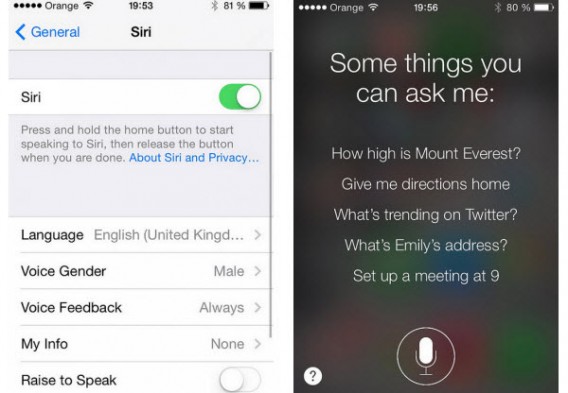
Wissel to Siri

Snel Siri activeren.

iTunes Radio

Apple maakt van de gelegenheid gebruik om iTunes Radio (momenteel alleen beschikbaar in de Verenigde Staten) te verbeteren. Zo is het mogelijk om de muziekdienst rechtstreeks vanuit andere apps te lanceren en is er een koopknop toegevoegd om media die je tof vindt aan te schaffen.
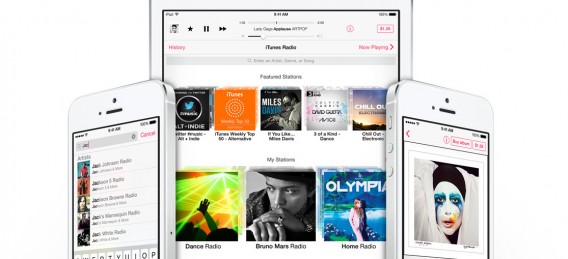
iTunes Radio

Wanneer krijgen we iTunes Radio in de Benelux?

Minder zichtbare maar even belangrijke optimalisaties

We willen dit overzicht van vernieuwingen niet afsluiten zonder de prestatieverbeteringen van iOS 7.1 te noemen. Apple benadrukt dat de update vooral voor iPhone 4-gebruikers goed nieuws is. Het besturingssysteem moet na de update een stuk vloeiender lopen, waardoor de frustrerende haperingen verleden tijd zijn. Ook op nieuwere apparaten is er enige winst geboekt qua prestaties, waardoor iOS 7.1 eigenlijk de OS is die voorganger 7 had moeten zijn.

iOS 7.1 biedt een hoop nieuws; zoveel nieuw dat Apple besloot een volledige pagina op de officiële website te wijden aan alle veranderingen en vernieuwingen. Waar sommigen vooraf wellicht een stap richting andere platformen verwacht hadden, betekent iOS 7.1 vooral voorbereidend werk voor de invasie van je auto. Wat Apple nog meer in petto heeft voor de toekomst? Laten we het afwachten!
Lees ook:

Twitter introduceert mute-functie

Twitter introduceert een mute-functie, waarmee je alle tweets van de betreffende persoon blokkeert. Je hoeft deze persoon dus niet meer te ontvolgen en de geblokkeerde twitteraar ontvangt hiervan geen melding.

Met de mute-functie verdwijnen alle tweets, retweets en andere notificaties van deze persoon uit je tijdlijn. De geblokkeerde persoon kan je nog wel mentions of direct messages sturen.

De mute-functie wordt de komende weken uitgerold voor de Android– en iOS-apps, evenals voor de webversie. Je mute een persoon door op het de more-knop te klikken en en voor Mute @username te kiezen. Het is ook mogelijk iemand te blokkeren op zijn of haar profielpagina.

Bron: Twitter

Lees ook:

Office voor iPad – 3 gratis alternatieven

Het kantoorpakket Office is inmiddels beschikbaar voor de iPad, maar helaas is de gratis versie erg beperkt in zijn functies; documenten bewerken is bijvoorbeeld onmogelijk. Wil je toch Word-documenten, Excel-spreadsheets en PowerPoint-presentaties maken met alleen je iPad? Probeer dan een van deze drie gratis alternatieven.

Logo CloudOnCloudOn – voor de online backuppers

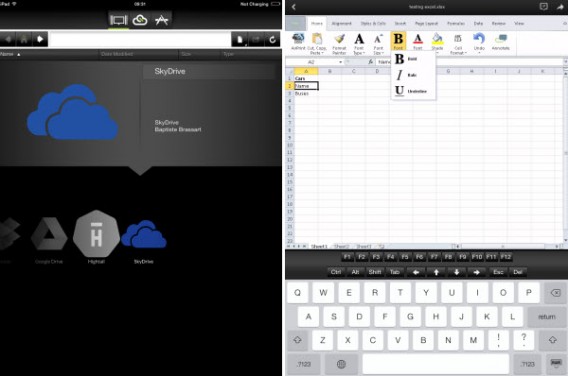
CloudOn is een grote office suite voor de iPad. De bijzonderheid? CloudOne maakt hevig gebruik van de cloud. Al bij de registratie kies je een plek om al je tekstdocumenten, spreadsheets en presentaties onder te brengen. De app ondersteunt de populairste online kluizen: Dropbox, Box, Google Drive, OneDrive en Hightail.

Zodra de app goed is geconfigureerd ga je aan de slag met het maken en bewerken van documenten op je tablet. De interface is sterk geïnspireerd door Office 2013 en niet geheel geoptimaliseerd voor touch, maar voldoet alsnog prima aan de meeste professionele behoeften.

Download CloudOn

Screenshots van CloudOn voor iPad

Goed Slecht
Ondersteuning van alle populaire clouddiensten Imperfecte interface
Werkt lekker snel Niet in staat bestanden op je iPad op te slaan

QuickOffice logoQuickOffice – voor de Google-fans

QuickOffice is een product van Google en lijkt wellicht weinig te verschillen van Google Drive. QuickOffice is echter in eerste plaats ontworpen om Word-documenten (DOCX), PowerPoint-presentaties (PPTX) en Excel-spreadsheets (XLS) – de officiële bestandsformaten die Microsoft hanteert – te bewerken.

Om gebruik te maken van QuickOffice heb je uiteraard een Google-account nodig. Met QuickOffice sla je backups van je bestanden op via Google Drive, maar de app laat je ook gewoon je documenten op het interne geheugen van de iPad opslaan.

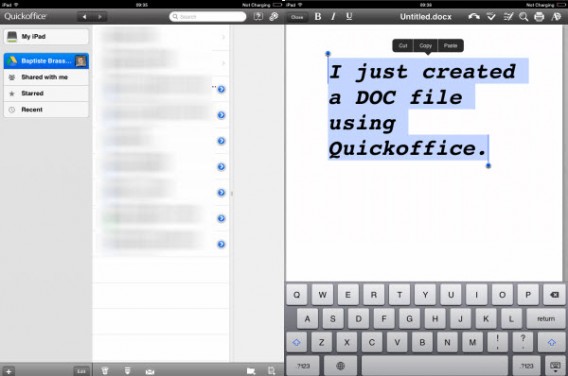
Documenten die je maakt in QuickOffice werken automatisch goed in Word, Excel en PowerPoint. De interface is overzichtelijk, aangenaam en eenvoudig te gebruiken, en de app doet qua functionaliteit weinig onder voor CloudOn.

Download QuickOffice

Screenshots van Quickoffice

Goed Slecht
Gebruiksgemak
Verbinding maken met Google-account verplicht
Back-up bestanden lokaal of in de cloud

Logo OliveOffice HDOliveOfficeHD – voor de ongeduldigen
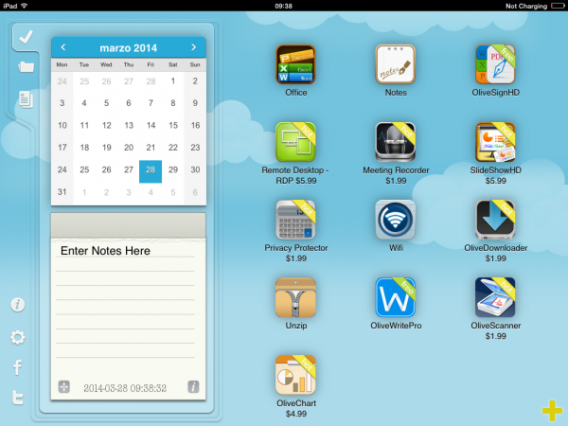
OliveOfficeHD verwelkomt je met een vrolijk en kleurrijk overzichtsscherm met de nodige reclame voor betaalde apps. Laat je niet afschrikken en tik op het Office-icoontje. Je wordt geleid naar het gedeelte waar je voor bent gekomen: het bewerken van Word-, Excel- en PowerPoint-bestanden.

OliveOfficeHD

Vanuit dit tweede scherm maak je een nieuw document, spreadsheet of presentatie aan. Het grote voordeel van OliveOfficeHD? De vele sjablonen besparen je kostbare tijd wanneer je snel een verzorgd ogend document in elkaar moet zetten.

Houd er wel rekening mee dan OliveOfficeHD geen online synchronisatie ondersteund en het niet mogelijk is om PDF-bestanden te converteren, tenzij je de knip trekt.

Download OliveOfficeHD

Goed Slecht
Handige sjablonen Niet altijd even duidelijke interface
Geen registratie vereist
Geen synchronisatie van bestanden in de cloud

De release van Office voor de iPad markeert het begin van een nieuw tijdperk voor veel professionals met een voorkeur voor mobiel werken. Wil je meer weten? Lees onze recensie over Word, Excel en PowerPoint voor iPad, of onze uitgebreide analyse van het mobiele Office-pakket. Voor wie geen zin heeft om geld uit te geven; probeer bovenstaande alternatieven en vertel ons hieronder wat je ervan vindt!

Microsoft Office voor iPad: essentieel voor het moderne kantoor

Microsoft Office voor iPad maakt van je tablet een krachtig en uitgebreid mobiel kantoor. Je hebt echter een Office 365-abonnement nodig om van de meeste functies gebruik te mogen maken. Is de Office-suite voor iPad daarmee interessant voor iedereen of alleen voor betalende gebruikers?

Office voor iPad: Gratis vs. Office 365-abonnement

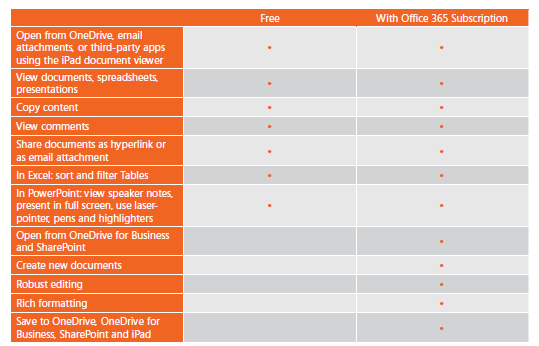
Office voor iPad bestaat momenteel uit drie gratis apps: Word voor iOS, Excel voor iOS en PowerPoint voor iOS. De naam van de gratis versie is echter misleidend, want meer dan een verzameling file viewers is het niet. Om daadwerkelijk documenten te bewerken is een geldig Office 365-abonnement vereist.

Functievergelijking: gratis vs Office 365

Wat kun je met gratis Office voor iPad?

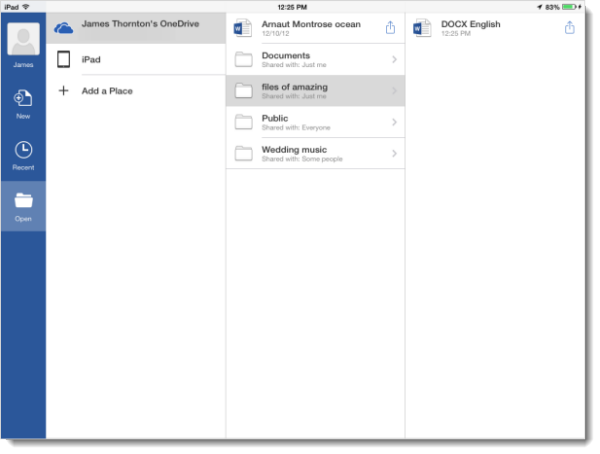
Alle apps van het mobiele Office-pakket werken met de clouddienst OneDrive, zodat je overal toegang hebt tot je documenten. Dat is handig, ware het niet dat je bijvoorbeeld geen opmerkingen toe kunt voegen aan documenten in Word, waaraan je samen met collega’s werkt.

In Excel voor iOS is het mogelijk om data te zoeken, filteren en sorteren.

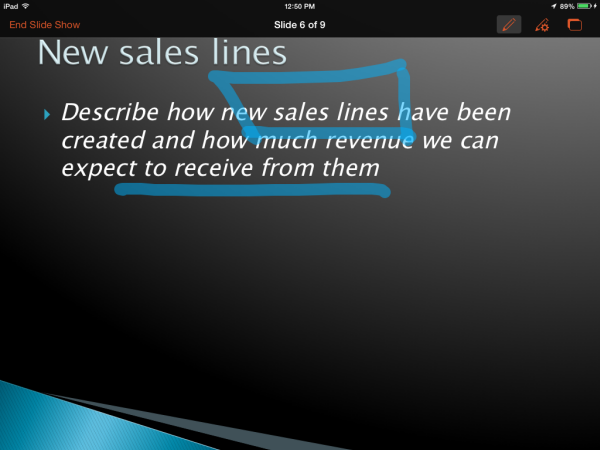
PowerPoint voor iOS is prima geschikt voor het geven van presentaties. De app toont je slides op volledig scherm of met notities. Tijdens het presenteren heb je handige tools tot je beschikking zoals virtuele laser-pointers en markeerstiften om de aandacht van je publiek richting een specifiek onderwerp te leiden.

Als eenvoudige gratis viewer voor Office-bestanden zou Office voor iOS basisuitrusting moeten zijn voor elke iPad. Zelfs al laat de app je geen bestanden bewerken, is het een perfect stukje mobiele software om documenten die je krijgt toegestuurd in optimale weergave te bekijken.

Vervelend aan de gratis versie van Office voor iPad is dat het gaat om relatief grote apps. Voor simpele viewers zijn PowerPoint met 215 megabyte, Excel met 233 MB en Word met 259 MB van wel erg grote omvang. Hoe dat kan? Simpel: gebruik je Office zonder een 365-abonnement dan worden de bewerkfuncties wel geïnstalleerd, maar gewoonweg geblokkeerd voor gebruik.

Met een Office 365-abonnement

Met een Office 365-abonnement krijg je volledige toegang tot Office voor iPad. Het goedkoopste abonnement (Office 365 Home Premium) kost €10 per maand of €100 per jaar.

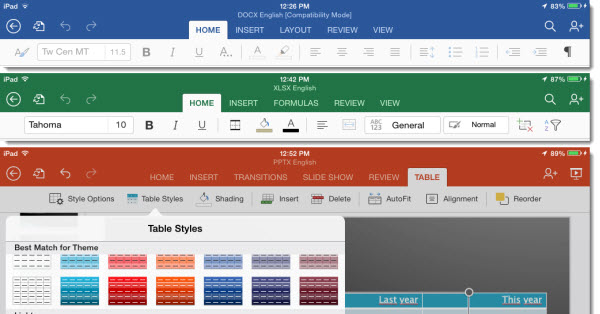
De interface van de mobiele Office is vergelijkbaar met die van Office Online. Ook op de iPad hanteren de individuele apps nagenoeg dezelfde ribbon-balk boven in beeld.

Word voor iOS

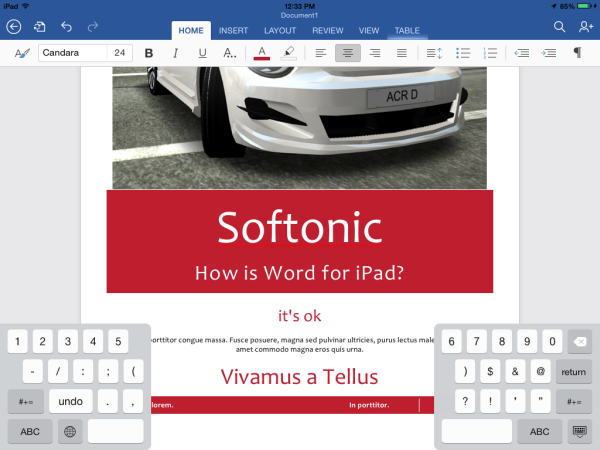
Microsoft Word voor iPad biedt bijna alle functies die je kent van het programma: documentsjablonen, een grote verzameling lettertypes en flink scala aan layout-opties. Met behulp van een gesplitst virtueel toetsenbord behoud je genoeg schermruimte voor het document, ook op de iPad Mini.

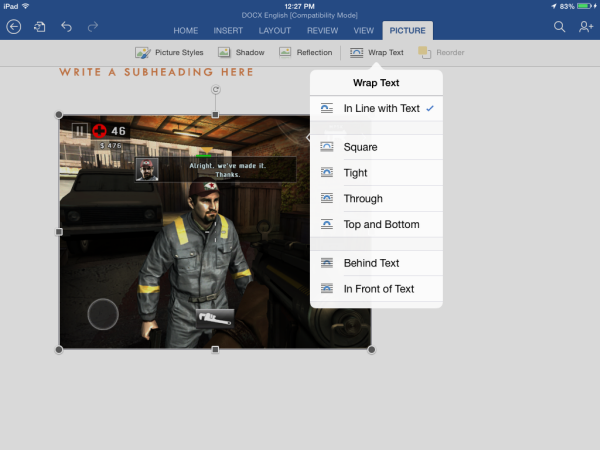
Tekst opmaken werkt gemakkelijk en snel; bij het invoegen van afbeeldingen en andere elementen is er wel wat gesneden in het functieaanbod. Zo is het niet mogelijk om afbeeldingen links, rechts of midden te plaatsen, en is een afbeelding later niet meer te verplaatsen. Grootte, rotatie en tekstverloop is wel aan te passen.

Gemeenschappelijk werken aan documenten werkt fijn en vloeiend in Word voor iOS. Wijzigingen aan gedeelde documenten worden in real-time doorgevoerd.

Excel voor iOS

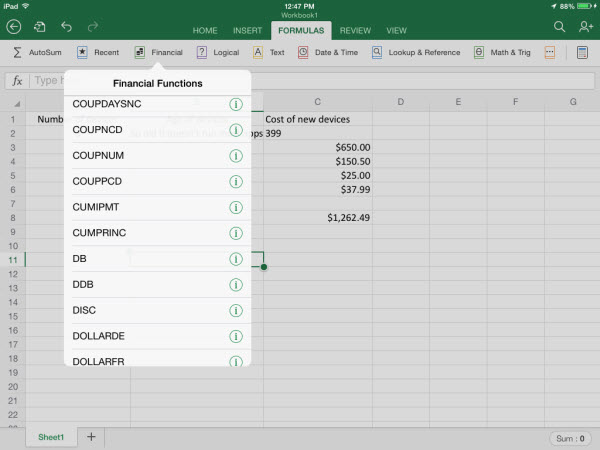
Excel voor iPad is een verrassend goed doordachte app. De verschillende virtuele toetsen laten zich gemakkelijk bedienen, het selecteren van cellen, kolommen en rijen werkt fijn, en ook het aanmaken en aanpassen van complexe formules is een fluitje van een cent.

De grootste moeilijkheid bij Excel is de beperkte schermgrootte van de iPad, maar hier kan Microsoft uiteraard weinig aan doen. Om de beschikbare ruimte op intelligente wijze te gebruiken is Excel geoptimaliseerd voor landscape-modus.

PowerPoint voor iOS

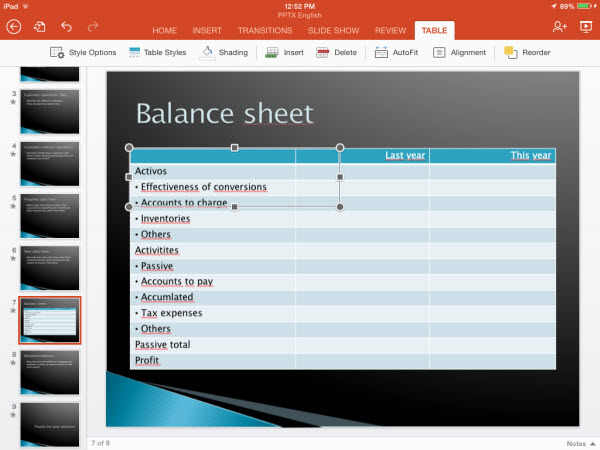
Zelfs PowerPoint voor iPad is een volwaardige app. Net als op je pc bouw je vanuit het niets snel een perfecte presentatie, aangevuld met filmpjes, afbeeldingen en tabellen.

Voor complexere presentaties is PowerPoint voor iPad minder geschikt, daarvoor nemen we liever de toevlucht tot onze Windows-pc. Het grote voordeel van de iPad-app ligt dan ook elders: vlak voor je daadwerkelijke presentatie een paar laatste wijzigingen doorvoeren en vervolgens met de iPad in je hand rechtstreeks het podium op om de presentatie te doen.

Gericht op professioneel publiek

Office voor iPad is duidelijk gericht op zakelijke klanten. Wie (nog) geen Office 365-abonnement heeft mist duidelijk een hoop functionaliteit, maar krijgt in de Office-apps handige viewers voor documenten en spreadsheets. Heb je een iPad, dan is ook de gratis versie essentieel.

Vooral PowerPoint maakt een goede indruk. De uitstekende presentatie-app lijkt klaar om het moderne kantoor te veroveren, ook zonder een Office 365-abonnement. Presenteren was nog nooit zo makkelijk als nu, met een iPad in de hand.

Downloads:

Twitter voor Android update: foto’s croppen en aanbevolen tweets

Foto’s delen met Twitter voor Android is weer een stukje eenvoudiger geworden. Sinds de laatste update crop je eenvoudig de foto’s die je uploadt. Behalve het aanpassen van het formaat, draai je de plaatjes ook alvorens ze te delen met je vrienden. Twitter herkent ook je kameraden en zal voorstellen ze te @noemen in je tweets, net zoals Facebook dat al doet.

Tevens zal Twitter voortaan tweets aanbevelen, of nieuwe accounts die je zou moeten volgen. Ook laat het je de trending topics zien, zodra er geen nieuwe tweets te tonen zijn. Hierdoor blijft de gebruiker langer druk met de Twitter-app, zolang de informatie maar relevant is.

De update is te vinden in de Google Play Store. Twitter belooft de update ook snel voor iOS uit te brengen.

Download Twitter voor Android

Wil je meer weten over Twitter, dan kun je Softonic volgen op Twittter en Facebook.

Bron: Twitter

Jelly: leukere en socialere zoekmachine dan Google

Goede vragen stellen is een kunst, behalve met Jelly. Een vraag stellen met de nieuwe zoekmachine is namelijk heel gemakkelijk: neem een foto of maak een tekening, stel een vraag en verstuur ‘m naar je vrienden voor antwoord. En dat in een paar seconden.

Jelly is een nieuwe app voor Android en iPhone gemaakt door Biz Stone, de oprichter van Twitter. Doel van de app is om mensen elkaar te laten helpen door vragen en antwoorden uit te wisselen, zo visueel (met foto’s en tekeningen) en sociaal (via social media) mogelijk. En het is gratis.

Om je een idee te geven van hoe Jelly werkt, geef ik een voorbeeld van een veel voorkomende situatie waarbij Google niet in staat is om je vraag te beantwoorden.

Een vraag die Google niet kan beantwoorden

Een paar dagen geleden liep ik een straat in Barcelona in waar ik nog nooit was geweest en zag ik een uniek gebouw. De bouwstijl sprak me aan, maar ik kon geen informatie erover vinden. Ik wilde meer weten, maar de zoektocht leverde niets op. Ik voerde het adres in, maar kreeg als resultaten enkel winkels en stadsgidsen. Zoeken met een afbeelding leverde vooral plaatjes van auto’s op.

Het gebouw, in een rustige straat in Barcelona. Mooi, toch?

Ik kon het vragen aan een aantal WhatsApp-contacten, maar aan wie precies? Hoewel ik een architect tussen mijn contacten heb, zou de kans dat hij iets wist over het gebouw klein zijn. Mijn andere vrienden wilde ik niet lastigvallen met zo’n triviale vraag.

Zoeken met Google Afbeeldingen leverde deze resultaten op

Eindelijk had ik een probleem gevonden dat Google niet kon oplossen. Dus was het tijd om Jelly eens uit te proberen. Wellicht hadden mijn vrienden op social media wél het antwoord.

Vraag je vrienden en vrienden van vrienden

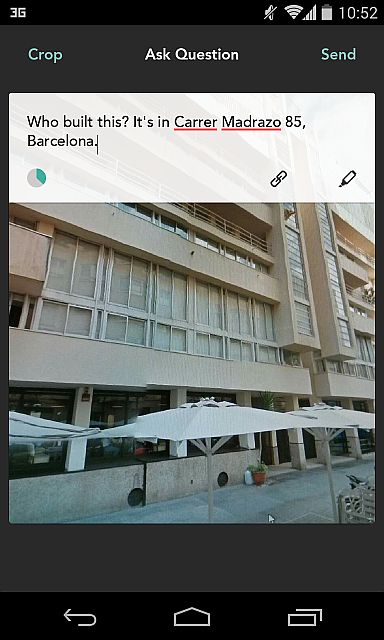
Wil je iets weten? Maak dan een foto en vraag het je contacten via Jelly. Het werkt. En het duurt slechts een paar seconden. In mijn geval nam ik een foto van het gebouw in Google Street View en plaatste ik een vraag erbij: ‘Wie heeft dit gebouw gebouwd?’ Voor de duidelijkheid zette ik het adres erbij en trok ik een pijl naar het gebouw op de afbeelding.

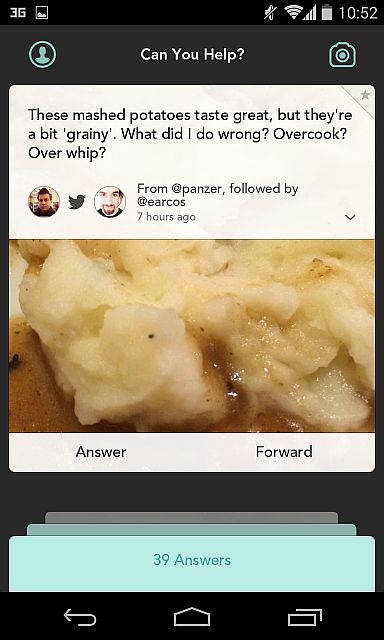
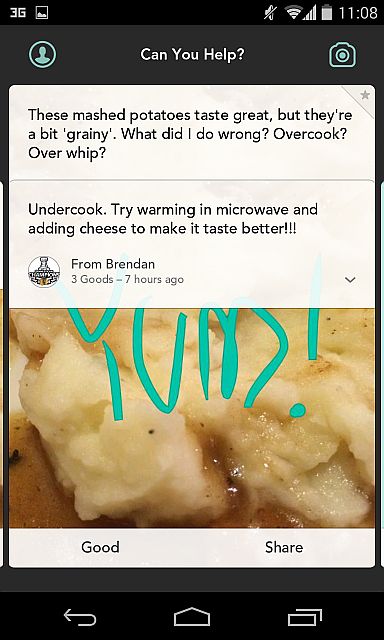
Mijn vraag komt terecht bij vrienden op Facebook en Twitter, en bij vrienden van vrienden, zij het alleen binnen de applicatie. Iemand die het antwoord weet kan dat sturen met tekst of foto, als reactie op de foto die ik online heb gezet. Weet iemand het antwoord niet, dan kan hij/zij de vraag negeren of ‘m doorgeven aan iemand die meer weet over het onderwerp.

Contacten kunnen op antwoorden stemmen, waarna het antwoord met de meeste stemmen vervolgens bovenaan wordt getoond. Ongepaste reacties en vragen zijn te markeren als zodanig. Zo voorkomt Jelly domme, vulgaire of beledigende vragen in zijn systeem.

Ben je in een behulpzame bui? Jelly geeft vragen weer als een kaartenbak. Je bladert erdoorheen door naar beneden te vegen op je scherm en veegt horizontaal om reacties te zien. Het is een handig en intuïtief systeem, totdat je terug wilt bladeren. Wil je een zelfde vraag dus nog eens zien dan moet je blijven bladeren.

In de toekomst gaan we meer zien van Jelly, zoals korte video’s à la Vine, een tag-systeem en filteropties. Ook wordt het tekenprogramma nog verbeterd. Ten slotte worden bepaalde prominente sociale netwerken op dit moment nog niet ondersteund, zoals Google+.

Interessant idee, maar afhankelijk van de community

Jelly is informatief, visueel en sociaal. Zie het als een combinatie van de sociale vragenwebsite Quora met het directe van Snapchat en Vine.

Behalve snel is Jelly momenteel helaas ook nog banaal. Misschien ligt het aan het format of aan hoe nieuw de app nog is, maar het niveau van de vragen is momenteel ontmoedigend. Sommigen vragen of hun ravioli er wel goed uitziet, anderen nemen een foto van de desktop en stellen er een nogal simpele vraag bij. Dat is op zich nog geen slechte zaak: Jelly heeft niet de ambitie om een Wikipedia te zijn.

Jelly is namelijk bedoeld om te informeren, delen én vermaken. De app is geen opslagplaats van menselijke kennis, maar meer als Tumblr, met een opeenvolging van sierelijke en mysterieuze beelden, en Quora. De beelden laten je denken en lachen tegelijk, net als de antwoorden. De aanwezige kennis is momenteel echter nog iets te beperkt, vooral dankzij het weinige aantal gebruikers.

Zit je met een vraag die je helder en visueel kunt stellen, dan is het de moeite waard om ‘m te stellen via Jelly. En als je je verveelt blader je door vragen en antwoorden van anderen. Dat is vermakelijk en leerzaam tegelijk. Vergeet vooral ook niet ‘likes’ en ‘dislikes’ te geven waar nodig. En bovenal: geef alleen antwoord als je iets nuttigs of grappigs te zeggen hebt. Je reputatie in de Jelly-community is afhankelijk van je antwoorden.

Gebruik jij Jelly al?

Facebook is zó 2013: welke sociale apps kiezen Nederlandse jongeren in 2014?

Aan het app-gebruik van Nederlandse jongeren is vaak geen touw vast te knopen. De internet-adepten gaan waar hun vrienden gaan, en vooral weg van hun ouders. Ze laten apps zonder pardon links liggen om over te stappen naar de volgende. Vandaag stellen we een aantal sociale apps voor die – op dit moment – populair zijn onder Nederlandse jongeren.

Continue reading “Facebook is zó 2013: welke sociale apps kiezen Nederlandse jongeren in 2014?”

Twitter op de schop: een nieuw uniform en aantrekkelijk uiterlijk

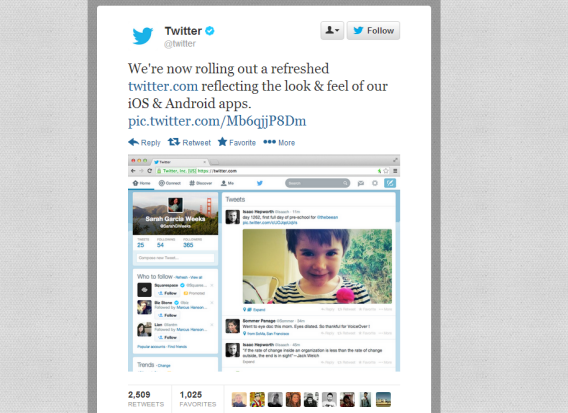
Twitter.com ziet er vanaf nu meer uit als zijn mobiele app. Zo werkt het sociale netwerk toe naar één uniforme interface op alle apparaten. Nog een conclusie: wat was dat oude Twitter eigenlijk lelijk.

Voor social media is uiterlijk van belang. Je profiel is als een visitekaartje en spiegel van je persoonlijkheid. Ziet het sociale netwerk om je profiel heen er niet mooi uit, dan is de kans klein dat je vrienden aanmoedigt zich ook aan te melden. Dat leidt weer tot geleidelijke afname van activiteit op het sociale netwerk. Dat kan Twitter zich uiteraard niet veroorloven.

Profielkaart steelt de show

Het klassieke design van Twitter gezien vanaf de dektop was niet heel prettig. Functioneel, dat wel, maar niet mooi. Je Google+-profiel is bijvoorbeeld een stuk aangenamer om naar te kijken, met bijvoorbeeld je altijd zichtbare profiel als constant herinneringen aan wie je bent.

De nieuwe ‘kaart’ is het hart van Twitter

Met het nieuwe ontwerp geeft Twitter meer aandacht aan je visitekaartje. Dat wil zeggen, je naam, profielfoto en achtergrond, en duidelijk zichtbare statistieken. Het is alsof je naar jezelf kijkt in een spiegel. In de wereld van social media is het ego de brandstof en een groot mooi frame vergroot het zelfvertrouwen.

Eén ontwerp voor alle schermen

Niet nieuw is de poging van Twitter om de interfaces op alle platformen te verenigen. Gebruik Twitter of Facebook thuis op de pc en je krijgt een heel ander beeld dan op je iPhone of Android. Daar brengt Twitter nu verandering in door zijn webmetamorfose, waarbij het uiterlijk wel op de schop gaat, maar niet de gebruikservaring.

Deze convergentie is een goed voorbeeld van dat de browser niet meer wordt gezien als informatiedisplay om zoveel mogelijk tekst te tonen, maar als klein besturingssysteem binnen een overkoepelend besturingssysteem. De pagina’s lijken alledaagse toepassingen, maar dan in de browser. En in feite zijn het dat ook: er is per slot van rekening geen verschil meer in uiterlijk tussen web en mobiel.

Twitters aankondiging werd met sarcasme ontvangen door veel gebruikers

Nu lijkt Twitter op de goede weg, door het verbeterde design en herkenbare uniformiteit op elk apparaat. Toch moet het bedrijf heel voorzichtig zijn met elke volgende stap die het zet: één verkeerde beweging en de sociale spiegel zal breken.

Wat vind jij van het nieuwe Twitter-ontwerp?

Windows 8.1: het nieuwe Smart Search

Windows 8.1 heeft een handige nieuwe Smart Search-functie, waarmee de Bing-zoekmachine beter dan ooit is geïntegreerd in het besturingssysteem van Microsoft. In dit artikel leggen we je uit hoe de functie precies werkt.

Hoe zat het in Windows 8?

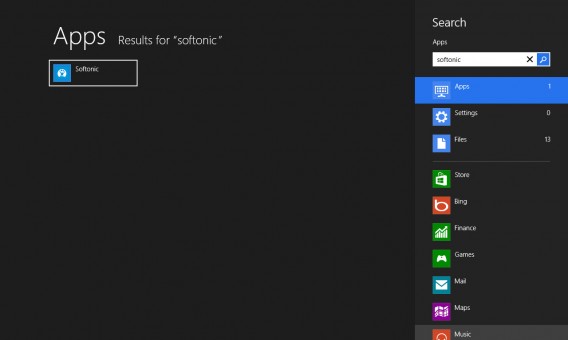
Om te zien waar de verschillen liggen is het handig om eerst te kijken naar de zoekfunctie zoals die was in Windows 8. Deze interne zoekmachine was al een enorme stap vooruit ten opzichte van eerdere Windows-versies:

  • Je opende de zoekfunctie via een balk aan de rechterkant van het scherm.
  • Je bladerde met de zoekfunctie door apps, instellingen en bestanden.
  • Je zocht met de zoekfunctie ook binnen bepaalde apps. Het was dus een contextuele zoekfunctie.

Hoe zit het in Windows 8.1?

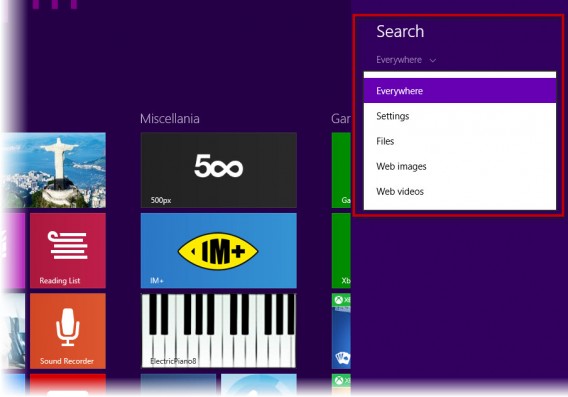
Op het eerste gezicht ziet de zoekfunctie van Windows 8.1 er hetzelfde uit als voorheen, maar je merkt direct het verschil wanneer je ‘m gebruikt. Nieuw is namelijk de diepe integratie met Bing en een menu om direct onderscheid te maken tussen instellingen, bestanden, internetafbeeldingen en internetvideo’s.

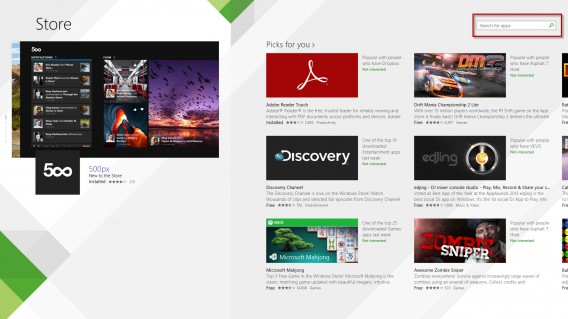
Weg is de mogelijkheid om direct apps op je hoofdscherm te zoeken, maar de contextuele zoekfunctie is er nog steeds. Gebruik je bijvoorbeeld de officiële Twitter-app voor Windows 8, dan zoek je binnen die app via de overkoepelende zoekfunctie van Windows 8.1. Ook heeft de Store nu eindelijk een zoekfunctie rechtsboven in beeld.

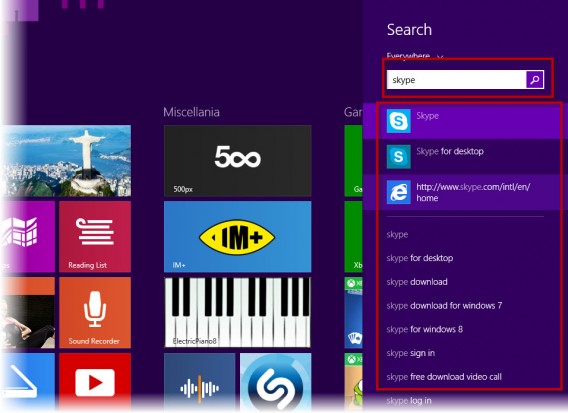
Kies je geen categorie en zoek je in ‘alles’, dan toont Windows 8.1 onder de zoekbalk verschillende suggesties onder elkaar: eerst bestanden, apps en instellingen, daaronder de Bing-zoekresultaten.

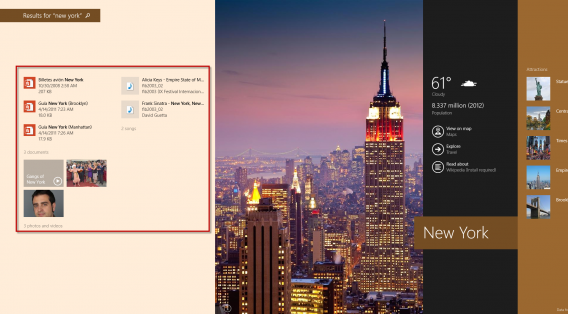
Die Bing-integratie is dus ook nieuw. Typ in de zoekbalk bijvoorbeeld ‘New York’ en Bing geeft een uitgebreide visuele weergave van Bing Travel, het weer in New York en een link naar Wikipedia. Zou je bestanden op je harde schijf hebben staan die voldoen aan de zoekterm, dan toont Windows 8.1 deze links in het scherm. Rechts in het scherm vind je afbeeldingen via Bing.com, apps in de Windows Store en natuurlijk een reeks zoekresultaten voor webpagina’s.

Heb je één of meerdere bestanden met ‘New York’ in de titel, dan toont de zoekmachine deze voorop, met daarnaast informatie uit andere apps.

Is Bing verplicht?

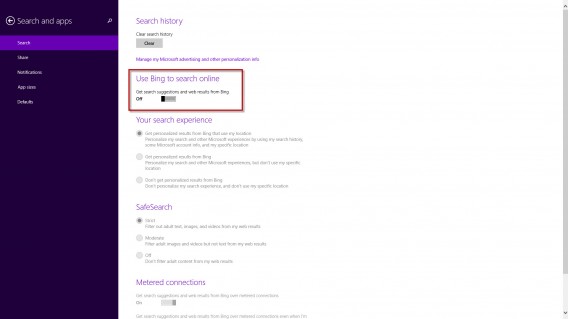
Nee, Bing is niet verplicht. Windows 8.1 geeft je de mogelijkheid om de zoekresultaten van Bing niet te tonen via de zoekfunctie, waarmee je de resultaten dus beperkt tot de bestanden een applicaties op je computer. Hoe doe je dit? Ga via de Charms Bar naar je pc-instellingen en open Search and apps > Search. Zet vervolgens Use Bing to search online uit en je bent verlost van de online zoekresultaten in de zoekfunctie van Windows 8.1.

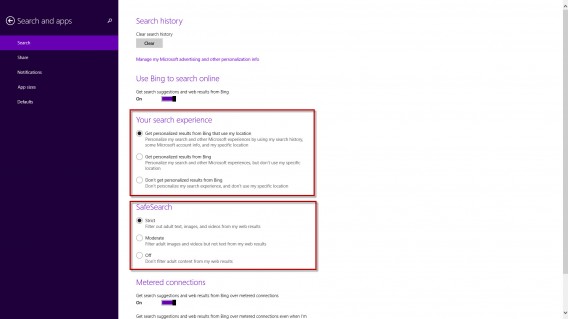
In hetzelfde menu pas je de zoekfunctie naar eigen wens aan. Kies hier bijvoorbeeld of je wilt dat je browsergegevens en locatie worden gebruikt voor persoonlijke zoekresultaten, en of je aanstootgevende en volwassen content wilt toelaten of niet.

Windows 8.1 brengt een hoop verbeteringen ten opzichte van Windows 8 en Smart Search is daar één van. De nieuwe zoekfunctie is mooi, snel en efficiënt, maar het is de vraag of iedereen zit te wachten op de vergaande Bing-integratie.

Zit jij te wachten op Windows 8.1?

Windows 8.1: alle nieuwe en vernieuwde apps op een rij

Windows 8.1, de lang verwachte update van Windows 8, is eindelijk daar. Naast een aantal handige verbeteringen voor het besturingssysteem zelf, brengt de update ook een reeks wijzigingen voor de apps van Windows 8 plus een aantal nieuwe applicaties. Wij zetten de vernieuwde en nieuwe apps voor je op een rij.

Internet Explorer 11

Internet Explorer 11 is beduidende sneller dan versie 10 en ondersteunt voor het eerst de programmeertaal WebGL. Uiterlijke verschillen zijn beperkt tot de app-versie van Internet Explorer 11. Tabbladen zie je nu onder in beeld boven de adresbalk en, als je dat wilt, stel je mini-tabs in voor een beter overzicht.

IE 11 heeft nu de optie om automatisch wachtwoorden op te slaan van websites die je vaak bezoekt. In tegenstelling tot zijn voorganger is het ook mogelijk om meerdere webpagina’s naast elkaar weer te geven; handig voor het overzicht.

Reading List

De nieuwe app Reading List fungeert als bladwijzerbeheer voor Internet Explorer. De touchscreen-versie van de browser kreeg kritiek over het omslachtige en gebrekkige gebruik van bladwijzers. Microsoft heeft geluisterd en geeft je in Windows 8.1 de mogelijkheid om webpagina’s op een snap-balk te plaatsen voor later leesplezier.

Mail-app

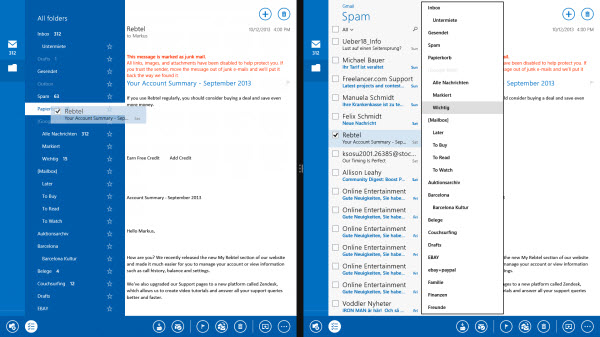
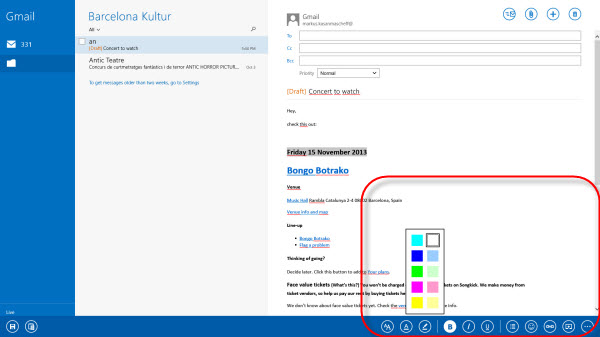
De verbeterde Mail-app is veel makkelijker te gebruiken dan voorheen. Je verplaatst individuele berichten door te naar de juiste plek te slepen en stuurt ze door met één klik op een daarvoor bedoeld pictogram.

De app-balk aan de onderkant van het scherm is makkelijker te vinden en met één tik op het scherm vergroot je de balk vanuit opgevouwen stand.

Belangrijke mappen zet je nu in de hoofdbalk, zodat je ze met één tik op het scherm opent.

Net als Internet Explorer 11 heeft de Mail-app nu een aparte snap-weergave voor individuele berichten. Via een nieuwe knop open je de speciale leesmodus in een nieuw venster.

Skydrive

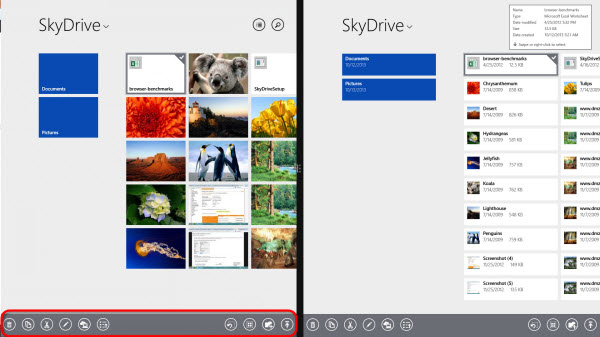
De SkyDrive-app biedt weinig nieuws aan het oppervlak. Je kiest nu tussen twee weergaven (overzicht en details) en alle belangrijke functies vind je onderin het app-menu.

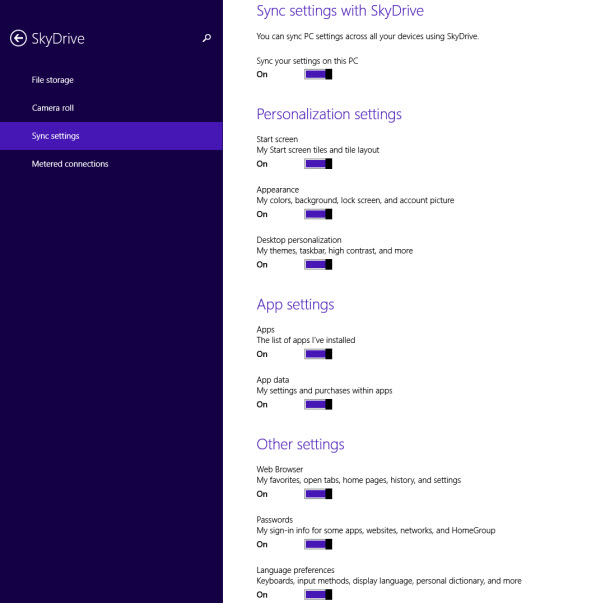
Nieuw is wel de diepere integratie van SkyDrive in Windows 8.1 zélf. De clouddienst staat nu in verschillende menu’s als standaardlocatie voor het opslaan van al je bestanden en documenten, en je systeeminstellingen worden ook via SkyDrive opgeslagen. Bij het opslaan van foto’s op je SkyDrive heb je nu de keuze tussen originele grootte en gecomprimeerde synchronisatie, waarbij de laatste optie handig is om ruimte te besparen op je online opslagruimte.

Alarms

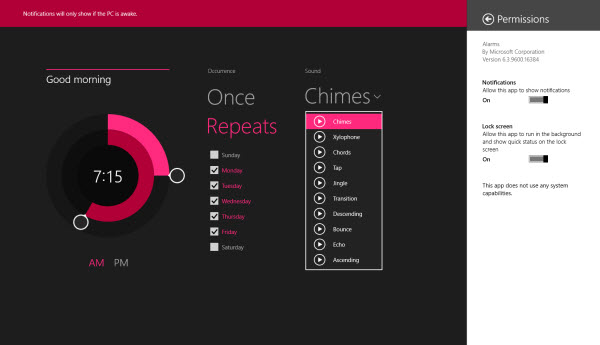
De nieuwe Alarms-app herbergt een wekker, timer en stopwatch. Uren, minuten en seconden worden gevisualiseerd met kleurrijke cirkels. De app heeft alles wat je van een wekker-applicatie verwacht, zoals de mogelijkheid om een terugkerend alarm in te stellen.

Dit doe je bijvoorbeeld voor specifieke dagen in de week, met de keuze uit verschillende alarmgeluiden. De specifieke tijd voor elke wekker stel je in via touch-gebaren op de kleurrijke cirkels. Informatie van de Alarm-app kun je ook laten tonen op het vergrendelscherm van Windows 8.1.

De timer- en stopwatch-functies zijn simpel en spreken voor zich. Met één tik op het scherm zie je bij de stopwatch je tussentijden.

Rekenmachine

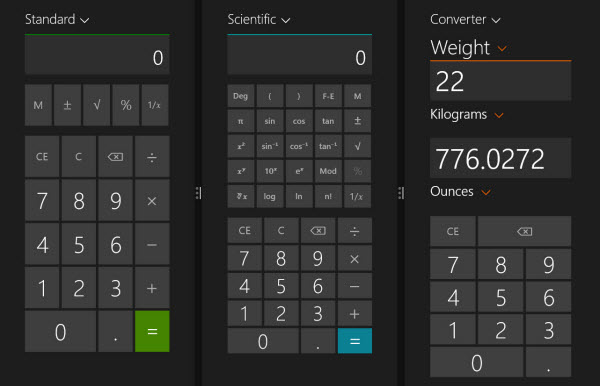
De nieuwe rekenmachine beschikt net als de desktop-versie over wetenschappelijke functies en een handige converter voor verschillende eenheden.

Veel meer functies heeft de zakrekenmachine niet, behalve de handige mogelijkheid om ‘m in snap-weergave te openen naast een andere app.

Camera

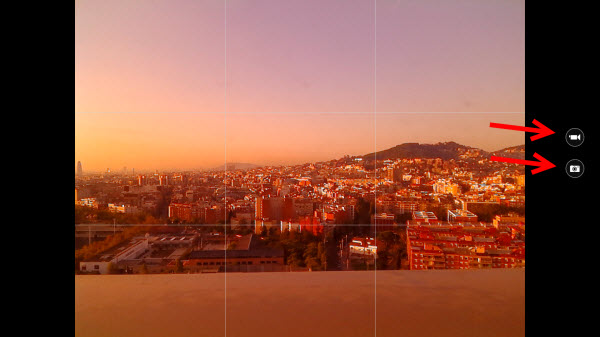
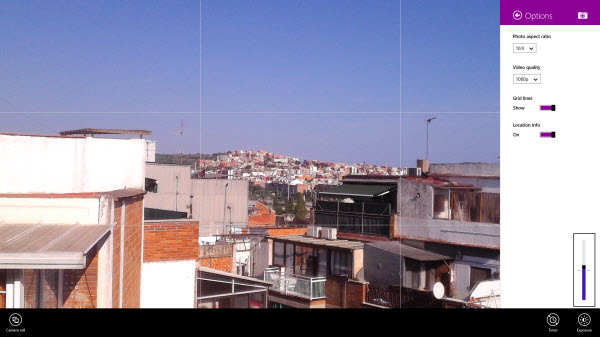
De Camera-app kent in Windows 8.1 geen baanbrekende nieuwe functies. Enkele knoppen zijn heringedeeld en je schakelt gemakkelijker tussen foto- en videomodus.

Via de onderste balk programmeer je de zelfontspanner, pas je de helderheid aan of open je je fotocollectie. Beeldverhouding en resolutie pas je aan via de Charms Bar.

Foto-app

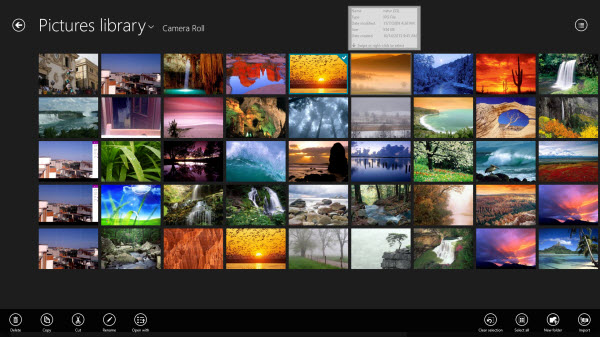
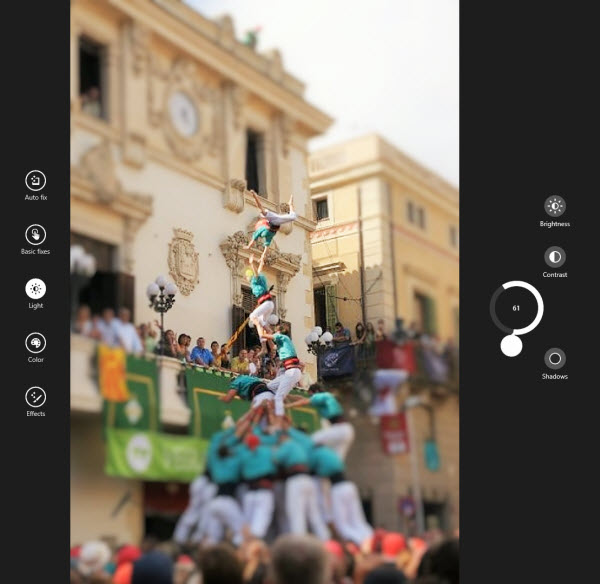
De verbeteringen van de Foto-app zitten ‘m in de details. Op het eerste gezicht valt op dat de thumbnails kleiner zijn geworden, waardoor er meer foto’s uit je collectie op het scherm passen.

De manier waarop je foto’s bewerkt is wel grondig herzien. Niet alleen pas je de beeldoriëntatie, kleur en helderheid aan; de app geeft je in Windows 8.1 een hele reeks mooie effecten die je met slechts een paar klikken of tikken toepast op je foto. Eén van die effecten is de tilt-shift, zoals je in onderstaande afbeelding ziet.

Geluidsrecorder

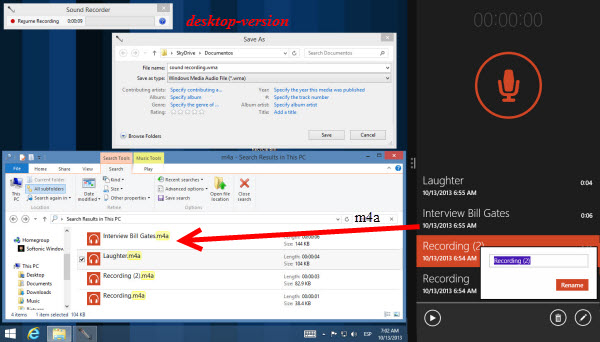
Ook nieuw in Windows 8.1 is de geluidsrecorder. Met een tik op het scherm of een klik op de muis begin en eindig je de opname, waarna de app het fragment opslaat in M4A-formaat. Voordeel daarvan, ten opzichte van het WMA-formaat dat de desktopversie van de recorder gebruikt, is de mogelijkheid om allerlei metadata toe te voegen aan het bestand. Vervolgens geef je het bestand een naam. Het terugvinden van de geluidsbestanden is vooralsnog wel een beetje omslachtig; dat gaat via de Windows Verkenner.

Health and Fitness

De nieuwe Health and Fitness-app herbergt een groot assortiment aan mogelijkheden om je gezondheid, lichaamsbeweging en voeding in de gaten te houden. Met één tik vergelijk je bijvoorbeeld bepaalde soorten voedsel en zie je hoeveel calorieën en voedingsstoffen een bepaald ingrediënt heeft.

Sportieve Windows 8.1-gebruikers vinden in de Health and Fitness-app ook een uitgebreide catalogus van trainingsvideo’s. In combinatie met een ingebouwde trainingsplanner werk je een programma uit en houd je je conditie op peil.

Muziek

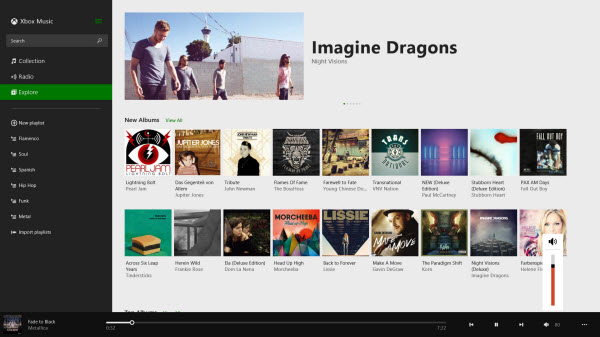
De Muziek-app voor Microsofts gratis streamingsdienst Xbox Music is ook veranderd. Afspeellijsten en webradio vind je nu via een handige balk links in beeld, terwijl je de afspeelknoppen onder in het scherm vindt. In het hoofdmenu zie je afbeeldingen en informatie over verschillende artiesten en hun muziek.

Conclusie

Windows 8.1 is meer dan een systeemupdate. Met alle app-verbeteringen en toegevoegde nieuwe applicaties levert Microsoft goed werk: veel kinderziektes zijn opgelost, en de nieuwe geluidsrecorder en rekenmachine zijn broodnodige toevoegingen op het eigen app-assortiment.

Ben jij al helemaal gewend aan Windows 8?

Lees meer:

Oorspronkelijke artikel door Markus Kasanmascheff.